Взаимодействовать с подключенным рабочим пространством можно из различных разделов Altium Designer. На этой странице рассматривается доступ к рабочему пространству из Altium Designer.
Altium Designer подключается к рабочему пространству. Рабочее пространство может быть развернуто одним из следующих способов:
Вы также можете взаимодействовать с рабочим пространством через предпочитаемый браузер, используя веб-интерфейс рабочего пространства.
Подключение к рабочему пространству Altium 365
Сначала убедитесь, что вы вошли в свою учетную запись Altium через Altium Designer. Для входа нажмите элемент управления Current User в правом верхнем углу рабочей области проектирования (когда вход не выполнен, он отображается как  ) и выберите пункт Sign in в открывшемся меню. Подробнее см. на странице Вход в учетную запись Altium.
После входа вы можете подключиться к рабочему пространству Altium 365. Для этого нажмите элемент управления Active Server в правом верхнем углу рабочей области проектирования (когда Altium Designer не подключен к рабочему пространству, он отображается как  ). В открывшемся меню все доступные вам рабочие пространства Altium 365 будут перечислены в двух разделах:
-
My Workspaces — рабочие пространства Altium 365, которые вы активировали для своей организации и владельцем которых являетесь.
-
Shared With Me — рабочие пространства Altium 365, в которые вас пригласили и затем добавили в качестве участника (то есть вы не являетесь владельцем этих рабочих пространств).
Выберите пункт, соответствующий рабочему пространству Altium 365, к которому вы хотите подключиться.
Все рабочие пространства Altium 365 отображаются автоматически после входа в вашу учетную запись Altium.
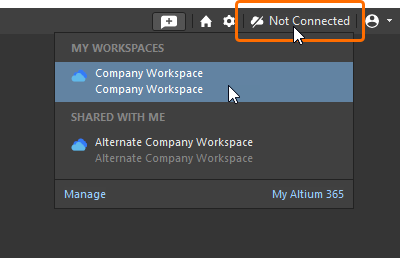 Нажмите, чтобы получить доступ к одному из доступных вам рабочих пространств.
После подключения элемент управления Active Server изменится, отражая подключение к рабочему пространству Altium 365. Подробнее см. в разделе Проверка состояния подключения ниже.
-
Подключение к рабочему пространству Altium Develop из Altium Designer Develop также предоставляет вам авторское место.
Подробнее см. на странице Доступ для авторов в Altium Designer Develop.
-
Ссылка Manage в меню элемента управления Active Server открывает страницу вашего профиля учетной записи Altium, где можно активировать доступные вам рабочие пространства Altium 365 и затем управлять ими. Нажмите ссылку My Altium 365, чтобы перейти к интерфейсу платформы Altium 365. В обоих случаях при нажатии ссылки запускается браузер по умолчанию (если он еще не открыт), и соответствующая страница открывается в новой вкладке.
-
Если вы подключены к рабочему пространству Altium 365, но соединение с Интернетом отсутствует, при отключенном расширенном параметре EDMS.ConnectivityMonitor открывается информационное диалоговое окно (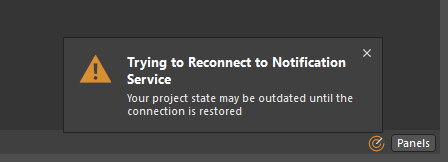 ). Никаких действий не требуется, поскольку это лишь уведомление. Если этот параметр включен, при отсутствии соединения с Интернетом вы будете полностью отключены от рабочего пространства.
-
Подключиться к рабочему пространству Altium 365 можно также из других элементов интерфейса Altium Designer, которым требуется подключение к рабочему пространству, например из панели Explorer (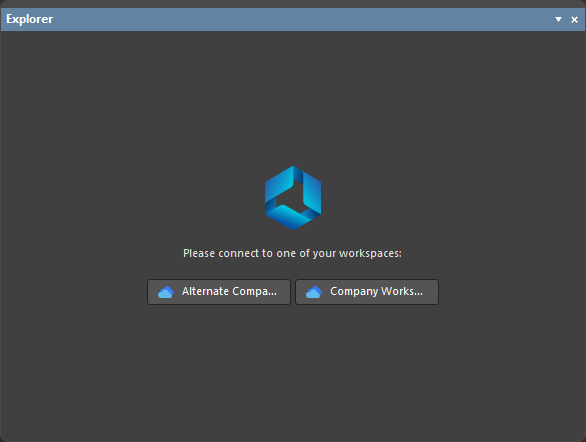 ). Нажмите кнопку, чтобы подключиться к соответствующему рабочему пространству.
-
Если вы являетесь участником команды одного или нескольких рабочих пространств Altium 365 и назначили одно из них рабочим пространством Altium 365 по умолчанию, то при initially входе в свою учетную запись Altium (через Altium Designer) вы подключитесь непосредственно к этому рабочему пространству. После этого при каждом входе в учетную запись через Altium Designer будет автоматически подключаться последнее использованное рабочее пространство — все будет готово к продолжению проектирования с того места, где вы остановились.
Назначить рабочее пространство Altium 365 по умолчанию можно в разделе Workspaces страницы вашего профиля Altium (https://profile.altium.com/): нажмите кнопку  для нужного рабочего пространства и выберите пункт Set as default в открывшемся меню (на плитке рабочего пространства на странице появится метка
  ).
).
-
При подключении к рабочему пространству, доступному только для чтения, значок подключенного рабочего пространства будет отображаться как  (
(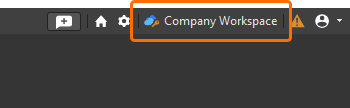 ). Все участники команды по-прежнему смогут просматривать и использовать существующее содержимое такого рабочего пространства, но не смогут каким-либо образом изменять его или создавать новое содержимое. Использование существующего содержимого в рабочем пространстве, доступном только для чтения, допускается только в течение срока, определенного в Политике хранения данных.
Подключение к рабочему пространству Enterprise Server (Altium Designer Agile, Altium Designer)
Чтобы подключиться к рабочему пространству Enterprise Server из Altium Designer, нажмите элемент управления Current User в правом верхнем углу рабочей области проектирования (например,  при выполненном входе в учетную запись Altium или , когда вход не выполнен). В открывшемся меню выберите команду Custom connection.
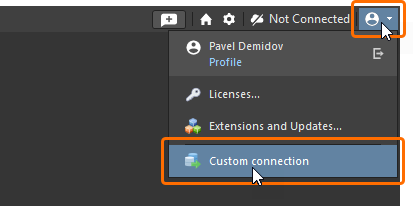
Откроется диалоговое окно Custom Connection, позволяющее подключиться к нужному рабочему пространству. В нем предусмотрены два режима — Default и Legacy. Для переключения между ними используйте элемент управления Default Mode / Legacy Mode в левом нижнем углу диалогового окна.
-
В режиме Default введите URL-адрес рабочего пространства Enterprise Server, к которому хотите подключиться, в поле Server Address. Формат адреса: https://<ComputerName>:<PortNumber> (например, https://sme-impala.altium.biz:9785 для Enterprise Server, установленного с назначением портов по умолчанию).
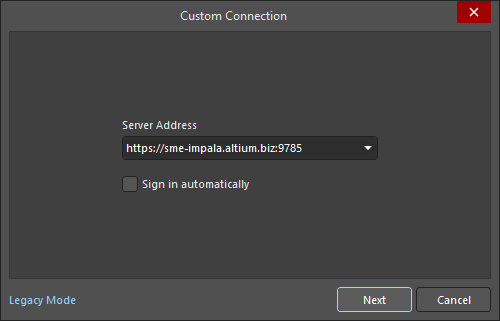
Нажмите кнопку  и на странице, которая откроется в браузере по умолчанию, войдите в свою учетную запись Altium предпочтительным (и доступным) способом: с помощью имени пользователя и пароля, учетных данных сеанса Windows или SSO.
-
Если доступ к рабочему пространству осуществляется из экземпляра Altium Designer, запущенного на том же компьютере, на котором установлен Enterprise Server, можно также использовать https://localhost:9785.
-
Выберите пункт Preferences в раскрывающемся списке поля Server Address диалогового окна Custom Connection, чтобы открыть страницу Управление данными — Серверы диалогового окна Preferences для управления рабочими пространствами.
-
Рекомендуется включить параметр Sign in automatically в диалоговом окне Custom Connection, чтобы сохранить введенный URL-адрес и учетные данные и не вводить их повторно для доступа к рабочему пространству при запуске Altium Designer.
-
Аутентификация SSO для выбранного поставщика удостоверений SAML или OIDC настраивается администратором Enterprise Server в разделе Admin – Settings браузерного интерфейса рабочего пространства. Подробнее см. на странице Настройка аутентификации с единым входом.
Обратите внимание: эта функция также требует, чтобы ваша версия Altium On-Prem Enterprise Server поддерживала вход через SSO. Если сервер не поддерживает эту функцию, будет использоваться прежний способ входа (с учетными данными User Name и Password).
-
В режиме Legacy диалогового окна введите URL-адрес рабочего пространства Enterprise Server в поле Server Address и свои учетные данные для доступа к рабочему пространству (Username и Password), затем нажмите кнопку  , чтобы подключиться к рабочему пространству.
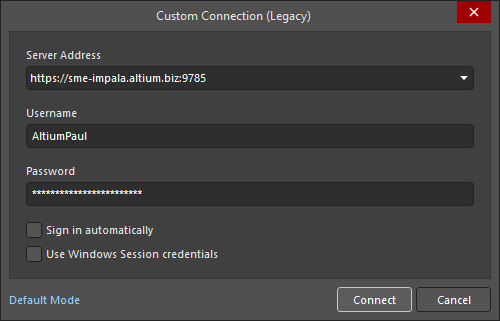
Включите параметр Use Windows Session credentials, чтобы использовать учетные данные активного сеанса Windows для входа в рабочее пространство. В поле User Name отобразится ваше имя пользователя Windows. Это позволяет войти в рабочее пространство без необходимости создавать и запоминать дополнительный пароль.
После подключения элемент управления Active Server изменится, показывая, что вы подключены к рабочему пространству Enterprise Server. Подробнее см. в разделе Проверка состояния подключения ниже.
Для корректной работы Altium On-Prem Enterprise Server и доступа к нему требуется ряд компонентов среды выполнения Microsoft, которые в некоторых случаях могут отсутствовать на целевом компьютере. Если при попытке подключения к рабочему пространству Enterprise Server появляется сообщение об отсутствии библиотеки (DLL), это означает, что отсутствуют компоненты среды выполнения Microsoft. Загрузите и установите соответствующий пакет Microsoft Visual C++ Redistributable для вашей ОС.
Описанный выше подход «единого входа» для подключения к рабочему пространству Enterprise Server через внешний браузер находится на этапе открытого бета-тестирования и доступен, если параметр EDMS.UnifiedLogin включен в диалоговом окне расширенных настроек.
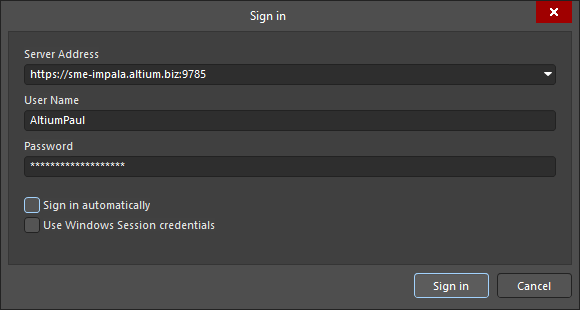
Если параметр EDMS.UnifiedLogin отключен в диалоговом окне расширенных настроек, для подключения к рабочему пространству Enterprise Server используется предыдущая версия диалогового окна Sign in. Элементы управления в этой предыдущей версии диалогового окна аналогичны элементам, доступным в режиме Legacy диалогового окна Custom Connection, описанного выше.
Подключение к «известному» рабочему пространству Enterprise Server
Если вы ранее подключались к своему рабочему пространству Enterprise Server из того же экземпляра Altium Designer, оно станет Known Server. В этом случае подключиться к этому рабочему пространству можно более простым способом. Для этого нажмите элемент управления Active Server в правом верхнем углу области проектирования. В появившемся меню выберите запись своего рабочего пространства в группе Custom Connections. Если при предыдущем доступе к этому рабочему пространству вы включили параметр Sign in automatically, подключение будет выполнено сразу. Если этот параметр не был включен, появится диалоговое окно входа, с помощью которого можно подключиться к нужному рабочему пространству. Введите URL-адрес рабочего пространства и свои учетные данные для доступа к нему, затем нажмите кнопку  .
.
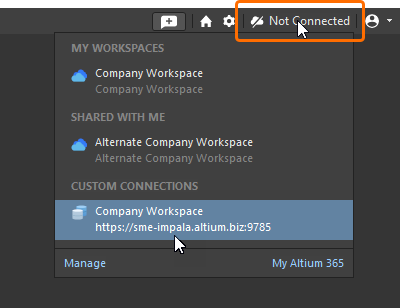 Подключение к рабочему пространству Enterprise Server, которое уже известно.
Обратите внимание: если параметр Sign in automatically включен, вы подключитесь к рабочему пространству под учетной записью пользователя, который последним подключался через диалоговое окно Sign in. Если необходимо подключиться под другой учетной записью, используйте команду Custom connection в меню элемента управления Current User в правом верхнем углу области проектирования (например,  ).
).
Также можно получить доступ к «известному» рабочему пространству из элемента интерфейса, требующего подключения к рабочему пространству (например, панели Explorer), нажав кнопку, соответствующую этому рабочему пространству. Если необходимо подключиться под другой учетной записью, используйте команду Custom connection в меню элемента управления Current User в правом верхнем углу области проектирования (например, ).
Подключение к рабочему пространству Enterprise Server с разных компьютеров
Поддерживается подключение к рабочему пространству Enterprise Server с использованием одних и тех же учетных данных с разных компьютеров (кроме компьютера, на котором установлен Enterprise Server). Если вы попытаетесь подключиться к рабочему пространству, к которому уже подключены с другого компьютера — через программу проектирования или браузерный интерфейс рабочего пространства, — об этом сообщит всплывающее диалоговое окно. В нем можно выбрать один из двух вариантов:
-
Terminate existing session — закрыть существующий сеанс на другом компьютере и продолжить вход в рабочее пространство с текущего компьютера.
-
Start new session — войти в рабочее пространство с текущего компьютера, используя дополнительную лицензию на подключение, и тем самым сохранить вход в рабочее пространство также и на другом компьютере.
Один и тот же пользователь может одновременно обращаться к рабочему пространству Enterprise Server разными способами (например, подключившись через программу проектирования AND войдя через внешний браузер). С точки зрения лицензирования это считается одним подключением, если доступ осуществляется с одного и того же ПК. Если один и тот же пользователь обращается к этому рабочему пространству Enterprise Server с разных ПК, для каждого ПК потребуется отдельное подключение (то есть дополнительное место клиентской лицензии доступа). Поэтому войти также и с текущего компьютера можно только при наличии достаточного количества свободных клиентских лицензий доступа (CAL).
Применение конфигураций среды
При подключении к рабочему пространству, для которого определены Environment Configurations, служба конфигурации определяет конфигурацию среды для этого пользователя и изменяет соответствующие разделы среды Altium Designer, обеспечивая использование только разрешенных элементов данных этой конфигурации.
Если пользователю назначено несколько ролей и могут применяться несколько конфигураций среды, при входе ему будет предложено выбрать конфигурацию среды для применения. Выбор осуществляется в диалоговом окне Select a Configuration.

Если пользователю доступны несколько конфигураций среды, при подключении к рабочему пространству ему будет предложено выбрать одну из них в диалоговом окне Select a configuration
Параметры и элементы управления диалогового окна выбора конфигурации
-
Name / Description — имя и описание конфигурации, созданной в браузерном интерфейсе. Выберите нужную конфигурацию.
-
Remember my choice — включите, чтобы запомнить выбранную конфигурацию при входе. Если этот параметр включен, диалоговое окно больше не будет появляться при последующих входах.
-
Work as administrator — включите для работы в качестве администратора: это позволит работать в программе и с сервером без каких-либо ограничений.
Параметр Work as administrator доступен только в том случае, если вы являетесь администратором сервера и вам доступна хотя бы одна конфигурация среды.
Если пользователь также является администратором рабочего пространства, ему доступна возможность Work as administrator. Это позволяет работать в Altium Designer и с рабочим пространством без каких-либо ограничений.
Если пользователю не доступна ни одна конфигурация, его рабочая среда будет настроена с использованием последних ревизий всех выпущенных элементов, поддерживаемых конфигурацией среды, — как если бы применялась конфигурация по умолчанию. Если в рабочем пространстве есть хотя бы одна выпущенная ревизия определенного элемента данных, будет использована эта ревизия элемента; локальные файловые объекты (например, шаблоны) будут недоступны для использования.
Если пользователю доступны несколько конфигураций среды, но он отменяет выбор, подключиться к рабочему пространству он не сможет. Соответственно, ему будут недоступны элементы проектов в этом рабочем пространстве и все предоставляемые им сервисы.
-
Если в конфигурации среды для определенного элемента проекта задано несколько элементов данных конфигурации, Altium Designer будет настроен так, чтобы пользователь мог выбирать из этих элементов.
-
Если доступная пользователю конфигурация среды определена не полностью, то есть указаны или добавлены не все элементы данных конфигурации, пользователь сможет вручную настроить неопределенные элементы среды. Это также относится к соответствующим элементам, для которых задано значение Do Not Control.
-
Если выбор конфигурации среды сохранен (с помощью параметра Remember my choice), использование конкретной конфигурации можно отключить или изменить выбор в диалоговом окне Connection Properties. Чтобы открыть его, перейдите на страницу Управление данными — Серверы диалогового окна Preferences, нажмите элемент управления Properties для записи рабочего пространства и выберите Connection.
Проверка состояния подключения
Проверить, подключены ли вы в данный момент к рабочему пространству, можно в следующих местах:
-
В меню элемента управления «Активный сервер» в правом верхнем углу области проектирования. При активном подключении к рабочему пространству в этом элементе управления отображается имя рабочего пространства (например,  ). Рабочее пространство, к которому установлено подключение, также выделяется в соответствующем меню (и отмечается значком
  ). Нажатие на его запись позволяет просматривать содержимое этого рабочего пространства на панели Explorer в Altium Designer. Нажатие значка
  открывает браузерный интерфейс рабочего пространства в браузере по умолчанию.

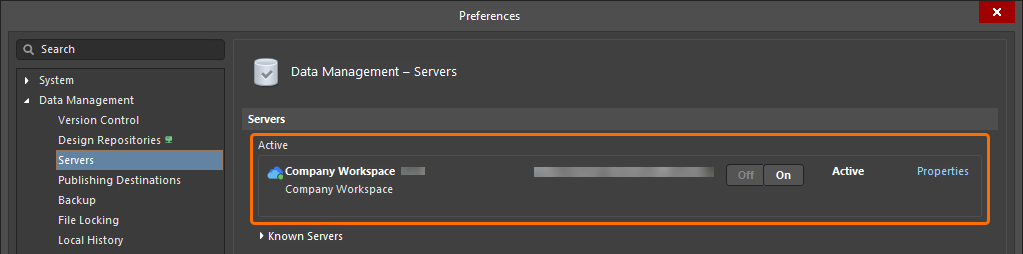
Проверка подключения к вашему рабочему пространству Altium 365
При активном подключении к рабочему пространству Enterprise Server в элементе управления «Активный сервер» также отображается имя рабочего пространства (например,  ), а рабочее пространство, к которому установлено подключение, выделяется в соответствующем меню (и отмечается значком
  ).
).

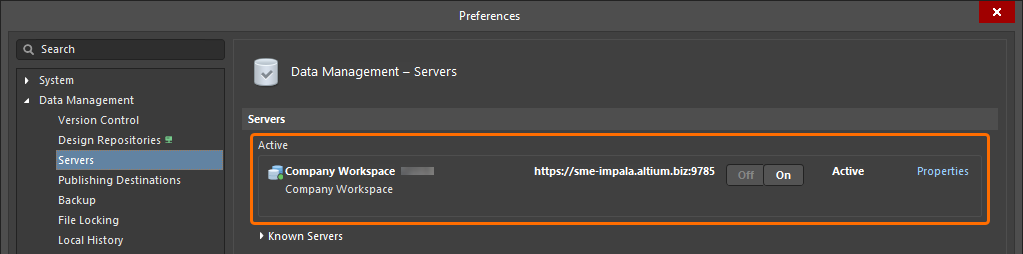
Проверка подключения к вашему рабочему пространству Enterprise Server
-
На странице «Управление данными — Серверы» диалогового окна Preferences. При подключении к рабочему пространству оно отображается как Active Server. В программе одновременно может быть активно только одно рабочее пространство. Если ранее вы подключались к другим рабочим пространствам из этого экземпляра Altium Designer, они будут перечислены как Known Servers. При активном подключении к одному рабочему пространству вы также можете быть подключены к другому, но оно не будет активным.
-
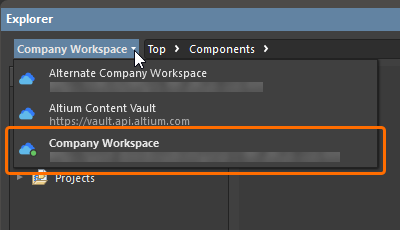
На панели Explorer. После подключения рабочее пространство будет доступно в меню, открываемом нажатием на имя рабочего пространства, содержимое которого вы сейчас просматриваете.
Обратите внимание: в списке отображаются все подключенные рабочие пространства, но только одно из них является активным. Оно отмечено значком  , а его имя выделено полужирным шрифтом.
Переключение между рабочими пространствами
Вы можете быстро переключаться между любыми доступными вам рабочими пространствами. Для этого нажмите элемент управления «Активный сервер» в правом верхнем углу области проектирования. В открывшемся меню выберите запись рабочего пространства, на которое хотите переключиться. Вы будете отключены от текущего рабочего пространства, а затем подключены к выбранному.
Если вы переключаетесь на рабочее пространство Enterprise Server и при предыдущем подключении к нему был включен параметр Sign in automatically, подключение будет установлено сразу. Если этот параметр не был включен, появится диалоговое окно входа для подключения к выбранному рабочему пространству. Введите URL-адрес рабочего пространства и свои учетные данные для доступа к нему, затем нажмите кнопку . Обратите внимание: если параметр Sign in automatically включен, подключение к рабочему пространству будет выполнено от имени пользователя, который последним подключался через диалоговое окно Sign in. Если необходимо подключиться от имени другого пользователя, используйте команду Custom connection в меню элемента управления «Текущий пользователь» в правом верхнем углу области проектирования (например,  ).
).
Отключение от рабочего пространства
Вы можете отключиться от своего рабочего пространства в Altium Designer следующими способами:
-
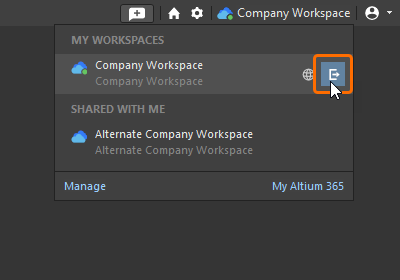
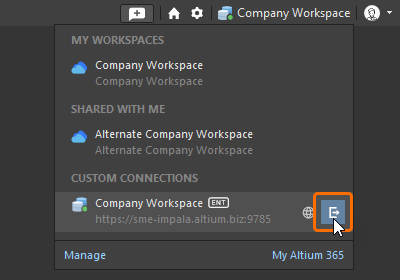
Нажмите элемент управления Active Server в правом верхнем углу рабочей области проектирования. В открывшемся меню нажмите элемент управления отключением ( ) в правой части строки текущего подключенного рабочего пространства.
-
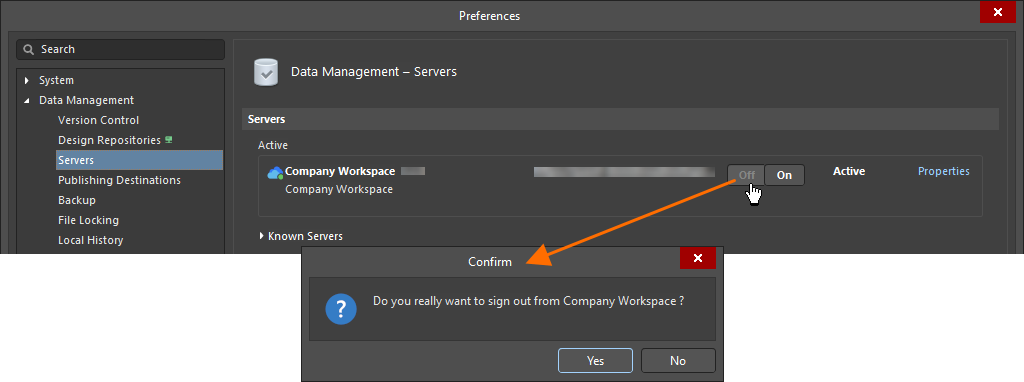
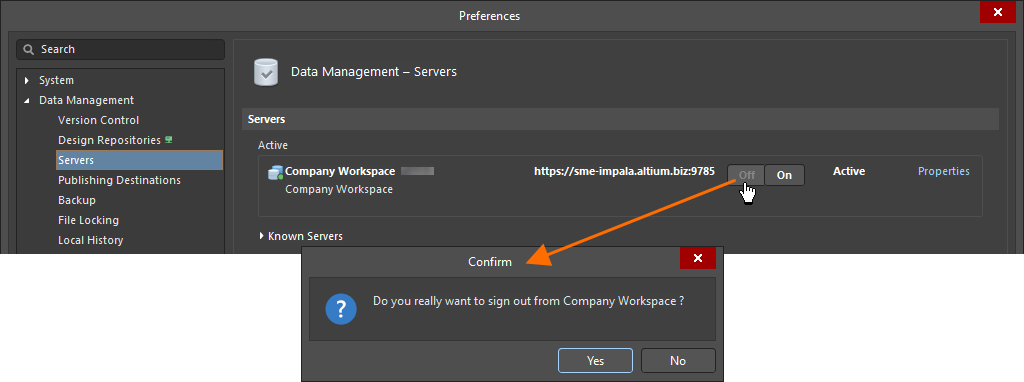
Нажмите кнопку  , связанную с активным сервером, на странице Управление данными — Серверы диалогового окна Preferences. Появится диалоговое окно подтверждения — нажмите Yes.
Ваш доступ к рабочему пространству также будет прекращен при выходе из Altium Designer. Кроме того, администратор рабочего пространства может завершить сеанс через браузерный интерфейс рабочего пространства. Для рабочего пространства Enterprise Server это позволяет завершить существующий сеанс и тем самым освободить подключение к этому рабочему пространству Enterprise Server.
Экземпляр Altium Designer также может автоматически отключаться от рабочего пространства Enterprise Server, когда клиентский компьютер находится в неактивном состоянии или простаивает, то есть когда на нем не используются мышь и клавиатура и в Altium Designer не выполняется длительный процесс, например выпуск проекта. Это можно настроить в параметрах Enterprise Server — подробнее см. на странице Обзор браузерного интерфейса.



 Локализовано с помощью ИИ