Với sự cẩn trọng, chú ý và việc kiểm tra quy tắc thiết kế theo từng giai đoạn trong quá trình thực hiện, việc chạy kiểm tra DRC hàng loạt (Batch DRC) cuối cùng trên bản mạch đã hoàn thiện và được bố trí đường dẫn đầy đủ có thể chỉ phát hiện ra một vài lỗi thiết kế, nếu có. Tuy nhiên, cũng có thể có một số lượng đáng kể các lỗi được đánh dấu, và lúc này nhiệm vụ chính là khắc phục những lỗi đó
Các báo cáo DRC được tạo ra khi chạy Batch DRC có thể trông khá đáng sợ đối với các nhà thiết kế PCB mới. Bí quyết để giữ cho quá trình này dễ quản lý là xây dựng một chiến lược. Một chiến lược là giới hạn số lượng vi phạm được báo cáo. Khi thiết lập các tùy chọn báo cáo trong hộp thoại Design Rule Checker, hãy đặt tính năng Stop When Found tính năng này ở mức số lượng nhỏ. Một chiến lược khác là chạy DRC theo nhiều giai đoạn. Nếu thiết kế chứa một số lượng lớn các vi phạm, hãy bắt đầu bằng cách kích hoạt các quy tắc từng cái một. Với kinh nghiệm, bạn sẽ phát triển một phương pháp ưa thích để kiểm tra các quy tắc thiết kế khác nhau
Có nhiều cách hiển thị thông tin vi phạm trong phần mềm. Các dấu hiệu vi phạm (cả Overlay và Detail) cung cấp manh mối rõ ràng về vị trí và bản chất của vi phạm. Ví dụ, trong hình ảnh bên dưới, lỗ via bên trái có dấu hiệu chi tiết cho thấy đường kính của lỗ via nhỏ hơn 1mm, do đó nó phải nhỏ hơn kích thước được phép trong quy tắc thiết kế Routing Via Style áp dụng. Cũng có một đường kẻ từ lỗ via đến pad gần đó; đường này bị đứt đoạn bởi hai dấu gạch chéo. Điều này cho thấy mạng (net) bị đứt (không được kết nối) giữa lỗ via và pad. Sử dụng các dấu hiệu chi tiết để giúp giải thích tình trạng lỗi
Các dấu hiệu lỗi của các vi phạm DRC (cả chi tiết vi phạm và lớp phủ vi phạm, bất kể các vi phạm đã được miễn trừ hay chưa) có thể được loại bỏ khỏi không gian thiết kế bằng cách chạy lệnh Tools » Reset Error Markers . Lưu ý rằng điều này chỉ loại bỏ các dấu hiệu lỗi; các vi phạm quy tắc thiết kế cơ bản vẫn phải được phân tích và giải quyết.
Các vi phạm DRC cụ thể có thể được miễn trừ để 'ẩn' hiệu quả một vi phạm được coi là không phải là vấn đề mà không cần phải tạo ra một quy tắc thiết kế đặc biệt (và có thể phức tạp) để hỗ trợ tình huống thiết kế. Tham khảo trang Miễn trừ có chọn lọc các vi phạm DRC để tìm hiểu thêm.

Các dấu hiệu chi tiết hiển thị một lỗ via có kích thước quá nhỏ và một mạng chưa được định tuyến.
Để giải quyết hiệu quả một vi phạm thiết kế, trước tiên bạn phải xác định được vị trí của nó. Trình chỉnh sửa PCB cung cấp nhiều phương pháp để kiểm tra các vi phạm thiết kế, như được mô tả trong các phần sau
Từ Bảng Quy tắc và Vi phạm PCB
Bảng PCB Rules and Violation bảng điều khiển này giúp đơn giản hóa quá trình hiểu và giải thích các đối tượng mà quy tắc áp dụng, cũng như lý do tại sao nó bị lỗi. Khi chạy DRC Trực tuyến hoặc DRC theo lô, mọi vi phạm quy tắc sẽ được liệt kê trong Violations khu vực của bảng PCB Rules And Violations. Duyệt các vi phạm liên quan đến một lớp quy tắc cụ thể hoặc quy tắc riêng lẻ trong một lớp. Ngoài ra, bạn có thể duyệt tất cả các vi phạm bằng cách chọn lớp [All Rules] loại
Khi chạy DRC theo lô, các vi phạm sẽ chỉ được liệt kê trong Violations của bảng điều khiển, miễn là tùy chọn Create Violations được bật trong hộp thoại Design Rule Checker.
Nhấp vào một mục vi phạm sẽ áp dụng bộ lọc bằng cách sử dụng các đối tượng vi phạm làm phạm vi của bộ lọc. Giao diện hiển thị trong cửa sổ thiết kế chính sẽ phụ thuộc vào các tùy chọn làm nổi bật đã được bật (Mask/Dim/Normal, Select, Zoom) ở đầu bảng điều khiển
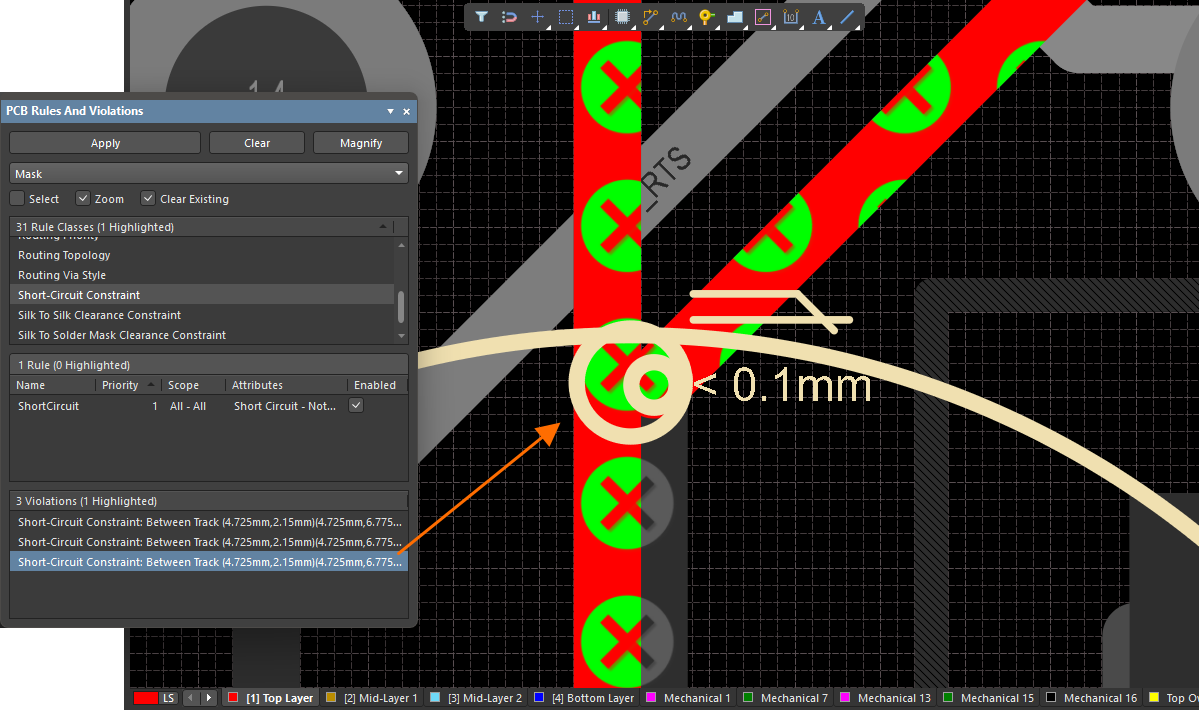
Kiểm tra các vi phạm quy tắc bằng cách sử dụng PCB Rules And Violations bảng điều khiển.
Các vi phạm - hay chính xác hơn là các hình ảnh vi phạm tùy chỉnh - chỉ được vẽ trên (các) lớp liên quan đến vi phạm quy tắc (các lớp chứa các hình cơ bản vi phạm). Nhấp vào một vi phạm cụ thể sẽ khiến lớp liên quan đến vi phạm đó trở thành lớp hoạt động trong không gian thiết kế, tất nhiên với điều kiện lớp đó được bật hiển thị.
Nhấp đúp vào một mục vi phạm (hoặc nhấp chuột phải và chọn Properties) sẽ mở hộp thoại Chi tiết Vi phạm, cung cấp thông tin về quy tắc bị vi phạm và các đối tượng gây ra vi phạm. Từ hộp thoại này, đối tượng gây vi phạm có thể được làm nổi bật (khiến nó nhấp nháy trong không gian thiết kế) và chuyển đến, thực chất cung cấp chức năng 'phóng to và căn giữa'
Việc làm nổi bật về cơ bản giữ nguyên độ hiển thị bình thường của các đối tượng nguyên thủy vi phạm, trong khi tất cả các đối tượng khác trong không gian thiết kế tạm thời chuyển sang màu đơn sắc.
 Sử dụng Violation Details hộp thoại để làm nổi bật (và chuyển đến) các nguyên tố liên quan đến vi phạm quy tắc thiết kế.
PCB Rules And Violations Panel
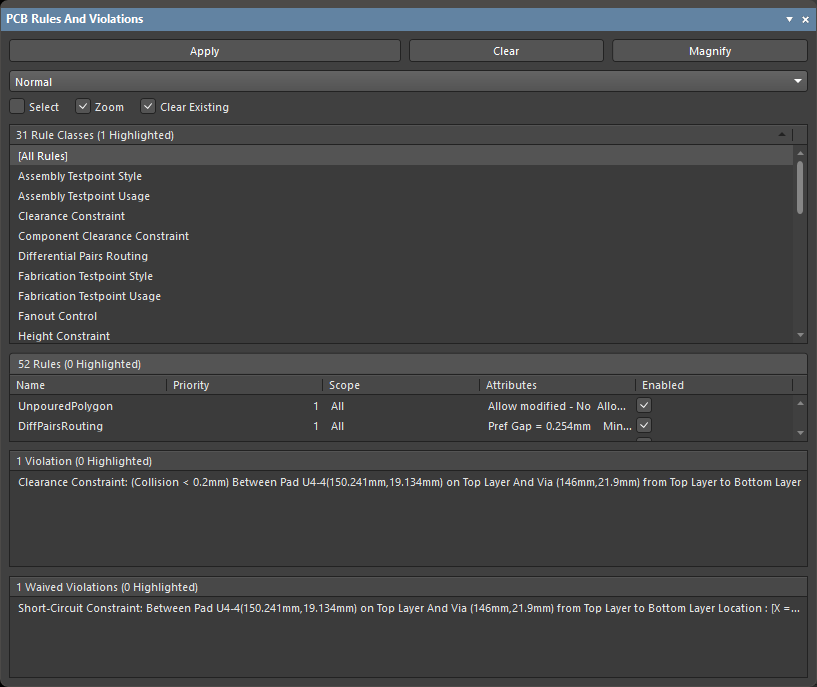
Hộp thoại PCB Rules And Violations bảng
Tóm tắt
Kiểm tra Quy tắc Thiết kế (DRC) là một tính năng tự động mạnh mẽ giúp kiểm tra cả tính toàn vẹn logic và vật lý của thiết kế. Bảng PCB Rules And Violations cho phép duyệt dễ dàng các quy tắc thiết kế đã bật và các vi phạm trong không gian thiết kế bố cục bảng mạch hiện tại. Bảng điều khiển này cung cấp một điểm trung tâm để duyệt và chỉnh sửa quy tắc, khởi động kiểm tra quy tắc thiết kế, và xem các vi phạm riêng lẻ dưới dạng lớp phủ đồ họa trong không gian thiết kế của trình soạn thảo.
Truy cập bảng điều khiển
-
Để hiển thị bảng điều khiển " " trong PCB Rules And Violations , hãy nhấp vào nút Panels nút ở góc dưới bên phải của Altium Designer khi Trình chỉnh sửa PCB đang hoạt động, sau đó chọn PCBRules And Violations mục này.
-
Ngoài ra, bạn có thể truy cập bảng điều khiển bằng cách nhấp vào View » Panels » PCB Rules And Violations.
-
Khi quá trình xử lý DRC hàng loạt hoàn tất, PCB Rules and Violations bảng điều khiển sẽ tự động khởi chạy.
Các điều khiển đánh dấu
Các điều khiển ở đầu bảng điều khiển cho phép bạn áp dụng tô sáng, thu phóng, v.v., cho các quy tắc thiết kế/vi phạm trong không gian thiết kế.
-
Apply - nhấp để áp dụng các tùy chọn làm nổi bật đã chọn cho quy tắc đã chọn.
-
Clear - nhấp để xóa các tùy chọn làm nổi bật khỏi quy tắc đã chọn.
-
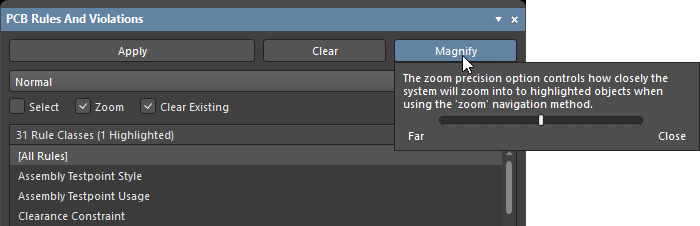
Magnify - nhấp để mở cửa sổ bật lên cho phép bạn điều khiển mức thu phóng của các đối tượng được đánh dấu. Sử dụng thanh trượt để cấu hình mức thu phóng
-
Drop-down - chọn từ menu thả xuống tùy chọn làm mờ hoặc làm tối mong muốn. Các tùy chọn bao gồm: Normal, Mask, và Dim. Dim và Mask là các chế độ lọc hiển thị, trong đó mọi thứ ngoại trừ đối tượng cần quan tâm sẽ bị mờ đi, chỉ để lại đối tượng đã chọn với độ sáng hiển thị bình thường. Chế độ Dim chế độ này áp dụng bộ lọc nhưng vẫn cho phép chỉnh sửa tất cả các đối tượng trong không gian thiết kế. Chế độ Mask chế độ này lọc bỏ tất cả các đối tượng khác trong không gian thiết kế, chỉ cho phép chỉnh sửa các đối tượng không bị lọc.
-
Mức độ mờ của hiển thị được điều khiển bởi Dimmed Objects và Masked Objects thanh trượt trong Mask and Dim Settings phần View Options trong tab View Configuration . Hãy thử nghiệm với các thanh trượt này khi bạn đang ở chế độ Mask chế độ hoặc Dim được áp dụng.
-
Tính năng lọc này rất hiệu quả trong không gian thiết kế phức tạp và cũng có thể được sử dụng trong PCB bảng điều khiển và PCB Filter bảng điều khiển.
-
Select - cho phép chọn quy tắc
-
Zoom - cho phép phóng to vị trí vi phạm
-
Clear Existing - cho phép xóa các tính năng đánh dấu hiện có của quy tắc đã chọn.
Chọn Quy tắc và Vi phạm
Phần chính của PCB Rules And Violations bảng điều khiển có bốn phần, mỗi phần cung cấp phạm vi chi tiết hơn về các quy tắc thiết kế và vi phạm:
-
Rule Classes - các quy tắc thiết kế được nhóm theo lớp, chẳng hạn như Khoảng cách và Chiều rộng.
-
Rules - các quy tắc thiết kế riêng lẻ của lớp đã chọn. DRC cụ thể có thể được chạy thông qua menu chuột phải. Đối với mỗi quy tắc, Name, Priority, Scope, Attributes, và Enabled trạng thái của nó được hiển thị.
-
Violations - chi tiết về mỗi vi phạm quy tắc được báo cáo bởi các kiểm tra quy tắc thiết kế đã kích hoạt.
-
Waived Violations - chi tiết về từng vi phạm quy tắc được miễn trừ được báo cáo bằng cách sử dụng lệnh Waive Selected Violations lệnh. Phần này chỉ hiển thị sau khi ít nhất một vi phạm đã được miễn trừ.
Các vi phạm được miễn trừ được hiển thị trên bảng mạch với màu sắc khác biệt so với các vi phạm khác. Cài đặt màu sắc có thể được thay đổi trong System Colors khu vực của bảng Cấu hình chế độ xem.
Việc chọn một vi phạm quy tắc riêng lẻ sẽ khiến không gian thiết kế làm nổi bật vi phạm đó bằng đồ họa. Đồ họa vi phạm nâng cao chỉ được vẽ trên các lớp mà các nguyên tố vi phạm nằm trên đó, và lớp đó (nếu được bật) sẽ trở thành lớp hoạt động trong không gian. Khi chi tiết vi phạm quy tắc được bật (xem bên dưới), đồ họa của trình soạn thảo sẽ hiển thị giá trị ràng buộc được định nghĩa cho quy tắc và chỉ ra các nguyên tố vi phạm nằm dưới hoặc trên giá trị này như thế nào.

Vi phạm quy tắc Chiều rộng tối thiểu được đặt thành 12mil.

Vi phạm quy tắc kích thước Via được đặt tối thiểu là đường kính 50mil và kích thước lỗ 28mil.
Lưu ý rằng nếu bạn bật Zoom phương pháp tô sáng được bật, không gian thiết kế sẽ được phóng to để vừa với vi phạm đang được duyệt, giúp có cái nhìn chính xác hơn về khu vực vi phạm. Mức độ phóng to này có thể được điều chỉnh thông qua nút Magnify .
Bạn cũng có thể truy cập trực tiếp các vi phạm từ bên trong không gian thiết kế. Khi con trỏ chuột nằm trên một đối tượng vi phạm, nhấp chuột phải và chọn Violations từ menu ngữ cảnh, sau đó chọn vi phạm thích hợp để mở hộp thoại Chi tiết vi phạm.

Kiểm soát hiển thị các vi phạm DRC
Hiển thị trực quan các vi phạm DRC có thể được cấu hình để tối ưu hóa độ rõ ràng và/hoặc phù hợp với sở thích cá nhân bằng cách thiết lập kiểu dáng, số lượng và màu sắc của các dấu hiệu đồ họa. Ngoài việc hiển thị chi tiết vi phạm dưới dạng đồ họa, các đối tượng thiết kế có thể được phủ lên bằng một mẫu đồ họa được chọn từ nhiều kiểu dáng khác nhau.

Trên cùng: Chi tiết vi phạm được bật. Giữa: Lớp phủ lỗi vi phạm được bật. Dưới cùng: Cả chi tiết và lớp phủ lỗi đều được bật.
Tùy chọn hiển thị vi phạm
Việc kiểm soát cách hiển thị các vi phạm DRC bằng cách sử dụng đồ họa vi phạm tùy chỉnh và/hoặc lớp phủ vi phạm được định nghĩa được chỉ định trên trang PCB Editor – DRC Violations Display của hộp thoại Preferences hộp thoại.
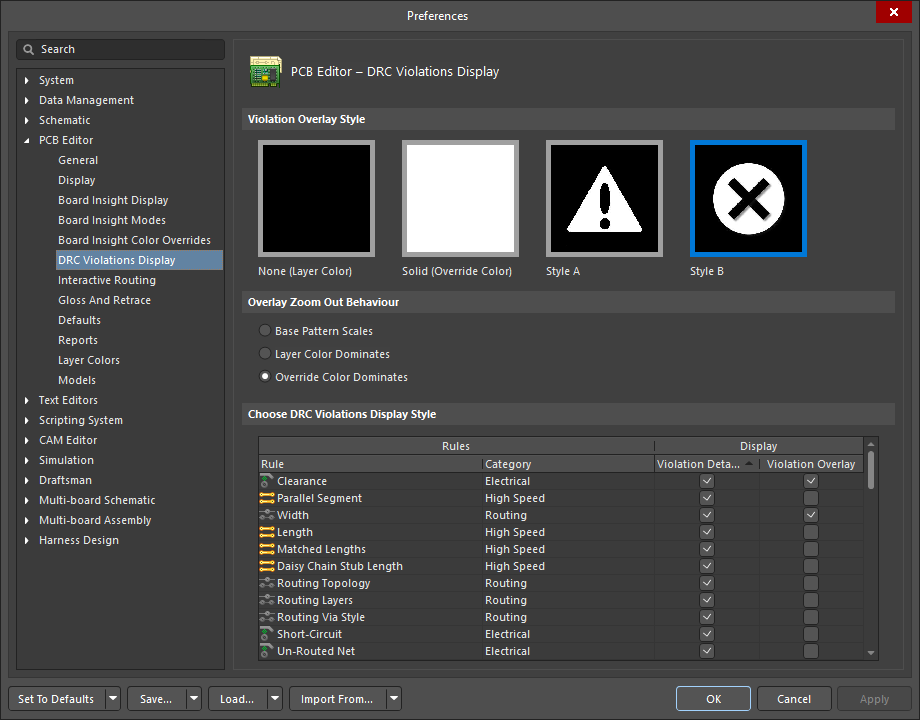
Chọn cách bạn muốn hiển thị các vi phạm DRC trong không gian thiết kế - bằng cách sử dụng đồ họa tùy chỉnh và/hoặc lớp phủ vi phạm đã định nghĩa.
Chỉ định Kiểu Lớp phủ
Sử dụng các tùy chọn trong Violation Overlay Style trên trang để chỉ định kiểu lớp phủ vi phạm sẽ sử dụng. Bảng dưới đây minh họa các kết quả ví dụ cho một đường dẫn đã định tuyến trên Lớp trên cùng vi phạm quy tắc Chiều rộng dựa trên kiểu lớp phủ vi phạm đã chọn.
Kiểu đã chọn
|
Mô tả
|
Kết quả ví dụ
|
|
Không có (Màu lớp)
|
Màu ghi đè DRC bị bỏ qua,
chỉ để hiển thị màu lớp mặc định.
|

|
|
Đồng nhất (Màu ghi đè)
|
Màu ghi đè DRC được sử dụng,
ghi đè hoàn toàn màu lớp mặc định.
|

|
|
Kiểu A
|
Màu thay thế DRC được sử dụng để hiển thị
một mẫu dạng dấu chấm than, đồng thời vẫn hiển thị
màu lớp mặc định.
|

|
|
Kiểu B
|
Màu ghi đè DRC được sử dụng trong hiển thị
của mẫu hình chữ thập, đồng thời vẫn hiển thị màu lớp mặc định
.
(Đây là mẫu ghi đè mặc định).
|

|
Màu ghi đè (màu liên quan đến việc hiển thị lớp phủ vi phạm) là màu được định nghĩa cho DRC Error Markers màu hệ thống trong System Colors phần Layers and Colors trong bảng Cấu hình Hiển thị.
Chỉ định Kiểu hiển thị vi phạm cho từng Loại quy tắc
Phần Choose DRC Violations Display Style khu vực của hộp thoại hiển thị một lưới cho phép bạn chọn kiểu hiển thị được sử dụng cho từng quy tắc. Khi bật Violation Details trường này cho một loại quy tắc sẽ sử dụng hình ảnh vi phạm tùy chỉnh liên quan để hiển thị các vi phạm DRC của quy tắc đó. Kích hoạt Violation Overlay sẽ hiển thị các vi phạm bằng cách sử dụng kiểu lớp phủ đã chỉ định.
Nhấp chuột phải vào lưới để truy cập menu lệnh nhằm nhanh chóng bật hoặc tắt việc sử dụng kiểu hiển thị vi phạm cho tất cả các loại quy tắc. Bạn cũng có thể nhanh chóng bật hiển thị các vi phạm – đồ họa chi tiết hoặc kiểu lớp phủ – chỉ cho những quy tắc hiện đang được sử dụng trong thiết kế.
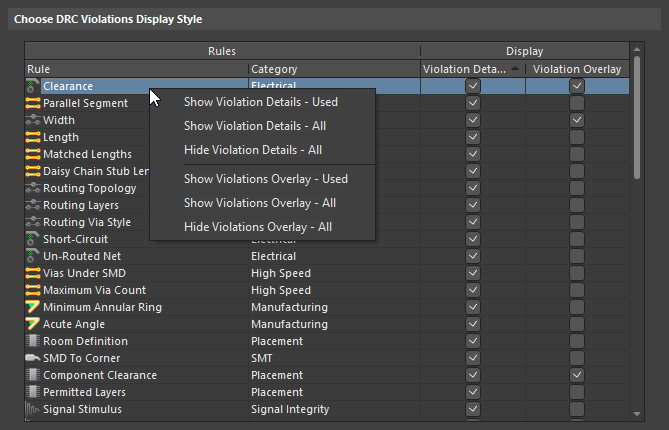
Sử dụng lưới và các lệnh liên quan để thiết lập chính xác cách các vi phạm DRC sẽ được hiển thị trong không gian thiết kế.
Theo mặc định, Violation Details tùy chọn hiển thị được bật cho tất cả các loại quy tắc và Violation Overlay tùy chọn hiển thị chỉ được bật cho Clearance, Width và Component Clearance quy tắc.
Việc sử dụng kết hợp hai kiểu hiển thị này có thể hữu ích trong việc cung cấp chỉ báo 'tổng quát' và 'chi tiết' về các vi phạm.
Menu chuột phải
Các mục trong mỗi phần của bảng điều khiển cung cấp một loạt tùy chọn thông qua menu ngữ cảnh khi nhấp chuột phải. Các tùy chọn nhấp chuột phải đáng chú ý cho mỗi phần là:
Lớp quy tắc
-
Run DRC Rule Class - chạy tất cả các quy tắc có trong lớp. Các lớp chỉ có thể chứa một quy tắc duy nhất (chẳng hạn như Quy tắc hạn chế ngắn mạch) hoặc một số lượng lớn (thông thường là lớp Quy tắc hạn chế khoảng cách).
-
Clear Violations For Rule Class - xóa các vi phạm (cả về mặt đồ họa và được liệt kê trong bảng điều khiển) cho tất cả các quy tắc có trong lớp.
Quy tắc
-
Run DRC Rule - chạy quy tắc đã chọn.
-
Clear Violations - xóa các vi phạm được báo cáo bởi quy tắc đã chọn.
-
Properties - mở hộp thoại Edit PCB Rule hộp thoại cho phép thay đổi cấu hình quy tắc ngay lập tức.

Vi phạm

-
Waive Selected Violations - mở hộp thoại Thông tin vi phạm được miễn trừ, trong đó có thể nhập và lưu thông tin về vi phạm được chọn để miễn trừ. Sau khi nhập thông tin cần thiết và nhấp vào OK, các vi phạm được miễn trừ sẽ được hiển thị dưới Waved Violations khu vực.
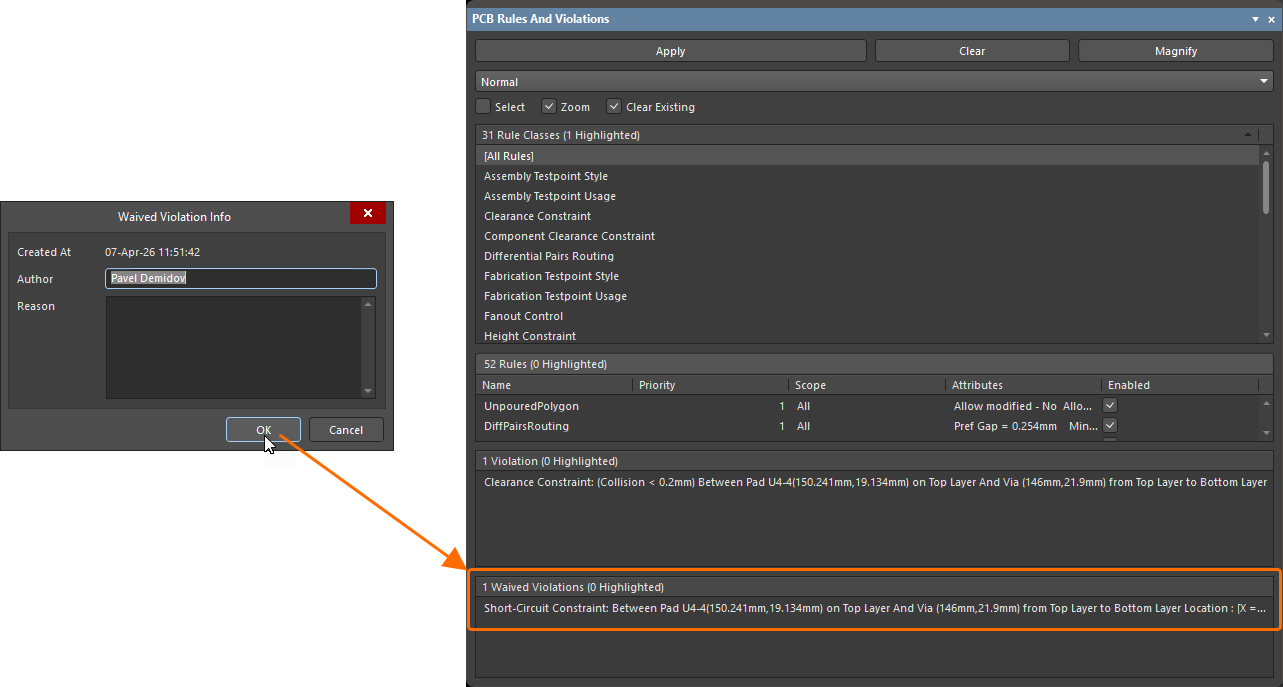
Ghi chú
-
Để truy cập đầy đủ vào các Lớp và Quy tắc Hạn chế PCB, hãy mở hộp thoại Trình chỉnh sửa Quy tắc và Hạn chế PCB bằng cách nhấp vào Design » Rules.
-
Tính năng Kiểm tra Quy tắc Thiết kế Trực tuyến có thể được bật/tắt trong trang PCB Editor - General của Preferences hộp thoại.
-
Các quy tắc thiết kế có thể được bật riêng lẻ cho kiểm tra Trực tuyến hoặc theo lô (hoặc cả hai) trong hộp thoại Trình kiểm tra quy tắc thiết kế (Tools » Design Rule Check).
-
Khi một quy tắc cụ thể được chọn trong Rules danh sách của PCB Rules And Violations bảng điều khiển, các đối tượng áp dụng dựa trên phạm vi và loại của quy tắc sẽ được làm nổi bật (tùy thuộc vào các tùy chọn làm nổi bật được cấu hình ở đầu bảng điều khiển) trong không gian thiết kế.
Từ Bảng Thông báo
Sau khi chạy Batch DRC, nhấp đúp vào một thông báo vi phạm trong Messages bảng điều khiển sẽ thực hiện thao tác "cross-probe" đến (các) đối tượng gây ra vi phạm đó trong không gian thiết kế

Chuyển hướng đến một vi phạm từ Messages bảng điều khiển.
Để hiển thị các vi phạm trong không gian thiết kế sau khi chạy Batch DRC, hãy đảm bảo tùy chọn Create Violations được bật trong hộp thoại Design Rule Checker.
Từ Báo cáo DRC đã tạo
Nếu tùy chọn Create Report File được bật trong hộp thoại Design Rule Checker, các vi phạm được phát hiện khi chạy Batch DRC sẽ được liệt kê trong một Design Rule Verification Report. Nhấp vào mục có liên kết siêu văn bản của đối tượng vi phạm để chuyển trực tiếp đến đối tượng đó trong không gian thiết kế
Đối tượng vi phạm sẽ được phóng to và căn giữa, nhưng không có hiệu ứng làm nổi bật nào khác (che phủ, làm mờ) được áp dụng.
 Chuyển đến đối tượng vi phạm từ báo cáo DRC được tạo.
Trực tiếp trong không gian thiết kế
Các vi phạm liên quan đến một đối tượng thiết kế cụ thể có thể được kiểm tra trực tiếp trong không gian thiết kế PCB. Đặt con trỏ chuột lên đối tượng vi phạm, nhấp chuột phải và chọn một lệnh từ Violations menu con. Bạn có thể chọn kiểm tra một vi phạm cụ thể mà đối tượng đó liên quan hoặc chọn xem tất cả các vi phạm mà nó liên quan bằng cách sử dụng lệnh Show All Violations . Trong mỗi trường hợp, hộp thoại Violation Details hộp thoại sẽ mở ra, cung cấp thông tin chi tiết về vi phạm và các điều khiển để làm nổi bật và chuyển đến (các) đối tượng vi phạm. Việc làm nổi bật chỉ diễn ra trong giây lát và về cơ bản vẫn giữ nguyên độ hiển thị bình thường của các nguyên tố vi phạm, trong khi tất cả các đối tượng khác trong không gian thiết kế tạm thời chuyển sang màu đơn sắc. Ngoài ra, bạn cũng có thể chọn bỏ qua vi phạm

Kiểm tra các vi phạm liên quan đến một đối tượng cụ thể trực tiếp trong không gian thiết kế.
Options and Controls of the Violation Details Dialog
-
Violated Rule - khu vực này hiển thị quy tắc thiết kế đang bị vi phạm, đối với mục vi phạm hiện đang được chọn trong danh sách ở trên. Quy tắc được hiển thị theo loại, các ràng buộc bị vi phạm và phạm vi áp dụng.
-
Violating Primitives - khu vực này hiển thị các đối tượng cơ bản liên quan đến vi phạm hiện đang được chọn, bao gồm loại đối tượng, định danh (nếu có), vị trí và lớp mà chúng nằm trên.
-
Waive this violation - bật tùy chọn này để miễn trừ vi phạm
-
Created At - hiển thị ngày và giờ vi phạm được bỏ qua.
-
Author - hiển thị người dùng đã bỏ qua vi phạm. Thông tin này được điền tự động dựa trên thông tin tài khoản của bạn và có thể chỉnh sửa thủ công.
-
Reason - nhập thủ công văn bản giải thích lý do bỏ qua vi phạm.
-
Highlight - nhấp vào nút này để các nguyên tố liên quan đến vi phạm hiện đang được chọn được làm nổi bật tạm thời trong không gian thiết kế. Việc làm nổi bật về cơ bản giữ nguyên độ hiển thị bình thường của các nguyên tố vi phạm, trong khi tất cả các đối tượng khác trong không gian thiết kế sẽ tạm thời chuyển sang màu đơn sắc.
-
Jump - nhấp vào nút này để nhanh chóng chuyển đến các đối tượng vi phạm của vi phạm hiện đang được chọn trong không gian thiết kế. Các đối tượng này sẽ được phóng to và căn giữa trong không gian thiết kế.
Lưu ý rằng một đối tượng hình đa giác (ví dụ: Polygon Pour, Board Region hoặc Board Cutout) có thể được tham chiếu dưới dạng PolyRegion trong Violations menu con.
Các vi phạm cũng có thể được duyệt trực tiếp trong không gian thiết kế bằng cách sử dụng Board Insight cửa sổ bật lên. Đặt con trỏ chuột lên một đối tượng vi phạm và bật/tắt hiển thị cửa sổ bật lên bằng Shift+V phím tắt. Nhấp vào một mục vi phạm để truy cập menu các lệnh, bao gồm Properties, cho phép truy cập vào Violation Details hộp thoại. Mở rộng một mục để duyệt các hình cơ bản có liên quan
Các nút cho từng mục Properties, Select và Zoom cũng có sẵn ở bên phải mục vi phạm.

Tra cứu thông tin về vi phạm bằng cách sử dụng Board Insight cửa sổ bật lên.


 AI-localized