
Bố trí đơn giản
Sơ lược
- Tìm hiểu các thao tác bàn phím và chuột thiết yếu để chọn, di chuyển, xoay, lật và xóa linh kiện PCB.
- Hiểu sự khác biệt giữa việc lật linh kiện sang mặt còn lại của bo mạch và tạo ảnh đối xứng của linh kiện trên cùng một mặt.
- Xem cách các đường kết nối và chế độ hiển thị đường net giúp bạn bố trí linh kiện hiệu quả hơn và giảm rối mắt trên màn hình.
Có thể di chuyển, xoay và lật linh kiện trong không gian thiết kế PCB. Để thực hiện, hãy nhấp vào linh kiện cần chọn trong không gian thiết kế. Linh kiện được chọn sẽ được tô sáng bằng màu chọn hiện tại, như minh họa trong hình bên dưới.
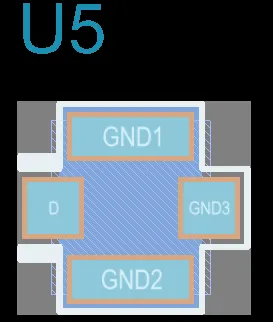 Nhấp một lần để chọn linh kiện.
-
Nhấp, giữ và kéo để di chuyển linh kiện đã chọn. Con trỏ sẽ nhảy đến điểm tham chiếu của linh kiện hoặc tâm pad gần nhất nếu tùy chọn Smart Component Snap được bật trên trang PCB Editor - General của hộp thoại Preferences. Nhấn phím Alt để giới hạn hướng di chuyển theo trục ngang hoặc trục dọc tùy theo hướng di chuyển ban đầu.
-
Khi linh kiện đang di chuyển theo con trỏ, nhấn Spacebar để xoay linh kiện (Shift+Spacebar để xoay theo hướng ngược lại). Bước xoay mặc định là 90 độ. Để thay đổi thiết lập này, hãy sử dụng giá trị Rotation Step trên trang PCB Editor - General của hộp thoại Preferences.
-
Khi linh kiện đang di chuyển theo con trỏ, nhấn phím L để lật linh kiện sang mặt còn lại của bo mạch.
-
Nhấn Delete để xóa linh kiện đã chọn khỏi PCB.
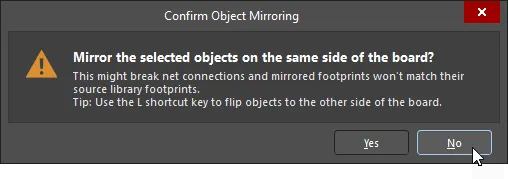 ).
).Các đường kết nối là công cụ hỗ trợ rất hữu ích trong quá trình bố trí linh kiện, giúp xác định vị trí và hướng của các linh kiện được kết nối với nhau. Khi bạn di chuyển linh kiện, các đường kết nối được tối ưu hóa liên tục để mỗi đường kết nối đi theo đường ngắn nhất đến một đối tượng khác có cùng tên net.
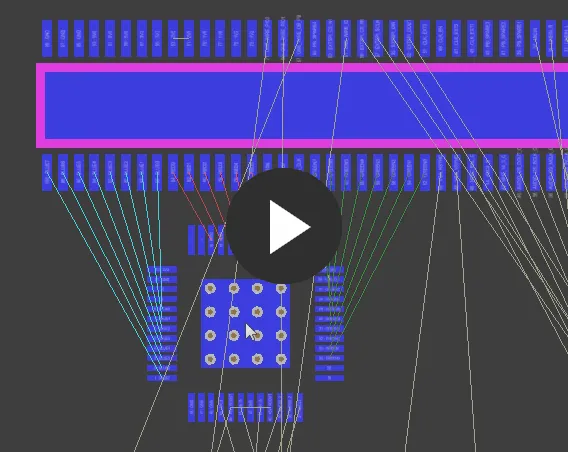
Sử dụng các đường kết nối để hỗ trợ xác định vị trí và hướng của linh kiện.
Để giảm rối mắt, khi bạn di chuyển một linh kiện, tất cả các đường kết nối sẽ bị ẩn, ngoại trừ những đường nối với linh kiện đó. Nhấn phím N để chuyển lần lượt qua các chế độ hiển thị đường kết nối net. Các chế độ được hỗ trợ gồm:
- Pad to Pad - trong khi di chuyển, các đường kết nối được hiển thị giữa các pad của linh kiện đang di chuyển và các pad gần nhất thuộc cùng net trên bo mạch.
- Breaks - trong khi di chuyển, các đường kết nối được hiển thị giữa các pad của linh kiện đang di chuyển và các điểm ngắt đường mạch thuộc cùng net trên bo mạch.
- Hidden - các đường kết nối được ẩn.
Chế độ hiển thị đường kết nối net hiện tại được hiển thị trong Status Bar và Heads Up Display.
 Bản địa hóa bằng AI