
Công cụ bố trí nâng cao
Tùy chọn định vị và đặt linh kiện
Khi bạn nhấp và giữ vào một linh kiện để di chuyển, nếu tùy chọn Snap to Center được bật thì linh kiện sẽ được giữ theo điểm tham chiếu của nó. Điểm tham chiếu là tọa độ 0,0 của linh kiện như khi nó được tạo trong trình biên tập footprint PCB.
Tùy chọn Smart Component Snap cho phép bạn ghi đè hành vi bắt dính vào tâm này và thay vào đó bắt dính vào pad gần nhất của linh kiện bằng cách nhấp và giữ gần pad cần dùng hơn là gần điểm tham chiếu của linh kiện. Điều này rất hữu ích nếu bạn cần một pad cụ thể nằm trên một điểm lưới cụ thể. Tuy nhiên, nó cũng có thể gây bất tiện nếu bạn đang làm việc với các linh kiện dán bề mặt nhỏ, vì có thể khiến việc “nắm” chúng theo điểm tham chiếu trở nên khó hơn.
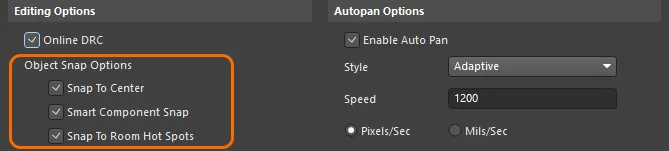
Bật Snap To Center để luôn giữ linh kiện theo điểm tham chiếu của nó. Smart Component Snap hữu ích khi bạn cần căn chỉnh theo một pad cụ thể.
Các chế độ đặt linh kiện
Bạn có thể chuyển qua lại giữa các chế độ đặt linh kiện bằng cách nhấn phím R trong khi đặt.
-
Ignore Obstacles – hành vi đặt thông thường. Các quy trình này sử dụng mô hình 3D, nếu có, hoặc các đối tượng đồng và silk để xác định khoảng hở của một đối tượng.
-
Push Obstacles – linh kiện đang được đặt sẽ đẩy các linh kiện khác ra xa để đáp ứng yêu cầu khoảng hở giữa các linh kiện. Các linh kiện trong union có thể bị đẩy và vị trí của các linh kiện trong union có thể thay đổi, nhưng union sẽ không bị phá vỡ. Các linh kiện bị khóa không thể bị đẩy. Ở chế độ này, các linh kiện được nhận diện theo khung bao chọn của chúng.
-
Avoid Obstacles – linh kiện đang được đặt sẽ buộc phải tránh vi phạm khoảng hở với các linh kiện khác trong quá trình đặt. Ở chế độ này, các linh kiện được nhận diện theo khung bao chọn của chúng.
Thanh Trạng thái ở dưới cùng của không gian thiết kế và màn hình Heads Up sẽ hiển thị chế độ đặt hiện tại.
Sử dụng phím nóng R để chuyển qua các chế độ đặt. Lưu ý rằng linh kiện C7 đang bị khóa và không thể di chuyển trong chế độ Push Obstacles.
Căn chỉnh linh kiện thông minh
Các tính năng đặt linh kiện thông minh cho phép căn chỉnh linh kiện động khi kéo. Các đường chỉ thị màu xanh lá sẽ xuất hiện khi linh kiện được căn thẳng hàng với các linh kiện lân cận hoặc với các pad của các linh kiện lân cận.
Bằng cách dùng phím nóng trong khi đặt, bạn có thể truy cập các tùy chọn căn chỉnh sau:
-
Nhấn và giữ phím
Ctrltrong khi đặt linh kiện để xem các đường căn chỉnh tương ứng với biên của các linh kiện gần đó. -
Nhấn và giữ phím
Shifttrong khi đặt linh kiện để xem các đường căn chỉnh theo pad của các linh kiện gần đó.
Lưới đặt linh kiện
Khi linh kiện được đặt hoặc di chuyển, chúng sẽ bắt dính vào lưới tọa độ Descartes hoặc lưới cực hiện đang ở dưới linh kiện nếu lưới đó được định nghĩa cho việc đặt linh kiện. Việc xác định cách một lưới có thể được sử dụng (mục đích hoặc ứng dụng của nó) được thực hiện bằng các tùy chọn Comp và Non Comp liên kết với mục nhập của lưới đó trong vùng Grid Manager của bảng Properties.
Để tìm hiểu thêm, hãy truy cập trang Làm việc với Lưới & Đường dẫn .
Tìm linh kiện để đặt
Nếu bạn có thể xác định trực quan các linh kiện mà mình đang định vị trên bo mạch, hãy nhấp và giữ để di chuyển chúng. Ngược lại, trong một thiết kế dày đặc nơi việc tìm bằng mắt một linh kiện cụ thể có thể rất tốn thời gian, bạn có thể sử dụng hộp thoại Choose Component để di chuyển một linh kiện cụ thể trong không gian thiết kế, bằng cách cho con trỏ nhảy đến linh kiện đó hoặc bằng cách đưa linh kiện đến vị trí con trỏ hiện tại. Để truy cập hộp thoại này, hãy chọn lệnh Edit » Move » Component từ menu chính và nhấp vào bất kỳ đâu trong không gian thiết kế ở xa các linh kiện.

Options and Controls of the Choose Component Dialog
- Component Filter - trường này, ở phía trên cùng của hộp thoại, cho phép bạn nhập bộ lọc tìm kiếm theo chuỗi để nhanh chóng nhắm đến linh kiện cần dùng. Điều này đặc biệt hữu ích nếu có nhiều linh kiện trong thiết kế. Khi bạn gõ, danh sách linh kiện bên dưới sẽ được lọc để chỉ hiển thị các chuỗi linh kiện khớp. Bạn có thể dùng các ký tự đại diện; ? (bất kỳ một ký tự nào) và * (bất kỳ ký tự nào).
-
Component List - vùng này liệt kê tất cả các linh kiện trên bo mạch (hoặc tất cả các linh kiện thỏa bộ lọc hiện tại) theo designator. Chọn mục của linh kiện mà bạn muốn di chuyển.
-
Movement - chọn một trong các tùy chọn sau để xác định cách di chuyển linh kiện đã chọn trong danh sách:
- Jump to component - khi tùy chọn này được bật, sau khi nhấp OK con trỏ sẽ nhảy đến linh kiện trong không gian thiết kế chính. Linh kiện sẽ được gắn vào con trỏ, nổi theo con trỏ, sẵn sàng để được đặt lại vị trí khi cần.
- Move component to cursor - khi tùy chọn này được bật, sau khi nhấp OK linh kiện được chọn sẽ được chuyển đến vị trí con trỏ hiện tại trong không gian thiết kế chính. Linh kiện sẽ được gắn vào con trỏ, nổi theo con trỏ, sẵn sàng để được đặt lại vị trí khi cần.
Các lệnh đặt tương tác
Có một số công cụ bán tự động cho phép bạn chỉnh sửa việc bố trí trong thiết kế PCB của mình. Cùng với các lệnh căn chỉnh đối tượng tiêu chuẩn, các lệnh trong menu Tools » Component Placement có thể được dùng để thực hiện các thao tác sau:
Đặt lại vị trí các linh kiện đã chọn
Lệnh Tools » Component Placement » Reposition Selected Components được dùng để đặt lại vị trí một số linh kiện đã chọn theo thứ tự lần lượt đúng như thứ tự bạn đã chọn chúng.
Lệnh này có thể được dùng cùng với Cross Select Mode. Hãy bật Cross Select Mode (Tools » Cross Select Mode), chọn nhiều linh kiện sơ đồ nguyên lý, chuyển sang trình biên tập PCB, rồi chạy lệnh này để đặt lại vị trí từng linh kiện theo đúng thứ tự chúng đã được chọn trong sơ đồ.
Định vị linh kiện bằng tệp Pick-and-place
Các linh kiện trong thiết kế của bạn có thể được định vị dựa trên các vị trí được chỉ định trong một tệp pick-and-place bằng lệnh Tools » Component Placement » Place From File từ menu chính. Tính năng này đặc biệt hữu ích nếu bạn được cung cấp thông tin bố trí quan trọng dưới dạng một tệp pick-and-place. Nó cũng có thể là một phương pháp hữu ích để nhanh chóng áp dụng một cách bố trí ưa thích/yêu thích có được từ việc trước đó tạo tệp Pick and Place từ Altium Designer.
Sau khi khởi chạy lệnh, hộp thoại Load File Name sẽ mở ra. Dùng hộp thoại này để duyệt tới và mở tệp pick-and-place có liên quan cho thiết kế. Bất kỳ linh kiện hiện có nào trong thiết kế được liệt kê trong tệp pick-and-place sẽ được cập nhật vị trí nếu vị trí hiện tại khác với vị trí được liệt kê trong tệp (vị trí trong tệp sẽ được sử dụng).

Hoán đổi linh kiện
Bạn có thể chọn một cặp linh kiện và dễ dàng hoán đổi vị trí của chúng. Sau khi chọn các linh kiện muốn hoán đổi, nhấp chuột phải rồi chọn Component Actions » Swap Components hoặc chọn lệnh Tools » Component Placement » Swap Components từ menu chính.
Dễ dàng hoán đổi linh kiện bằng menu chuột phải.
Nếu khi chạy lệnh mà không có thành phần nào hoặc có nhiều hơn hai thành phần được chọn, bạn sẽ được nhắc chọn thành phần đầu tiên bạn muốn hoán đổi, rồi đến thành phần thứ hai. Các thành phần sẽ được hoán đổi, và bạn có thể tiếp tục hoán đổi các cặp thành phần khác hoặc nhấp chuột phải hay nhấn Esc để thoát chế độ hoán đổi.
Hướng Dẫn Định Vị Thành Phần
Khi bạn di chuyển một thành phần trong không gian thiết kế, một đường dày màu xanh lá hoặc đỏ sẽ hiển thị, kéo dài từ một điểm bên trong thành phần đến một vị trí trên bo mạch. Đường này được gọi là Optimal Placement Vector, chức năng của nó là cho biết liệu vị trí mới có tốt hơn (xanh lá) hay kém hơn (đỏ) so với vị trí trước đó.
Vector này có hai thuộc tính riêng biệt: vị trí đích được đề xuất và màu sắc của nó.
Để xác định vị trí cho mỗi đầu của vector, tính năng này sử dụng trọng tâm của hình đa giác được xác định bởi vị trí các điểm cuối của các đường kết nối. Có hai trọng tâm cần quan tâm: một trọng tâm được xác định bởi các đầu của những đường kết nối kết thúc tại thành phần bạn đang di chuyển (trọng tâm thành phần), và trọng tâm thứ hai được xác định bởi các đầu còn lại của tập đường kết nối đó (trọng tâm vị trí đích).
Optimal Placement Vector được vẽ giữa hai trọng tâm này, với đầu phía thành phần được đánh dấu bằng một chấm. Vì đây là một chỉ báo tương đối nên khi bạn nhấp lần đầu để bắt đầu di chuyển một thành phần, vector luôn được vẽ màu xanh lá. Hai trọng tâm được tính toán lại liên tục khi bạn di chuyển thành phần vì các đường kết nối có thể chuyển từ pad này sang pad khác khi chúng được tự động tối ưu lại để duy trì topology net áp dụng cho thành phần đang di chuyển. Do việc tối ưu lại net này, đầu đích của OPV có thể nhảy sang các vị trí khác nhau khi thành phần được di chuyển. Nếu các trọng tâm cách xa nhau hơn và OPV dài ra, nó có thể chuyển sang màu đỏ. Nếu các trọng tâm tiến lại gần nhau hơn và OPV ngắn lại, nó có thể chuyển sang màu xanh lá.
Độ dài của vector không phải là điều kiện duy nhất dùng để xác định màu; màu của OPV còn bị ảnh hưởng bởi tổng chiều dài của các đường kết nối gắn với thành phần đang di chuyển. Nếu việc di chuyển thành phần làm tổng chiều dài các đường kết nối tăng lên thì OPV sẽ chuyển sang màu đỏ. Ngược lại, nếu việc di chuyển thành phần làm tổng chiều dài các đường kết nối giảm xuống thì nó sẽ chuyển sang màu xanh lá.
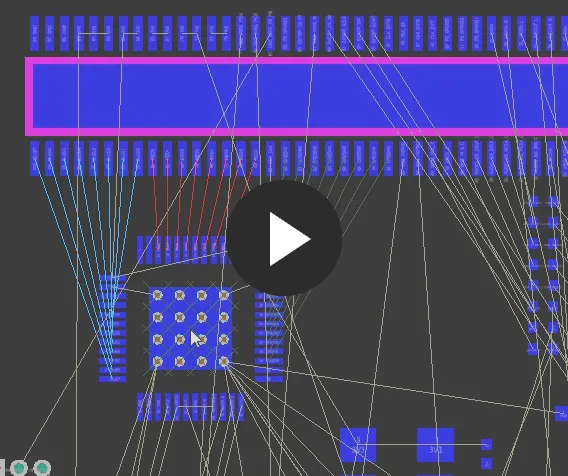
Mặc dù độ dài vector đang tăng lên, nó vẫn giữ màu xanh lá vì tổng chiều dài của các đường kết nối đang ngắn đi. Khi thành phần được xoay, chiều dài kết nối tăng lên nên OPV chuyển sang màu đỏ.
Đặt Từ Bảng Components
Trong khi các thành phần thường được đặt bằng cách nhập các thay đổi từ thiết kế sang PCB (Đồng bộ Thiết kế), một thành phần cũng có thể được đặt trực tiếp trong trình biên tập PCB từ bảng Components. Để thực hiện:
-
Mở ComponentsbảngView » Panels » ComponentsPlace » Component ( hoặc View » Panels » ComponentsPlace » Component).
-
Tìm thành phần cần dùng, chọn nó trong danh sách, rồi:
-
Nhấp chuột phải rồi chọn Place <ComponentName> từ menu ngữ cảnh, hoặc
-
Nhấp đúp vào thành phần đã chọn. Thành phần sẽ xuất hiện ở trạng thái nổi trong không gian thiết kế. Đặt thành phần tại vị trí mong muốn rồi nhấp để đặt, hoặc
-
Nhấp và giữ tên của thành phần trong Components bảng rồi kéo thành phần đến vị trí mong muốn và nhấp để đặt. Đây là kỹ thuật đặt kiểu 'single shot', nghĩa là chỉ có thể đặt một bản thể duy nhất của thành phần đã chọn. Các phương pháp khác cho phép đặt nhiều bản thể.
-
 trong ComponentsbảngComponents rồi chọn File-based Libraries Preferences từ danh sách thả xuống).
Hỗ Trợ Cho Jumper Components
Jumper, còn được gọi là wire link, cho phép bạn thay thế việc đi dây bằng một thành phần Jumper, đây thường là yếu tố thiết yếu để thiết kế thành công một bo mạch một mặt. Altium Designer hỗ trợ sử dụng jumper component thông qua một kiểu thành phần đặc biệt là Jumper.
Mặc dù bạn có thể bắt đầu bằng cách đặt trực tiếp các footprint Jumper lên PCB, quy trình làm việc được khuyến nghị là bắt đầu từ schematic. Để tìm hiểu thêm, hãy tham khảo trang Working with Jumper Components.
 Bản địa hóa bằng AI