
Làm việc với các đối tượng văn bản
Sơ lược
- Tìm hiểu cách đặt và chỉnh sửa các đối tượng văn bản, chuyển đổi giữa chế độ String và Frame, cũng như sử dụng phím tắt để xoay, phản chiếu, lật và chuyển lớp.
- Hiểu chuỗi đặc biệt là gì, cách thêm chúng và cách chúng hiển thị thông tin về PCB, dự án, biến thể, linh kiện và hệ thống.
- Khám phá cách các đối tượng văn bản hỗ trợ nhu cầu lập tài liệu và sản xuất thông qua khung văn bản tự động xuống dòng, tính năng hỗ trợ mã vạch và mã QR.
Đối tượng Text dùng để đặt một chuỗi một dòng hoặc khung văn bản nhiều dòng trên lớp đã chọn, với nhiều kiểu hiển thị và định dạng bao gồm các chuẩn mã vạch phổ biến và mã QR. Nội dung có thể là văn bản do người dùng định nghĩa hoặc một loại chuỗi đặc biệt, được gọi là chuỗi đặc biệt, dùng để hiển thị thông tin về bo mạch hoặc hệ thống hay giá trị của các tham số người dùng trên bo mạch. Khung văn bản là một vùng hình chữ nhật có thể thay đổi kích thước, chứa nhiều dòng văn bản và có thể tự động xuống dòng, cắt bớt văn bản để giữ nội dung trong giới hạn của khung.
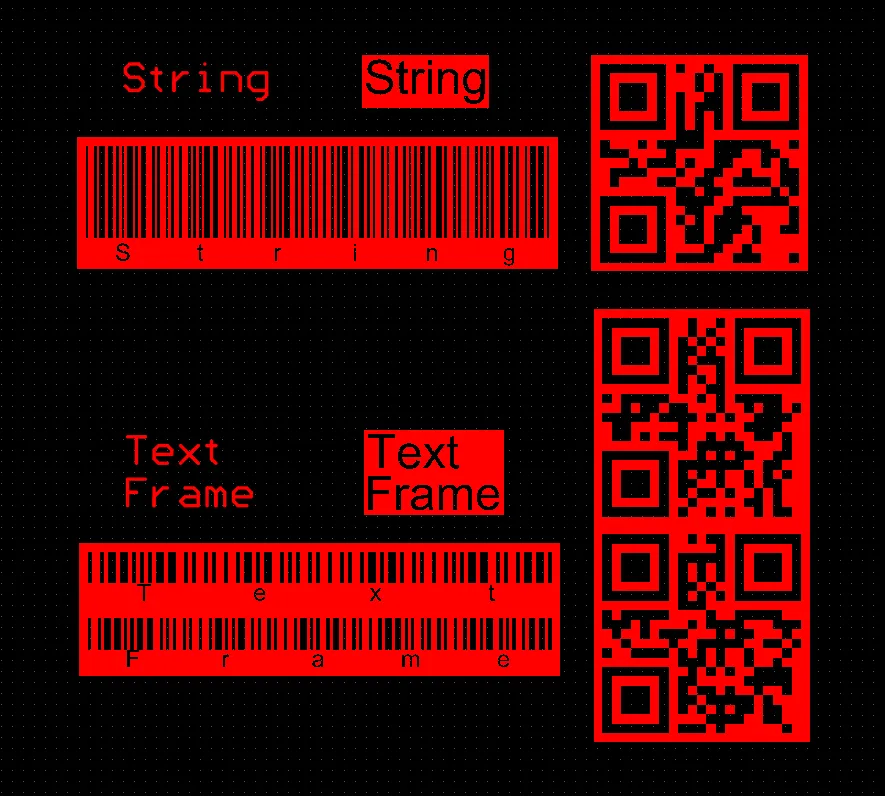
Các đối tượng Text đã đặt
Có thể đặt đối tượng Text trong cả trình chỉnh sửa PCB và trình chỉnh sửa footprint PCB bằng cách chọn lệnh Place » String hoặc Place » Text Frame từ các menu chính. Sau khi khởi chạy lệnh đặt chuỗi, con trỏ sẽ chuyển thành hình chữ thập và bạn sẽ vào chế độ đặt văn bản. Một đối tượng Text sẽ xuất hiện và di chuyển theo con trỏ:
- Đưa con trỏ đến vị trí mong muốn, sau đó nhấp chuột hoặc nhấn Enter để đặt đối tượng Text.
- Tiếp tục đặt các đối tượng Text khác hoặc nhấp chuột phải hay nhấn Esc để thoát chế độ đặt.
Các thao tác bổ sung có thể thực hiện trong khi đặt:
- Nhấn Spacebar để xoay đối tượng Text ngược chiều kim đồng hồ hoặc Shift+Spacebar để xoay theo chiều kim đồng hồ. Góc xoay tuân theo giá trị của Rotation Step được định nghĩa trên trang PCB Editor – General của hộp thoại Preferences.
- Nhấn phím X hoặc Y để lấy đối xứng đối tượng Text theo trục X hoặc trục Y.
- Nhấn phím L để lật đối tượng Text sang mặt bên kia của bo mạch.
- Nhấn các phím + và - (trên bàn phím số) để lần lượt chuyển tiến và lùi qua tất cả các lớp đang hiển thị trong thiết kế, giúp nhanh chóng thay đổi lớp đặt đối tượng.
Phương pháp chỉnh sửa đồ họa cho phép bạn chọn trực tiếp một đối tượng Text đã đặt trong không gian thiết kế và thay đổi vị trí, góc xoay, hướng và kích thước của đối tượng.
Khi chọn một đối tượng Text, các điểm điều khiển chỉnh sửa sau sẽ xuất hiện:
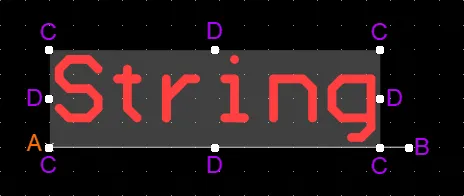
Đối tượng Text được chọn
- Nhấp và kéo B để xoay đối tượng Text quanh điểm tham chiếu A (được biểu thị bằng dấu x nhỏ).
- Nhấp và kéo C để thay đổi đồng thời kích thước khung bao của đối tượng Text theo chiều dọc và chiều ngang.
- Nhấp và kéo D để thay đổi riêng kích thước khung bao của đối tượng Text theo chiều dọc và chiều ngang.
-
Nhấp vào bất kỳ vị trí nào trên đối tượng Text ngoài các điểm điều khiển chỉnh sửa và kéo để di chuyển đối tượng. Trong khi kéo, có thể xoay hoặc lấy đối xứng chú thích:
- Nhấn Spacebar để xoay đối tượng Text ngược chiều kim đồng hồ hoặc Shift+Spacebar để xoay theo chiều kim đồng hồ. Góc xoay tuân theo giá trị của Rotation Step được định nghĩa trên trang PCB Editor – General của hộp thoại Preferences.
- Nhấn phím X hoặc Y để lấy đối xứng đối tượng Text theo trục X hoặc trục Y.
Chuỗi đặc biệt
Mặc dù có thể dùng đối tượng Text để đặt văn bản do người dùng định nghĩa lên lớp PCB hiện tại, nhưng văn bản có thể đặt không only giới hạn ở loại này. Để hỗ trợ tạo tài liệu, khái niệm special strings được sử dụng. Các chuỗi này đóng vai trò là phần giữ chỗ cho thông tin thiết kế, hệ thống hoặc dự án sẽ được hiển thị trên PCB khi tạo đầu ra.

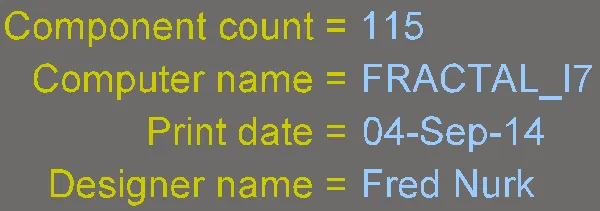
Ví dụ về các chuỗi đặc biệt cho thông tin thiết kế, hệ thống và tham số thiết kế được hiển thị dưới dạng chuỗi nguồn (hình thứ nhất) và sau khi chuyển đổi (hình thứ hai).
Các chuỗi đặc biệt có sẵn trong tài liệu PCB được lấy từ nhiều nguồn:
- Một tập hợp mặc định gồm các chuỗi đặc biệt được định nghĩa sẵn được cung cấp để sử dụng với tài liệu PCB mới.
- Có thể thêm chuỗi đặc biệt tùy chỉnh bằng cách định nghĩa các tham số bổ sung ở cấp dự án (các tham số này được định nghĩa trên tab Parameters của hộp thoại Project Options) và ở cấp biến thể (các tham số này được định nghĩa trong hộp thoại Edit Project Variant hoặc trong bảng Properties ở chế độ Variant trong Variant Manager).
- Tham số người dùng được thêm vào linh kiện trong môi trường sơ đồ nguyên lý sẽ được chuyển qua ECO để có thể sử dụng trong các linh kiện PCB. Nếu một chuỗi đặc biệt tham chiếu đến tham số linh kiện được thêm vào footprint PCB ở cấp thư viện nguồn, chuỗi đó sẽ được diễn giải trên lớp cơ khí hoặc lớp in chú thích đích khi linh kiện PCB được đặt.
Lưu ý khi sử dụng chuỗi đặc biệt
-
Chuỗi đặc biệt được nhận biết bằng ký tự . (dấu chấm) ở đầu chuỗi (ví dụ:
.Layer_Name,.Net_Count, v.v.). Nếu một chuỗi bắt đầu bằng ".", toàn bộ chuỗi sẽ được coi là chuỗi 'đặc biệt'. Cú pháp này cũng được sử dụng khi tham chiếu đến tham số người dùng: tên tham số được đặt sau ký tự "." (dấu chấm). -
Để đưa nhiều chuỗi đặc biệt vào một văn bản PCB, hãy đặt mỗi chuỗi đặc biệt trong cặp dấu nháy đơn ( ' ); ví dụ:
'.Pcb_File_Name_No_Path' '.Print_Date'. -
Bạn cũng có thể sử dụng văn bản, dấu cách và ký tự đặc biệt giữa các chuỗi đặc biệt được nối với nhau, ví dụ:
FileName= '.Pcb_File_Name_No_Path' : PrintDate = '.Print_Date'. - Cũng có thể sử dụng dấu cách và ký tự đặc biệt trong tên tham số của dự án và biến thể.
-
Giá trị của một số chuỗi đặc biệt chỉ có thể được xem khi đầu ra tương ứng được tạo, bao gồm
.Legend,.Plot_File_Namevà.Printout_Name. Hầu hết các chuỗi đặc biệt đều có thể được xem trên màn hình. -
Các chuỗi đặc biệt được tự động chuyển đổi để hiển thị trên màn hình. Nếu không thể chuyển đổi chuỗi, giá trị của chuỗi đã nhập hoặc một thông báo sẽ được hiển thị. Ví dụ, nếu dự án không được quản lý phiên bản và chuỗi đặc biệt
.VersionControl_RevNumberđược đặt trên PCB, thông báoNot in Version Controlsẽ được hiển thị. -
Để hỗ trợ nhận diện các chuỗi đặc biệt, bảng Cấu hình chế độ xem có tùy chọn Special Strings. Khi bật tùy chọn này, mọi đối tượng văn bản đã đặt được tạo từ các chuỗi đặc biệt đã chuyển đổi sẽ được chồng thêm nhãn hiển thị tên chuỗi đặc biệt chưa chuyển đổi.

Đặt chuỗi đặc biệt
Để sử dụng chuỗi đặc biệt trên PCB, hãy đặt một đối tượng văn bản, sau đó chọn một trong các tên chuỗi đặc biệt từ danh sách thả xuống của trường Văn bản (chế độ String) hoặc danh sách thả xuống  (chế độ Frame) trong bảng Properties.
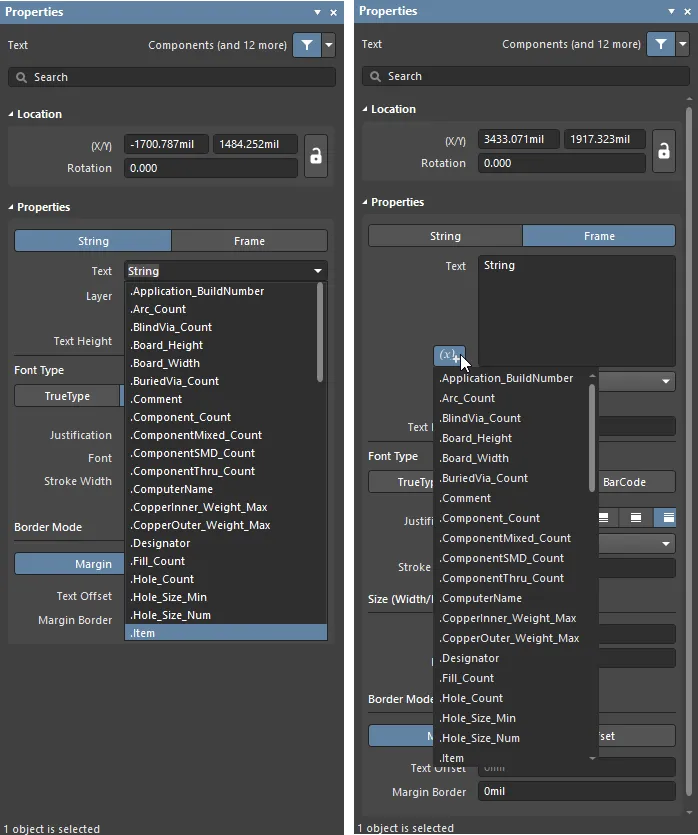
Truy cập các chuỗi đặc biệt cho một đối tượng chuỗi đã đặt.
Dưới đây là các chuỗi đặc biệt dựa trên hệ thống, được định nghĩa sẵn và có thể sử dụng trong tài liệu PCB:
-
.Application_BuildNumber– phiên bản phần mềm hiện đang mở PCB. Khi tạo đầu ra Gerber, hãy sử dụng chuỗi này để ghi lại bản dựng phần mềm đã dùng để tạo thiết kế. -
.Arc_Count– số lượng cung tròn trên PCB. -
.BlindVia_Count– số lượng via mù trên PCB. -
.Board_Height– kích thước theo chiều dọc của bo mạch PCB. -
.Board_Width– kích thước theo chiều ngang của bo mạch PCB. -
.BuriedVia_Count– số lượng via chôn trên PCB. -
.Comment– chuỗi chú thích của linh kiện (được đặt trên bất kỳ lớp nào trong trình biên tập thư viện như một phần của footprint linh kiện). -
.Component_Count– số lượng linh kiện trên PCB. -
.ComponentMixed_Count– số lượng linh kiện có các loại pad hỗn hợp trên PCB. -
.ComponentSMD_Count– số lượng linh kiện có pad SMD trên PCB. -
.ComponentThru_Count– số lượng linh kiện có pad xuyên lỗ trên PCB. -
.ComputerName– tên máy tính đang cài đặt và chạy phần mềm. -
.CopperInner_Weight_Max– định lượng đồng tối đa trên các lớp bên trong. -
.CopperOuter_Weight_Max– định lượng đồng tối đa trên các lớp bên ngoài. -
.Designator– chuỗi ký hiệu định danh của linh kiện (được đặt trên bất kỳ lớp nào trong trình biên tập thư viện như một phần của footprint linh kiện). -
.Fill_Count– số lượng vùng tô trên PCB. -
.Hole_Count– số lượng lỗ khoan trên PCB. -
.Hole_Size_Min– đường kính lỗ nhỏ nhất trên PCB. -
.Hole_Size_Num– số lượng đường kính lỗ khác nhau trên PCB. -
.Item– Mục mà dữ liệu được tạo liên quan đến (ví dụ:D-810-2000). Dữ liệu sẽ được sử dụng để tạo mục đó. -
.ItemAndRevision– mục và bản sửa đổi cụ thể của Mục đó mà dữ liệu được tạo liên quan đến, theo định dạng<Item ID>-<Revision ID>(ví dụ:D-810-2000-01.A.1). Dữ liệu sẽ được sử dụng để tạo bản sửa đổi cụ thể đó của mục tương ứng. -
.ItemRevision– bản sửa đổi cụ thể của Mục mà dữ liệu được tạo liên quan đến (ví dụ:01.A.1). Dữ liệu được lưu trong Bản sửa đổi Mục đó trên máy chủ đích. -
.ItemRevisionBase– phần Cấp cơ sở trong quy tắc đặt tên của Bản sửa đổi Mục (ví dụ:1). -
.ItemRevisionLevel1– phần Cấp 1 trong quy tắc đặt tên của Bản sửa đổi Mục (ví dụ:A). -
.ItemRevisionLevel1AndBase– các phần Cấp 1 và Cấp cơ sở trong quy tắc đặt tên của Bản sửa đổi Mục (ví dụ:A.1). -
.ItemRevisionLevel2– phần Cấp 2 trong quy tắc đặt tên của Bản sửa đổi Mục (ví dụ:01). -
.ItemRevisionLevel2AndLevel1– các phần Cấp 2 và Cấp 1 trong quy tắc đặt tên của Bản sửa đổi Mục (ví dụ:01.A).
-
.Layer_Count– số lượng lớp đồng trên PCB. -
.Layer_Name– tên của lớp mà chuỗi được đặt trên đó. -
.Legend– bảng chú giải ký hiệu cho bản vẽ khoan cơ khí. Chuỗi này chỉ hợp lệ khi được đặt trên lớp Bản vẽ khoan. Lưu ý: đây là tính năng cũ; hãy đặt đối tượng Bảng khoan để có thông tin khoan chi tiết hơn. -
.MicroVia_Count– số lượng microvia trên PCB. -
.ModifiedDate– dấu ngày sửa đổi của PCB; được tự động điền. Ví dụ:23/09/2015. -
.ModifiedTime– dấu thời gian sửa đổi của PCB; được tự động điền. -
.Net_Count– tổng số net khác nhau trên PCB. -
.Net_Names_On_Layer– tên của tất cả các net trên lớp cụ thể. Chuỗi này chỉ hợp lệ khi được đặt trên một lớp mặt phẳng bên trong. -
.Pad_Count– số lượng pad trên PCB. -
.PadSMD_Count– số lượng pad SMD trên PCB. -
.PadThru_Count– số lượng pad xuyên lỗ trên PCB. -
.Pattern– tên các footprint linh kiện được sử dụng trên PCB. -
.Pcb_File_Name– đường dẫn và tên tệp của tài liệu PCB. -
.Pcb_File_Name_No_Path– tên tệp của tài liệu PCB. -
.PCBConfigurationName– hiển thị tên bộ dữ liệu dùng để tạo đầu ra, như được định nghĩa trong Trình phát hành dự án. Lưu ý rằng không thể chỉnh sửa tên của các cấu hình mặc định Source, Fabrication và Assembly (ví dụ: đầu ra Chế tạo sẽ hiển thị Chế tạo cho.PCBConfigurationName). Các cấu hình Tùy chỉnh do người dùng định nghĩa sẽ hiển thị tên do người dùng đặt khi sử dụng chuỗi đặc biệt này (xem hình ảnh). -
.Plot_File_Name– đối với đầu ra Gerber được tạo, chuỗi này xác định tên tệp của tệp bản vẽ Gerber. Đối với đầu ra in, chuỗi này xác định lớp được thể hiện trong đầu ra. Đối với đầu ra ODB++, chuỗi này xác định tên thư mục cha chứa các tệp. -
.Poly_Count– số lượng đa giác trên PCB (bao gồm các vùng đổ đồng đa giác, các mặt phẳng bên trong và các mặt phẳng phân chia). -
.Print_Date– ngày in/xuất bản vẽ. -
.Print_Scale– hệ số tỷ lệ in/xuất bản vẽ. -
.Print_Time– thời gian in/xuất bản vẽ. -
.Printout_Name– tên bản in. -
.SlotHole_Count– số lượng lỗ dạng rãnh trên PCB. -
.SolderMask_Bottom– sự hiện diện của lớp phủ chống hàn mặt dưới. Nếu không có lớp phủ chống hàn mặt dưới, tham số sẽ có giá trịNo mask. Nếu có lớp phủ chống hàn mặt dưới nhưng chưa xác định màu, tham số sẽ có giá trịNo color. Nếu có lớp phủ chống hàn mặt dưới và đã xác định màu, tham số sẽ hiển thị màu đó dưới dạng tên (Green,Black,Blue,Red, v.v.) hoặc mã RGBA (ví dụ:#FF0065FF). -
.SolderMask_Top– sự hiện diện của lớp phủ chống hàn mặt trên. Nếu không có lớp phủ chống hàn mặt trên, tham số sẽ có giá trịNo mask. Nếu có lớp phủ chống hàn mặt trên nhưng chưa xác định màu, tham số sẽ có giá trịNo color. Nếu có lớp phủ chống hàn mặt trên và đã xác định màu, tham số sẽ hiển thị màu đó dưới dạng tên (Green,Black,Blue,Red, v.v.) hoặc mã RGBA (ví dụ:#FF0065FF). -
.SquareHole_Count– số lượng lỗ vuông trên PCB. -
.StackedVia_Count– số lượng via xếp chồng trên PCB. -
.String_Count– số lượng chuỗi văn bản trên PCB. -
.Thru_Via_Count– số lượng via xuyên lỗ trên PCB. -
.Total_Thickness– độ dày của bo mạch. -
.Total_Thickness(Board Layer Stack)– độ dày của cấu trúc xếp lớp bo mạch. -
.Track_Count– số lượng đường mạch trên PCB. -
.VariantName– biến thể thiết kế được dùng để tạo đầu ra. -
.VersionControl_PrjFolderRevNumber– số phiên bản hiện tại của dự án, được tăng lên mỗi khi thực hiện commit toàn bộ dự án (tức là bao gồm cả tệp dự án). Phải sử dụng chức năng quản lý phiên bản thì chuỗi này mới chứa thông tin. -
.VersionControl_ProjFolderRevNumber– số phiên bản hiện tại của dự án, được tăng lên mỗi khi thực hiện commit toàn bộ dự án (tức là bao gồm cả tệp dự án). Phải sử dụng chức năng quản lý phiên bản thì chuỗi này mới chứa thông tin. -
.VersionControl_ProjFolderRevNumberShort– mã băm Git rút gọn (tám ký tự đầu tiên) của dự án. Phải sử dụng chức năng quản lý phiên bản thì chuỗi này mới chứa thông tin. -
.VersionControl_RevNumber– số phiên bản hiện tại của tài liệu. Phải sử dụng chức năng quản lý phiên bản thì chuỗi này mới chứa thông tin. -
.VersionControl_RevNumberShort– mã băm Git rút gọn (tám ký tự đầu tiên) của phiên bản hiện tại của tài liệu. Phải sử dụng chức năng quản lý phiên bản thì chuỗi này mới chứa thông tin. -
.Via_Count– số lượng via trên PCB.

Thuộc tính văn bản (Chuỗi, Khung văn bản)
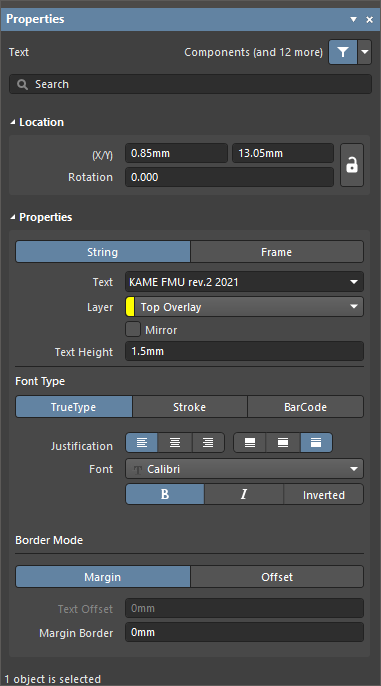
Chế độ Text của Properties
Vị trí
 ở bên phải vùng này phải hiển thị dưới dạng
  (đã mở khóa) để có thể truy cập các trường bên dưới. Nhấp vào biểu tượng khóa/mở khóa để thay đổi trạng thái khóa.
-
(X/Y)
- X (trường thứ nhất) - tọa độ X (ngang) hiện tại của điểm tham chiếu của đối tượng văn bản, tính tương đối so với gốc tọa độ hiện tại của không gian thiết kế. Chỉnh sửa để thay đổi vị trí X của đối tượng văn bản. Có thể nhập giá trị theo hệ mét hoặc hệ Anh; hãy kèm đơn vị khi nhập giá trị có đơn vị khác với đơn vị mặc định hiện tại.
- Y (trường thứ hai) - tọa độ Y (dọc) hiện tại của điểm tham chiếu của đối tượng văn bản, tính tương đối so với gốc tọa độ hiện tại. Chỉnh sửa để thay đổi vị trí Y của đối tượng văn bản. Có thể nhập giá trị theo hệ mét hoặc hệ Anh; hãy kèm đơn vị khi nhập giá trị có đơn vị khác với đơn vị mặc định hiện tại.
- Rotation - chỉ định góc xoay của đối tượng văn bản. Độ phân giải góc tối thiểu là 0,001 độ.
Thuộc tính
-
Sử dụng các nút String và Frame để chuyển giữa chế độ chỉnh sửa văn bản một dòng và nhiều dòng:
-
String
-
Text - nhập văn bản mong muốn. Sử dụng danh sách thả xuống của trường để truy cập danh sách các chuỗi đặc biệt có sẵn. Tham khảo danh sách các chuỗi đặc biệt được định nghĩa sẵn ở trên để xem danh sách các chuỗi đặc biệt và mô tả của từng chuỗi.
-
-
Frame
-
Text - nhập văn bản mong muốn. Nhấp vào
để mở danh sách thả xuống, từ đó bạn có thể chọn loại chuỗi đặc biệt cần thêm nếu muốn. Tham khảo danh sách các chuỗi đặc biệt được định nghĩa sẵn ở trên để xem danh sách các chuỗi đặc biệt và mô tả của từng chuỗi.
-
-
- Layer - sử dụng danh sách thả xuống để chọn lớp mong muốn. Bật Mirror nếu muốn.
- Text Height - chỉ định chiều cao của chuỗi văn bản.
Loại phông chữ
-
TrueType - chọn để sử dụng các phông chữ có sẵn trên máy tính của bạn (trong thư mục \Windows\Fonts). Phông chữ TrueType hỗ trợ đầy đủ Unicode. Theo mặc định, phần mềm liên kết đến phông chữ TrueType được sử dụng (phông chữ không được lưu trong tệp PCB), nghĩa là phông chữ đó phải có trên mọi máy tính mà thiết kế được chuyển đến. Ngoài ra, bạn có thể nhúng các phông chữ TrueType được sử dụng vào tệp PCB bằng các tùy chọn trên trang Trình chỉnh sửa PCB - Phông chữ TrueType của hộp thoại Preferences, tại đó bạn cũng có thể chọn một Substitution Font để sử dụng khi phông chữ không được nhúng không có sẵn.
-
Justification - sử dụng các điều khiển này để căn chỉnh văn bản theo chiều ngang và chiều dọc.
-
Font - sử dụng danh sách thả xuống để chọn phông chữ TrueType mong muốn. Sử dụng các tùy chọn B (đậm) và/hoặc I (nghiêng) để nhấn mạnh văn bản khi cần.
-
Inverted - bật để hiển thị văn bản ở dạng đảo màu; bạn có thể điều chỉnh kích thước đường viền quanh văn bản bằng các trường Width và Height tương ứng xuất hiện khi bật tùy chọn này.
-
-
Stroke
-
Justification - sử dụng các điều khiển này để căn chỉnh văn bản theo chiều ngang và chiều dọc.
-
Font - sử dụng danh sách thả xuống để chọn phông chữ nét mong muốn. Các lựa chọn gồm:
-
Default- phông chữ vectơ đơn giản được thiết kế cho việc vẽ bằng bút và vẽ quang học vectơ. -
Sans Serif- phông chữ phức tạp làm chậm quá trình tạo đầu ra vectơ, chẳng hạn như Gerber. -
Serif- phông chữ phức tạp làm chậm quá trình tạo đầu ra vectơ, chẳng hạn như Gerber.
-
-
Stroke Width - hiển thị độ rộng nét.
-
Border Mode
-
Margin - nhấp vào nút này để cho phép chỉnh sửa tùy chọn Đường viền lề.
-
Text Offset - khoảng cách lùi của ký hiệu định danh so với cạnh/góc mà ký hiệu được căn theo. Tùy chọn này không có tác dụng khi chọn chế độ căn chỉnh Center . Tùy chọn này không khả dụng cho Margin.
-
-
Offset - nhấp vào nút này để cho phép chỉnh sửa tùy chọn Độ lệch văn bản.
-
Margin Border - sử dụng để chỉ định kích thước đường viền lề bao quanh ký hiệu định danh. Tùy chọn này không khả dụng cho Offset.
-
-
-
-
BarCode - chọn một trong các loại mã vạch sau:
-
Linear – dùng để gắn nhãn và nhận dạng PCB, giúp đơn giản hóa việc theo dõi hàng tồn kho, chẳng hạn thông qua máy quét tự động.
Tìm hiểu thêm về Cấu hình mã vạch tuyến tính.
-
Symbology - chọn hệ mã vạch. Các tùy chọn sau khả dụng:
-
Code 39 - tiêu chuẩn của Bộ Quốc phòng Hoa Kỳ, thường được gọi là Code 3 of 9. Tiêu chuẩn này cũng được sử dụng trong ngành công nghiệp ô tô.
-
Code 128 - tiêu chuẩn nhận dạng thương mại toàn cầu; hỗ trợ mọi ký tự trong bộ 128 ký tự ASCII (tất cả chữ số, chữ cái và dấu câu).
-
-
Render Mode - chọn chế độ kết xuất để hiển thị mã vạch: Min Single Bar Width hoặc Full BarCode Width.
-
Full Width - chỉ định tổng chiều rộng của mã vạch. Tùy chọn này không khả dụng nếu chọn Min Single Bar Width.
-
Full Height - chỉ định tổng chiều cao của mã vạch.
-
Min Width - chỉ định chiều rộng tối thiểu của mã vạch. Trường này không khả dụng nếu chọn Full BarCode Width.
-
Horizontal Margin - trường này xác định kích thước lề ở cạnh trái và cạnh phải.
-
Vertical Margin - trường này xác định kích thước lề ở cạnh trên và cạnh dưới.
-
Font Name - sử dụng danh sách thả xuống để chọn phông chữ.
-
Show Text - bật để hiển thị chuỗi văn bản thực tế dùng để tạo mã vạch (tức là chuỗi được nhập vào trường Text ).
-
Inverted - khi bật, các vạch được đảo màu và đường viền được thêm vào cả bốn phía.
-
-
-
-
QR Code - dùng để tạo và đặt mã vạch 2D có thể được đọc bằng điện thoại thông minh và chứa thông tin tương tự mã vạch. Mã QR có thể được sử dụng để thực hiện cuộc gọi, gửi tin nhắn hoặc email, hay thậm chí mở một trang web.
Tìm hiểu thêm về Cấu hình mã QR hoặc Data Matrix.
-
Size Mode - chọn chế độ xác định kích thước mã QR: By Pixel Width hoặc By Full Width.
-
Full Width - tổng chiều rộng của mã QR. Tùy chọn này không khả dụng nếu chọn By Pixel Width.
-
Horizontal Margin - trường này xác định kích thước lề ở cạnh trái và cạnh phải.
-
Vertical Margin - trường này xác định kích thước lề ở cạnh trên và cạnh dưới.
-
Pixel Width - chiều rộng của một điểm ảnh trong mã QR. Tùy chọn này không khả dụng nếu chọn By Full Width.
-
Font Name - sử dụng danh sách thả xuống để chọn phông chữ.
-
Show Text - bật để hiển thị chuỗi văn bản thực tế dùng để tạo mã QR (tức là chuỗi được nhập vào trường Text ).
-
Inverted - bật để đảo màu mã QR với đường viền ở cả bốn phía.
-
-
-
-
Data Matrix - dùng để tạo và đặt mã Data Matrix 2D.
Tìm hiểu thêm về Cấu hình mã QR hoặc Data Matrix.
-
Size Mode - chọn chế độ xác định kích thước mã Data Matrix: By Pixel Width hoặc By Full Width.
-
Full Width - tổng chiều rộng của mã Data Matrix. Tùy chọn này không khả dụng nếu chọn By Pixel Width.
-
Horizontal Margin - trường này xác định kích thước lề ở cạnh trái và cạnh phải.
-
Vertical Margin - trường này xác định kích thước lề ở cạnh trên và cạnh dưới.
-
Pixel Width - chiều rộng của một điểm ảnh trong mã Data Matrix. Tùy chọn này không khả dụng nếu chọn By Full Width.
-
Font Name - sử dụng danh sách thả xuống để chọn phông chữ.
-
Show Text - bật để hiển thị chuỗi văn bản thực tế dùng để tạo mã Data Matrix (tức là chuỗi được nhập vào trường Text ).
-
Inverted - bật để đảo màu mã Data Matrix với đường viền ở cả bốn phía.
-
-
-
-
 Bản địa hóa bằng AI