
访问、定义和管理系统首选项
Altium Designer 提供了一个中心位置,您可以在此为 Altium Designer 环境设置各种偏好设置,并为各种编辑器及其功能设置特定的全局选项。这些全局系统设置适用于所有项目和相关文档。
首选项可在 Preferences对话框中进行配置,单击设计空间右上方的 控件即可访问该对话框。
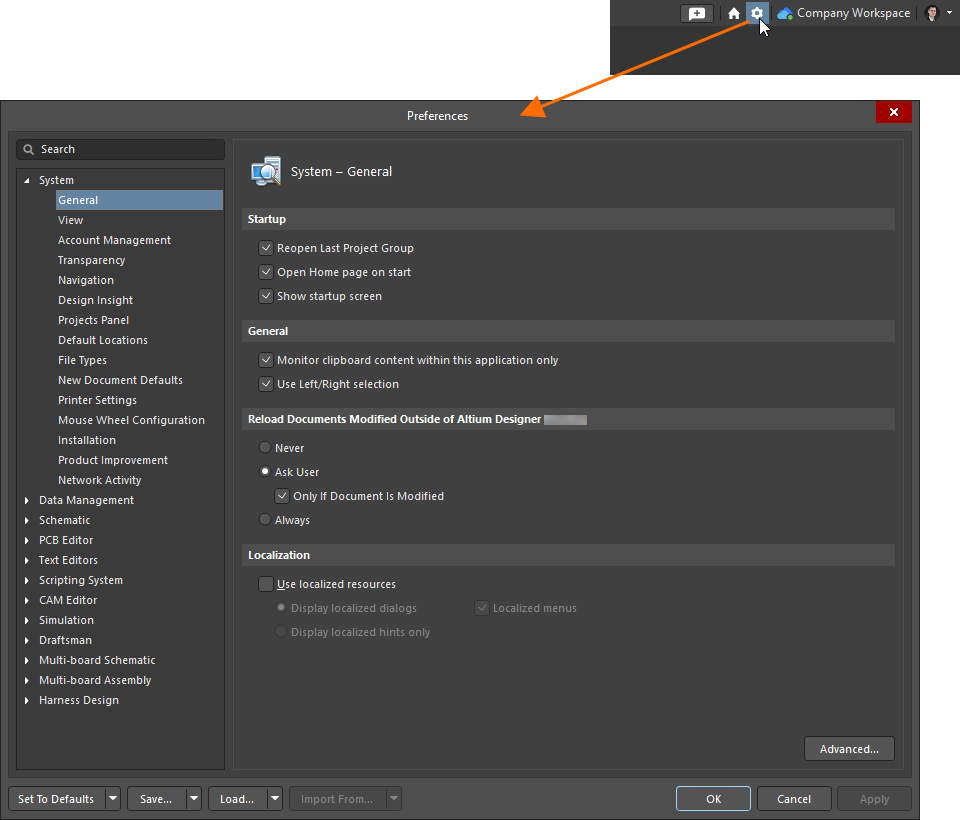 访问 Preferences对话框,该对话框是设置全局系统和编辑器特定设置的中心。
首选项按类别分组。点击对话框左侧的类别名称,打开该类别的选项。单击类别中的条目,将在右侧显示该区域的详细页面。区域顶部的横幅将显示正在编辑的页面名称,格式为
首选项类别
可使用的首选项类别如下:
将首选项重置为默认值
您可以将所选首选项页面、所选类别页面或所有页面上的选项和控件设置回默认值。单击对话框底部的 Set To Defaults按钮,然后选择以下命令之一:
-
Default (Page)- 使用 将所选子首选项页面上的选项和控件设置回默认值。
-
Default (Branch)- 用于将所选类别的所有子类别首选项页面上的选项和控件设置回默认值。确保选择了所需的父类别文件夹,否则将无法使用此命令。
-
Default (All)- 用于将所有首选项页面上的选项和控件设置为默认值。
保存和加载首选项
您可以将首选项保存到首选项文件中,或从工作区中的设计首选项项加载首选项。
使用首选项文件保存和加载首选项
要将首选项保存到首选项文件 (*.DXPPrf),单击 Save按钮,然后选择 Preferences 对话框,然后选择 Save to file.将打开一个对话框,您可以在其中选择文件的位置和名称。
要从首选项文件加载首选项,请单击对话框底部的 Load按钮,然后选择 Preferences 对话框,然后选择 Load from file.对话框 Load Preferences对话框将打开,您可以浏览并打开所需的文件。
使用已连接的工作区保存和加载首选项
要将首选项保存到已连接的工作区,请单击工作区底部的 Save按钮,然后选择 Preferences 对话框,然后选择 Save to server.对话框将打开。 Choose Item对话框将打开。使用对话框选择一个现有的设计器首选项,将首选项保存到其下一个修订版中。

将 Altium Designer 活动实例当前定义的首选项保存到工作区目标项的计划修订版中。 Designer Preferences项的计划修订版。
选择所需的目标项修订版后,单击 OK- 单击 Edit Revision将打开对话框,您可以在其中更改名称和描述,并根据需要添加发布说明。单击 OK继续将显示 Release preferences对话框。此对话框用于管理将 Altium Designer 首选项范围发布到设计器首选项目标修订版的方式。
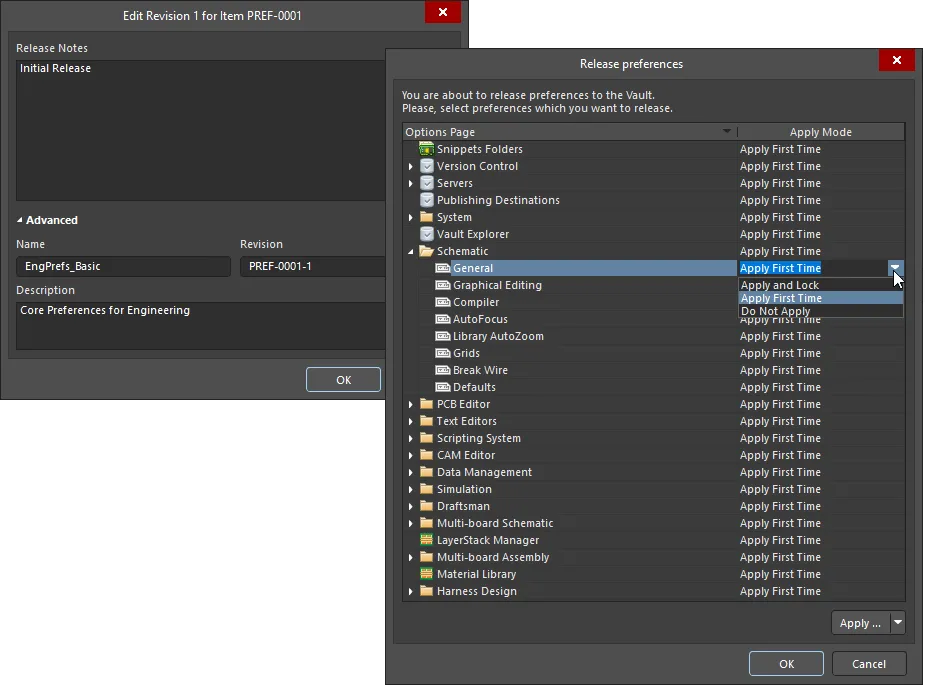
根据需要编辑修订版,包括添加发布说明,然后通过 Release preferences对话框定义首选项的发布方式。首选项/设置的发布模式将决定它们在以后重新使用设计器首选项修订版时的可访问性。
对话框中的每个选项页面都会显示一个条目,同时还会显示以下条目 Preferences对话框中每个选项页面的条目,以及以下一系列附加(有用!)Altium Designer 设置的条目:
-
Customizations下System) - 用户界面自定义(菜单、快捷方式、按钮等)。 -
Item Manager下System) - 项目更新设置。 -
Vault Explorer- 与资源管理器面板有关的设置。 -
View Configurations下PCB Editor) - 图层颜色和激活、自定义显示配置。 -
Snippets Folders下PCB Editor) - 设计片段的目标文件夹。 -
LayerStack Manager- 与堆叠编辑器相关的设置。 -
Material Library- 与材质库相关的设置,在叠加编辑器中定义图层叠加时使用。
该对话框提供三种适用模式 Apply Modes- 当从工作区加载设计器首选项修订版时,首选项将如何应用到 Altium Designer:
-
Apply and Lock- 首选项/设置将作为只读(不可编辑)选项加载到 Altium Designer 中。当用户不再连接到工作区时,它们将返回到可编辑状态。
-
Apply First Time- 首选项/设置将作为初始设置加载到 Altium Designer 中,并可进行编辑。
-
Do Not Apply- 首选项/设置将不会加载到 Altium Designer 中,允许保留现有设置。
可通过以下方式定义 Apply Mode可通过以下方式定义。
-
对于单个条目,单击相应的 Apply Mode单元格,然后从下拉菜单中选择所需的模式。
-
对于可扩展部分/类别中的所有条目,单击该部分/类别条目相应单元格中的 Apply Mode单元格,然后从下拉菜单中选择所需的模式。
-
对于单次扫描中的所有条目,使用对话框右下角与 Apply按钮的相关菜单。
按要求定义模式后,单击 OK;将使用目标设计器首选项修订版中存储的首选项进行发布。版本中存储的已发布数据包括首选项页面的配置设置文件,以及应用程序外观和感觉的相关设置文件,全部包含在一个压缩文件中、preferences.zip.
Downloading a Preferences File
下载存储在项目修订版中的首选项 zip 文件 (preferences.zip) 下载存储在 Designer Preferences右键单击资源管理器面板中的修订版,然后从上下文菜单中选择 Operations » Download命令。文件将下载到所选目录下的子文件夹中,并使用项目修订版 ID 命名。文件可在 Released文件夹中。压缩包包括
-
配置设置文件 (
*.ini) 的配置设置文件,每个首选项页面的 Apply Mode(版本发布时)设置为 Apply First Time或 Apply and Lock. -
的任何附加设置相关的文件。 Apply Mode(版本发布时)设置为 Apply First Time.这些文件可能包括
-
对象默认值 (
ADVPCB.DFT,Sch_DefPrimitives.dft,Sch_DefPrimitives.MMsdft,PcbDrawing_Primitives.xml) -
二维和三维视图配置文件 (
*.config_2dsimple,*.config_3d) -
PCB 颜色模板 (
*.PCBSysColors) -
DXP.RAF -
DXP.RCS -
UserTools.TLT
-
您可以重复使用任何设计器首选项的修订版。加载本地文件 (*.DXPPref)中存储的首选项的功能也仍然可用。
要将设计器偏好设置的修订版从工作区加载到 Altium Designer,请从工作区的 Load from server命令。 Load下拉菜单中选择 Preferences对话框中的下拉菜单中选择命令,然后在 Choose Item对话框中选择所需的项目修订版。单击 OK后,将出现 Load preferences from Vault对话框就会出现。该对话框反映了您在发布修订版时通过 Release preferences对话框为每个首选项/设置项定义的设置。
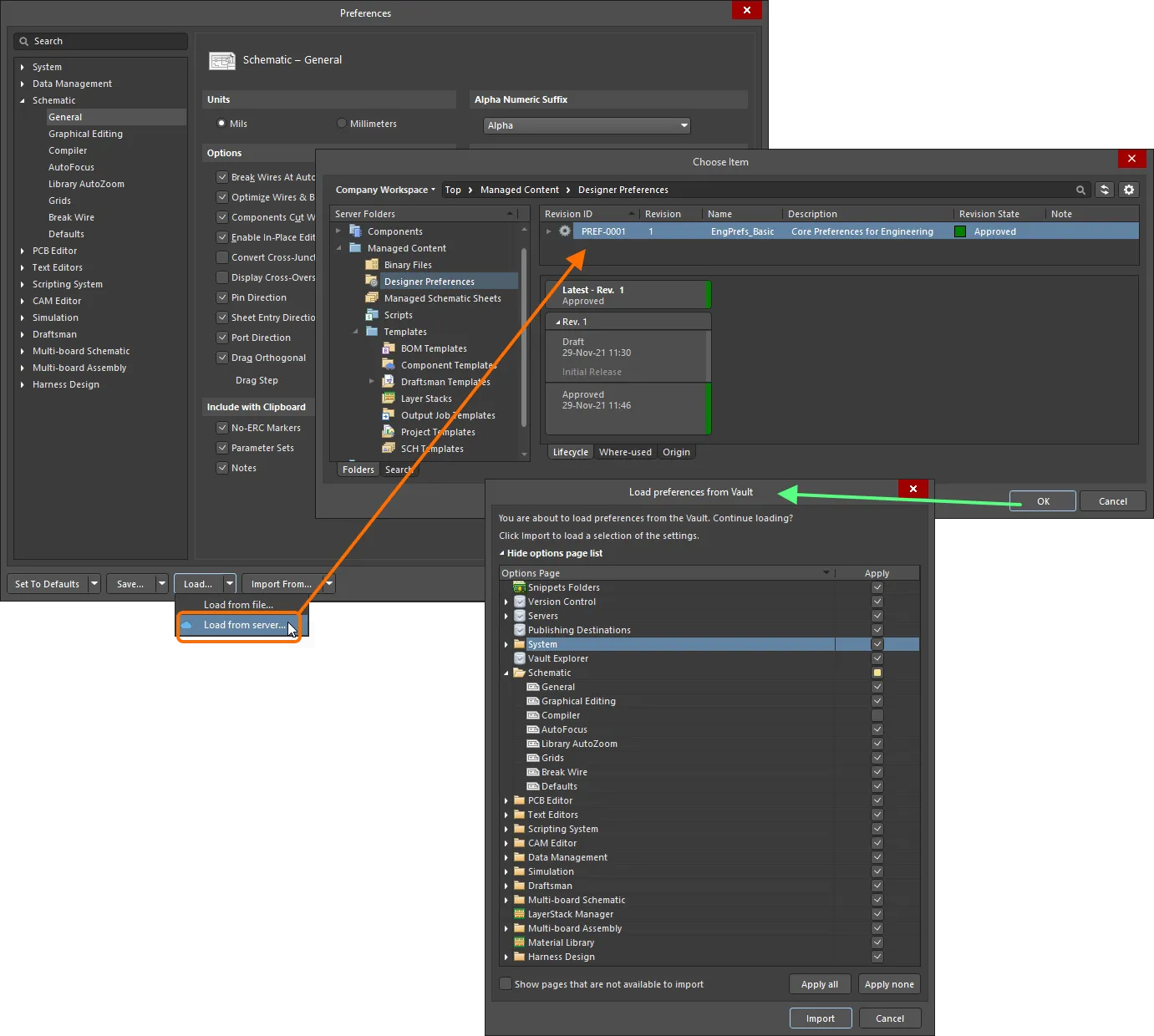
手动选择设计器首选项版本,其定义的首选项/设置将应用于 Altium Designer。检查并调整将从工作区加载的首选项/设置,使用 Load preferences from Vault对话框检查和调整将从工作区加载的首选项/设置。
-
 - 实体设置为 Apply and Lock或 Apply First Time.
-
 - 实体设置为 Do Not Apply.
 图标反映了部分/类别的自定义性质(子条目处于不同的 "应用 "模式级别)。
单击 Import即可将首选项(在项目修订中定义)应用于 Altium Designer 实例。如果需要,您可以通过切换实体的 Apply状态进行更改。请注意,如果启用一个设置为 Do Not Apply,它将变为 Apply First Time.
将打开一个显示进度的对话框。进程结束后,将打开最后一个对话框,提醒您可能需要重新启动 Altium Designer 才能使菜单、工具栏或区域设置的更改生效。
在 Apply and Lock的首选项页面将设置为只读。 Release preferences对话框中设置为发布期间的首选项页面将在 Altium Designer 中加载设计器首选项修订版时设置为只读。页面右上方显示的符号 以及主树(对话框左侧)中页面条目右侧的符号
 都表示了这一点。 Preferences对话框左侧)。

以 Apply and Lock的首选项在 Altium Designer 中重新加载时将只读当前会话。
当您连接到工作区时,这些页面将保持锁定状态。 only该会话。
Reusing a Design Preferences Item as Part of an Environment Configuration
已发布的首选项集还可在一个或多个已定义的......中用作配置数据项。 Environment Configurations.环境配置限制您的工作环境只能使用公司批准的设计元素。环境配置在团队配置中心(通过工作区提供的一项服务)中定义和存储。更多信息,请参阅 Environment Configuration Management(Altium 365 工作区,企业服务器工作区)。
一旦连接到工作区,并从可供选择的环境配置中进行选择(如适用),Altium Designer 就会根据首选项的使用进行配置。如果所选环境配置有已定义的 Designer Preferences项修订,则会立即应用。如果所选环境配置中没有指定 Designer Preferences则首选项仍可手动定义。换句话说,您可以手动重新使用项目修订版,或使用本地保存的首选项。 Designer Preferences或使用本地保存的首选项文件。
当包含项目修订版的环境配置被执行时 Designer Preferences 项的修订版的环境配置时,Altium Designer 现有的首选项设置将被该修订版中启用的首选项设置所取代,即设置为 Apply First Time或 Apply and Lock.设置为 Do Not Apply的首选项在应用配置并加载首选项时将保持不变。
从 Altium Designer 以前的版本导入首选项
要从 Altium Designer 以前的版本加载首选项,请单击 Import From单击对话框底部的相关菜单将列出计算机上当前安装的所有以前版本/发行版,从中可以导入首选项。选择所需版本后,将打开 Import settings对话框,您可以选择从所选安装导入首选项。
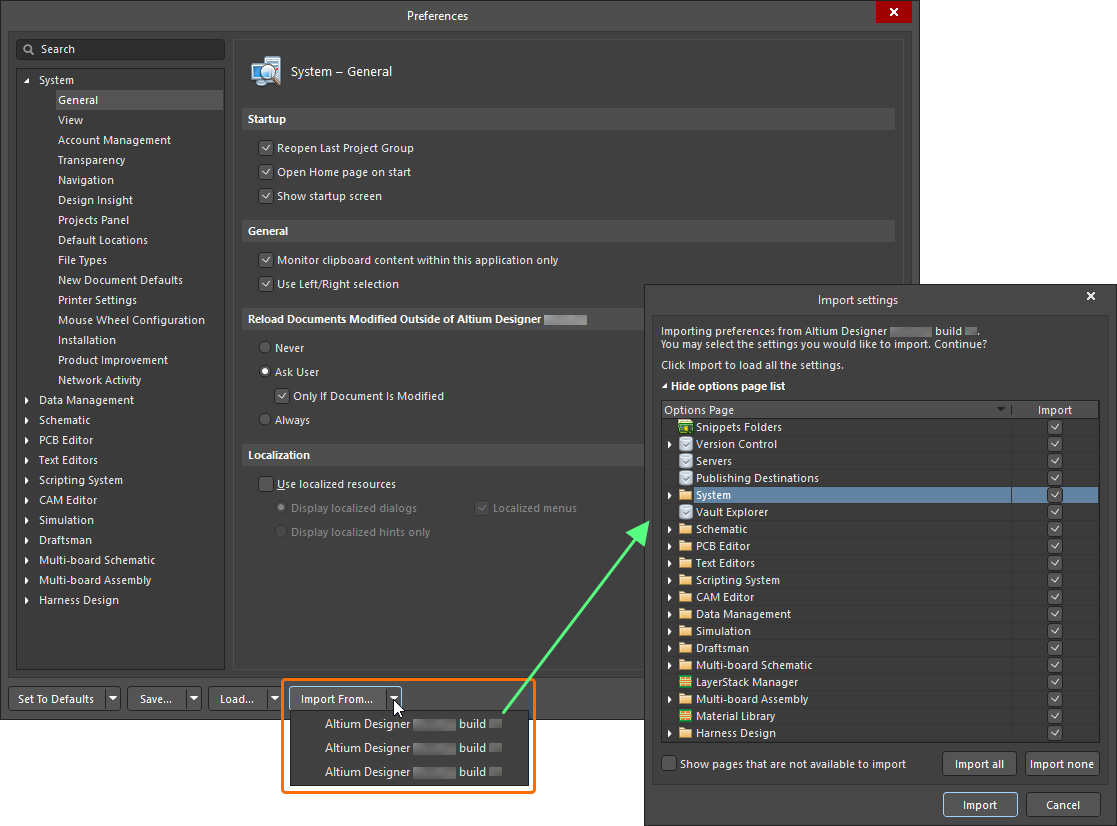
从以前安装的版本导入设置。
 AI 翻译
AI 翻译