
配置和管理您的工作区

Altium Essentials: Workspace Folder Structure
This content is part of the official Altium Professional Training Program. For full courses, materials and certification, visit Altium Training.
您的 已连接 Workspace 可进行配置,以便为整个设计团队提供最佳的生产力和一致的工作方式。某些 Workspace 配置项可以直接在 Altium Designer 中完成,包括:
Explorer 面板 为您的已连接 Workspace 提供直接的操作界面。通过 Explorer 面板,您可以执行多种操作,包括:
- 创建并管理 Workspace 中使用的组织结构。
- 创建任意数量的 Item,每个 Item 代表一个设计对象。
- 直接编辑与放置 Item Revisions。
- 查看并管理 Item 修订版的生命周期。
- 查询特定 Item 修订版的使用情况(Where-Used)。
- 浏览并管理 Workspace Components 的 Part Choice 信息。
- 下载已存储的数据,包括通过发布板级设计项目生成的数据。

Explorer 面板可访问存储在 Workspace 中的数据。
Explorer 面板将成为您可靠的得力助手,提供一系列功能,能在通过 Altium Designer 使用 Workspace 时显著提升您的工作效率。
关于使用 Explorer 面板的注意事项:
-
虽然您日常对 Workspace 的大部分操作会通过 Components 面板或 Explorer 面板完成,但在某些情况下,您也需要通过其浏览器界面与 Workspace 交互——尤其是出于管理目的。更多信息请参阅 Exploring the Browser-based Interface(Altium 365 Workspace、 Enterprise Server Workspace)。
-
在 Explorer 和 Components 面板中使用 Workspace 组件时,需要注意:
-
Explorer 面板中 Component Folders 的内容取决于已复制/导入到该文件夹中的内容。
-
CategoriesComponents panel 中组件 的内容取决于每个组件的 Component Type 参数设置。
-
-
除了访问面板的标准方式(通过设计空间右下角的 Panels 按钮或 View » Panels 菜单)之外,当您在已连接到 Workspace 的状态下(例如,
 表示 Altium 365 Workspace,或
  表示 Enterprise Server Workspace)点击设计空间右上角的 Active Workspace 控件,并在关联菜单中点击当前连接的 Workspace 条目(该条目会高亮显示,并通过
  /
/  图标加以区分)时,也可以打开 Explorer 面板。
-
Explorer 面板还有一种变体,本质上是“精简版”,标题为 Choose Item,在某些情况下会打开,例如当您需要选择模型或模板时。比如:在原理图编辑器中,从 Item Manager dialog 的右键菜单使用 Choose manually 命令时。
-
在面板中执行搜索时,结果默认仅显示最新版本。
Choosing the Browsable Workspace
Explorer 面板一次只能与一个 Workspace 交互。面板左上角的字段指示当前活动 Workspace——也就是您能够浏览并修改其内容的 Workspace。要选择其他 Workspace,请点击 Workspace 名称,并从当前已连接的 Workspace 中选择另一个。
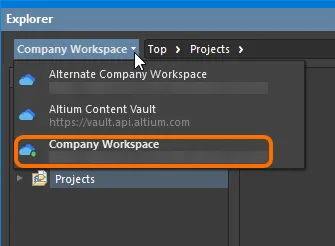
用于更改可浏览 Workspace 的访问控制。
 图标以及名称加粗来区分。
如果您已登录 Altium 账号并尝试打开 Explorer 面板,但当前未连接到任何 Workspace,则该面板会显示已知 Workspace 列表,您可以从中选择一个进行连接,并最终查看面板内容。
如果您既未登录 Altium 账号,也未连接到 Workspace,系统会提示您使用 Altium 账号登录或注册账号,以查看面板内容。选择 Sign in 将打开 Sign In dialog,您可在其中登录 Altium 账号。选择 register 将跳转到 Altium 365 registration page,您可在该页面注册账号或使用 Altium 账号凭据登录。
如果在左上角的 Looking for Altium Content Vault? window 中选择 Learn more,将打开 Content Vault replaced with Manufacturer Part Search dialog。
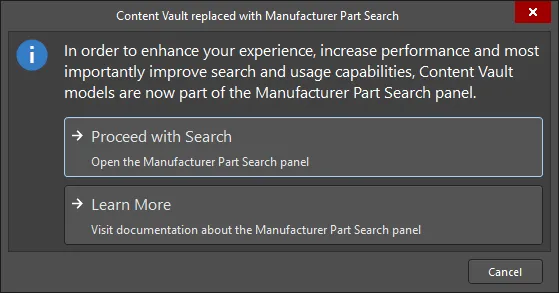
如该对话框所述,Content Vault 中的条目现已并入 Manufacturer Part Search panel。点击 Proceed with Search 打开该面板并搜索所需条目。您可以点击 Learn More 阅读关于 Manufacturer Part Search 面板的说明。
 AI 翻译
AI 翻译