
定义线束布线图
概览
- 如何添加和配置线束接线图文档,包括单位、栅格、页面选项和默认设置。
- 如何通过与多板项目同步,将连接器元件和逻辑连接关系导入接线图。
- 如何在接线图中放置和管理元件,无论这些元件是从多板设计导入的,还是手动添加的。
线束中的各个导线连接在线束接线图(*.WirDoc)中指定。在 Projects 面板中右键单击项目条目,然后从上下文菜单中选择 Add New to Project » Harness Wiring Diagram ,即可将此文档添加到线束项目中(也可以使用主菜单中的 File » New » Harness Wiring Diagram 命令)。
设置线束接线图文档
当文档设计空间中未选中任何对象时,可以在 Properties 面板中配置线束接线图文档的选项。主要设置包括:
-
在面板的 General 选项卡的 General 区域中,选择适用于文档及其图形元素的度量单位,并设置栅格以便于放置。Altium Designer 提供三种栅格类型:用于导航的可见栅格、用于放置的捕捉栅格,以及用于辅助创建连接的捕捉距离。
-
在面板的 General 选项卡的 Page Options 区域中,配置文档图纸大小和标题栏,或从可用的线束接线图模板中进行选择。


线束接线图文档中未选中任何对象时,Properties 面板的 General 和 Parameters 选项卡
同步多板项目和线束项目
当线束项目属于多板设计项目的一部分时,可以根据多板原理图文档(*.MbsDoc)的数据同步线束接线图。为此,请从主菜单中选择 Design » Import Changes From <Multi-board Project> 命令。
有关将线束设计项目添加到多板项目的详细信息,请参阅 线束设计页面。
如果多板原理图文档包含多个线束连接定义,将打开 Select Harness Definition 对话框。请指定与当前线束项目相关的定义。

Select Harness Definition 对话框
随后将打开 Engineering Change Order 对话框,显示多板原理图中定义的线束连接器元件和线束网络,这些内容将构成线束接线图的基础。

使用 Engineering Change Order 对话框从多板项目导入数据。
执行更改( )后,多板原理图文档中的数据将导入线束接线图。连接器元件将出现在接线图文档中,每个元件均以其原理图符号表示,初始位置为任意位置。

刚完成导入的线束接线图示例。
引脚之间将显示网络连线,表示多板原理图中定义的逻辑连接。请注意,此时设计中尚无实际导线。
使用元件
除了从多板原理图文档同步之外,还可以手动将元件放置到线束接线图中。这样既可以在独立的线束项目(不属于多板项目)中放置元件,也可以在属于多板项目的线束接线图中放置其他元件。
使用 Components 面板放置所需元件的符号。元件放置过程与原理图编辑器中的操作类似,请参阅搜索和放置元件页面以了解更多信息。请注意,手动添加的元件不会显示网络连线,因为没有更高层级的逻辑设计来驱动这些连接。
 )。
)。
要将已放置的元件(或正在从 Components 面板放置的元件)移动到所需位置,请在元件上按住鼠标左键并移动鼠标。拖动期间,使用 Spacebar 将元件旋转 90 度,使用 X 和 Y 键分别进行水平和垂直翻转。

移动元件后的线束接线图
在设计空间中选中已放置的元件后,可以在 Properties 面板中配置其属性 。元件的 Properties 面板包含以下选项卡:
-
General – 元件的常规属性,例如位号和注释、位置、参数等。
-
Pins – 元件引脚列表。
-
Cavities – 用于为元件分配插孔腔位(了解更多)。
-
Associated Parts – 用于为元件分配热缩管等附加部件。

选中元件时 Properties 面板中的选项卡
分配插孔腔位
可以为线束元件分配插孔腔位及其类型。在设计空间中选择一个元件,以添加腔位及其类型。在 Properties 面板的 Cavities 选项卡上选择一个引脚,然后 单击  按钮。从下拉列表中选择所需的类型。支持以下腔位类型:
-
Crimp – 通过将接触件的压接筒压紧在导体周围来提供电气连接。
-
Seal – 通过密封导线入口来提供环境防护。
-
Plug – 用于填充空置(未使用)的连接器腔位,以保持环境密封的完整性。
-
Other – 用于指定其他/附加零件或材料,例如焊料。
在打开的 Select Connector 对话框中,浏览并选择所需的元件。具体类型及相关信息将添加到该选项卡上的引脚中,如下图所示,图中为引脚 1 添加了压接端子。

对于压接端子、密封件或堵头,每个引脚只能添加一个同类型的腔位。添加某种类型的腔位后,该条目将在下拉列表中变为不可用(灰显)。每个引脚可以添加任意数量的 Other 类型腔位。
已分配压接端子的引脚在设计空间中以  符号表示,如下图所示。

Cavities 选项卡的表格区域支持多选,以及对所选条目进行复制、粘贴和删除操作。
-
可以使用
Click, Hold&Drag、Ctrl+Click、Shift+Click和Ctrl+A快捷键选择多个引脚条目。 -
选中多个引脚条目后,单击
 可为所有选中的引脚添加腔位;也可以单击
  或按
或按 Delete,移除所选引脚已添加的腔位。 -
要更改引脚的腔位,请选择其条目,然后单击
 打开 Select Connector 对话框,以选择新的腔位。
-
选择一个或多个引脚条目,使用
Ctrl+X/Ctrl+C快捷键剪切/复制所选条目,然后使用Ctrl+V快捷键将剪切/复制的内容粘贴到当前选中的条目处。
在线束接线图中创建连接
从主菜单中选择 Place » Harness Wire 命令(快捷键: Shift+W),即可在线束接线图文档中放置物理导线。
选择该命令后,单击连接器的某个引脚(当光标位于引脚热点上时,光标处会出现红色十字)以放置线束导线的起点。 移动光标并单击,依次确定一系列顶点,以定义线束导线的形状。 在另一个引脚的热点处放置最后一个顶点后, 单击鼠标右键完成放置。
放置线束导线时,按 Shift+Spacebar 可循环切换放置模式。该模式规定了放置导线时拐角的创建方式以及允许的导线放置角度。在 90 Degree 或 45 Degree 模式(真正的正交模式)下,按 Spacebar 可在起点和终点子模式之间循环切换。当前模式和子模式会显示在状态栏中。
放置线束导线时,网络连接线会实时跟踪/刷新, 实时指示接线位置,如下方视频所示。连接完成后,对应的网络连接线将从文档中消失。
实时跟踪功能演示
线束导线放置并选中后,可以拖动其顶点来更改相邻两段之间的角度( )。
)。
在设计空间中选择一条线束导线,即可在 Properties 面板中对其进行修改。通过该面板,您可以重命名选中的线束导线,更改其宽度和颜色,以及添加可在设计空间中显示或隐藏的参数。

选中线束导线时的 Properties 面板
 按钮。在打开的 Replace Component 对话框中,浏览并选择所需的元件。已放置的导线将更新为所选元件的属性和参数,同时保持其几何形状不变。有关更多信息,请参阅
  下拉菜单,然后选择 Secondary 和 Tertiary 以定义所需的颜色;所选颜色的参数将显示在 Parameters 区域中。您还可以使用同一下拉菜单,选择 Border 来定义线束导线的边框颜色。请注意, Color 参数控制已定义的导线 Color、Secondary Color 和 Tertiary Color 参数组合值的可见性。 单击浏览下方幻灯片以查看示例。


添加接续点和分接点
在设计中,如果需要将新导线连接到已放置的导线,必须先放置接续点(Place » Splice)或分接点(Place » Tap)对象。
-
Splice – 接续点会将原导线分成两根独立的导线。
需要将另一根导线连接到选中的导线(W4)。
在导线上放置接续点。请注意,接续点会在其所在位置将原导线分成两根。
另一根导线已连接到接续点。
-
Tap – 原导线保持完整,不会断开。
需要将另一根导线连接到所选导线 (W4)。
放置在导线上的分接点。请注意,分接点不会分割原导线。
另一根导线已连接到分接点。


 )。
)。


在设计空间中选中已放置的接合点或分接点后,可以在 Properties 面板中配置其属性(位置和外观)。

选中接合点/分接点时的 Properties 面板
Properties 面板的 Associated Parts 区域允许为所选接合点/分接点分配元件,该元件将体现在项目的 BOM 中。
添加电缆
要将一根或多根导线定义为电缆的一部分,可以在线束接线图上放置电缆对象 (Place » Harness Cable)。

放置电缆,将一根或多根导线定义为电缆的一部分。
选中电缆对象后,该电缆所包含的导线将在设计空间中以荧光绿色高亮显示 ( )。
)。
在设计空间中选中已放置的电缆对象后,可以在 Properties 面板中配置其属性(位置、外观和参数)。
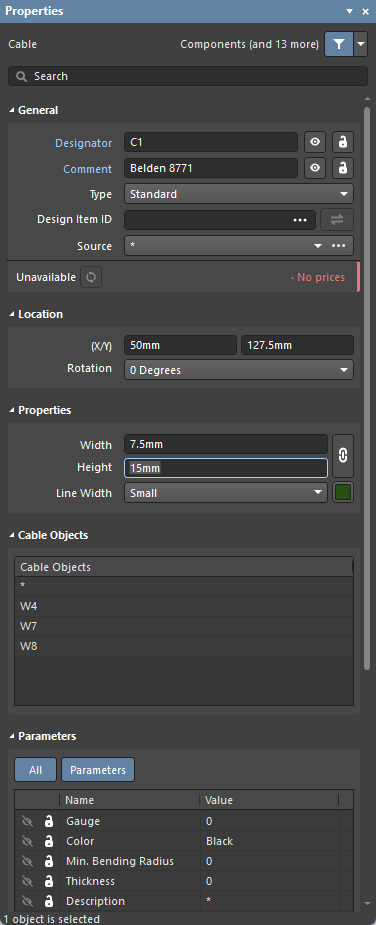
选中电缆时的 Properties 面板
使用面板中 Width/Height 字段内的锁定/解锁控件,可以在锁定尺寸和解锁尺寸之间切换。通过编辑控制点拖动对象时,其纵横比将遵循此设置。默认状态为锁定,高宽比为 2:1。解锁后,可以根据需要独立更改各个尺寸。
 )
)导线屏蔽与绞合
通过放置屏蔽对象 (Place » Shield) 或带连接的屏蔽对象 (Place » Shield with Connection),可以为一组导线添加屏蔽层(不带连接或带有连接,例如排流线连接)。
在下图示例中,导线 W1、W2 和 W3 由不带连接的屏蔽层 (SH1) 屏蔽,导线 W4、W8 和 W9 由带连接的屏蔽层 (SH2) 屏蔽。放置导线 W10,用于将 SH2 连接到元件引脚。

放置屏蔽对象或带连接的屏蔽对象,以标示导线已屏蔽。
选中屏蔽对象或带连接的屏蔽对象后,其覆盖的导线将在设计空间中以荧光绿色高亮显示 ( )。
)。
在设计空间中选中已放置的屏蔽对象或带连接的屏蔽对象后,可以在 Properties 面板中配置其属性(位置和外观)。面板的 Shield Objects 区域列出了所选对象覆盖的导线。
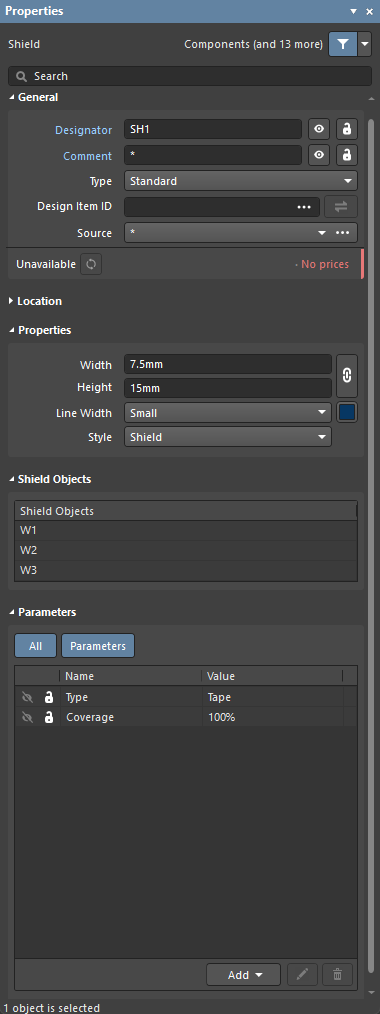
选中屏蔽对象时的 Properties 面板
 )
)通过放置绞合对象 (Place » Twist),可以将导线标示为绞合在一起。一个绞合对象可以跨越两根或更多导线放置。
在下例中,导线 W1 和 W2 通过绞合对象 Tw1 标示为绞合在一起。

放置绞合对象,以标示导线绞合在一起。
选中绞合对象后,其覆盖的导线将在设计空间中以荧光绿色高亮显示 ( )。
)。
在设计空间中选中已放置的绞合对象后,可以在 Properties 面板中配置其属性(位置和外观)。面板的 Twist Objects 区域列出了所选绞合对象覆盖的导线。
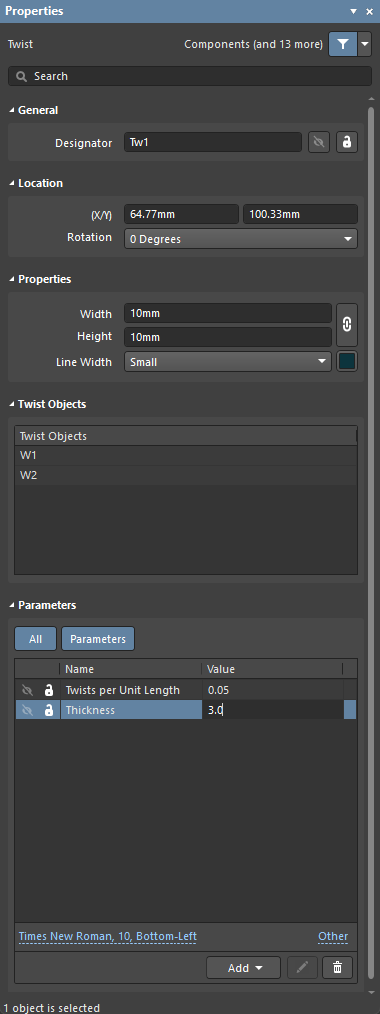
选中绞合对象时的 Properties 面板
 )
)未连接的导线
未连接的导线端点以实心方块表示。

标示为未连接的导线
导线端点不应悬空。如果设计要求导线端点保持未连接状态,应在该端点放置“无连接”对象 (Place » No Connect)。

在需要保持未连接状态的导线端点放置“无连接”对象。
在设计空间中选中已放置的“无连接”对象后,可以在 Properties 面板中配置其属性(位置和外观)。

选中“无连接”对象时的 Properties 面板
使用多张图纸
完整的线束接线图可以分布在多张图纸上 (采用“平面”设计方式,即所有图纸均处于同一层级),每张图纸由各自的 *.WirDoc 文档表示。通过使用具有相同导线标识符的导线断点对象 (Place » Wire Break),可以直接在任意图纸之间建立连接。

选择导线断点放置命令后,调整对象的位置,使其电气热点(光标所持的一端)接触要连接的导线,然后单击或按 Enter 完成放置。放置后的导线断点会继承所连接导线的属性(标识符和颜色)。

在设计空间中选择导线断点,即可在 Properties 面板中对其进行更改。在该面板中,可以定义其所连接导线的标识符,以及断点的样式:方向(Left 或 Right)和颜色。

导线同步
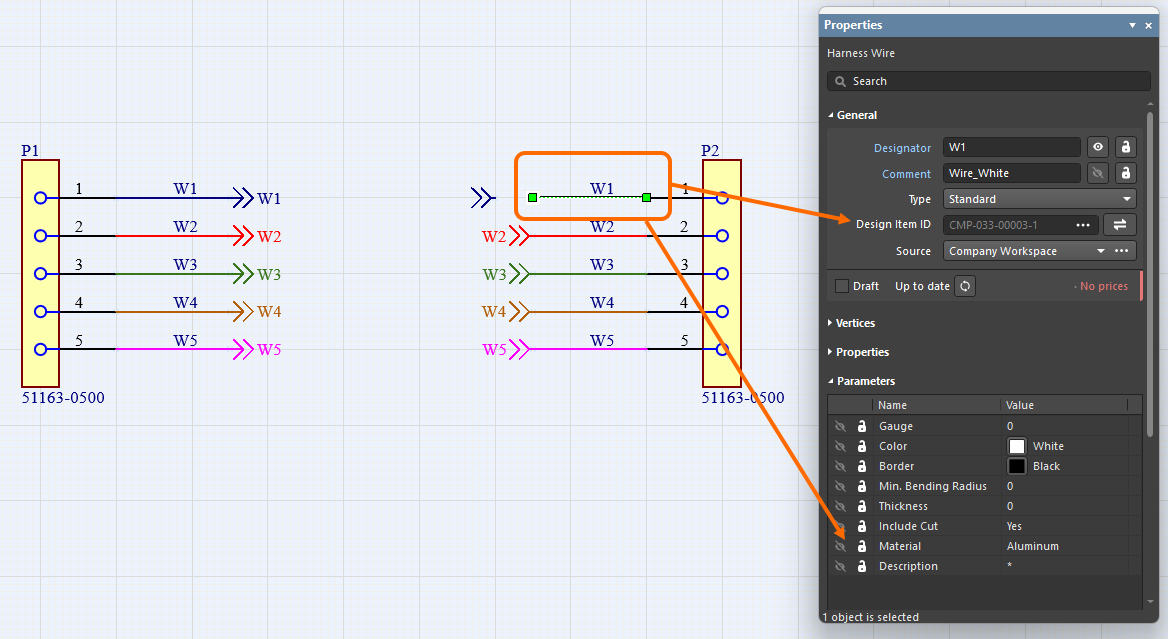
通过导线断点连接的线束导线,即使具有不同的设计项 ID,也会被识别为相互连接。此外,系统还会比较通过同一导线断点连接且具有相同标识符的所有导线段(比较内容包括料号、注释、颜色及所有参数)。如果发现任何差异,将报告 Mismatched parameters in connected wire segments 违规。导线和导线断点的 Properties 面板中也会显示警告,提示检测到参数冲突。单击警告中的 Synchronize ,打开 Conflict Wire Parameters 对话框,选择要用于该导线段的参数。
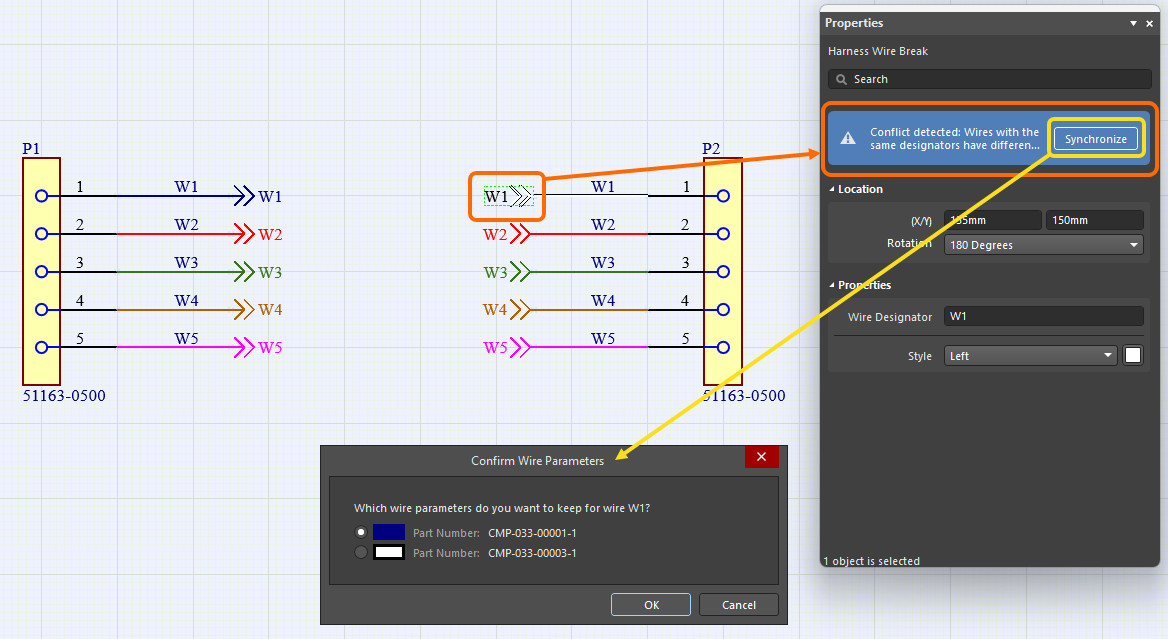
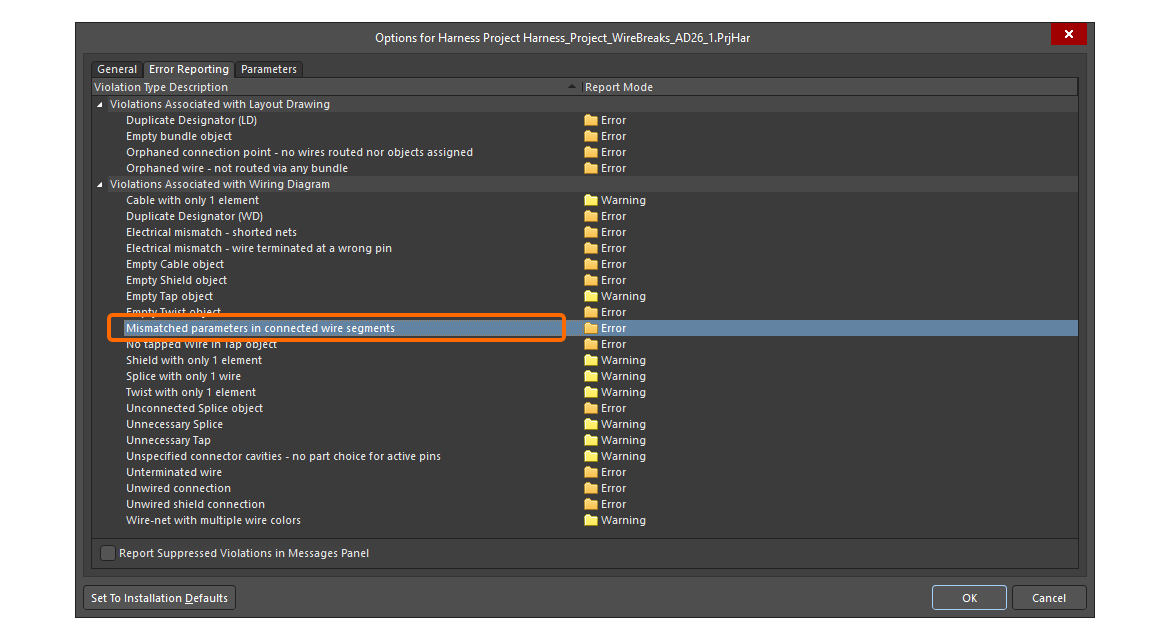
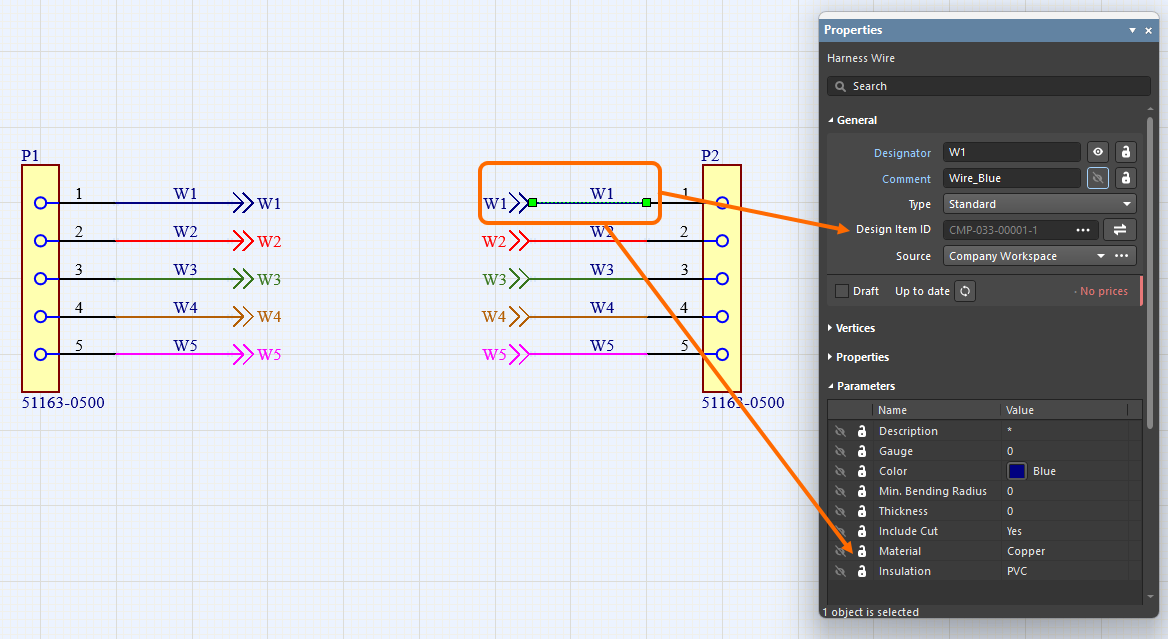
 )
)放置线束接线元件
连接到 Workspace 后,可以根据需要在所连接的 Workspace 中创建具有预定义结构和属性的元件,然后在线束设计中重复使用这些元件,将其直接放置到线束接线图文档中。
有关详细信息,请参阅 创建线束接线元件 页面。
这些元件(每个元件均分配了已定义的线束接线模型)可通过 元件 面板访问。 当所需的线束接线图文档为设计空间中的活动文档时,右键单击面板中的元件条目,然后从上下文菜单中选择 Place <ComponentName> 命令,即可放置元件。元件的放置方式取决于其包含的是单个导线对象,还是电缆结构(多根导线和/或其他对象,如电缆、屏蔽层等)。
-
Single wire – 放置包含单个导线对象的元件时,将进入线束导线放置模式。正在放置的导线会继承创建元件时定义的属性。有关线束导线放置的详细信息,请参阅上文的 在线束接线图中创建连接 部分。
-
Cable structure – 为包含电缆结构的元件选择放置命令时,该电缆结构将按照创建元件时定义的形式附着在光标上。在线束接线图文档中的所需位置单击,即可放置该元件。随后可以单独编辑元件中的各个对象,例如,将组成电缆的导线连接到线束连接器的引脚。
从库更新接线图
以下对象可以从其源 Workspace 库进行更新:
-
线束元件
-
线束元件的孔位
-
与线束元件关联的零件
-
导线
选择对象后,可以在 Properties 面板中找到所链接的 Workspace 元件的信息(例如,线束元件关联零件的 Associated Parts 选项卡)。
如果 Workspace 元件有较新的修订版可用,修订状态条目将通过文本 Out of date 反映这一情况。对于单个对象,可以通过单击  按钮,将链接更新为 Workspace 元件的最新修订版。
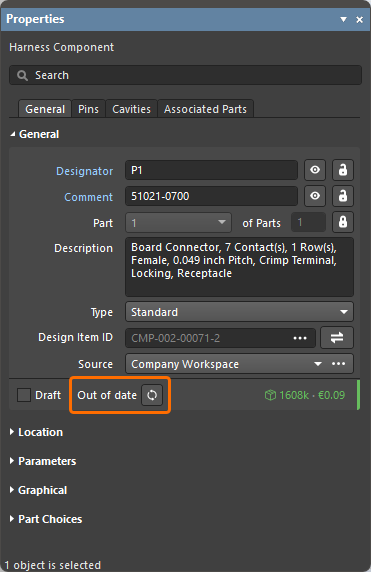
指示线束元件修订版已过期的示例
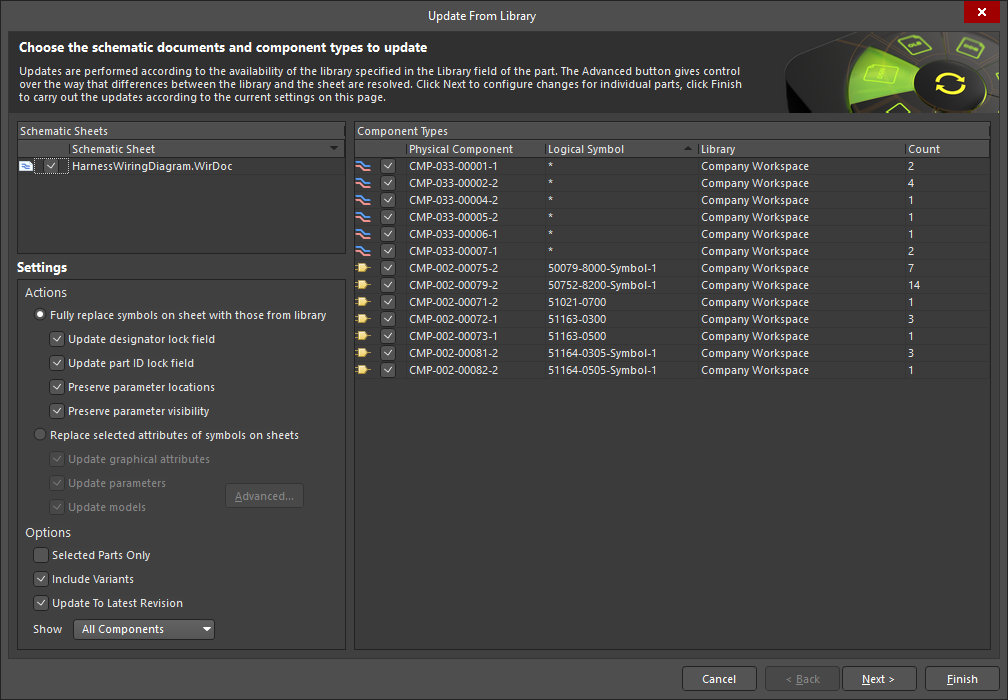
也可以使用 Update from Libraries 功能 (Tools » Update from Libraries) 更新与上述对象链接的过期元件。 请注意,要使用 Update from Libraries 功能更新某个对象,分配给该对象的元件必须包含指向原理图符号的链接。
标注线束接线图对象
使用 Tools » Annotation 菜单中的命令,可以标注线束接线图文档中的以下对象:
-
线束元件
-
导线
-
接续点和分接点
-
电缆
-
屏蔽层和带连接的屏蔽层
-
双绞结构
-
“未连接”对象

在线束接线图文档中标注对象,与在 PCB 设计项目的原理图文档 (*.SchDoc) 中标注元件类似。通过以下链接,可以详细了解线束接线图文档中可用的标注命令:
 AI 翻译
AI 翻译