
询问和解决设计违规问题

Altium Essentials: PCB Design Rule Checks
This content is part of the official Altium Professional Training Program. For full courses, materials and certification, visit Altium Training.
概览
- 如何分阶段开展 DRC,让违规审查更有条理,避免面对大量问题时无从下手。
- Altium Designer 如何显示违规,以及如何使用高亮显示和面板工具找到涉及的具体对象。
- 如何通过 PCB 规则与违规面板和设计空间检查、管理、清除或豁免已报告的违规。
通过细致周到地开展设计,并在设计过程中分阶段执行设计规则检查,在完成全部布线的电路板上运行最终的批量 DRC,可让设计向发布再迈进一步。
 对于 PCB 设计新手来说,DRC 报告可能令人望而生畏。让这一过程易于管理的秘诀在于制定策略。一种策略是在 Design Rule Checker 对话框中设置上限,限制报告的违规数量。另一种策略是分阶段运行 DRC,在 DRC 对话框中分组启用规则;第三种策略是从 PCB Rules and Violations 面板中单独运行选定的规则。随着经验的积累,您会形成自己偏好的各类设计规则检查方法。
DRC 系统支持两种方式来标记违反设计规则的对象:在对象上添加违规叠加标记,或在对象旁放置违规详细标记。
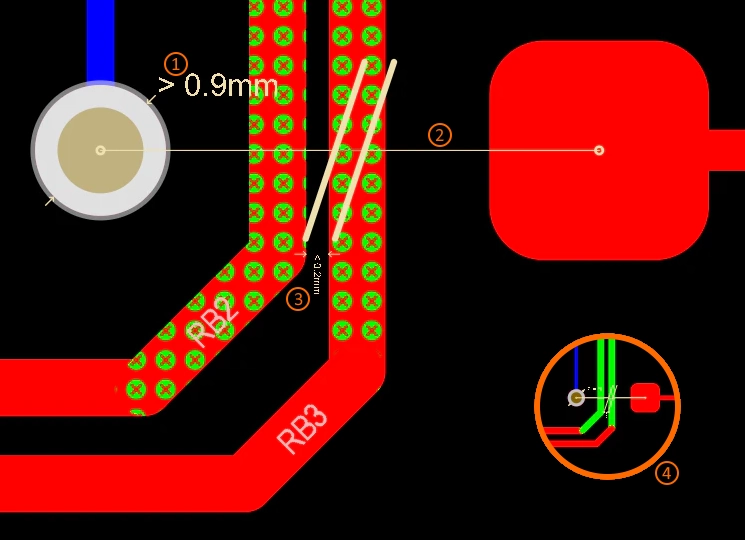
例如,图中编号 1) 显示了一个违规详细标记,用于标记直径超过适用的 Routing Via Style 设计规则所允许的 0.9mm 的过孔。编号 2) 也是一个详细标记——从过孔到焊盘绘制的连线中间带有双斜杠,指示 Un-Routed Net的位置。编号 3) 既是标记 Clearance 违规(间距小于 0.2mm)的间距详细标记,也是标记涉及此违规的图元的违规叠加标记(绿色圆点)。4) 显示了同一视图缩小后的效果,请注意,在较低缩放级别下,违规叠加标记能够非常有效地帮助定位违规图元。
浏览时高亮显示违规的功能
要有效解决设计违规,首先必须能够定位它。PCB 编辑器提供了多种浏览和查看设计违规的方法,包括:Messages 面板、PCB Rules and Violations 面板、DRC 报告,甚至可以在 Altium Designer 外部通过 Altium Web Viewer 查看项目时查看违规。
PCB 编辑器还提供了相关功能,可在您使用上述任一方法浏览时呈现并高亮显示违规。PCB 编辑器的底层是一个强大的查询引擎,并配有灵活的缩放和高亮显示功能。查询引擎可以快速筛选大量设计数据,准确返回您关注的对象。随后,可通过选择、缩放以及遮罩或调暗,在设计空间中高亮显示这些对象。
当您单击某个违规条目时,PCB 编辑器会以违规对象为筛选范围进行筛选。主设计窗口中的视图将根据面板顶部高亮显示选项(Mask/Dim/Normal、Select、Zoom)的配置进行更新。如果启用了缩放,违规将显示在视图中央。详细了解遮罩和调暗,以及查询引擎和筛选系统。
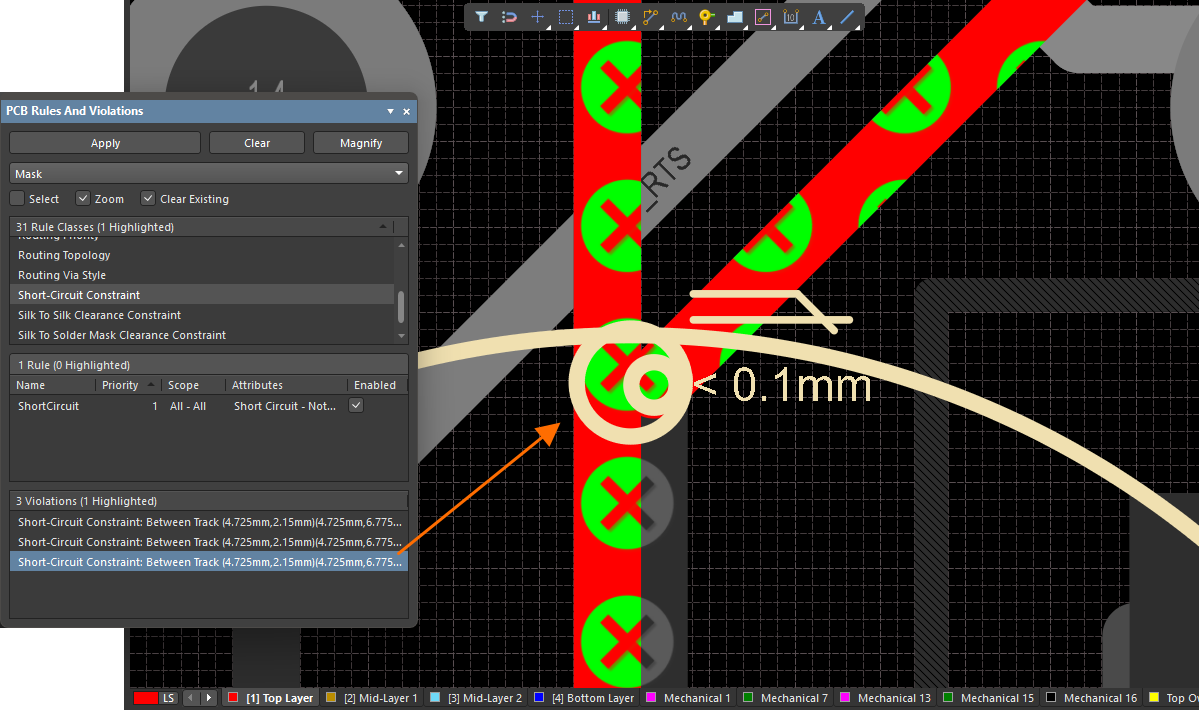
使用 PCB Rules And Violations 面板查看规则违规,单击某个条目,即可按照面板顶部的设置高亮显示该违规。
PCB 规则与违规面板
PCB Rules And Violations 面板专门用于管理设计规则以及检查电路板设计空间中的违规。该面板提供了一个集中位置,用于浏览和编辑规则、启动设计规则检查,以及在编辑器设计空间中查看各项违规。
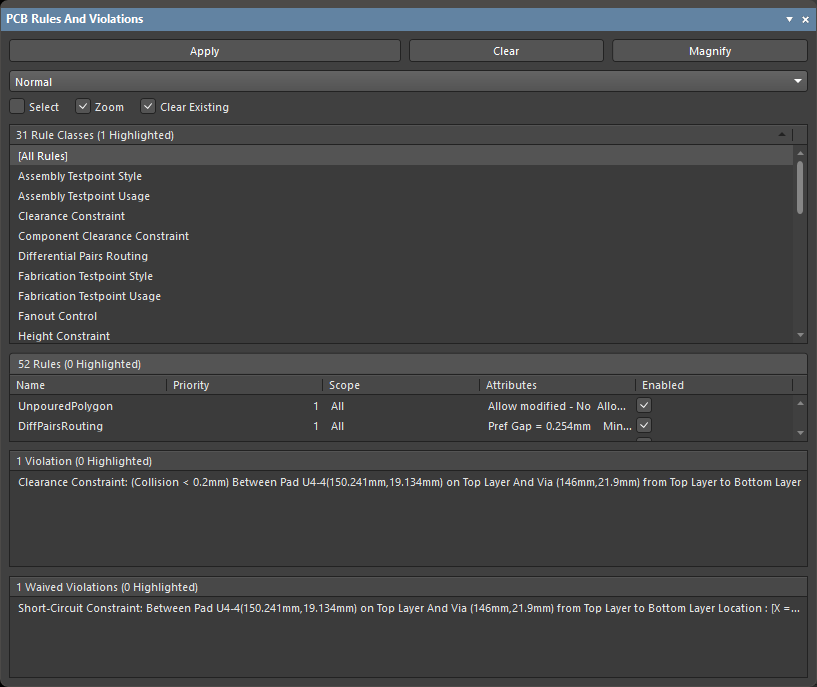
PCB Rules And Violations 面板
PCB 规则与违规面板 |
|
| 打开面板 | 要显示 PCB Rules And Violations 面板:
|
高亮显示控件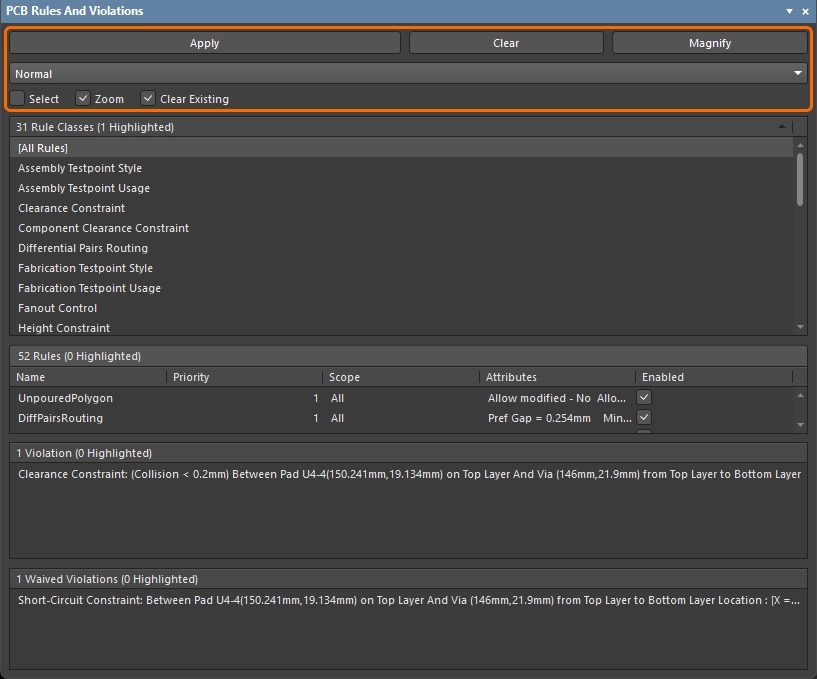 |
使用面板顶部的这些控件,可配置单击下方面板各区域中的条目时的响应方式:
|
Rule Classes section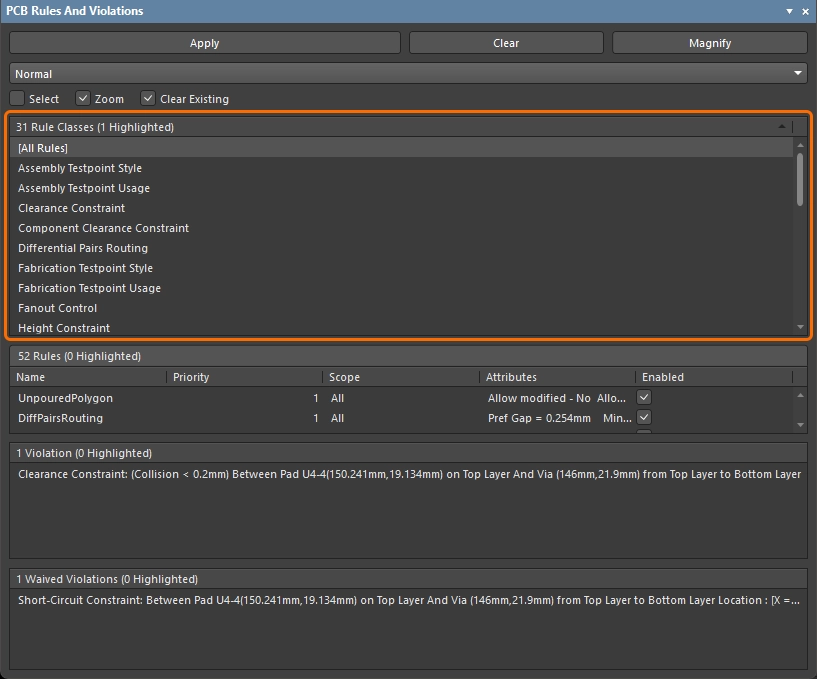 |
面板的此部分列出了所有规则类别(已为其定义了一条或多条设计规则的规则类型)。在面板的此部分中:
|
Rules section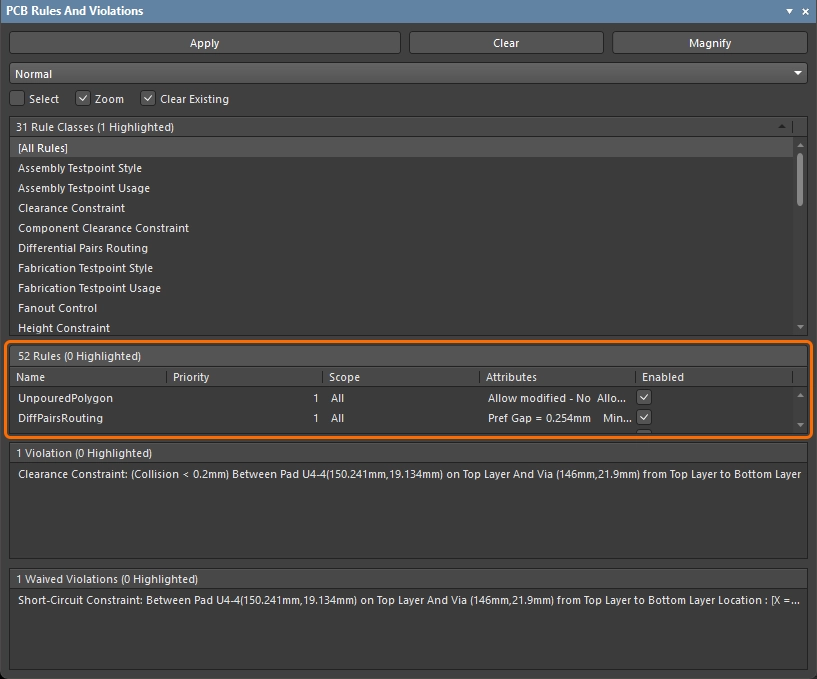 |
面板的此部分列出了为当前所选规则类别定义的各条设计规则。
|
Violations section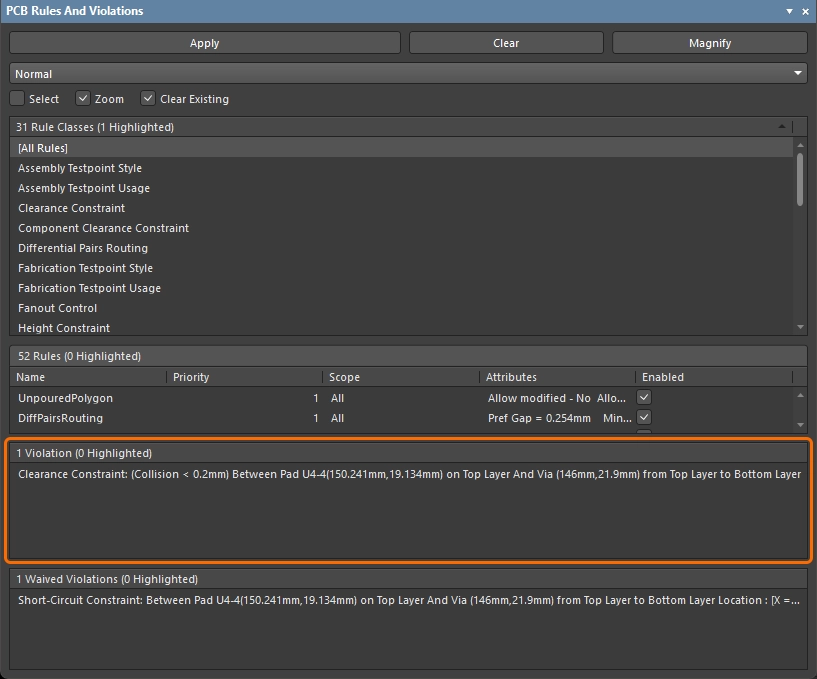 |
面板的此部分详细列出了上次设计规则检查报告的各项规则违规。
|
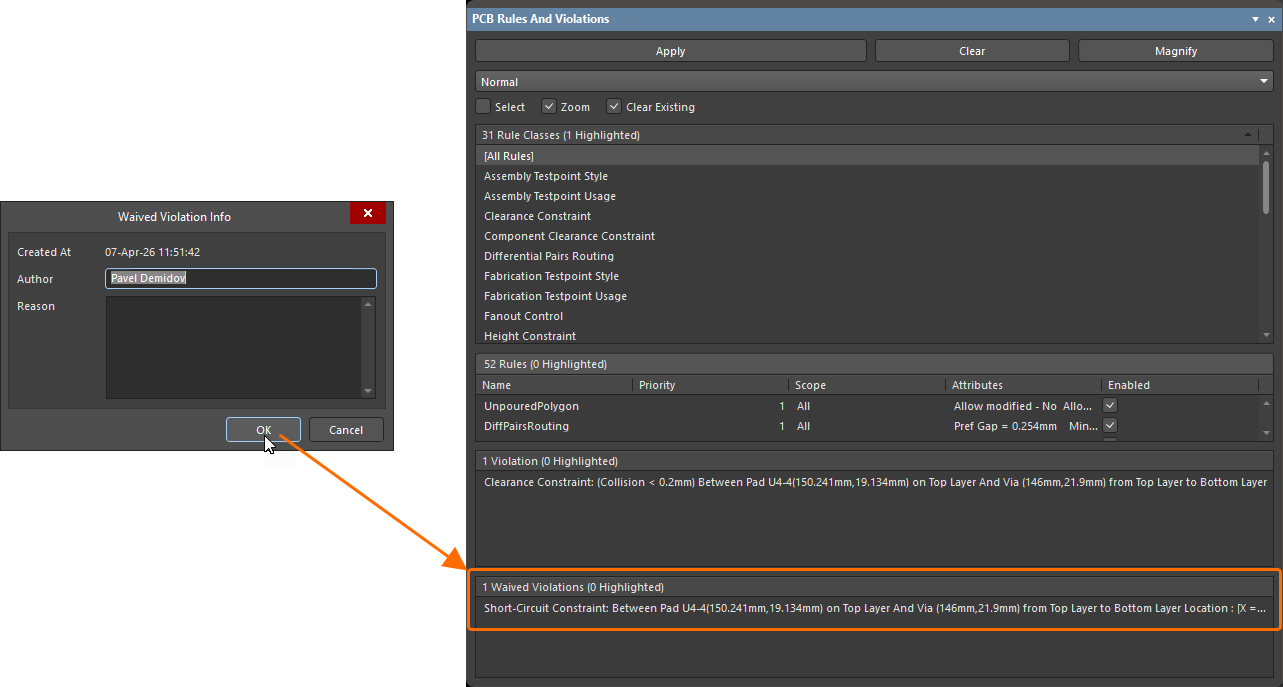
Waived Violations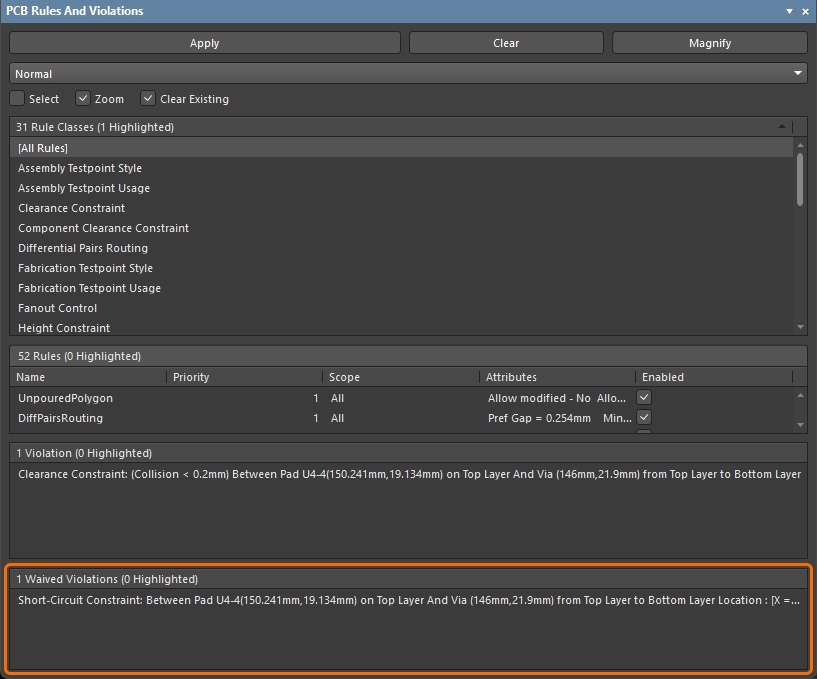 |
面板的此部分详细列出了上次设计规则检查报告的各项已豁免规则违规。
|
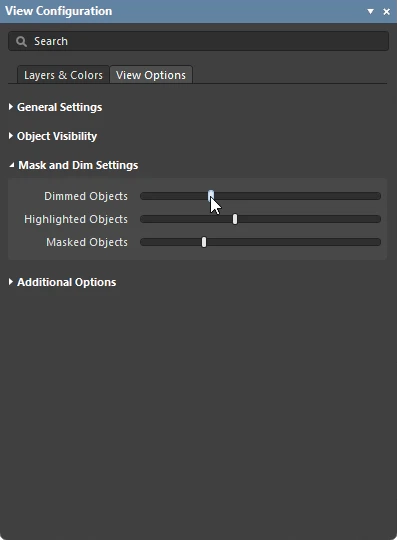 )中设置,了解有关
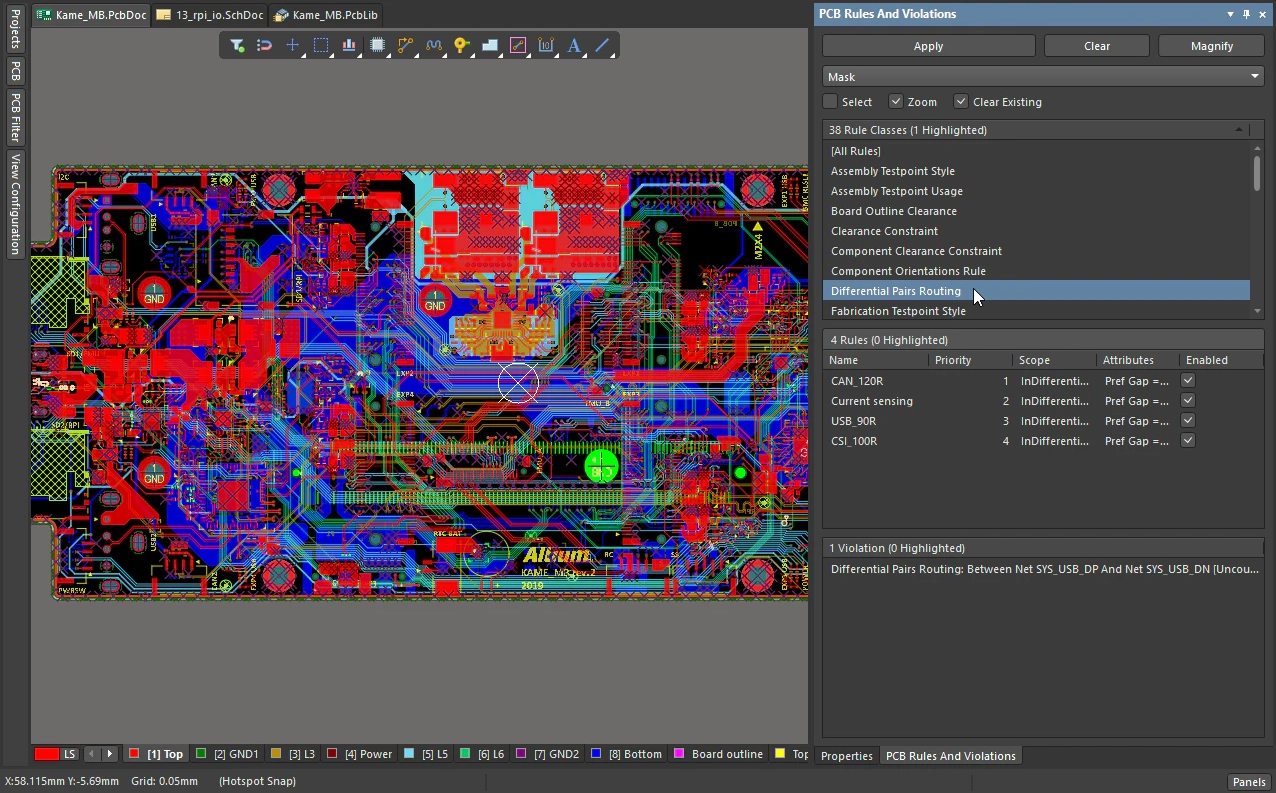 )。紧接下方的 Rules 部分将列出当前定义的该类型的所有规则;如果其中任何规则存在违规情况,则会在 Violations 部分列出。
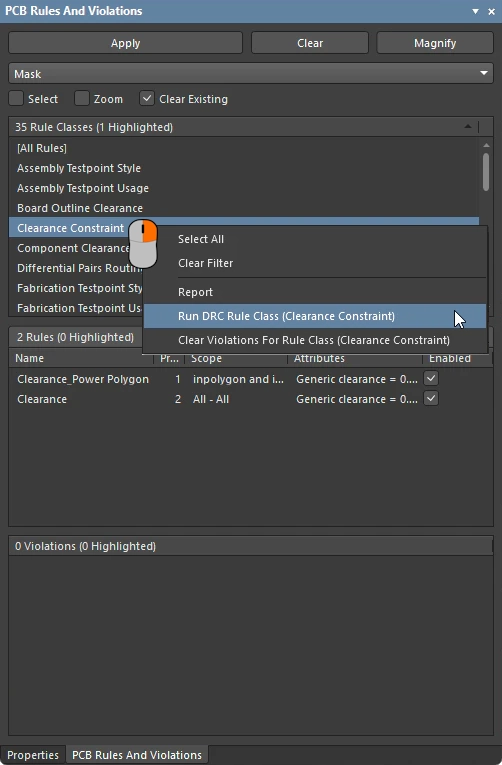 )。该菜单还包含用于 Clear Violations for Rule Class 的命令。
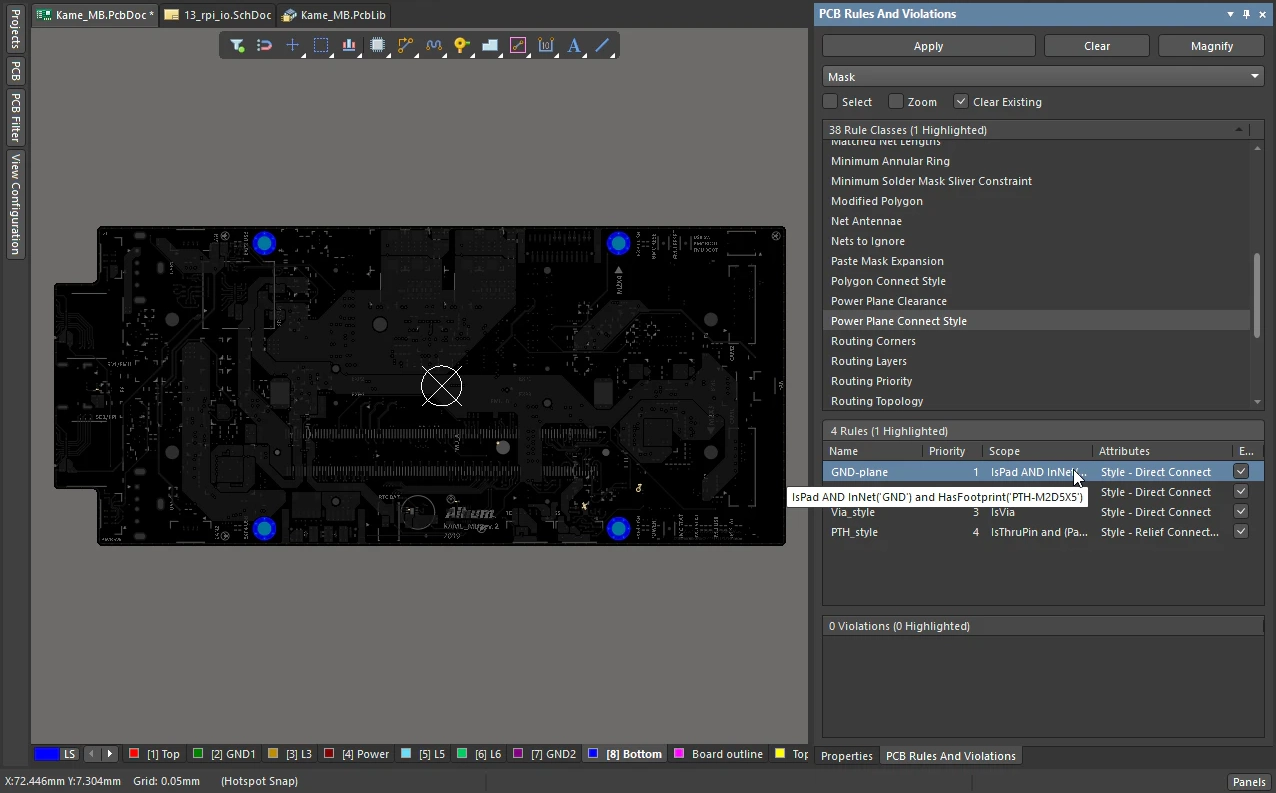 )。
)。
 ),在其中可以查看和编辑该规则的匹配条件及约束。此对话框本质上是针对特定规则的 PCB Rules and Constraints Editor。
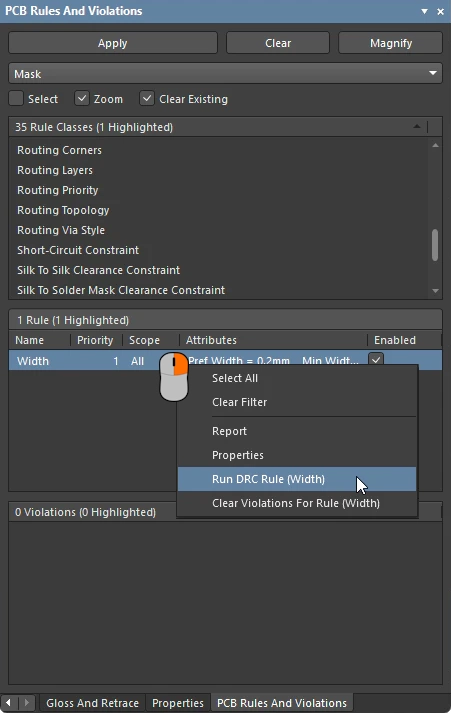 )。该菜单还包含用于 Clear Violations for Rule 的命令。
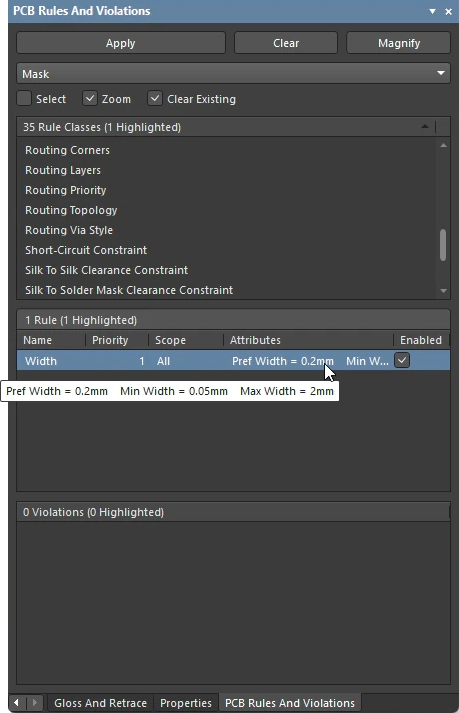 )。
)。
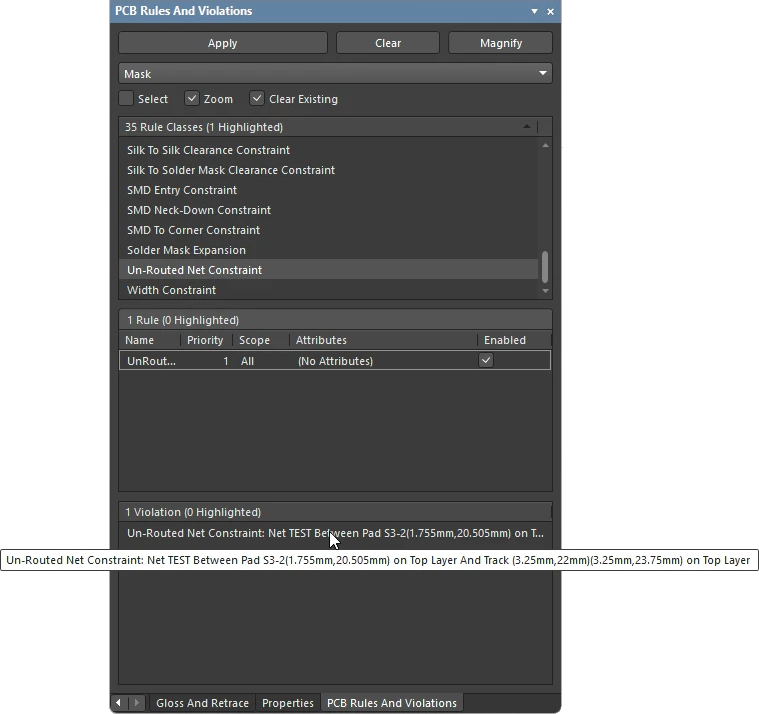 )。
)。
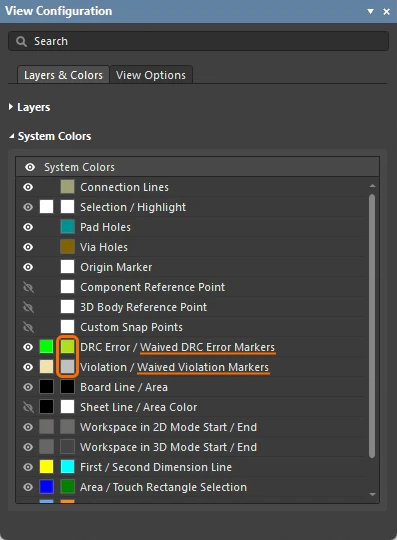 )。
)。
 )。了解有关
 在设计空间中处理违规
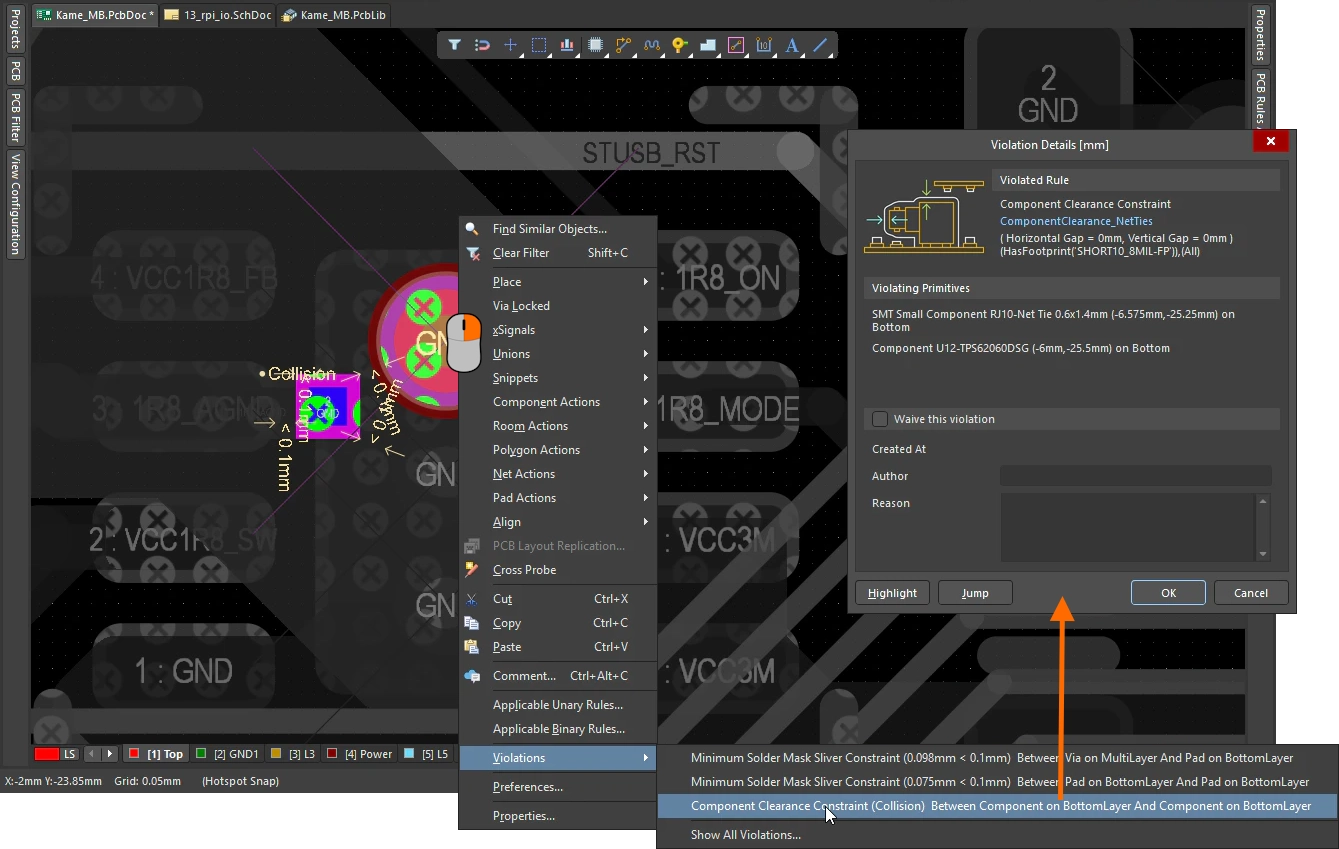
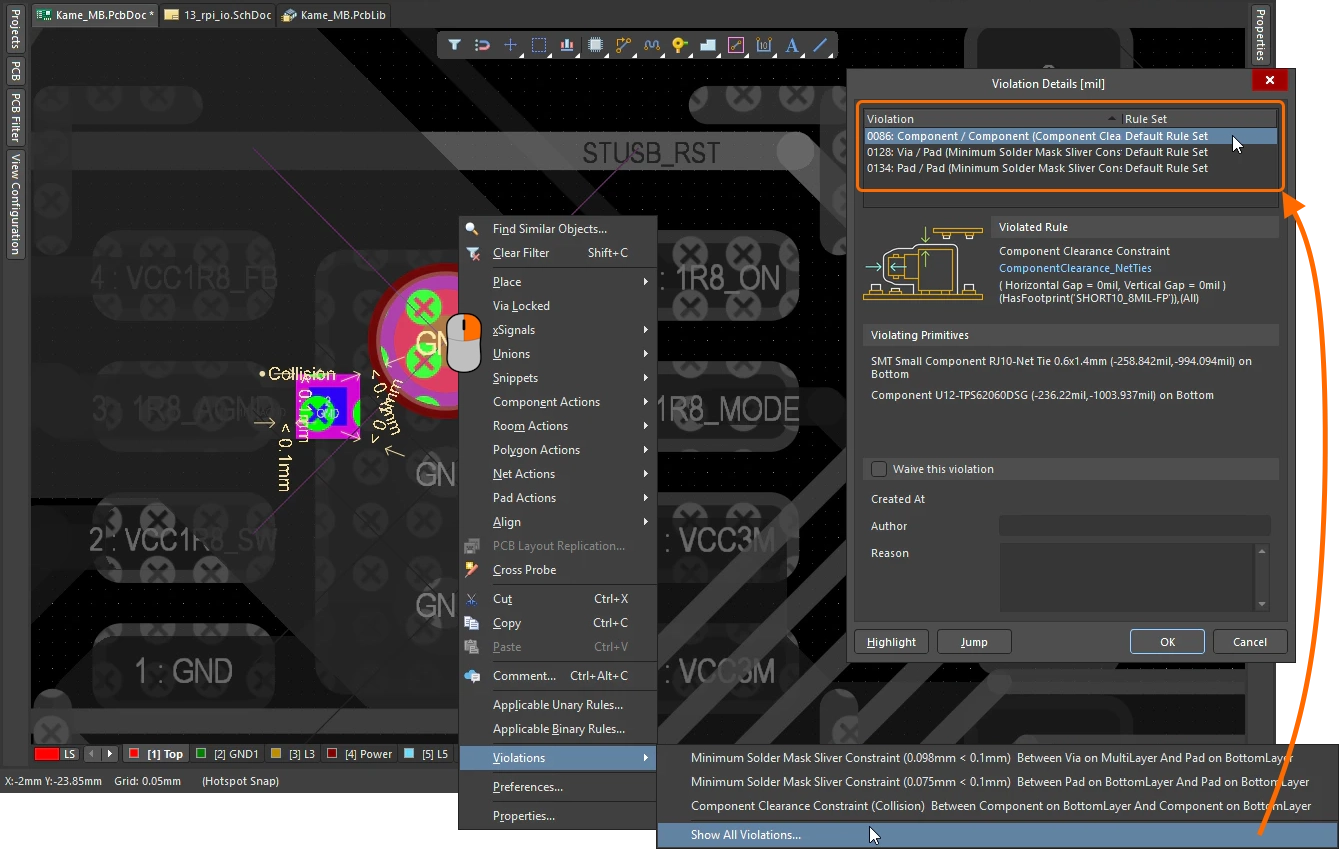
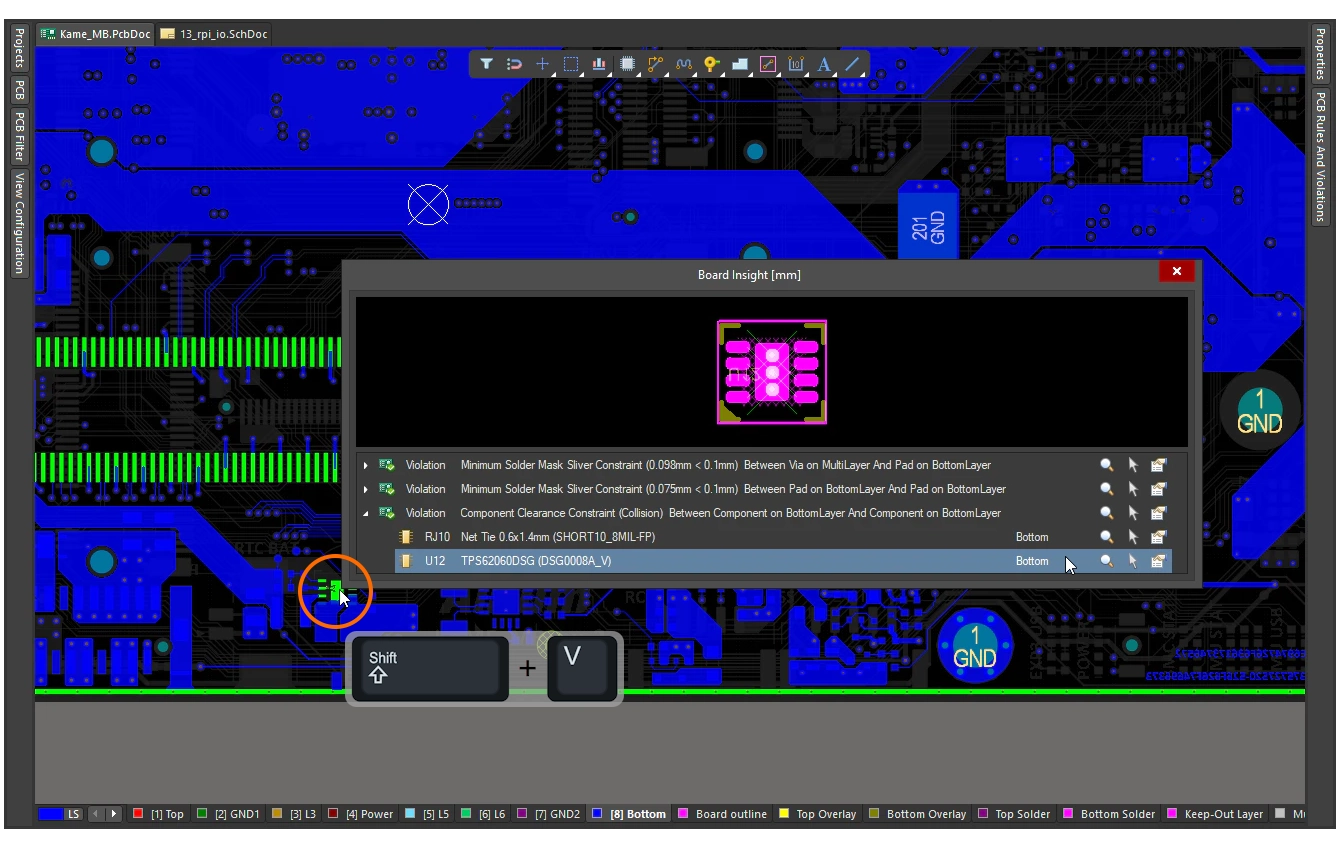
您也可以直接在 PCB 设计空间中查看违规。将光标置于违规对象上,右键单击,然后从 Violations 子菜单中选择一个命令,如下方前两张幻灯片所示。或者,使用 Board Insight 面板(幻灯片 3)。
在设计空间中查看违规 |
|
| 检查违规对象 | 右键单击违规对象时,上下文菜单中会包含一个 Violations 子菜单。此子菜单为每条被违反的规则提供一个条目,同时还包含一个 Show All Violations 选项。 |
| 违规详情 | 选择 Violations 子菜单中的某个条目后,将打开 Violations Details 对话框。对话框顶部附近会显示被违反规则的详细信息。浅蓝色的规则名称是一个链接,单击它可打开 PCB Rules and Constraint Editor,以查看和编辑规则设置。对话框的下一部分详细列出了违规图元,其下方提供了用于豁免(选择忽略)此违规的选项。了解有关 Violations Details 对话框的更多信息。了解有关豁免违规的更多信息。 |
| 显示所有违规项 | 选择 Violations 子菜单中的最后一项以 Show All Violations。此命令也会打开 Violations Details 对话框,但这次其中会列出执行右键单击时光标下的所有违规项(如上方第二张幻灯片所示)。通过此列表,您可以查看每个违规项的详细信息。 了解有关 违规详情对话框的更多信息。 |
| 显示如何响应 | 从 Violations 子菜单中选择一项时,除了会打开 Violation Details 对话框外,视图还会缩放至对话框中列出的对象。此缩放级别是固定的。 |
| 其他对话框选项 | 默认行为是跳转并缩放至违规位置。如果使用 Show All Violations 命令打开对话框,并希望依次跳转至列出的各个违规项,则可以使用 Jump 按钮。“高亮显示”按钮会暂时调暗所有与该违规无关的对象;将对话框移至一侧,可以更清楚地查看此效果。 |
| Board Insight panel | 另一种方法是在 Board Insight 面板中查看违规项。将光标置于违规对象上时,按 Shift+V 可显示该面板,您可以在其中跳转至各个违规项、选择违规项,并在 Violation Details 对话框中查看其属性。单击设计空间中的任意位置即可关闭面板。请注意,如果按下快捷键时光标下没有违规项,按 Shift+V 不会显示该面板。 |
| From the Messages panel | 如果在批量 DRC 期间检测到违规,Messages 面板将自动打开。双击面板中的某个违规项,即可缩放至导致该违规的对象( )。视图将缩放至违规对象并将其居中显示,但不会应用其他高亮效果(遮罩、调暗)。缩放级别可在 Preferences 对话框的 System – Navigation 页面中配置( )。视图将缩放至违规对象并将其居中显示,但不会应用其他高亮效果(遮罩、调暗)。缩放级别可在 Preferences 对话框的 System – Navigation 页面中配置(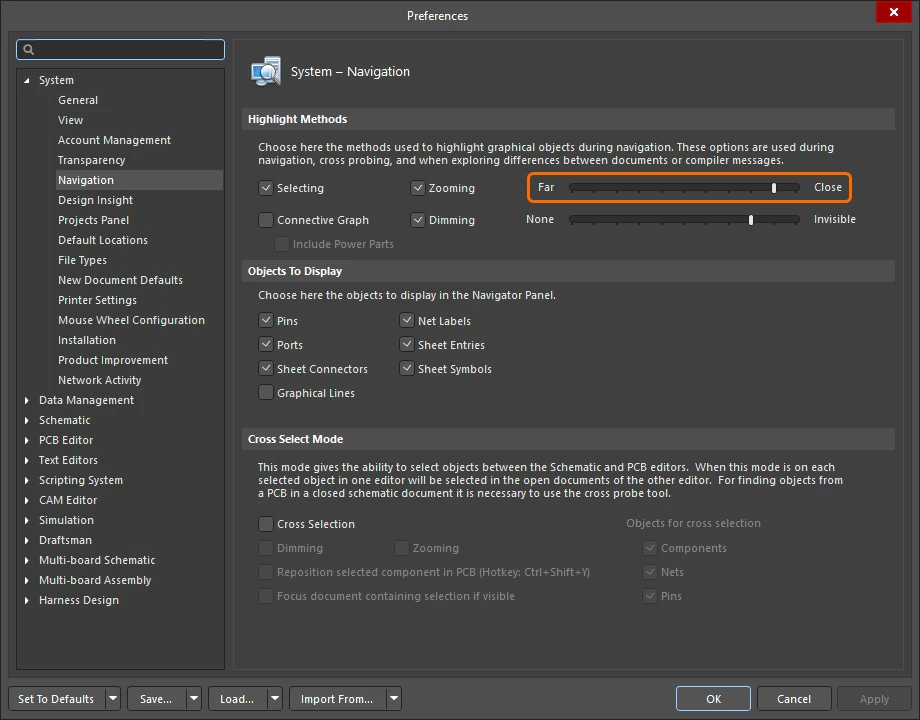 ),也可以通过单击 PCB Rules and Violations 面板顶部的 Magnify 按钮进行配置( ),也可以通过单击 PCB Rules and Violations 面板顶部的 Magnify 按钮进行配置(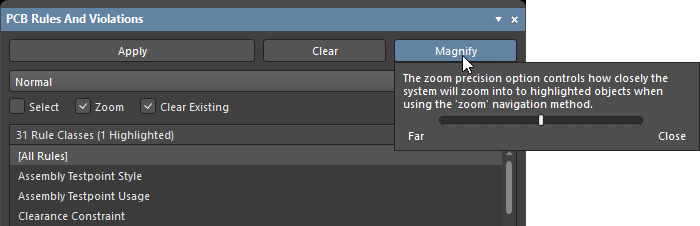 )。 )。 |
| From a DRC report | 如果在 设计规则检查器对话框中启用了 Create Report File 选项,则运行批量 DRC 时检测到的违规项将列在生成的 Design Rule Verification Report 中。单击违规对象对应的超链接条目,即可直接交叉探测至设计空间中的该对象( |
 )。 视图将缩放至违规对象并将其居中显示,但不会应用其他高亮效果(遮罩、调暗)。缩放级别可在 Preferences 对话框的 System – Navigation 页面中配置(
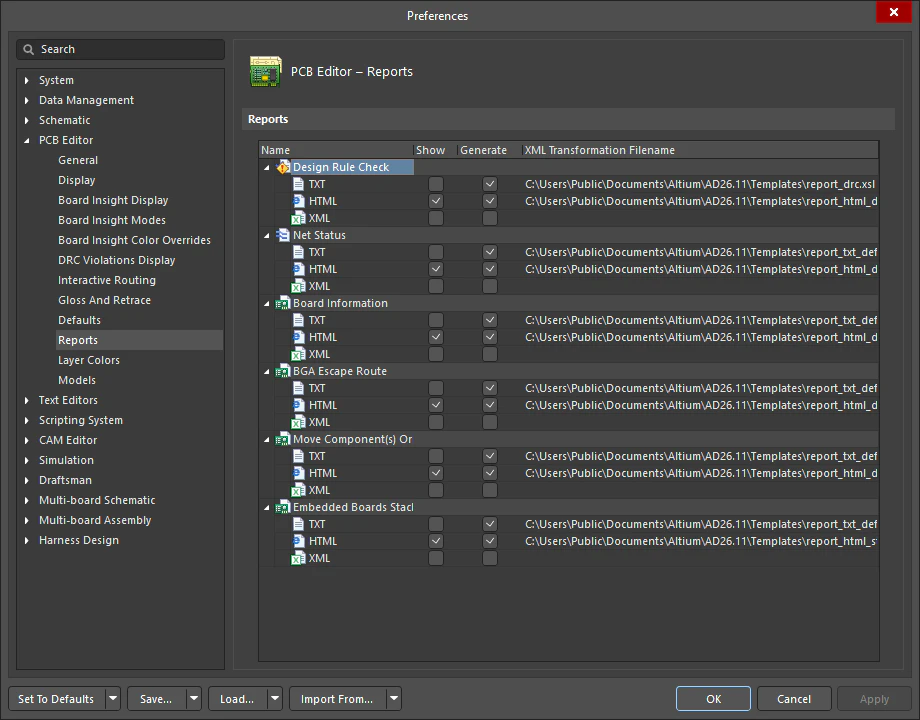 )。了解有关
 违规详情对话框
 此对话框显示当前正在查看的违规项的详细信息。
| Violated Rule | 显示当前正在查看的违规项所违反的设计规则。规则信息包括规则类型、违反的约束以及适用范围。 规则名称是一个可点击的链接,单击该链接可打开 PCB Rules and Constraints Editor,在其中可以更改规则设置。 |
| Violating Primitives | 此区域显示当前所选违规项涉及的图元,包括对象类型、标识符(如适用)、位置及其所在层。 |
| Waive this violation | 勾选此复选框可豁免该违规项,并填写以下详细信息:
|
| Highlight | 单击此按钮时,对话框中列出的违规图元将在设计空间中短暂高亮显示。高亮显示实质上是让违规图元保持正常显示,而设计空间中的所有其他对象暂时变为单色。此按钮不会将违规位置居中显示;要实现居中显示,请单击 Jump。请注意,在单击 Highlight 之前,将对话框移离显示器中央,有助于更清楚地查看高亮显示的图元。 |
| Jump | 单击此按钮时,对话框中列出的违规图元将在设计空间中居中显示。视图会缩放至这些图元,并将其置于设计空间中央。 |
解读违规项
满屏的违规标记可能会让人望而却步。您可以通过分阶段管理检查过程来改善这种情况,例如等到元件布局和布线完成后,再进行制造规则检查。
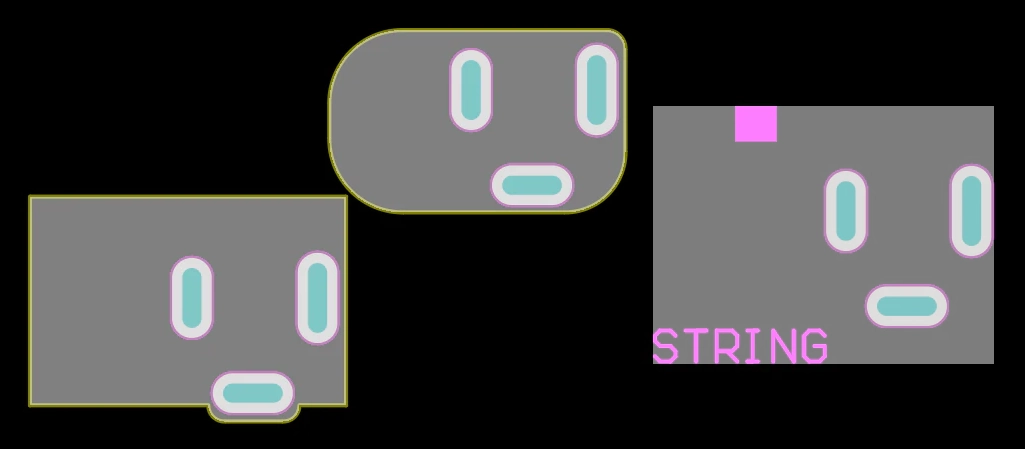
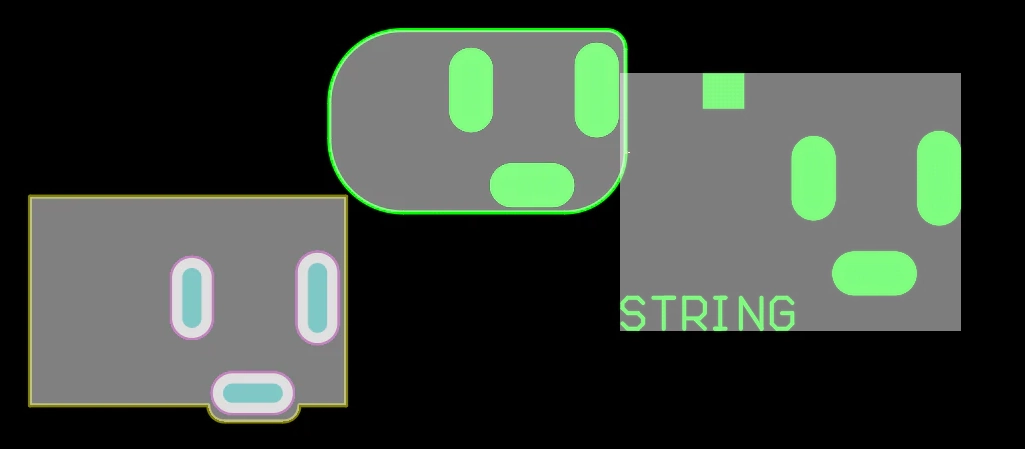
DRC 系统同时支持二维和三维元件间距检查。
解读违规项的技巧 |
|
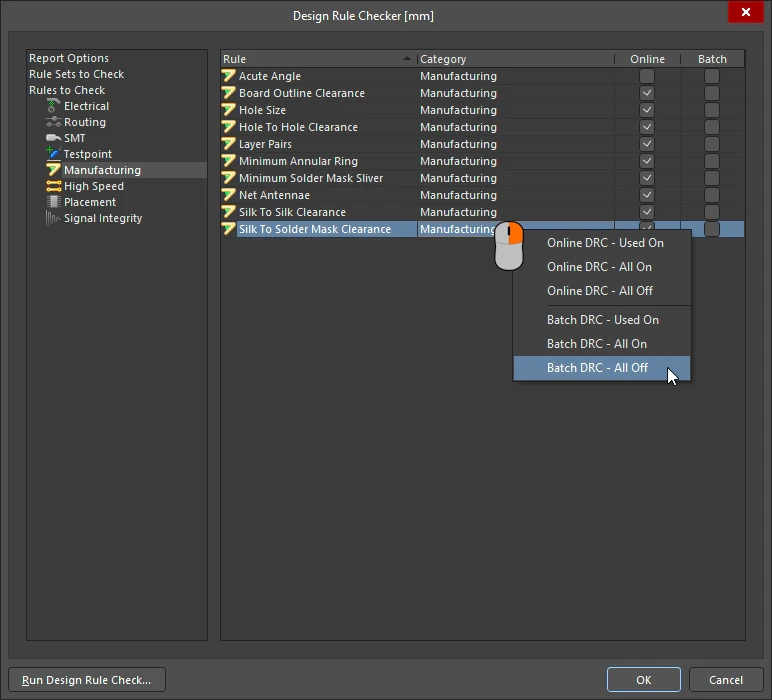
| 分阶段检查 | 一种好的做法是,仅启用与当前设计阶段相关的规则进行检查——如果正在放置元件,则启用布局规则并禁用所有其他规则;如果正在布线,则仅启用布线规则,依此类推。 使用以下位置的右键快捷菜单: Design Rule Checker对话框中开启或关闭规则检查。一个实用的功能是,右键菜单命令仅应用于当前可见的规则。如果在左侧选择某种规则类型,就可以快速关闭或开启该类型的所有规则( |
| 使用详细标记 | 违规详细标记的优势在于,它们能够反馈违规类型,并在可能的情况下提供违规详情。 |
| 了解元件碰撞 | 要了解元件碰撞为何被标记,首先需要了解 DRC 系统如何看待元件:
进一步了解元件间距设计规则。 |
 )。
)。
选择性豁免 DRC 违规
软件支持选择性地豁免任何 DRC 违规。这样,您就可以有效地“抑制”被认为不构成问题的违规,而不必为处理该设计情况专门编写一条特殊(且可能很复杂)的设计规则。选择相应的规则类型后,PCB Rules and Violation 面板中会详细列出已豁免的违规。
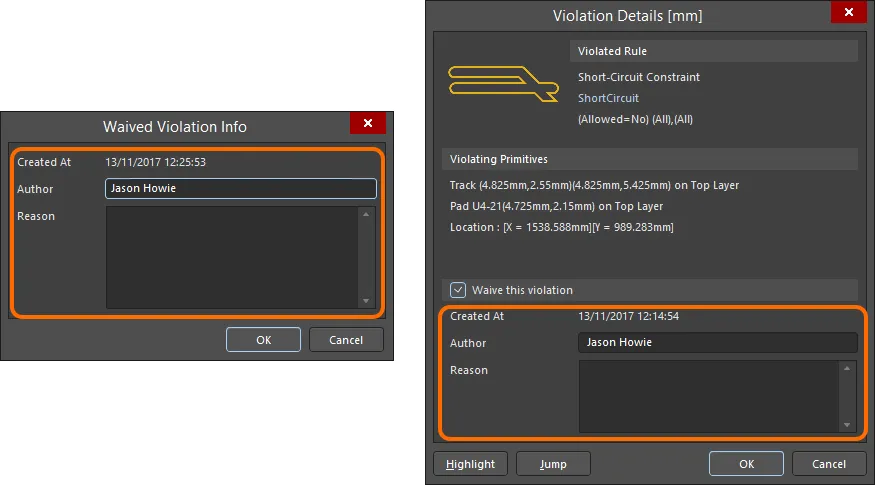 已豁免违规的相关信息可通过 Waived Violation Info 对话框或 Violation Details 对话框输入。
豁免 DRC 违规 |
|
| 豁免 DRC 违规 | 可通过以下方式豁免 DRC 违规:
|
| 存储哪些信息 | 对于每项已豁免的违规,软件会记录以下三项信息:
|
| 处理已豁免的违规 |
|
| 撤销违规豁免 | 可随时通过以下方式撤销违规的豁免状态:
|
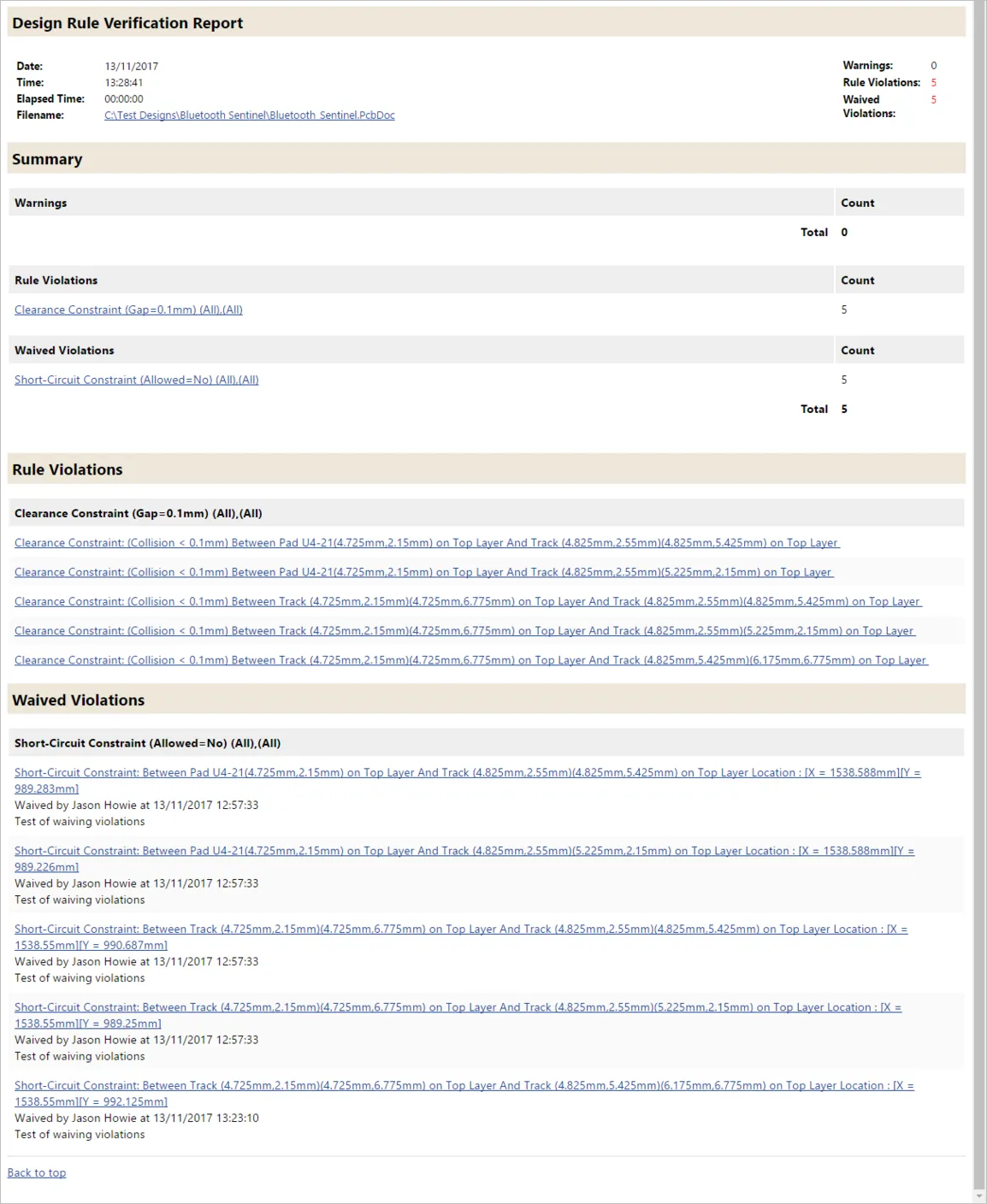
| 记录已豁免的违规 | 如果在 设计规则检查器对话框中启用了 Create Report File 选项,已豁免的违规将包含在报告的单独部分中( |
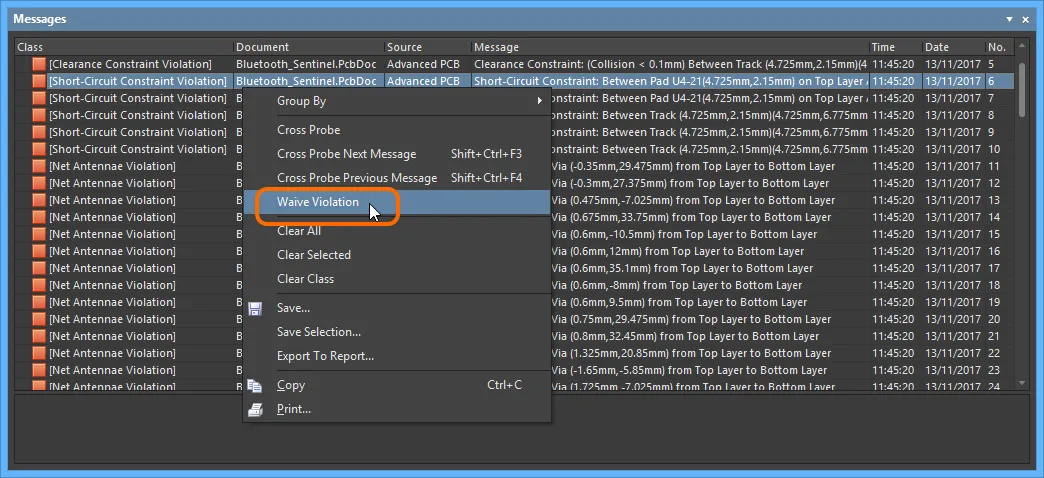 )。
)。
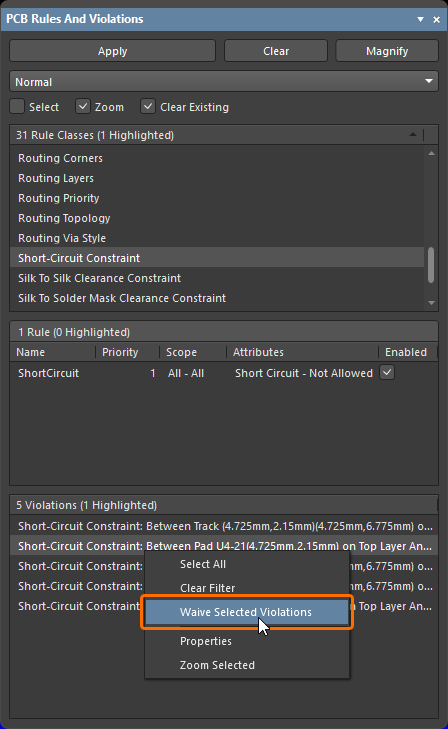 )。
)。
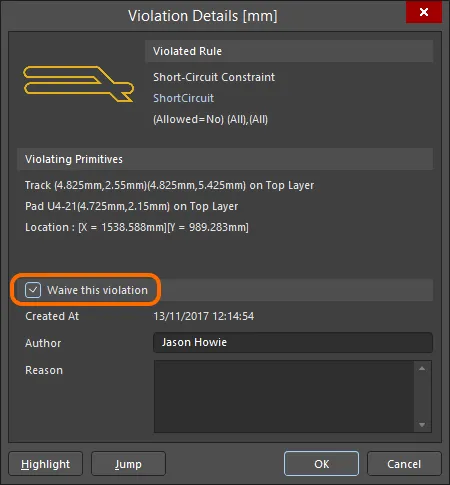 )。如前所述,在 PCB Rules and Violations 面板中双击某项违规,或直接在设计空间中查询某项违规时,便会显示该对话框。
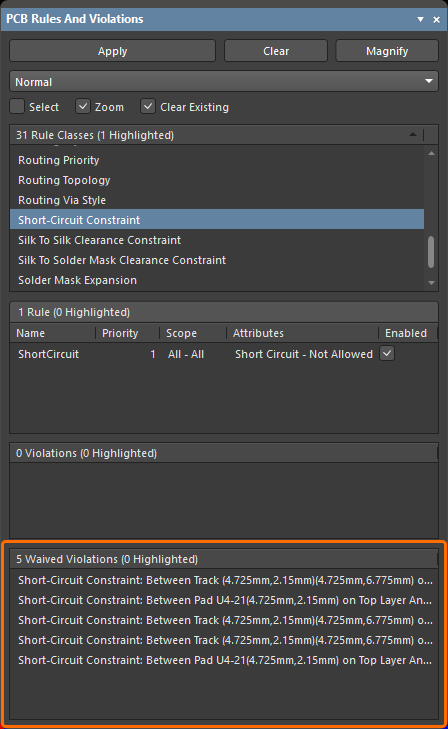 )。
)。
 )。进一步了解
 AI 翻译
AI 翻译