
设置并运行 DRC

Altium Essentials: PCB Design Rule Checks
This content is part of the official Altium Professional Training Program. For full courses, materials and certification, visit Altium Training.
概览
- 了解如何配置设计规则检查器,包括选择规则类型,以及为在线 DRC 或批量 DRC 启用这些规则。
- 理解在线 DRC 与批量 DRC 的区别、各自的适用场景,以及正常运行所需的条件。
- 了解违规项的显示位置、报告的生成方式,以及如何直接在 PCB 设计空间中排查问题。
设计空间中的对象是否符合设计要求或规则,由 Design Rule Checker 进行检查。
配置设计规则检查器
设计规则检查在 Design Rule Checker 对话框(Tools » Design Rule Check)中进行配置。对话框左侧提供了一个选择树,供您选择要配置的内容。随着选择的变化,对话框右侧也会相应变化。
要配置需要检查的设计规则,请在对话框中选择 Rules to Check 部分,如下所示。对话框右侧将列出所有可检查的设计规则类型。 请注意,每种设计规则类型都有独立的复选框,用于启用/禁用在线 DRC 和批量 DRC。
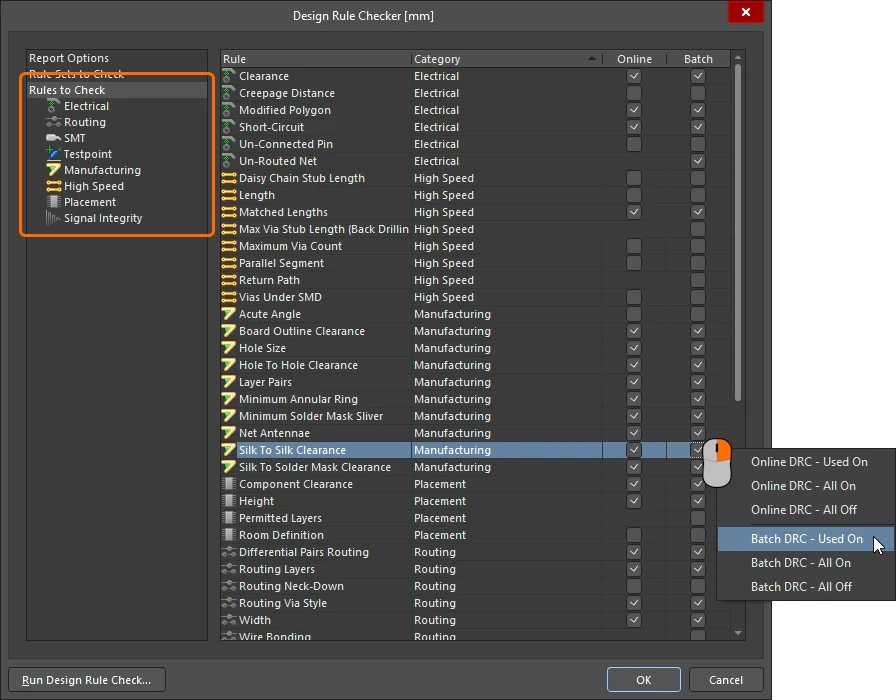
配置要检查的规则 |
|
| 处理所有规则类型 | 单击左侧树中的 Rules to Check,显示所有可用的设计规则类型。 要按某个列标题对对话框右侧的内容进行排序,请单击相应的列标题。 例如,上图中单击了 Category。 |
| 处理某一规则类别 | 要专门处理某一类规则,例如 Electrical 或 Routing,请在左侧树中选择该规则类别。 |
| 启用特定规则类型 | 单击相应复选框,为 Online 和/或 Batch 设计规则检查启用特定规则类型。 |
| 启用多种规则类型 | 使用右键快捷菜单可启用或禁用多个规则的检查设置: Used On – 如果已为此电路板定义该类型的规则,则启用检查 All On – 启用所有规则类型的检查 All Off – 禁用所有规则类型的检查 |
| 运行 DRC | 单击 Run Design Rule Check 按钮,按照对话框 Report Options 页面中配置的设置,检查当前已勾选 Batch 复选框的所有规则。进一步了解执行批量 DRC。 |
| 下一步做什么? | 查找、识别和解决设计规则违规的方法有多种,详见查看和解决设计规则违规页面。 |
启用在线 DRC
在线设计规则检查在后台实时运行,标记和/或自动防止设计规则违规。这在对电路板进行交互式布线时尤其有用,因为它会立即高亮显示间距、宽度和平行线段等违规。
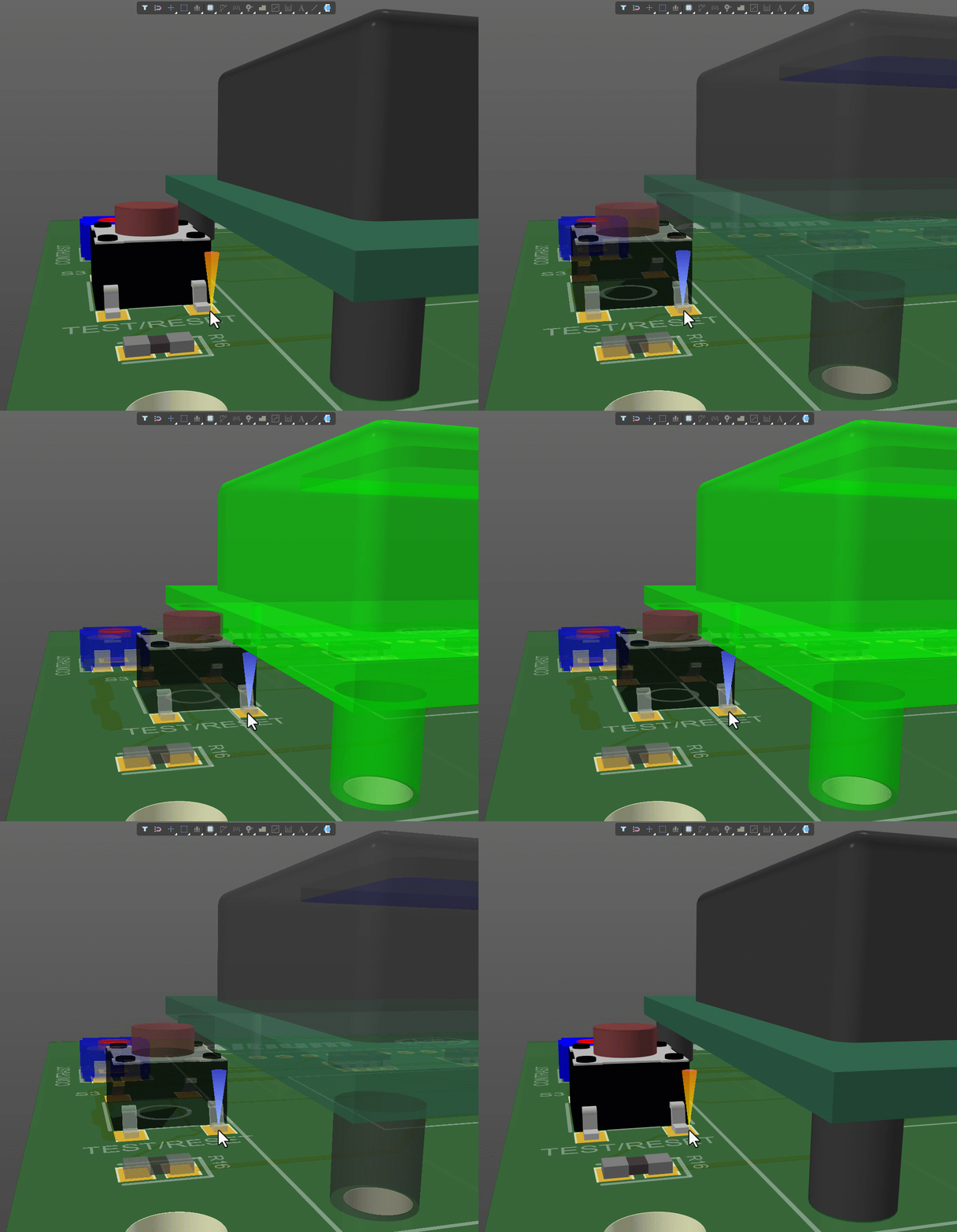
在线 DRC 会在违规发生时立即进行标记。
要对某条规则执行在线 DRC,必须满足以下三个要求:
-
必须在 Preferences 对话框的 PCB Editor - General 页面中启用在线 DRC 功能(
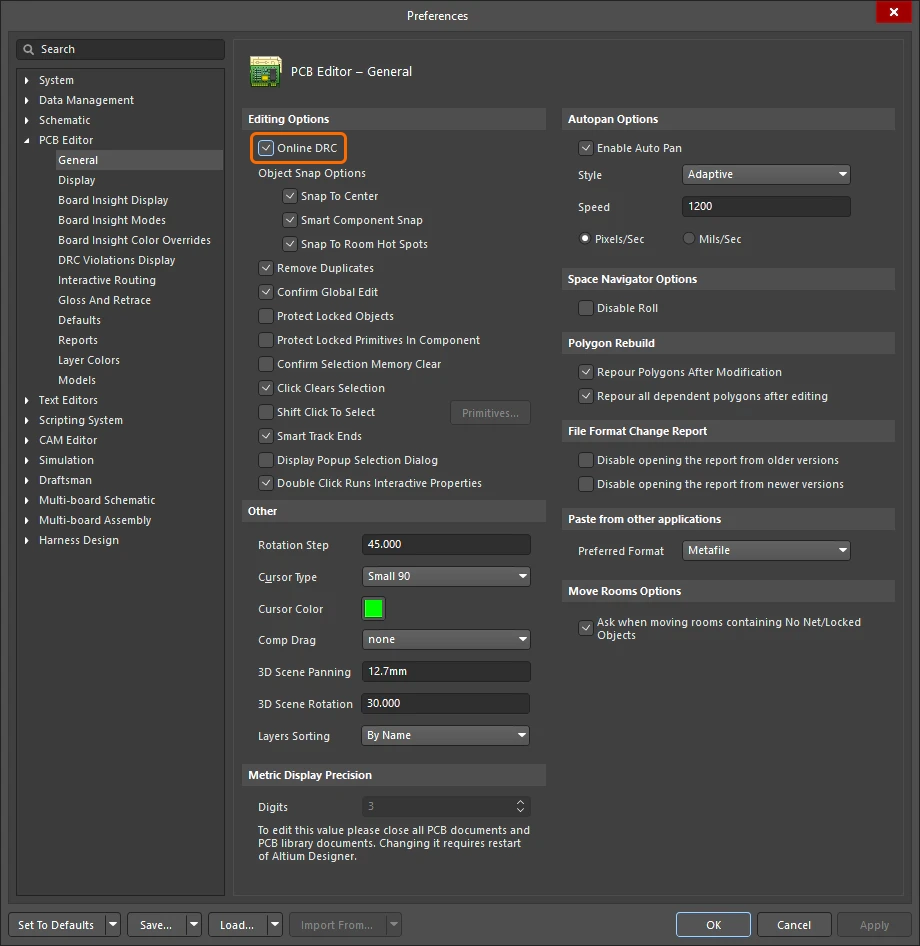 )
)
-
必须启用该规则,设计规则系统才能识别它。可以在 PCB Rules and Constraints Editor 对话框或 PCB Rules and Violations 面板中进行设置,确保勾选该规则的 Enabled 选项(
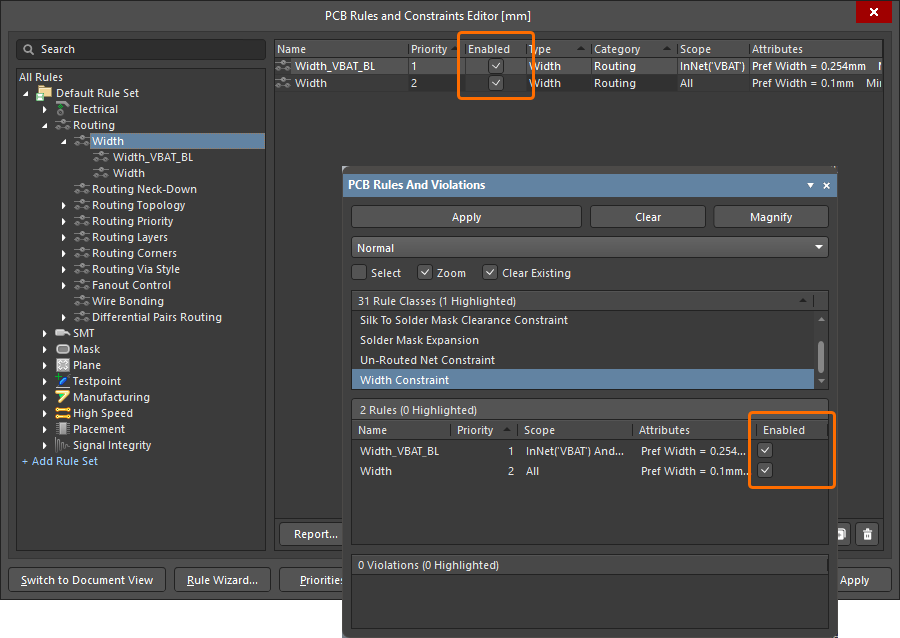 )。
)。
-
必须在 Design Rule Checker 对话框中为该规则类型启用在线检查(
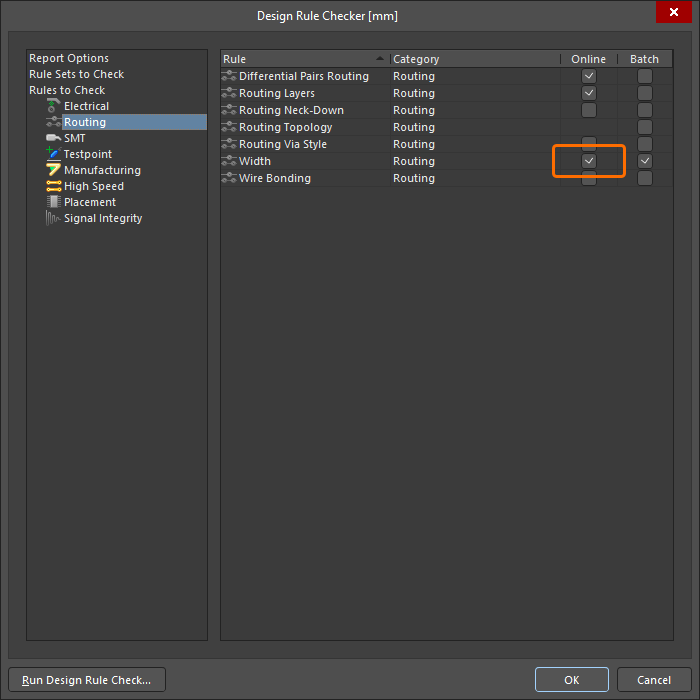 )。
)。
如果发现任何对象违反了适用于它且已启用在线检查的设计规则,系统会根据当前定义的违规显示选项,在设计空间中高亮显示这些对象。
设置并执行批量 DRC
在线 DRC 会在您工作时检测新出现的违规,而批量 DRC 允许您在电路板设计过程中的任何时候手动运行检查。因此,优秀的设计人员不仅了解在线 DRC 的价值,也知道电路板设计始终应以一次批量 DRC 作为收尾。
单击 Design Rule Checker 对话框左下角的 Run Design Rule Check 按钮,即可启动批量模式 DRC,检查对话框 Rules to Check 部分中 Batch 列下当前已启用的所有规则。如果对话框第一页中的 Create Report File 选项已启用,系统将根据报告格式选项创建并打开报告。报告会列出每条已检查的规则,设计中不存在的规则不会被检查。 批量 DRC 完成后,所有检测到的违规也会以消息形式列在 Messages 面板中。
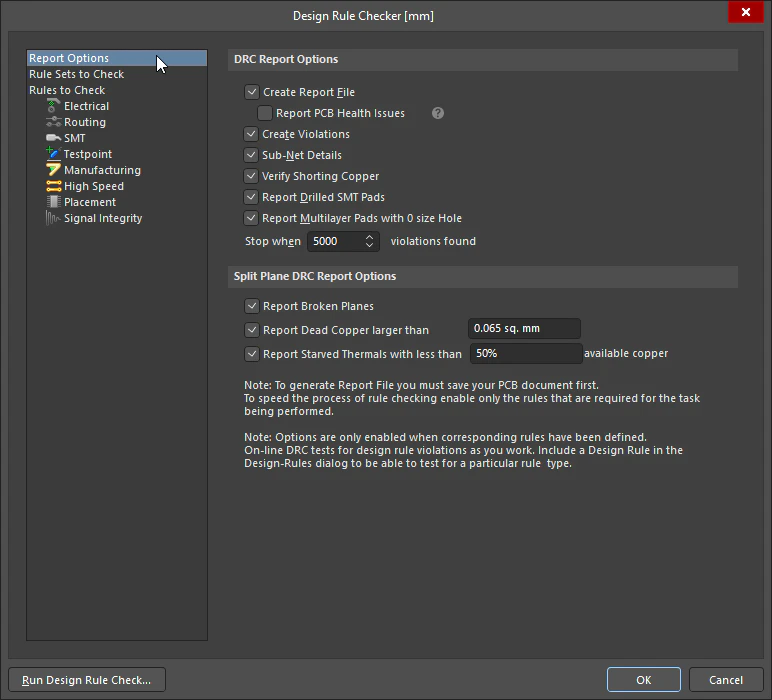
配置批量设计规则检查的报告选项。
DRC 报告选项 |
|
| 运行批量设计规则检查 | 运行 Tools » Design Rule Check 命令以打开 Design Rule Checker 对话框。单击 Run Design Rule Check 按钮,根据已启用批量检查的规则以及为此类检查定义的其他选项执行批量 DRC。 |
| Create Report File | 如果启用此选项,对电路板运行批量 DRC 后将生成报告。 默认报告格式为 HTML,文件名为 Design Rule Check - <PCBDocumentName>.html。报告格式和默认打开方式可在 Preferences 对话框的 PCB Editor – Reports 页面中配置。了解有关 DRC 报告格式选项的更多信息。 |
| ↳ Report PCB Health Issues | PCB 健康检查监视器可检测潜在的设计缺陷,这些缺陷不一定属于无法通过 DRC 的设计违规。健康检查选项可在 Properties 面板( |
| Create Violations | 启用后,违规项将根据当前的违规显示选项 设置,在设计空间中高亮显示。要使违规项列在 PCB 规则和违规面板的 Violations 区域中,也必须启用此选项。 |
| Sub-net Details | 如果已定义 未布线网络 规则,请启用此选项以在 DRC 报告中包含子网详细信息。 |
| Verify Shorting Copper | Net Tie 元件用于以受控方式连接两个网络,例如 AGND 和 DGND。此选项可验证设计中 Net Tie 元件内短接铜箔的完整性,查找元件中任何未连接的铜箔(这表明某个焊盘未正确短接其他焊盘)。了解有关有意连接两个网络的更多信息。 |
| Report Drilled SMT Pads | 启用此选项可报告任何被错误钻孔的 SMT(表面贴装技术)焊盘。 |
| Report Multilayer Pads with 0 size Hole | 检测孔径为零的多层焊盘(实际上相当于表面贴装焊盘)。 |
| Stop when <n> violations found | 定义停止批量 DRC 过程之前可检测到的最大违规数量(默认值 = 500)。限制报告的违规数量有助于使检查过程易于管理。 |
| Report Broken Planes | 当平面中连接到某个网络的区域与平面的其余部分发生电气断开时,就会出现平面断裂。例如,连接器跨越分割平面的某个区域放置,但未连接到该平面时,就可能出现这种情况。如果引脚周围的间隙避空区域连成一片,完全切断平面铜箔,就会将该分割平面分成两个部分。 |
| Report Dead Copper larger than | 死铜是指多边形对象中未连接到该多边形所分配网络、且与原始母平面发生电气断开的铜箔区域。例如,引脚间距较小的连接器(未连接到平面)可能导致这种情况:引脚周围的避空区域连成一片,将部分平面铜箔与平面的其余部分隔离。使用关联字段指定允许的最大死铜面积,超过此值即视为违规(默认值 = 对于未分配网络的对象 |
| Report Starved Thermals with less than n% available copper | 启用此选项后,批量规则检查过程将查找并报告铜箔缺失比例超过指定百分比的“连接不足”热焊盘连接。热焊盘连接是与平面的连接,其周围带有热隔离“镂空区”,用于降低向平面铜箔的热传导。当连接热焊盘与平面的铜辐条表面积因避空区域而减小时,热焊盘可能出现“连接不足”。此选项还会检查侵入热焊盘的任何避空区域对整个热焊盘表面积(而不仅是辐条)的影响。使用关联字段指定必须保留的连接铜箔的最小允许百分比,低于此值即视为违规(默认值 = 50%)。 |
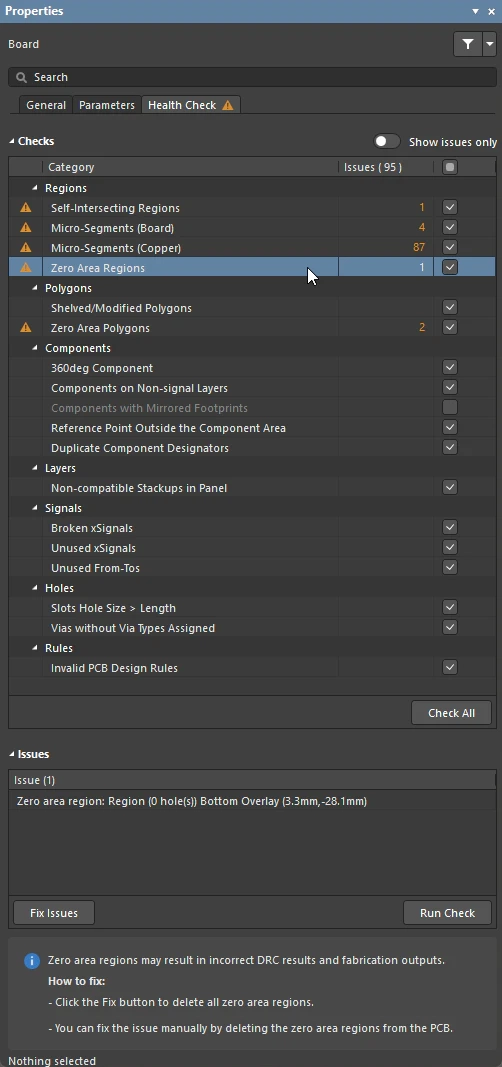 )中配置。启用此选项可将这些结果包含在 DRC 报告中。了解有关
 设置 DRC 报告
如果在 设计规则检查器对话框中启用了 Create Report File 选项,执行批量设计规则检查(DRC)时将生成设计规则验证报告。报告格式和自动打开选项可在 Preferences 对话框的 PCB 编辑器 - 报告页面中配置。
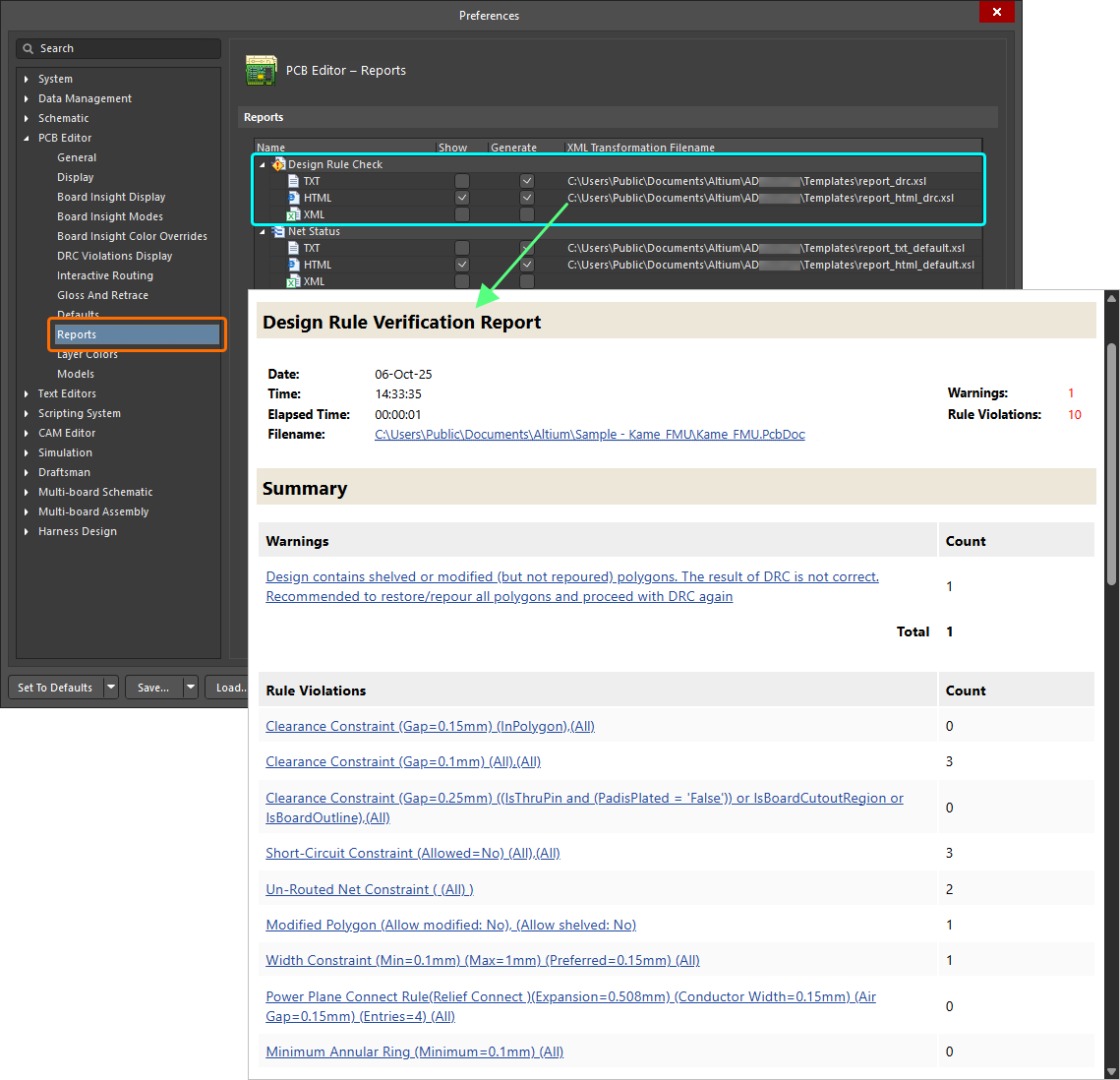
在批量 DRC 过程中生成 DRC 报告。
支持的格式包括:
-
TXT – 生成文件 Design Rule Check - <PCBDocumentName>.drc。
-
HTML – 生成文件 Design Rule Check - <PCBDocumentName>.html。
-
XML – 生成文件 <PCBDocumentName>.xml。
配置 DRC 违规的显示方式
可以使用叠加层和/或详细标记,在设计空间中以图形方式标记设计违规。这两种 DRC 标记样式(违规叠加层和违规详细标记)均在 Preferences 对话框的 PCB Editor – DRC Violations Display 页面中配置。每种样式各有优势:
-
叠加层样式以四种样式之一,将彩色叠加层应用于整个违规对象。缩放时的显示效果由 Overlay Zoom Out Behavior 选项控制。Override Color Dominates 样式非常适合在缩小视图时发现违规。
-
详细标记并非高亮显示整个违规对象,而是用于提示违规类型。
对话框页面的下半部分用于选择应标示或标记哪些违规。请注意,这些复选框仅控制已检测到的违规的显示。即使在此处禁用了某种规则类型,只要定义了相应规则,且已启用该规则类型的检查,设计规则检查器仍会检测该类型的所有违规。
违规显示首选项
DRC 违规的显示方式以及需要标示的违规类型,均在 Preferences 对话框的 PCB Editor – DRC Violations Display 页面中配置。
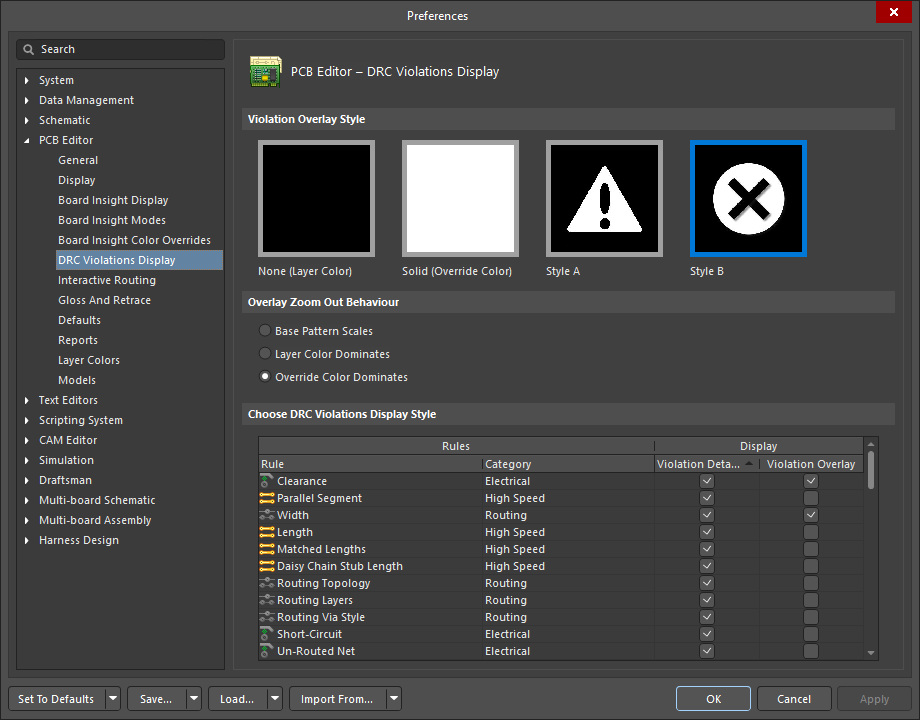
选择 DRC 违规在设计空间中的显示方式:使用自定义图形和/或指定的违规叠加层。
DRC 违规显示 |
|
| Violation Overlay Style | 违规叠加层绘制在违规的设计图元之上。 选择可视叠加层样式,以指定违规在 PCB 设计空间中的显示方式。用于高亮显示违规对象的覆盖颜色是 DRC Error Markers 系统颜色,可在 View Configuration 面板(
|
| Overlay Zoom Out Behavior | 此选项决定缩小视图时,样式 A 或 B 的违规叠加层如何显示:
|
| Choose DRC Violations Display Style | 使用表格区域,按规则类型选择显示样式。
|
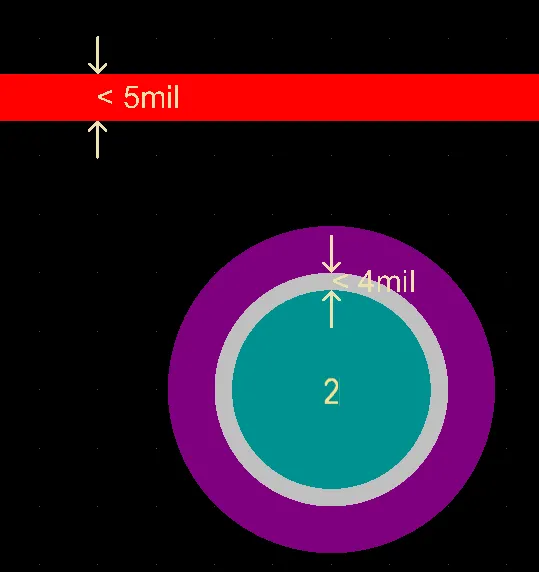
| 违规详细标记 | 大多数可纳入在线和/或批量设计规则检查的设计规则,都具有相应的违规详细图形。当某条规则被违反时,该图形会显示在设计空间中与该违规相关的层上。 在某些情况下,图形不仅显示违规发生的位置,还会说明原因:显示规则中定义的约束值,并指示违规图元低于或高于该值的情况,例如线宽违规或最小环宽违规( 其他详细标记(包括用于表示网络天线( |
| DRC 标记的颜色 | 两种标记的颜色均在 View Configuration 面板( |
| 其他对话框选项 | Defaults、Save、Load 和 Import From 按钮用于管理 Altium Designer 首选项(随此 Altium Designer 安装实例保存的首选项)。要将 PCB Editor – DRC Violation Display 页面的首选项重置为默认值,请单击 Set to Defaults 按钮上的下拉箭头,然后从菜单中选择 Default (Page)(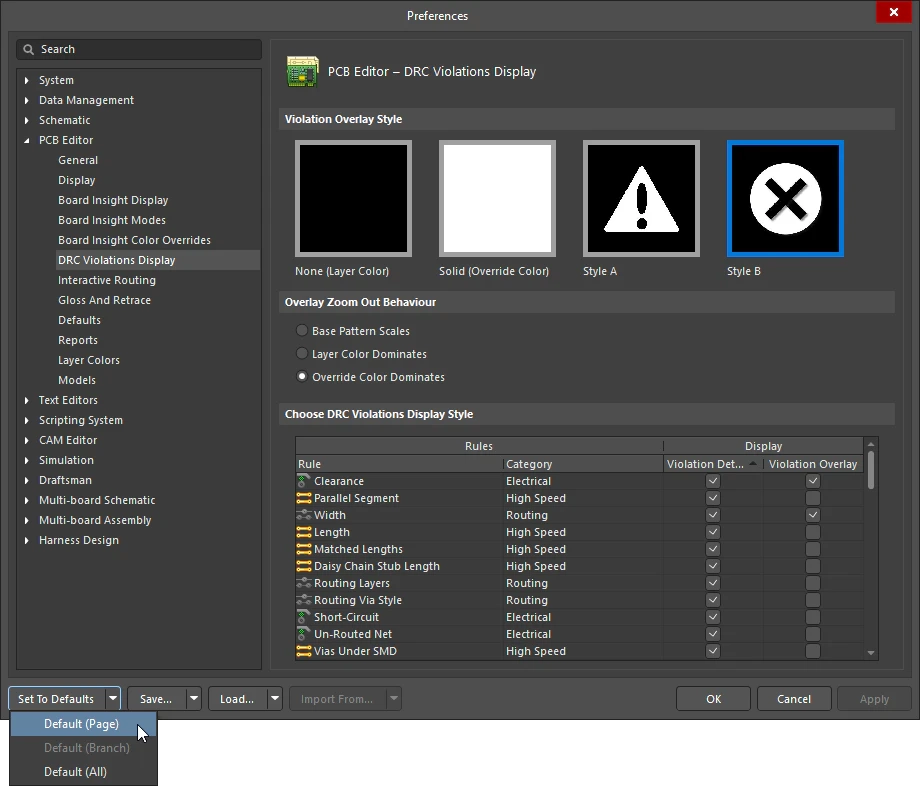 )。了解有关 访问、定义和管理系统首选项的更多信息。 )。了解有关 访问、定义和管理系统首选项的更多信息。 |
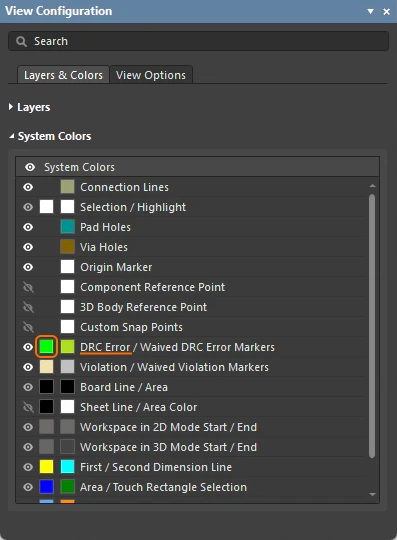 )的 Layers and Colors 选项卡中的 System Colors 区域配置。缩小视图时,很容易找到使用违规叠加层标记的图元。
 )。
)。
 )。
)。
 )。
)。
 )。
)。
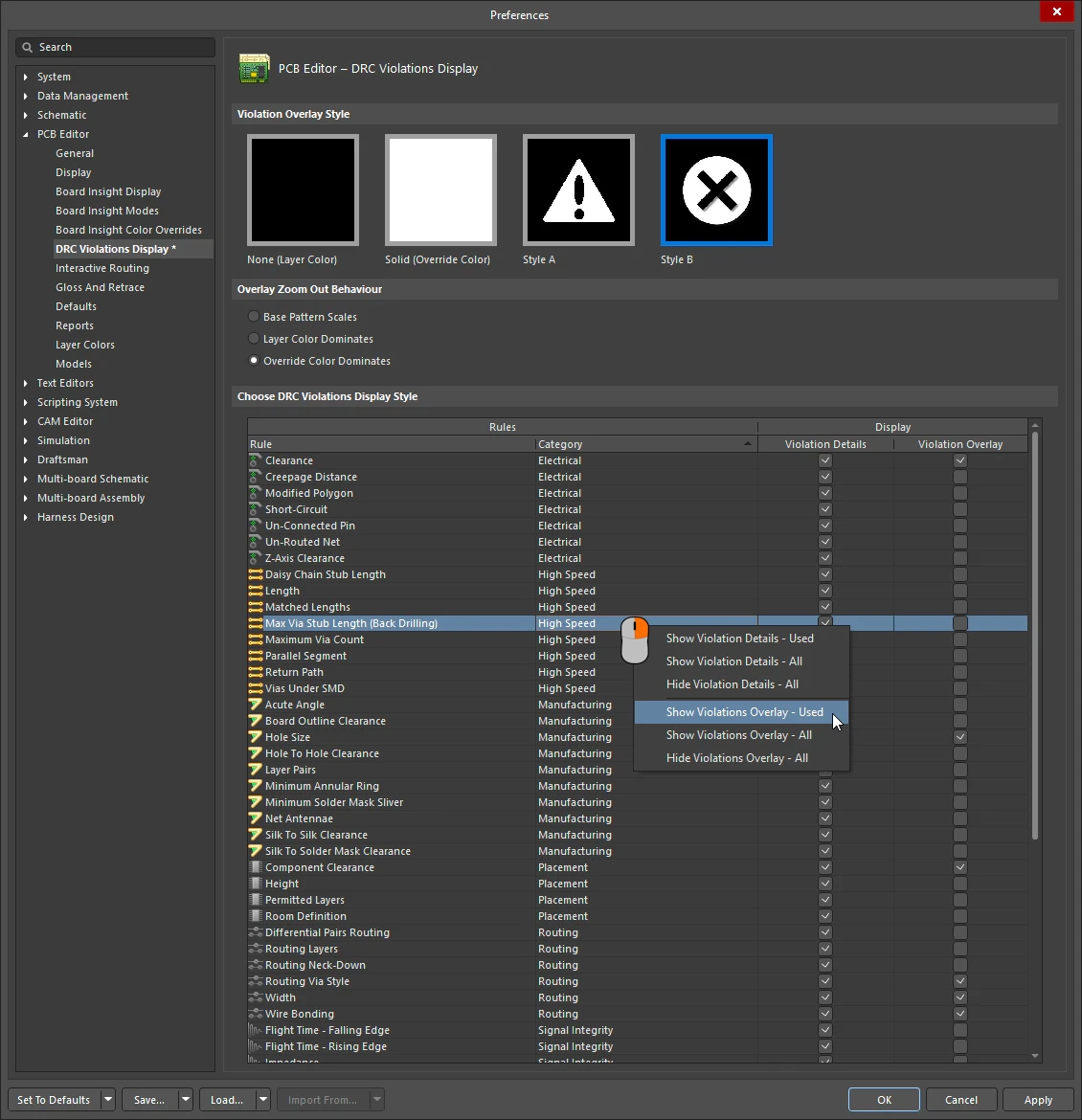 )。使用此菜单,可以仅为当前设计中使用的规则快速启用违规显示,显示方式可以是详细图形或叠加层样式。
 )。
)。
 )、短路(
)、短路( )、未布线网络(
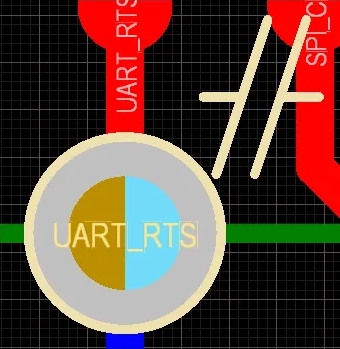 )、Room 定义、层对以及 SMD 下方过孔规则违规的标记)仅显示图形,因为这些规则没有可显示的已定义约束值。
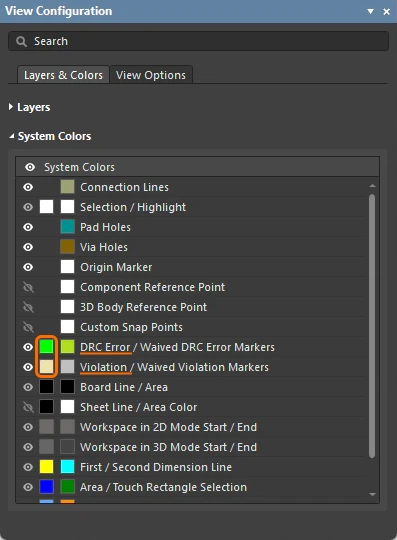 )的 Layers and Colors 选项卡中的 System Colors 区域配置。 请记住,要使用某种违规显示类型,必须启用可见性图标(位于色块左侧)(
 ),否则不会显示相应的违规详细标记或违规叠加层。
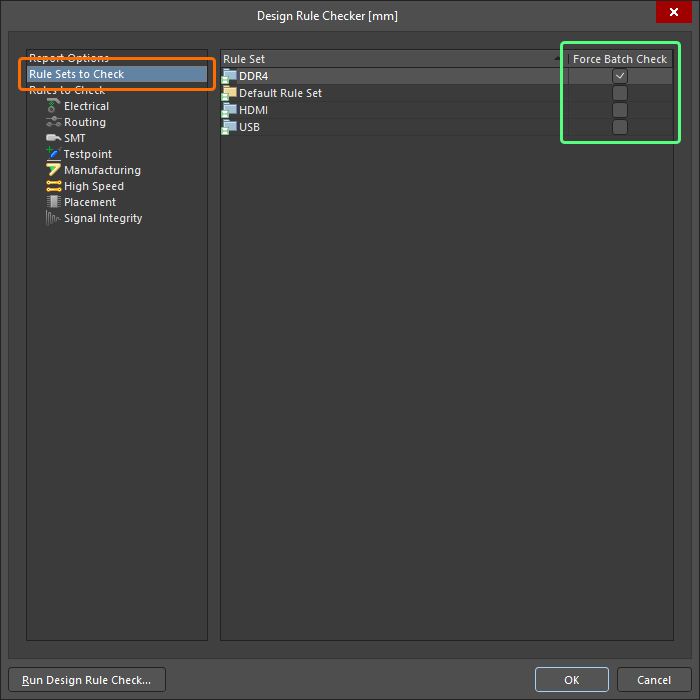
配置规则集的强制批量检查
PCB 编辑器的规则系统支持在规则集中定义设计规则。 规则集允许设计人员将一组设计规则分组并重复使用,例如针对特定接口或制造商的规则。规则系统会自动分析所有规则集中的所有规则,以确定适用的设计规则。
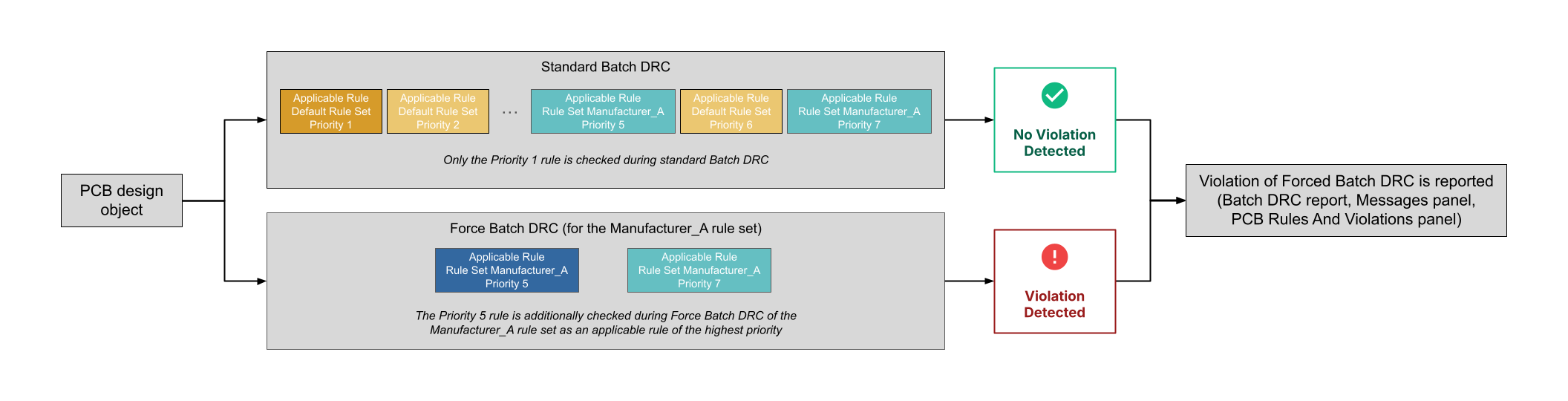
此外,设计人员还可以选择在批量 DRC 期间对一个或多个规则集进行强制检查,除了正常 DRC 所检查的规则外,还会检查这些规则集中的规则。
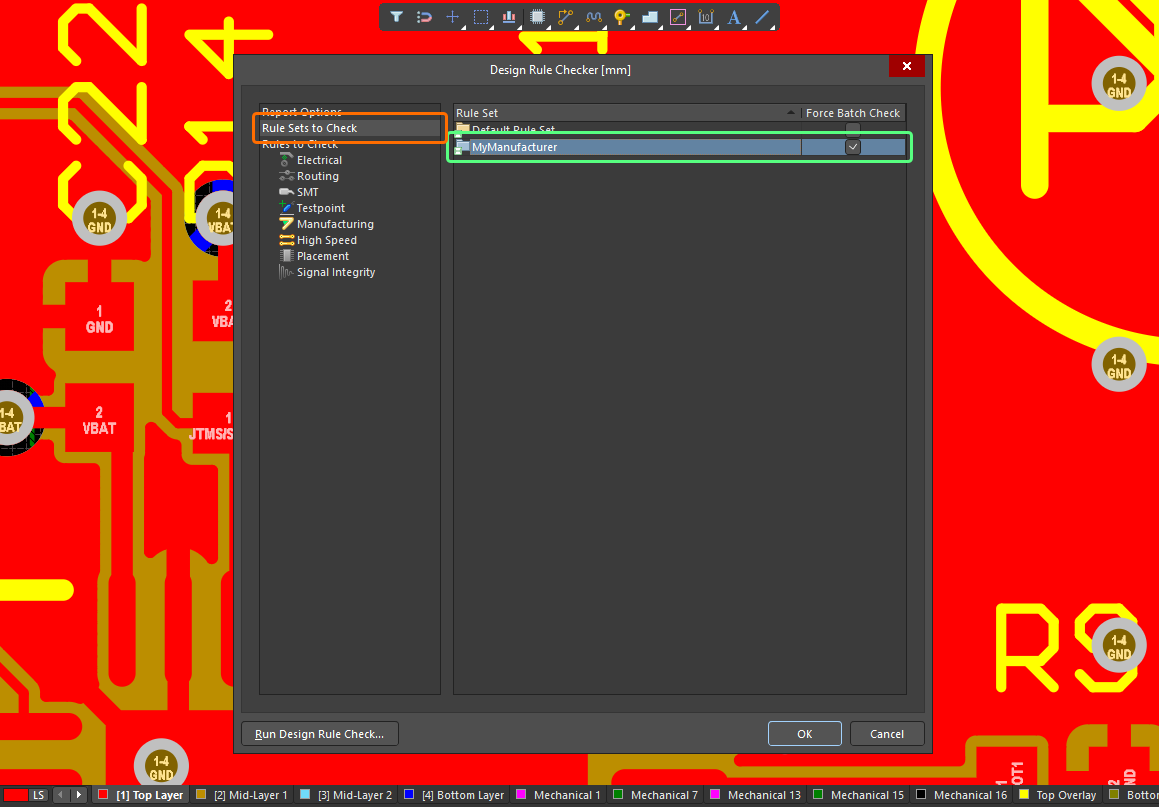
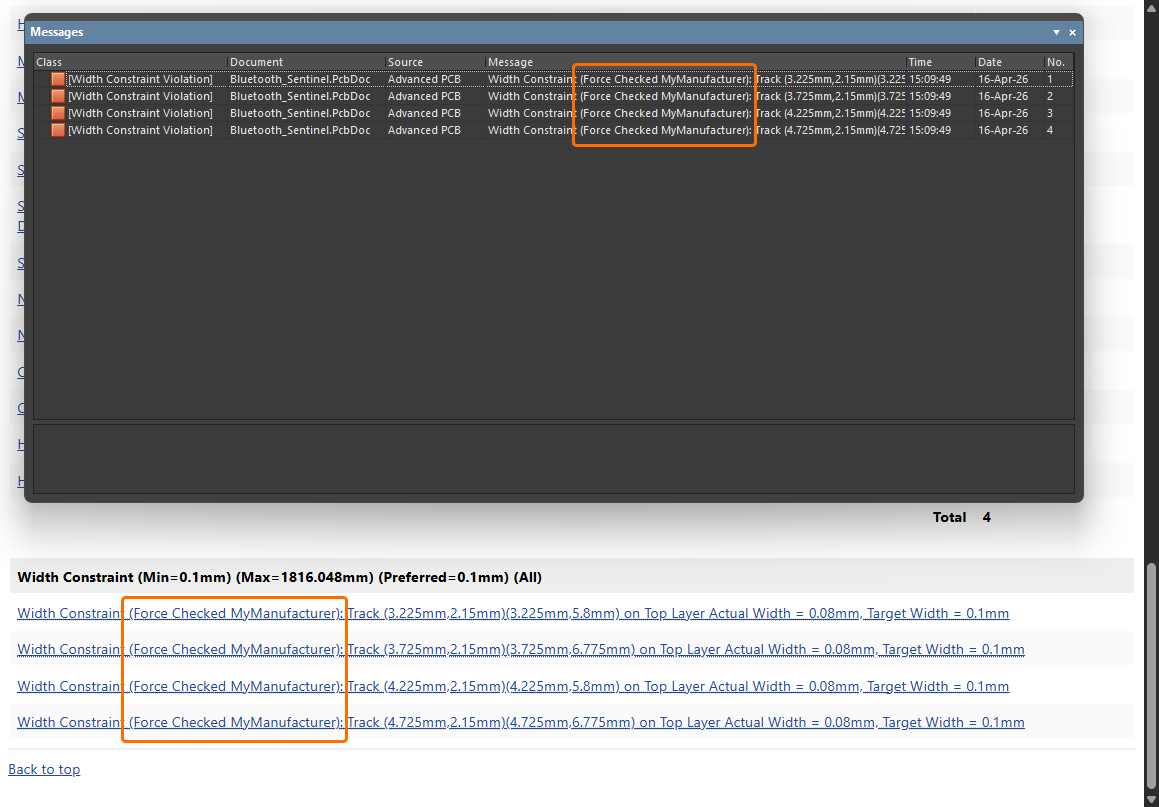
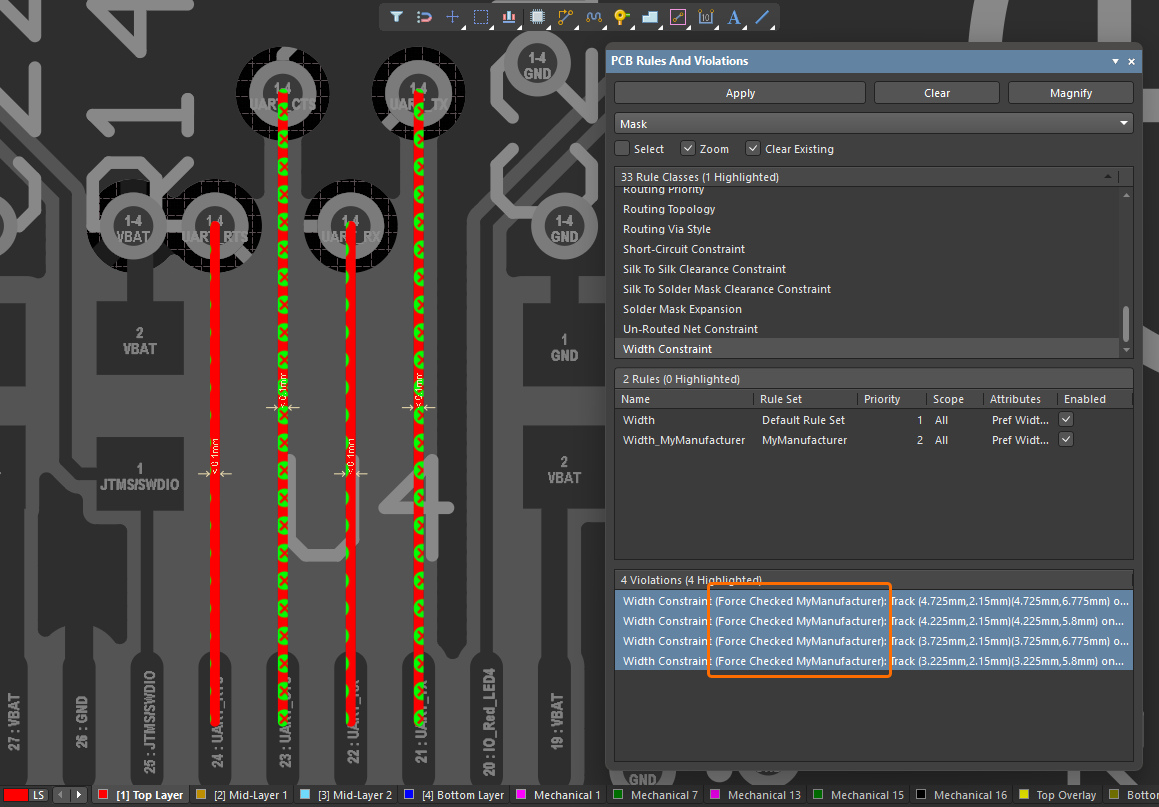
例如,如果某个网络同时处于 Default Rule Set 中的一条宽度规则和用户创建的规则集中的一条宽度规则的适用范围内,那么为此规则集启用 Force Batch Check 选项后,即使用户创建的规则集中的宽度规则的优先级低于 Default Rule Set 中的宽度规则,也会额外使用该规则检查此网络。对于强制检查的规则集中所包含的设计规则,检测到的违规条目会在 DRC 报告、Messages 面板和 PCB Rules And Violations 面板中标记为 Force Checked <RuleSetName>。
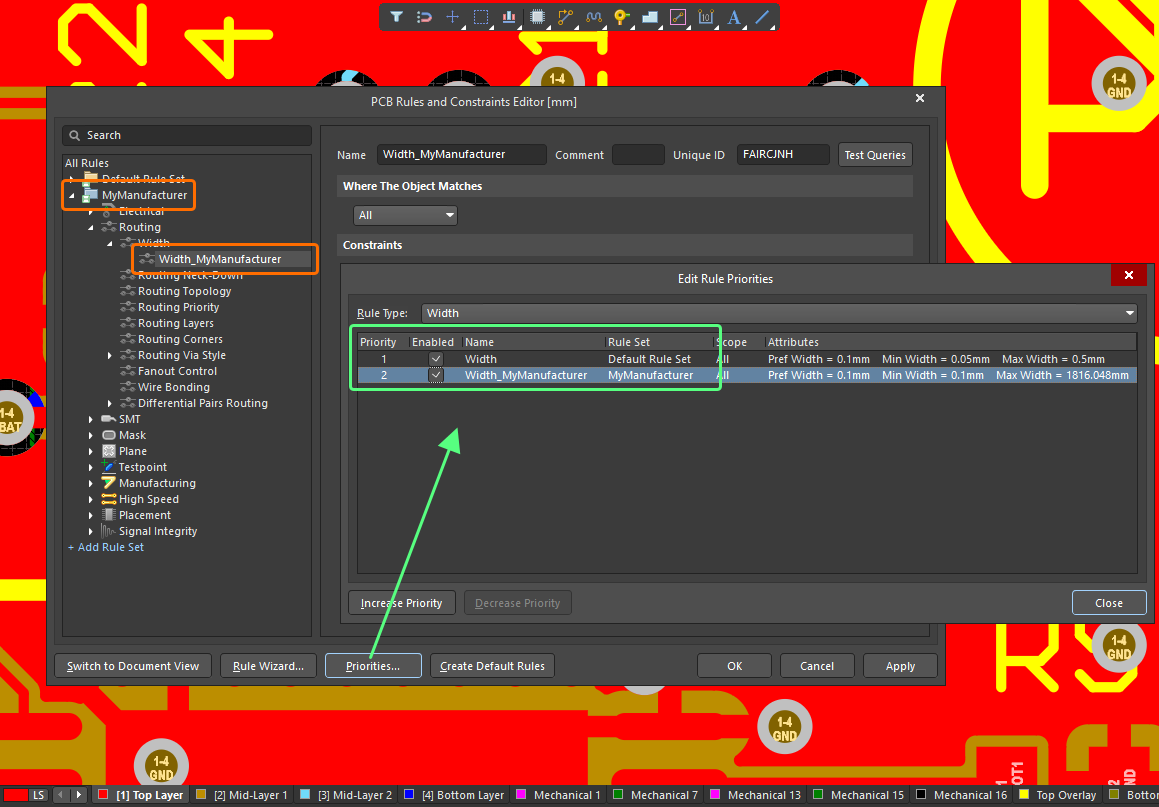
强制检查规则集 |
|
| 什么是规则集? | PCB 编辑器的规则系统支持在规则集中定义设计规则。 规则集允许设计人员将一组设计规则分组并重复使用,例如针对特定接口或制造商的规则。规则系统会自动检查所有规则集,并确定每种规则类型中优先级最高的规则,用于在线和批量 DRC。 |
| 强制检查是什么意思? | 为规则集启用 Force Batch Check 选项后,不仅会检查每种规则类型中优先级最高的适用规则,还会在批量 DRC 期间强制检查此规则集内每种规则类型中优先级最高的适用规则。实质上,强制检查与正常的批量 DRC 并行运行,为每个参与强制检查的规则集额外执行一次 DRC( 请注意,强制批量 DRC 会在适用规则的“正常”DRC 之后执行。如果“正常”DRC 期间检测到的违规数量达到 Design Rule Checker 对话框的 Report Options 页面上 Stop when n violations found 选项中指定的数量,DRC 将停止,且不会启动强制批量 DRC。 |
| 启用强制检查 | 使用 Design Rule Checker 对话框的 Rule Set to Check 页面中的选项,可启用对特定规则集的强制检查( |
 )。
)。
 )。
)。
有关规则集的更多信息,请参阅 定义、限定适用范围和管理 PCB 设计规则页面。
 AI 翻译
AI 翻译