
规划刚性与柔性区域 - 高级模式
概览
- 您将了解标准刚柔结合模式与高级刚柔结合模式之间的区别,以及这些区别如何影响板区域的创建和定义方式。
- 您将了解如何在板规划模式下放置和编辑板区域,包括指定名称、分配层叠,以及使用辅助线和捕捉功能实现精确操作。
- 您将掌握实用的快捷键、放置模式和属性设置,从而更高效地处理复杂的刚柔结合 PCB 布局。


放置板区域
板区域是一种多边形对象,使用标准的多边形对象放置方法进行放置。板形必须精确定义,因此务必严格按照要求创建组成电路板的各个区域。下面的视频演示了如何将板区域的边缘与预先放置的设计空间辅助线对齐,从而创建板区域。这种方法的优点是,可以通过在 Properties 面板中编辑坐标来精确定义设计空间辅助线的位置。
预定义的工作区辅助线用作放置板区域的参考。
在 Board Planning Mode 中放置和修改板区域:
- 选择 View » Board Planning Mode(或按快捷键 1)进入 Board Planning Mode。默认的现有板区域将显示为绿色矩形。
-
选择 Place » Board Region 放置新区域(或单击 Active Bar 上的
 按钮)。
按钮)。
- 定位光标并单击,确定板区域的起始顶点。板区域与区域或多边形一样,都是多边形对象,采用相同的放置(和编辑)流程。
- 移动光标,准备放置第二个顶点。默认情况下,每次单击会放置两条边,两条边之间采用用户定义的拐角形状;按 Spacebar 可切换拐角方向。有关更改拐角模式的详细信息,请参阅下方的 Placement Modes 部分。
- 继续移动鼠标并单击以放置顶点,创建定义板区域整体形状所需的边。
- 放置最后一个顶点后,右键单击或按 Esc,闭合并完成板形的定义。无需手动闭合板形,软件会自动将最后放置的点连接回起点,从而完成形状。
- 每个板区域都通过名称进行唯一标识。在属性面板的板区域模式中的 Name 字段内输入适当的名称(必须在设计空间中选中板区域,面板才会显示其属性)。
-
每个板区域都必须分配一个层叠。创建新的板区域时,系统会为其分配名为
Board Layer Stack的默认层叠。在 Properties 面板的 Board Region 模式中分配所需的层叠。层叠在层叠管理器中定义和命名。 - 如果最终 PCB 需要多个板区域,请继续定义其他区域。
此外,您可以按 Tab 键暂停放置,并访问 Properties 面板的板区域模式,以便即时更改其属性。单击设计空间中叠加显示的暂停按钮( )可继续放置。
Placement Modes
重新定义板形时,有五种可用的拐角模式,其中四种还具有拐角方向子模式。在重新定义期间:
- 按 Shift+Spacebar 可循环切换五种可用的拐角模式。
- 按 Spacebar 可在两种拐角方向子模式之间切换。
-
在任一种圆弧拐角模式下,按住
 键缩小圆弧,或按
  键增大圆弧。按键时按住 Shift 键可加快圆弧大小的调整。
- 按 1 快捷键可在每次单击放置两条边和每次单击放置一条边之间切换。在第二种模式下,虚线边称为前瞻线段(如下方最后一张图所示)。
- 按 Backspace 键可移除最后一个顶点。

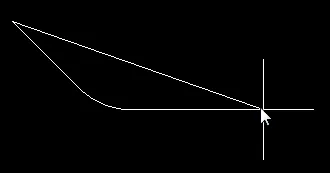

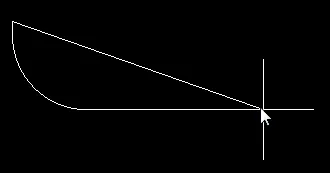

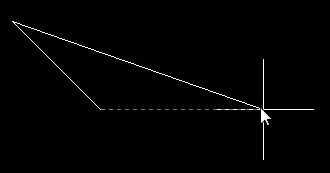
按 Shift+Spacebar 可循环切换五种可用的拐角模式,按快捷键 1 可在放置两条边或一条边之间切换。
板区域属性
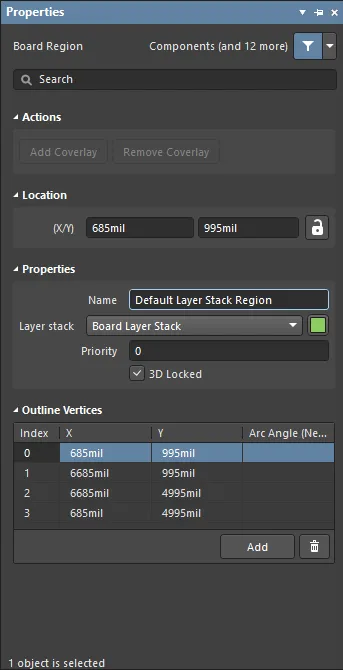
Properties 面板的 Board Region 模式。
操作
这些控件用于在当前板区域中添加或移除覆盖膜。要启用 Add 和 Remove Coverlay 按钮,必须为板区域分配一个层叠,该层叠已启用 Is Flex 选项,且其层集合中包含覆盖膜层。
- Add Coverlay - 向选定的板区域添加自动创建的覆盖膜多边形。
- Remove Coverlay - 从选定的板区域中移除自动创建和手动定义的覆盖膜多边形。
的 柔性区域中添加覆盖膜位置
 图标必须显示为
  (未锁定),才能访问位置字段。切换锁定/解锁图标可更改其锁定状态。
- (X/Y) - 创建板区域时放置的第一个顶点相对于当前设计空间原点的 X 和 Y 位置坐标。编辑这些值可更改板区域的 X 或 Y 位置。可以输入公制或英制数值;当输入值的单位与当前默认单位不同时,请同时输入单位。
属性
- Name - 此板区域的用户自定义名称。当设计中存在多个区域时,为每个板区域命名有助于区分。
- Layer Stack - 指定分配给此板区域的层叠。下拉列表包含在 层叠管理器 中定义的所有层叠(子层叠)。
- Color - 单击可打开调色板,以设置或更改所选板区域的颜色。请注意,颜色更改将应用于与所选板区域使用相同层叠的所有板区域。
- Priority - 优先级值用于确定最后渲染哪个板区域。当设计的电路板在刚性区域的板切口内包含柔性区域时,可使用此设置:柔性区域的优先级值必须高于周围的刚性区域(且板切口必须沿切口内柔性区域的外围绘制)。
- 3D Locked - 选中此复选框可在 3D 视图模式下折叠电路板时固定此板区域。只能锁定一个刚性板区域。
轮廓顶点
此区域用于修改当前选定板区域对象的各个顶点。您可以根据需要修改现有顶点的位置、添加新顶点或移除顶点。可以定义顶点之间的圆弧连接,还支持将顶点信息导出到 CSV 格式文件,或从 CSV 格式文件导入顶点信息(通过右键菜单)。
-
Vertices Grid - 列出当前为板区域定义的所有顶点,包括以下信息:
- Index - 分配给顶点的索引(不可编辑)。
- X - 顶点的 X(水平)坐标。单击可编辑。
- Y - 顶点的 Y(垂直)坐标。单击可编辑。
-
Arc Angle (Neg = CW) - 连接此顶点与下一个顶点的圆弧角度。默认情况下,顶点通过直线边连接,此字段为空。单击进行编辑,然后根据需要输入圆弧角度。输入正值将绘制逆时针圆弧;要绘制顺时针圆弧,请输入负值。
-
Add - 单击可添加新顶点。新顶点将添加到当前焦点所在的顶点条目下方,初始 X、Y 坐标与该条目相同。单击
 可移除当前选定的顶点。
从 3D 实体创建板区域
在 3D 模式下,还可以使用 Create Board Region from 3D Body 命令从 3D 实体对象创建板区域。操作步骤如下:
- 确保当前以 3D 模式查看电路板(如果不是,可使用 3 键盘快捷键快速切换到此模式)。
- 从主菜单中选择 Design » Board Shape » Create Board Region from 3D body 命令。
- 将光标置于要用于生成 PCB 板区域的 3D 模型上,然后单击或按 Enter。模型将变为透明。
- 在 3D 模型上移动光标以定位一个面。当光标下方检测到平面时,该平面将变为不透明,并显示细蓝色边框。
- 找到合适的面后,单击或按 Enter ,即可创建新的板区域(替换设计空间中先前定义的板区域)。
- 随后将显示 Board Outline Creation Successful 对话框,确认创建成功。通过此对话框,您可以隐藏模型部件,并将其排除在 DRC 检查之外。此外,还可选择调整模型高度,使该面与顶面或底面对齐,或者不修改位置。
创建板切口区域
要在电路板内部创建切口,请放置一个板切口区域(Place » Define Board Cutout,或单击 Active Bar 上的  按钮)。板切口也是多边形对象,因此其放置过程与板区域本身相同。下图显示了一个包含两个板切口的板区域,制造后,这些切口将成为电路板上的孔洞。

 放置在板区域上的板切口会在成品电路板中形成孔洞。
将电路板轮廓切分为多个区域
您可以通过切分,将现有板区域分成两个区域。此操作需要在 PCB 编辑器处于 Board Planning Mode 时进行。
已使用“切分区域”命令将电路板分为三个板区域。
要切分板区域:
- 选择 View » Board Planning Mode(或按 1 快捷键)进入 Board Planning Mode。
-
选择 Design » Slice Board Region(或单击活动栏上的
 按钮)进入“切分板区域”模式。
- 选择该命令后,即进入切分模式,此模式类似于走线放置模式。从待切分区域的外部开始,单击以 依次确定用于定义切分线的顶点。定义切分线时,按 Shift+Spacebar 可循环切换拐角模式;按 Spacebar 可在起始和结束拐角模式之间切换,按 Backspace 键可移除最后放置的拐角。将切分线的终点放置在板区域边缘之外。完成切分线的定义后,右键单击或按 Esc 结束命令。
-
此时会打开一个确认对话框,显示此次操作将切分的多边形(区域)数量,以及将创建的多边形(区域)数量。单击 Yes 确认创建。
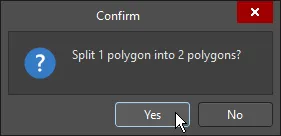
从选定对象创建板区域
根据电路板的形状,通过创建多个板区域来构建板形可能更高效。如上所述,可以交互式放置区域,也可以沿走线和圆弧对象定义的轮廓描绘来创建区域。下方视频演示了如何从选定对象定义三个板区域。视频中使用同一个对象来定义区域接触处的相邻边缘,从而确保这些区域精确对齐。
一种常用方法是使用走线和圆弧定义区域轮廓,然后从选定的轮廓创建板区域。
在二维绘图图元与电路板定义对象之间转换
定义板形及其中所需板区域的一种常用方法,是从机械 CAD 软件导入图纸。例如,可以导入 DWG 文件中的机械详图,在机械层上获得一组线条(走线),用于定义板形、板形内的区域,以及刚柔结合设计中柔性区域的弯折线位置。
软件提供了多个命令,可根据二维绘图图元创建电路板定义对象(区域、板切口、弯折线),同时也提供了相应的反向命令,可将电路板定义对象转换回绘图图元。
注意:
- 两个转换方向的命令均位于相应 View 模式的 Tools » Convert 子菜单中(“从选定对象创建板区域”命令除外,该命令位于 Design » Board Shape 子菜单中)。
-
要将二维绘图图元转换为电路板定义对象,请将视图切换到 2D Layout Mode。
- 运行命令前,必须先选中图元。
- 要创建区域或板切口,图元必须构成封闭形状。有关此形状的要求,请参阅下方的警告框。
-
要将电路板定义对象转换为二维绘图对象,请将视图切换到 Board Planning Mode。
- 这些命令不要求预先选中对象,但如果已有选定对象,则会对该对象执行操作。
- 如果存在多个板区域,将某个区域分解为图元后,该区域会消失。如果仅存在一个板区域,则会创建图元,同时保留所选板区域(必须始终保留一个板区域)。
- 二维绘图对象会创建在“板形”机械层上。如果电路板中不存在此层类型的层,系统将添加一个机械层,并将其层类型设置为“板形”。了解有关机械层和层类型的更多信息。
- 虽然没有专门用于重新组合已分解对象的命令,但可以使用 Undo 命令 实现这一目的。
修改板区域
当 PCB 配置为使用标准刚柔结合模式时,两个相邻区域的交界位置由一条可移动的蓝色分割线定义。高级刚柔结合模式不采用这种方式,而是将每个区域定义为独立的封闭多边形。由于每个区域都是多边形,因此可根据需要使用标准的多边形编辑技巧进行调整。请注意,并非所有多边形编辑命令都可用于修改板区域,例如添加和减去多边形命令就不可用。
编辑多边形对象时需注意:
- 单击并拖动顶点或多边形边缘时,有三种形状调整模式可用:滑动、折断和弯曲。在拖动过程中按 Shift+Spacebar 可循环切换这些模式。当前模式会显示在状态栏和平视显示中。
- 光标的捕捉行为由当前光标捕捉设置控制,包括 当前捕捉栅格、可供捕捉的对象、工作区辅助线以及轴向捕捉设置。利用这些功能可帮助您获得所需的形状。了解有关捕捉行为的更多信息。
分配层叠并编辑板区域名称
Related page: 定义层叠
新建电路板时,板上只有一个名为 Default Layer Stack Region 的区域。此区域将被分配名为 Board Layer Stack 的默认层叠。
将板形分割为多个区域时,每个新区域也会被分配默认层叠。在 层叠管理器中定义好所需的层叠后,即可为每个区域分配层叠 并指定一个有意义的名称。
要分配层叠并为区域命名:
- 选择 View » Board Planning Mode 或按 1 快捷键进入 Board Planning Mode。
- 单击工作区底部的 Multi-Layer 选项卡,将其设为活动层(如果该层选项卡不可见,请按 L 打开 视图配置面板以启用它)。
- 双击 板区域以打开 Board Region 对话框,或单击板区域并打开 Properties 面板。如果无法选中该区域并打开对话框,请确保 选择过滤器未排除区域。
- 从 Layer stack 下拉列表中选择所需的层叠,为区域分配层叠。
- 根据需要编辑 Name。
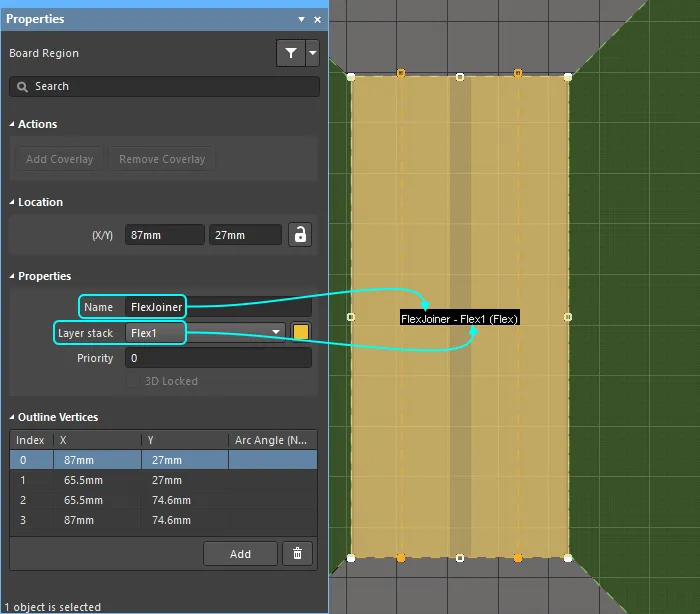
板区域的名称及所分配的层叠显示在该区域的几何中心。当所分配的层叠配置为柔性层叠时,还会显示 (Flex)。
 AI 翻译
AI 翻译