
定义弯折线 - 高级模式



要定义挠性板应如何弯折,需要放置一条或多条 Bending Lines。Bending Line 用于定义挠性区域表面上发生弯折的位置,同时也定义弯折的角度与半径。被弯折的板面条带宽度会以橙色显示;该宽度由弯折角度与半径计算得出(了解更多:the bending line properties)。Bending Line 的放置与编辑在 PCB 编辑器的 Board Planning Mode(View » Board Planning Mode,或按 1 快捷键)中完成。
在挠性区域上放置一条 Bending Line,并将其配置为使电路板可折叠 180 度。本视频演示了在 Advanced Rigid-Flex 模式下放置 Bending Line。
放置 Bending Line
放置 Bending Line 的步骤:
- 选择 View » Board Planning Mode 或按 1 快捷键进入 Board Planning Mode。
-
选择 Place » Define Bending Line 命令,或点击 Active Bar 上的
 按钮。
按钮。
- 在所需的 Board Region 上方放置一条 Bending Line,它不会“附着”在该区域上(Bending Line 通过 Stack Regions 属性与一个或多个 Board Regions 关联)。在 Board Region 边缘附近单击,以定义 Bending Line 的起点位置。
- 将光标移动到所需的终点位置并单击放置 Bending Line。注意:Bending Line 的至少一个端点必须接触或穿过其所作用的 Board Region 边界。
- 你将保持在 Bending Line 放置模式中,可继续放置下一条 Bending Line(如需要)。如果不需要,右键单击或按 Esc 退出 Bending Line 放置模式。
选中某条 Bending Line 后,可在 Properties 面板中编辑其属性。由于 Bending Line 位于区域之上,你可能会发现单击 Bending Line 时会先选中其下方的区域。此时无需移动光标,再单击一次即可选中 Bending Line(而不是 Board Region)。
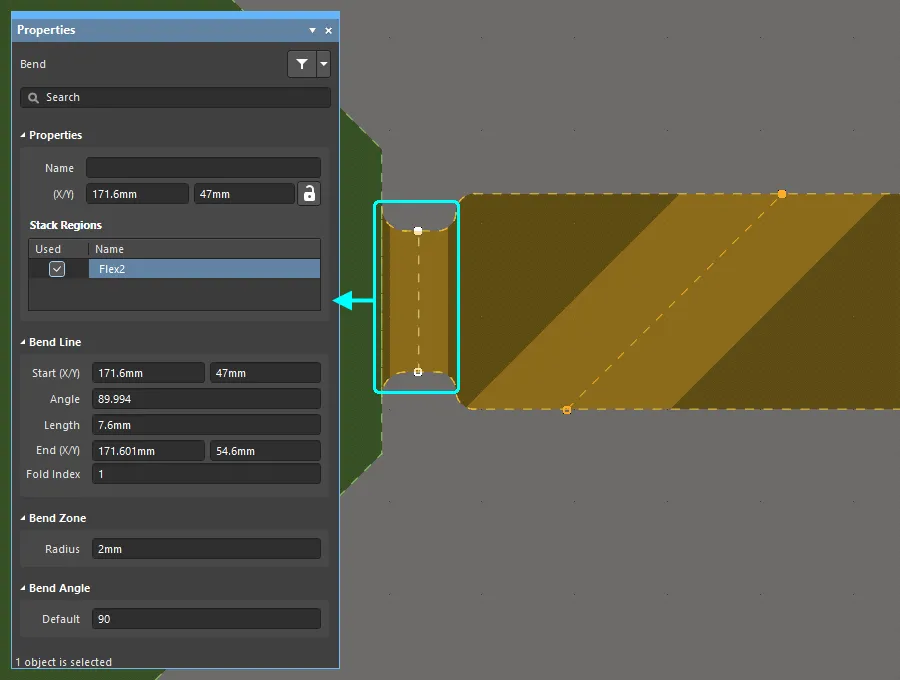
所选 Bending Line 的属性会显示在 Properties 面板中。
移动 Bending Line
修改现有 Bending Line 位置的方法:
- 选择 View » Board Planning Mode (或按 1 快捷键)进入 Board Planning Mode。
- 在 Bending Line 任一端的顶点上单击并按住,然后将该顶点拖动到所需位置并释放鼠标按钮。光标会受当前光标捕捉设置约束;工作过程中按 Ctrl+E 可更改设置。
- 弯折位置将由 Bending Line 的新位置重新定义。
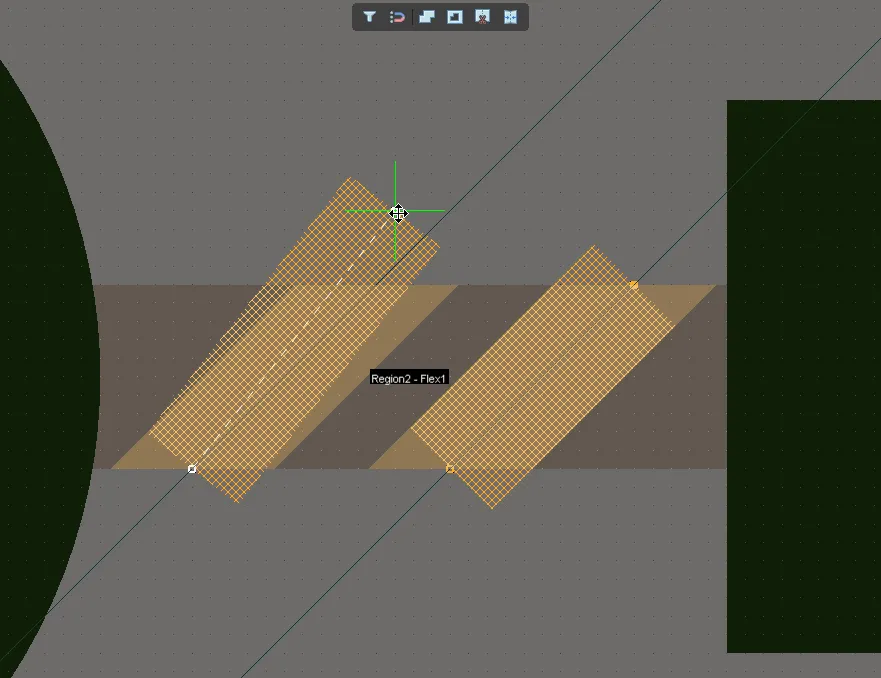
选择并拖动 Bending Line 的顶点即可改变其在板上的位置——光标会受当前 光标捕捉设置约束。
精确定位 Bending Line
移动 Bending Line 的手柄时,手柄会按照当前捕捉设置进行吸附。移动过程中按 Ctrl+E 可弹出捕捉设置的交互控制面板,如下图所示。更改设置后按 Esc 应用设置并关闭面板。
除了吸附到捕捉网格与工作区导引线外,Bending Line 还可以吸附到现有设计对象,例如机械层上的线段。下图显示将 Bending Line 手柄定位到机械层上一条线段的端点顶点。注意:移动过程中会应用当前的 Hotspot Snap 设置(在状态栏中显示)。如果机械层不是当前活动设计层,则必须将 Hotspot Snap 配置为 All Layers 才能实现这种吸附行为。工作时按 Shift+E 快捷键可在可用模式间循环切换 Hotspot Snap 设置。
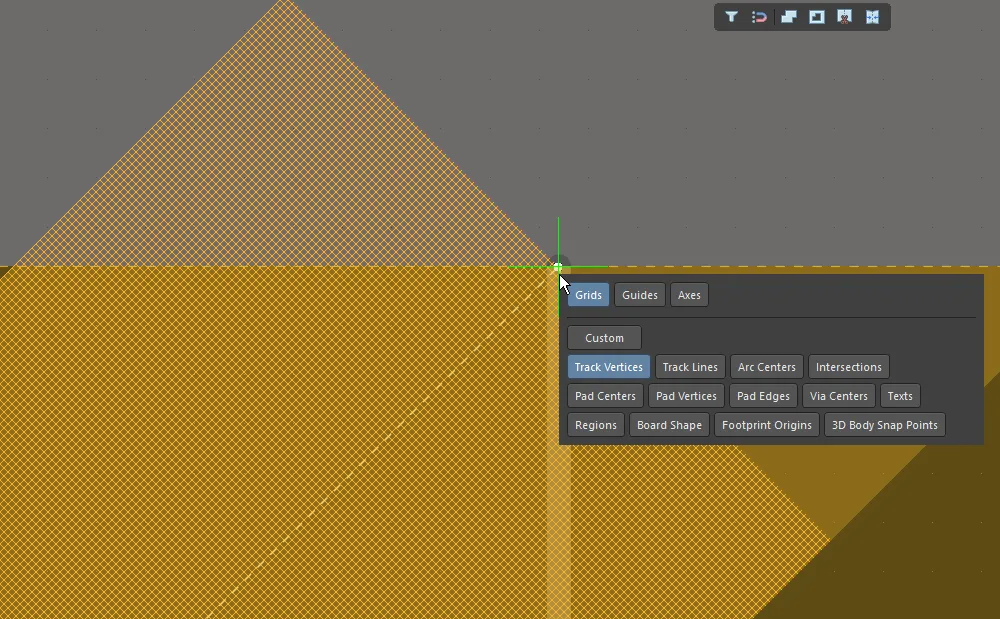
正在将 Bending Line 的手柄吸附到放置在机械层上的一条走线的顶点。
删除 Bending Line
删除 Bending Line 的步骤:
- 选择 View » Board Planning Mode(或按 1 快捷键)进入 Board Planning Mode。
- 在其任一顶点上单击并按住以选中该 Bending Line,然后按 Delete 键。
配置 Bending Line 属性
在 Properties 面板中编辑 Bending Line 属性的方法:
- 切换到 Board Planning Mode(按 1)。
- 在 Bending Line 的橙色带状区域内任意位置单击以选中它。
-
Bending Line 可在 Properties 面板中编辑。
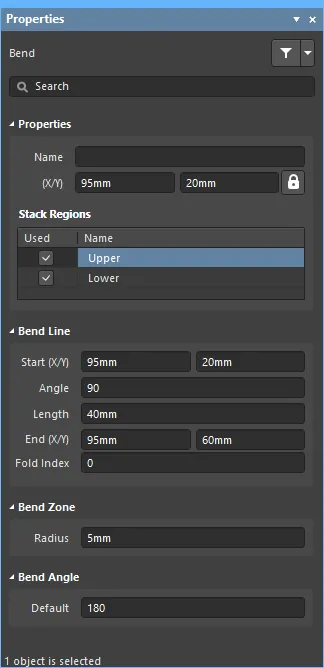
Bending Line Properties
Properties
- Name - 该 Bending Line 的用户自定义名称。为每条 Bending Line 命名有助于区分它们在设计中的用途。
- (X/Y) 参考顶点的 X、Y 位置坐标。编辑可更改 Bending Line 的 X 或 Y 位置。数值可用公制或英制输入;当输入的单位不是当前默认单位时,请在数值中包含单位。
 图标必须显示为
  (解锁)才能访问位置字段。切换锁定/解锁图标可更改其锁定状态。
Stack Regions
所选 Bending Line 下方的所有 Board Regions 列表。
- Used - 勾选复选框可将该 Bending Line 应用于指定的 Board Region。
- Name - 可应用此 Bending Line 的 Board Region 名称。
Bend Line
- Start (X/Y) - 第一个 Bending Line 顶点的 X、Y 位置坐标。编辑可更改该顶点的 X 或 Y 位置。
- Angle - Bending Line 在设计空间中的朝向角度。
- Length - 起点与终点顶点之间的距离。
- End (X/Y) - 第二个 Bending Line 顶点的 X、Y 位置坐标。编辑可更改该顶点的 X 或 Y 位置。
- Fold Index - 该值用于确定在 3D Layout Mode 中折叠刚挠板时弯折的应用顺序。Fold Index 值最小的弯折最先应用,依次到 Fold Index 值最大的弯折。
Bend Zone
- Radius - 从 Board Region 表面到弯折所围绕的空间点的正交距离。
Bend Angle
- Default - 应用的弯折角度。输入负值可使弯折朝相反方向进行。
 AI 翻译
AI 翻译