
支持导入和导出
概览
- 了解何时使用快速加载,何时单独导入文件。
- 学习如何配置导入设置、单位、文件扩展名和光圈选项。
- 了解各格式的特定要求,包括 PCB 编辑器生成的 ODB++ 文件需要单独提供钻孔数据,以及支持的 IPC-D-356 网表。
使用快速加载导入文件
快速加载命令可用于导入同一文件夹中的所有 CAM 文件。 快速加载会导入存储在同一文件夹中的所有传统 CAM 文档(例如 Gerber、ODB++、光圈列表文件 (*.lst) 和 IPC-D-356 网表)。如果您的电路板上有任何孔,例如通孔、盲孔或埋孔,则至少必须提供信号层文件(例如顶层和底层的 Gerber 文件)以及一个或多个 NC 钻孔文件(Excellon 2 格式)。
设置导入选项
在将 Gerber、NC 钻孔和网表文件导入新的 CAM 文档之前,您可以配置导入选项,例如 Gerber 导入设置。为此,请从主菜单中选择 File » Setup » Import/Export,打开 Preferences 对话框的 CAM Editor - Import/Export页面。

单击 Gerber Import (Default) 区域中的 Import Settings,显示 Gerber Import Settings 对话框,您可以在其中配置 Gerber 文件的默认导入设置。

您可以指定让 CAM 编辑器创建新层(即使已存在相同层类型的层),或使用现有层。如果要将同一组文件中多个电路板的数据作为不同的步加载,以便将加载的 PCB 拼入同一个 CAM 拼板中,使用现有层可能会很有用。这称为多步拼板。
要检查文件扩展名或添加新扩展名,请单击 Preferences 对话框中的 CAM Editor - Miscellaneous 页面。

此处列出的文件扩展名决定了导入文件的类型。例如, 快速加载 Gerber 文件时,会查找并加载扩展名为 *.A、*.G 或 *.PHO 的所有文件。您可以根据需要添加其他扩展名,并使用分号 (;) 与前一项分隔。
使用快速加载导入 CAM 文件
要将 Gerber、NC 钻孔和网表文件导入新的 CAM 文档 (File » New » CAM Document),请从主菜单中选择 File » Import » Quick Load,打开 File Import - Quick Load对话框。

使用此对话框浏览到包含待导入文件的文件夹,并选择所需文件。
单击 Gerber Options 按钮,打开 Import Gerber Options 对话框,您可以在其中配置 Gerber 文件的各种高级导入选项。
单击 Default Units 按钮,打开 File(s) Import Settings 对话框,您可以在其中定义应用于所导入 Gerber 文件的数值格式。
如果要导入的 Gerber 文件格式不包含嵌入式光圈,则必须加载单独的光圈文件。使用对话框下部的下拉列表,指定导入时使用的光圈列表格式(模板)。
根据需要定义文件路径和选项后,单击 OK 开始导入文件。如果导入过程中遇到任何错误,这些错误将列在一个文本文件 (Log<Date><Time>.log) 中。该文件会自动生成,并作为活动文档在设计空间中打开。
Gerber 文件导入完成后,将打开 Import Drill Data 对话框。

完成后,NC 文件将导入 CAM 编辑器,并与快速加载过程报告日志文件一起显示在设计空间中。IPC 网表文件将最后加载。
使用快速加载导入 ODB++ 文件
ODB++ 导入选项可将 ODB++ 文件导入 CAM 编辑器。如果 NC 钻孔数据由 PCB 编辑器生成,则必须在 ODB++ 导入完成后单独导入 NC 钻孔数据。其他 CAD/CAM 软件通常已在 ODB++ 结构中包含钻孔数据,因此无需单独导入 NC 钻孔数据。
为此,请从主菜单中选择 File » New » CAM Document。接着,选择 File » Import » Quick Load,打开 File Import - Quick Load 对话框。

文件导入后,将打开 Steps Table 对话框。此对话框显示为当前文档加载的 ODB++ 数据库中定义的所有 ODB++ 步。各个步通过 Step Name 以及与该步关联的 Object Count 进行标识。

步分配的所有默认值和设计导入后,将生成一个日志文件。CAM 面板中的 Steps 选项卡将刷新,您可以在其中单击鼠标右键,并从弹出菜单中选择相应命令来添加或修改步。
导入 Gerber 文件
要将一个或多个 Gerber 文件导入当前文档,请从主菜单中选择 File » Import » Gerber 命令。启动命令后,将出现 Select Gerber File(s) 对话框。使用此对话框查找并打开所需的 Gerber 文件。您可以选择多个文件。
单击 Open 后,将出现 Import Gerber(s) - Options 对话框。使用此对话框手动定义导入设置。
如果启用 Auto Detect Gerber Formats 选项,系统将自动检测待导入 Gerber 格式所需的所有选项和设置。
根据需要设置选项后,单击 OK 即可继续导入,将 Gerber 文件中的数据导入当前文档。每个导入的文件都会成为 CAMtastic 编辑器中的一个独立层。
导入 ODB++ 数据
要将 ODB++ 数据导入当前文档,请从主菜单中选择 File » Import » ODB++ 命令。启动该命令后,将显示 Choose Directory 对话框。使用此对话框浏览并选择 ODB++ 根文件夹。
选择所需的 ODB++ 文件夹并单击 OK 后,将显示 Steps Table 对话框。此对话框列出了当前存在的所有已定义步骤,并显示各步骤的对象数量。单击 OK ,ODB++ 数据将导入当前文档。当前已定义的步骤将显示在 CAMtastic 面板的 Steps 选项卡上。
导入网表
要将 IPC-D-356 格式的网表导入当前文档,请从主菜单中选择 File » Import » Netlist 命令。启动该命令后,将显示 File Import - Netlist 对话框。使用此对话框查找并打开所需的网表文件。单击 OK 后,将导入该文件,并将相关网表层(*.ipc)添加到 CAMtastic 面板的层列表中。
导入数控钻孔文件
要导入与设计相关的数控钻孔信息,请从主菜单中选择 File » Import » Drill,打开 File Import - NC Drill 对话框。使用此对话框查找并选择所需的钻孔文件。必要时可选择多个文件。在 Altium Designer PCB 编辑器中创建的数控钻孔数据的文件扩展名为 .txt。

导入数控钻孔文件后,将显示 Import Drill Data 对话框。在此对话框中,您可以指定初始单位、形状/默认孔径,并访问 Tool Table 对话框。
接受默认设置后,数控钻孔数据将导入单独的层,其层名称基于文件名,例如 _4_port_serial_interface.txt_。同时还会生成一个日志文件。Tool Table 对话框将相应更新,显示各个刀具。
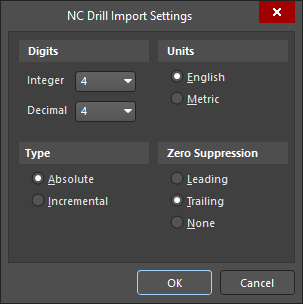
 按钮,将打开 NC Drill Import Settings 对话框。
导入铣削布线文件
从主菜单中选择 File » New » CAM Document 以创建新的 CAM 文件,然后选择 File » Import » Mill/Rout,打开 File Import - Mill/Rout 对话框。使用此对话框查找并打开要导入的特定文件。

单击 OK 后,将显示 Import Mill/Route Data 对话框。单击 Units 按钮,打开 Mill/Rout Import Settings 对话框,您可以在其中定义导入数据的数字格式。指定导入时使用的默认刀具尺寸,或单击 Tool Table 按钮打开 Tool Table 对话框,以修改钻孔刀具定义。

单击 OK 后,数据将导入单独的层,其层名称基于文件名,例如“cam.rte”。同时还会生成一个日志文件。如果要修改铣削布线层,必须处于 NC 编辑器模式。选择 View » NC Editor 以访问 Rout 菜单选项。
导入光圈文件
-
要使用预定义的模板格式导入光圈文件(其内容将在导入 Gerber 文件时使用),请选择 File » Import » Aperture File (using Wizard formats)。启动该命令后,将显示 Open Aperture File 对话框。从 Existing wizard formats 下拉列表中选择所需的光圈列表格式。在 Aperture file 字段中直接输入所需光圈文件的完整路径和名称,或单击 Browse 按钮打开标准的 Open 对话框,在其中浏览并打开所需文件。
- 要导入自定义光圈库文件(.lib),请选择 File » Import » Custom Aperture Library File (.LIB)。 启动该命令后,将显示 Open Custom Aperture .LIB File 对话框。在此对话框中找到并打开所需的自定义光圈库文件(*.lib),以将其中的光圈导入当前文档。 导入的光圈可在 Edit Apertures 对话框(Tables » Apertures)中进行编辑。
从 CAM 编辑器导出文件
CAM 编辑器的所有输出均通过 File » Export 菜单生成。如果您修改了原始输出,或需要将测试点或 NC 钻孔数据保存为 Gerber 格式,则需要导出文件。
CAM 编辑器提供以下导出选项:
-
Gerber
-
网表
-
IPC-D-350
-
保存钻孔
-
铣削/锣板
-
DXF
-
元件质心
-
光圈列表
-
库
-
位图(*.bmp)。
必须处于 NC 编辑器模式才能使用钻孔导出选项。
导出 Gerber 文件
从主菜单中选择 File » Setup » Import/Export,打开 Preferences 对话框的 CAM Editor Import/Export 页面。确保默认导出格式为 RS-274-X,这是一种包含光圈定义的扩展 Gerber 格式,也称为嵌入式光圈格式。

单击 Export Settings 按钮显示 Gerber Export Settings 对话框,在其中可以配置 Gerber 文件的默认导出设置。

从主菜单中选择 File » Export » Gerber,打开 Export Gerber(s) 对话框。

使用此对话框定义各种导出选项,包括是否使用 Step & Repeat Codes、是否将复合层分离并导出为单独的文件,以及定义 Gerber 格式。
默认情况下,导出的 Gerber 格式最初设置为 RS-274-X。反复单击 RS-274-X 按钮,可以在可用的 Gerber 格式之间循环切换:RS-274、RS-274-X 或 Fire9000。
单击 Settings 按钮打开 Gerber Export Settings 对话框,在其中可以定义导出文件的数值格式。
按需定义导出选项后,单击 OK 按钮,将显示 Write Gerber(s) 对话框。

在 Writer Gerber(s) 对话框中启用要导出的 Gerber 文件。您也可以通过右键菜单选项选择要导出的文件,或使用 Spacebar 键切换选择状态。 默认情况下,所有 Gerber 文件均被选中以供导出。单击名称字段可重命名相应文件。如有需要,也可以更改对应的文件扩展名,方法是直接单击名称字段,或右键单击该条目并从上下文菜单中选择 File Extensions。在随后显示的 Enter Value 对话框中输入所需的新扩展名。
单击“浏览文件夹”( )按钮,选择导出文件的保存位置。
导出 ODB++
要将当前文档中的数据导出为 ODB++ 格式,请从主菜单中选择 File » Export » ODB++ 命令。启动该命令后,将显示“写入 ODB++”对话框。使用此对话框定义导出数据的存储位置。默认情况下,生成的数据文件夹将命名为 job。单击名称字段并按需修改名称,即可重命名该文件夹。
按需定义名称和存储位置后,单击 OK 生成输出。
导出网表
可以将网表导出为两种格式。使用 File » Export » Netlist 命令可导出 IPC-D-356 格式的网表(.net)。也可以使用 File » Export » IPC-D-350 导出 IPC-D-350 网表(.ipc)。要使用这些命令,必须先从导入的数据中提取网表。如果尚未提取网表,请选择 Tools » Netlist » Extract。
选择 File » Export » Netlist 以打开 Write IPC-D-356 对话框。

在 Write IPC-D-356 对话框中,选择 .net 文件,并为此网表报告指定保存位置和文件名。默认情况下,生成的数据文件将命名为 cam.net。单击名称字段即可重命名文件。如有需要,也可以再次直接单击名称字段来更改文件扩展名,或者右键单击该条目,然后从上下文菜单中选择 File Extensions。在随后出现的 Enter Value 对话框中输入所需的新扩展名。
按需设置名称、扩展名和存储位置后,单击 OK 以生成文件。
导出 IPC-D-350
要以 IPC-D-350 格式导出当前文档,请从主菜单中选择 File » Export » IPC-D-350 命令。启动该命令后,将出现 Write IPC-D-350 对话框。使用此对话框指定导出文件的存储位置。默认情况下,生成的数据文件将命名为 cam.ipc。单击名称字段即可重命名文件。如有需要,也可以再次直接单击名称字段来更改文件扩展名,或者右键单击该条目,然后从上下文菜单中选择 File Extensions。在随后出现的 Enter Value 对话框中输入所需的新扩展名。
按需设置名称、扩展名和存储位置后,单击 OK 以生成文件。
导出钻孔文件
要导出当前文档中某一层或所有层的钻孔数据,请从主菜单中选择 View » NC Editor 以进入 NC 编辑器模式,然后选择 File » Export » Drill 以打开 Export Drill Data 对话框。使用此对话框选择要导出钻孔数据的特定层或所有层。

对话框的 Header 区域允许您指定所需的零件程序头信息。
单击 Units 和 Tool Table 按钮,分别更改数据格式和已定义的刀具。
您还可以选择是否在导出的数据中使用步进重复代码,以及是否生成报告文件。
按需设置导出选项后,单击 Save 按钮,将出现 Write Drill 对话框。

使用此对话框指定导出的钻孔文件的存储位置。默认情况下,生成的数据文件将命名为 cam.drl。单击名称字段即可重命名文件。如有需要,也可以再次直接单击名称字段来更改文件扩展名,或者右键单击该条目,然后从上下文菜单中选择 File Extensions 命令。在随后出现的 Enter Value 对话框中输入所需的新扩展名。
要导出当前文档中指定层的钻孔数据,请从主菜单中选择 View » NC Editor 以进入 NC 编辑器模式,然后从主菜单中选择 File » Export » Save Drill 命令。启动该命令后,将出现 Export Drill Data 对话框。使用此对话框选择要导出钻孔数据的特定层。单击 Units 按钮,通过 NC Drill Export Settings 对话框更改数据格式。
按需设置导出选项后,单击 OK 按钮,将出现 Write Drill 对话框。使用此对话框指定导出的钻孔文件的存储位置。默认情况下,生成的数据文件将命名为 cam.drl。单击名称字段即可重命名文件。如有需要,也可以再次直接单击名称字段来更改文件扩展名,或者右键单击该条目,然后从上下文菜单中选择 File Extensions 命令。在随后出现的 Enter Value 对话框中输入所需的新扩展名。
导出铣削/铣槽数据
要从当前文档中导出铣削/铣槽数据,请从主菜单中选择 File » Export » Mill/Rout 命令。启动该命令后,将出现 Export Mill/Rout Data 对话框。使用此对话框选择导出当前文档中单个层或所有层的数据。对话框的 Header 部分已加载。如果需要对程序头进行任何更改,只需在窗口中直接编辑相关信息。
单击 Units 按钮以打开 Mill/Rout Export Settings 对话框,您可以在其中定义导出文件的数值格式。
单击 Tool Table 按钮以打开 Tool Table 对话框,您可以在其中修改钻孔刀具定义。
如果您在设计中使用了任何步进重复阵列,可以启用相应选项,以便在导出的数据文件中 Use Step & Repeat Codes (M25)。
单击 Save 按钮后,Write Mill/Rout 对话框将会出现。使用此对话框指定导出文件的存储位置。默认情况下,生成的数据文件将命名为 cam.rte。单击名称字段即可重命名文件。如有需要,也可以更改文件扩展名:再次直接单击名称字段,或者右键单击该条目,然后从上下文菜单中选择 File Extensions。在随后出现的 Enter Value 对话框中输入所需的新扩展名。
导出 DXF
要将当前文档中选定的层导出为 .dxf 格式以供 AutoCAD 使用,请从主菜单中选择 File » Export » DXF 命令。 执行该命令后,将出现 Export DXF/DWG 对话框。在对话框的上半部分,您可以指定要导出当前文档中哪些层的信息。在对话框的 Output Control 区域,您可以指定将线条导出为零宽度轮廓线,还是填充线(带或不带端帽)。您还可以过滤掉不需要的 D 码,并将文本转换为多段线(Plines)。
按需设置导出选项后,单击 Save 按钮,将出现 Write AutoCAD DXF 对话框。使用此对话框指定导出文件的存储位置。默认情况下,生成的数据文件将命名为 cam.dxf。单击名称字段即可重命名文件。如有需要,也可以更改文件扩展名:再次直接单击名称字段,或者右键单击该条目,然后从上下文菜单中选择 File Extensions。在随后出现的 Enter Value 对话框中输入所需的新扩展名。
按需指定名称、扩展名和存储位置后,单击 OK 以生成文件。
导出元件质心
要导出当前文档的元件列表,请从主菜单中选择 File » Export » Part Centroids 或 Tables » Parts 命令。 执行该命令后,将出现 Export Part Centroids 对话框。只有在您先前已创建并分组元件(并可选择为其分配位号)的情况下,才会列出元件信息。每个元件会列出以下信息:
- Ref. Des. - 分配给该元件的位号(如果有)。
- X - 元件中心十字标记中心的 X 坐标。
- Y - 元件中心十字标记中心的 Y 坐标。
- Board Side - 元件为表面贴装(Top 或 Bottom)还是通孔安装(Thru)。
- Rotation - 元件的方向。
- Part Name - 为元件指定的描述(例如 DIP14)。
单击 Export List 按钮将打开 Write Centroid Parts 对话框。使用此对话框指定导出文件的存储位置。默认情况下,生成的数据文件将命名为 cam.pcf。单击名称字段即可重命名文件。如有需要,也可以更改文件扩展名:再次直接单击名称字段,或者右键单击该条目,然后从上下文菜单中选择 File Extensions。在随后出现的 Enter Value 对话框中输入所需的新扩展名。
按需指定名称、扩展名和存储位置后,单击 OK 以生成文件。
导出光圈列表
要为当前文档生成光圈列表,请从主菜单中选择 File » Export » Aperture List 命令。执行该命令后,将出现 Write Aperture List 对话框。使用此对话框指定导出文件的存储位置。默认情况下,生成的数据文件将命名为 Aper.lst。单击名称字段即可重命名文件。如有需要,也可以更改文件扩展名:再次直接单击名称字段,或者右键单击该条目,然后从上下文菜单中选择 File Extensions。在随后出现的 Enter Value 对话框中输入所需的新扩展名。
生成的报告(默认不会自动打开)包含数值格式信息,以及设计中使用的所有 D 码的信息。
导出光圈库
要生成自定义光圈库文件,其中包含您为当前设计文档定义的所有自定义光圈形状,请从主菜单中选择 File » Export » Aperture Library 命令。执行该命令后,将出现 Write Aperture List 对话框。使用此对话框指定导出文件的存储位置。默认情况下,生成的数据文件将命名为 Aper.lib。单击名称字段即可重命名文件。如有需要,也可以更改文件扩展名:再次直接单击名称字段,或者右键单击该条目,然后从上下文菜单中选择 File Extensions。在随后出现的 Enter Value 对话框中输入所需的新扩展名。
导出位图
要将 CAM 文档中的数据保存为位图,请从主菜单中选择 File » Export » Bitmap (*.BMP) 命令。执行该命令后,光标将变为一个小方块,并提示您选择要包含在位图中的对象。只需将光标置于要选中的现有对象上并单击即可。在没有对象的位置单击,可以拖出一个选择区域,将多个对象纳入选择。选择结果可以累加。
选中所有所需对象后,单击鼠标右键。此时将出现 Export Bitmap 对话框。使用此对话框指定图像分辨率(以每英寸点数为单位)和配色方案(单色或彩色)。更改 DPI 分辨率时,位图的最终像素尺寸将相应更新。
按需设置选项后,点击 OK 将打开 Save As 对话框。指定位图的保存路径和名称,然后点击 Save ,即可生成位图。
导出 Graphite
要将 CAM 文档中的数据保存为 Graphite 二进制文件 (*.grz),请选择主菜单中的 File » Export » Graphite 命令。执行该命令后,将打开 Save As 对话框。指定文件的保存路径和名称,然后点击 Save ,即可生成文件。
 AI 翻译
AI 翻译