
在电路板上分配测试点
概览
- 了解制造测试与组装测试之间的区别,以及它们各自如何影响测试点布局。
- 掌握制定良好测试点策略时的关键考量与约束,包括电路板正反面的可访问性、间距、网格要求以及探针的可接近性。
- 了解 Altium Designer 如何利用焊盘、过孔和测试点管理器功能,支持手动及自动分配测试点。
测试是电路板制造过程中的重要环节。裸板制造完成后,通常会进行测试,以确保不存在短路或开路。在安装完所有元器件后,电路板通常还会再次接受测试,以确保信号完整性和器件正常工作。为了辅助这一过程,在电路板上规划一组测试点十分有益Testpoints ,测试设备可通过探针接触这些点,执行所需的测试。
电路板上测试点的位置取决于多种因素,包括测试类型(如裸板制造测试、组装后的在线测试等)和测试方法(如使用飞针和针床夹具的自动化测试、手动测试等)。例如,在进行裸板制造测试时,电路板尚未安装元器件,因此所有焊盘和过孔都可以被指定为测试点。然而,进行组装后的在线测试时,所使用的测试点位置几乎总会有所不同。由于电路板已安装元器件,探针可能无法再接触元器件焊盘,更无法接触元器件下方的焊盘和过孔!
Altium Designer 提供了强大的系统,可满足您的测试点需求并提高电路板的可测试性,让您能够根据需要,分别为裸板制造测试和/或组装后的在线测试指定测试点。您可以手动指定测试点,也可以使用 Testpoint Manager 对话框,以更简便、自动化的方式完成指定。
制定测试点策略
在着手将焊盘和过孔指定为测试点位置之前,最好先退一步,思考具体需求。在制定将测试点纳入设计的策略时,以下几点可供参考:
- 选择允许放置测试点的电路板面时,应考虑将采用的测试流程及相关夹具。例如,是仅从底面、仅从顶面,还是从两面进行探测。
- 位于元器件下方的测试点(与元器件处于电路板同一面)通常用于裸板测试阶段。在规划组装后电路板的测试点位置时,应将这一点考虑在内。
- 建议将所有测试点仅布置在电路板的一面,必要时可使用过孔来实现。这是因为双面测试夹具的成本高于单面测试夹具。
- 测试点的分布越不规则、越复杂,为电路板配置测试夹具的成本就越高。最佳做法是建立一套能够实现通用可测试性的方法。完善且灵活的测试点策略,有助于对不同设计进行高效且经济的测试。
- 应仔细考虑设计中的所有过孔盖油要求。对指定为测试点的过孔进行盖油,实际上会阻止测试探针与其接触。即使使用液态感光成像(LPI)阻焊油墨进行局部盖油,也会导致接触问题,因为液态油墨容易从过孔孔洞中流走。确实可以使用可剥离阻焊材料对这些指定的过孔进行临时盖油,但成本往往相当高。
- 在指定测试点时,应与裸板制造商和组装厂密切沟通,确保将所有特定设计参数考虑在内。这些参数可能包括测试点之间的间距以及测试点与元器件之间的间距,其要求可能比常规布局布线间距更严格。
以下各节将进一步介绍裸板制造测试和组装测试,包括各自相关的具体测试点约束和注意事项。
裸板制造测试
裸板制造测试是指在电路板制造过程的组装前阶段,即尚未在板上安装任何元器件时,对印制电路板进行的测试。因此,它通常也称为裸板测试。这种测试方法通常使用飞针设备,逐一对各网络进行测试。其基本原理是通过编程让两根探针协同工作,一根向网络注入脉冲信号,另一根检测该信号是否存在。
裸板制造测试的两种常见测试场景是:
- 测试设计上应首尾连续导通的铜连接是否能够传输干净的信号(阻抗低于允许的最大阈值),且不存在任何开路。
- 测试各网络之间是否存在短路。
测试点位置约束
- 裸板制造测试通常不需要专用的测试点焊盘或过孔。由于电路板尚未安装元器件,探针可以自由接触元器件焊盘。此时焊盘通常未被阻焊层覆盖,因此测试点一般直接设在焊盘上。
- 飞针测试不受网格限制,因为飞针设备能够实现相当精确的定位。
- 由于探针头具有一定的物理尺寸,每对测试位置之间都必须满足最小间距要求。
例外情况及其他注意事项
- 对于细间距器件,可能无法(甚至不适合)使用探针接触单个元器件焊盘。这些铜结构可能非常微小且脆弱,因此有时建议避免让测试探针与其接触。在这种情况下,设计人员最好在电路板上添加专用的测试焊盘或过孔。
- 裸板制造测试也可以使用针床夹具。这通常适用于大批量生产,因为使用此类夹具所需的测试时间比飞针更短。不过,针床测试对测试点位置的约束可能更加严格,而且如果测试夹具不是定制的,通常还要求测试点符合特定网格。
- 某些情况下,飞针不会对特定的一对测试点位置进行协同测试。这通常是因为相关网络彼此不相邻,不存在短路(或串扰)风险,即两个网络的所有对象在物理位置上均相互远离。
组装测试
组装测试是指在电路板制造过程的组装后阶段,即板上已安装其相关物料清单(BOM)中指定的所有元器件后,对印制电路板进行的测试。因此,它通常也称为在线测试或电气测试。这种测试方法通常会使用(但绝不限于!)手动配置的针床夹具。根据使用夹具执行的测试类型,电路板可能需要上电,也可能不需要上电。
组装后的在线测试有两种常见测试场景:
- 同时用探针接触每个网络(或所关注的网络)的一个专用测试点。具体做法是依次通过每根探针单独注入脉冲信号,并由所有其他探针检测信号接收结果。
- 测试特定元件/总线,以确保器件本身运行正常。这些是专门的测试,可采用多种测试方法进行。在最简单的情况下,可以使用针床夹具在元件焊盘之间进行测试。
测试点位置约束
- 测试点位置通常需要满足最小间距要求。测试设备(如针床夹具的探针头)的本体尺寸限制了它们彼此之间的距离。除非使用定制夹具,否则通常要求测试点位于特定网格上。与配置可重复使用的针床夹具相比,制造定制夹具的成本更高,耗时也更长。
- 测试点的位置可能需要满足相对于元件本体的最小间隙要求。大多数测试夹具的探针头在靠近夹具的位置较大,向探针杆方向逐渐变细。较高的元件需要更大的间隙。因此,最好考虑电路板上的最大元件高度,并根据这一最不利情况定义整体的本体间隙。
- 测试点的位置可能需要满足相对于板边的最小间隙要求。使用一对飞针或针床探针阵列接触电路板的过程可能会对电路板本身造成较大的机械应力,电路板在自动化测试的作用力下可能会发生一定程度的弯曲。因此,将测试点布置在远离板边的位置,可以尽量减少对薄而脆弱的电路板造成的损坏。
-
在设计过程中,通常需要为每个网络添加一个专用的、可供探针接触的测试点焊盘/过孔,原因如下:
- 元件安装后,通常会遮挡元件焊盘的裸铜部分,使探针无法接触。
- 除非在电路板设计时专门考虑测试需求,否则元件焊盘和过孔通常不会位于所需的测试点网格上。
- 即使元件焊盘本身看起来适合作为测试点,其与元件本体之间的间隙约束也往往使其无法使用。
例外情况及其他注意事项
- 虽然针床夹具是组装测试的常用方法,但绝不是唯一的方法。还有多种替代方案,例如使用飞针设备,但需要小心操作,避免与已安装的元件发生碰撞。
- 对特定元件进行电气测试时,测试探针可能能够接触到元件焊盘的部分区域。但需要注意的是,元件本体通常会遮挡这些焊盘的中心。换句话说,电路板组装完成后,焊盘上可接触的部分很少包含焊盘中心位置。
焊盘和过孔的测试点支持
Altium Designer 提供全面的测试点支持,允许您指定焊盘(通孔或 SMD)和/或过孔,作为制造测试和/或组装测试中的测试点。通过设置焊盘或过孔的相关测试点属性,并明确以下两个关键问题,即可将其指定为测试点:
- 该焊盘/过孔是否应作为制造测试点和/或组装测试点?
- 该焊盘/过孔应在电路板的哪一侧用作测试点——顶面、底面,还是两面?
在设计空间中选择焊盘(请参阅焊盘属性)或过孔(请参阅过孔属性)对象后,可以在 Properties 面板中找到相应的属性。
 通过 Properties 面板中提供的相关选项,可以将选定的焊盘或过孔指定为测试点。
测试点设计规则
应仔细考虑 PCB 设计的约束,并将其落实为一套完善的设计规则。要成功实施测试点方案,使所有定义的测试点都能在裸板测试和/或在线测试中被接触和使用,就必须设置相应的约束。为此,可以在 PCB 编辑器的设计规则系统中定义以下规则类型:
在PCB 规则和约束编辑器对话框(Design » Rules)中访问并定义这些类型的规则。
 定义单独的设计规则,以约束设计中哪些焊盘和/或过孔可用作制造测试点和组装测试点,以及哪些网络需要测试点。
两种测试模式(制造测试和组装测试)的测试点样式规则和使用规则在约束方面完全相同。样式规则主要指定焊盘或过孔必须满足哪些约束,才能被选作测试点。使用规则则指定哪些网络需要测试点。
 测试点使用规则(上)和测试点样式规则(下)的默认约束。
测试点设计规则会由测试点管理器、自动布线器、在线和批量 DRC 过程使用,也会在生成输出时使用。
系统提供默认的制造和组装测试点样式规则及测试点使用规则。您应检查这些规则是否满足电路板的要求,并根据需要进行修改。如果需要多条同一类型的规则,请利用设计规则的优先级,确保优先应用作用范围更具体的规则(例如,在运行 DRC 时)。
管理测试点
手动分配测试点可能是一项繁琐而费力的工作,对于装有数百个元件(且分布在电路板两面)的复杂电路板更是如此。为了简化电路板设计中的测试点管理,Altium Designer 在 PCB 编辑器中提供了 Testpoint Manager。Testpoint Manager 可根据已定义的设计规则,自动分配用于裸板制造测试和/或组装后在线测试的测试点。这种自动分配方式会为各个焊盘/过孔设置相应的测试点属性。
从主菜单中选择 Tools » Testpoint Manager 命令即可访问。
 使用 Testpoint Manager,快速高效地管理制造和装配测试点需求。
使用此对话框,您可以在同一位置方便地自动分配和清除测试点。Testpoint Net Status 区域列出了设计中的所有网络,并通过状态(Complete 或 Incomplete)指示裸板制造测试和组装后在线测试的测试点覆盖情况。单击 Fabrication Testpoints 或 Assembly Testpoints 按钮,或在表格中右键单击,即可访问用于分配或清除相应类型测试点的命令。请注意,您可以在对话框的上部区域手动选择网络,以便有选择地分配/清除测试点。
无论是为设计中的部分网络还是所有网络分配测试点,Testpoint Manager 都会遵循为制造和装配测试点定义的样式和使用规则。要查看搜索有效对象的顺序,请单击 Search Order 按钮。
Status Summaries 区域提供了电路板在两种测试模式下的测试点状态完整摘要。每次执行分配或清除操作后,该区域都会更新。要获取更详细的信息,请使用 Assignment Results 区域。例如,该区域会详细列出分配/清除操作涉及的顶层/底层焊盘/过孔数量,并指示失败情况。
检查测试点的有效性
PCB 编辑器的设计规则检查(DRC)功能会遵循已定义的制造和装配测试点规则。您可以在设计规则检查器对话框(Tools » Design Rule Check)中,为各种规则类型启用在线和/或批量 DRC 检查。
 将测试点设计规则纳入在线或批量 DRC 流程。
与测试点相关的查询字段
为了支持设计中可分配的各种制造和装配测试点,使用逻辑查询表达式定位测试点时,可以使用以下关键字。使用查询助手时,可以在 PCB 函数 - 字段类别中找到以下各项:
-
IsAssyTestpoint- 是装配测试点。 -
IsFabTestpoint- 是制造测试点。 -
IsTestpoint- 是顶面或底面测试点。 -
Testpoint- 是否为顶面或底面测试点? -
TestpointAssy- 是否为装配测试点? -
TestpointAssyBottom- 是否为底面装配测试点? -
TestpointAssyTop- 是否为顶面装配测试点? -
TestpointBottom- 是否为底面测试点? -
TestpointFab- 是否为制造测试点? -
TestpointFabBottom- 是否为底面制造测试点? -
TestpointFabTop- 是否为顶面制造测试点? -
TestpointTop- 是否为顶面测试点?
根据需要创建逻辑查询表达式,以定位并返回设计中的测试点。以下是一些用于定位制造和装配测试点的逻辑查询表达式示例:
-
(ObjectKind = 'Pad') And (TestpointAssy = 'True')
定位所有作为装配测试点的焊盘。 -
IsPad And (TestpointAssyTop = 'True')
定位所有作为顶面装配测试点的焊盘。 -
(ObjectKind = 'Pad') And (TestpointFab = 'True')
定位所有作为制造测试点的焊盘。 -
((IsPad Or IsVia)) And (TestpointAssy = 'True')
定位所有作为装配测试点的焊盘和过孔。 -
((IsPad Or IsVia)) And IsFabTestpoint
定位所有作为制造测试点的焊盘和过孔。
生成测试点报告
Altium Designer 包含专用的报告生成器,分别用于生成制造和装配测试点报告。这两个报告生成器利用设计中焊盘和过孔图元的相关测试点属性来生成报告。
可以通过两种方式生成报告:
- 在 PCB 文档中直接使用 File » Fabrication Outputs » Test Point Report 和 File » Assembly Outputs » Test Point Report 命令。
-
使用输出作业配置文件(
*.OutJob)中定义并适当配置的输出。
 在独立且用途广泛的输出作业配置文件中添加并配置制造和装配测试点报告输出。定义完成后,只需单击按钮即可获取报告!
无论使用哪种方法生成报告,报告选项本身都在同一个对话框中定义。制造测试点报告使用制造测试点设置对话框,装配测试点报告则使用装配测试点设置对话框。这两个对话框中的报告选项完全相同。

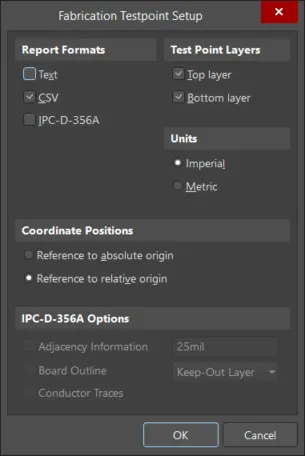
使用相应的报告设置对话框定义报告选项,包括生成的文件格式。
IPC-D-356A 网表文件的作用
测试点报告的三种输出格式之一是 IPC-D-356A 网表文件。此文件通常用于裸板制造测试。IPC 文件经过后处理后会转换为驱动飞针测试设备的命令。
无论 IPC-D-356A 文件中将哪些特征明确标识为测试点位置,电路板制造商通常都可以利用该文件中的数据执行所需的各种测试。不过,根据具体情况和文件内容,可能需要进行一些人工干预。
 AI 翻译
AI 翻译