
准备制造数据
概览
- 了解如何通过输出作业文件或直接在 PCB 编辑器中生成制造输出。
- 了解 Gerber X2 提供的额外制造数据,以及其对 Gerber RS-274X 的向后兼容性。
- 探索 Gerber RS-274X、Gerber X2、ODB++、IPC-2581、数控钻孔、板层堆叠报告和制造测试点报告输出的配置选项。
无论是单独生成文件还是通过输出作业文件生成,均可使用多种 PCB 设计制造文件格式 ,包括:
-
Gerber RS-274X 和 Gerber X2
-
ODB++
-
IPC-2581
-
NC 钻孔
-
板层堆叠报告
-
打印输出: 复合钻孔图、钻孔图/导引图、最终底图打印、电源平面打印、阻焊/锡膏掩膜打印。
-
制造测试点报告
可通过当前输出作业文件的 Fabrication Outputs 区域中 [Add New Fabrication Output] 控件的菜单,或通过主菜单的 Edit » Add Fabrication Outputs 子菜单,将制造输出添加到该文件中。

生成 Gerber 制造数据
Gerber RS274X 格式(也称为扩展 Gerber 或 GerberX)的每个文件都对应于实际电路板中的一个层,例如元件丝印层、顶层信号层、底层信号层、阻焊层等。此文件格式包含光圈定义、绘制和闪光命令的 XY 坐标位置,以及 PCB 制造所需的其他信息。
Gerber X2 是 Gerber RS-274X 标准的直接演进版本,具有大幅改进,并增加了大量用于 PCB 制造和装配的数据。与 RS-274X 标准相比,Gerber X2 格式包含层堆叠定义、焊盘和过孔属性等关键信息。Gerber X2 格式的一项主要优势是向后兼容旧版 Gerber RS-274X 标准。由于它是一种多文件标准,尚未采用新标准的目标制造商/装配厂可以根据需要提取传统 Gerber 文件元素。对于不愿大幅变更制造文件格式的用户,或设备和软件缺乏灵活性的制造商而言,这可能是一项显著优势。
采用 Gerber X2 格式向制造商和装配厂传递电路板设计数据的总体优势在于,其文件集中包含丰富的制造数据,并且向后兼容先前的标准,从而提供了一条低风险的升级路径。如果在 CAD-CAM 链的两端均全面实施该格式,就可以在很大程度上消除与数据误读、文件错误和数据解读不一致有关的风险。简而言之,Gerber X2 和 IPC-2581 格式代表了新一代从电路板设计到制造的数据传输方式。
将项目 PCB 文件设为当前文档后,可通过主菜单选择 File » Fabrication Outputs » Gerber Files 或 File » Fabrication Outputs » Gerber X2 Files,生成 Gerber 文件集。这将打开相应的 Gerber Setup 或 Gerber X2 Setup 对话框,您可以在其中定义绘制层以及导出过程中应用的常规配置。有关这些对话框所提供选项和控件的详细信息,请参阅下面的可折叠部分。
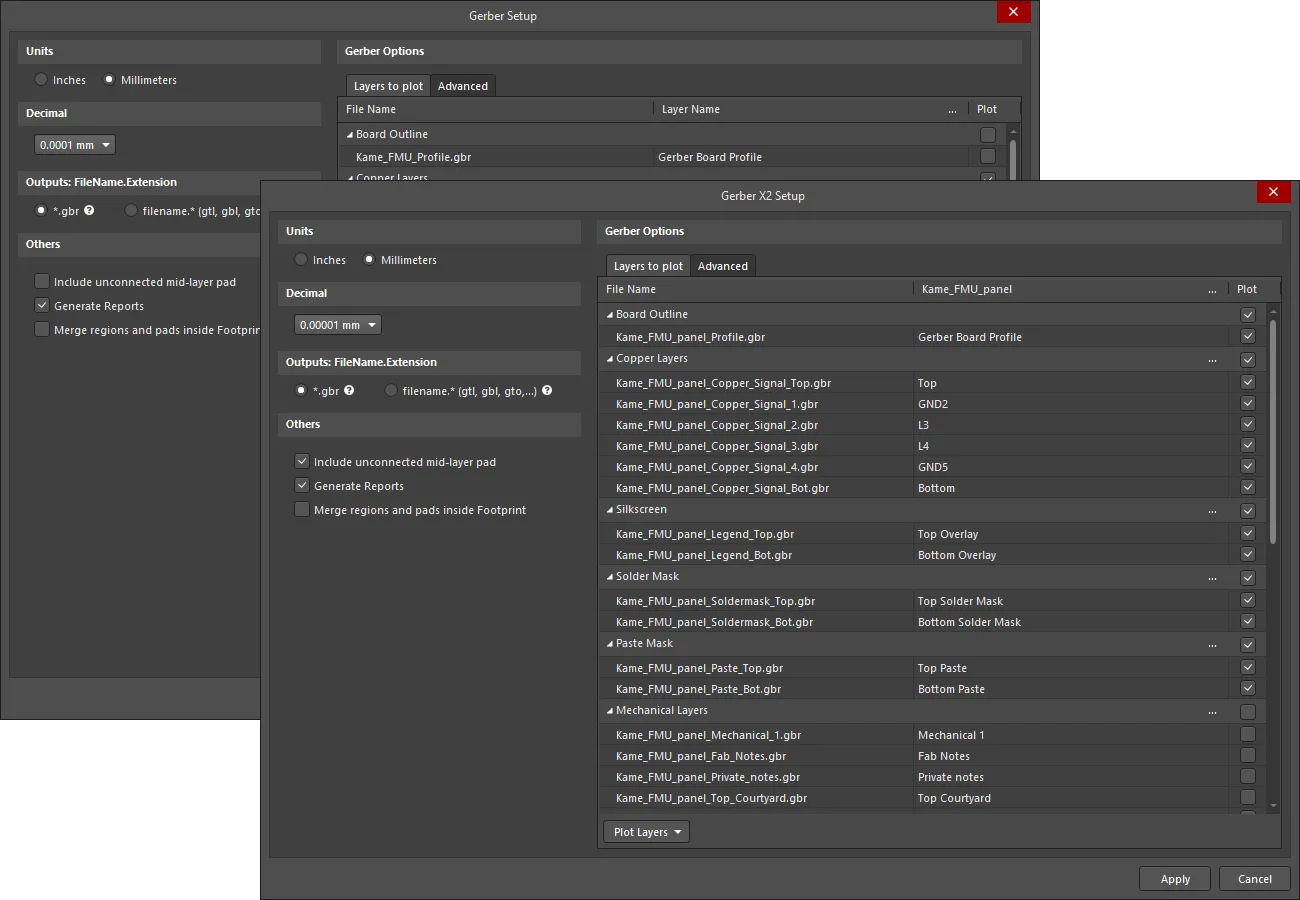
Gerber Setup 和 Gerber X2 Setup 对话框
输出将生成在 Project Options 对话框的选项选项卡上 Output Path 字段所定义的位置。生成的文件名将包含 PCB 文档的名称。
生成的 Gerber 输出还会作为复合 CAM 文档打开,该文档可以编辑和/或保存到当前项目中,并通过 CAMtastic 面板进行管理。
Gerber 设置对话框的选项和控件

Gerber Setup 对话框。将鼠标悬停在图像上,可在 Layers to plot 和 Advanced 选项卡之间切换。
单位
使用此区域选择生成文件所用的单位:
-
Inches – 启用此选项可使用英制单位,所有操作均以 mil 为单位(1 mil = 1/1000 英寸)。
-
Millimeters – 启用此选项可使用公制单位,所有操作均以毫米为单位。
小数位数
使用此区域中的下拉列表指定 Gerber 文件中绘制坐标的数值精度。
输出:文件名.扩展名
使用此区域选择要生成的 Gerber 文件的命名方式:
-
*.gbr – 启用此选项可为各层生成不同的文件名,但使用相同的扩展名 (.gbr)。
-
filename.* (gtl, gbl, gto,...) – 启用此选项可为各层生成相同的文件名,但使用不同的扩展名(.gtl、.gbl、.gto 等)。
其他
-
Include unconnected mid-layer pads – 启用此选项可在 Gerber 绘图的中间层中保留未连接的焊盘。
-
Generate Reports – 启用此选项可生成以下文件:
.REP、.EXTREP、.apr和.APR_LIB。 -
Merge regions and pads inside Footprint – 启用此选项可在生成 Gerber 输出时合并封装内的区域和焊盘。
要绘制的层选项卡
此选项卡用于配置当前 PCB 文档中哪些层将输出到 Gerber 文件。
-
Layers List – 列出当前 PCB 中可输出到 Gerber 的层。各层按类型分组(铜层、丝印层、阻焊层、锡膏层、机械层等)。每层包含以下信息:
-
File Name – 各个 Gerber 输出文件的名称。命名基于项目名称、层和功能,并使用下划线字符作为描述性分隔符。如有需要,单击层名称即可输入新名称。
-
Layer Name – 输出文件对应的层名称,由电路板的层叠定义。
-
Plot – 启用此选项可在生成的输出中包含该层或层组的 Gerber 绘图。禁用此选项则不生成该层的绘图。
-
Mirror – 如果希望为某个层或层组创建镜像 Gerber 文件,请启用此选项。
-
-
Plot Layers – 使用下拉菜单访问一组命令,以启用或禁用 Layers to plot 区域中所有层的 Plot 字段:
- Select All – 选择此项可选中 Plot 列中的所有复选框(将为所有选中的层创建 Gerber 数据)。
- Deselect All – 选择此项可清除 Plot 列中所有已选中的复选框(不会创建任何 Gerber 数据)。
- Select Used – 选择此项可选中所列各层中在设计内使用的层所对应的 Plot 列复选框。
-
Edit Group – 单击可打开 Add Mechanical Layers 对话框,在其中选择要添加到所选层组中所有绘图层的机械层。您也可以单击与某个层组关联的
 按钮,访问 Add Mechanical Layers 对话框。
-
Mirror Layers – 使用下拉菜单访问一组命令,以启用或禁用 Layers to plot 区域中所有层的 Mirror 字段:
- Select All – 选择此项可选中 Mirror 列中的所有复选框(将为所有选中的层创建 Gerber 数据)。
- Deselect All – 选择此项可清除 Mirror 列中所有已选中的复选框(不会创建任何 Gerber 数据)。
- Select Used – 选择此项可选中所列各层中在设计内使用的层所对应的 Mirror 列复选框。
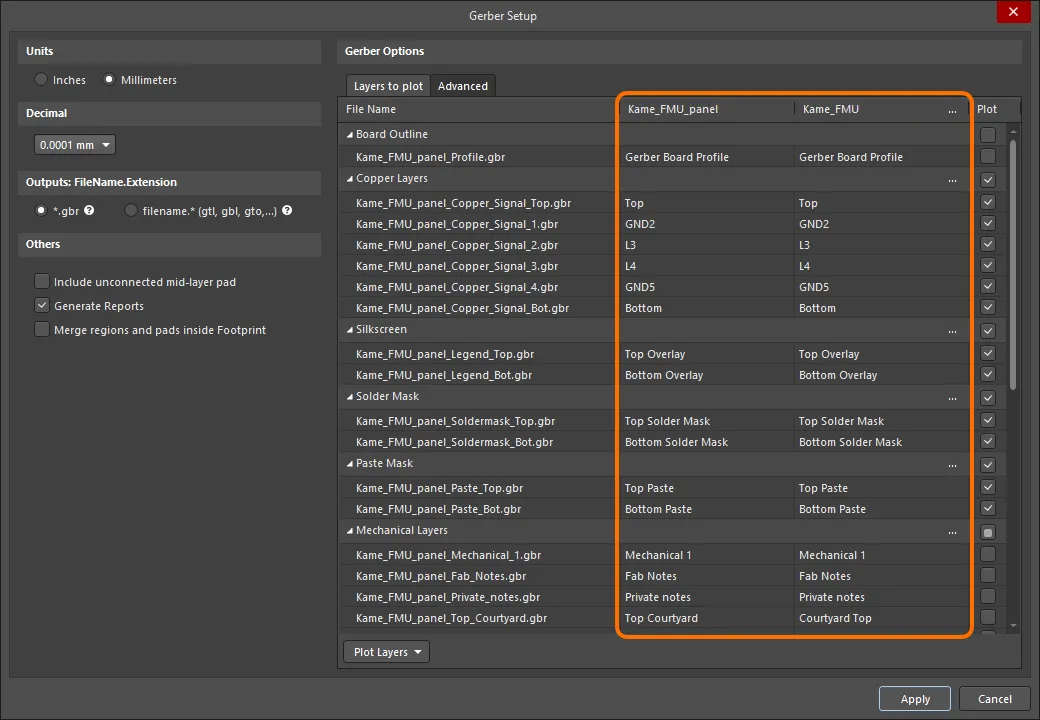
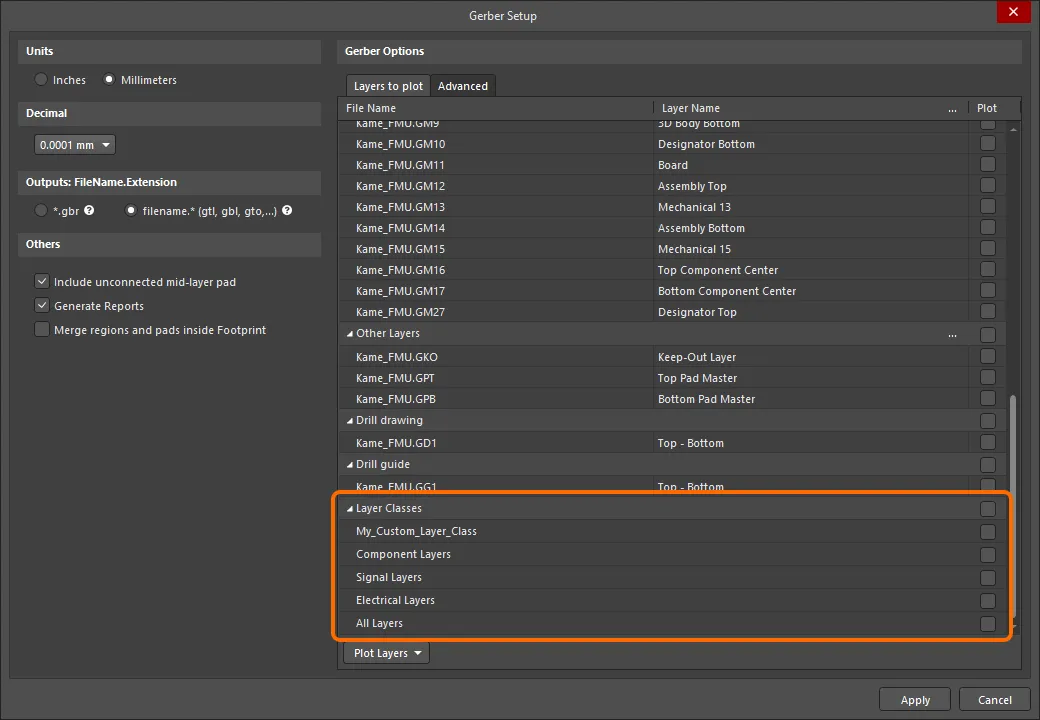
高级选项卡
光圈匹配公差
- Plus – 使用此框定义光圈匹配的正公差。
- Minus – 使用此框定义光圈匹配的负公差。
前导零/尾随零
- Keep leading and trailing zeroes – 启用此选项后,生成的 Gerber 文件中将保留所有前导零和尾随零。
- Suppress leading zeroes – 启用此选项后,生成的 Gerber 文件中将不包含前导零。
- Suppress trailing zeroes – 启用此选项后,生成的 Gerber 文件中将不包含尾随零。
绘图仪类型
- Unsorted (raster) – 选择使用光栅设备(默认)。
- Sorted (vector) – 选择使用矢量设备。
其他
- Optimize change location commands – 启用此选项后,如果相邻对象的 X 或 Y 位置数据未发生变化,则不包含该数据。
- G54 on aperture change – 勾选此选项可在每次更换光圈后旋转绘图机的光圈轮。
- Use software arcs – 勾选此选项可使用软件圆弧。
- Use polygons for octagonal pads – 勾选此选项可对所有八角形焊盘使用多边形。
-
Generate DRC Rules export file (.RUL) – 勾选此选项可生成 DRC 规则导出文件(
.RUL)。此文件报告详细列出了用于生成 Gerber 数据的源 PCB 文档中的设计规则。
旧版选项卡
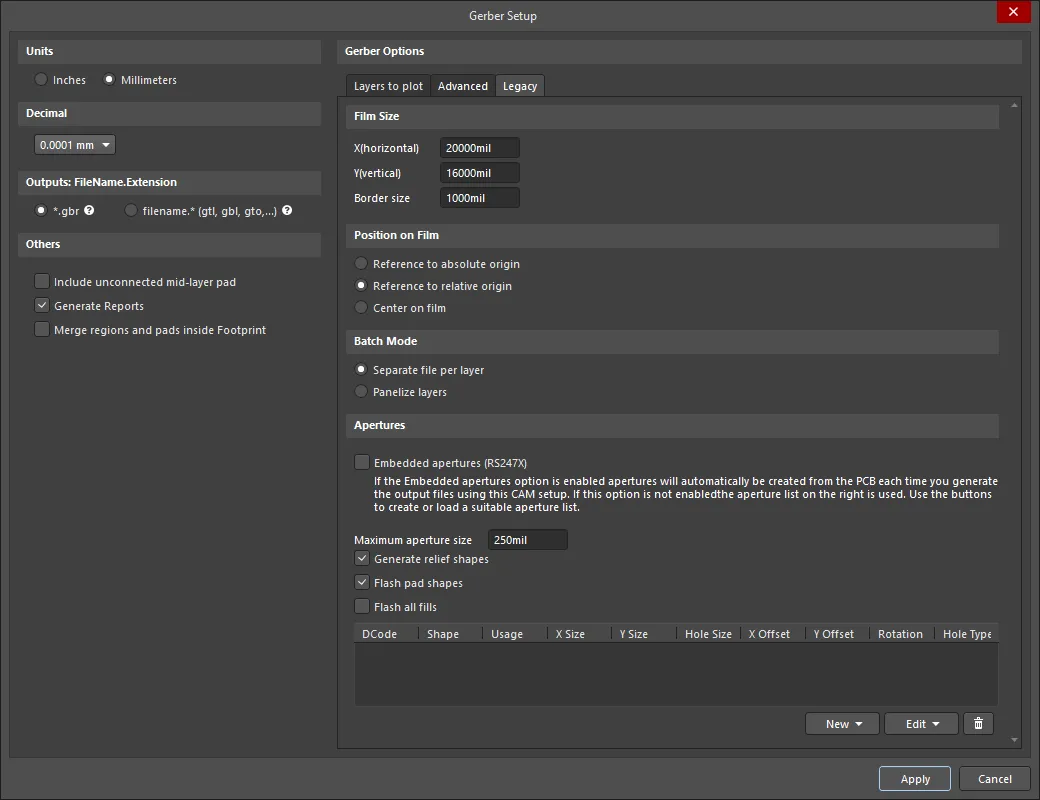
Gerber Setup 对话框的 Legacy 选项卡
胶片尺寸
- X(horizontal) – 输入胶片长度值。
- Y(vertical) – 输入胶片宽度值。
- Border size – 输入胶片边框尺寸值。
胶片上的位置
使用以下选项选择在胶片上的位置:
- Reference to absolute origin
- Reference to relative origin
- Center on film
批处理模式
- Separate file per layer – 如果希望每层生成单独的 Gerber 文件,请选择此选项。
- Panelize layers – 如果希望以拼板形式仅生成一个 Gerber 文件,请选择此选项。
光圈
- Embedded apertures (RS274X) – 启用此选项后,光圈将按照 RS274X 标准嵌入 Gerber 文件中,每层的所有信息都包含在单个文件内。启用此选项可确保当前光圈列表包含所有必需的光圈。如果禁用此选项,此区域中的其他控件将变为可用。
- Maximum aperture size – 输入设计中光圈的最大尺寸。
- Generate relief shapes – 勾选此选项可创建热焊盘样式的光圈。
- Flash pad shapes – 勾选此选项可使用闪光方式绘制焊盘形状。
- Flash all fills – 勾选此选项可使用闪光方式绘制所有填充。
- Apertures List – 列出当前所有光圈数据。
-
New – 使用下拉菜单访问相关命令,以添加新光圈,以及将光圈列表保存到光圈文件或从光圈文件加载光圈列表:
- Add Aperture – 选择此项可打开 编辑光圈对话框,在其中指定新光圈的属性。
- Load – 选择此项可打开一个对话框,以选择要加载的光圈文件的位置。
- Save – 选择此项可保存光圈列表中的当前光圈。
-
Edit – 使用下拉菜单访问相关命令,以编辑选定的光圈或光圈列表:
- Edit Aperture – 选择此项可在 编辑光圈对话框中编辑选定光圈的属性。
- Rename Aperture – 选择此项可在 Edit Aperture 对话框中编辑选定光圈的属性。
- Clear All – 选择此项可清除光圈列表中的所有光圈。
- Create List from PCB – 选择此项可根据当前 PCB 设计创建光圈列表。
-
 – 选择此项可删除选定的光圈。
 编辑光圈对话框
Notes about Apertures
除非您的 PCB 制造商不支持嵌入式光圈,否则强烈建议使用 Embedded apertures (RS274X) 选项。大多数现代光绘机都是光栅式绘图机,可接受任意尺寸的光圈。通常,它们也支持包含嵌入式光圈的 Gerber 文件。
如果您的制造商不使用嵌入式光圈,则必须随 Gerber 文件一起提供单独的光圈文件(*.apt)。如果使用现有光圈文件而不是生成的光圈文件,PCB 编辑器会扫描 PCB 文档中的图元(走线、焊盘等),并将其与已加载的 *.apt 文件中的光圈描述进行匹配。如果没有与图元完全匹配的光圈,PCB 编辑器将自动使用合适的较小光圈对图元进行 paint。如果没有适合进行绘制的光圈,则会生成一个 *.MAT(匹配)文件,列出缺失的光圈,并中止 Gerber 文件生成。
Gerber X2 设置对话框的选项和控件

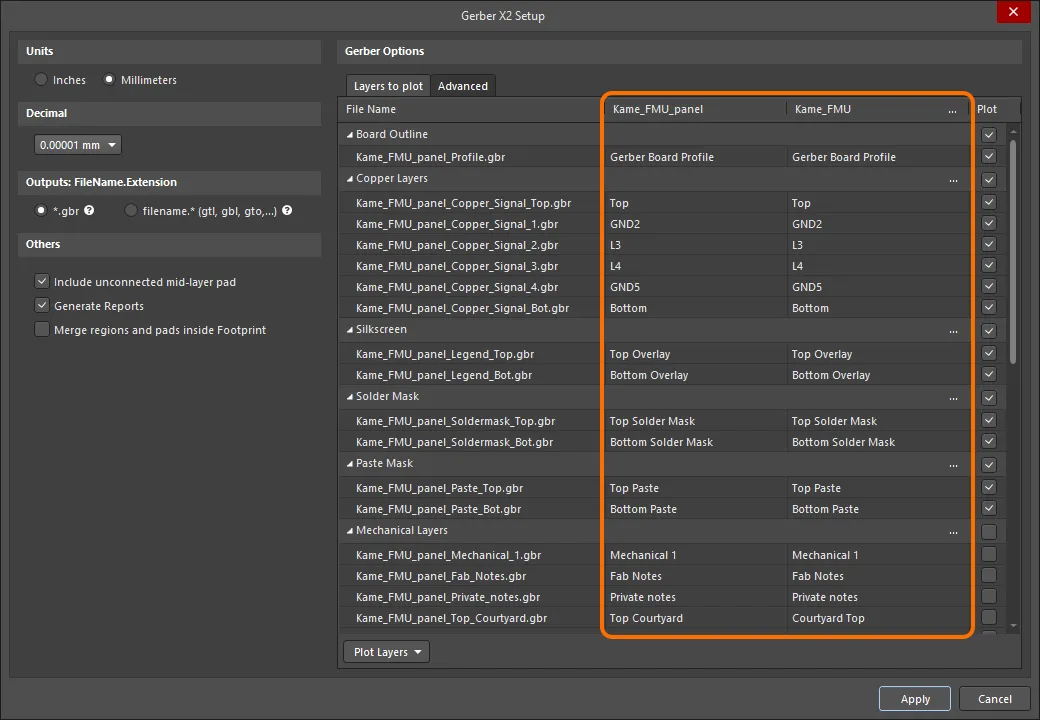
Gerber X2 Setup 对话框。将鼠标悬停在图像上,可在 Layers to plot 和 Advanced 选项卡之间切换。
单位
使用此区域选择生成文件所用的单位:
- Inches – 启用此选项可使用英制单位,所有操作均以 mil 为单位(1 mil = 1/1000 英寸)。
- Millimeters – 启用此选项可使用公制单位,所有操作均以毫米为单位。
小数位数
使用此区域中的下拉菜单指定 Gerber 文件中绘图坐标的数值精度。
输出:文件名.扩展名
使用此区域选择要生成的 Gerber 文件的命名方式:
- *.gbr – 启用此选项后,各层将使用唯一的文件名,但采用相同的扩展名(.gbr)。
- filename.* (gtl, gbl, gto,...) – 启用此选项后,各层将使用相同的文件名,但采用不同的扩展名(.gtl、.gbl、.gto 等)。
其他
- Include unconnected mid-layer pads – 启用此选项可允许 Gerber 绘图中包含中间层上未连接的焊盘。
-
Generate Reports – 启用此选项可生成以下文件:
.REP、.EXTREP、.apr和.APR_LIB。 - Merge regions and pads inside Footprint – 启用此选项可在生成 Gerber 输出时合并封装内的区域和焊盘。
要绘制的层选项卡
此选项卡可用于配置当前 PCB 文档中要在 Gerber X2 输出中绘制的层。
-
Layers List – 列出当前 PCB 中可输出为 Gerber 的层。各层按类型分组(板框、铜层、丝印层、阻焊层、锡膏层、机械层、钻孔等)。每层均包含以下信息:
- File Name – 单个 Gerber 输出文件的名称。命名基于项目名称、层和功能,并使用下划线作为描述性分隔符。如需更改名称,请单击层名称并输入新名称。
- Layer Name – 输出文件对应的层名称,由电路板的层叠定义。
- Plot – 启用此选项,可在生成的输出中包含该层或层组的 Gerber 绘图。禁用此选项,则不生成该层的绘图。
-
Plot Layers – 使用下拉菜单访问一组命令,以启用或禁用 Layers to Plot 区域中所有层的 Plot 字段:
- Select All – 选择此项可选中 Plot 列中的所有复选框(将为所有选中的层创建 Gerber 数据)。
- Deselect All – 选择此项可清除 Plot 列中所有已选中的复选框(不会创建任何 Gerber 数据)。
- Select Used – 选择此项可选中所列层中在设计内使用的所有层在 Plot 列中的复选框。
-
Edit Group – 单击可打开 Add Mechanical Layers 对话框,在其中选择要添加到所选层组中所有绘图层的机械层。您也可以单击与某个层组关联的 按钮,打开 Add Mechanical Layers 对话框。

高级选项卡
光圈公差
使用此区域中的选项,设置为绘图中的各个对象匹配光圈时所用的公差范围。
- Plus – 用于定义光圈匹配的正公差。
- Minus – 用于定义光圈匹配的负公差。
绘图机类型
使用此区域指定目标光绘机类型:
- Unsorted (raster) – 选择此项以使用光栅式设备(默认)。
- Sorted (vector) – 选择此项以使用矢量式设备。
Gerber X2 专用
-
File Subject – 使用此字段选择文件类型,该类型将作为
Part属性包含在 Gerber X2 输出中。下拉列表提供以下选项:-
None -
Autodetect– 根据电路板文件的类型,自动从以下列表中分配属性。例如,包含单块电路板设计的 PCB 文档将被分配Single部件属性。 -
Single– 单块 PCB。 -
CustomerPanel– 电路板阵列或交付拼板。 -
ProductionPanel– 工作拼板或制造拼板。 -
Coupon– 测试试片(与主板设计相关联的性能测试板)。 -
Other– 以上均不适用。在文件中,附加到该属性的字符串以非正式方式指明部件。
-
- File Comment – 输入注释,该注释将作为属性包含在生成的输出中。
其他
- Optimize change location commands – 启用此选项后,如果 X 或 Y 位置数据在相邻对象之间未发生变化,则不包含该数据。
- Generate DRC Rules export file (.RUL) – 启用此选项以生成 DRC 规则导出文件。该报告详细列出了用于生成 Gerber 数据的源 PCB 文档中定义的设计规则。
生成 ODB++ 制造数据
ODB++ 是一种 CAD 到 CAM 的数据交换格式,用于印制电路板的设计和制造。该格式最初由 Valor Computerized Systems, Ltd. 开发, 作为一种开放式数据库,可在 PCB 设计软件与 PCB 制造商使用的 Valor CAD-CAM 软件之间交换更丰富的信息。
ODB++ Setup 对话框提供了用于全面配置 ODB++ 文件输出选项的控件。可通过以下任一方式访问该对话框:
-
在输出作业配置文件(
*.OutJob)中使用 ODB 输出生成器。运行已配置的输出生成器时,即会生成输出。 - 在当前活动的 PCB 文档中,单击 File » Fabrication Outputs » ODB++ Files。在对话框中单击 OK 后,将立即生成输出。
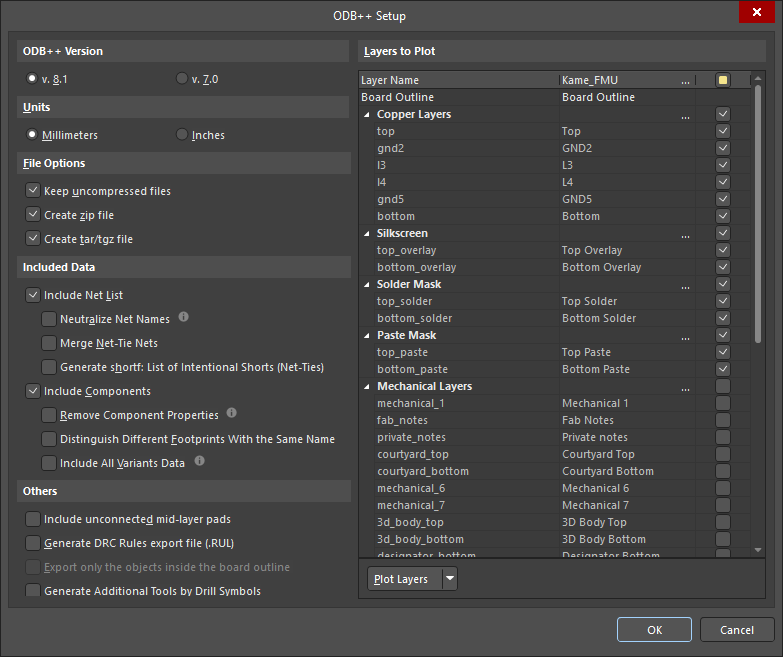
ODB++ 设置对话框的选项和控件
ODB++ 版本
选择生成输出所采用的 ODB++ 格式版本:v. 8.1 或旧版 v. 7.0。
 )。
)。
 )。
)。
 )。
)。
单位
当 ODB++ Version 选为 v. 8.1 选项时,可选择 Millimeters 或 Inches 作为首选计量单位。 当 ODB++ Version 选为 v. 7.0 选项时,默认选择 Inches 且无法更改。
文件选项
勾选要用于生成输出文件的文件类型旁的复选框。选项包括未压缩文件、.zip 和 .tar/.tgz 文件。
包含的数据
-
Include Net List – 启用后,生成的输出中将包含网表。
-
Neutralize Net Names – 启用后,生成输出中的网络名称将替换为
Net_[1-…]。 -
Merge Net-Tie Nets – 启用后,如果设计包含通过 Net-Tie 元件连接的网络,这些网络将在网表中作为彼此独立的单个网络列出。请注意,启用 Generate shortf: List of Intentional Shorts (Net-Ties) 选项后,此选项将被禁用。
-
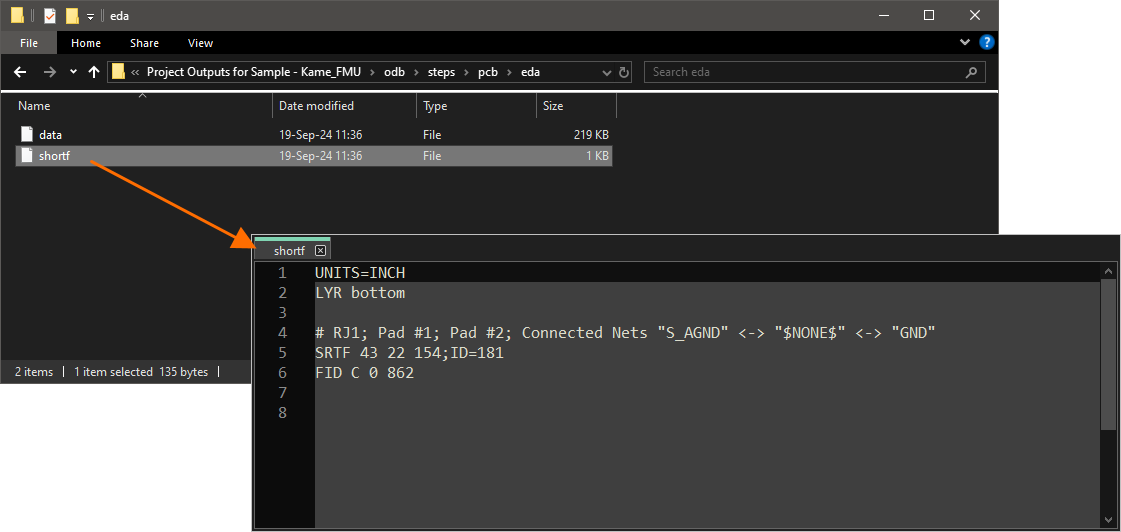
Generate shortf: List of Intentional Shorts (Net-Ties) – 生成 ODB++ 8.1 版本格式的输出时(将 ODB++ Version 选为 v. 8.1 选项),启用此选项可生成
shortf文件,其中包含有意允许短接的网络和铜图元(“Net-Ties”)列表。生成的文件位于步骤输出的eda子文件夹中。 请注意,启用 Merge Net-Tie Nets 选项后,此选项将被禁用。
-
-
Include Components – 启用后,生成的输出中将包含元件。
-
Remove Component Properties – 启用后,将从生成的输出中移除元件属性(参数)。
-
Distinguish different footprints with the same name – 启用后,如果同名封装中的某个封装被修改,则输出中仅会更改该修改后的封装。未启用此选项时,所有同名封装在输出中都会显示为已修改。
-
Include Variants Data – 生成 ODB++ 8.1 版本格式的输出时(将 ODB++ Version 选为 v. 8.1 选项),启用此选项可包含有关所有 设计变体 (包括
[No Variations])。启用此选项后,输出中将包含以下信息:-
任何导出变体中各元件的状态(安装/不安装)。
-
任何导出变体中元件级别的替代器件信息。
-
各元件根据变体配置所采用的参数。
-
应用于各变体/元件的自定义参数。
禁用此选项后,将为 Outjob 文件中选定的变体生成输出;如果直接从 PCB 编辑器(File » Fabrication Outputs » ODB++)生成输出,则为 Projects 面板中选定的当前活动变体生成输出。
-
-
其他
-
Include unconnected mid-layer pads – 勾选后,允许 ODB++ 绘图的中间层包含未连接的焊盘。
-
Generate DRC Rules export file (.RUL) – 勾选后,生成一个
.RUL文件,其中包含生成 ODB++ 数据所依据的源文档中定义的所有设计规则。 -
Export only the objects inside the board outline – 勾选后,指定用于创建 ODB++ 轮廓层的来源。轮廓层包含电路板的外围边界。默认情况下,此字段设置为 Board Outline(也称为板形,是定义 PCB 边界或范围的闭合多边形)。每个新建 PCB 都会创建板形,因此它可能是创建轮廓层的最佳来源。如果设计没有关联的板形,可以选择用于定义电路板边界闭合多边形的源 PCB 层(例如 KeepOut 层或某个特定的机械层)。此选项仅在源文档包含嵌入式拼板对象时可用,用于控制导出对象的范围。请注意,如果某个对象(例如文本)位于板框之外但与板框接触,启用此选项后,该对象仍会被导出。
-
Generate Additional Tools by Drill Symbols – 启用后,根据定义的钻孔符号分组生成额外的钻孔工具。如果钻孔符号分组中存在额外的列数据,也会将其添加进去。不会从生成的钻孔数据中移除现有数据列。
要绘制的层
勾选要作为生成输出的一部分进行绘制的各个层旁的复选框。
绘制层
使用下拉菜单,或在 Layers to Plot 区域中右键单击,即可轻松选择一组要绘制的层。
-
All On - 单击可勾选 Plot 列中的所有复选框(将为所有勾选的层创建 ODB++ 数据)。
-
All Off - 单击可清除 Plot 列中所有已勾选的复选框(不会创建任何 ODB++ 数据)。
-
Used On - 单击可勾选项目中使用的各层在 Plot 列中的所有复选框。
-
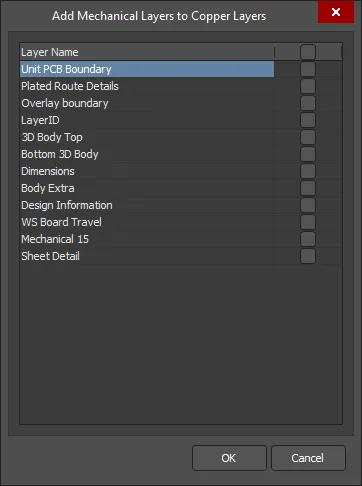
Edit Group - 单击可打开 Add Mechanical Layers 对话框,可在其中选择要添加到所选绘图中的机械层。也可以单击与层组关联的
 ,或右键单击层组并选择 Edit Group,以打开 Add Mechanical Layers 对话框。
附加选项
在 Custom Layers 区域中右键单击将显示:
-
Add Layer - 单击可添加层。
-
Edit Layer - 单击可编辑层。
-
Delete Layer - 单击可删除层。
单击 Custom Layers 区域中自定义层的层列表单元格,打开 Select Layer 对话框,可在其中选择要添加到所选自定义层中的层。
从嵌入式拼板生成
从包含嵌入式拼板的 PCB 设计生成 ODB++ 输出时,适用以下说明:
- 系统会自动分析设计,检查层叠违规情况。
- 翻转的嵌入式板将以翻转状态显示其层叠。
- 不同的中间信号层和内电层仍可显示在同一个中间层面板上。
- 中间信号层和内电层可以相互翻转。
从 PCB 设计生成 ODB++ 输出时,将导出所有已启用绘图的层上的全部对象。如果只想导出板框内的设计对象,请确保所有包含此边界之外对象的附加层均已禁用绘图。
生成的 ODB++ 文件的位置
生成文件的输出路径取决于输出的生成方式:
- 通过 OutputJob 文件生成——生成的文件存储在项目文件夹内的一个文件夹中。命名方式和文件夹结构由 ODB++ 输出所指向的 Output Container 定义。
-
直接从 PCB 生成——输出路径在项目选项 - 选项对话框中指定。默认情况下,输出路径设为项目文件所在文件夹下的一个子文件夹,名称为
Project Outputs for <ProjectName>。可根据需要更改输出路径。如果在 Options 选项卡中启用了为每种输出类型使用单独文件夹的选项,则 ODB++ 文件将写入下一级子文件夹,名称为ODB++ Output。
自动打开生成的 ODB++ 输出
生成 ODB++ 输出时,可以指定在新的 CAM 文档中自动打开输出。具体操作方式取决于输出的生成方式:
- 通过 OutputJob 文件生成——在 Output Job Options 对话框中启用 ODB++ Output 自动加载选项(从 OutputJob 编辑器中选择 Tools » Output Job Options)。
- 直接从 PCB 生成——确保在 Project Options 对话框(Project » Project Options)的 Options 选项卡上启用了 Open outputs after compile 选项。
生成 IPC-2581 制造数据
IPC-2581 与现有的 ODB++ 格式相关,是由 Institute for Printed Circuits IPC-2581 联盟于 2004 年制定的一项开源标准,之后经过完善,推出了最新的 A 版和 B 版(IPC-2581A/B)。
该标准作为传统制造输出数据的替代方案,已逐渐得到更广泛的认可。传统制造输出数据通常由一组 Gerber、钻孔、BOM 和文本文件等组成。以往之所以需要复杂的制造文件组合,是因为传统 RS-274x Gerber 格式存在固有限制,缺少层叠、钻孔信息、网表数据(电气连接)和 BOM 信息的定义。
IPC-2581 标准的正式名称为“Generic Requirements for Printed Board Assembly Products Manufacturing Description Data and Transfer Methodology”,它提供了一种基于 XML 的单文件格式,包含丰富的电路板制造数据,从层叠详细信息到完整的焊盘、布线、元件信息以及物料清单(BOM)。
单个 IPC-2581 XML 文件可包含:
- 用于 PCB 各层蚀刻的铜图形信息。
- 电路板层叠信息(包括刚性和柔性区域)。
- 用于裸板和在线测试的网表。
- 用于采购和装配(贴片)的元件物料清单。
- 制造和装配说明及参数。
采用 IPC-2581 格式向制造厂和装配厂传输电路板设计数据,其潜在优势主要在于这种定义明确、内容详尽的单文件格式能够被传输链两端充分理解。建立有效的 CAD-CAM 数据交换体系后,便能在很大程度上消除数据误解、文件错误以及 Gerber 解读差异所带来的风险。简而言之,IPC-2581 和 Gerber X2 格式代表了新一代从电路板设计到制造的数据传输方式。
将项目 PCB 文件加载为活动文档后,可从主菜单中选择 File » Fabrication Outputs » IPC-2581 来生成 IPC-2581 文件。此操作将首先打开 IPC-2581 Configuration 对话框,您可以在其中指定要使用的 IPC-2581 标准版本(A 或 B),以及导出过程中采用的计量单位和浮点数精度。
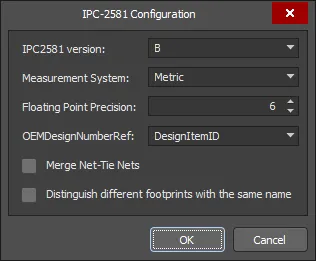
在 IPC-2581 Configuration 对话框中定义导出设置。
IPC-2581 配置对话框的选项和控件
- IPC2581 version - 使用下拉列表选择正确的 IPC-2581 版本。
- Measurement System - 使用下拉列表选择 Metric 或 Imperial 单位。
- Floating Point Precision - 输入所需数值,或使用箭头键选择所需的浮点数精度。
- OEMDesignNumberRef - 使用下拉列表选择要使用的元件参数。默认为 DesignItemID。
- Merge Net-Tie Nets - 启用后,如果设计中包含通过 Net-Tie 元件连接的网络,这些网络将在网表中报告为彼此独立的单个网络。
- Distinguish different footprints with the same name - 启用后,如果同名封装中的某一个被修改,则输出中仅该被修改的封装会发生变化。未启用此选项时,输出中所有同名封装都将显示为已修改。
精度设置决定了生成的符合 IPC-2581 标准的文件中数据的位置和尺寸精度,如下图所示。

IPC-2581 文件的同一部分,精度分别设为 2(左)和 6(右)。
基于 XML 的 IPC-2581 文件将导出到项目选项对话框的选项选项卡上 Output Path 字段所定义的位置。文件将采用 <PCBDocumentName>.cvg 格式命名。
生成 NC 钻孔制造数据
钻孔文件用于在电路板制造过程中对 PCB 进行钻孔。NC 钻孔文件的输出选项通过 NC Drill Setup 对话框进行配置。
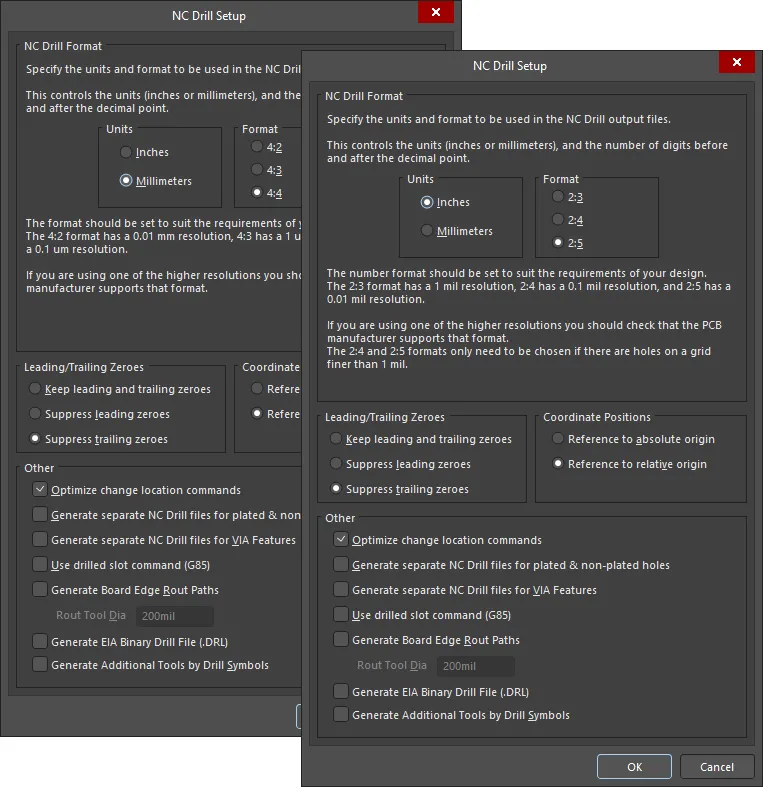
NC Drill Setup 对话框
可通过以下任一方式访问 NC Drill Setup 对话框:
- 在 OutputJob 配置文件(*.OutJob)中使用 NC 钻孔输出生成器。运行已配置的输出生成器时,即会生成输出。
- 在当前活动的 PCB 文档中,单击 File » Fabrication Outputs » NC Drill Files。在对话框中单击 OK 后,将立即生成输出。
NC 钻孔设置对话框的选项和控件
-
NC Drill Format – 使用此区域 指定 NC 钻孔输出文件所用的单位和格式。
-
Units
- Inches – 启用此选项可使用英制单位, 所有操作均以 mil(1/1000 英寸)为单位。
- Millimeters – 启用此选项可使用公制单位, 所有操作均以 毫米为单位。
-
Format
- 2:3/4:2 – 提供 1 mil/0.01 mm 的分辨率。
- 2:4/4:3 – 提供 0.1 mil/1 μm 的分辨率。
- 2:5/4:4 – 提供 0.01 mil/0.1 μm 的分辨率。
-
Units
-
Leading/Trailing Zeroes – 零抑制是一种通过移除数字开头(前导)或末尾(尾随)的所有零来减小所生成数据文件大小的技术。
- Keep leading and trailing zeroes – 启用此选项后,生成的 NC 钻孔文件中将保留所有前导零和尾随零。
- Suppress leading zeroes – 启用此选项后,生成的 NC 钻孔文件中将不包含前导零。
- Suppress trailing zeroes – 启用此选项后,生成的 NC 钻孔文件中将不包含尾随零。
-
Coordinate Positions
- Reference to absolute origin – 使用绝对原点作为参考点。
- Reference to relative origin – 使用相对原点作为参考点。
-
Other
-
Optimize change location commands – 勾选此选项可优化所有位置变更命令。
-
Generate separate NC Drill files for plated & non-plated holes – 勾选此选项可分别为金属化孔和非金属化孔创建独立的钻孔文件。
-
Generate separate NC Drill files for VIA features – 勾选此选项可为每种 IPC 4761 过孔类型创建独立的钻孔文件。
-
Use drilled slot command (G85) – 勾选此选项可通过钻多个孔来形成槽孔。
-
Generate Board Edge Rout Paths – 勾选此选项可创建独立的 NC 铣削文件,用于定义板形,包括板内挖空。
-
Rout Tool Dia – 指定铣削板框所用的刀具尺寸。仅在启用 Generate Board Edge Rout Paths 时,此选项才可用。
-
-
Generate EIA Binary Drill File (.DRL) – 使用此选项可生成 .DRL 文件。DRL 是一种二进制格式的钻孔文件。 对于包含盲孔和/或埋孔的多层 PCB,将为每个层对创建一个具有唯一文件扩展名的独立钻孔文件。
-
-
Generate Additional Tools by Drill Symbols - 启用此选项可根据定义的钻孔符号分组生成额外的钻孔刀具。如果钻孔符号分组中存在附加列数据,这些数据也将被添加。生成的钻孔数据中不会移除现有数据列。
生成的 NC 钻孔文件
| Filename | Description |
| FileName.DRL | 二进制格式的钻孔文件。对于包含盲孔和/或埋孔的多层 PCB,将为每个层对创建一个具有唯一文件扩展名的独立钻孔文件。 |
| FileName.DRR | 钻孔报告——详细列出刀具分配、孔径、孔数和刀具行程。 |
| FileName.TXT | ASCII 格式的钻孔文件。对于包含盲孔和/或埋孔的多层 PCB,将为每个层对创建一个具有唯一文件扩展名的独立钻孔文件。 |
| FileName-Plated.TXT | ASCII 格式的钻孔文件,专用于 PCB 设计中的金属化孔。将为每种孔类型(槽孔、方孔或圆孔)创建独立的文件。 |
| FileName-NonPlated.TXT | ASCII 格式的钻孔文件,专用于 PCB 设计中的非金属化孔。将为每种孔类型(槽孔、方孔或圆孔)创建独立的文件。 |
| FileName-BoardEdgeRout.TXT | ASCII 格式的铣削文件,专用于板框,包括板内挖空。 |
| FileName.LDP | ASCII 格式的钻孔层对报告。CAM 编辑器使用此文件来检测盲孔和埋孔。 |
生成后,输出将添加到工程中,并显示在 Projects 面板的 Generated 文件夹下一个具有相应名称的子文件夹中。如果为每种输出类型使用了独立的文件夹,则相应的(独立) Generated 文件夹将添加到 Projects 面板中(例如 Generated (NC Drill Output))。
生成的 NC 钻孔文件的位置
生成文件的输出路径取决于输出的生成方式:
- 从 OutputJob 文件生成——生成的文件存储在工程文件夹内的一个文件夹中。命名方式和文件夹结构由 NC 钻孔文件输出所指向的 Output Container 定义。
- 直接从 PCB 生成——输出路径在 工程选项 – 选项对话框中指定。默认情况下,输出路径设置为工程文件所在文件夹下名为 Project Outputs for <ProjectName> 的子文件夹。可根据需要更改输出路径。如果已在 Options 选项卡中启用为每种输出类型使用独立文件夹的选项,则 NC 钻孔文件将写入下一级名为 NC Drill Output 的子文件夹中。
自动打开生成的 NC 钻孔输出
生成 NC 钻孔输出时,可以指定在新的 CAM 文档中自动打开输出。具体操作方式取决于输出的生成方式:
- 从 OutputJob 文件生成——在 Output Job Options 对话框中启用 NC Drill Output 自动加载选项(通过 OutputJob Editor 中的 Tools » Output Job Options 打开)。
- 直接从 PCB 生成——确保已在 Project Options 对话框(Project » Project Options)的 Options 选项卡上启用 Open outputs after compile 选项。
生成板层叠报告
Altium Designer 支持生成 Excel 格式(<PCBDocumentName>.xls)的 Board Stack Report,汇总已定义的层叠以及层叠中使用的各层(包括层名称、材料、厚度和介电常数)。报告还会汇总每个层叠的高度。板层叠报告的输出选项通过 Layer Stack Report Setup 对话框进行配置,您可以在其中指定计量单位以及要在报告中显示的列。

Layer Stack Report Setup 对话框
 )。
)。
生成打印类制造数据
以下输出均为打印类输出,其页面及页面上的层具有预定义设置:
- Composite Drill Guide - 为源 PCB 文档生成预定义的复合钻孔图。
- Drill Drawings - 为源 PCB 文档生成一组预定义的钻孔图和钻孔导引图。
- Final - 为源 PCB 文档生成一套完整的预定义最终制版打印图。
- Mask Set - 为源 PCB 文档生成预定义的阻焊层/锡膏层图。
- Power-Plane Set - 为源 PCB 文档生成预定义的电源平面图。
打开 Print 对话框以检查和调整输出配置。
有关更多信息,请参阅 配置 PCB 打印输出 页面。
生成制造测试点报告
制造测试点报告生成器会生成一份报告(txt、csv 和/或 IPC-D-356A 格式),列出所有已设置为制造测试点的焊盘和过孔。
有关在 PCB 设计中分配测试点的更多信息,请参阅 在电路板上分配测试点 页面。
制造测试点报告的输出选项通过 Fabrication Testpoint Setup 对话框进行配置。
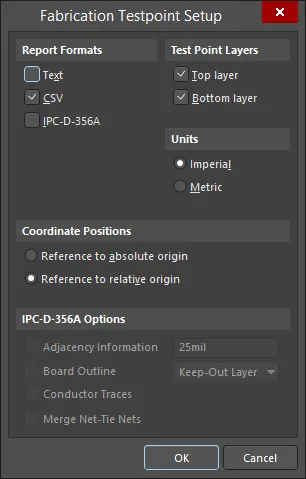
Fabrication Testpoint Setup 对话框
测试点设置对话框的选项和控件
报告格式
- Text - 启用后,以标准文本格式生成报告。
- CSV - 启用后,使用标准逗号分隔值格式,可将其导入 Excel 等电子表格应用程序进行进一步处理。
- IPC-D-356A - 启用后,生成 IPC 网表文件,其中包含盲孔和埋孔信息,并区分通孔过孔与自由焊盘。将此文件与图像和钻孔数据一起导入 CAM 文档后,有助于恢复 PCB 设计中使用的原始网络名称,使 PCB 在 CAM 编辑器中更易于理解和管理。
测试点层
这些选项可用于指定报告的范围:
- Top layer - 勾选后,包含分配在电路板顶面的有效测试点。
- Bottom layer - 勾选后,包含分配在电路板底面的有效测试点。
单位
- Imperial- 勾选后,以英寸为单位输出坐标。
- Metric - 勾选后,以毫米为单位输出坐标。
坐标位置
- Reference to absolute origin - 选择此项,将绝对原点用作测试点坐标的参考点。
- Reference to relative origin - 选择此项,将相对原点用作测试点坐标的参考点。
IPC-D-356A 选项
- Adjacency Information - 勾选后,包含可能发生短路的网络列表,然后在文本框中输入邻接判定条件。
- Board Outline - 勾选后,允许描述未连接到特定网络的轮廓和其他线段类型数据,然后使用下拉列表选择所需的数据。
- Conductor Traces - 有关更多详细信息,请参阅 IPC-D-356A 规范。
- Merge Net-Tie Nets - 启用后,如果设计中包含通过 Net-Tie 元件连接的网络,这些网络将在网表中作为各自独立的网络列出。
生成的制造报告文件
所有生成的测试点文件均先按类型(Fabrication 或 Assembly)命名,再接文件名。例如:Fabrication Testpoint Report for BoardFileName。根据启用的 Report Formats,使用以下文件扩展名:.txt、.CSV、.IPC(请注意,这是一个 ASCII 文件)。
生成的制造报告文件的位置
生成文件的输出路径取决于输出的生成方式:
- 从 OutputJob 文件生成——生成的文件存储在项目文件夹内的文件夹中。命名方式和文件夹结构由测试点输出所指向的 Output Container 定义。
-
直接从 PCB 生成——输出路径在 项目选项 - 选项对话框中指定。默认情况下,输出路径设置为项目文件所在文件夹下的一个子文件夹,其名称为:
Project Outputs for ProjectName。可根据需要更改输出路径。如果在 Options 选项卡中启用了为每种输出类型使用单独文件夹的选项,则测试点文件将写入名为Testpoint Output的下一级子文件夹。
自动打开生成的制造报告输出
生成测试点输出时,您可以指定在新的 CAM 文档中自动打开输出。具体操作方式取决于输出的生成方式:
- 从 OutputJob 文件生成——在 Output Job Options 对话框中启用 IPC-D-356A Output 自动加载选项(从 OutputJob 编辑器中选择 Tools » Output Job Options)。
- 直接从 PCB 生成——确保已在 Project Options 对话框(Project » Project Options)的 Options 选项卡上启用 Open outputs after compile 选项。
通过输出作业文件输出制造文件
要在项目的 Output Job 配置文件中包含制造文件输出,请点击 Fabrication Outputs 部分下的 [Add New Fabrication Output],然后从菜单中选择输出类型,并从相应的子菜单中选择所需的数据源。
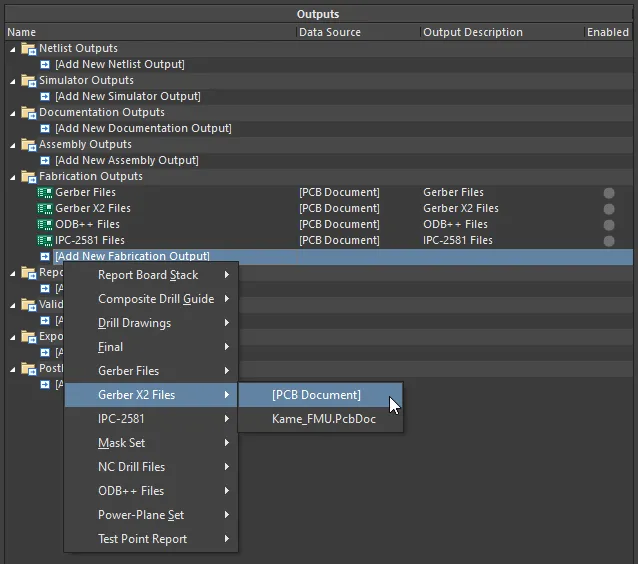
在 Output Job 文件的 Fabrication Outputs 中配置制造输出。 此处展示的是 Gerber X2 文件的示例。
运行 OutJob 时,无论是手动运行,还是作为项目发布流程的一部分运行,都会根据相应输出容器中定义的设置生成制造输出。
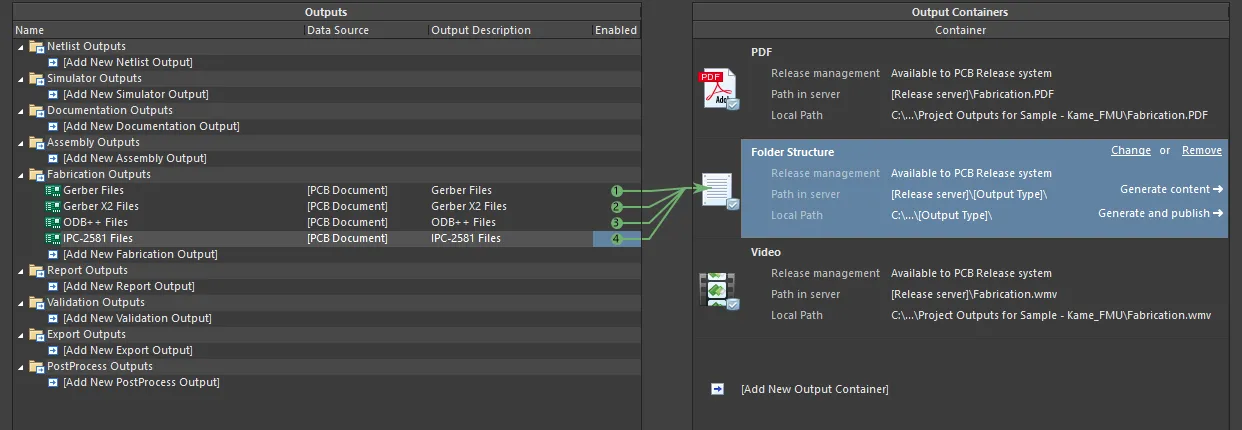
在已配置的 OutJob 中准备制造输出。
 AI 翻译
AI 翻译