
控制3D视图

Altium Essentials: PCB Introduction
This content is part of the official Altium Professional Training Program. For full courses, materials and certification, visit Altium Training.
概览
- 了解在 3D 布局模式下用于缩放、平移、旋转和调整 PCB 朝向的快捷键与鼠标操作。
- 了解 Altium Designer 在 2D 和 3D 模式之间切换时如何处理视图状态,以及如何覆盖默认行为。
- 了解“视图配置”面板中提供的 3D 专用显示选项,包括投影方式、颜色、板厚缩放和 3D 实体可见性。
PCB 编辑器是一个真正的三维设计空间,您可以轻松地在二维和三维显示模式之间切换。本页介绍 PCB 编辑器中用于控制电路板在 3D 布局模式下显示效果的功能。
要切换到三维显示模式:从主菜单中选择 View » 3D Layout Mode 命令;使用 3 快捷键;或将 View Configuration 面板的 View Options 选项卡中 General Settings 区域内的 3D 选项切换为 On 状态。按 2 快捷键可切换回二维显示模式。
在 3D 模式下浏览 PCB
在 PCB 编辑器的 3D 布局模式下,您可以通过各种键盘和鼠标组合操作流畅地缩放、旋转视图,甚至进入电路板内部。 下面的视频演示了这些视图控制技巧。
结合使用键盘按键和鼠标右键来调整 3D 视图的方向。
使用 以下键盘和鼠标组合操作:
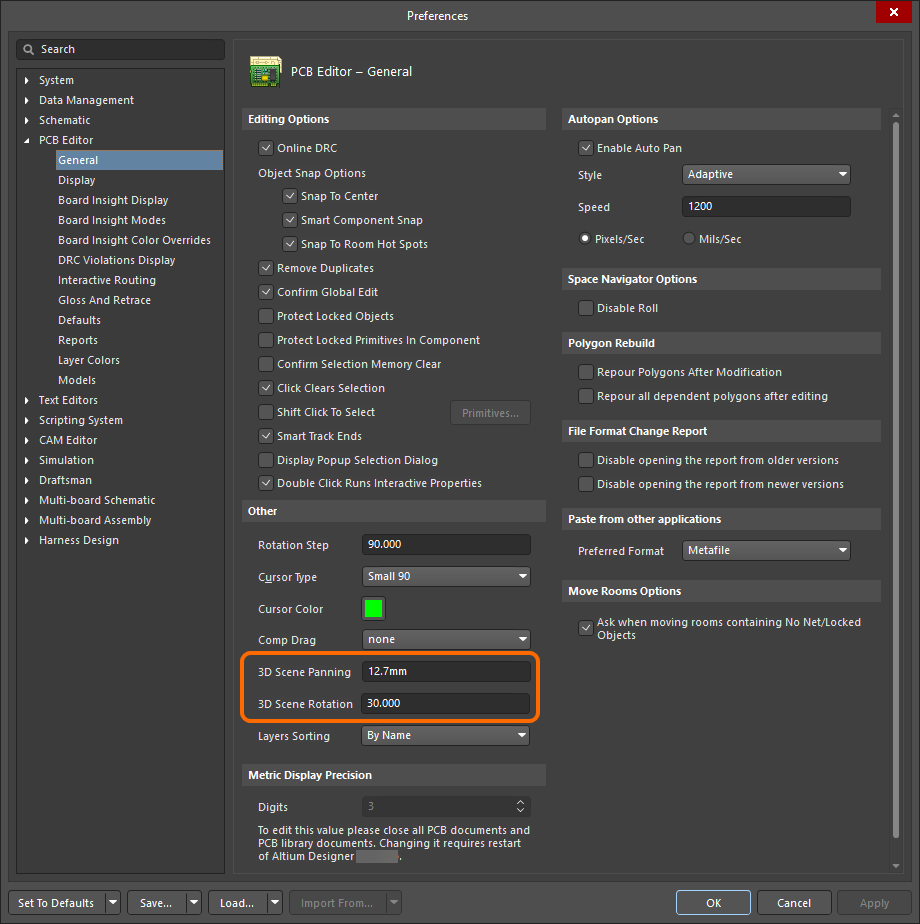 )。
)。
旋转
| 显示方向球 | Hold Shift key down 按住 Shift 键时,方向球会出现在当前光标位置(如上面的动画所示)。模型绕方向球的中心旋转,因此在按下 Shift 之前,请先将光标置于所需位置以确定旋转中心。然后 使用 以下控件旋转电路板: |
| Shift + Right-drag mouse | 按住 Shift 以显示方向球,移动鼠标以高亮显示并选择球上所需的控件,然后右键单击 并执行 Shift + Right-drag mouse 操作:
|
| Numeric keypad | 按以下数字小键盘按键可执行相应操作:
|
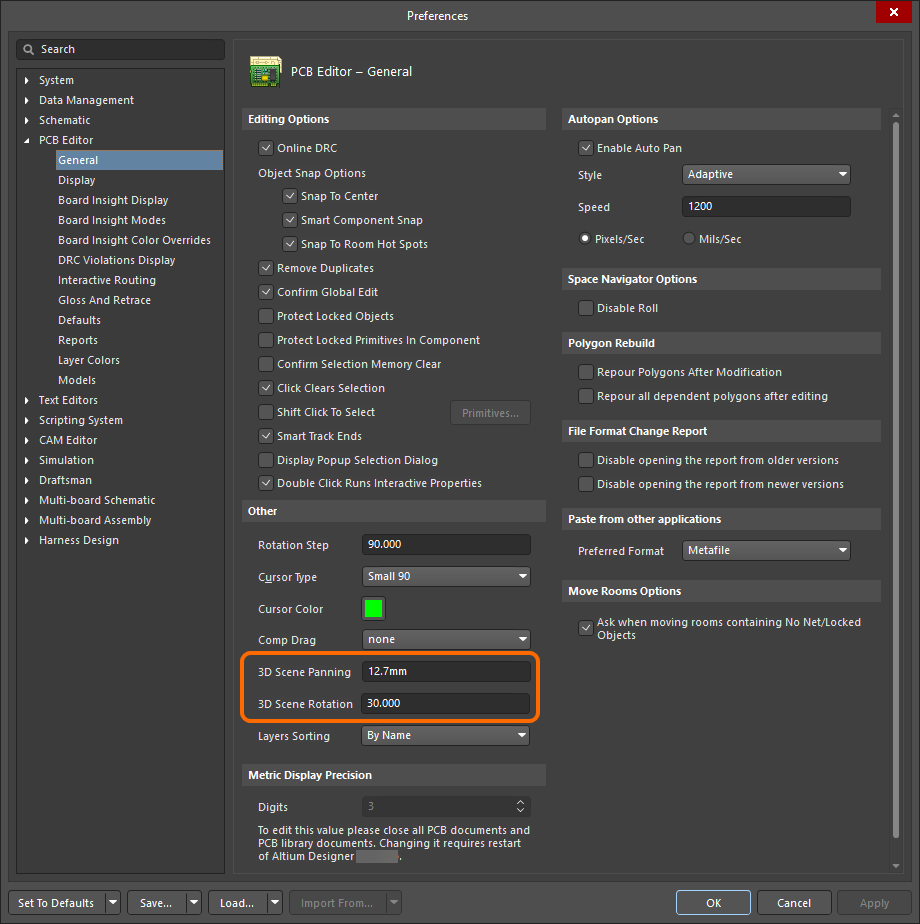 )。
)。
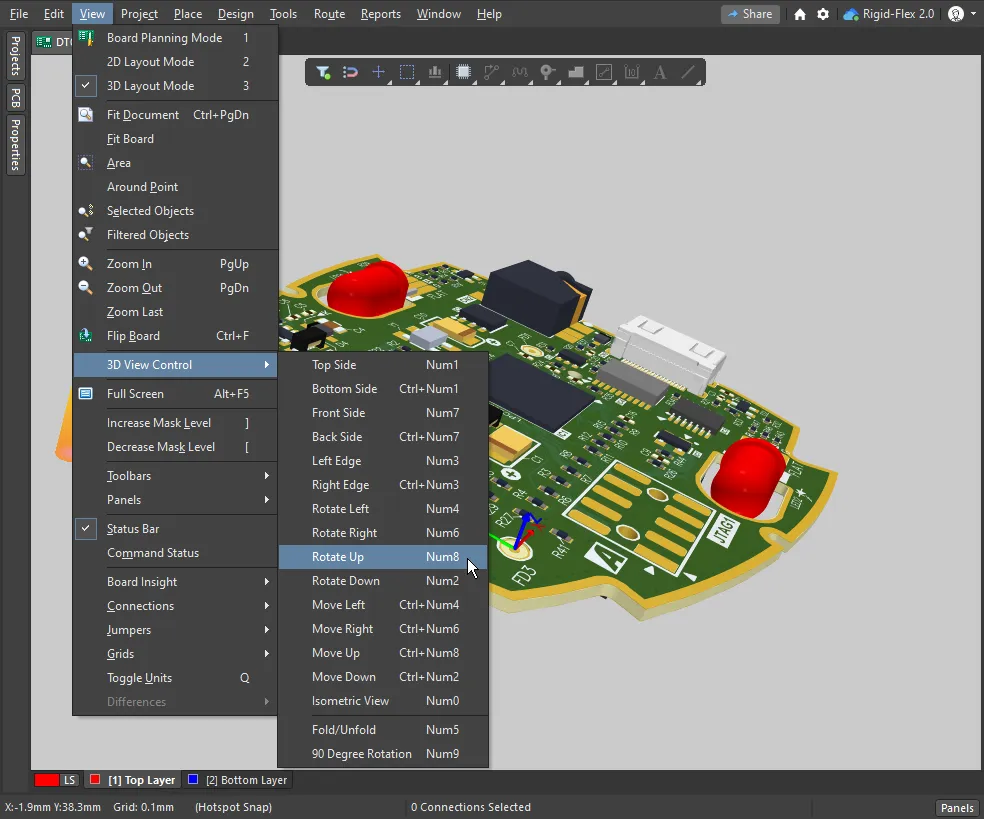 )查看快捷键列表。
在 2D 和 3D 视图模式之间切换时控制视图
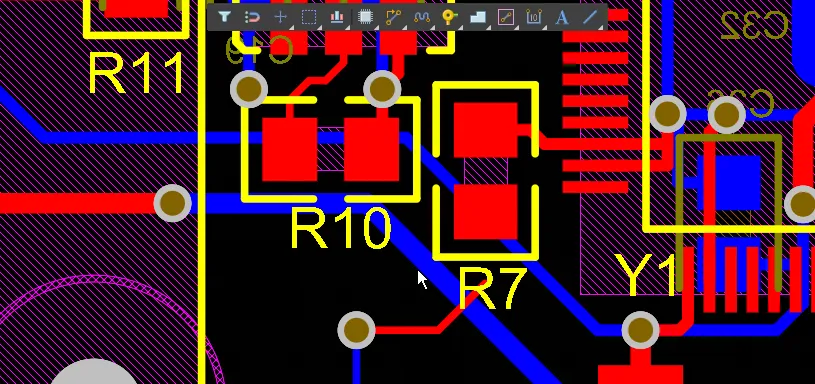
按 2 和 3 快捷键在 2D 和 3D 视图模式之间切换时,默认情况下,每个视图都会保留其上次使用的视图状态。 也就是说,如果您在 2D 模式下显示了整个电路板,然后切换到 3D 模式并放大视图,那么切换回 2D 模式时,将再次显示整个电路板。如有需要,可以在按下 2 或 3 时按住 Ctrl+Alt 快捷键,以改变这一默认行为。
|
在 2D 模式下显示整个电路板 如果切换到 3D 模式并放大视图, 当按下 2 切换回 2D 模式时,将显示上次的 2D 状态(整个电路板)。 若希望使用上次的 3D 视图状态在 2D 模式下显示电路板,请在按下 2 时按住 Ctrl+Alt。 |


3D 视图配置设置
2D 和 3D 视图模式均在 View Configuration 面板中配置。要显示该面板:按 L 快捷键;使用软件右下角的 Panels 按钮;或选择 View » Panels » View Configuration 菜单项。
切换到 3D 布局模式后,View Configuration 面板的 View Options 选项卡上将显示更多选项,用于 控制电路板在 3D 模式下的显示效果。
 “视图配置”面板的“视图选项”选项卡包含 3D 专用控件。
3D 设置
| Board thickness (Scale) | 控制 3D 视图的垂直比例,以便更轻松地区分各层,例如在检查内部盲孔的层间连接时。各个 3D 层的透明度在下方设置;可以滑动滑块以see through特定层上的对象。拖动厚度滑块,可将垂直比例设置为实际板厚的 1 到 100 倍。 |
| Colors – Realistic / By Layer |
默认情况下,3D 电路板使用 Realistic 颜色进行渲染,具体取决于此面板的 General Settings 部分中当前选择的 Configuration。单击 By Layer 按钮,可使用当前的 2D 层颜色设置显示 3D 视图。 |
| Grid |
|
| Component transparency | 3D 元件的透明度在 PCB 面板的 3D Models 模式中配置。选择一个或多个元件以调整其透明度(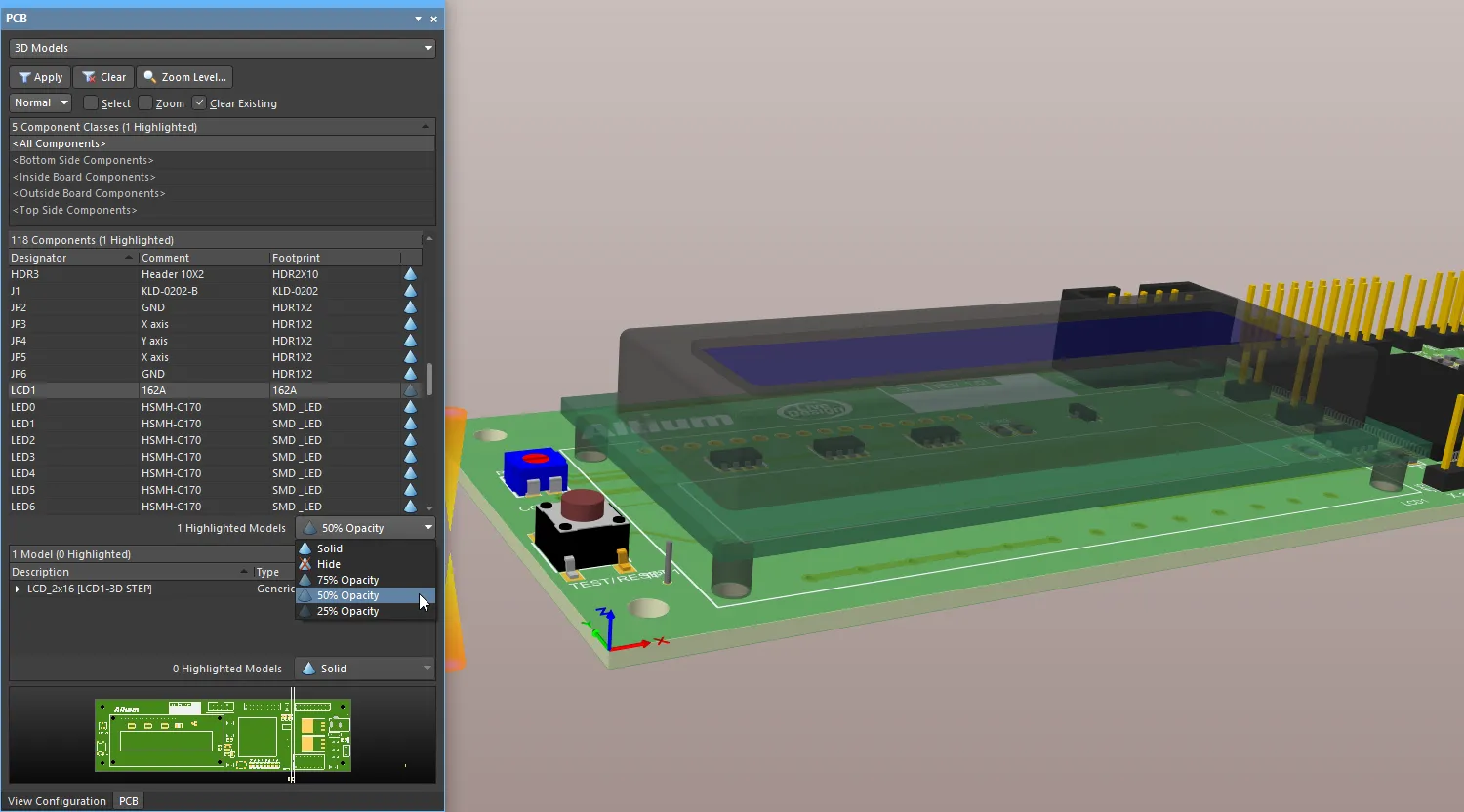 )。 )。 |
3D 电路板的剖视图
剖视图可在选定位置对电路板进行虚拟剖切,显示电路板和元件的剖面。可利用此功能检查放置在较大元件或机械零件下方的小型元件,或检查盲孔和埋孔贯穿电路板各层的结构路径。通过沿电路板的一个、两个或三个轴定义平面,使 PCB 的某一部分被sliced或cut away,即可获得剖视图。
剖视图功能在 PCB 编辑器的 3D 布局模式下可用。要启用剖视图:选择 View » Toggle Section View 命令;单击活动栏上的  按钮;或使用 View Configuration 面板的 Section View 选项卡上 Section View 选项的按钮,在 Edit、On 和 Off 之间切换显示。
|
Edit模式的剖视图应用于 PCB。 On模式的剖视图应用于 PCB。 Off模式的剖视图应用于 PCB。 |


剖视图控件
| Section View Origin | 启用剖视图后,三箭头操纵器(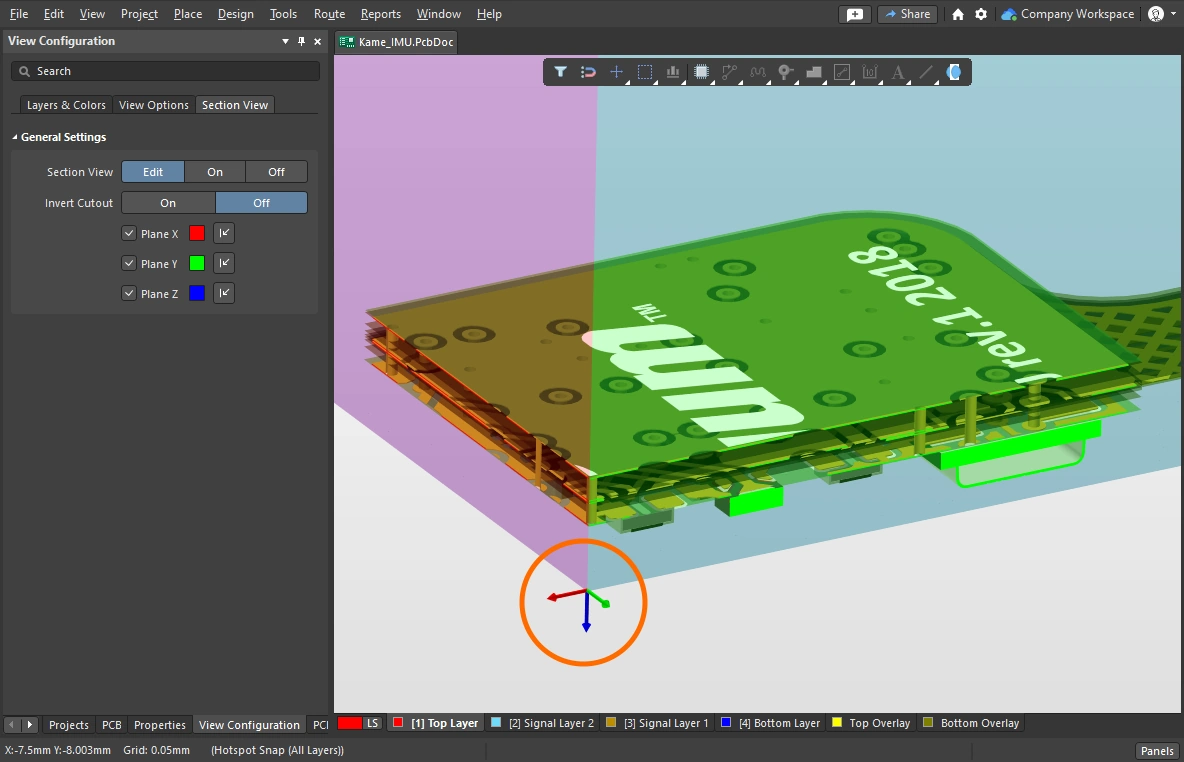 )会指示当前原点。当剖视图设置为 Edit 或 On 时,将显示位于原点之外(剖视图正向空间内)的 PCB 对象。 )会指示当前原点。当剖视图设置为 Edit 或 On 时,将显示位于原点之外(剖视图正向空间内)的 PCB 对象。 |
| Edit | 在 Edit 模式下,剖切平面显示在设计空间中;每个平面均以从剖视图原点向外延伸的彩色半透明表面表示。单击并拖动剖视图操纵器上相应的彩色箭头,即可更改各剖切平面的位置。也可以使用面板底部的控件启用/禁用各个剖切平面,并配置其方向和颜色。 |
| On | 应用剖切并隐藏剖切平面。 |
| Off | 此模式下不应用剖切。 |
| Invert Cutout | 默认情况下,会隐藏当前剖视图负向空间内的所有对象,即仅显示剖视图正向空间内的对象。启用 Invert Cutout 选项后,此行为将反转,显示负向空间内的对象并隐藏正向空间内的对象。 |
| Plane controls | 面板下方提供了剖切平面控件:1) 使用复选框 启用/禁用特定的剖切平面,2) 单击色块以配置该平面的颜色,3) 单击方向箭头以控制该平面的作用方向(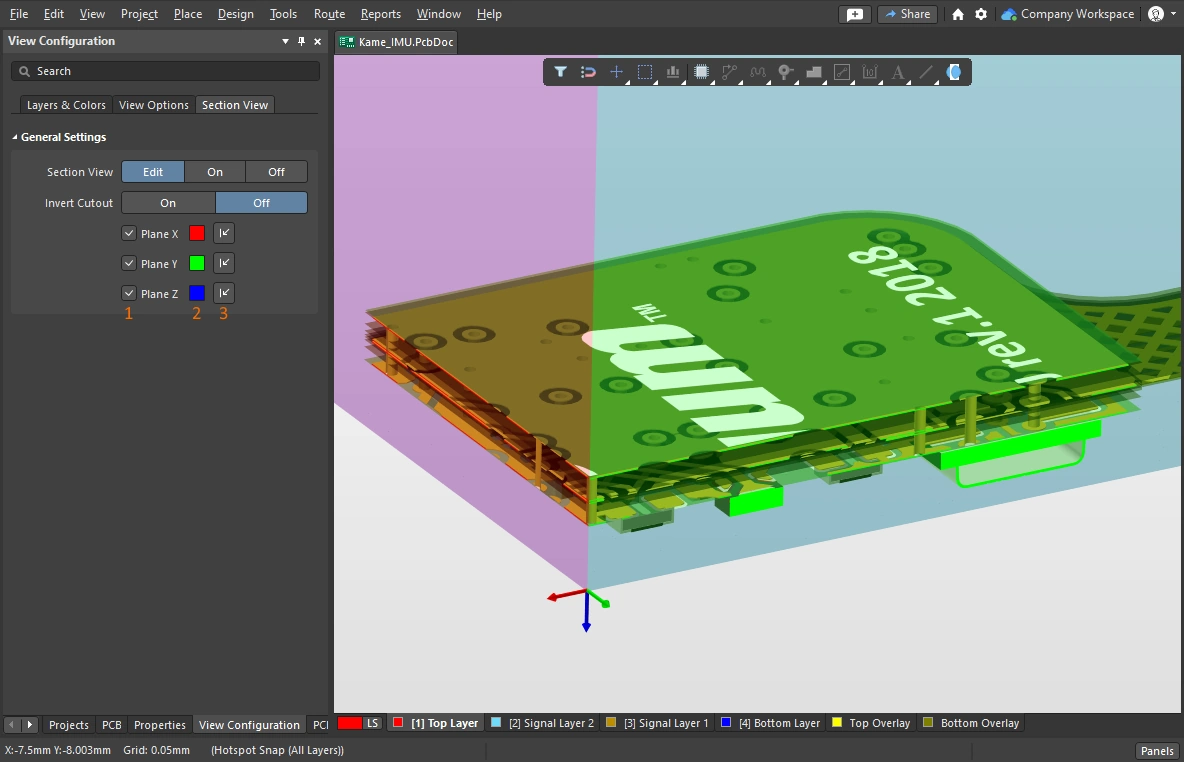 )。 )。 |
生成 3D 类型输出
可以从 PCB 生成多种 3D 类型输出。下表汇总了可用的输出及其配置和生成方式。

在 PCB 编辑器中截取的 300dpi 3D 截图,随后在图像编辑器中缩小至此 Web 文档编辑器支持的最大图像尺寸。
可用的 3D 输出
输出类型 |
来源 |
说明 |
| Screen capture | PCB 编辑器 | 当编辑器处于 3D 布局模式时,按 Ctrl+C 截取当前视图。随后会显示 3D Snapshot Resolution 对话框,选择所需的 Render Resolution,并单击 OK 将图像复制到 Windows 剪贴板。然后将其粘贴到您常用的位图编辑器中。 |
| Export as an image | PCB 编辑器 | 选择 File » Export » PCB 3D Print 命令。选择图像文件的保存位置后,将打开 PCB 3D Print Settings 对话框,您可以在其中设置渲染分辨率、电路板的查看方式以及图像格式。 |
| PCB 3D Print | OutputJob | 在 PCB 3D 打印设置对话框中进行配置。在 OutputJob 中,将输出映射到 New PDF 容器或直接映射到打印机。生成输出前,按需调整电路板的位置,然后单击 Take Current Camera Position 和 Take Current View Configuration 按钮,将屏幕上显示的内容打印出来。您也可以将 Output Job 映射到文件夹结构输出容器,以创建图像文件。 |
| PCB 3D Video | OutputJob | 在 PCB 3D Video 对话框中进行配置。在 OutputJob 中,将输出映射到 New Video 容器。可以输出多种视频格式。要生成此输出,您需要先在 PCB 3D Movie Editor 面板中定义 PCB 3D 动画。有关更多信息,请参阅准备 3D PCB 视频页面。 |
| PDF 3D | 说明/PCB 编辑器 | 在 PDF3D 对话框中进行配置。在 OutputJob 中,将输出映射到 New Folder Structure。需要 Adobe Acrobat v9 或更高版本才能支持 3D 动态效果。如果已定义 PCB 3D 动画,输出还可以包含其中的关键帧。有关更多信息,请参阅准备 PDF3D 文件页面。 |
| Mechanical data | PCB 编辑器 | 完成的电路板还可以导出为多种机械数据格式 (对于刚柔结合板,可根据需要以折叠状态导出),以便加载到您的 MCAD 设计工具中。了解有关机械格式导入/导出的更多信息。 |
 AI 翻译
AI 翻译