
交互式布线

Altium Essentials: PCB Routing
This content is part of the official Altium Professional Training Program. For full courses, materials and certification, visit Altium Training.
概览
- 您将了解什么是交互式布线、它在 PCB 编辑器中的工作方式,以及哪些因素会影响其生成的路径。
- 您将掌握支持布线的核心设置知识,包括光标捕捉、栅格与对象对齐,以及密集设计中的显示控制。
- 您将了解布线规则和冲突解决模式如何影响走线宽度、间距,以及布线器遇到障碍物时的响应方式。

布线是指通过在铜层上放置走线、圆弧和过孔等 PCB 设计对象,为每个网络中的节点定义连接路径,从而在节点之间建立连续连接的过程。您无需逐个放置这些对象来构建连接路径,而是对连接进行 interactively route。
-
在 PCB 编辑器中,交互式布线是一个智能化过程。启动交互式布线命令后,单击焊盘以选择要布线的连接。当光标移离焊盘时,交互式布线器会尝试定义一条从该焊盘一直延伸到当前光标位置的布线路径。布线器定义的路径受多种属性控制,包括当前的 corner style 和 gloss 设置。
-
正在放置的走线/圆弧的属性由 Routing Width 设计规则控制,与其他网络对象的间距则由电气 Clearance 设计规则控制。
-
交互式布线器如何处理电路板上已有的对象(例如元件焊盘和其他网络上的布线),取决于当前的 Routing Conflict Resolution 模式。该模式决定布线器是 Walkaround 障碍物,还是 Hug 对象并在需要时 and Push, 或是 Push、Stop 或 Ignore。
以交互方式对连接进行布线——启动命令并单击连接线后,交互式布线器会寻找一条从网络对象到当前光标位置的路径,并绕开现有对象。单击鼠标按钮将放置所有带斜线填充的走线段,Ctrl+Click 可自动完成布线。
交互式布线可用于:
-
单个网络 – Route » Interactive Routing
-
配置为差分对的两个网络 – Route » Interactive Differential Pair Routing(了解更多)
-
一组选定的网络 – Route » Interactive Multi-Routing
要熟练掌握布线,需要充分了解 对象在 PCB 设计空间中的定位方式,下一节将对此进行概述。 此外,了解如何控制布线的显示 也很重要,这有助于在 密集的设计空间中清楚地查看正在处理的内容,第二节将对此进行概述。 提升布线熟练度所需的第三项技能,是学会如何 在布线时控制走线和过孔的属性。
如果您已经掌握这些技能,并希望通过本页面进一步了解布线过程,请直接跳转到 使用交互式布线器 一节。
对象在设计空间中的定位方式
PCB 编辑器是一个基于栅格的编辑环境,默认情况下,交互式布线会放置在当前捕捉栅格上。除了捕捉栅格,软件还提供了多种附加捕捉功能,帮助您精确定位和对齐设计对象。这些功能统称为 Unified Cursor-Snap System。
光标捕捉系统有两个核心方面:光标捕捉到 what,以及 when 进行捕捉。
-
What - 光标可捕捉到的空间点包括:用户定义的 Grids、工作 Guides, 以及现有 Objects 上的捕捉点。
-
When - 光标捕捉到捕捉点的条件:光标位于 Snap Distance 范围内,并且允许在该 Layer 上进行捕捉。
光标捕捉功能演示:在 Properties 面板中配置选项,或按 Ctrl+E 进行配置。
捕捉目标 |
|
| Snap to grids | 栅格支持笛卡尔坐标和极坐标两种形式( |
| Snap to objects | 当光标移入 Snap Distance 范围内时,已放置的对象会根据光标与其捕捉点(热点)的距离,将光标 pull 到相应位置。例如,可利用此功能将光标吸附到走线中心或不在栅格上的焊盘。对象捕捉 可应用于所有层、仅当前层,或禁用。 使用 Shift+E 快捷键可循环切换模式, 并在状态栏中查看当前模式( )。 )。 |
| Snap to guides | 可以放置水平、垂直、对角线和点引导线,用于对齐对象,如上方视频所示。了解有关 引导线 的更多信息。 |
| Snap to object axes | 此功能可沿 X 或 Y 方向吸附光标,使其与位于 Axis Snap Range 范围内的已放置对象的热点在轴向上对齐 (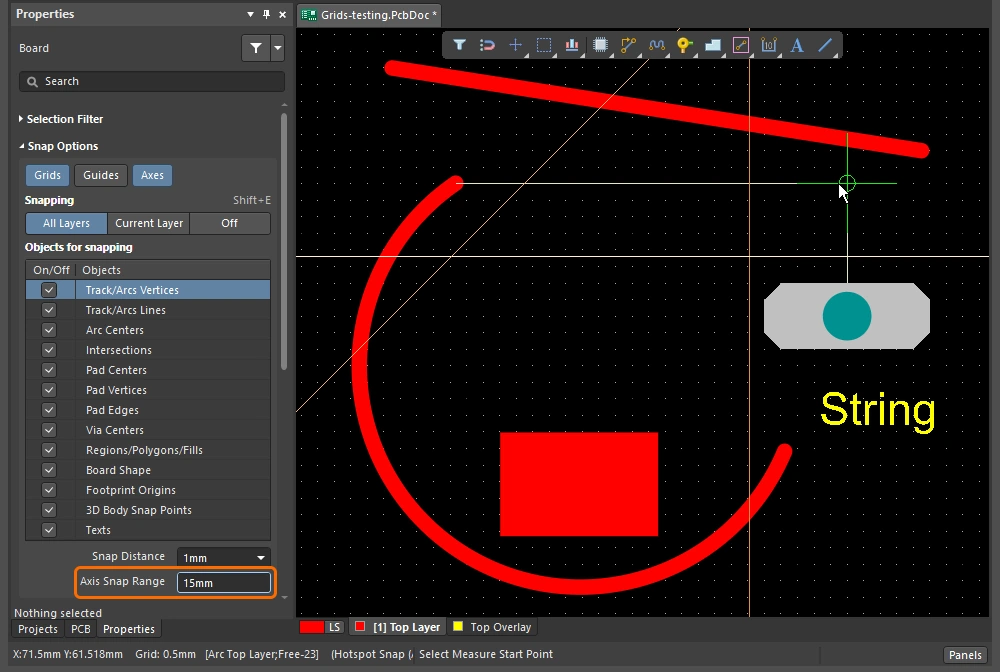 )。 )。 |
| Controlling the snapping |
|
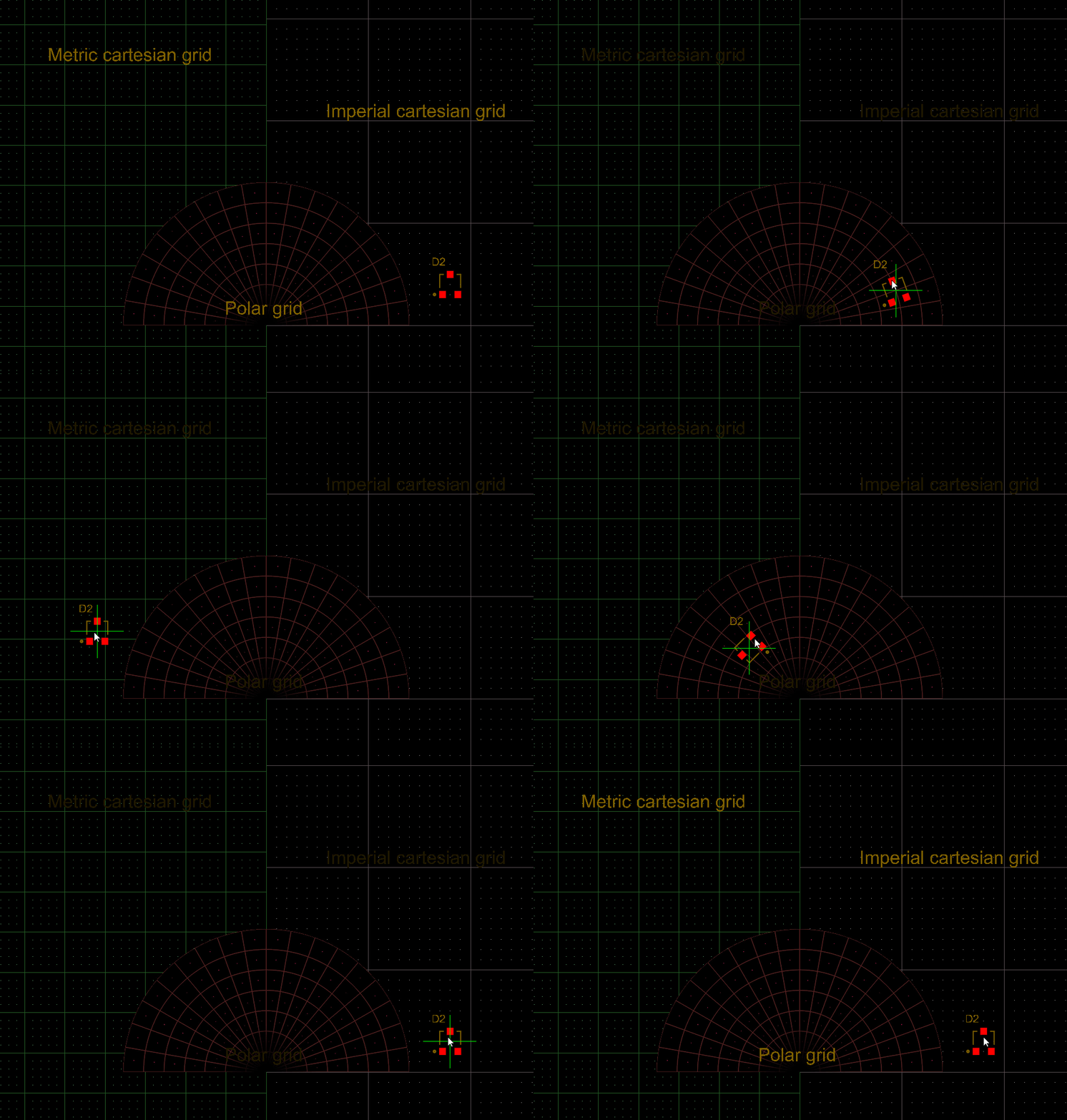 )。可以在同一区域内定义多个栅格,系统会应用优先级最高(数值最小)的栅格(
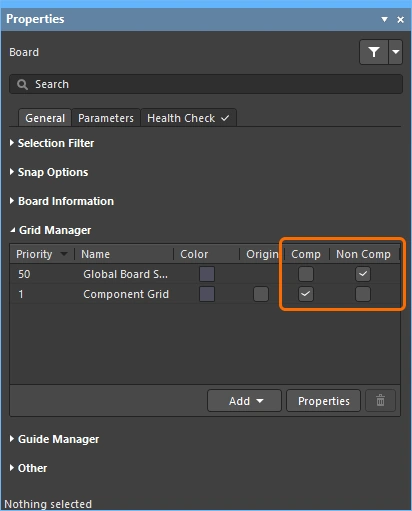 )。 了解有关
 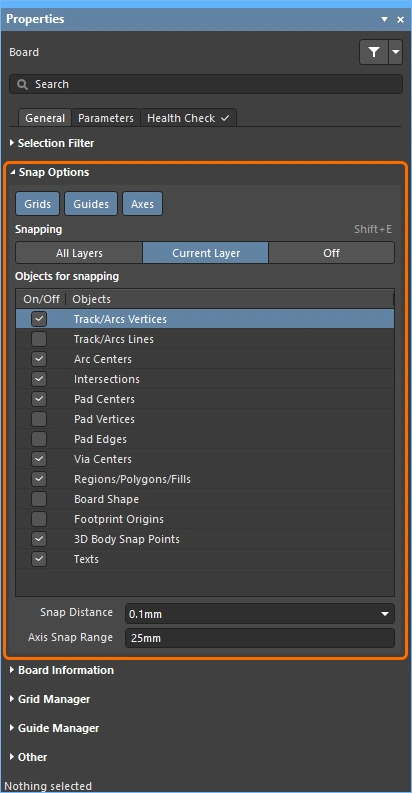 )(确保 设计空间中未选中任何对象)。
捕捉到栅格
| Toggle the units | 按 Q 键可在英制和公制单位之间切换。栅格单位会改变, 但栅格间距不会改变。 |
| Active grid? | 如果当前光标位置下定义了多个栅格,则优先级最高(数值最小)的栅格将被设为活动栅格(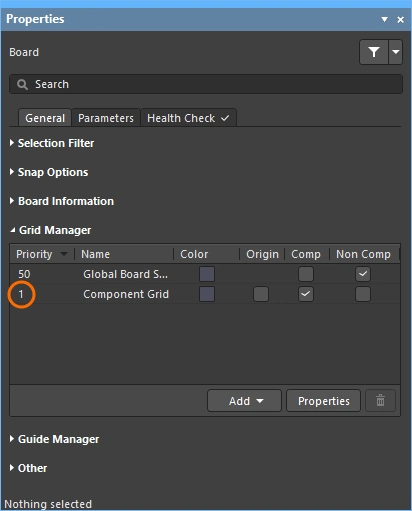 )。 )。 |
| Quickly select a grid | 要从预定义列表中选择栅格,请按 |
| Edit the grid value | 要编辑活动栅格的数值,请按 |
| Managing grids | 各个栅格在 Grid Editor 中配置 ( |
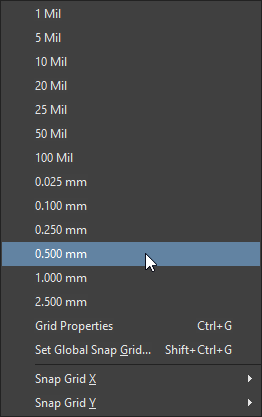 )。如有需要,可以自定义此列表,了解有关
 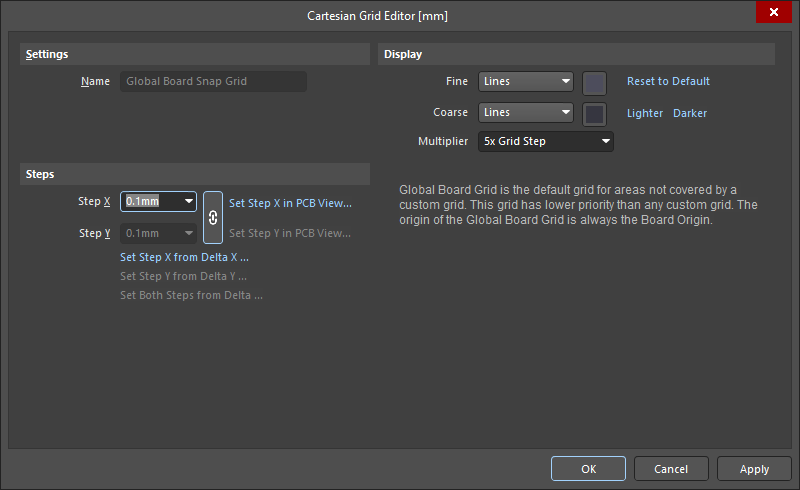 )。
)。
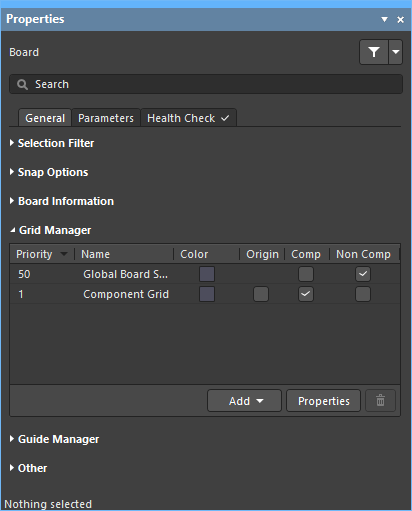 )。
)。
了解有关 使用栅格 的更多信息。
捕捉到对象
| Snap to objects | 当光标位于 Snap Distance 范围内时(3),光标会捕捉到已启用的 Snapping 层(2)上已启用的 Objects for snapping(1)( |
| When to snap | 对象捕捉有三种状态:关闭、当前层或所有层。按 |
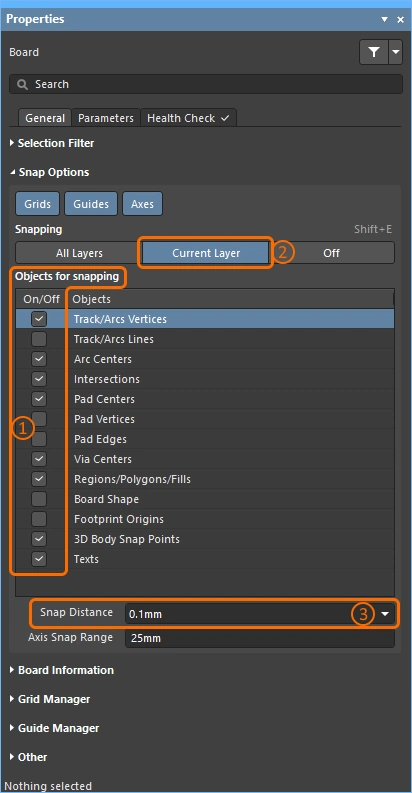 )。
)。
捕捉到参考线和轴线
| To place a guide | 要放置参考线,请使用 Place » Work Guides 子菜单,或 Properties 面板中的 Guide Manager 部分( |
| 参考线属性 | 可见性、颜色和位置在 Properties 面板的 Guide Manager 部分中管理(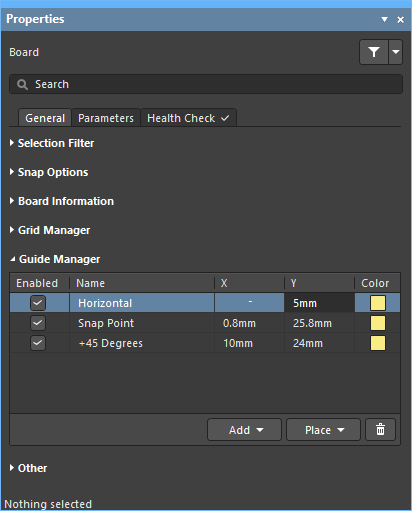 )。 )。 |
| 捕捉到参考线 | 参考线捕捉在以下情况下生效:启用了 Guides 捕捉选项 (1),且光标位于 Snap Distance 范围内 (2)(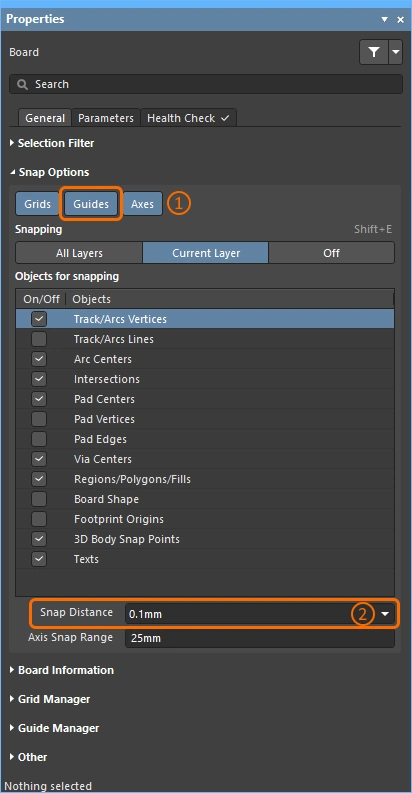 )。 )。 |
| Enabling axis snapping | 轴线捕捉在以下情况下生效:启用了 Axes 捕捉选项 (1),且已启用的 Objects for snapping (2) 位于已启用的 Snapping 层 (3) 上,并处于 Axis Snap Range 范围内 (4)( |
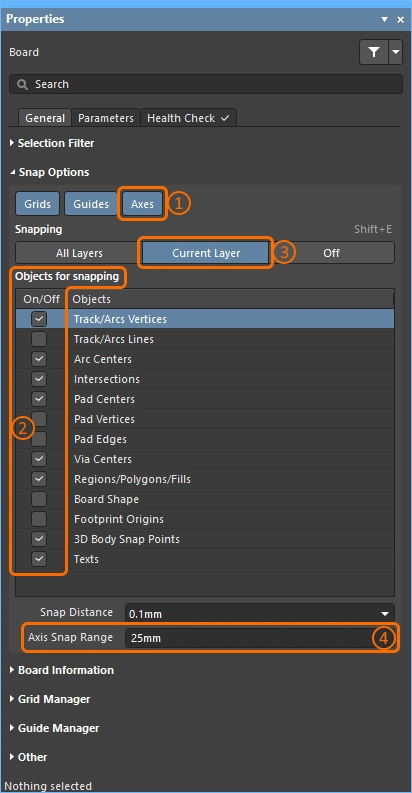 )。
)。
控制布线的显示
印制电路板设计通常非常密集,布满了各种对象。软件提供了多种功能来帮助管理对象的可见性,包括层可见性、屏蔽和淡化、对象可见性和透明度,以及其他多种功能。
使用高亮显示、对象和层控制功能,帮助理解设计。
| Single layer mode | 按 Shift+S 将显示切换为单层模式。共有 3 种模式可用,可在 Preferences 对话框的 PCB Editor – Board Insight Display 页面中启用您偏好的模式(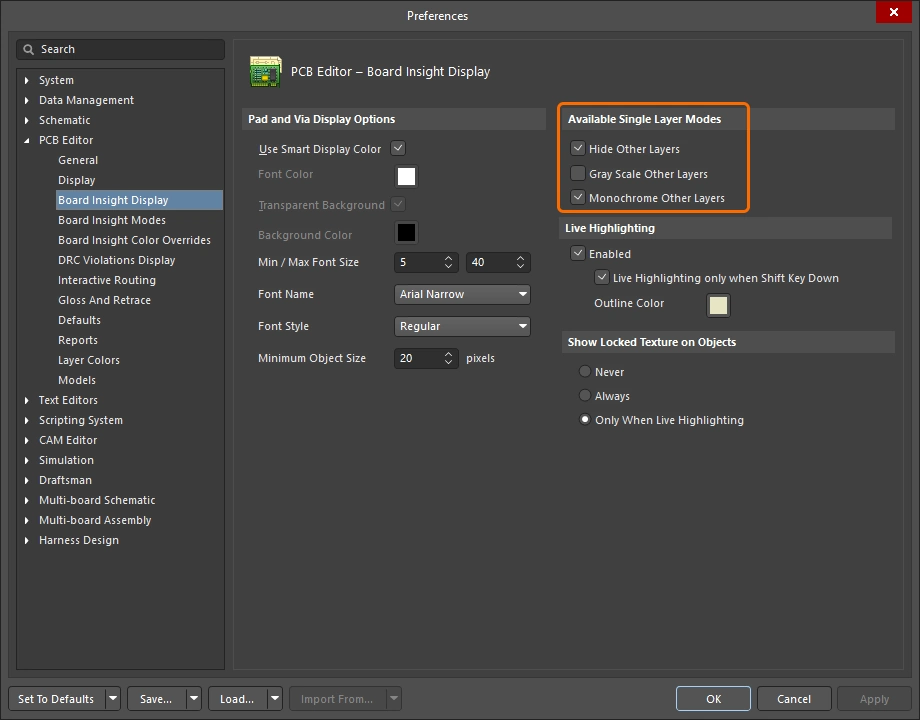 )。 每按一次 )。 每按一次 Shift+S,便会切换到下一个已启用的单层模式,最终返回显示当前所有已启用层的状态。 |
| Layer sets | 可以预先配置可见层集合,然后使用编辑窗口左下角的 Manage Layer Sets 按钮进行选择(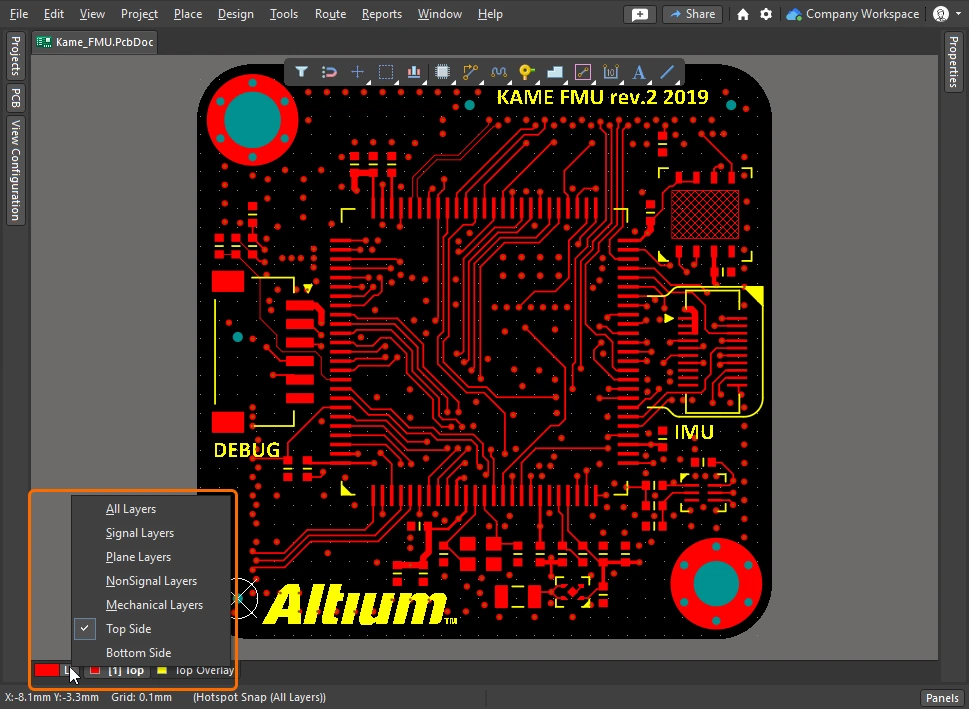 )。新集合在 View Configuration 面板中定义,上方视频演示了此操作。 )。新集合在 View Configuration 面板中定义,上方视频演示了此操作。 |
| Dim or Mask to fade | 要快速高亮显示感兴趣的对象,例如元件、网络、差分对或任意类型的类,请在 PCB 面板中浏览该对象,并启用 Dim 或 Mask 模式(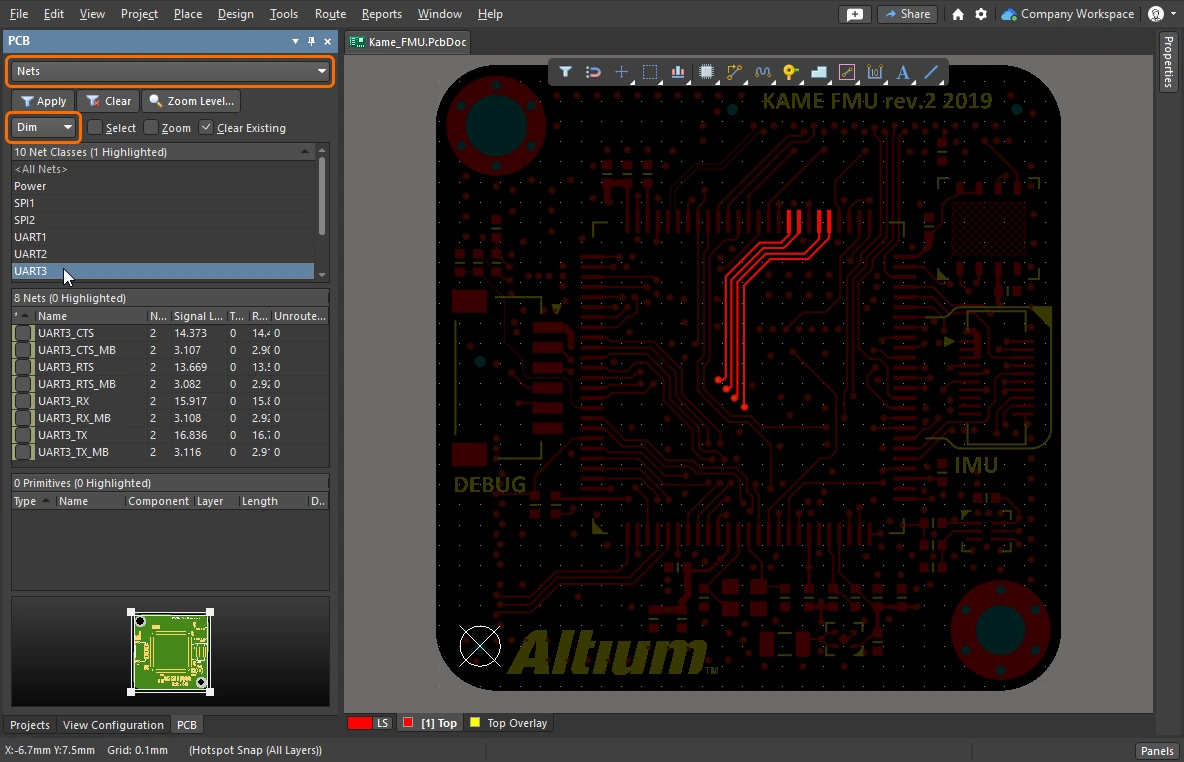 )。这两种模式都会淡化您所关注对象except的所有对象,使关注的对象更加醒目。淡化和屏蔽程度可在 View Configuration 面板中配置( )。这两种模式都会淡化您所关注对象except的所有对象,使关注的对象更加醒目。淡化和屏蔽程度可在 View Configuration 面板中配置(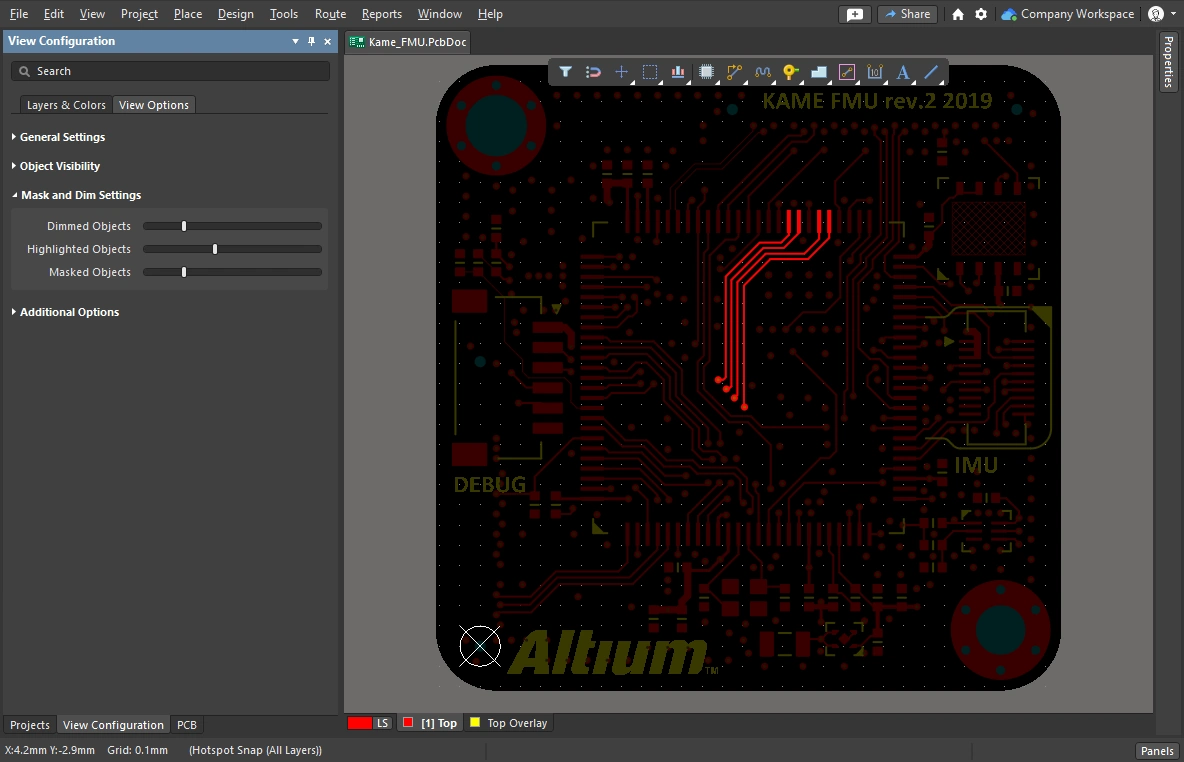 )。 )。 |
| Clearance boundaries | 启用此选项可显示电气对象周围所需的间距。 ( |
| Object transparency | 每种对象类型的透明度均可在 View Configuration 面板的 Object Visibility 部分中配置(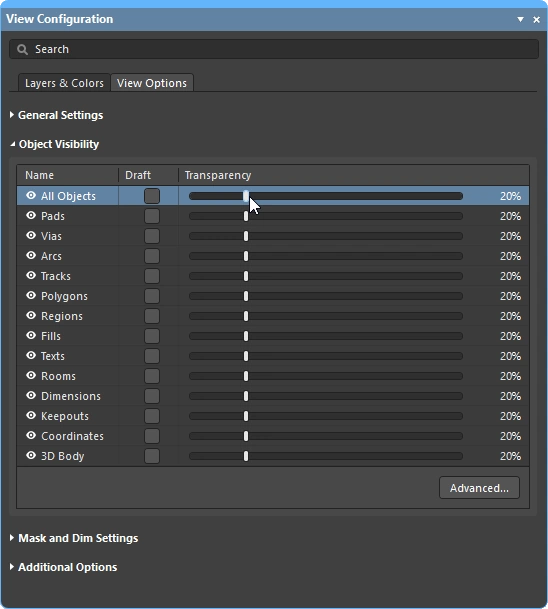 )。使用该组设置顶部的 All Objects 滑块可同时调整所有对象。 )。使用该组设置顶部的 All Objects 滑块可同时调整所有对象。 |
| The visibility of objects | 隐藏不关注的对象是简化设计空间显示的便捷方法 (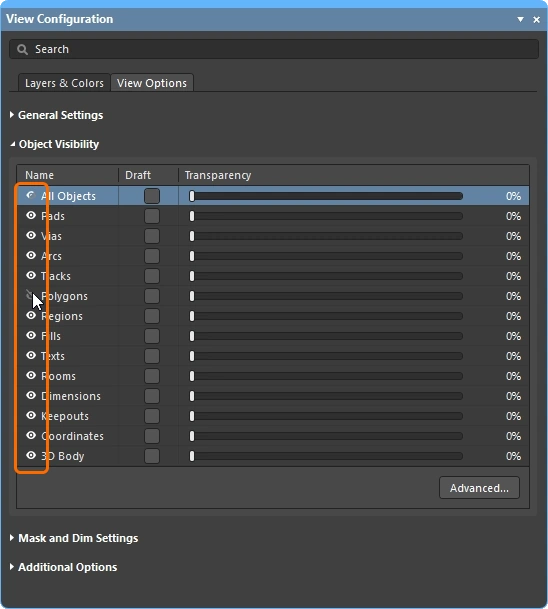 )。请注意,这些对象仍会接受约束系统的检查。要让多边形覆铜既不可见and不参与约束系统检查,请改为将其搁置。 )。请注意,这些对象仍会接受约束系统的检查。要让多边形覆铜既不可见and不参与约束系统检查,请改为将其搁置。 |
| Displaying net names | 在 View Configuration 面板中配置选项,以控制焊盘、过孔和走线上的网络名称显示(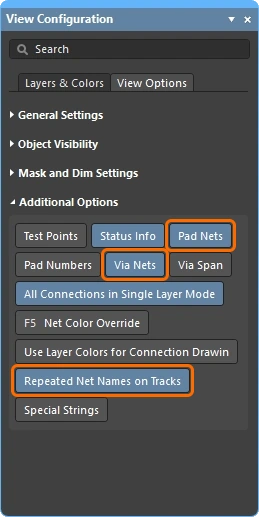 )。请注意,网络名称始终显示在每个走线段的中心,但也可根据需要重复显示。显示字体的属性可在 Preferences 对话框的 PCB Editor – Board Insight Display 页面中配置( )。请注意,网络名称始终显示在每个走线段的中心,但也可根据需要重复显示。显示字体的属性可在 Preferences 对话框的 PCB Editor – Board Insight Display 页面中配置(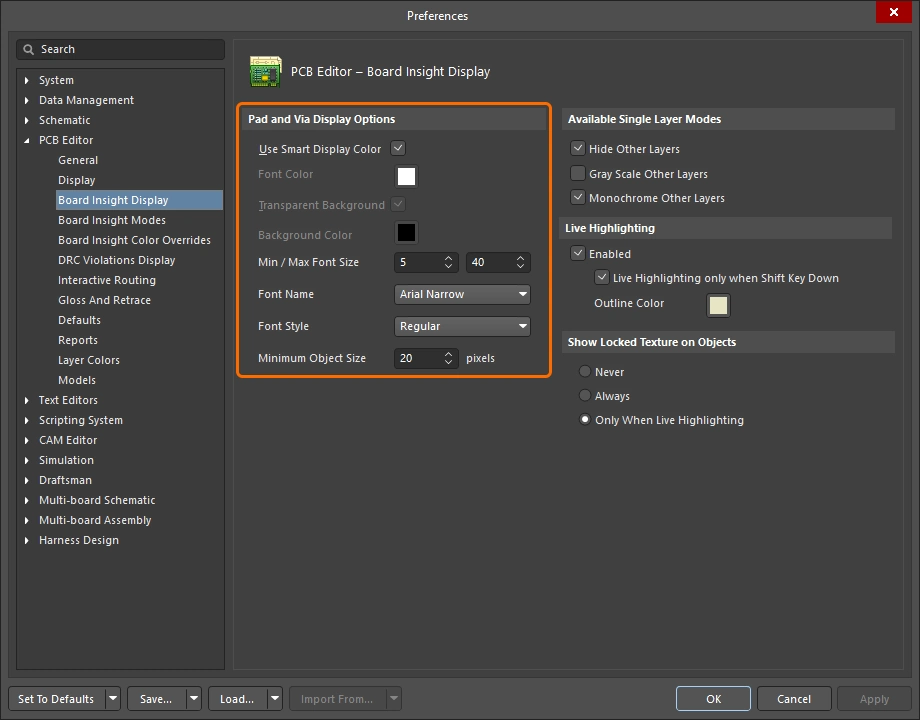 )。 )。 |
 )。间距以白色阴影显示,其显示距离由适用于正在布线(或滑移)的对象的电气间距约束指定。使用
 控制布线属性
您已经配置好间距、布线宽度和布线过孔样式设计约束,现在可以开始布线了。当您单击开始布线时,布线器如何知道应使用多大的走线宽度,以及换层时应使用多大的过孔?
简要演示如何设置布线,以及如何在布线过程中选择布线宽度和过孔样式。
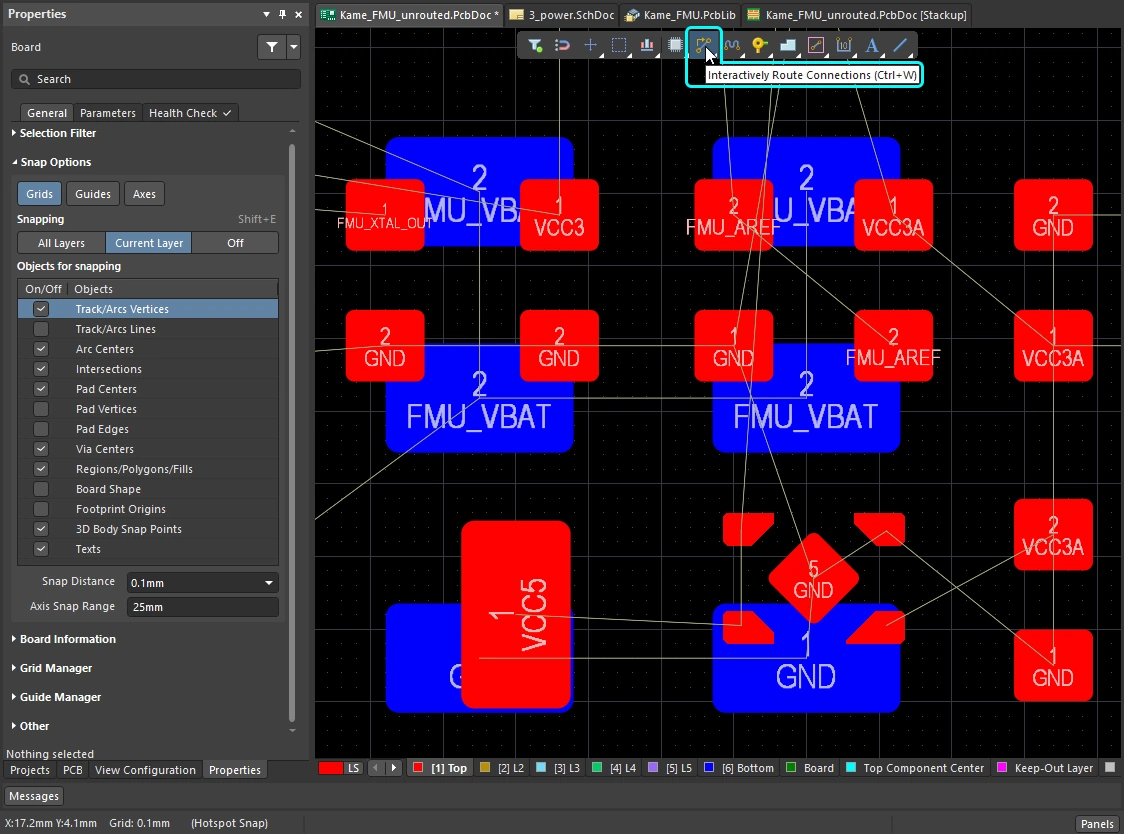 )。
)。
更改布线宽度 (0:29)
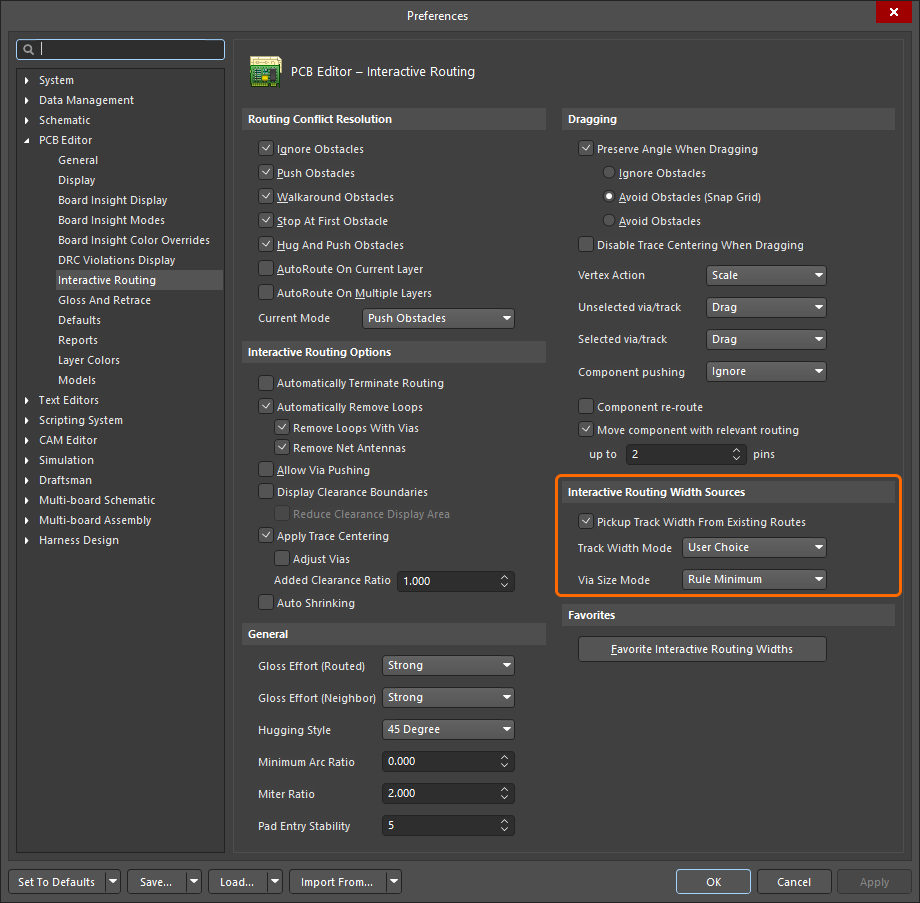 )。
)。
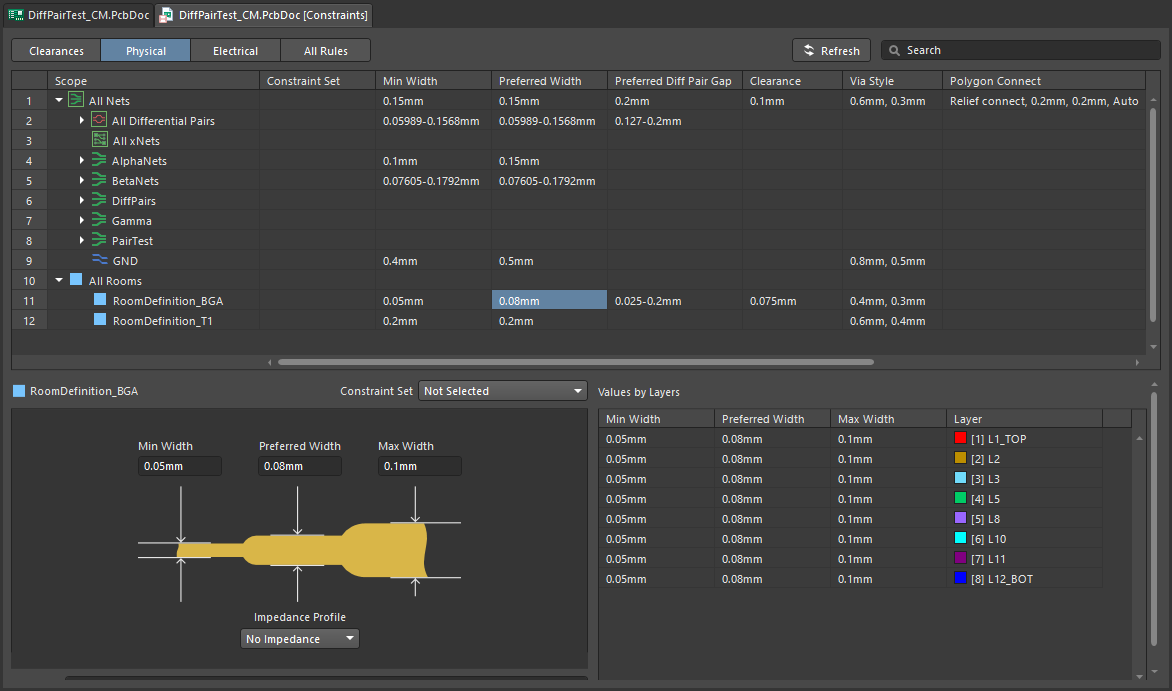 )。PCB 编辑器会尝试将宽度保持在此范围内。
 )。 最后使用的状态会保留为当前的 Track Width Mode。当前走线宽度模式显示在状态栏和抬头显示中(
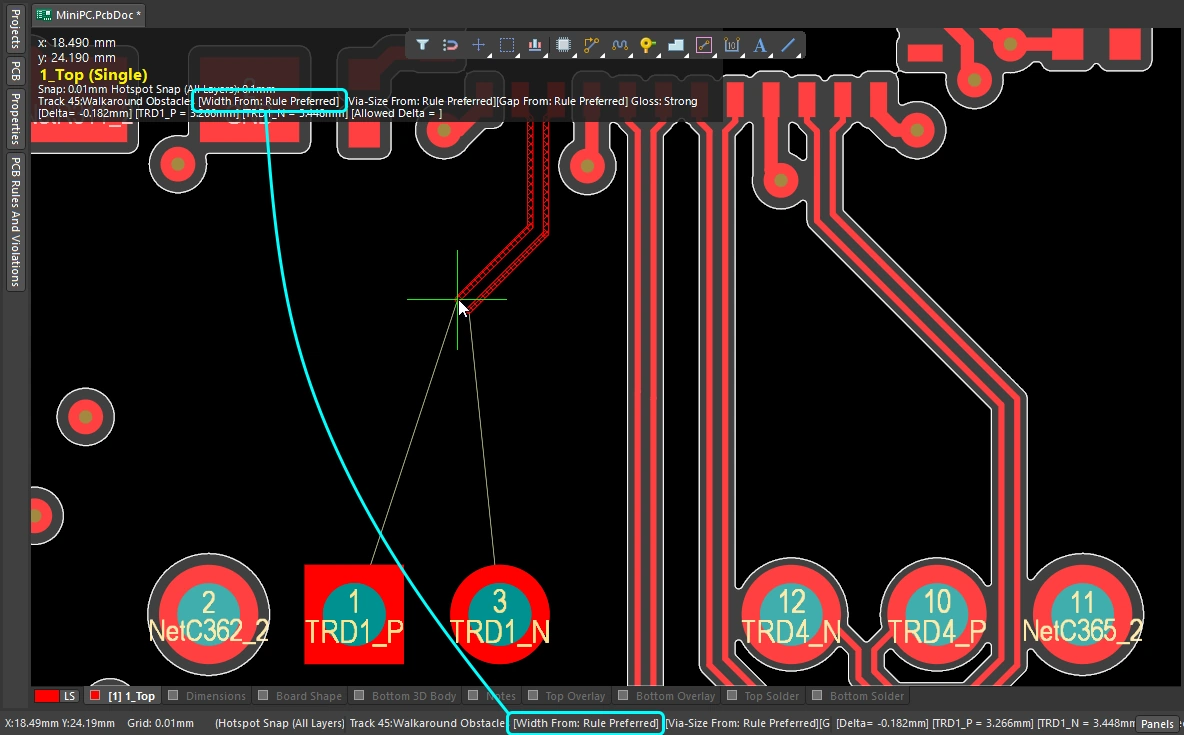 )。
)。
更改布线层 (1:14)
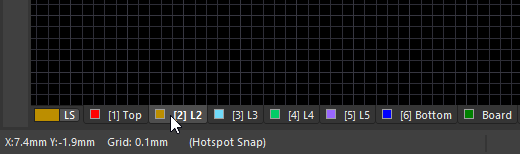 )。 如果单击另一层上的对象开始布线,该层会自动成为活动信号层。
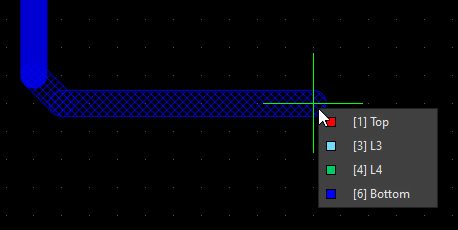 )。
)。
更改过孔 (1:22)
| Routing via | 如果在布线过程中切换层,系统会根据适用的布线过孔样式设计约束自动添加过孔。 |
| Default routing via | 换层时使用的过孔尺寸由 Interactive Routing Width Sources 选项中的 Via Size Mode 设置决定( |
| Cycle available via sizes | 布线时,按 4 可循环切换最小、首选或最大过孔尺寸设置(在适用的布线过孔样式设计约束中定义),或选择用户过孔尺寸 (
)。最后使用的状态会保留为当前的 Via Size Mode。当前过孔尺寸模式显示在状态栏和抬头显示中(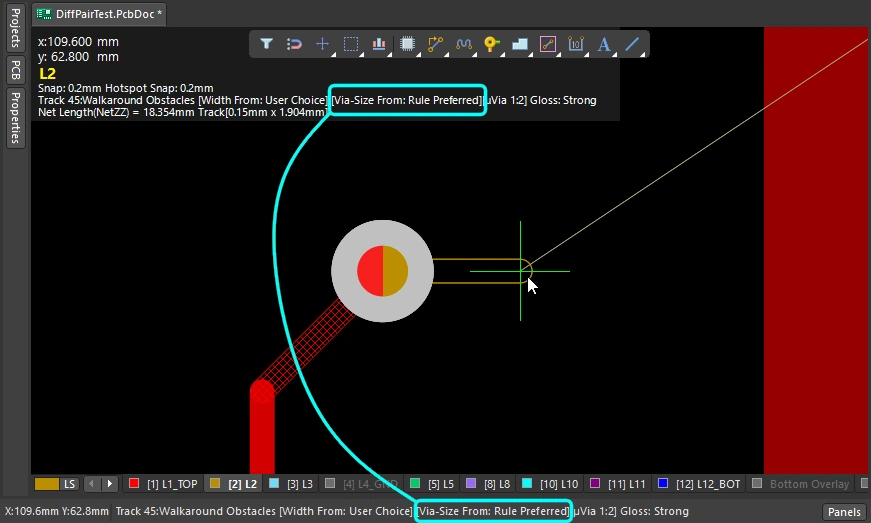 )。 )。 |
| Choose a different User via size | 或者,在布线时按 |
| Cycle the via span | 过孔跨越的层由当前的 Via Type决定,可用的过孔类型则在 Layer Stack Manager 中定义( |
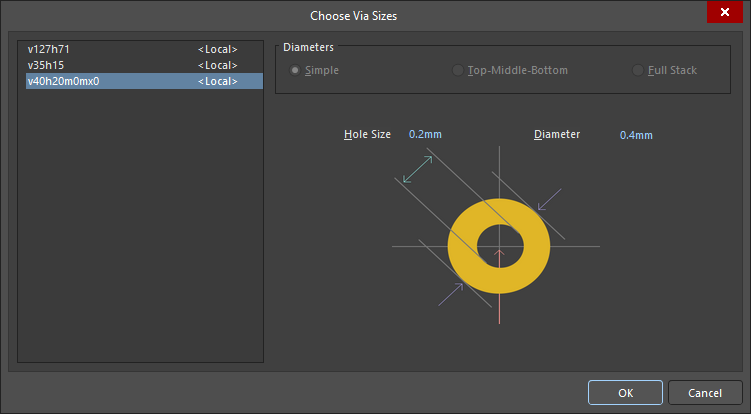 )。只能选择尺寸介于适用的布线过孔样式设计约束所定义的最小尺寸和最大尺寸之间的过孔。
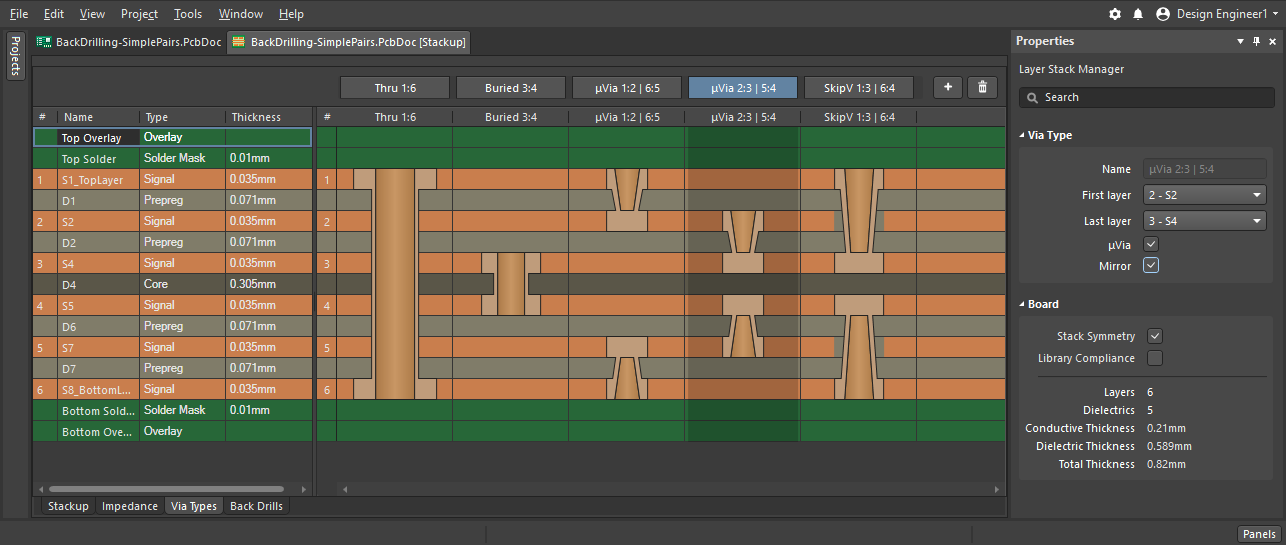 )。布线过程中,当过孔悬浮在光标上时,按
  )。或者,按
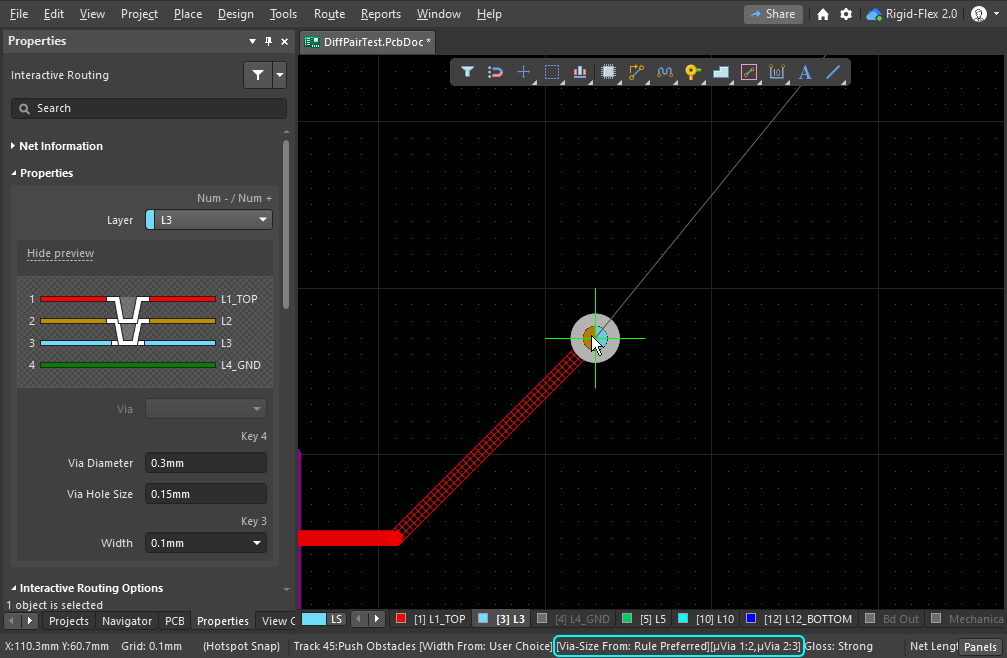
 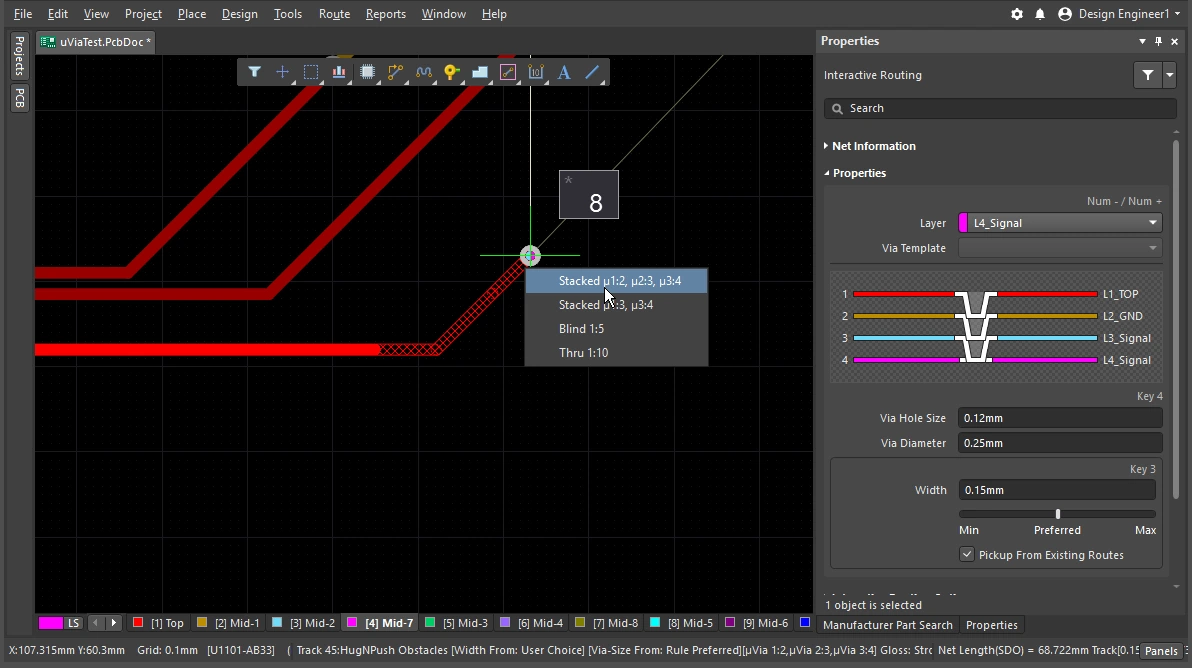 )。请注意,如果合适的过孔类型可以堆叠以实现当前换层,则可用过孔也可以是由多个过孔组成的堆叠结构。当前过孔类型显示在状态栏和抬头显示中(
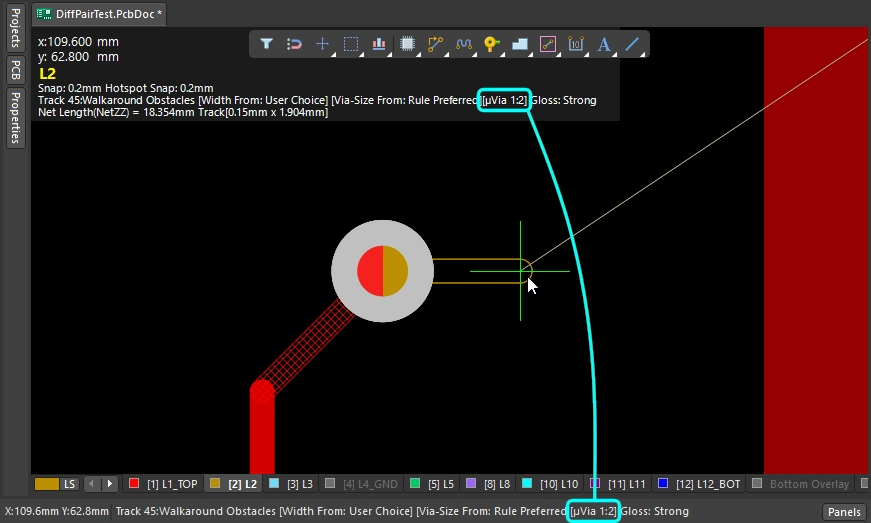 )。
)。
了解有关过孔的更多信息。
了解有关定义过孔类型的更多信息。
使用交互式布线器
启动交互式布线命令并单击焊盘或连接线后,会发生什么?交互式布线引擎会尝试从该网络中距离单击位置最近的铜对象(焊盘、过孔、走线)开始,寻找一条到达当前光标位置的路径,放置指定宽度的走线/圆弧,并根据当前布线器设置将其整齐排列。
走线如何从 SMD 焊盘引出?遇到障碍物时,布线会如何响应:绕开、推挤还是忽略障碍物?拐角采用什么形状,又如何穿过其他元件的焊盘之间?上一节概述了如何控制布线本身的属性,本节则总结了在布线空间中控制走线路径的各项功能。
使用交互式布线器 |
|
| Hatched/solid/hollow track/arc segments | 带阴影线的走线/圆弧尚未放置,实心走线/圆弧则已放置( 当连接到光标的走线为空心(既无阴影线也非实心)时,称为 look-ahead segment,下次单击时不会放置该走线。使用此功能可以定位前一线段的端点,而不必提交放置最后一条线段( |
| How the router forms the corners | 在交互式布线过程中,由构成拐角的走线和圆弧形成的形状称为 corner style。斜角最为常见,但曲线拐角(通过放置圆弧创建)也很常用。共有 5 种可用的拐角样式,其中 4 种还具有拐角方向子模式。
|
| How the routing leaves a pad | 交互式布线引擎离开或进入焊盘的方式由以下设置控制:
|
| How the route reacts to an existing object | 这取决于当前的冲突解决模式设置。在布线或滑移过程中,当前的冲突解决模式会显示在状态栏( |
| 新布线的平滑程度 | 当您将光标从初始单击位置移开时,布线会重新调整形状,寻找绕过对象并到达当前光标位置的最佳路径。该路径的整洁程度或质量由当前的 glossing setting 决定。布线优化是一组用于提高布线质量的工具,它会尝试缩短路径长度、改善拐角形状并减少拐角数量。它还会尝试避免直角,并防止在 T 形连接处和焊盘处产生锐角。布线优化也支持差分对,并会尝试让更多的成对走线保持长度匹配和间距一致。 布线优化有三种设置:关闭、弱和强。在交互式布线或交互式滑移过程中,可使用 |
| Auto-complete the connection | 对网络进行交互式布线时,按住
如果无法自动完成连接,工具将返回到上次使用的交互式布线模式。 |
| Center the routes between pads / vias | 交互式布线器遵循设计约束,在两个焊盘之间自动布线时,会与最近的焊盘保持允许的最小间距。如果您希望移动走线,使其位于两个焊盘之间的居中位置,请配置 应用走线居中选项。为了能够在任意两个焊盘、两个过孔或焊盘与过孔之间实现此效果,该功能使用一个间距倍数,并可在该倍数所限定的范围内智能调整布线间距。 |
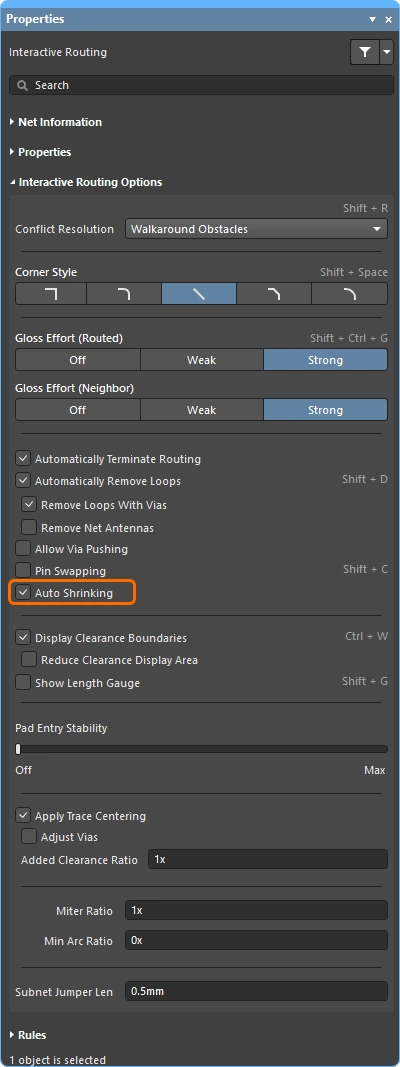
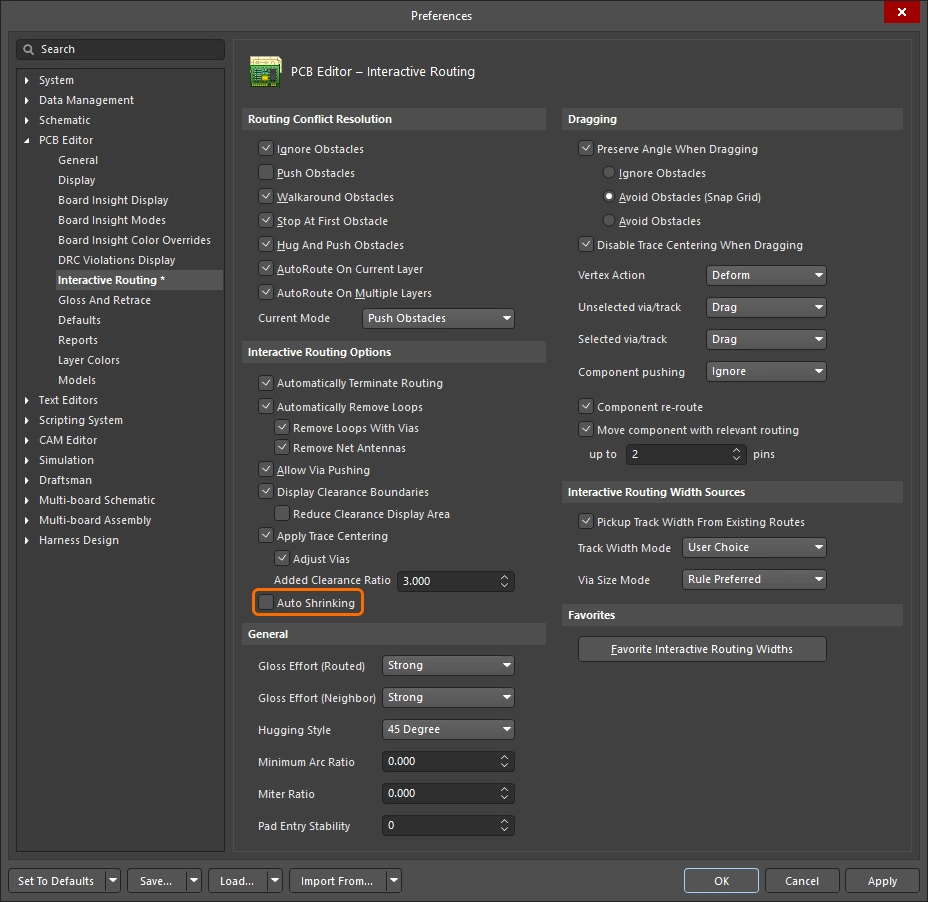
| Auto-narrow the route | 有时,缩窄走线以穿过狭窄间隙是完成该网络布线的唯一方法。自动缩窄功能可以实现这一点,它会自动缩窄走线,使其刚好能穿过间隙,允许的最小宽度由布线宽度约束定义。 |
| Route selection strategies | 选择要处理的走线是布线工作中的一个关键环节。选择走线可能是为了撤销布线、进行优化、检查属性或删除走线。 |
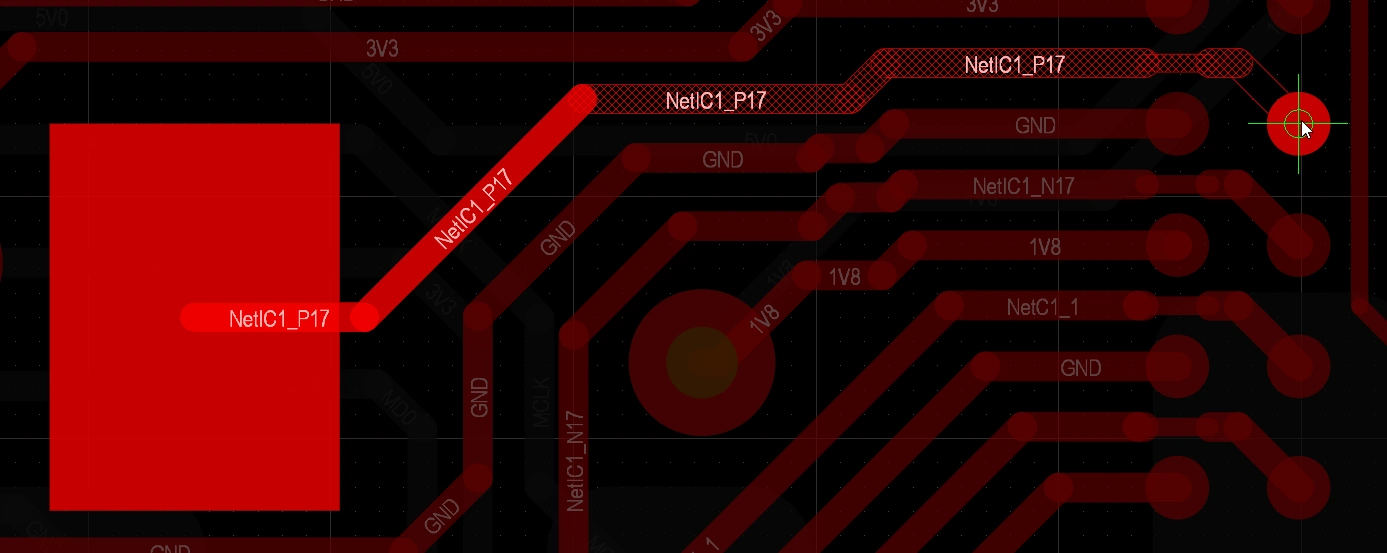 )。请注意,对于当前正在布线的连接,实心走线/圆弧被归类为 soft-commits,这意味着布线引擎识别出它们已放置,但仍可对其进行优化,并在光标移至不再适合这些走线的位置时将其移除 (本页开头的视频对此进行了演示)。
 )和平视显示中。
 )。
)。
 )、平视显示(
 )以及 Properties 面板中。
应对障碍物——冲突解决模式
启动交互式布线命令并单击一个焊盘。当您将光标从焊盘移开时,交互式布线引擎会从所单击的焊盘到当前光标位置铺设一条由带阴影线的走线段构成的路径。随着光标移动,引擎会根据设计约束和当前的布线优化设置,更新这些带阴影线的线段,以确定最佳布线路径。
交互式布线器如何响应 PCB 工作区中已有的对象(例如焊盘或其他网络上的走线),取决于当前的 routing conflict resolution 模式。布线冲突解决模式决定交互式布线引擎是尝试推挤这些障碍物、绕开它们,还是直接忽略它们并从其上方穿过。
不同冲突解决模式行为的简单演示。
布线冲突解决模式 |
|
| Current mode | 当前的布线冲突解决模式会显示在平视显示( |
| Changing modes | 要在交互式布线(或交互式滑移、过孔拖动)过程中更改模式,请按 Shift+R 快捷键。 |
| Available modes | 可以在 Preferences 对话框的 PCB Editor – Interactive Routing 页面中启用或禁用各个冲突解决模式( |
布线过程中的优化
您不仅希望交互式布线器找到一条路径,并从上次单击的位置到当前光标位置放置走线段,还希望该布线路径尽可能短,并使用尽可能少的走线段来创建。为了管理这一过程,PCB 编辑器提供了 Glossing 工具。
布线优化是一组精密的算法,专门用于在遵循适用设计规则意图的前提下,生成更整洁的布线和焊盘入口。布线优化会尝试缩短路径长度、改善拐角形状并减少拐角数量,通常可用更少的线段生成更整洁的布线。布线优化还会保持子网跳线不变;存在基于 Room 的宽度规则时,也会保留边界处的宽度变化。在定义新的交互式布线路径时,随着光标移动,所有尚未确认的布线也会自动进行优化。
除了优化正在布线的网络外,交互式布线引擎还可以优化受到当前布线网络影响的相邻网络。
简单演示关闭 和开启布线优化时的不同效果。
了解布线优化 |
|
| When does glossing run | 布线优化工具在以下情况下运行:
|
| How strong is glossing | 布线的优化强度由当前的 Gloss Effort (Routed) 设置控制。您可以配置该选项(
|
| Glossing the neighbors | 在推挤或贴靠与推挤交互式布线 或滑移期间,相邻布线会受到影响。这些相邻布线也可以根据 Gloss Effort (neighbor) 设置(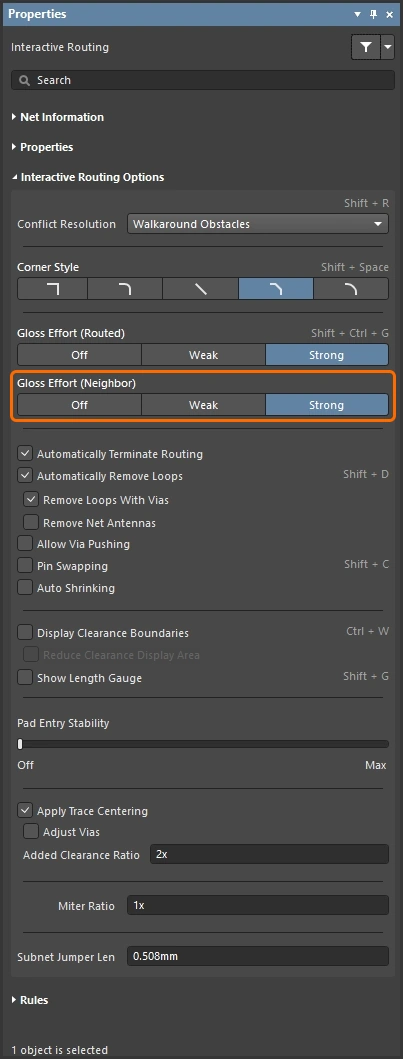 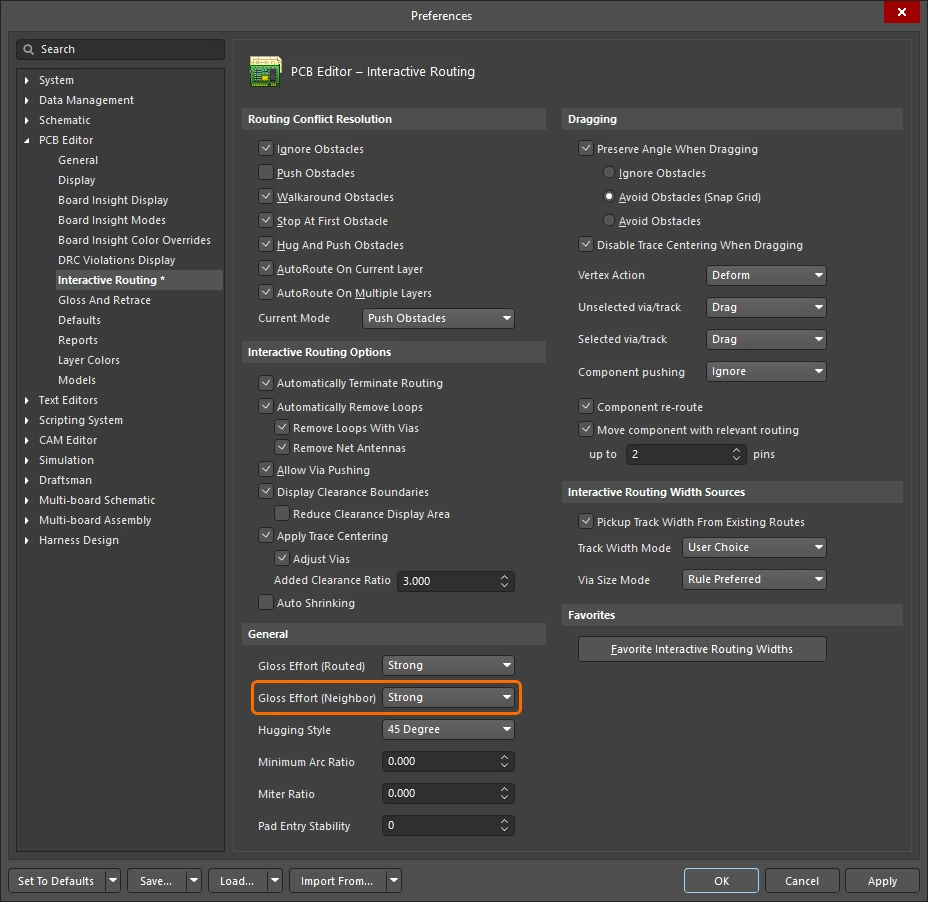 )进行优化。优化强度(相邻布线)设置 )进行优化。优化强度(相邻布线)设置 |
| Hugging - how glossing wraps around other objects and forms corners | 布线优化引擎绕过其他对象并形成拐角的方式称为 hugging。可用的贴靠样式设置包括:
|
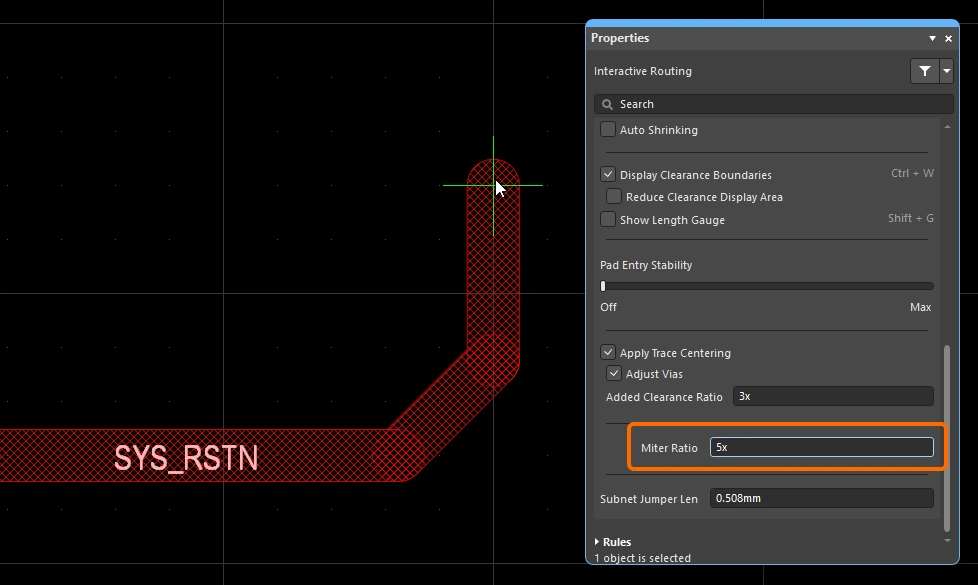
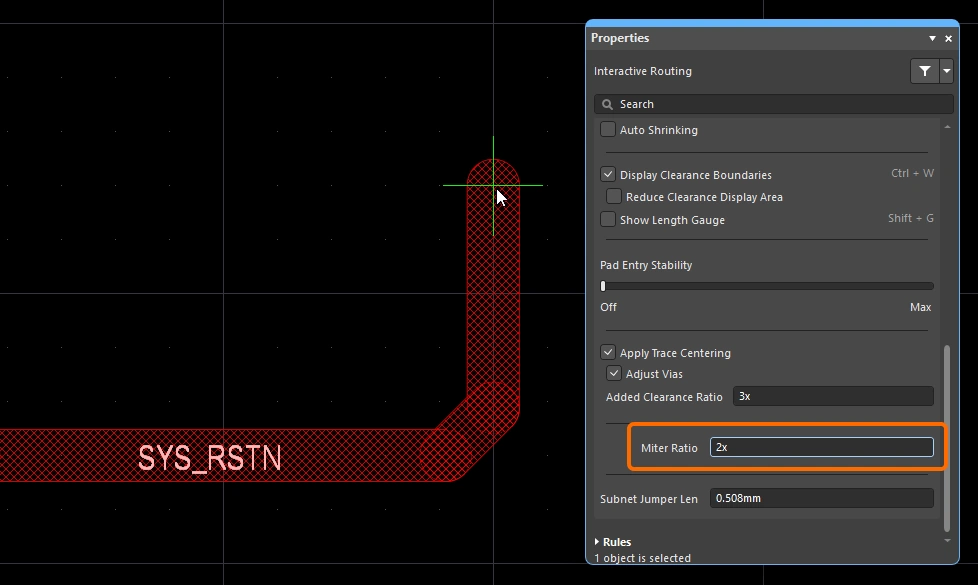
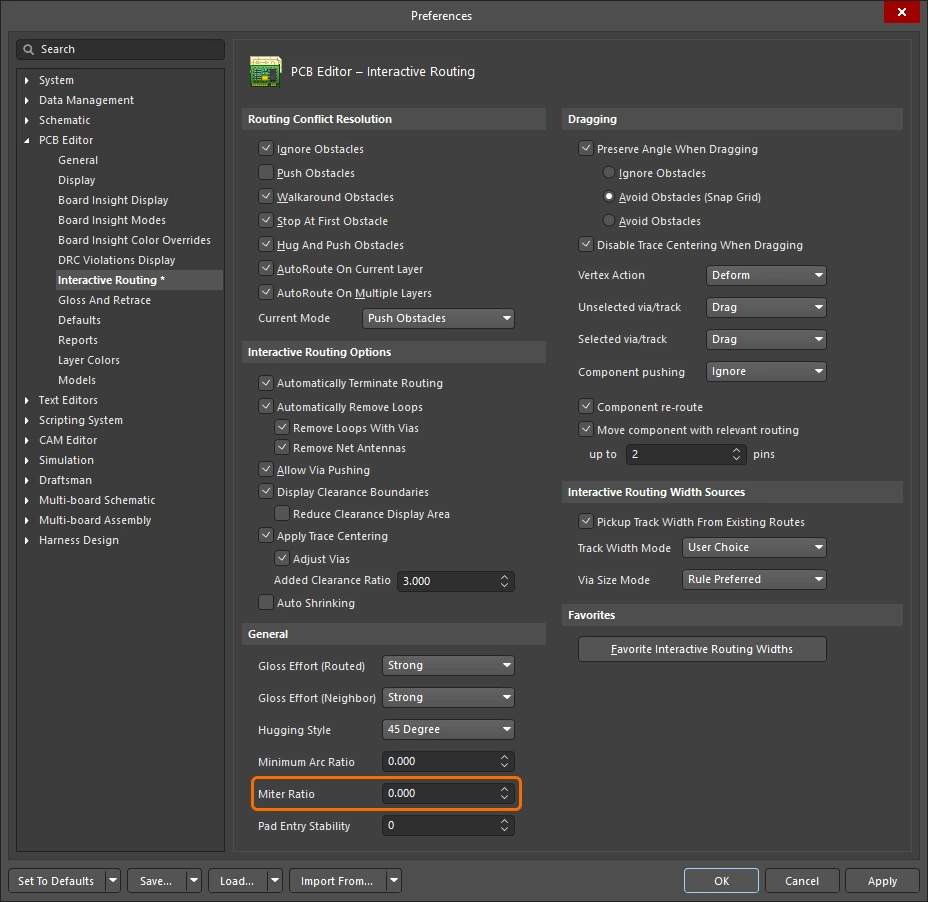
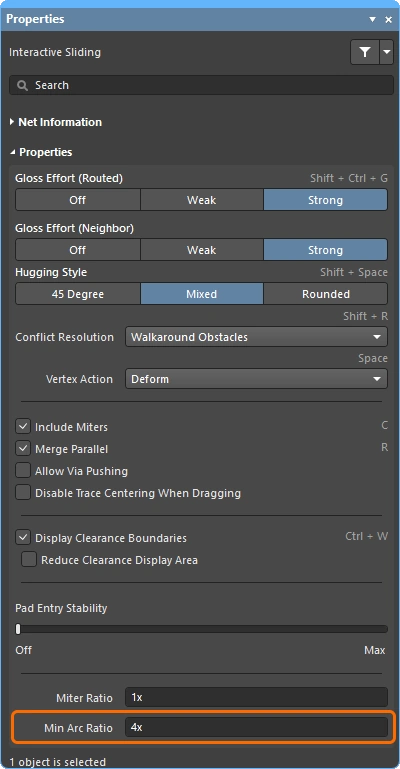
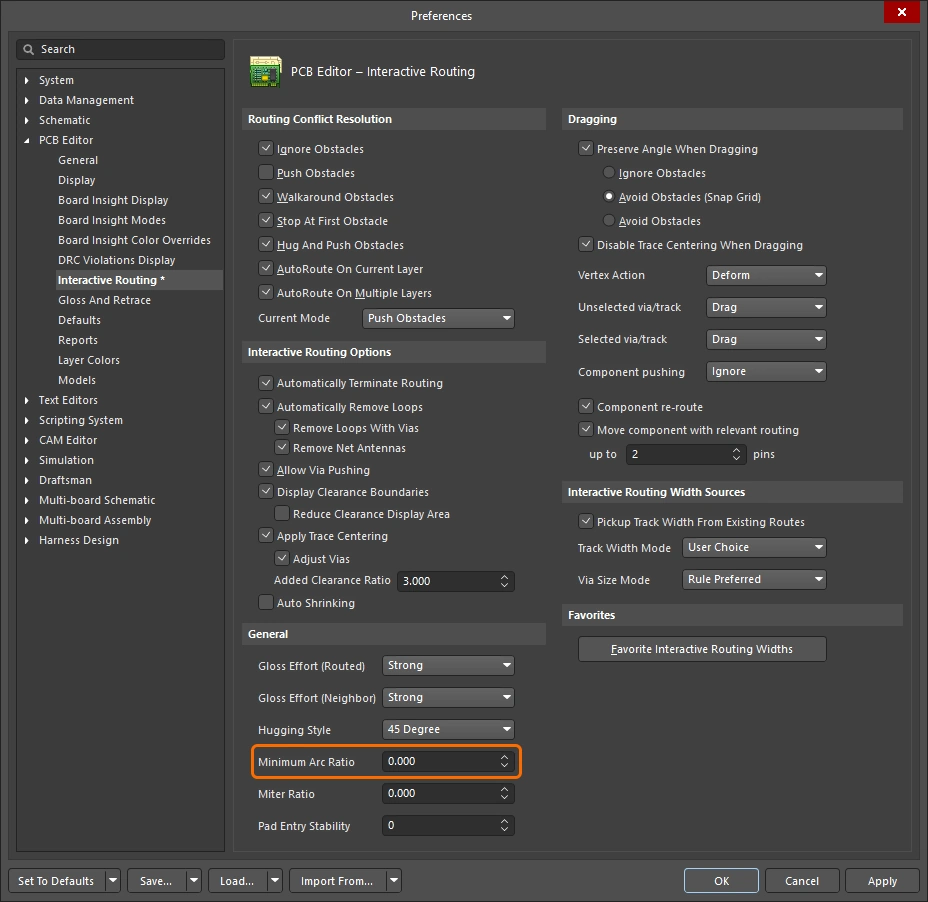
| Controlling the properties of the corner | 如果使用直线走线段形成拐角,布线优化引擎默认会在 90 度拐角处添加一个小倒角,其大小由 Miter Ratio 设置控制。倒角比例设置 如果使用圆弧形成拐角,则最小圆弧尺寸由 Minimum Arc Ratio 控制。 最小圆弧比例适用于任意角度交互式布线,以及采用 Mixed 贴靠样式的交互式滑移。此比例用于确定允许的最小圆弧半径;当圆弧半径低于此最小值时,圆弧将被替换为走线段。最小圆弧比例设置 |
| Inhibit glossing during routing and sliding | 有时您可能希望暂时关闭布线优化。布线期间,按住 Ctrl+Shift 快捷键即可暂停优化;松开按键后,优化将立即按当前的布线优化强度设置恢复。请注意,状态栏不会反映此临时状态,而是继续显示上次选中的状态。 |
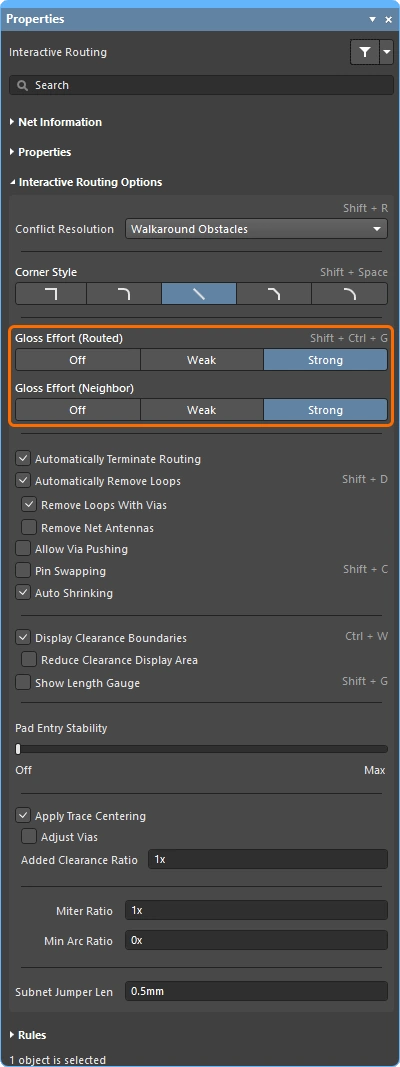
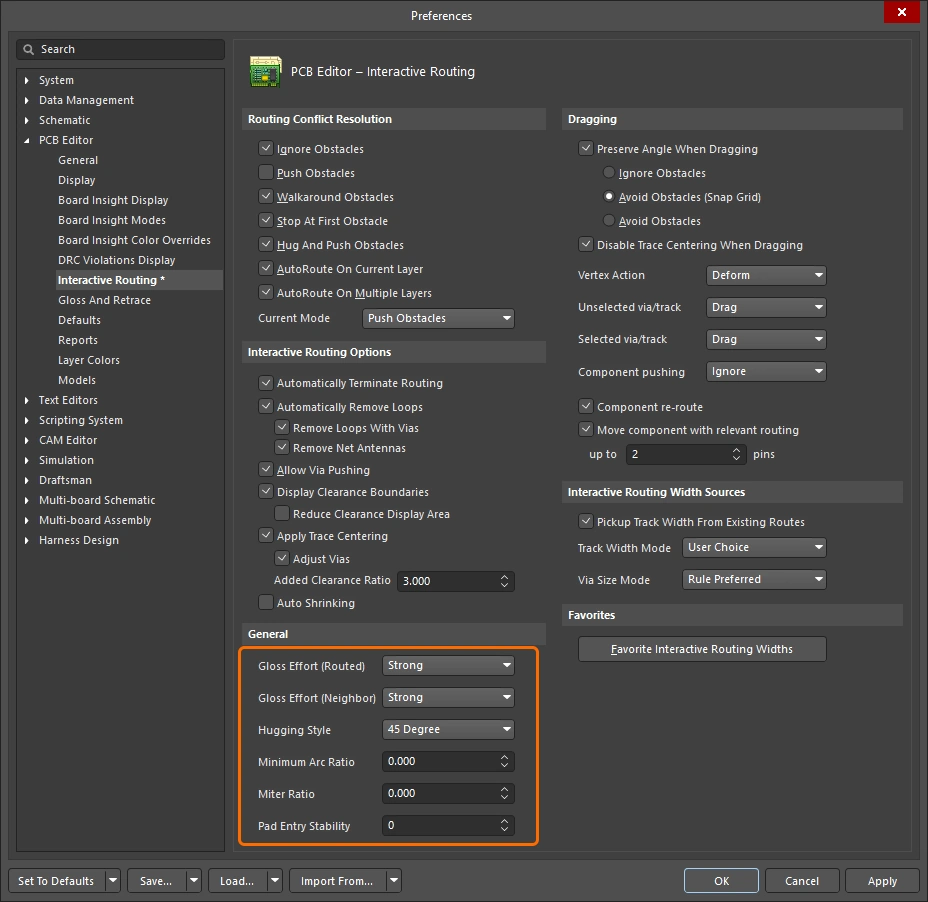 )。
)。
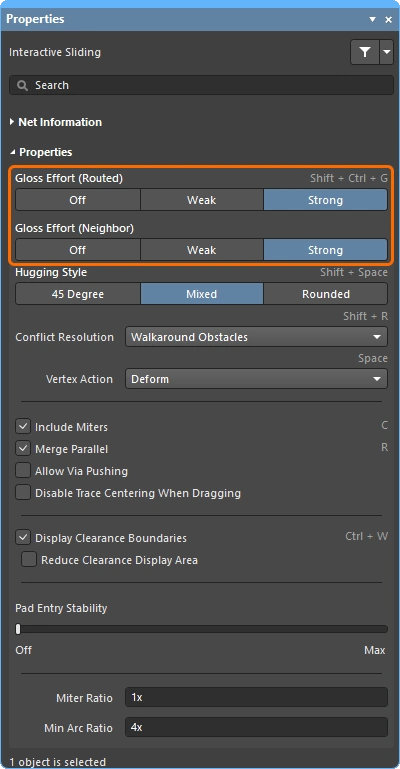

以下幻灯片通过简单示例展示了不同的优化强度(当前布线)和优化强度(相邻布线)设置的效果。
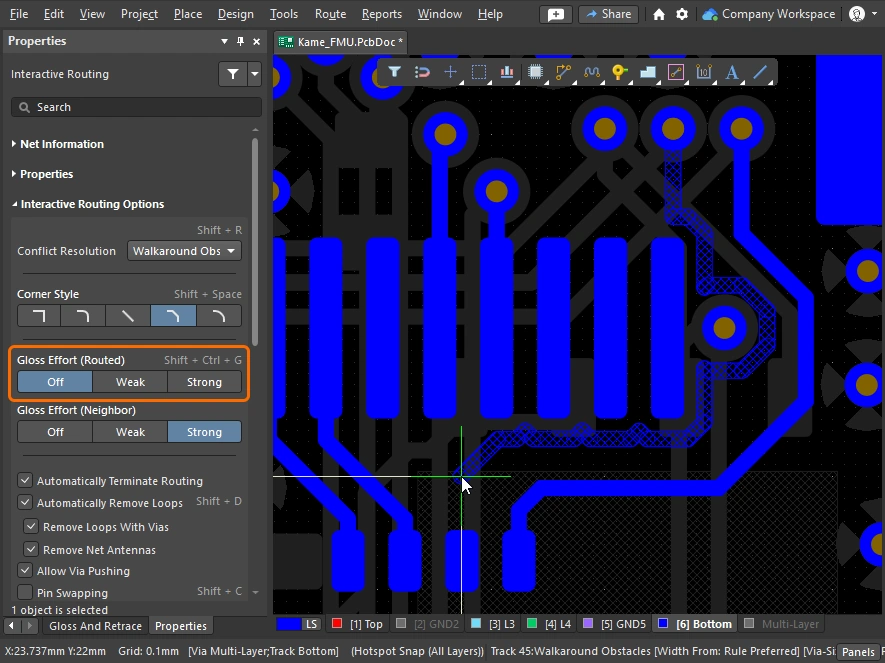
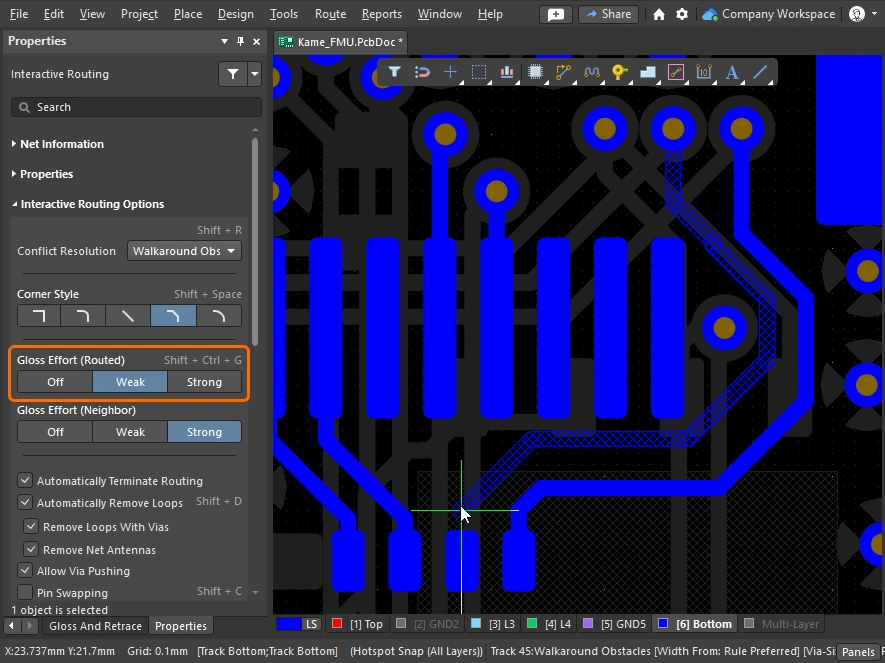
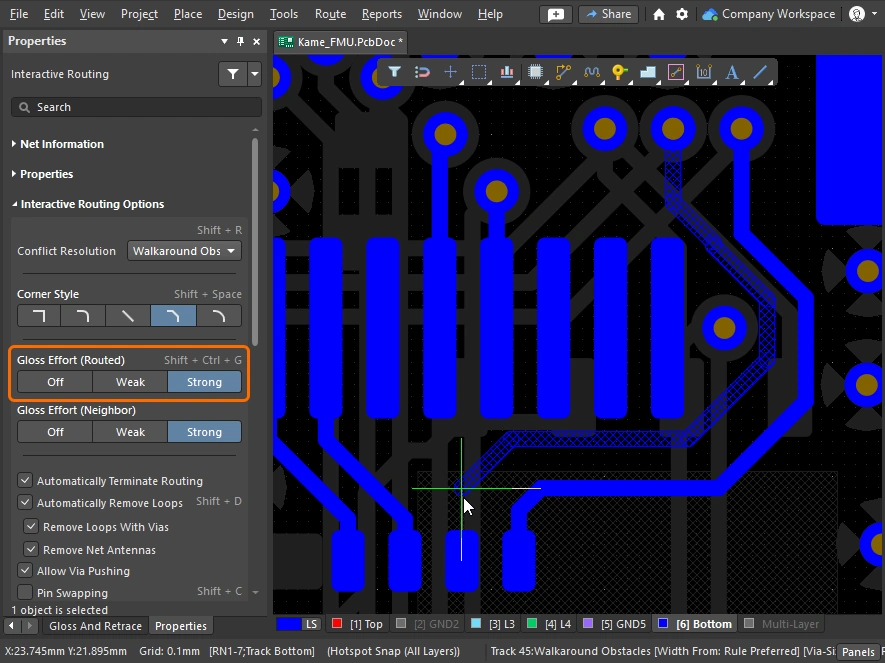
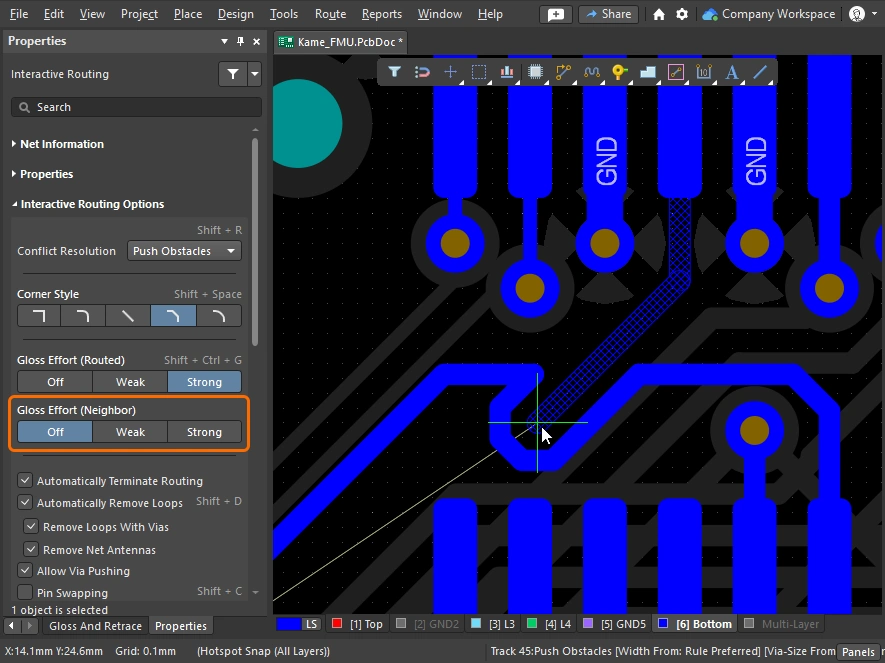
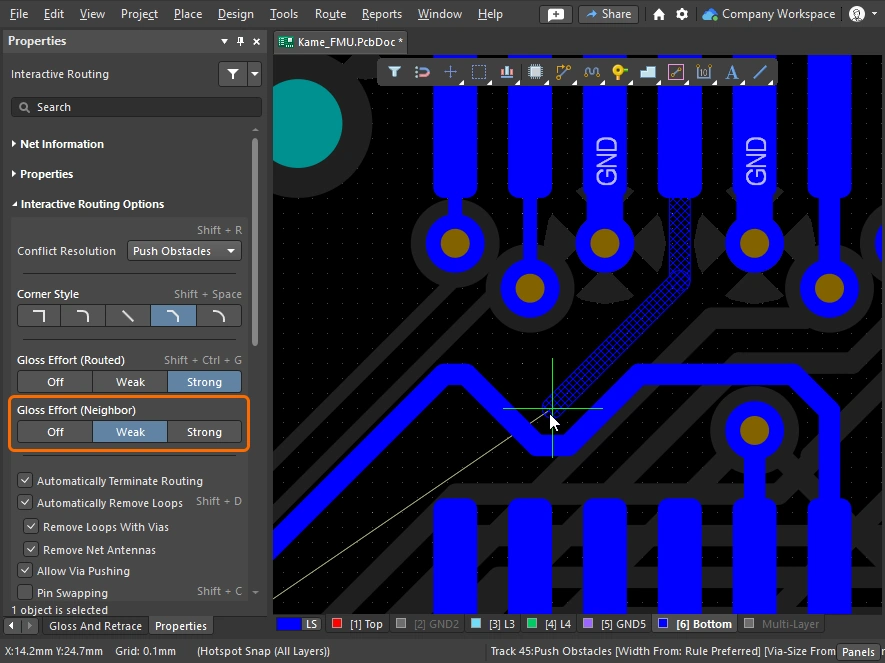
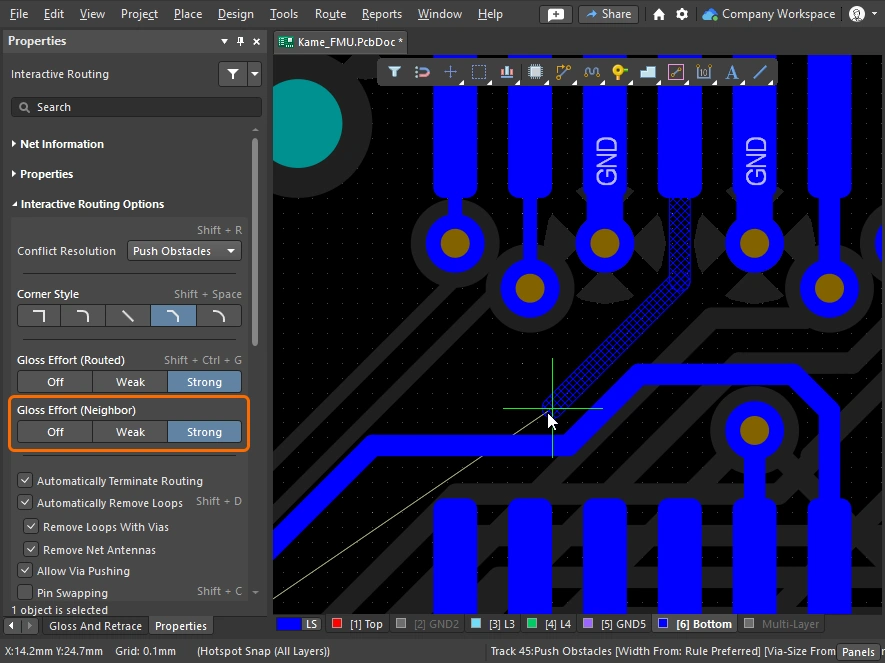
使用倒角或圆弧拐角
拐角可以使用短直线走线段(倒角)来定义,也可以使用一段或多段圆弧来创建。下图展示了两种最常用的拐角样式:Track 45 和 Any Angle。


倒角拐角
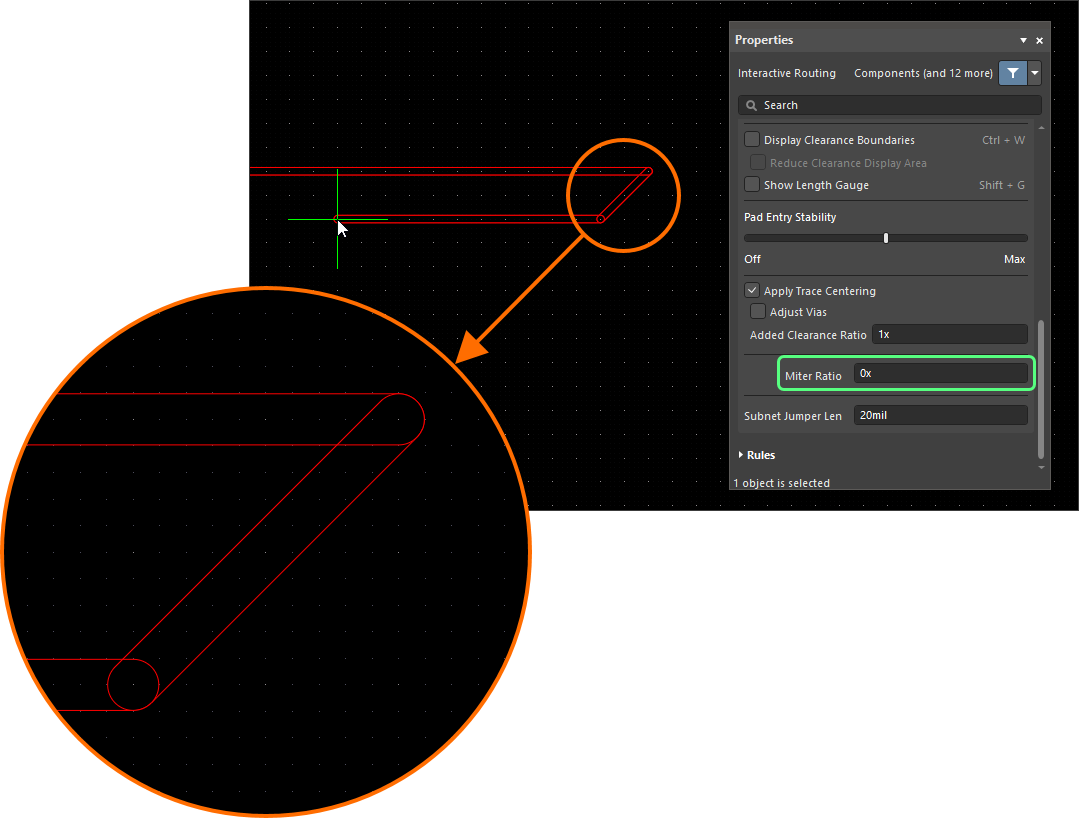
最常见的布线拐角形状是 45 度倒角(对角)拐角。切换到 Track 45 拐角模式即可布设对角拐角。 此外,交互式布线引擎还包含倒角比例功能,可确保狭小的拐角处仍保留倒角,避免在布线过程中意外产生直角或锐角拐角。
倒角比例的定义如下:
Miter Ratio x current track width = separation between the walls of the tightest U-shape that can be routed for that miter ratio
 倒角比例控制自动添加到拐角处的倒角的最小尺寸。
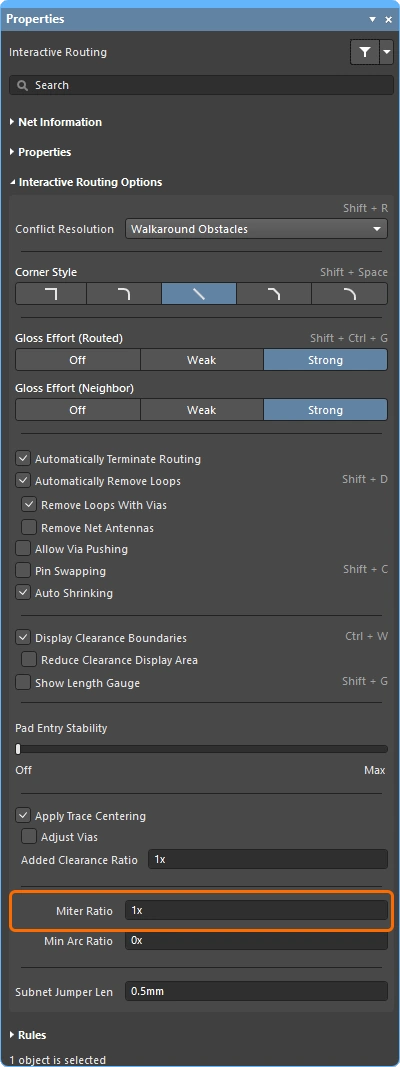
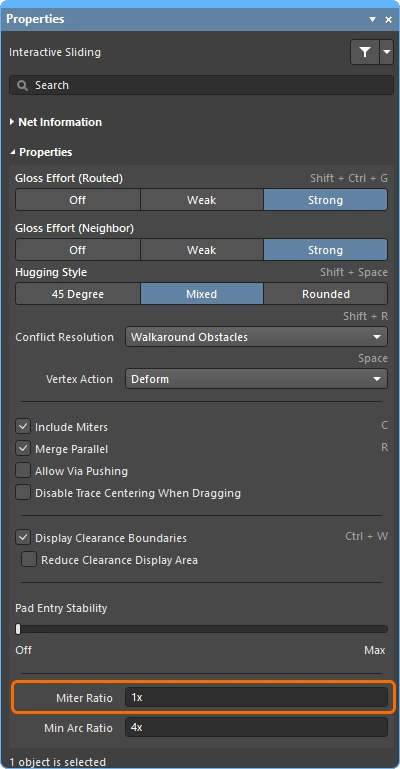
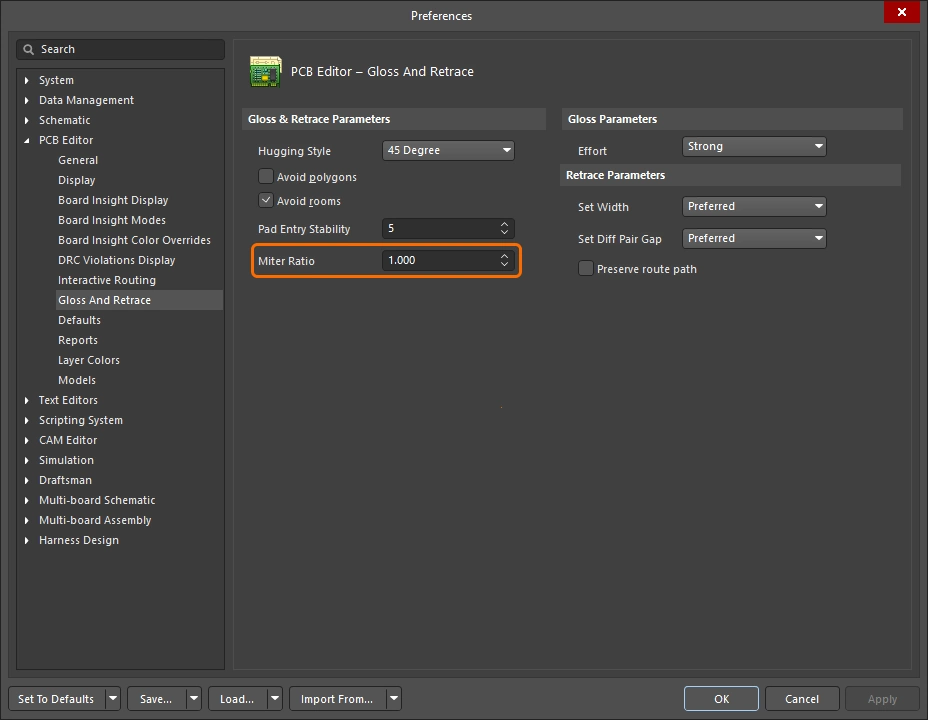
交互式布线和交互式滑移均包含 Miter Ratio 选项。请输入大于或等于零的数值。下图展示了对同一条走线使用不同 Miter Ratio 选项值进行布线的示例。
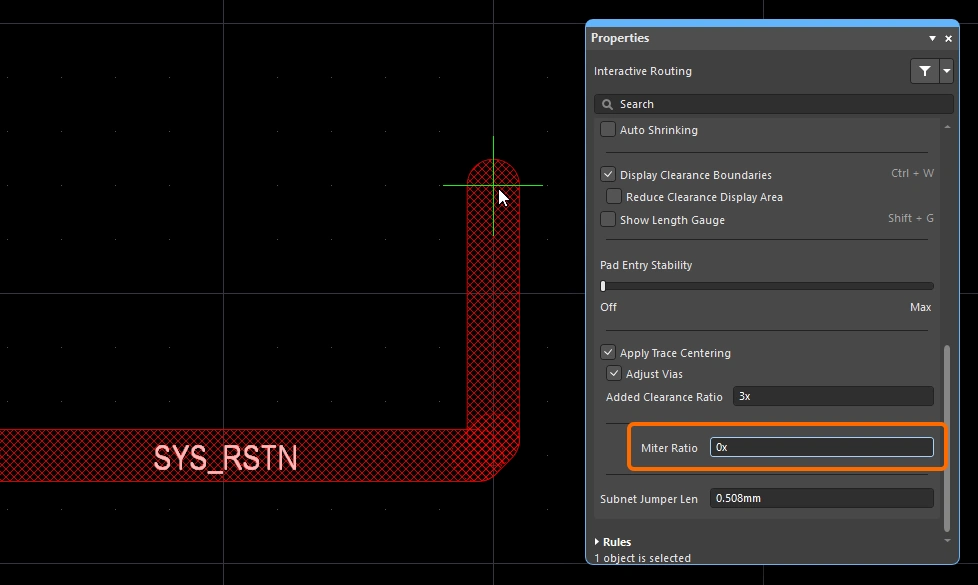
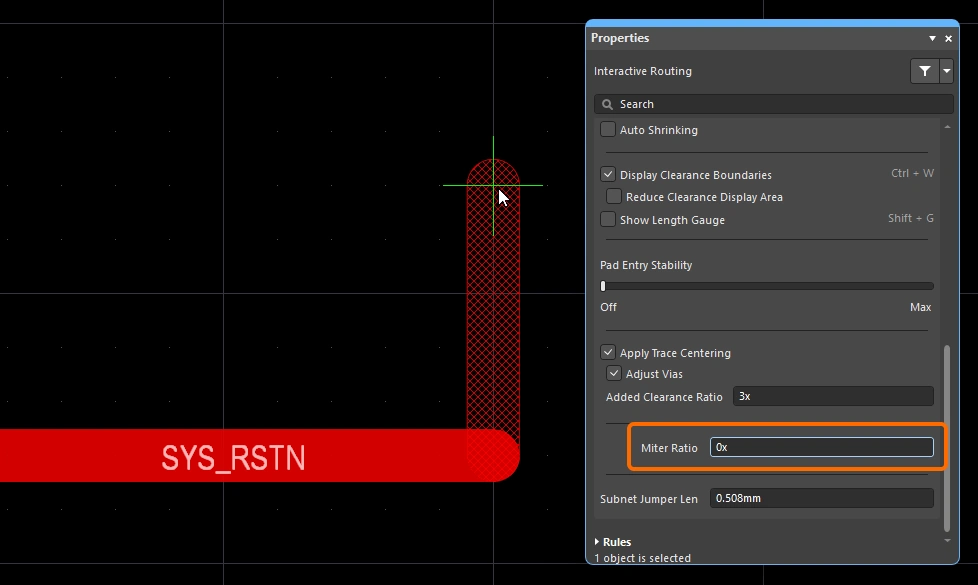
 )
) )
) )
) )
) )
)圆弧拐角
许多设计人员需要使用圆弧拐角。布线时,可以使用 Line 45/90 With Arc 拐角模式或 Line 90/90 With Arc 拐角模式放置圆弧拐角。不过,Line 90/90 With Arc 拐角模式会强制形成 90 度拐角,因此,如果布线需要以 45 度方向继续,请使用 Line 45/90 With Arc 拐角模式。在布线过程中,可以使用  和
和  键交互式调整圆弧大小(按住
 Shift 可加快调整速度)。
在交互式布线期间选择圆弧拐角样式后,布线优化引擎会优先采用与现有曲线对象相切的路径。也就是说,用于创建拐角的圆弧会调整位置和半径,以恰好绕过现有对象。这一设计旨在使布线能够平滑穿过大量曲线形状,例如 BGA 下方的扇出过孔阵列。如果将 Routing Gloss Effort 设为 Strong,可能会导致圆弧之间的直线段以非水平或非垂直的角度放置。
如果要求所有直线段都严格水平或垂直放置,同时采用圆弧拐角,那么先使用斜角拐角布线,再通过布线优化将拐角变为圆弧,可能会更高效。为此,请将 Hugging Style 设为 Rounded,将 Gloss Effort 设为 Weak,然后选中布线并运行 Gloss Selected 命令。
要将现有布线的拐角变为圆弧,请将贴合样式设为圆角,将优化强度设为弱,然后选中布线并运行“布线 » 优化选中项”命令。
蛇形布线
除了使用刚才介绍的圆弧拐角模式外,还可以将拐角样式设为 Any Angle,并将 Routing Gloss Effort 设为 Strong,以实现平滑流畅的点到点布线。这种布线称为 Snake Routing。当需要以任意角度布线并流畅穿过多个曲线对象时,可以使用此方式,如下方示例视频所示。
蛇形布线——拐角样式设为任意角度。
使用网络长度指示器
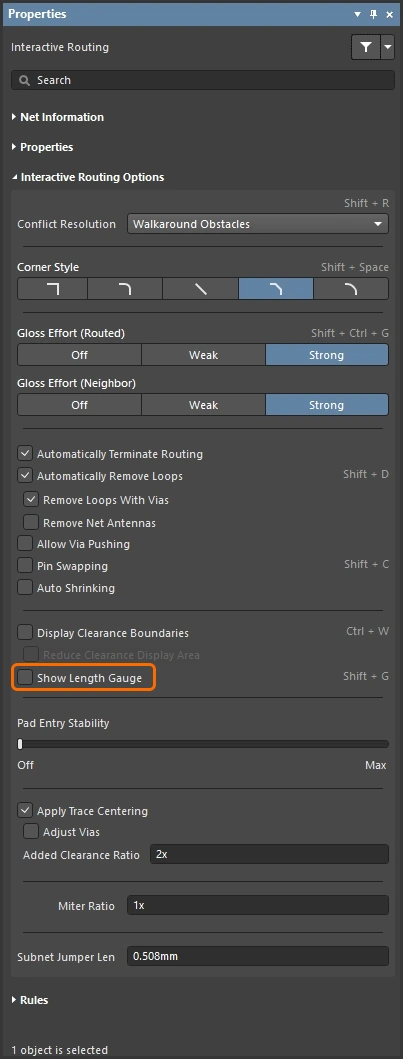
如果定义了长度约束和/或匹配长度约束,可以通过显示长度调节指示器,在交互式布线(以及交互式长度调节)期间监控长度。布线时,使用 Shift+G 快捷键可切换指示器的显示与隐藏。
指示器以数值形式显示 Current Routed Length,红色/绿色滑块则显示 Estimated Length。 在交互式布线期间,您可能会感到困惑:已布线长度尚未达到约束的最小值,但指示器滑块却已位于约束的最小值与最大值之间,如下图所示。这是因为在交互式布线期间,滑块表示的是估算长度,其中:
Estimated Length = Routed Length + distance to target (length of connection line)
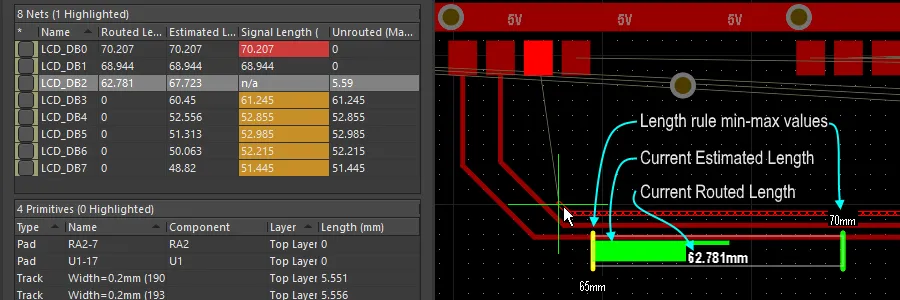 交互式布线期间遵循长度设计约束时显示的指示器——以数值显示当前已布线长度,滑块则显示当前估算长度。
指示器各部分的作用如下:
-
矩形框定义指示器的轮廓。
-
两条黄色竖线表示允许的最小长度和最大长度。如上所述,最小值和最大值由设计约束中最严格的一组约束确定。
-
绿色竖线表示目标长度,该长度可以是手动输入的值、从现有选定网络获取的长度,或者根据设计约束计算出的有效长度范围的中间值。
-
红色或绿色滑块显示网络当前的已布线长度(在长度调节期间)或估算长度(在交互式布线期间)。当当前长度从允许范围之外进入允许的最小长度与最大长度之间时,滑块会从红色变为绿色。
-
当前已布线长度(已放置走线和圆弧的长度)以数值形式叠加显示在指示器滑块上(示例图中为 62.781mm)。
-
指示器的矩形轮廓表示可能长度的总范围,其上下限的含义取决于所选的目标长度模式。
-
如果模式为手动或来自网络,并且没有适用的长度约束,则滑块框的下限为当前网络的长度,上限为指定的最大长度。
-
如果模式为手动或来自网络,并且存在适用的长度约束,则滑块框的下限取自约束或当前布线长度(以较小者为准),上限由用户定义。
-
如果模式为来自规则,并且存在适用的长度约束、匹配长度约束或两者的组合,则滑块框的下限取自约束或当前布线长度(以较小者为准),上限由约束的 MaxLimit 确定。
-
焊盘入口布线
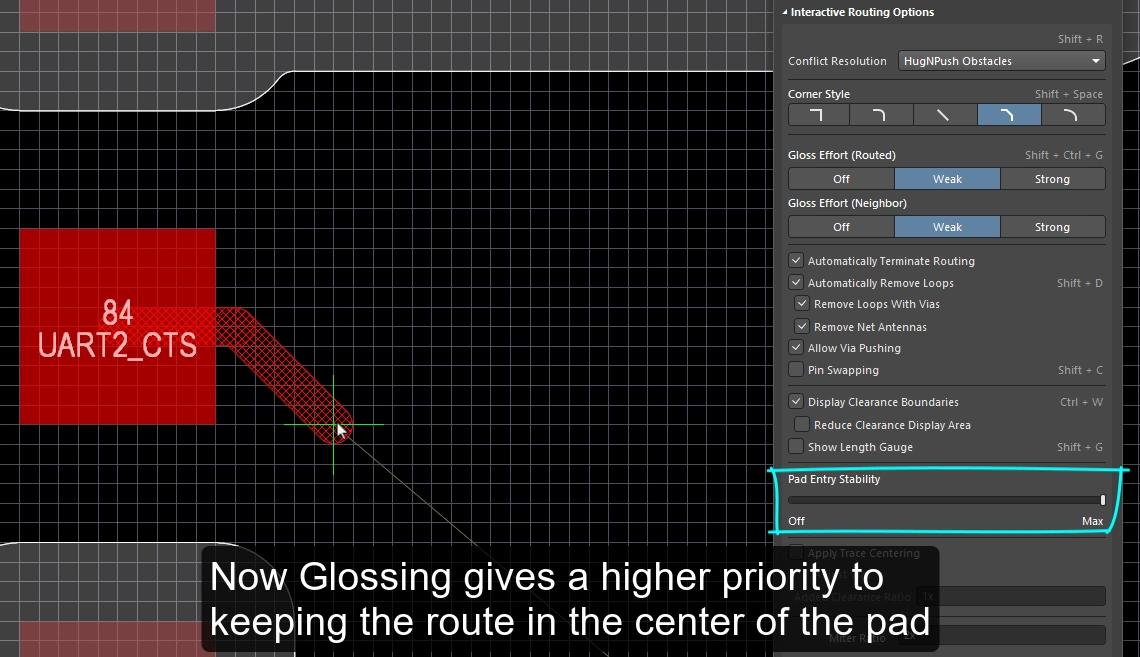
交互式布线引擎根据适用的 SMD 焊盘进入设计约束引出和进入表面贴装焊盘。在布线或(滑动走线)时,引出/进入部分会根据当前的优化强度设置持续进行优化。布线优化采用一套专门开发的复杂算法,在遵循适用设计规则意图的同时,生成更整洁的走线和焊盘入口。 优化引擎还包含焊盘进入稳定性功能,设计人员可通过该功能指示优化引擎优先沿焊盘中心线布线。
SMD 焊盘进入设计约束
SMT 设计约束控制交互式布线器如何引出和进入表面贴装焊盘,应在开始布线之前进行配置。打开 PCB 规则与约束编辑器对话框(在主菜单中单击 Design » Rules),以创建设计规则并进行配置。
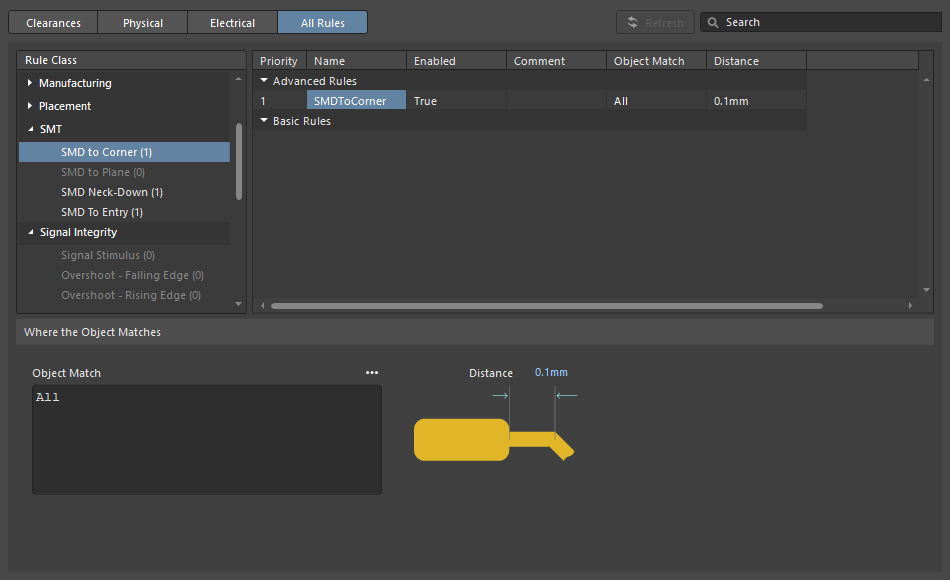
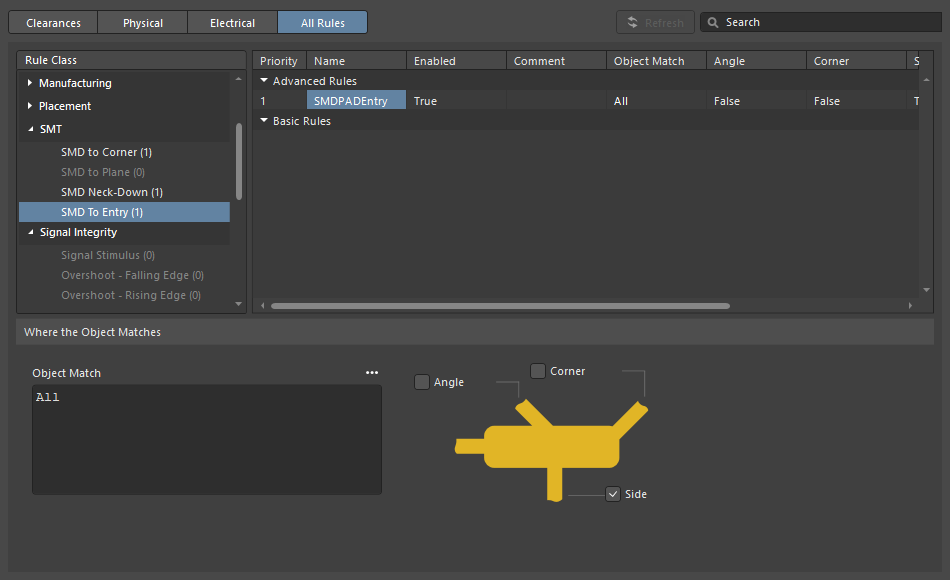
| SMD to Corner | 此约束定义从焊盘边缘到第一个拐角所在顶点中心的距离。该值应大于走线宽度或适用间距规则规定的间距(以较大者为准)。如果必须小于该值,可以采用以下三种方法:
|
| SMD Entry | 此约束定义允许走线进入焊盘的位置。 对于此约束,焊盘的侧边是指较长的边。 |
焊盘进入稳定性
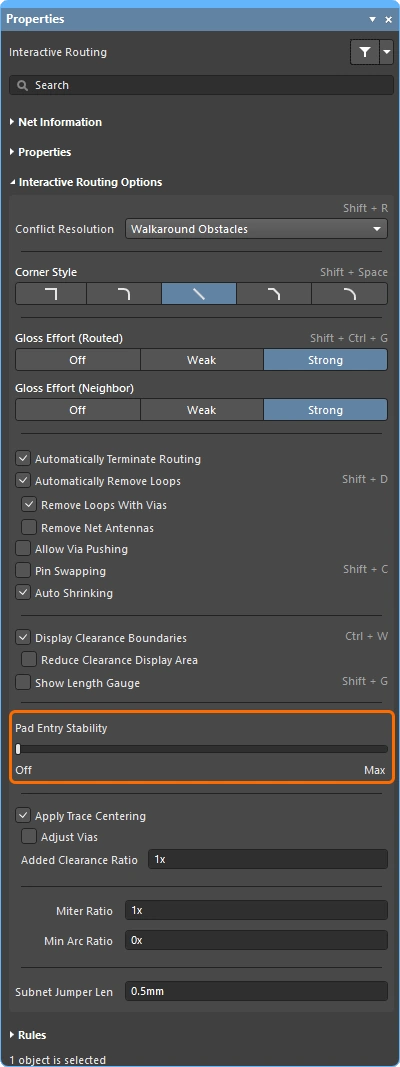
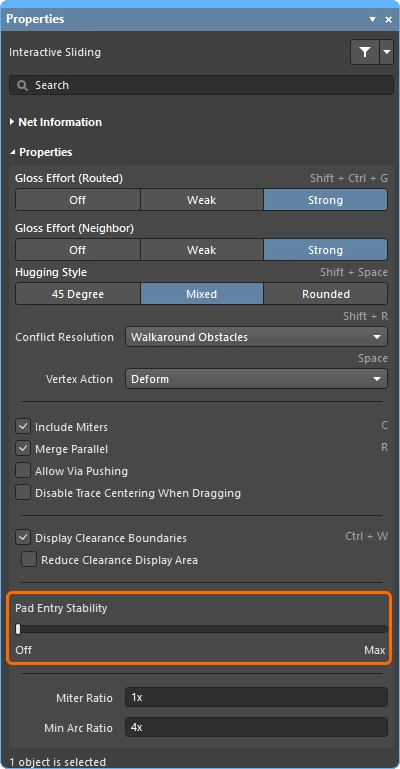
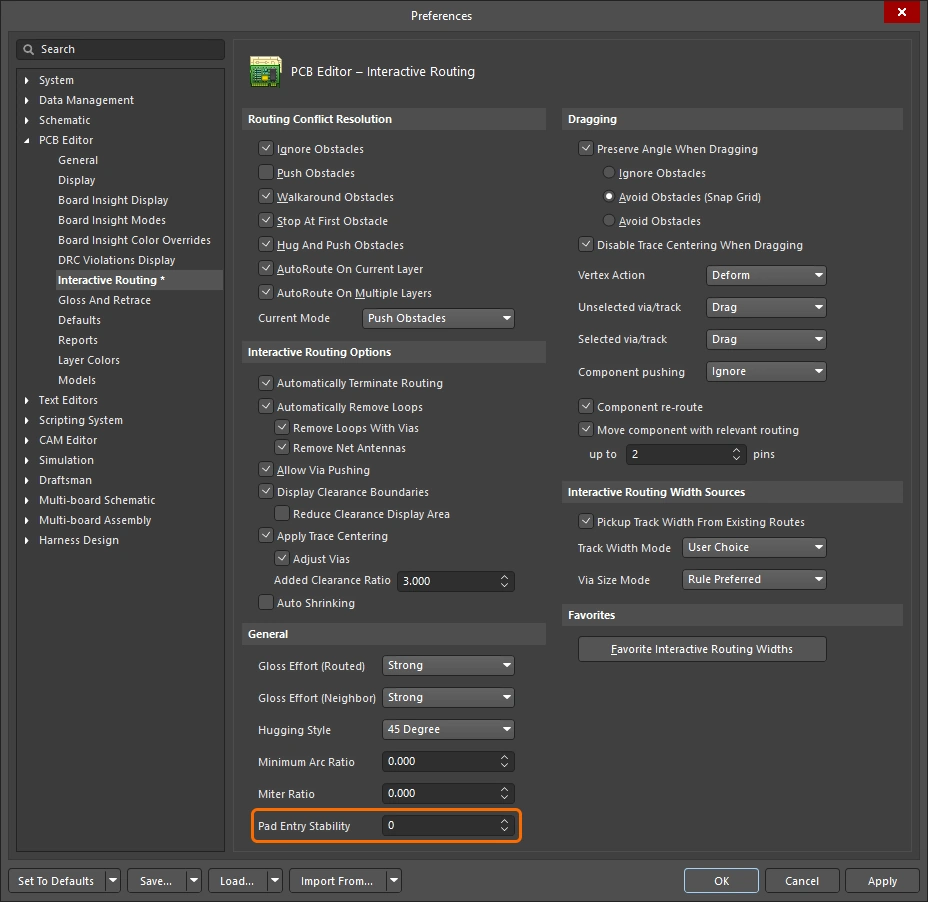
Pad Entry Stability 滑块用于保护居中的焊盘入口。它在优化过程中保护已经居中的焊盘入口(出口),不会尝试将现有的偏心焊盘入口重新居中。
-
0 (Off) =无保护 -
10 (Max) =最大保护
使用焊盘进入稳定性功能,有助于使走线保持在焊盘中心。
使焊盘之间的走线居中
交互式布线引擎遵循设计约束——当您在元件焊盘和过孔之间布线时,它会按适用间距约束规定的最小间距放置走线段。 电路板设计人员通常希望尽可能使走线在焊盘和过孔之间居中,从而最大限度地增大焊盘或过孔所属网络与正在布线的网络之间的距离。
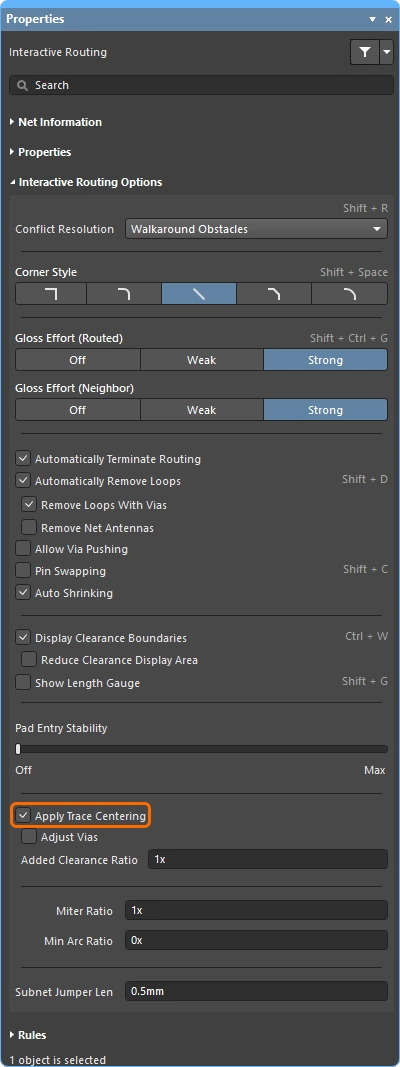
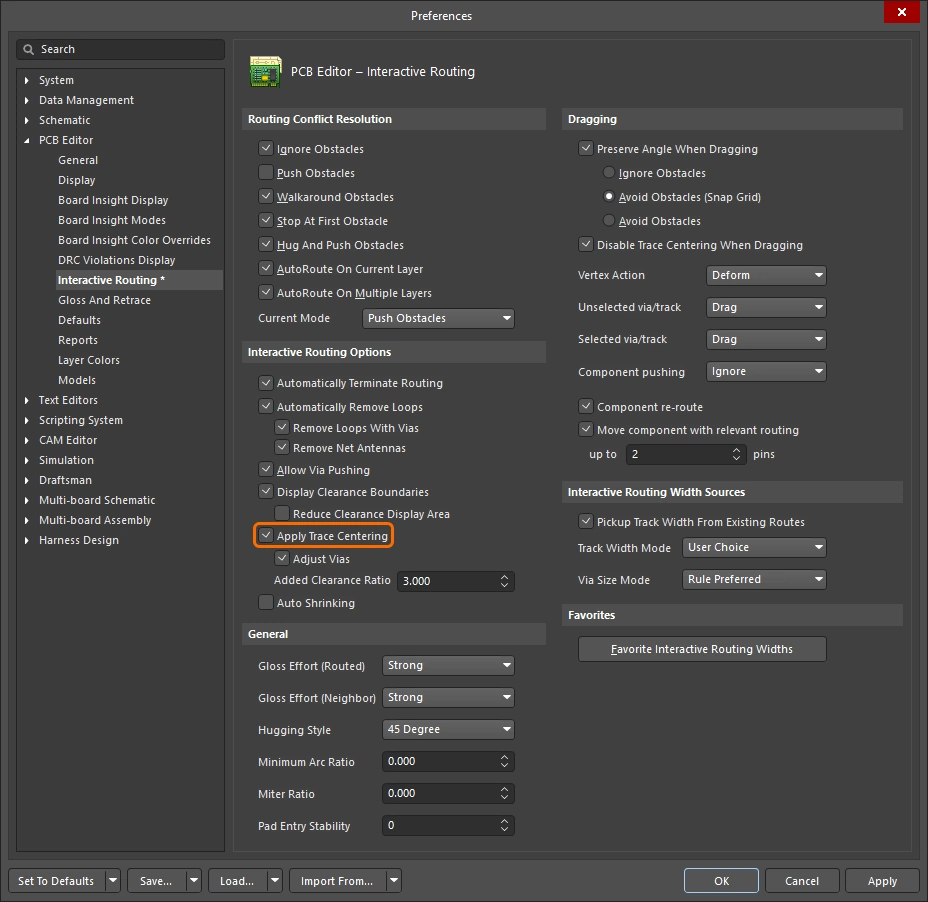
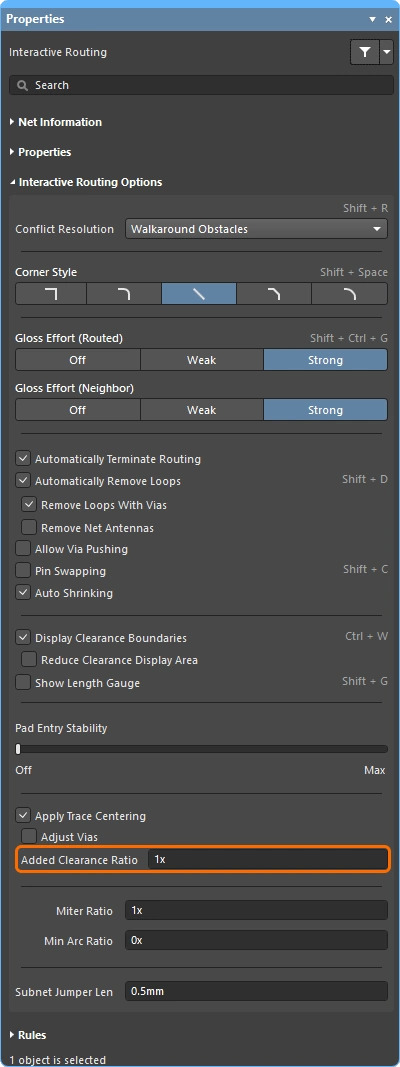
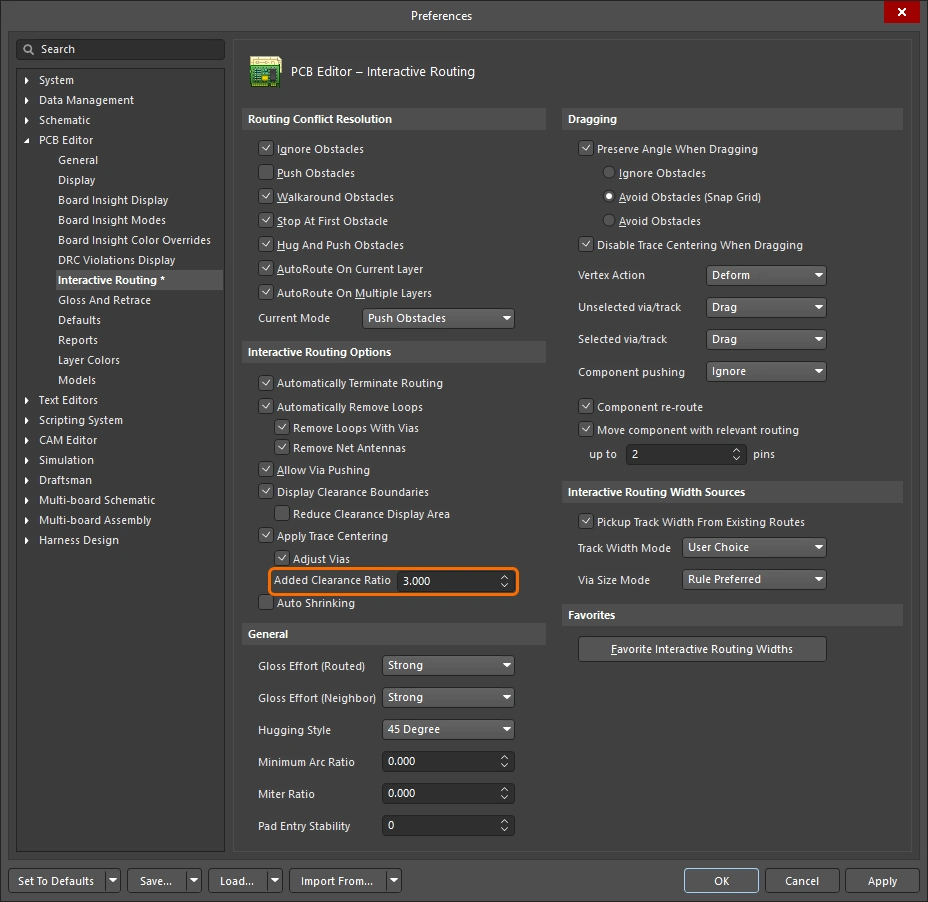
Apply Trace Centering 选项可实现这一点。为了使居中算法具有灵活性,并可应用于任意两个焊盘、任意两个过孔,或任意焊盘与过孔之间,所需的居中距离以适用间距约束的倍数指定,其中:
Distance = Clearance + Added Clearance Ratio x Clearance
交互式布线引擎将尝试以此 Distance 绕过目标焊盘/过孔进行布线;当走线另一侧边缘到最近焊盘或过孔的距离小于 Distance 时,会自动缩小该间距(并使走线居中)。
在可能的情况下,为正在布线或拖动的网络与现有焊盘/过孔之间增加额外间距。
焊盘进入稳定性 |
|
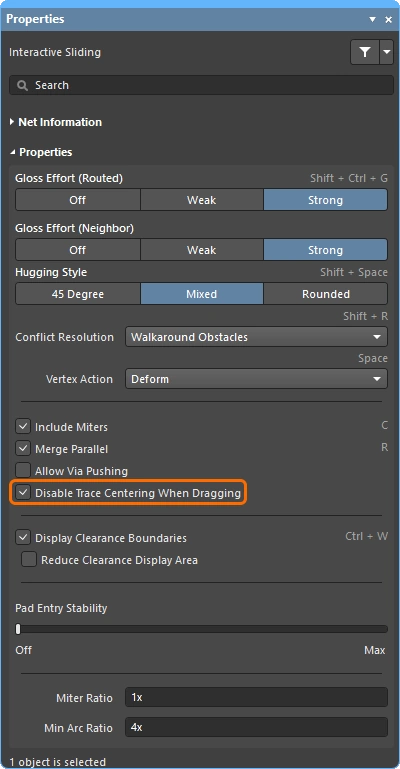
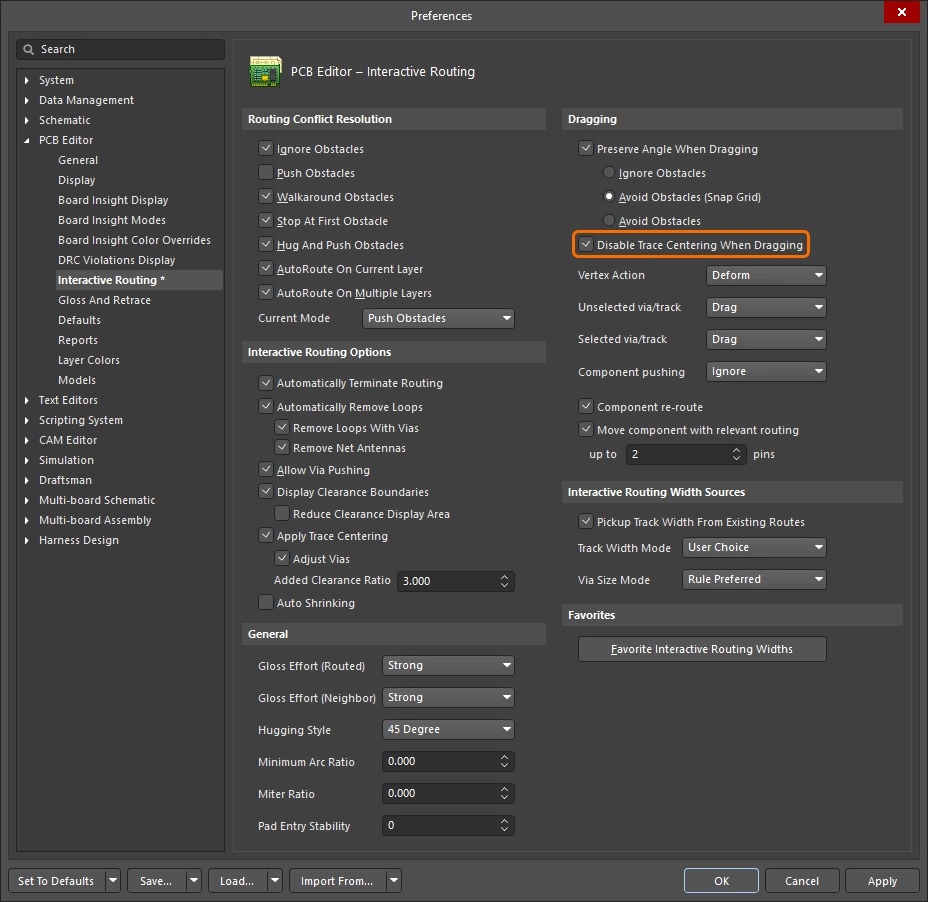
| Apply trace centering | 启用应用走线居中选项后,交互式布线和交互式滑动期间均会应用走线居中功能。当布线引擎检测到走线穿过焊盘/过孔之间时,会尝试使走线居中,所采用的最大间距为适用间距约束值加上该值与附加间距比率的乘积。使用拖动时禁用走线居中选项可在交互式滑动期间禁用居中功能。 |
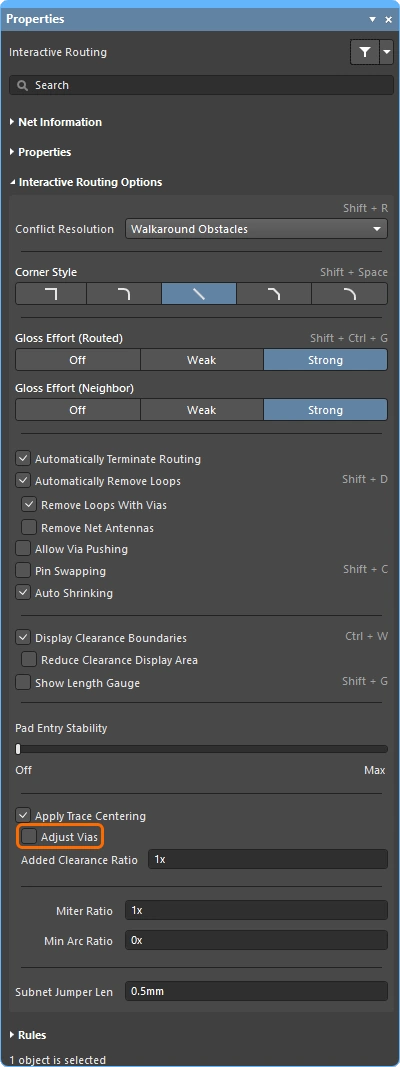
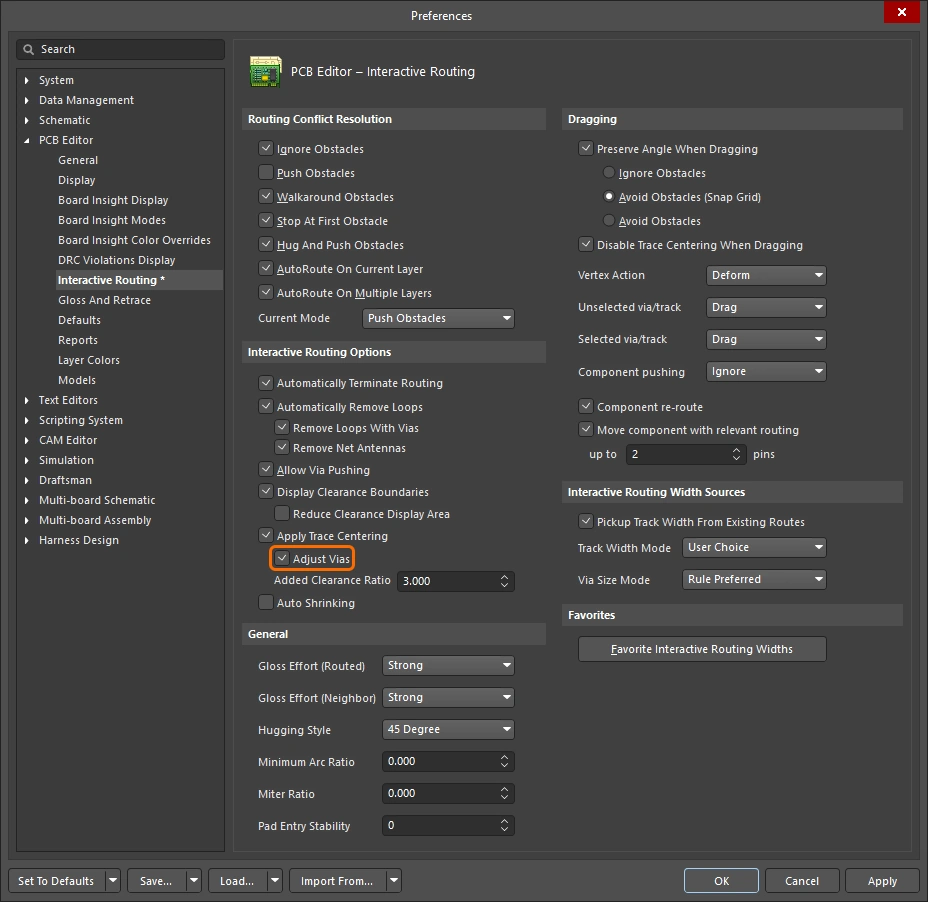
| Center between what? | 走线居中功能不要求焊盘属于同一元件,它可以在任意两个焊盘、任意两个过孔,或任意焊盘与过孔之间实现居中。使用调整过孔选项 可启用/禁用过孔与过孔或过孔与焊盘组合之间的居中功能。 |
| Where is the center? | 此功能并非尝试确定相关焊盘/过孔之间的中心,而是将适用间距乘以一个系数,再将所得结果加到原间距上。例如,如果适用间距为 0.15 mm,将该选项设置为 2 会指示布线引擎尽可能与现有焊盘和过孔保持 0.15 + 2*0.15 = 0.45 mm 的间距。随后,布线引擎可根据需要将此间距缩小至规定的间距。 |
布线期间自动缩窄
现代元件技术带来的一个挑战是,同一网络在电路板上布线时需要采用不同的线宽。在局部,可能需要在走线穿过元件引脚之间时将其缩窄。在整板范围内,可能需要缩窄所有从 BGA 元件下方焊球之间穿过的走线。交互式布线通过不同的方式支持这些需求。
局部自动缩窄
交互式布线中的一个常见挑战是,走线接近元件焊盘时,宽度略大而无法从焊盘之间穿过。设计人员可以交互式地缩窄走线(在设计约束允许的尺寸范围内),以较窄的走线穿过引脚之间,然后交互式地增大线宽,继续对该网络布线。您可以启用自动缩窄功能,而不必手动控制此过程。
基于区域的自动缩窄
BGA 元件采用由间距紧密的小焊盘组成的阵列。这使其布线颇具挑战性,通常需要减小布线宽度才能连接到内排焊盘。 您可以在交互式布线期间使用本页介绍的方法手动实现这一点。也可以通过添加放置区域和基于区域的布线宽度约束,自动实现这种宽度切换。由于交互式布线器遵循这些约束,走线在进入或离开区域时会自动缩窄或加宽。
区域内的布线宽度和间距会自动调整。
缩窄区域内的布线 |
|
| Define the area | |
| Define the width | 布线宽度由适用的布线宽度约束 ( |
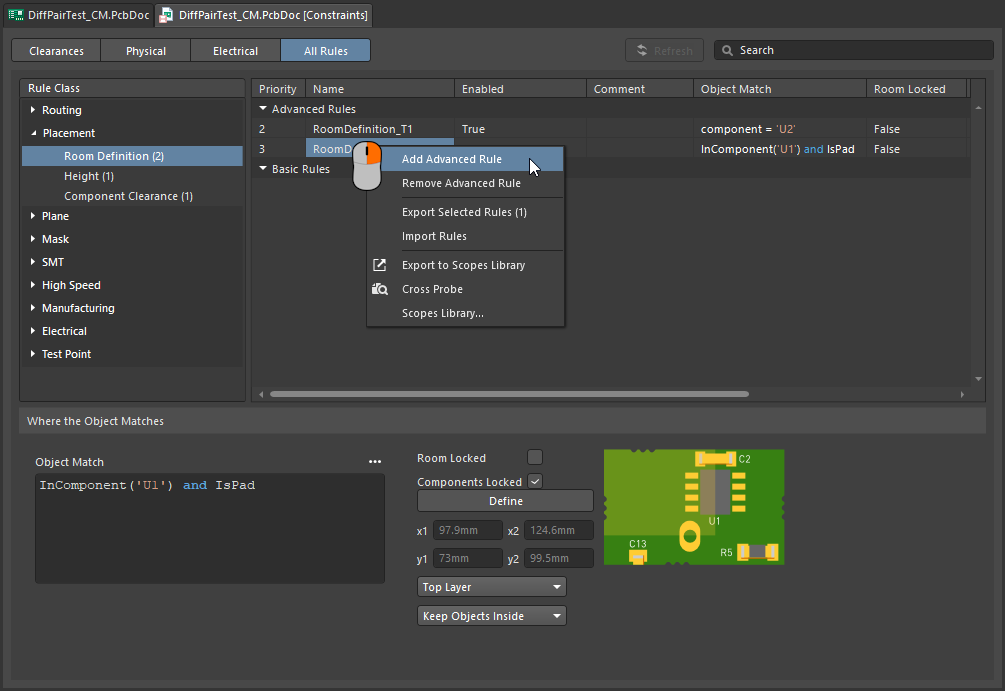 )
)了解有关定义区域内约束的更多信息。
跟随模式——沿现有形状布线
沿现有形状或轮廓布线是一项具有挑战性的要求。该轮廓可以是障碍物、挖空区域、板边或现有布线。
在跟随模式下,无需通过细致精准的鼠标移动和单击操作来沿against轮廓布线,以确保新布线紧贴轮廓。只需单击指定要跟随的轮廓,然后移动光标以定义布线方向。交互式布线器会添加走线段和圆弧段,使新布线在遵守适用设计规则的同时沿轮廓延伸。此功能在放置曲线布线时尤其有用。
使用跟随模式,精确地沿现有形状布线。
沿轮廓布线 |
|
| 第一步 | 启动 Interactive Routing 命令,并按常规方式单击要布线的网络。 |
| 启用跟随模式 | 开始布线后,按 在上方视频中,第一条布线沿电路板挖空区域延伸,之后的每条布线均沿前一条布线延伸。 |
| To place the follow route | 下一次单击鼠标左键的位置将被视为跟随布线的终点,单击后将恢复常规交互式布线。 |
| To abort Follow mode | 按 Backspace 退出跟随模式并恢复常规交互式布线。或者,按 Esc 中止跟随模式,同时中止此连接的布线。 |
| Differential pairs | 跟随模式还支持差分对 (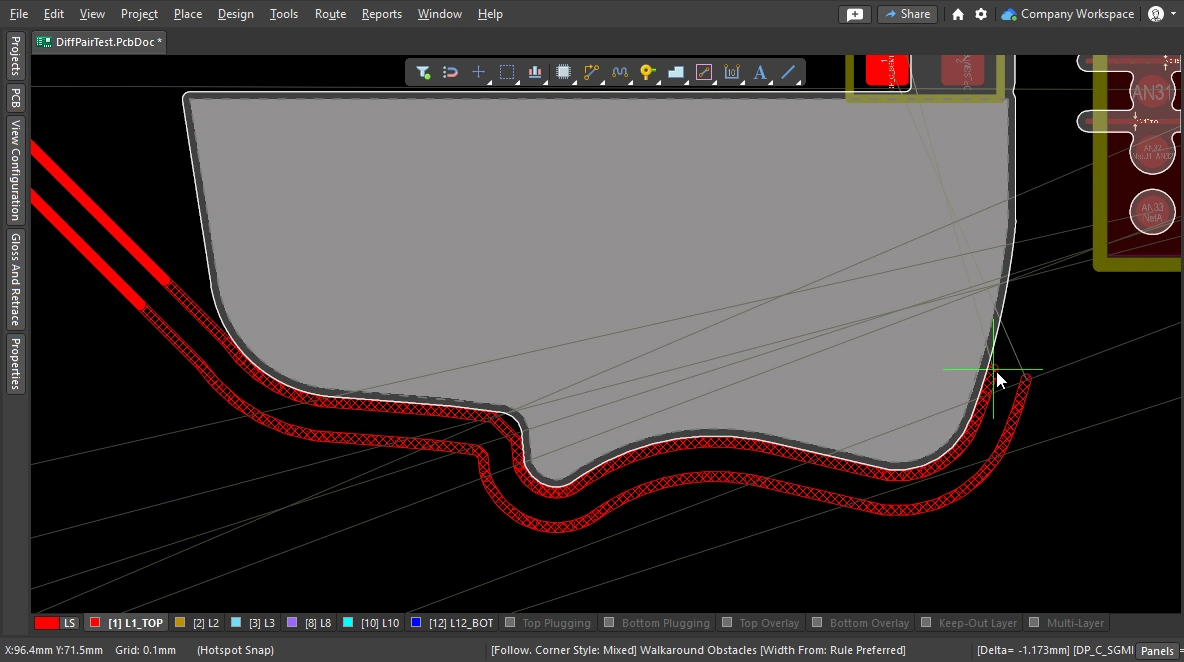 )。 )。 |
有意短接不同网络
需要有意连接两个不同网络的情况并不少见。例如,您可能需要以受控方式连接模拟地和数字地。这可以通过 Net Tie 元件连接两个网络来实现。Net Tie 元件本质上是一个受控短路,让您能够决定这些网络在电路板上的连接位置。
向 Net Tie 焊盘布线的难点在于,规则引擎会检测到即将发生违规,从而阻止您布线至 Net Tie 焊盘。如果从 Net Tie 焊盘开始布线,则不会发生这种情况。或者,您可以暂时将 Routing Mode 切换为 Ignore Obstacle。
为 Net Tie 布线时,请从 Net Tie 焊盘向外布线。
了解有关有意连接两个网络的更多信息。
扇出和引出布线
Altium Designer 包含表面贴装元件扇出工具,同时支持 BGA 引出布线。引出布线引擎会尝试将每个焊盘的布线引出至器件边缘外侧,以便更轻松地与其进行布线连接。扇出应在交互式布线或自动布线之前执行,并且只会尝试对尚未布线的元件进行扇出。
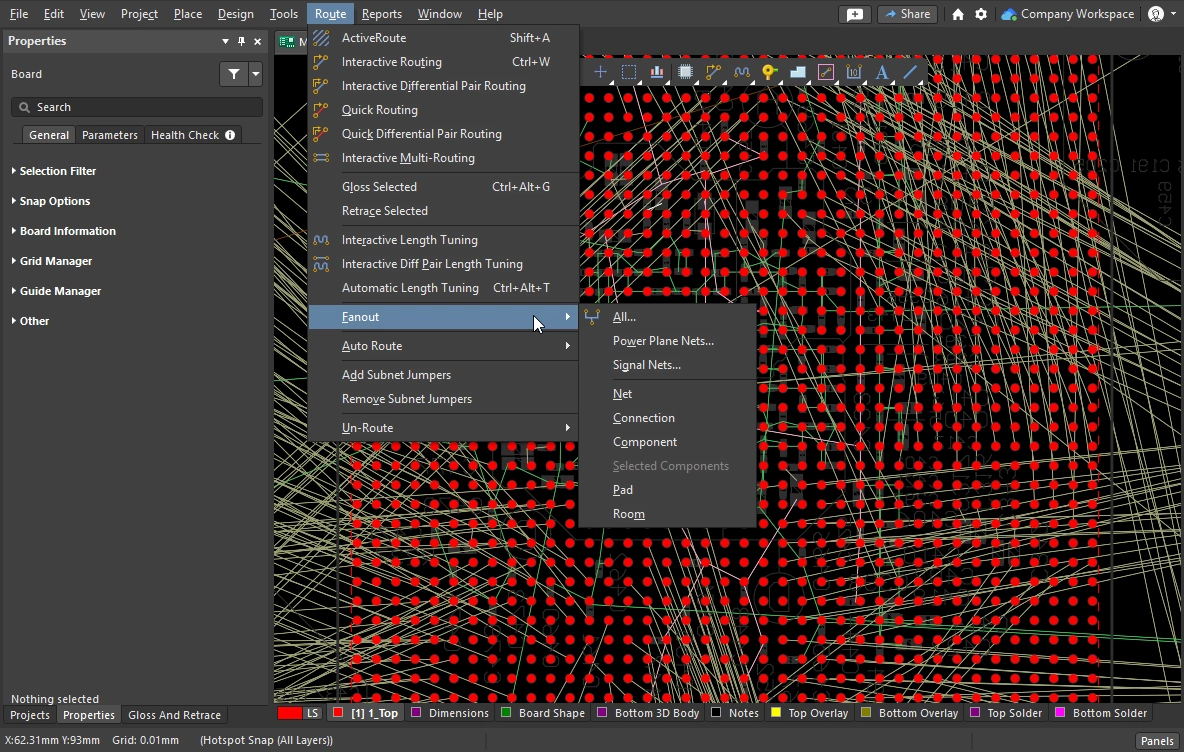
可从主菜单的 Route » Fanout 子菜单启动扇出和引出布线,也可以使用元件右键菜单中的 Component Actions » Fanout Component 命令。
设置扇出选项
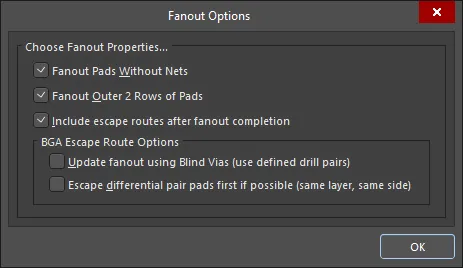
选择任意扇出命令后,将打开 Fanout Options 对话框。该对话框包含用于指定扇出和引出布线选项以及盲孔使用选项的控件。只有在层叠管理器的过孔类型选项卡中定义了合适的盲孔类型时,盲孔选项才可用。
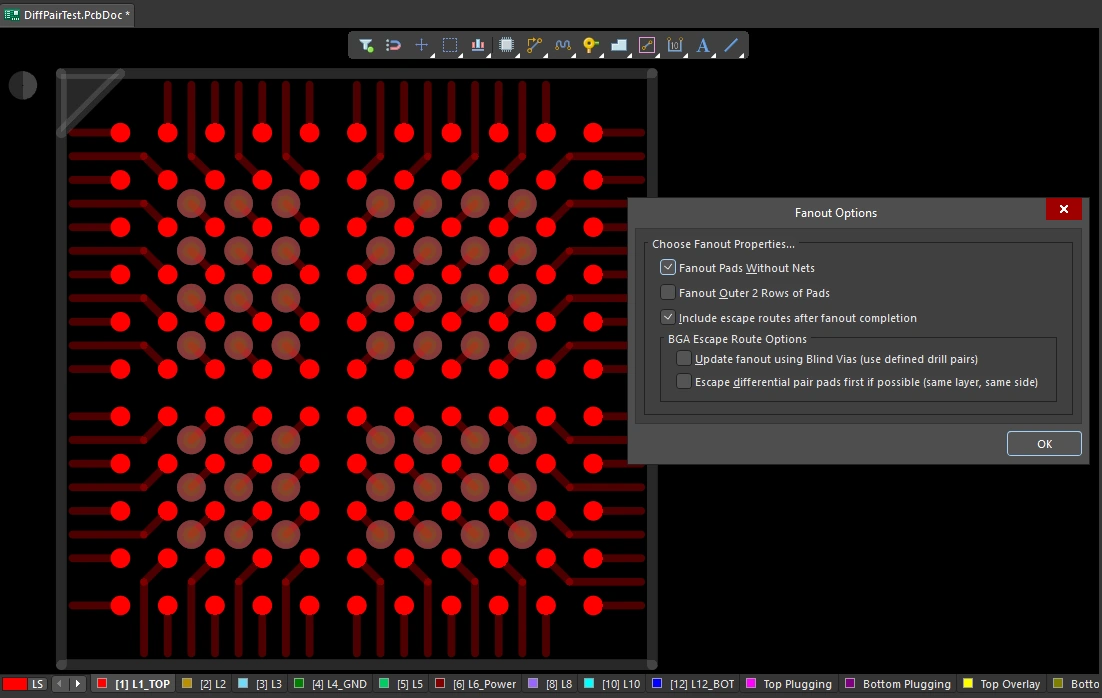 已完成扇出的 BGA,焊盘以不透明方式显示,扇出走线和过孔以半透明方式显示。扇出基于对话框中的设置,并遵循扇出控制约束。
扇出选项 ( |
|
| Fanout Pads Without Nets | 启用此选项后,即使元件的焊盘未分配网络,也会对其进行扇出。禁用此选项时,只会对已分配网络的焊盘进行扇出。 |
| Fanout Outer 2 Rows of Pads | 启用此选项,还可对最外侧两排焊盘进行扇出(这些焊盘通常很容易布线)。 |
| Include escape routes after fanout completion | 启用此选项,可为每个扇出添加逃逸布线。逃逸布线会在扇出过孔和元件焊盘上放置走线,将其引出至元件边缘。 |
| Update fanout using Blind Vias (BGA escape routing only) | 启用此选项,可在层堆栈中已配置的钻孔对层之间放置盲孔。禁用此选项时,无论钻孔对层如何设置,都只会放置通孔过孔 。如果未定义可用于盲孔的钻孔层对,此选项将显示为 Cannot Fanout using Blind Vias (no layer pairs defined)。 |
| Escape differential pair pads first if possible (same layer, same side) | 启用此选项,可在执行其他扇出操作之前,先对所有已分配的差分对网络一起进行扇出和逃逸布线, 从而有效地使其走线保持在一起。扇出操作会将逃逸布线放置在同一层上,并使其尽可能相邻。 |
 )
)扇出行为
首先使用传统的狗骨式扇出(一段末端带有过孔的短走线)对已使用的内侧焊盘进行扇出,以连接到另一层,然后从过孔进行逃逸布线,将走线引出至略超出器件边缘的位置。此过程会依次利用可用的布线层,直到所有焊盘都完成逃逸布线。 系统会生成并打开一份报告,列出所有无法完成逃逸布线的焊盘。单击报告中的条目,即可交叉探测到 PCB 并检查相应对象。
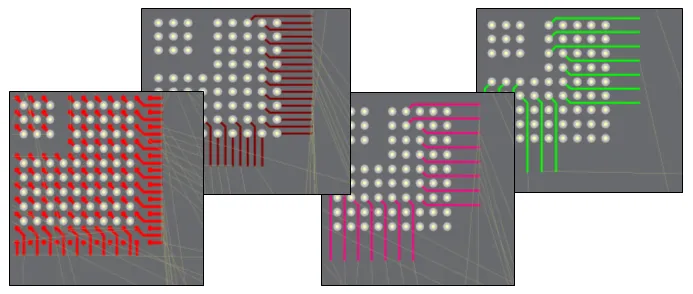 1 mm 间距 BGA 的扇出和逃逸布线示例。
执行扇出 |
|
| Running a fanout | 从 Route » Fanout 子菜单中选择所需的扇出命令。无论选择哪个菜单命令,都会打开 Fanout Options 对话框。完成配置并单击“确定”后,便会执行所选的扇出操作。 |
| What controls the fanout process? | 除了遵循 Fanout Options 对话框中的设置外,扇出和逃逸布线还会遵循适用的设计约束,包括 扇出控制、布线宽度、布线过孔样式 (用于扇出过孔)、布线层以及 电气间距 约束。 |
| Why does nothing happen when I run a fanout command? | 这可能由以下原因导致:
|
| Why do some of the fanouts show violations as soon as they have been placed? |
|
扇出命令
所有扇出命令均位于 Route » Fanout 子菜单中。您也可以对当前光标下的元件进行扇出:右键单击元件,然后从上下文菜单中选择 Fanout Component。
 )
)交互式多线布线
通常会有多组信号需要沿 PCB 上的同一路径一起布线,例如地址总线和数据总线。为此,交互式布线器提供了 interactive multi-routing 命令。多线布线过程可在多线布线 Properties 面板(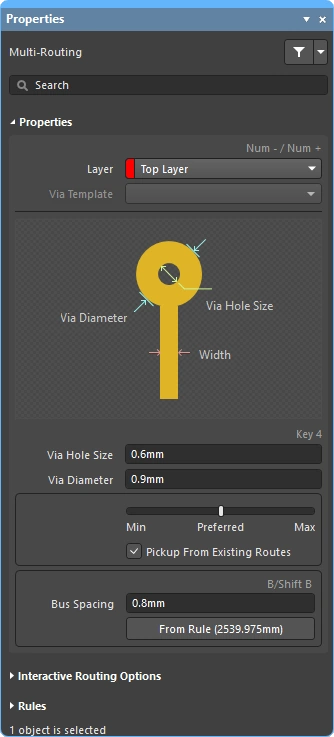 )中配置,也可以使用快捷键进行控制。
可以同时对多个选中的网络进行多线布线。
在交互式多线布线期间,按 Tab 可打开 Properties 面板并配置设置。
执行多线布线
| Choose the connections to route | 启动命令之前,选择要参与布线的每个网络的起始焊盘。 Shift+click 可选择单个焊盘, Ctrl+click and drag 可绘制选择矩形,子选择元件内的多个焊盘。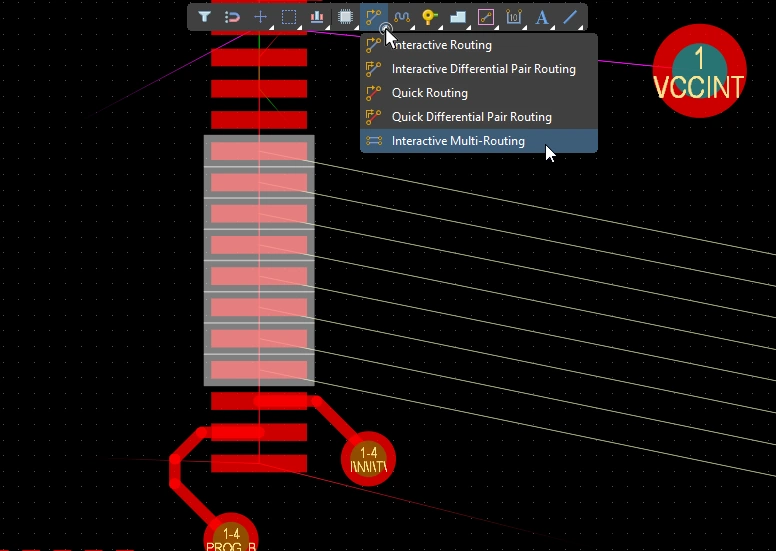 )访问 Interactive Multi-Routing 命令。 启动命令后,系统将提示您单击以开始多线布线。只需在设计空间中要放置第一组走线段的位置单击,然后根据需要继续向目标位置布线。 )访问 Interactive Multi-Routing 命令。 启动命令后,系统将提示您单击以开始多线布线。只需在设计空间中要放置第一组走线段的位置单击,然后根据需要继续向目标位置布线。 |
| Controlling the track spacing | 使用 B 快捷键可减小总线间距,使用(Shift+B)快捷键可增大总线间距,每次调整量为当前捕捉栅格的间距。按 C 可将总线间距收紧至适用的布线宽度设计约束所允许的最小值。 |
| Changing the route properties |
多线布线属性()
| Layer | 正在放置多线布线的层。使用下拉列表选择其他层,系统将自动添加过孔。也可以使用换层快捷键。 |
| Via Template | 如果过孔关联了模板,此处将显示模板名称,并可通过下拉列表更改。 了解有关焊盘和过孔模板的更多信息。 |
| Via Hole Size | 显示将使用的过孔孔径。可在适用的布线过孔样式设计约束允许的范围内直接编辑此值。 |
| Via Diameter | 显示将使用的过孔直径。可在适用的布线过孔样式设计约束允许的范围内直接编辑此值。 |
| Routing width selector | 使用滑块将布线宽度设置为适用布线宽度约束中定义的最小值、首选值或最大值。 |
| Pickup From Existing Routes | 启用此选项后,如果从现有走线开始布线,将使用现有走线的宽度(覆盖通过滑块选择的宽度)。 |
| Bus Spacing | 输入所需的总线间距,或在多线布线期间使用 |
| From Rule | 单击此按钮(或使用 C 快捷键),可将总线间距更改为适用的电气间距约束所定义的距离。 |
交互式布线选项
多线布线设计约束(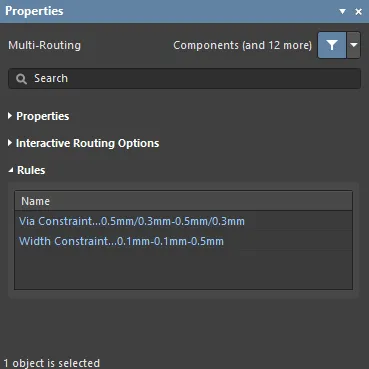 )
)
适用的布线和过孔约束将列在 Properties 面板的 Rules 部分下。
子网跳线
基于 FPGA 的设计的一大优势在于,可以同时在 PCB 和 FPGA 中解决布线难题,从而有望减少布线层数并简化 PCB。要实现这一点,设计系统必须同时支持由 PCB 驱动和由 FPGA 驱动的引脚交换。Altium Designer 支持在 PCB 编辑器中进行引脚交换,适用范围从简单的双引脚元件到高引脚数的 FPGA。
为了支持在设计流程的任何阶段(包括在已布线的 PCB 上)进行引脚交换,PCB 编辑器可以添加和移除称为 subnet jumpers 的小型布线连接段。子网跳线是一小段走线,软件将其识别为可轻松放置和移除的元素;您既可以通过 Route 菜单中的 Add 和 Remove 子网跳线命令手动操作,也可以在交互式布线过程中布线至可交换引脚时,由布线引擎自动完成。


 )。在对话框中输入数值并单击 Run 按钮后,软件会检查板上的每条连接线,并将长度不大于 Maximum Subnet Separation 长度的连接线替换为走线段。该走线段的宽度与所连接的两个线段中较窄线段的宽度相同。请注意,子网跳线的放置角度由连接线端点的位置决定。
在交互式布线过程中,如果目标是可交换的布线而非同网络布线,系统会自动添加子网跳线。
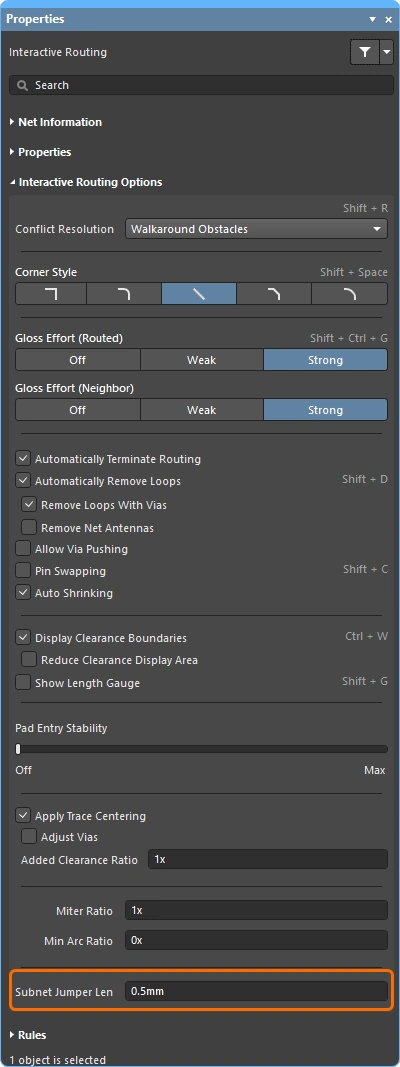 )。
)。
快速布线工具
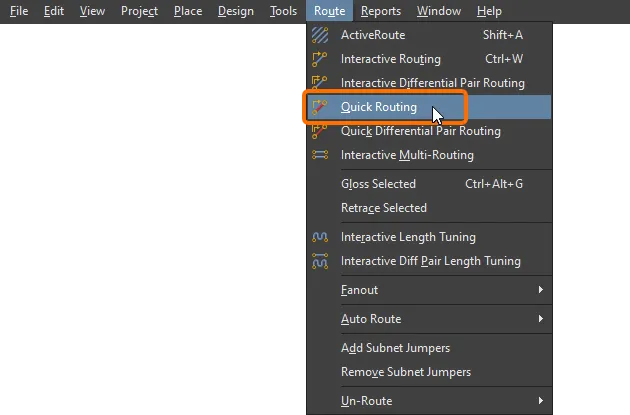
对于设计要求不太复杂的设计人员,还提供了一组 quick routing 命令。 快速布线工具 以直观的方式帮助 最大限度地提高布线效率和灵活性,包括沿光标路径铺设布线段、单击完成布线、推挤或绕过障碍物,以及自动沿现有连接布线,所有操作均遵循适用的设计规则。
Quick Routing 命令(可从主菜单和 Active Bar 访问)提供更轻量的布线方式,其设置和功能较少,适用于较简单的设计。其基本操作方式和快捷键与标准交互式布线命令相同。
功能概述 |
|
| Includes | 功能包括:
|
| Does not support | 此布线器被称为 Quick ,因为它提供的功能集有所精简。 快速布线器不包含以下功能:
如果需要上述任何功能,请使用 交互式布线工具。 |
网络信息(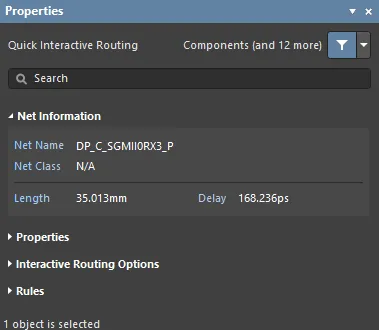 )
)
在交互式布线和交互式滑移过程中,正在编辑的网络的详细信息会显示在 Properties 面板的 Net Information 部分。
快速布线属性(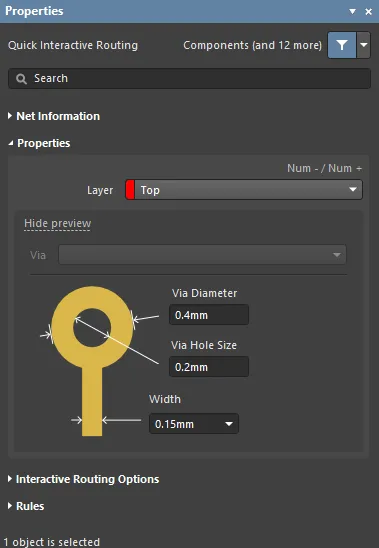 )
)
在快速交互式布线/差分对布线过程中,可以在 Properties 面板的 Routing Properties 部分编辑布线对象的属性。
交互式布线选项(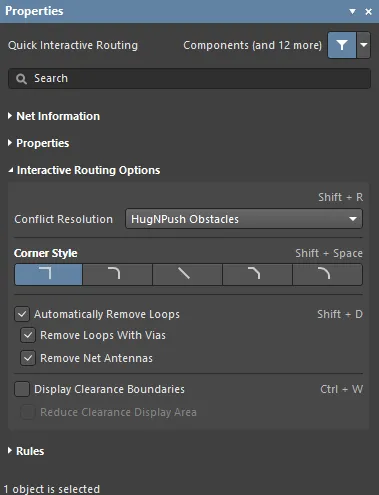 )
)
可用的交互式布线选项列在 Properties 面板的 Interactive Routing Options 部分。
设计约束(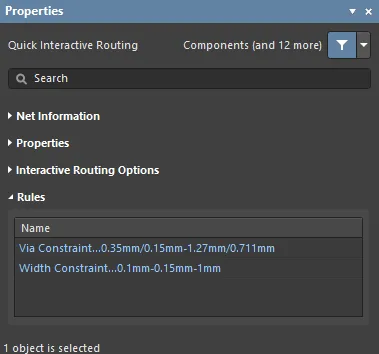 )
)
适用的布线和过孔约束列在 Properties 面板的 Rules 部分。
更新布线
布线是一个交互式过程,设计人员在完成电路板设计的过程中,需要不断调整、更新甚至移除现有布线。
更改布线最简单的方法是单击并按住该布线,将其拖动到新位置。有时滑移无法解决问题,您需要对某一段重新布线。交互式布线引擎通过名为 Loop Removal 的功能来支持这一操作。 此功能会监控交互式布线过程,如果检测到新布设的路径与现有路径并行,就会自动移除旧的冗余线段。
拖动现有布线称为 Interactive Sliding,滑动过程中,其控制选项会显示在 Properties 面板中(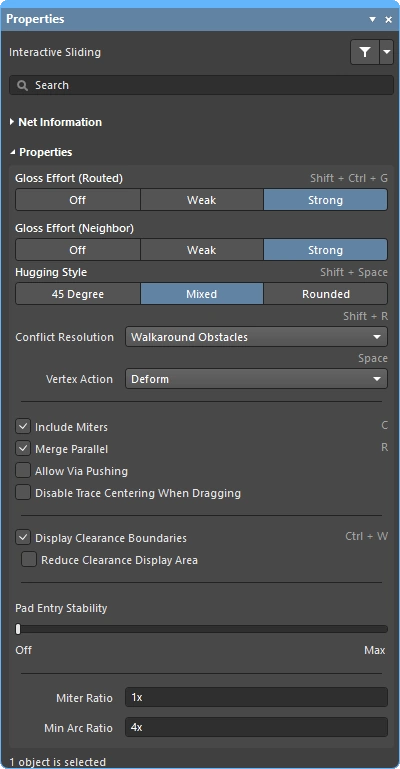 )。在滑动过程中,交互式布线引擎会在遵守适用设计约束的同时,尽量保持布线质量。 控制滑动过程的主要功能包括:布线冲突解决模式(对障碍物的响应方式)、优化强度(整理结果的力度)以及贴靠(绕过障碍物并形成拐角)。支持交互式滑动的功能有多种,包括 T 形连接点和顶点拖动、过孔拖动,以及差分对拖动。
此外,还提供了支持拖动已布线元件的功能。
布线选择策略
交互式软件工具面临的一大挑战,是让设计人员能够轻松自如地操作工具, 在创建、调整和清理布线等不同任务之间顺畅切换。要实现这一点,就必须能够轻松选中所需的布线。
选择布线最简单的方法,可能就是单击目标网络中的任意对象,然后按 Tab 键,如下面的视频所示。
演示使用 Tab 快捷键选择布线的技巧。
按下 Tab 时:
-
第一次 – 选择同一层上的所有 connected 布线对象
-
第二次 – 选择以下位置的所有已连接布线对象:all layers
-
第三次 – 选择设计空间中的 all objects on that net(如果没有未连接的网络对象,则跳过)
-
第四次 – 恢复最初的选择集
布线选择技巧 |
|
| What can be selected? | Altium Designer 中的所有图形编辑器都包含一个 selection filter。该过滤器定义了当前可供选择的对象类型,可以在 Properties 面板( |
| Left Mouse Click | 单击可选择光标下的对象。如果光标下有多个对象,则根据优先级顺序仅选择其中一个。如果不移动鼠标,随后每次单击都会根据优先级选择堆叠中的下一个对象。 |
| Selection rectangle – everything touched | 在空白处单击并向左拖动,会形成一个绿色选择矩形(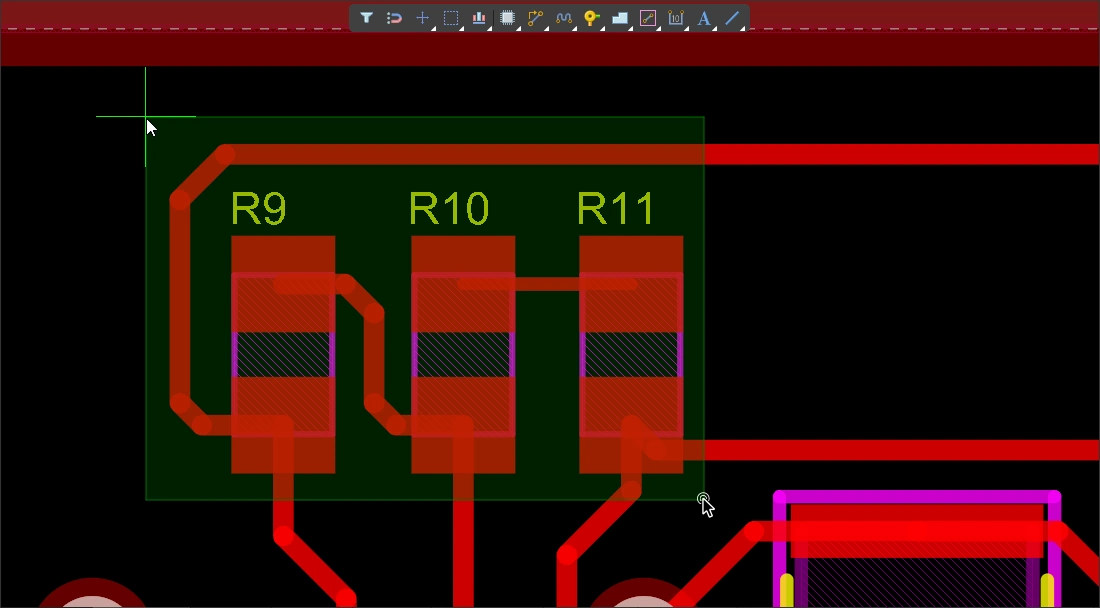 )。绿色矩形触及的所有对象都会被选中( )。绿色矩形触及的所有对象都会被选中(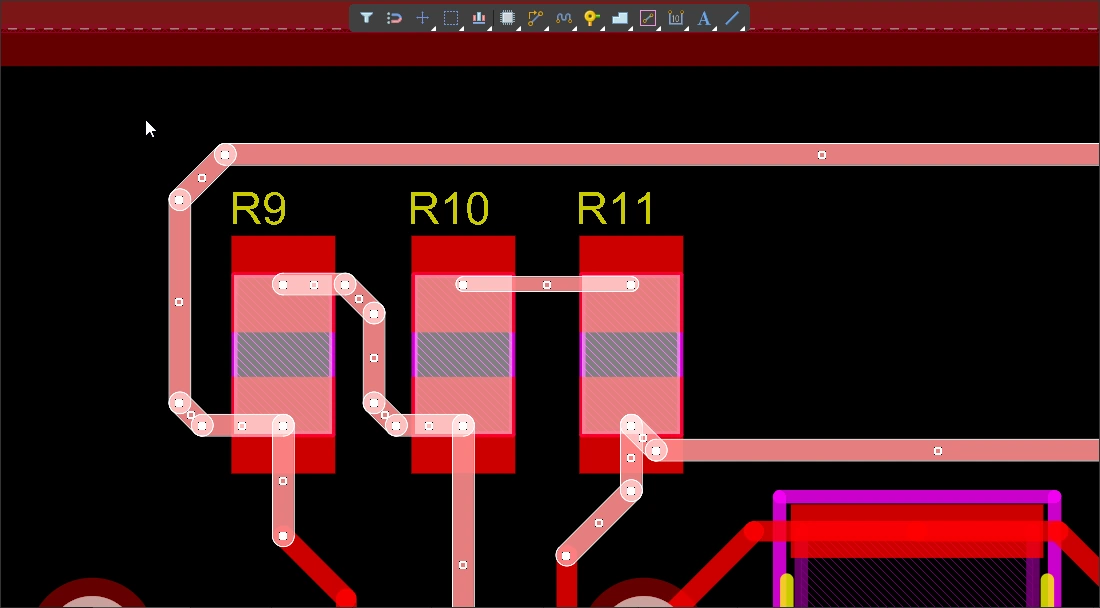 )(前提是选择过滤器允许选择这些对象)。 )(前提是选择过滤器允许选择这些对象)。 |
| Selection rectangle – objects within | 在空白处单击并向右拖动,会形成一个蓝色选择矩形(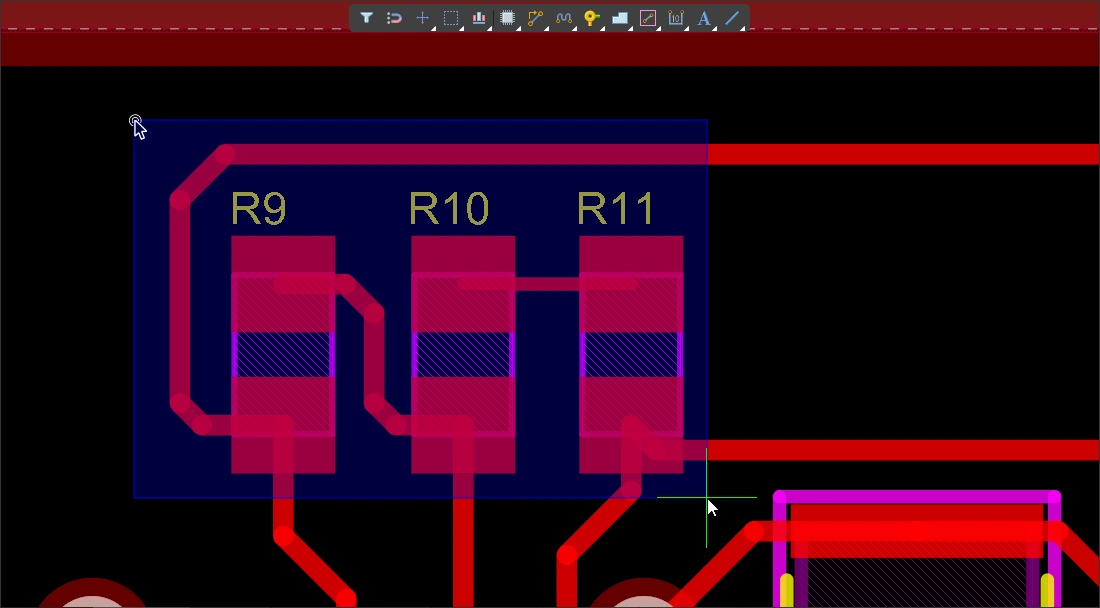 )。完全包含在蓝色矩形内的所有对象都会被选中( )。完全包含在蓝色矩形内的所有对象都会被选中(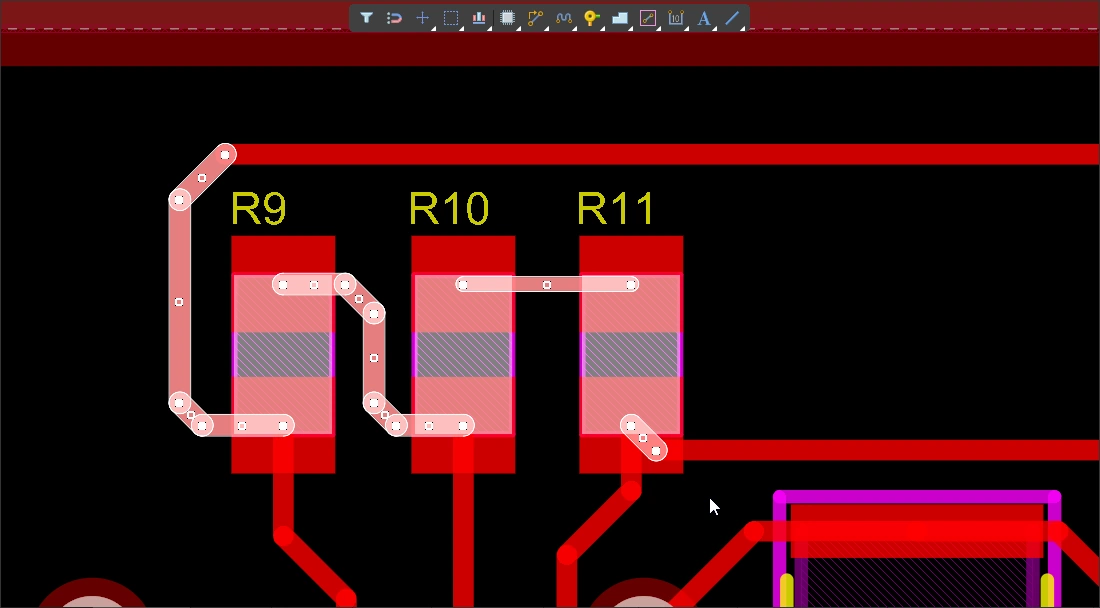 )(前提是选择过滤器允许选择这些对象)。 )(前提是选择过滤器允许选择这些对象)。 |
| Select a connection line | Alt+Left click and drag left(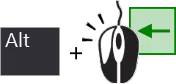 )。 绿色选择矩形触及的所有可见连接线都会被选中。 )。 绿色选择矩形触及的所有可见连接线都会被选中。 |
| Select existing routes | Left click and drag left( )。 绿色选择矩形触及的所有未锁定走线段都会被选中。使用 Tab 键可继续选择这些网络中的其他走线段。 )。 绿色选择矩形触及的所有未锁定走线段都会被选中。使用 Tab 键可继续选择这些网络中的其他走线段。 |
| Select routes under a component |
|
| Select component pads | Ctrl+Left click and drag left(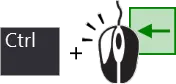 )。 绿色选择矩形触及的所有未锁定元件焊盘都会被选中。 )。 绿色选择矩形触及的所有未锁定元件焊盘都会被选中。 |
| Adding to the selection | 按住 Shift 可在选择其他对象时保留当前选择。 |
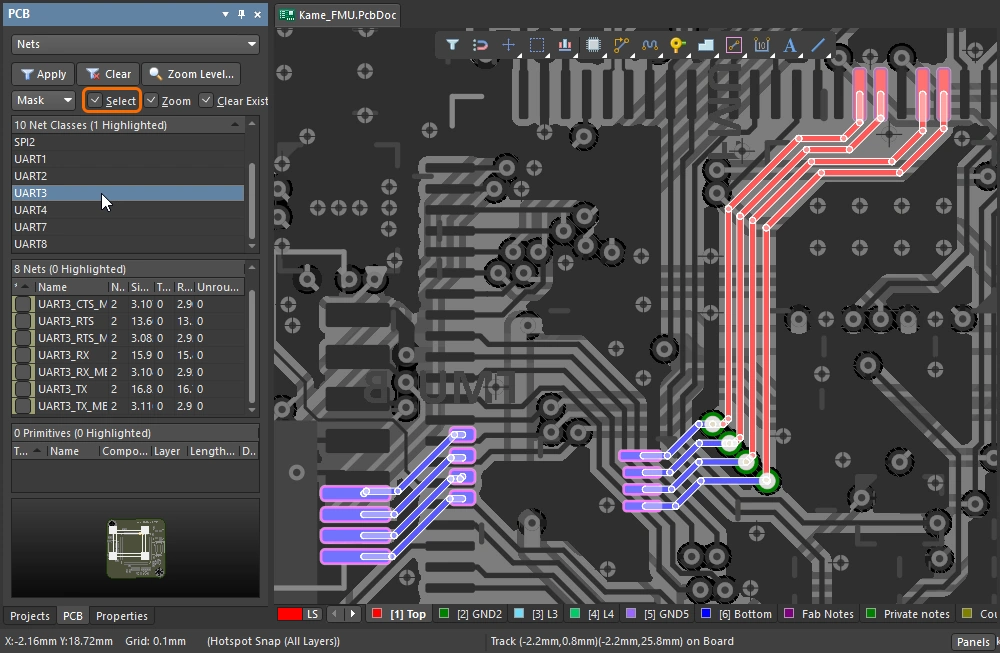
| Selecting from the PCB panel | 如果知道要选择的对象,但不知道它的位置,可以使用 PCB 面板来定位和选择网络、差分对、元件等。除了从面板中选择对象,还可以将其配置为缩放至这些对象,并淡化(遮罩或调暗)所有其他对象( 进一步了解 PCB 面板。 |
| Accessing all of the selection commands | 选择 Edit » Select 菜单可访问 PCB 编辑器的所有选择命令( 例如,先按 |
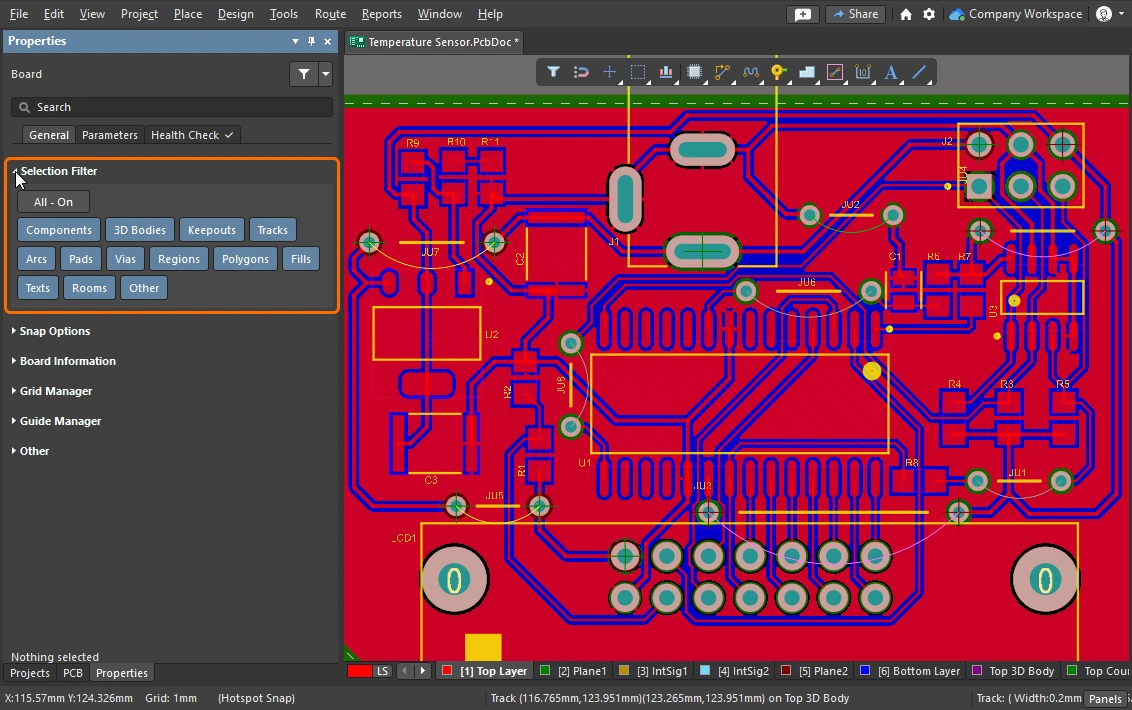 )中访问,也可以在 Active Bar(
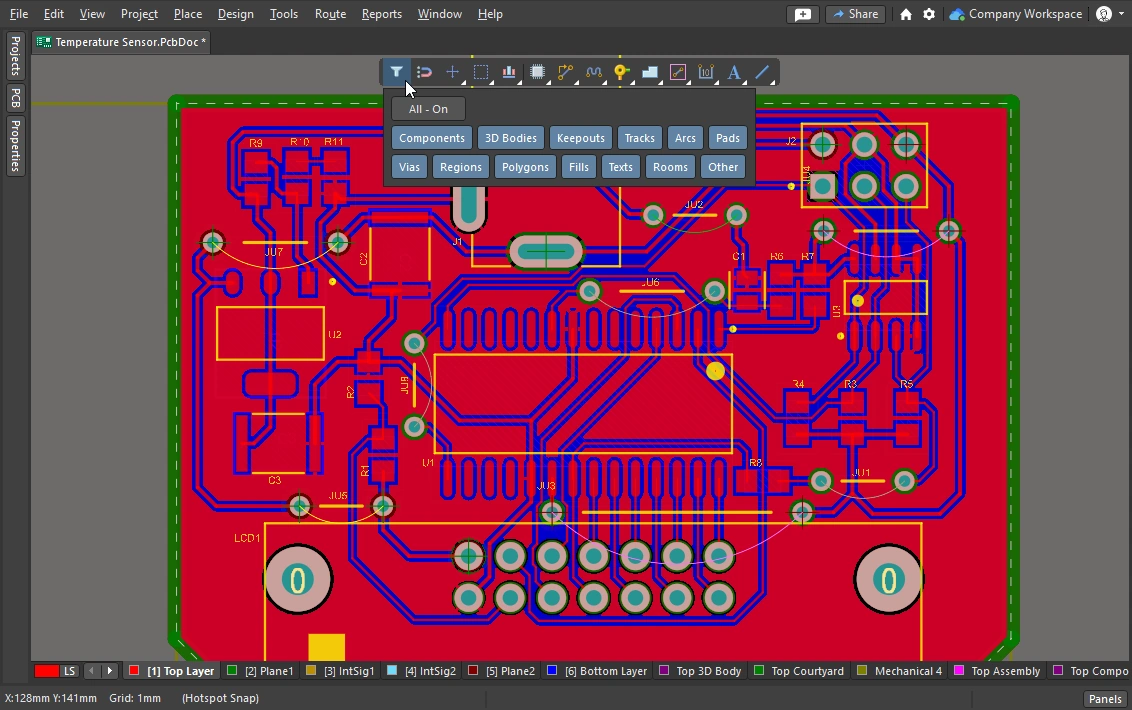 )上访问。要能够选择某种对象类型,must在选择过滤器中启用该类型。
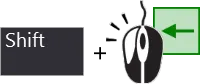 )。绿色选择矩形触及的所有未锁定走线段 都会被选中。如果不使用 Shift,单击并拖动可能会被解释为移动对象; 如果选中的是布线上方的元件,该元件就会移动。元件也会被选中,但按 Tab 选择相连的走线段时,元件将被取消选择。 或者,使用
 )。
)。
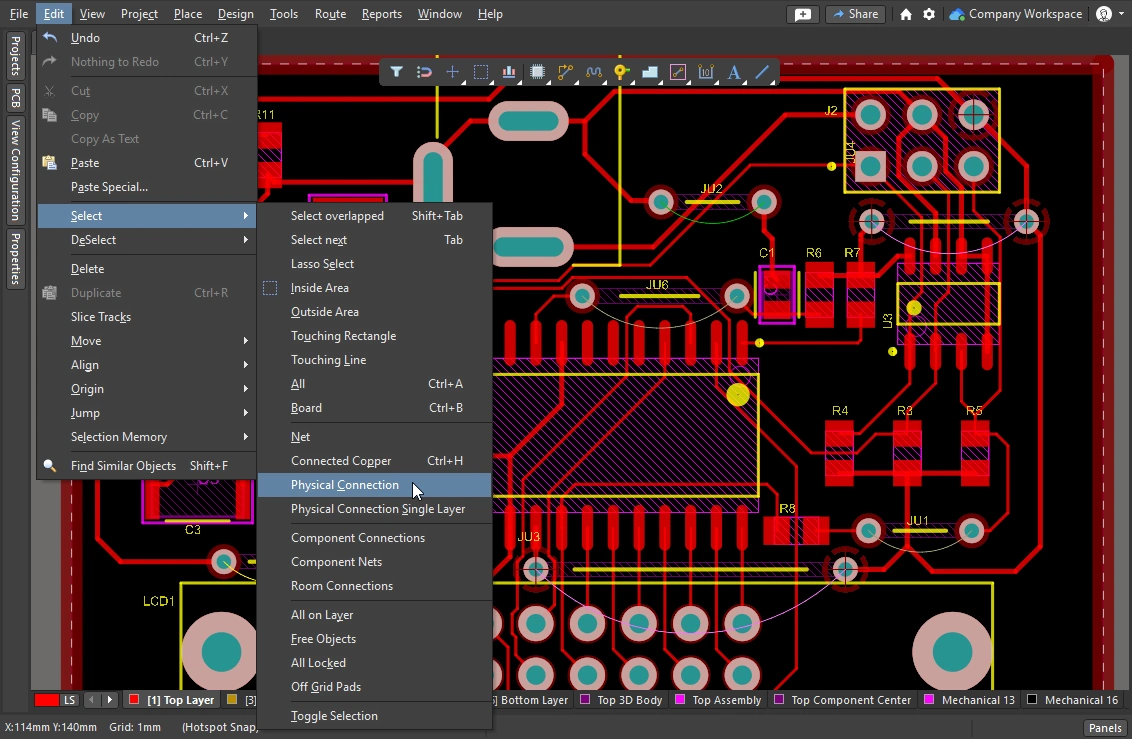 )。请注意,也可以随时按
 本节总结了布线选择技巧,进一步了解所有 PCB 编辑器对象选择命令。
清理和清除布线
要移除整个网络的布线,可以先选中它,再按 Delete – 连接性引擎会自动恢复连接线。有时还需要有选择地移除一部分布线,例如撤销单个物理连接的布线,或沿布线路径移除若干走线段,直到某个指定位置。
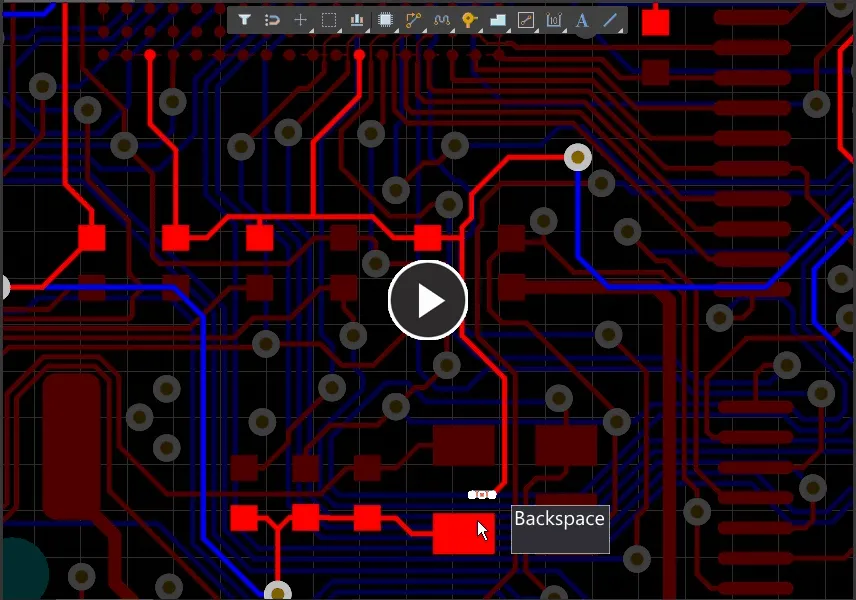
使用 Backspace 键移除一个走线段,并选中与其末端相接的走线段。
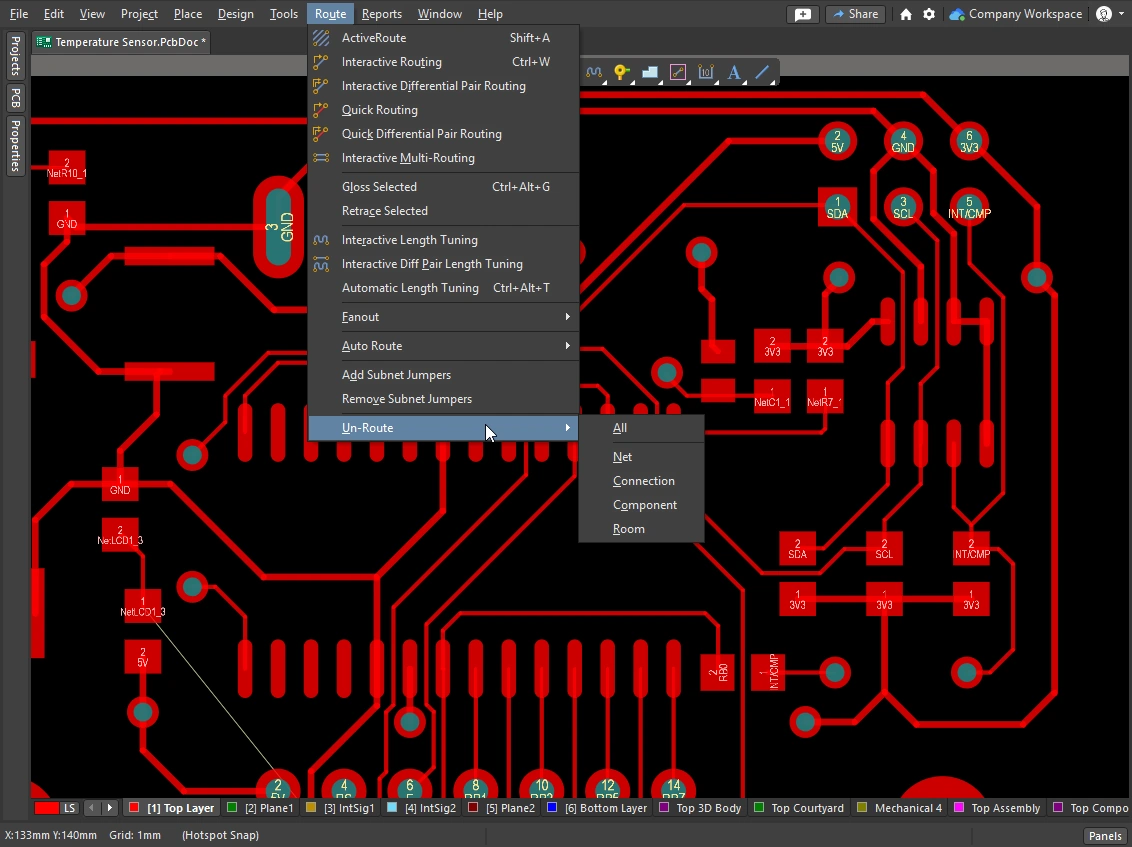 )
)
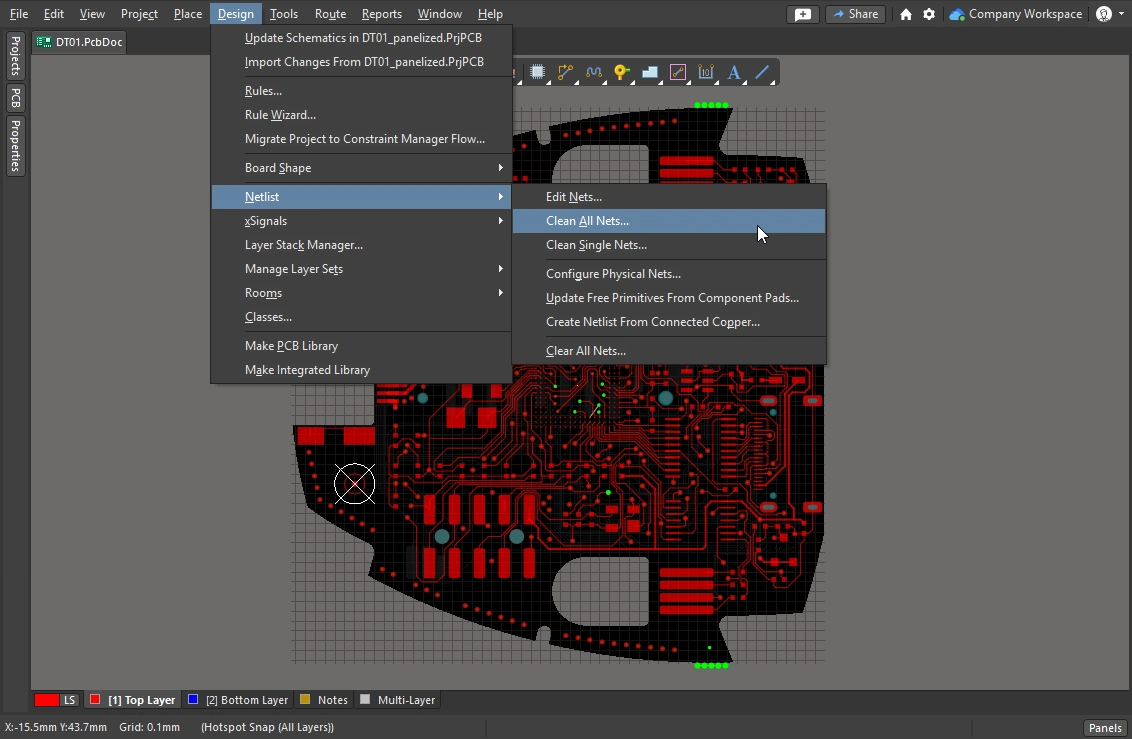 )
)
重新布线与移除环路
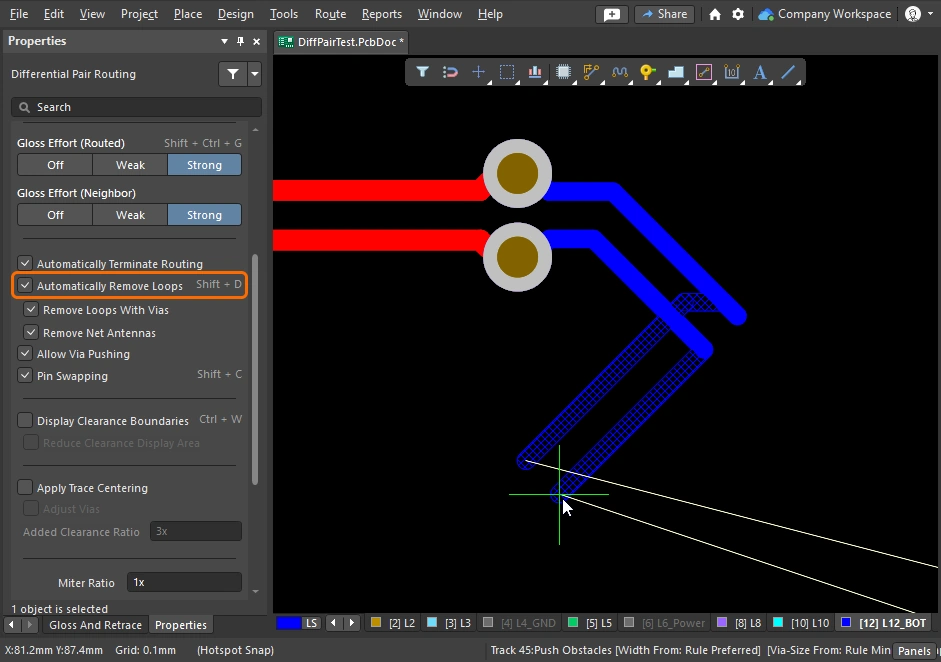
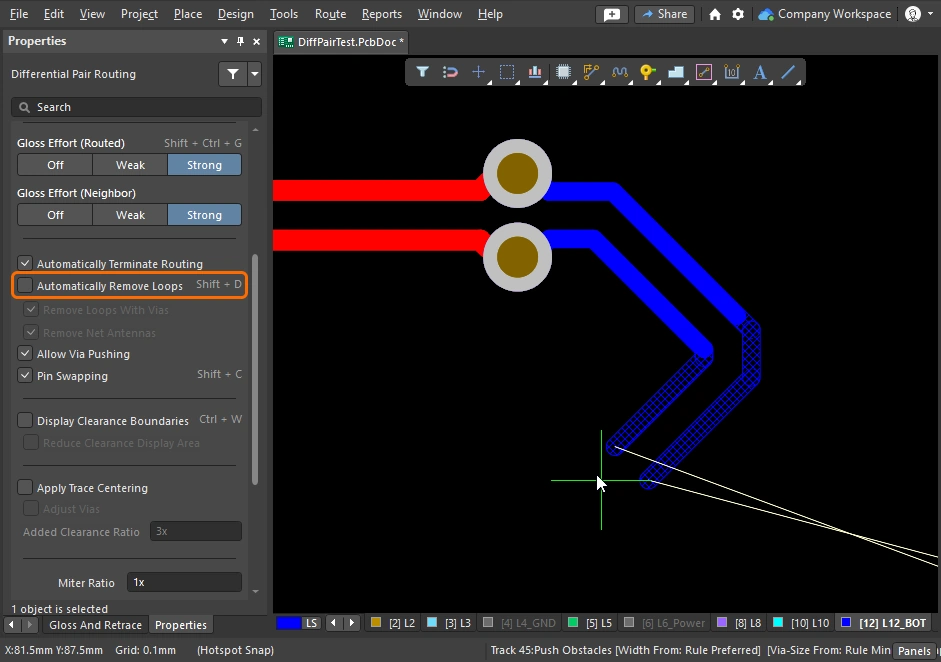
在布线过程中,有时需要更改现有布线的路径。如果路径更改较为复杂,布设一条新路径可能比滑移现有布线更高效。Automatic Loop Removal 功能支持此操作。
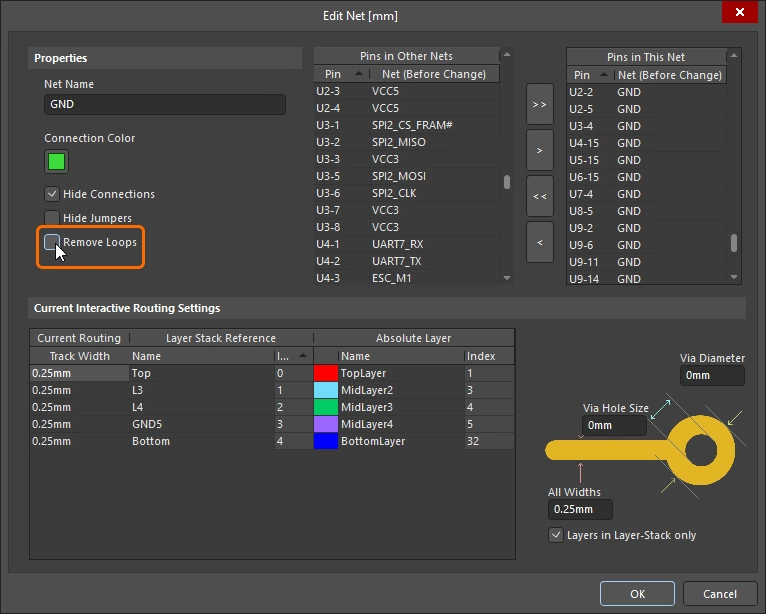
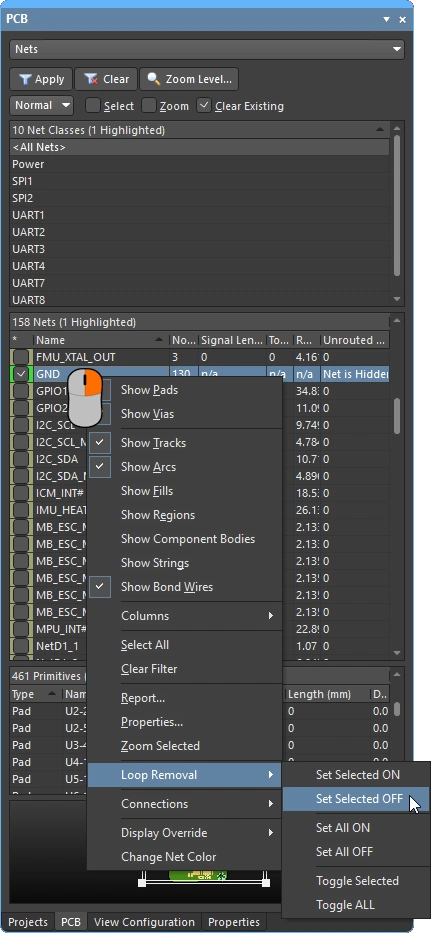
此功能会监控交互式布线过程。如果检测到新布设的路径与现有路径并联,就会自动移除旧的冗余线段。此选项默认启用(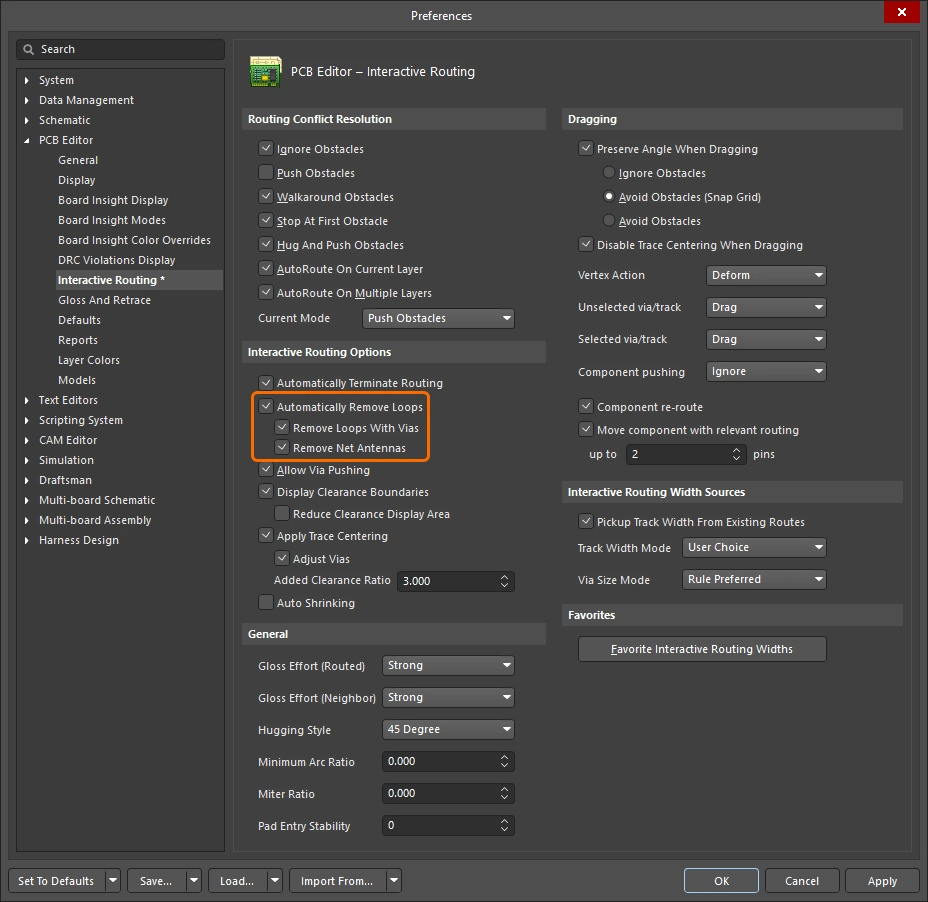 ),并应用于所有网络。您可以对选定网络禁用此功能,也可以在交互式布线期间暂时禁用它,以便创建特定环路。即使随后为该网络重新启用环路移除功能,刚创建的环路仍会保留。
启用自动环路移除后,当新的布线路径重新与现有布线相接时,旧环路将自动移除。
 )
) )
) )
) )
)
移动走线
拖动现有走线称为 interactive sliding. 交互式滑移的控制选项位于 Preferences 对话框中 (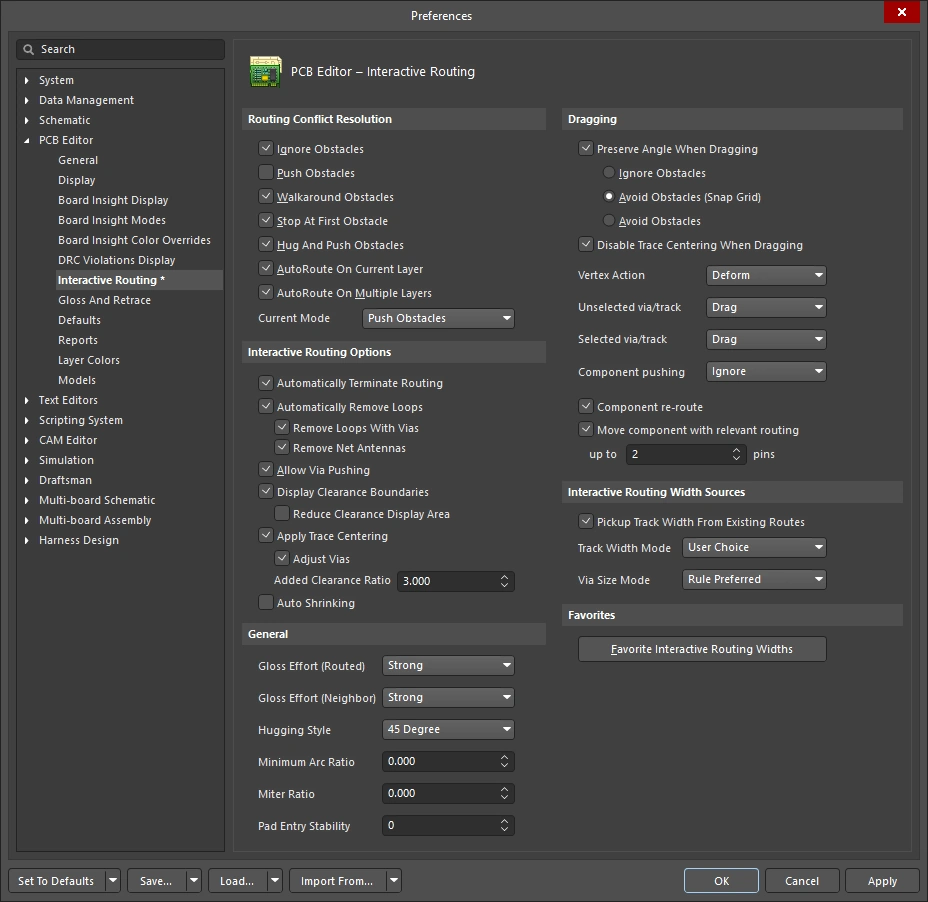 ),也可以在滑移期间按
 Tab,在 Properties 面板中访问这些选项 ()。滑移期间,交互式布线引擎会在遵守适用设计约束的同时,尽可能保持布线质量。
控制滑移过程的主要功能包括:布线冲突解决模式(对障碍物的响应方式)、优化强度(整理结果的力度)以及贴靠方式(绕过障碍物并形成拐角的方式)。支持交互式滑移的功能有多种,包括 T 形连接点和顶点拖动、过孔拖动以及差分对拖动。
使用交互式滑移修改现有走线的演示。
交互式滑移(拖动) |
|
| To slide (drag) a track | 单击并按住走线段,然后移动鼠标即可开始滑移走线。 PCB 编辑器会自动保持与相连线段之间的 45/90 度夹角,并根据需要缩短或延长这些线段。 交互式滑移也支持非正交布线。 如果走线无法移动,可能是因为走线已锁定(会显示图标加以指示 |
| To change the sliding behavior | 在滑移期间按 Tab 可访问 Properties 面板,在其中可以更改任何交互式滑移设置 ()。这些设置不仅控制正在滑移的走线,也控制滑移期间受到推挤的相邻走线。 请根据板上使用的布线风格配置滑移选项,例如,如果走线包含斜角,则 Hugging Style 应设为 45 Degree。在滑移期间按 Shift+Spacebar 快捷键可循环切换 Hugging Style 模式。 |
| How the sliding routes are impacted | 滑移时移动走线的形状调整程度由当前的 Gloss Effort (Routed) 设置控制 ( |
How the sliding route responds to existing objects |
滑移期间,会应用其中一种 Routing Conflict Resolution 模式(忽略、推挤、贴靠并推挤)(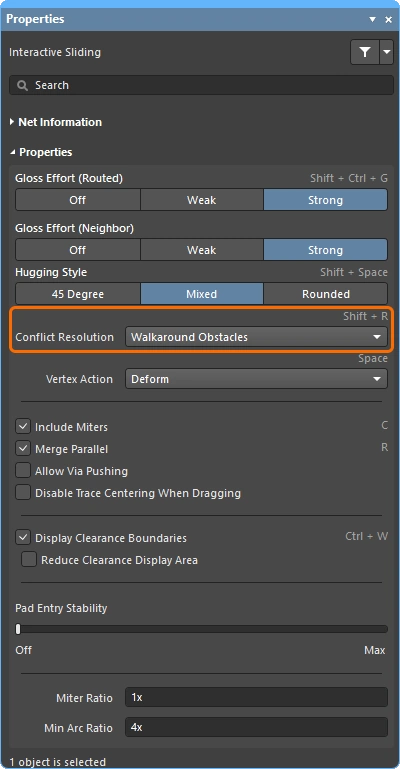 )。拖动走线段时,按 Shift+R 可循环切换模式。 )。拖动走线段时,按 Shift+R 可循环切换模式。 |
| How neighboring routes are impacted | 移动走线对相邻走线的影响由当前的 Gloss Effort (Neighbor) 设置控制 (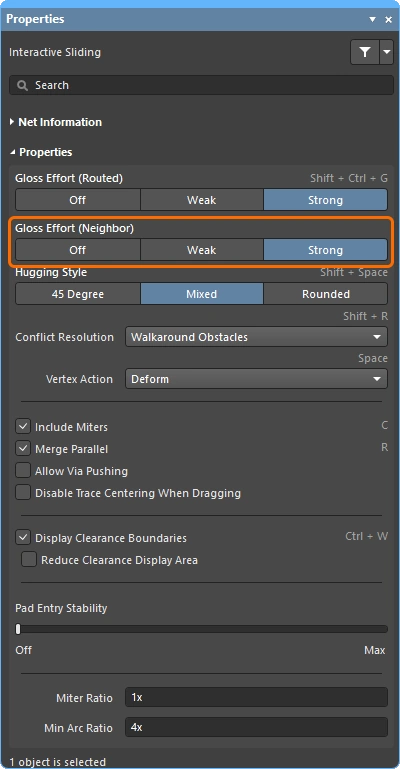 ),在滑移期间按 Tab 可更改此设置。 ),在滑移期间按 Tab 可更改此设置。 |
| Hugging - how glossing wraps around other objects and forms corners | 优化引擎使走线绕过其他对象并形成拐角的方式称为 hugging。可用的贴靠样式设置包括:
|
| 滑移走线拐角 | 交互式滑移引擎包含专门用于拖动顶点(拐角)的算法。
|
| Move a segment instead of dragging | 默认行为是对走线(无论是否选中)进行 drag(滑移)。如果需要对某个线段进行 move,而不保持其与相连线段的连接,可以在单击并拖动时按住 Ctrl,也可以使用 Preferences 对话框中的 Unselected via/track 或 Selected via/track 选项更改默认拖动行为 (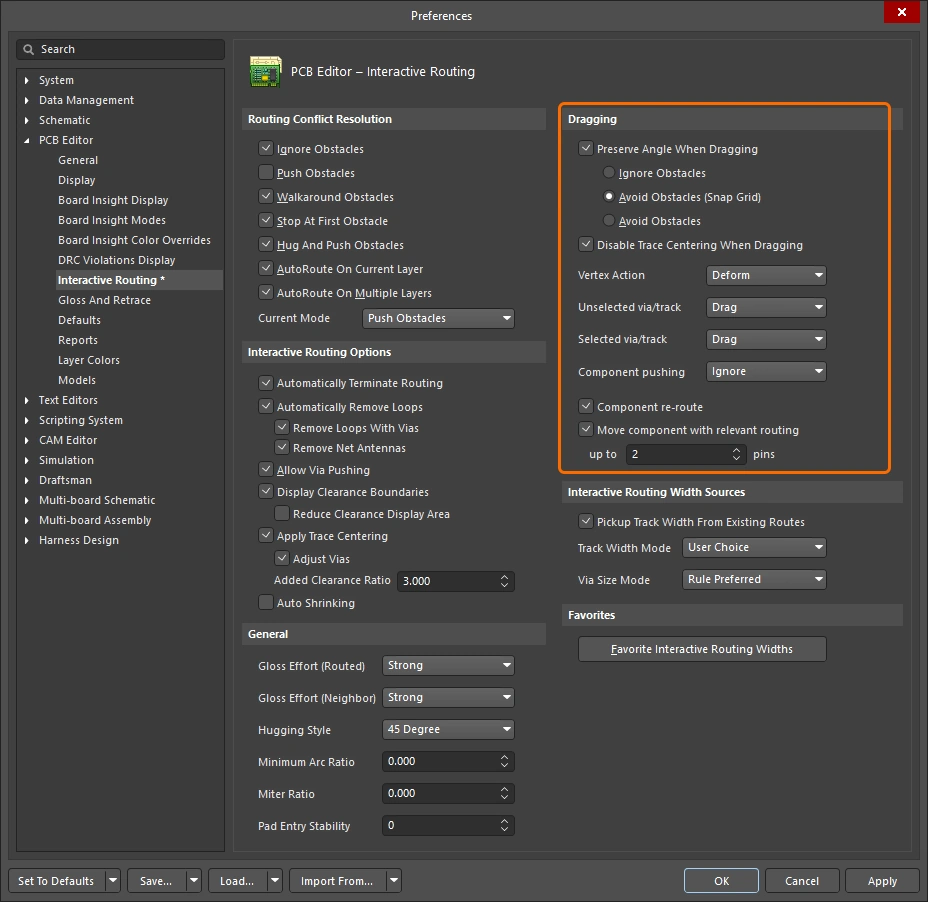 )。 )。 |
| What you snap to during sliding | 正在滑移的走线不仅会吸附到当前吸附栅格,还可吸附到其他对象,具体取决于对象吸附设置、层吸附设置,以及是否启用了吸附参考线和轴向吸附设置 ( )。要在交互式滑移期间暂时禁用吸附,请按住 Ctrl 键。本页开头提供了光标吸附行为的概要说明。 |
| Modifying T-junctions | 系统包含专用算法,支持以交互方式修改 T 形连接点——单击并拖动连接点即可修改 T 形连接 ( )。 |
| Dragging a via | 除了支持相邻走线优化外,系统还支持过孔拖动。过孔拖动支持 Neighbor Glossing (
)。在拖动过孔期间按 Tab 可访问面板并调整设置 (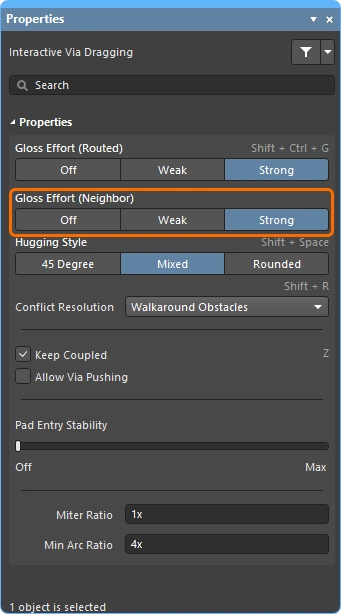 )。 )。 |
| Dragging a differential pair | 为了识别差分对中的成员,软件采用了耦合的概念(
)。当软件识别出属于差分对的对象时,如果启用了 Keep Coupled 选项( 为了确认配对对象是否耦合,软件会检查这些对象是否满足以下条件:
|
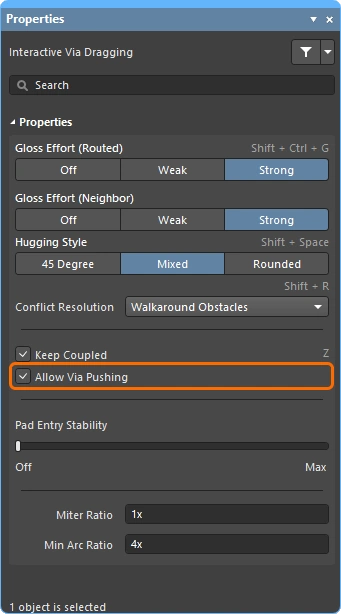
| Push or jump | 启用 Allow Via Pushing 选项(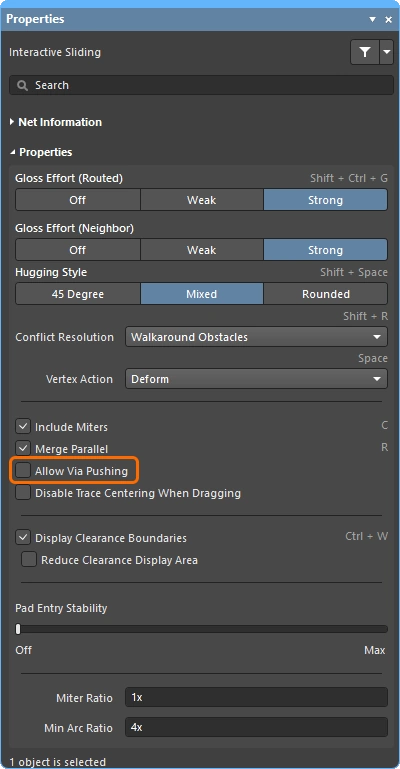 )后,软件会绕过现有焊盘和过孔,或在必要且可行时推挤过孔。 )后,软件会绕过现有焊盘和过孔,或在必要且可行时推挤过孔。 |
| Break a track segment | 要打断单个走线段,请先选中该线段,然后将光标移至中心顶点上,单击并拖动,以添加新的线段。 |
| Object visibility | 为了更清楚地查看当前布线所包含的对象,可在 View Configuration 面板(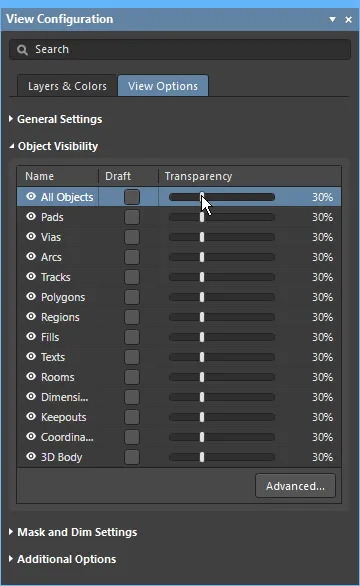 )中调整布线对象的 Transparency。 )中调整布线对象的 Transparency。 |
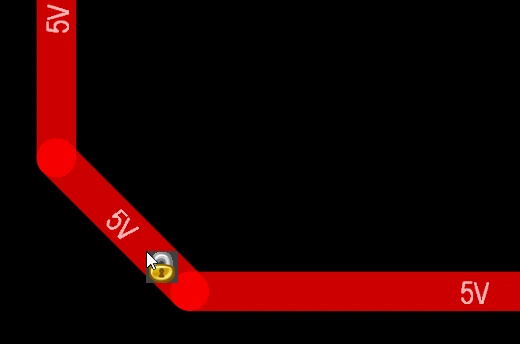 ),也可能是因为选择过滤器中禁用了走线/圆弧
 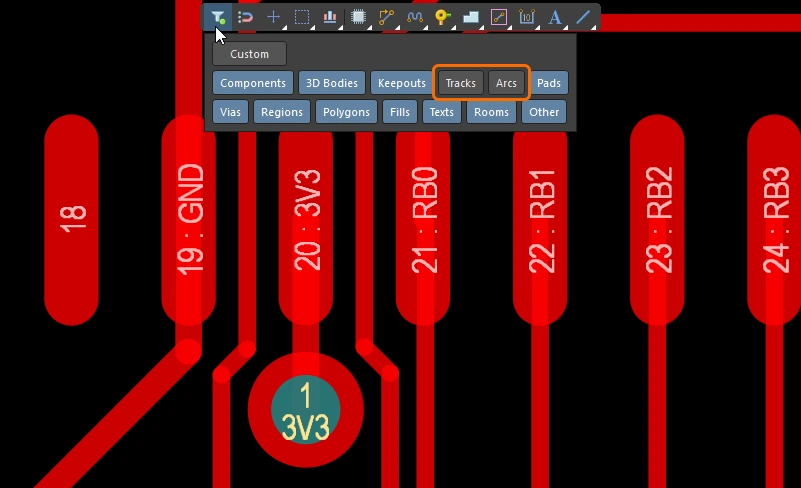 )
)移动已布线的元件
在电路板布线过程中,经常需要调整已布线元件的位置,为其他元件和新布线腾出空间。为此,PCB 编辑器提供了可感知布线的元件移动功能。
此工具有两个作用:一是尝试恢复连接到元件焊盘的布线,使其适应新位置;二是识别扇出、引出走线和引脚间走线(统称为 relevant routing ),并在移动元件时尝试完整保持这些布线的形态(如果已启用)。
启用 Component re-route 选项后,移动中的元件放置完成时,其连接的布线会恢复。
重新布线已移动的元件 |
|
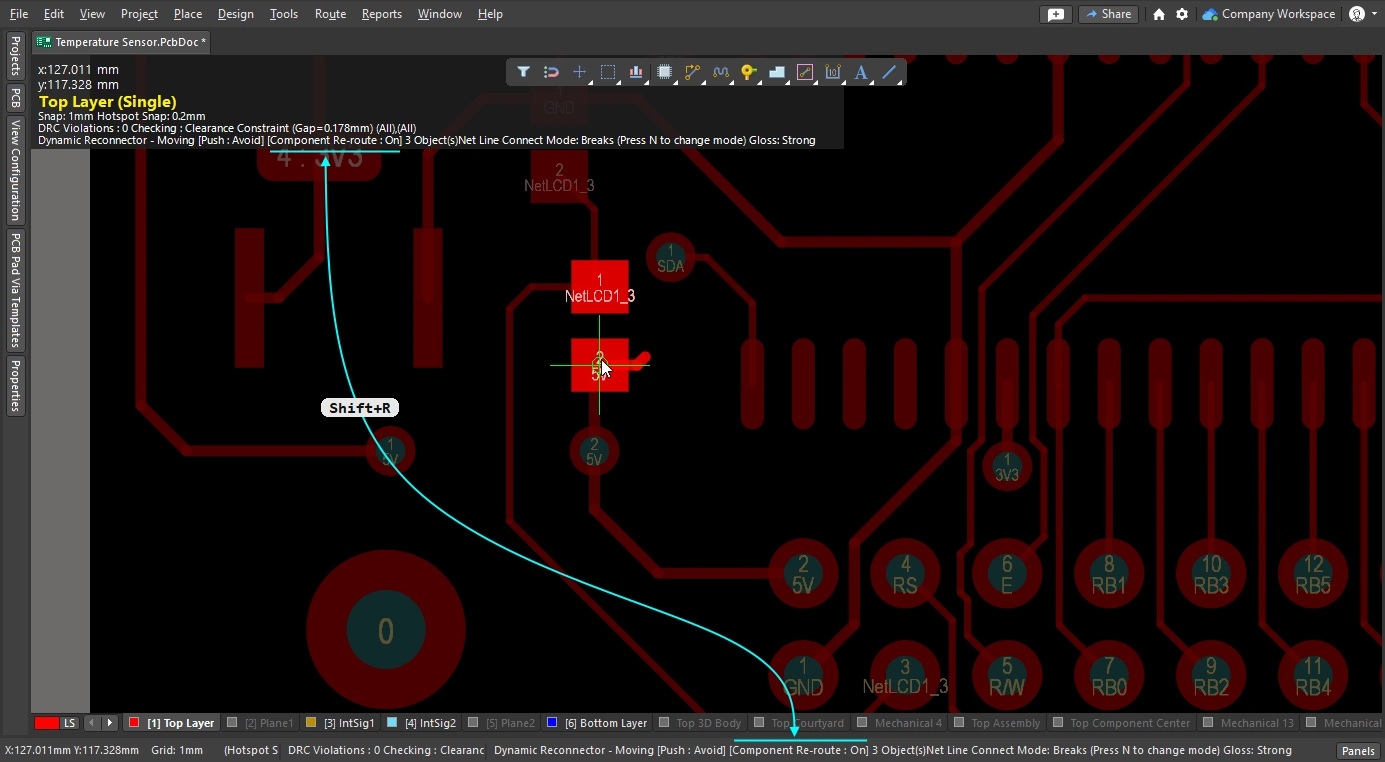
| Enable rerouting of moved component(s) | 在“首选项”对话框(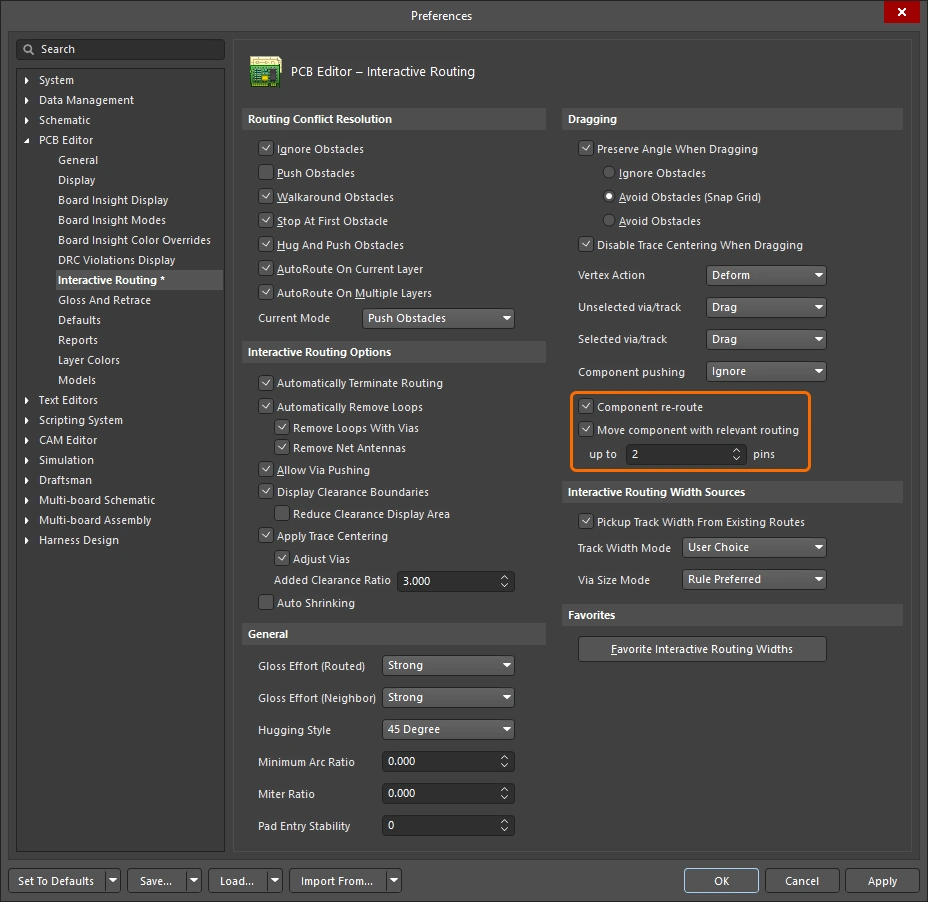 )中启用 Component re-route 选项,或在移动过程中使用 )中启用 Component re-route 选项,或在移动过程中使用 Shift+R 快捷键将其开启。此功能支持在一次操作中移动多个元件。 |
| When does rerouting happen? | 其基本原理是在元件焊盘、扇出或引出走线处断开布线,然后在移动中的元件放置完成后尝试重新布线,以恢复这些断开的连接。 |
| Include relevant routing | 扇出、引出走线和引脚间走线统称为相关布线。启用 Move component with relevant routing 选项( |
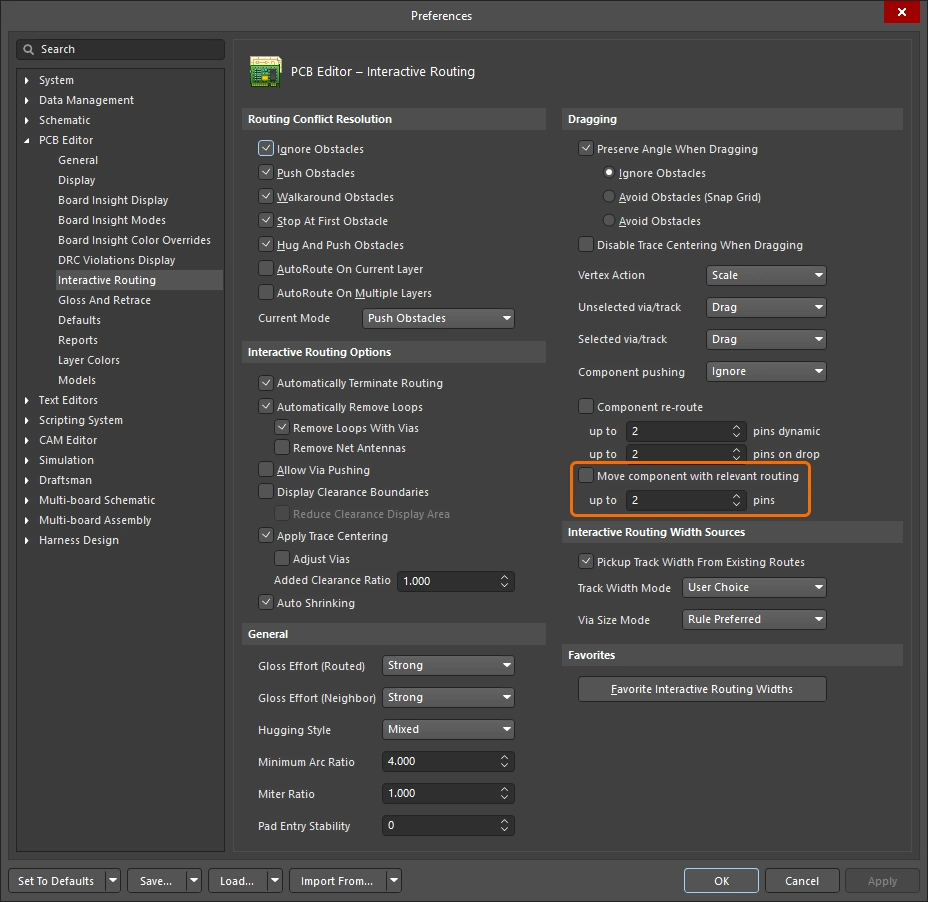 )后,即可将这些布线视为元件封装的一部分一起移动。 此功能包含 up to xx pins 字段,如果所移动元件的引脚数超过此字段中指定的值,Move component with relevant routing 选项将忽略所选元件。请注意,此功能仅在移动单个元件时可用。
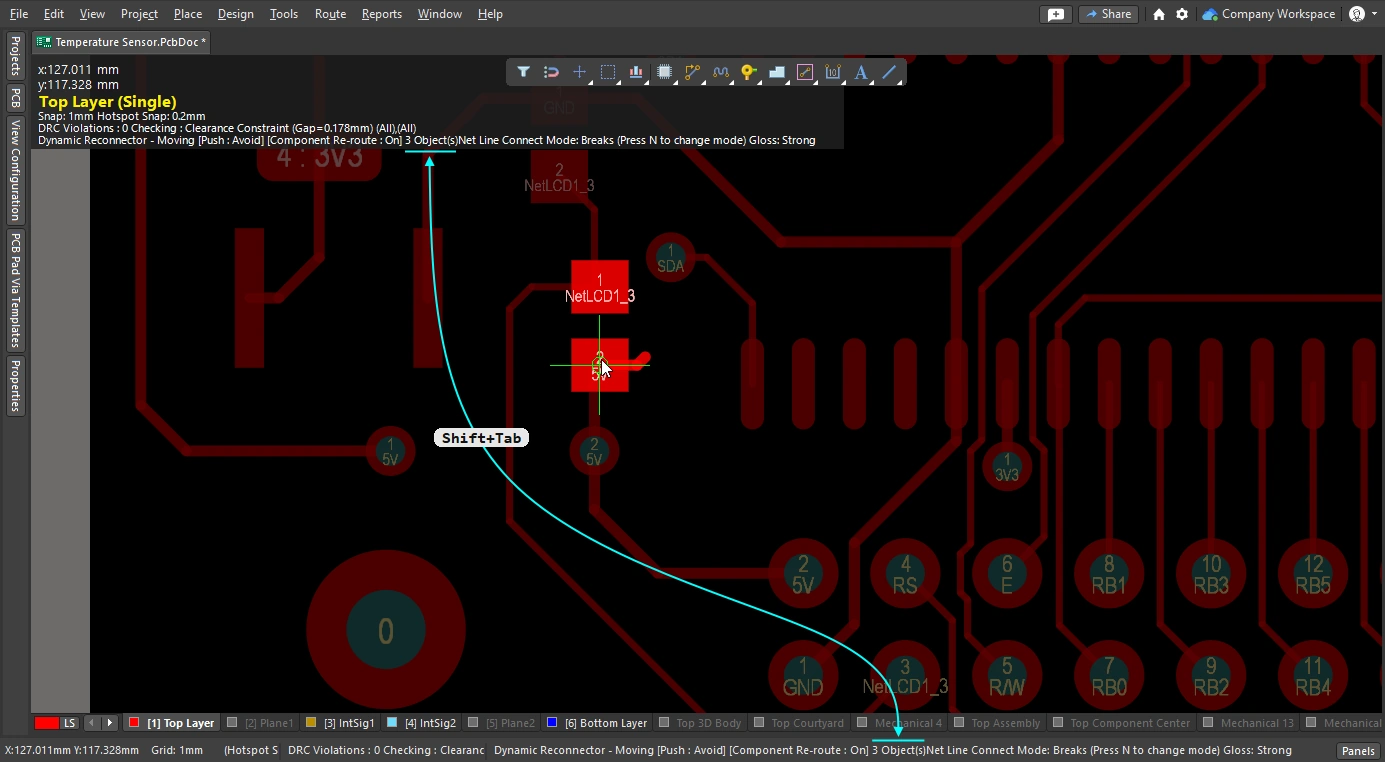
下方幻灯片展示了如何控制带布线移动元件功能的各项功能。
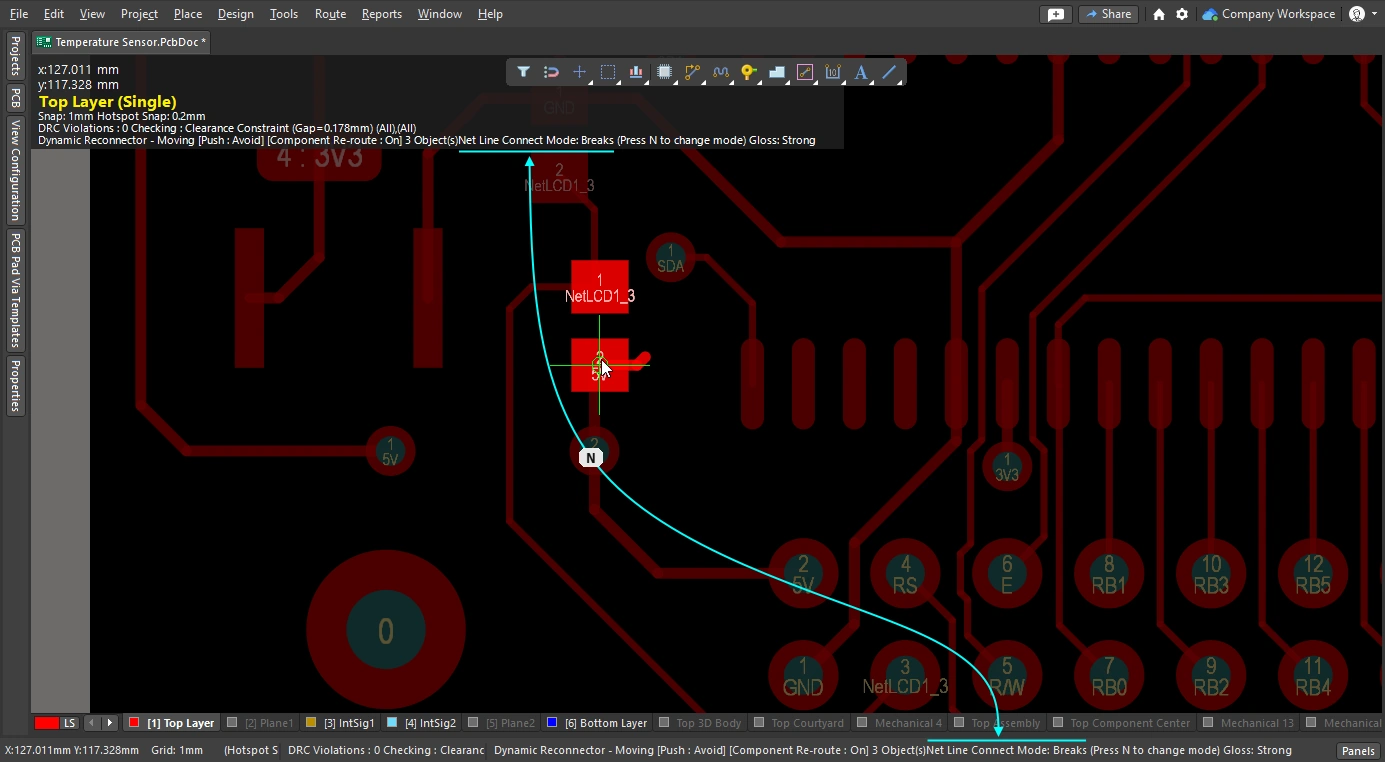
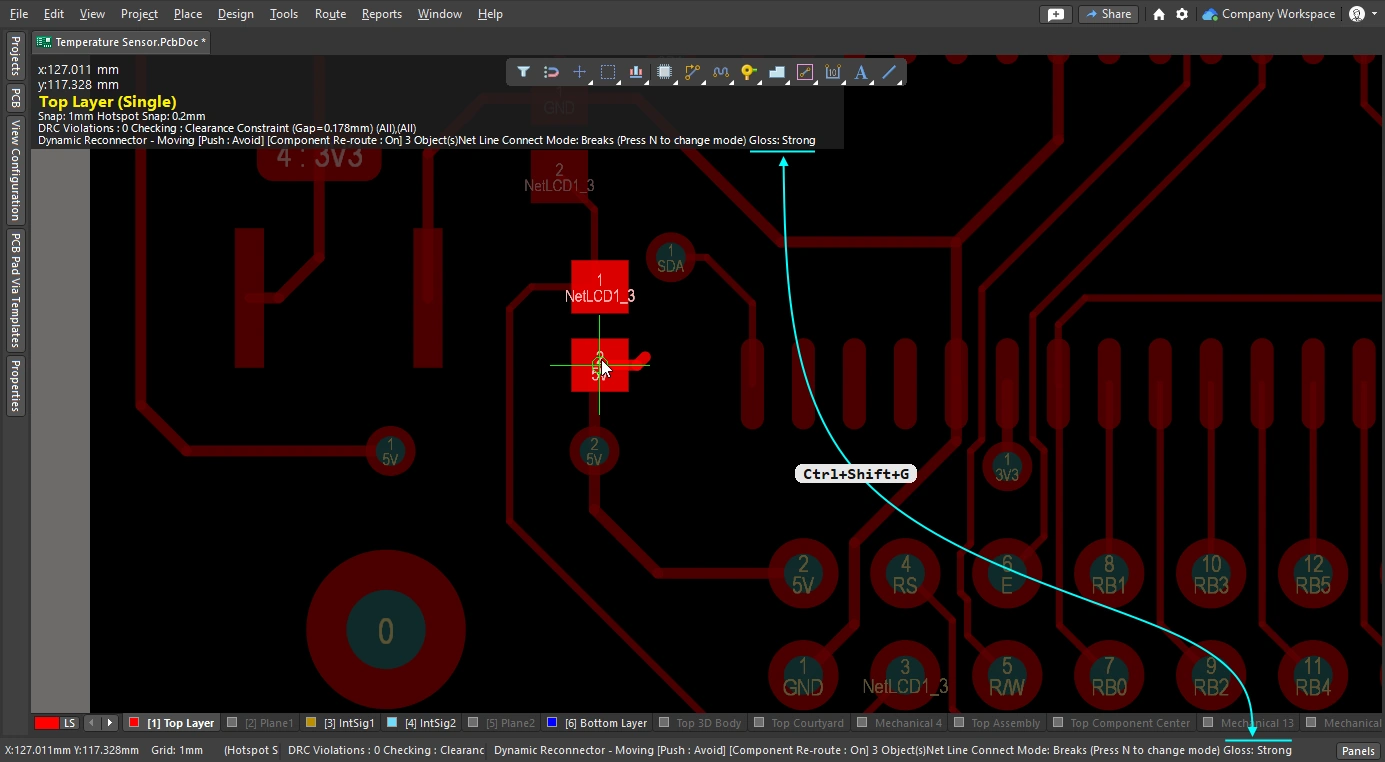
优化和重布现有走线
优化算法是交互式布线引擎的核心组成部分。优化会仔细分析走线,减少拐角数量,并使走线更整齐、更短。 交互式布线期间会执行优化:当您在布线过程中移动光标时,拟议的布线路径会不断得到优化。 交互式滑动期间也会执行优化:当您拖动现有走线时,该走线以及受其移动影响的任何相邻走线都会不断得到优化。 优化也可以作为后处理操作,对任意一组选定网络执行。布线的优化程度由当前的优化强度决定。
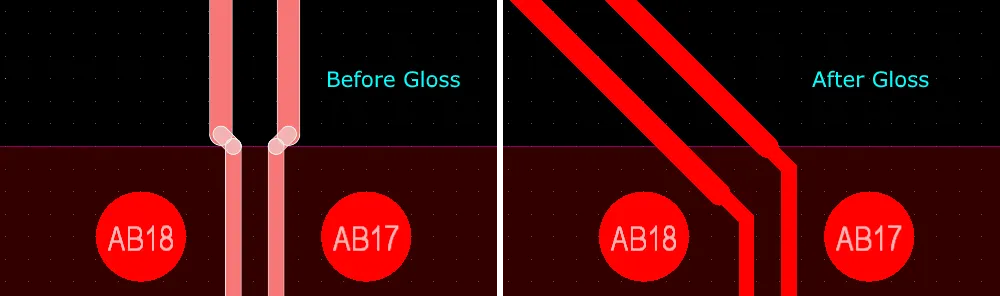
本节重点介绍作为后处理操作的优化,即优化现有走线。 选择需要处理的走线后,在 Gloss and Retrace 面板(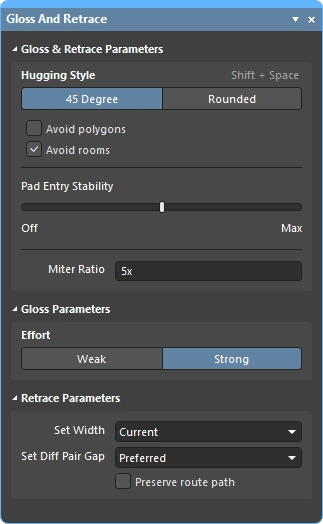 )中配置优化设置,然后运行 Route » Gloss Selected 命令。
优化引擎还包含 retrace 功能。当您需要更新选定走线以适应设计约束的更改(例如布线宽度或差分对间距)时,可使用此功能。通过重布,您可以“加粗”现有的电源走线,或将差分对更新为新的宽度和间距设置。
-
优化侧重于改善走线几何形状,同时保留现有的走线宽度和差分对间距。
-
重布侧重于满足设计约束,更新宽度和差分对间距以符合当前约束设置。
关于“优化所选对象”命令的说明
| What does Gloss Selected do? | 优化会分析选定走线,减少拐角数量,并使走线更整齐、更短。它还会修复质量不佳的焊盘接入走线,并尝试改善差分对布线的质量。 |
| What is Glossed? |
|
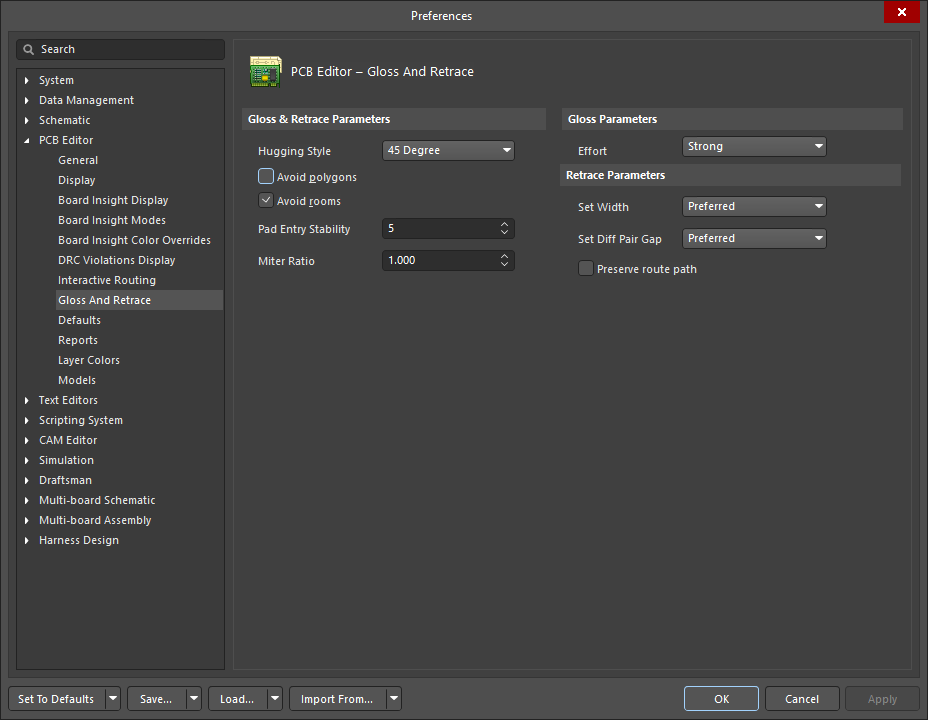
| What options control Gloss Selected? | “优化所选布线”(Gloss Selected)遵循 Preferences 对话框的 PCB Editor - Gloss and Retrace 页面( |
| Glossing a differential pair |
|
| Support for room-based rules |
|
| Support for Subnet Jumpers | 布线优化将子网跳线视为固定走线。 |
| Exclusions |
|
| Gloss Selected feedback |
|
关于“重新布线所选对象”命令的说明
| What does Retrace Selected do? |
|
| What is Retraced? |
|
| What options control Retrace Selected? | 重布线遵循 Preferences 对话框的 PCB Editor - Gloss And Retrace 中或 Gloss And Retrace 面板中配置的当前设置。 |
| Updating the vias in Retraced routes | 重布线会根据适用的布线宽度设计约束,或 Gloss and Retrace 面板中 Set Width 字段内输入的值,更新走线和圆弧的宽度。 它不会根据布线过孔样式设计约束的变化更新布线过孔。要处理过孔尺寸的变化,请执行以下操作:
|
| Retracing a differential pair | 使用重布线更新差分对间距:
|
| Retrace feedback |
|
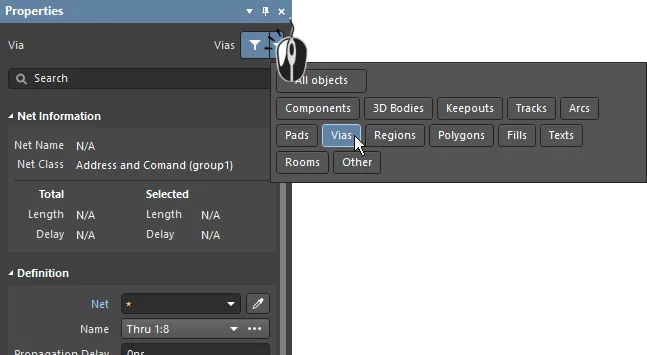 )。
)。
优化和重布线所选布线的选项
Preferences 对话框(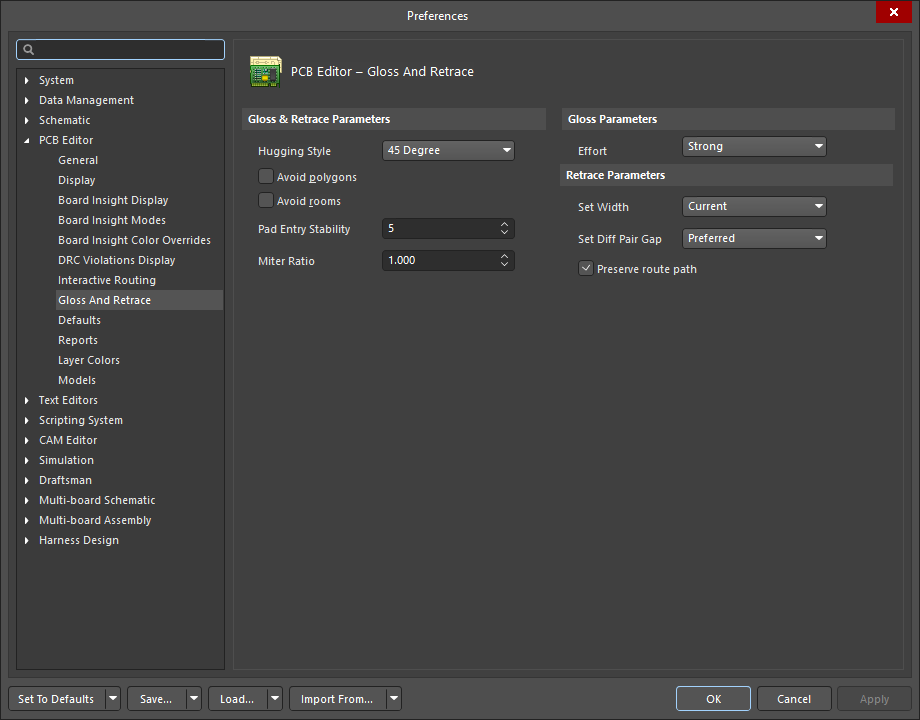 )的 PCB Editor – Gloss And Retrace 页面以及 Gloss And Retrace 面板()提供了多种控件,用于控制 PCB 设计空间中“优化所选布线”和“重布线所选布线”功能的行为。
优化与重布线参数 |
|
Hugging Style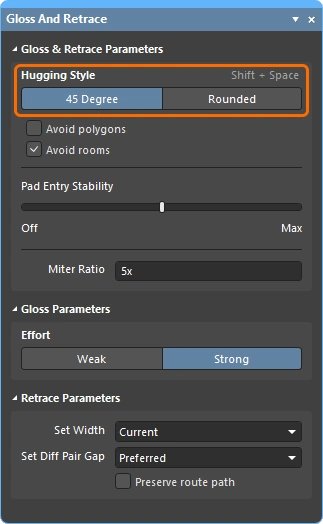 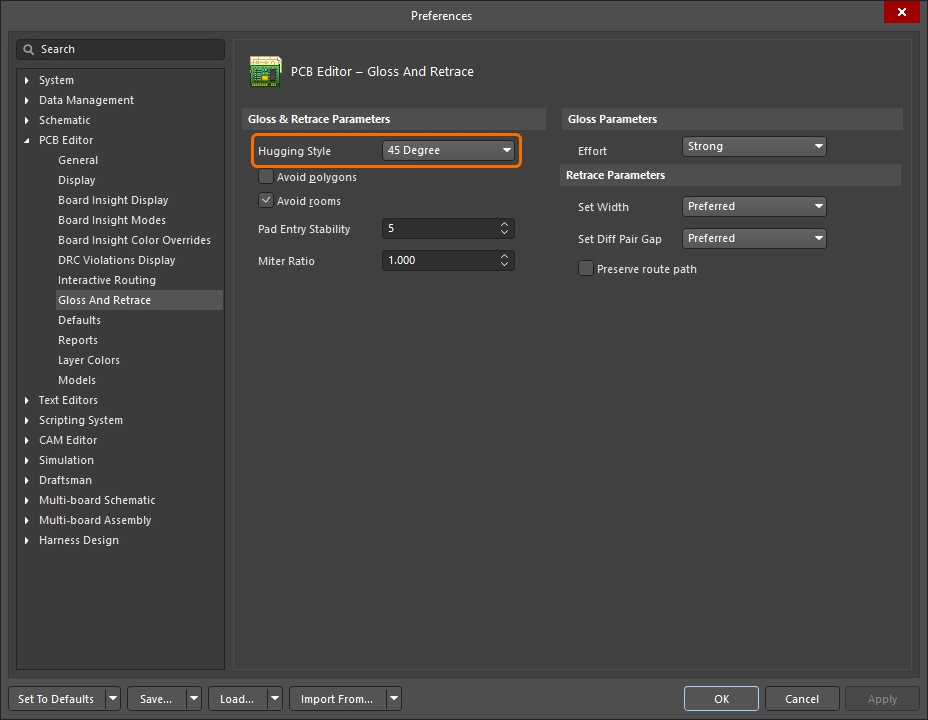 |
|
Avoid polygons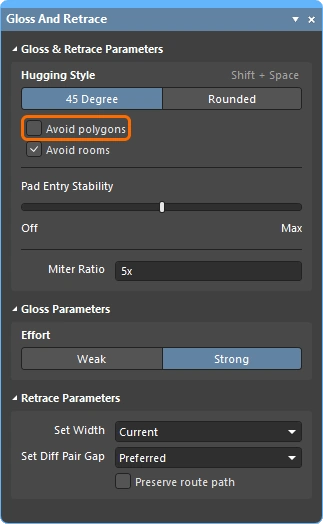 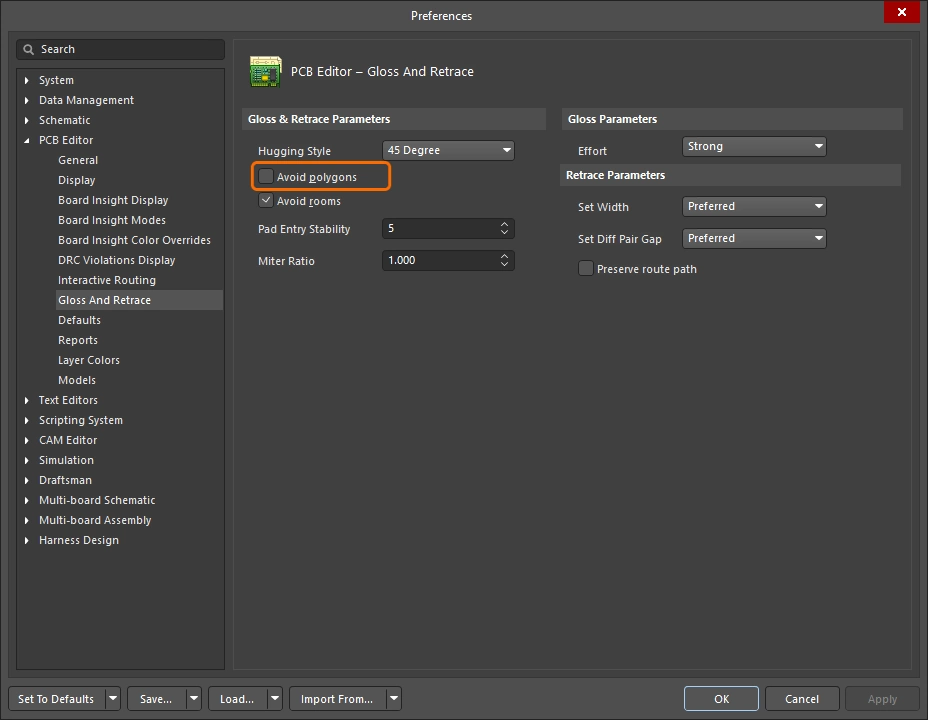 |
启用后,运行 Gloss Selected 或 Retrace Selected 命令时将避让现有多边形覆铜。如果禁用此选项,则会忽略现有多边形覆铜(直接穿过布线),之后可重新填充受影响的多边形覆铜。 |
Avoid rooms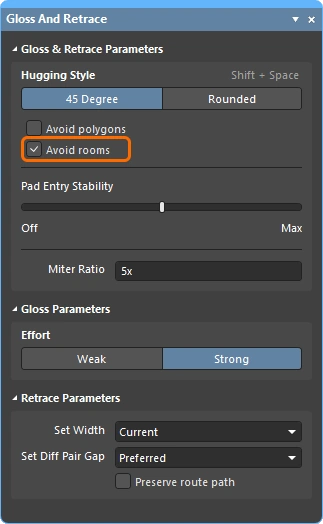 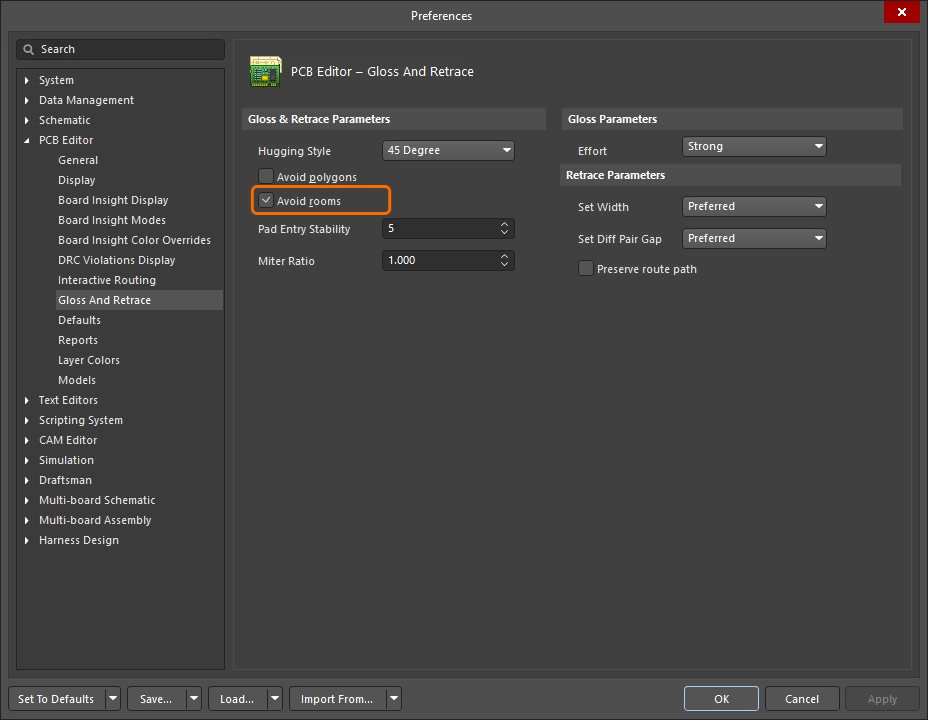 |
启用后,运行 Gloss Selected 或 Retrace Selected 命令时将遵守现有 Room 区域的边界。如果设计中定义了具有特定布线宽度要求的 Room 区域,且待优化/重布线的走线未穿过该区域,则启用此选项后,生成的布线也不会穿过该区域。 如果禁用此选项,布线将可以穿过现有 Room 区域, 且在这些区域内使用的宽度将由基于 Room 区域的规则约束决定。 |
Pad Entry Stability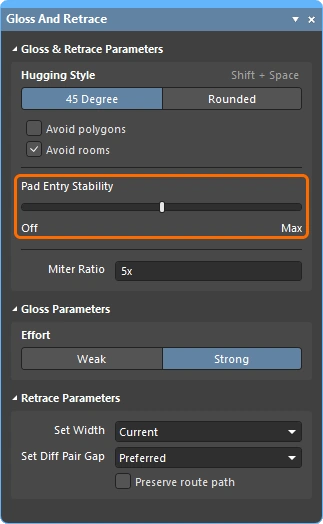 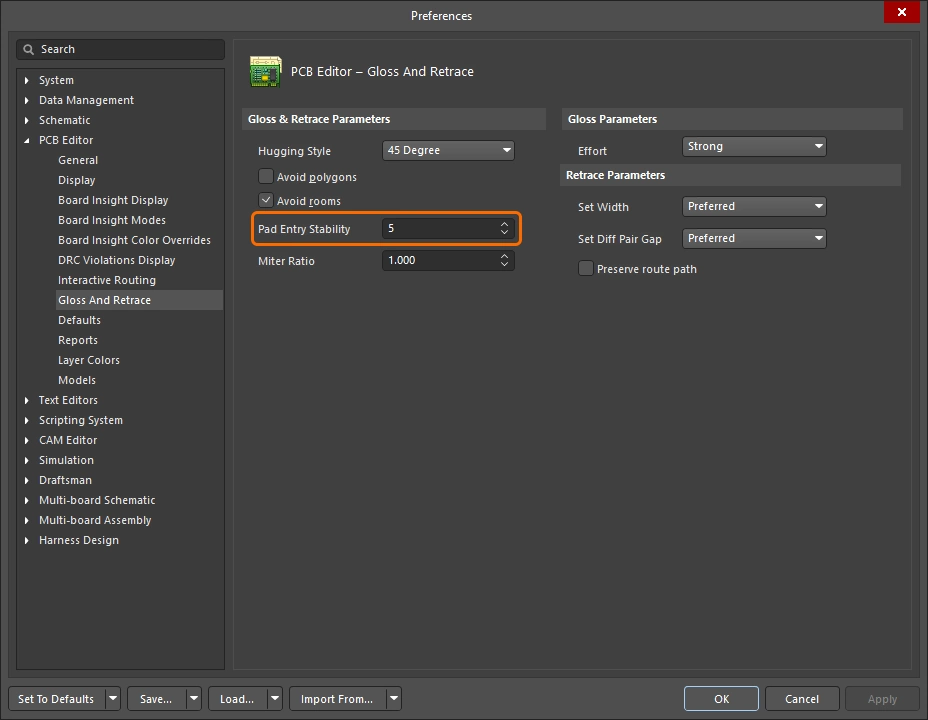 |
保护从焊盘中心接入的走线。在首选项中输入所需级别,或在面板中使用滑块来配置保护级别。“ |
Miter Ratio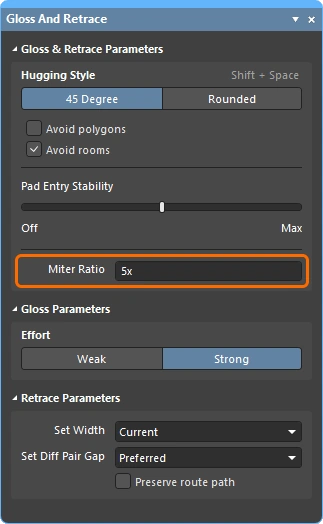 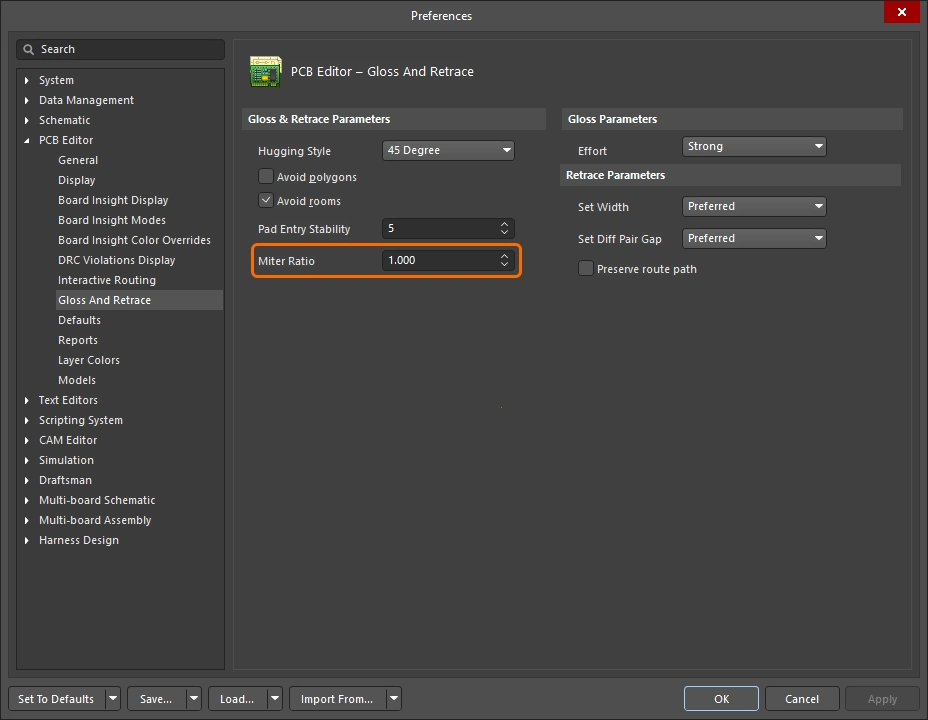 |
控制拐角的最小紧凑程度。斜接比与当前走线宽度的乘积,等于该比值下可布出的最紧凑 U 形走线两侧之间的距离。请输入大于或等于零的值。 |
Effort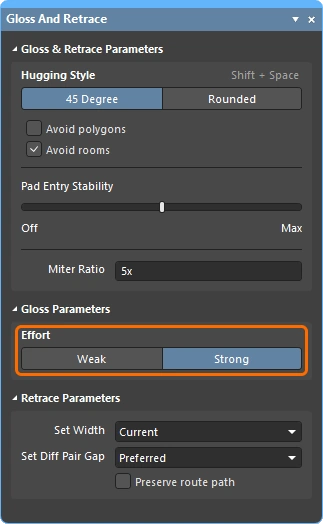 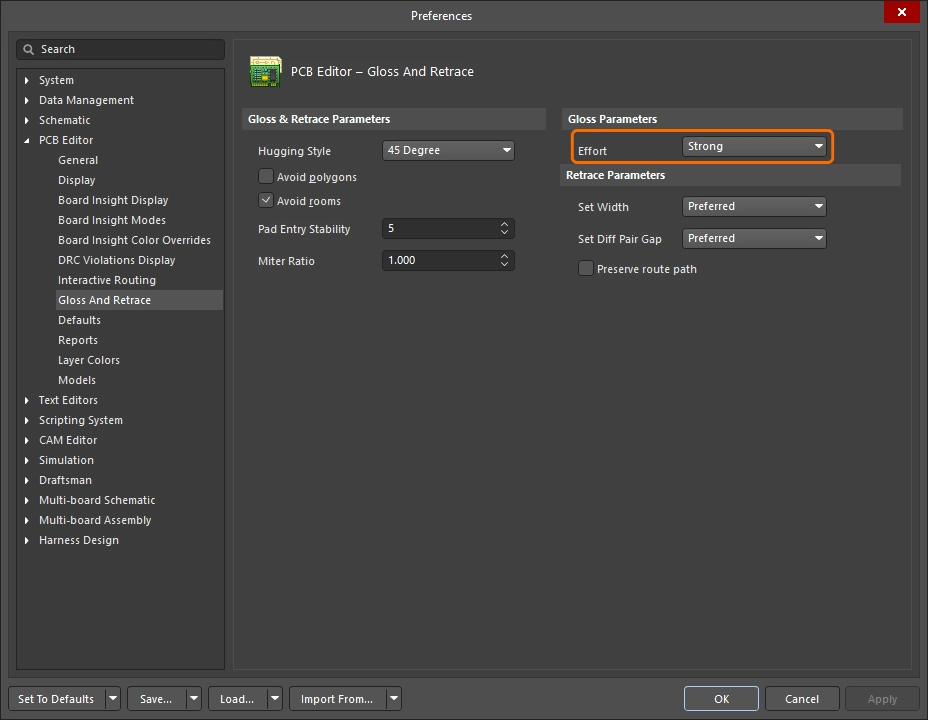 |
从以下选项中选择所需的优化级别:
|
Set Width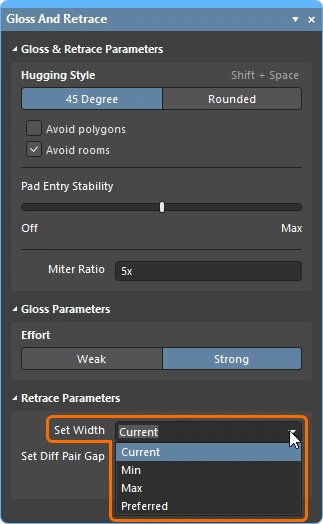 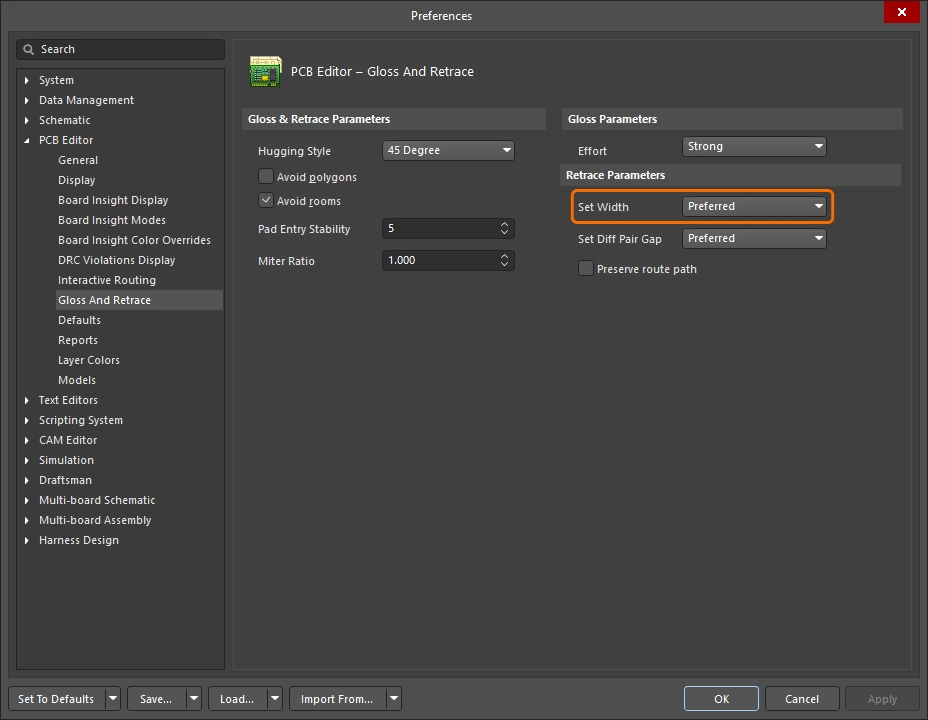 |
使用下拉列表,选择运行 Retrace Selected 命令时适用的宽度或差分对布线设计约束中基于规则的宽度选项(Min / Max / Preferred),或使用 Current 宽度进行重布线。 也可以直接在字段中输入所需的自定义宽度值。 |
Set Diff Pair Gap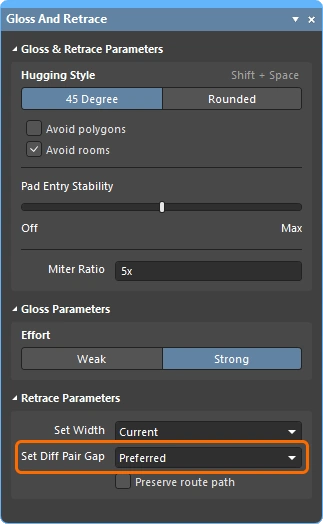 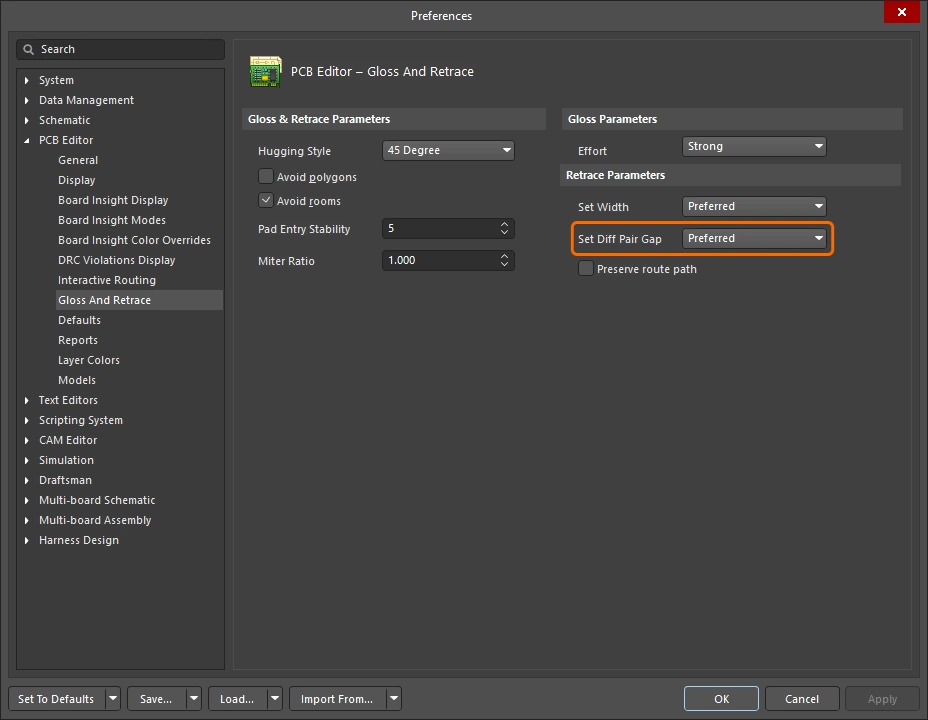 |
使用下拉列表,选择在运行 Retrace Selected 命令时所适用的差分对布线设计约束中基于规则的间距选项之一(Min / Max / Preferred),或使用差分对走线之间的 Current 间距进行重新布线。 也可以直接在字段中输入所需的自定义间距值。 请注意,仅当 Hugging Style 选择了 45 Degree 选项时,此选项才可用。 |
Preserve route path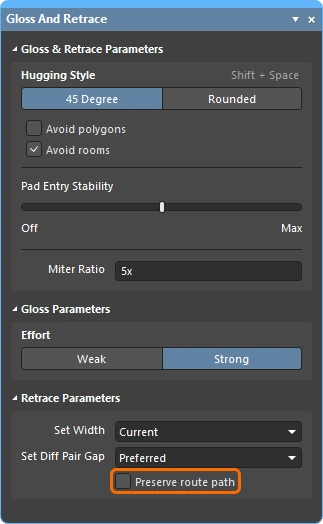 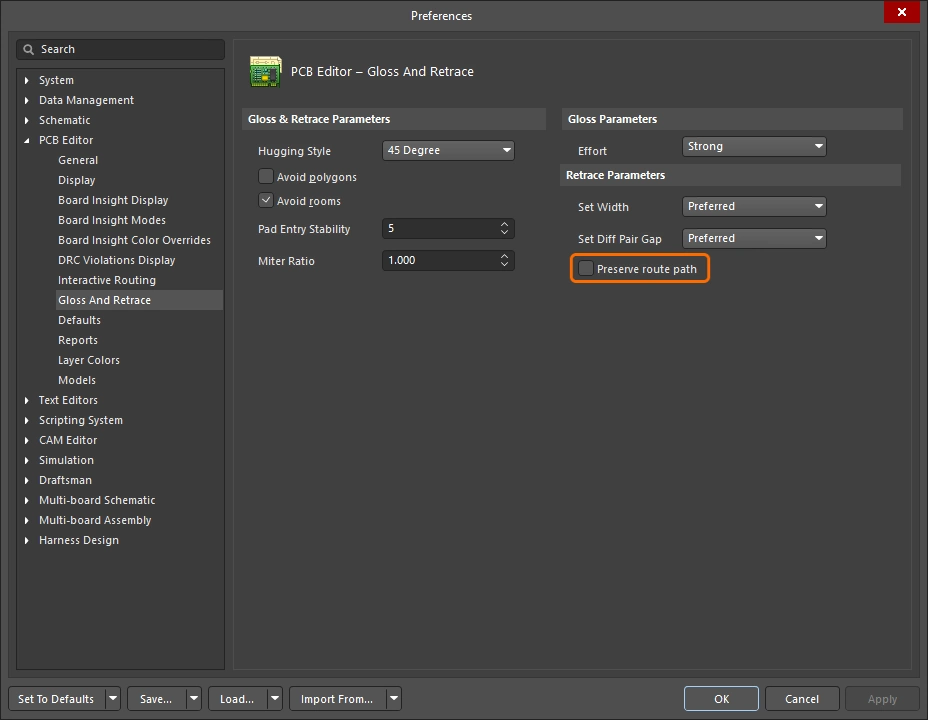 |
启用此选项可在重新布线期间精确保留走线的几何形状。启用此选项后,重新布线算法不会修改走线的中心线。走线宽度可能会改变,也可能被拆分成不同宽度的线段,但路径不会改变。 |
信息和警告消息
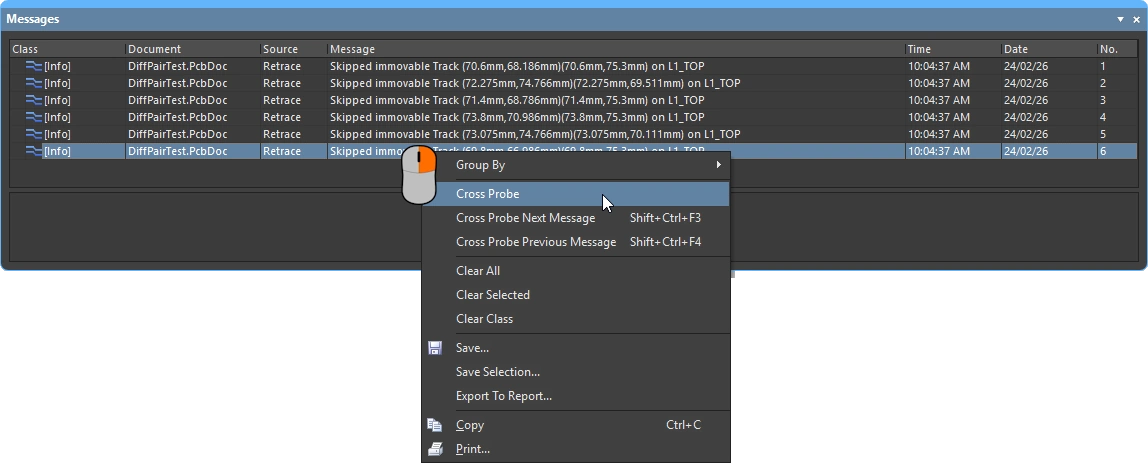
信息消息( |
|
Skipped immovable + <Descriptor> |
对象受到保护,无法进行布线优化/重新布线:例如,对象已锁定或属于某个元件。 最多 20 条,可点击。 |
Skipped subnet jumper + <Descriptor> |
子网跳线保持不变,每次出现此情况都会通知用户。 最多 20 条,可点击。 |
Skipped reflex angle + <Descriptor> |
大于 180 度的圆弧不会进行布线优化。 最多 20 条,可点击。 |
Skipped objects in user-defined Union |
属于联合体的对象不会进行布线优化(不适用于长度调谐联合体)。 每个涉及的联合体仅提示一次。 最多 20 条,可点击,点击后缩放至联合体的边界矩形。 |
Command does not apply to arcs (Retrace only) |
重新布线不支持圆弧。 最多 1 条,可点击,点击后缩放至遇到的第一个圆弧。 |
 )
)
警告消息 |
|
Applicable Diff Pair Routing rule not found for some object(s) + <Descriptor> |
部分布线优化/重新布线的目标属于差分对网络,但没有适用的差分对布线规则。 在这种情况下,命令会将目标视为非差分对对象,这意味着布线优化可能使差分对两侧的走线相互远离。 最多 1 条,可点击。 |
Applicable Width rule not found for some object(s) + <Descriptor> |
重新布线使用宽度规则中从最小宽度到首选宽度的设置。如果找不到适用的宽度规则,则保留当前宽度。 最多 1 条,可点击。 |
Pre-existing Min Width violation(s) detected + <Descriptor> |
重新布线使用宽度规则中从最小宽度到首选宽度的设置;如果不会违反 DRC,则使用首选宽度,否则会根据需要使用较小的宽度,以避免违反 DRC。 因此,只要走线的初始宽度不小于最小宽度,原本没有 DRC 违规的走线就会保持无 DRC 违规。如果初始宽度小于最小宽度,将其设置为最小宽度可能导致 DRC 违规。 无论是否实际导致 DRC 违规,此消息都会对此类情况发出警告。 请注意,当您有机会点击此消息时,原本较细的对象已经被加宽,也可能已被移动。您可能需要撤销操作,才能了解发生了什么。 最多 1 条,可点击。 |
交互式布线和交互式滑动选项
无论您是以交互方式为新连接布线,还是拖动(滑动)现有走线以腾出更多布线空间,都会应用许多相同的布线技术。本节概述了 Properties 面板中提供的交互式布线(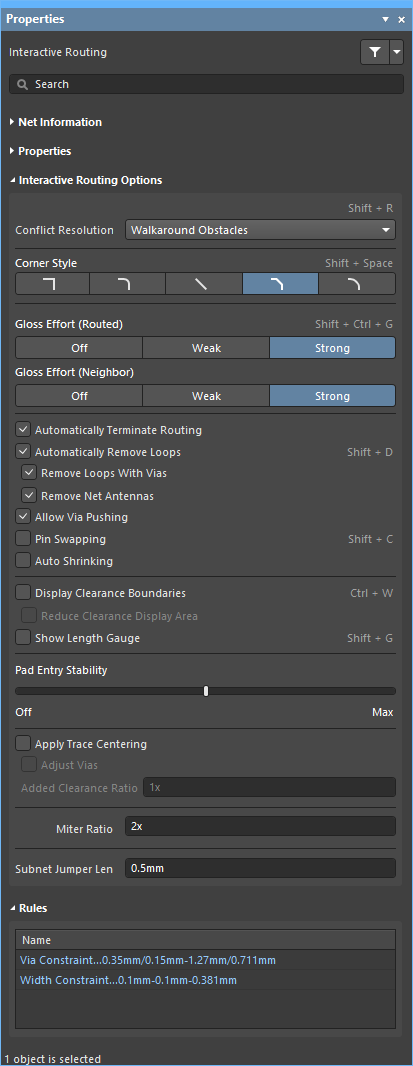 )、交互式滑动()和交互式过孔拖动(
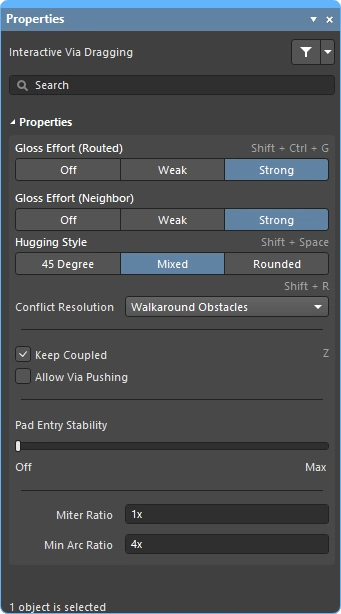 )选项。这些功能的默认设置可在 Preferences 对话框的 PCB Editor 部分中配置(
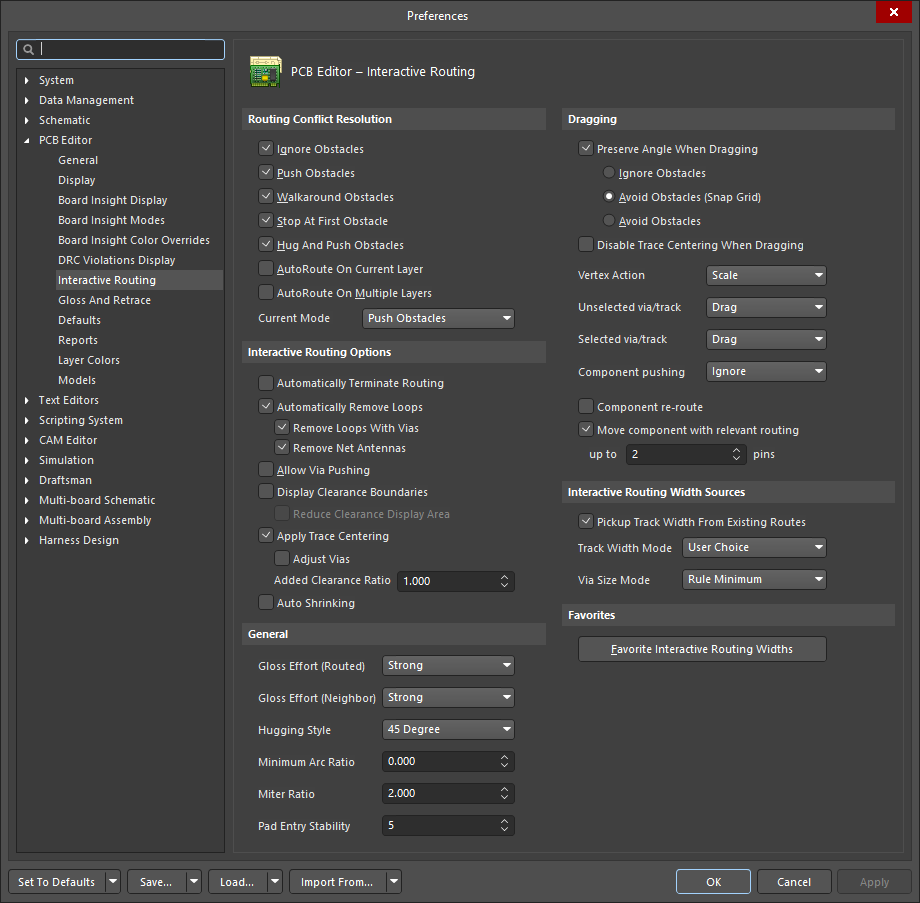 )。
)。
 )。
)。
冲突解决 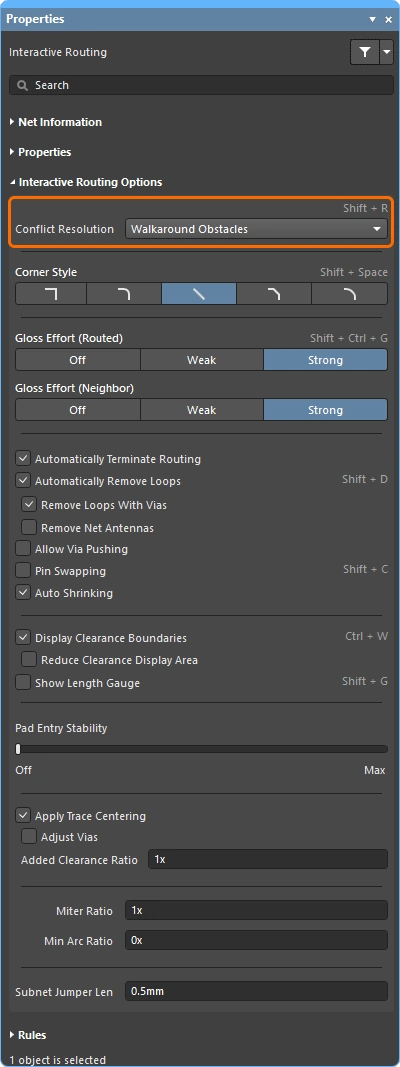
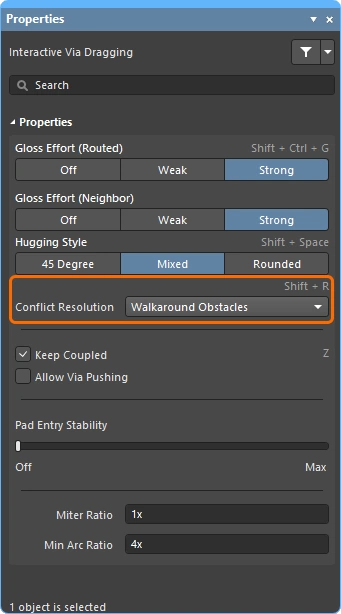
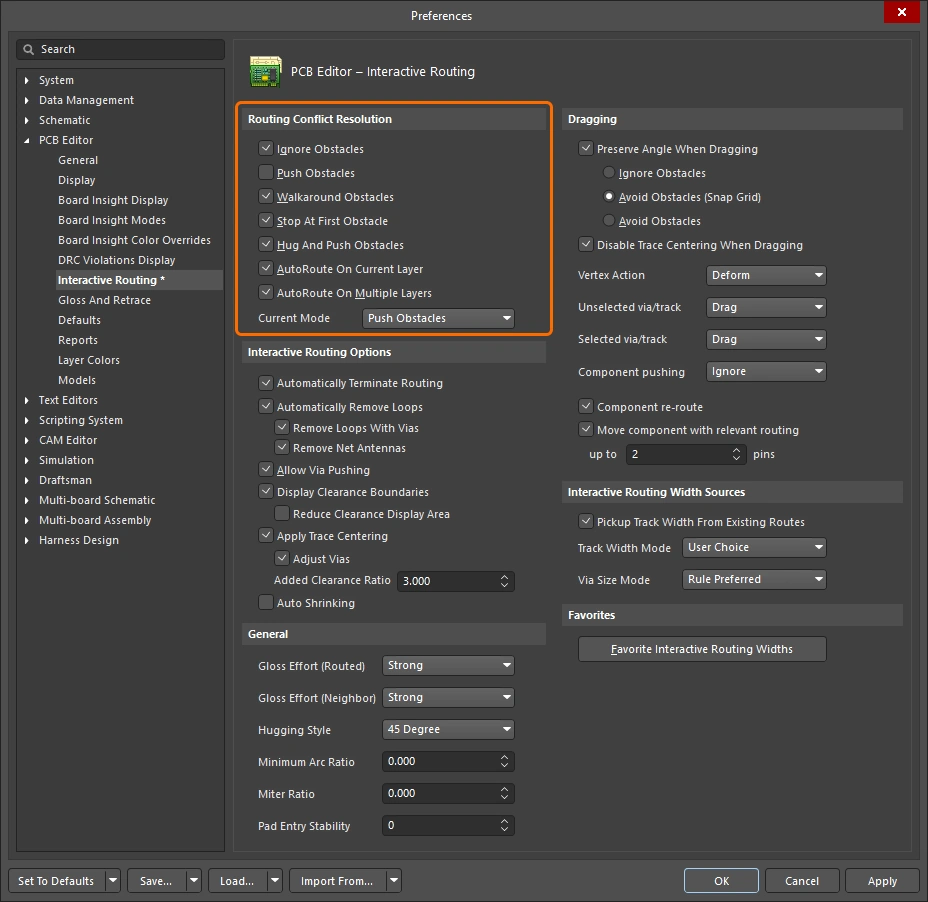
此选项决定正在布线/滑动的对象遇到现有对象时如何响应。 在布线或滑动过程中,按 Shift+R 快捷键可循环切换可用模式,或按 Tab 打开 Properties 面板并选择所需设置。
了解有关交互式布线或交互式滑动过程中冲突解决模式的更多信息。
| Ignore Obstacles | 在此模式下,交互式布线器可以在任意位置放置走线,包括现有对象上方;潜在的违规会显示出来,但仍允许布线。 |
| Walkaround Obstacles | 尝试从上次单击的位置到当前光标位置寻找一条路径, 绕过走线、焊盘和过孔等现有对象。与其他对象的间距由适用的间距设计规则定义。如果此模式无法在不违反规则的情况下绕过障碍物,则会出现指示符,表明布线路径受阻。 |
| Push Obstacles | 推挤现有走线和过孔,为新布线腾出空间。如果此模式无法在不违反规则的情况下推挤障碍物,则会出现指示符,表明布线路径受阻。过孔推挤由允许推挤过孔选项控制。 |
| HugNPush Obstacles | 布线将紧贴现有对象,仅在空间不足以容纳正在布设的走线时才推挤这些对象。如果此模式无法在不违反规则的情况下贴靠或推挤障碍物,则会出现指示符,表明布线路径受阻。 |
| Stop at First Obstacle | 布线将在遇到的第一个障碍物处停止。 |
| Autoroute Current Layer | 将自动布线器的智能应用于交互式布线器,自动在推挤和绕障之间进行选择,以在当前层上获得最短的总布线长度。 |
| Autoroute MultiLayer | 将自动布线器的智能应用于交互式布线器,自动在推挤、绕障或切换层之间进行选择,以获得最短的总布线长度。 |
拐角样式 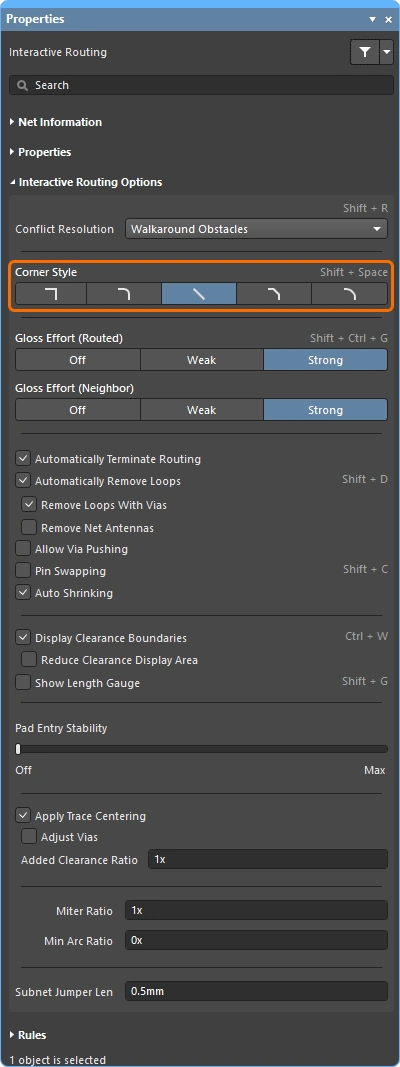
在交互式布线过程中,构成拐角的走线和圆弧所形成的形状称为corner style。斜角最为常见,但圆角(通过放置圆弧创建)也很常用。
在交互式布线(滑移)过程中,按 Shift+Spacebar 可循环切换 5 种拐角样式,按 Spacebar 可切换拐角方向,或按 Tab 打开 Properties 面板。
了解有关在交互式布线或交互式滑移过程中控制拐角样式的更多信息。
Track 45 |
使用 45 度走线创建拐角(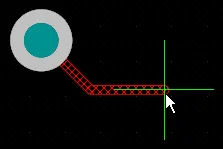 )。按 )。按 Spacebar可切换拐角方向 (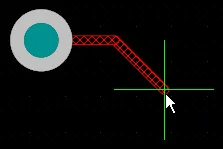 )。 )。 |
Track 45 with Arc |
使用一段走线和一段 45 度圆弧创建拐角(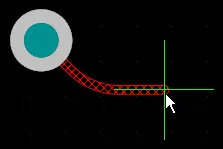 )。按 )。按 Spacebar可切换拐角方向(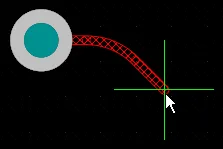 )。使用 )。使用 , 和 . 键以交互方式更改圆弧半径,按住 Shift 可加快半径变化。 |
Track 90 |
使用两段相互呈 90 度的走线创建拐角( )。 按 )。 按 Spacebar可切换拐角方向( )。 )。 |
Track 90 with Arc |
使用一段走线和一段 90 度圆弧创建拐角(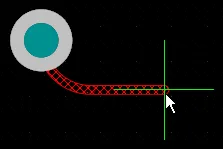 )。按 )。按 Spacebar可切换拐角方向(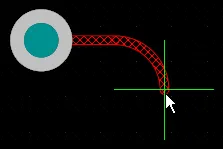 )。使用 )。使用 , 和 . 键以交互方式更改圆弧半径,按住 Shift 可加快半径变化。 |
Any Angle |
将下一段直接从上次放置的线段延伸至当前光标位置( )。将此模式与强优化配合使用,可执行蛇形布线。 )。将此模式与强优化配合使用,可执行蛇形布线。 |


优化强度(当前布线) 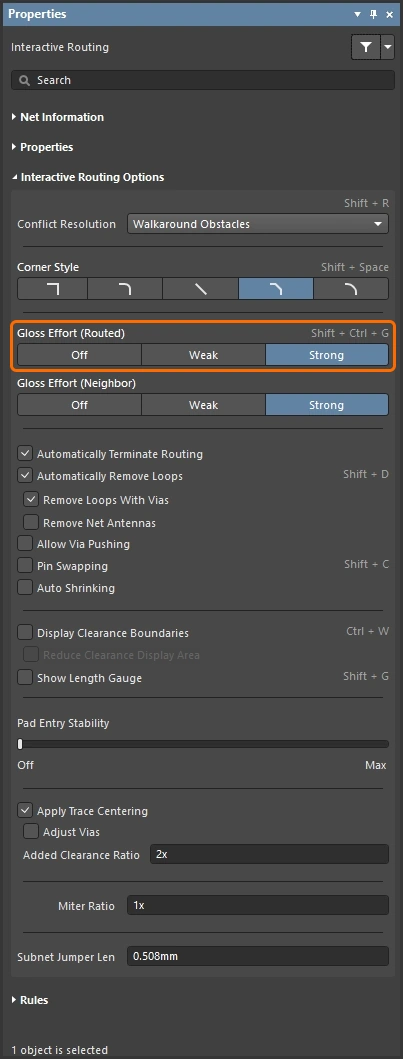
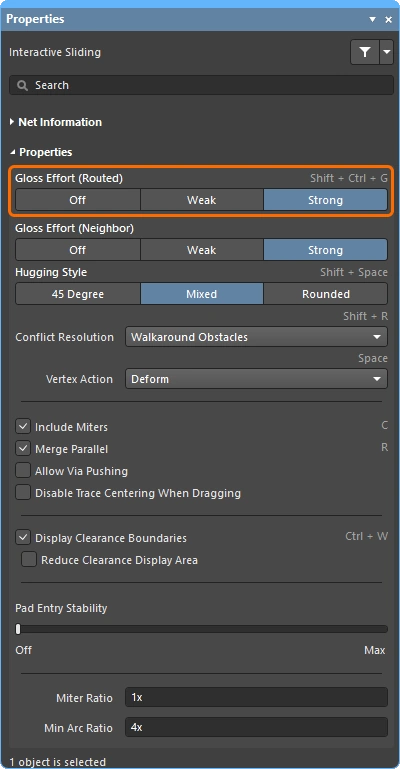
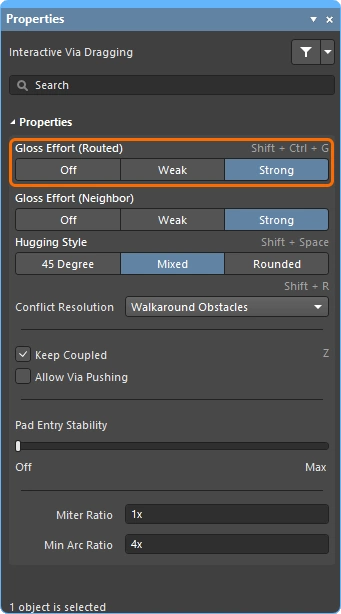
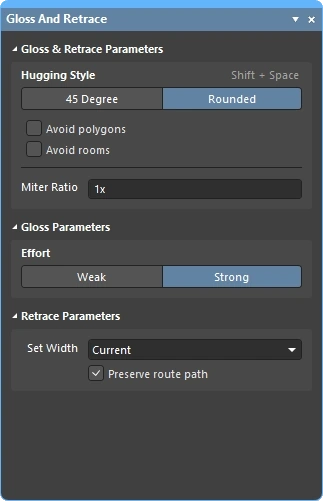
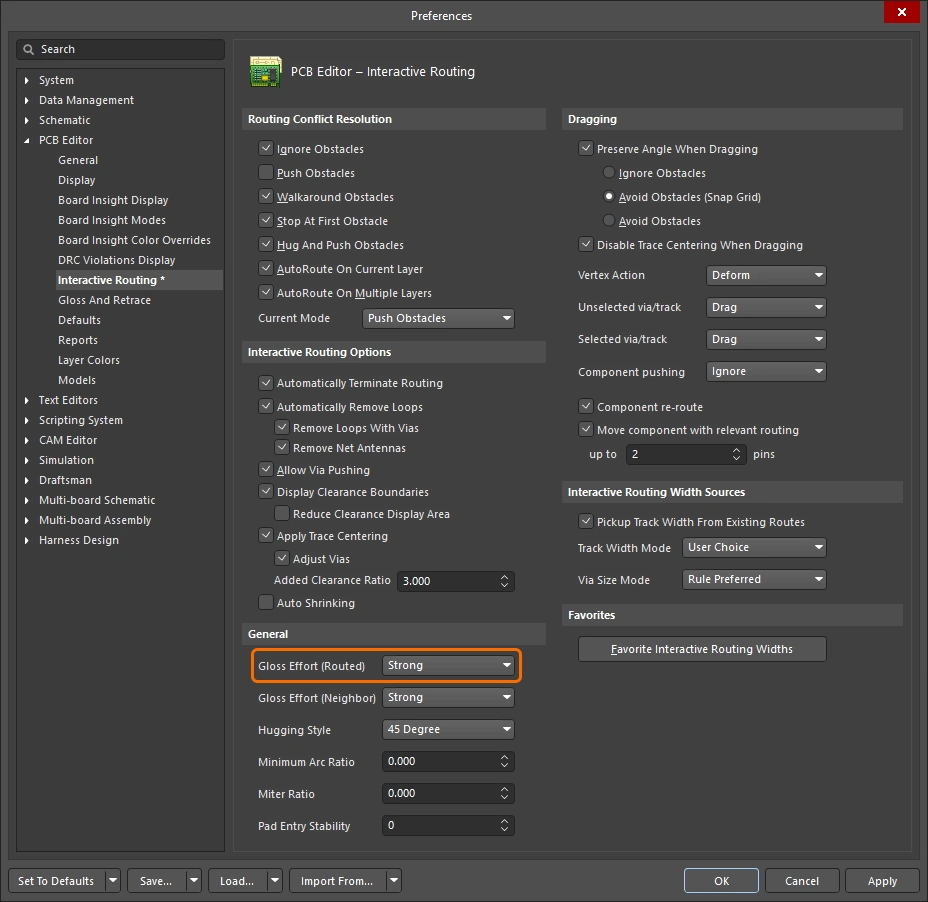
在交互式布线或交互式滑移等布线操作期间,软件会运行布线优化引擎。优化引擎会持续检查当前布线操作所放置或影响的所有线段,尝试改善布线结果的质量。所采用的优化程度称为Gloss Effort。
布线优化质量的衡量标准包括:减少拐角数量、减少线段数量、消除锐角以及缩短总布线长度。 在交互式布线或交互式滑移过程中,使用 Ctrl+Shift+G 快捷键可循环切换设置,或按 Tab 打开 Properties 面板并选择所需设置。
了解有关在交互式布线、交互式滑移以及优化或重新布设所选布线过程中设置优化强度的更多信息。
| Off | 在此模式下,布线优化基本被禁用。但请注意,布线/拖动后仍会执行清理,例如消除重叠的走线段。此模式通常适用于 PCB 布局的最后阶段,需要进行极细致的微调时(例如,手动拖动走线、整理焊盘入口等)。 |
| Weak | 应用较低程度的布线优化,交互式布线器仅考虑与当前正在布设的走线(或正在拖动的走线/过孔)直接相连或位于其周围区域内的走线。此优化模式通常适用于微调走线布局或处理关键布线。 |
| Strong | 应用较高程度的布线优化,交互式布线器会寻找最短路径、平滑走线等。此优化模式通常适用于布局流程的早期阶段,目的是快速完成电路板上的大量布线。 |
在交互式滑移过程中,优化强度会暂时降为弱,以免优化引擎妨碍设计人员重新调整布线位置。
优化强度(相邻布线) 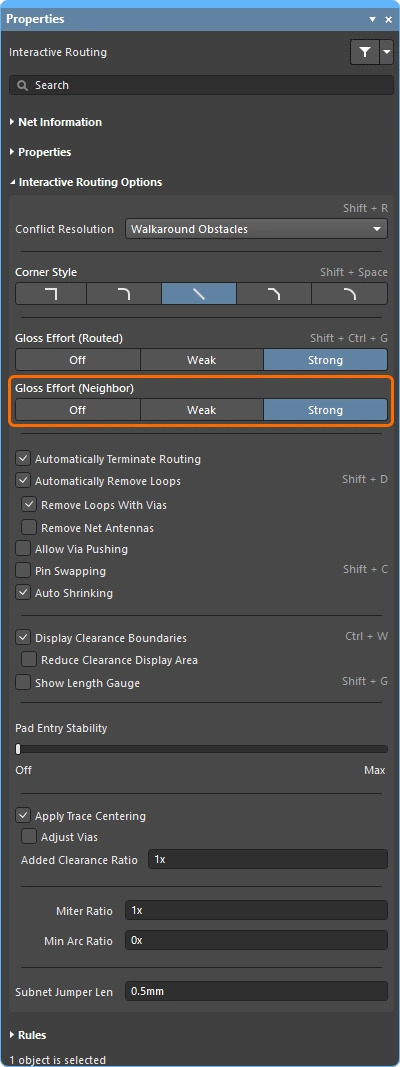
优化强度(相邻布线)用于配置对受当前交互式布线或滑移影响的相邻布线应用的优化程度。它也有三种设置:Off、Weak和Strong。
按 Tab 打开 Properties 面板并选择所需设置。
了解有关在交互式布线 和交互式滑移过程中设置优化强度的更多信息。
| Off | 在此模式下,布线优化基本被禁用。但请注意,布线/拖动后仍会执行清理,例如消除重叠的走线段。此模式通常适用于 PCB 布局的最后阶段,需要进行极细致的微调时(例如,手动拖动走线、整理焊盘入口等)。 |
| Weak | 应用较低程度的布线优化,交互式布线器仅考虑与当前正在布设的走线(或正在拖动的走线/过孔)直接相连或位于其周围区域内的走线。此优化模式通常适用于微调走线布局或处理关键布线。 |
| Strong | 应用较高程度的布线优化,交互式布线器会寻找最短路径、平滑走线等。此优化模式通常适用于布局流程的早期阶段,目的是快速完成电路板上的大量布线。 |
贴靠样式 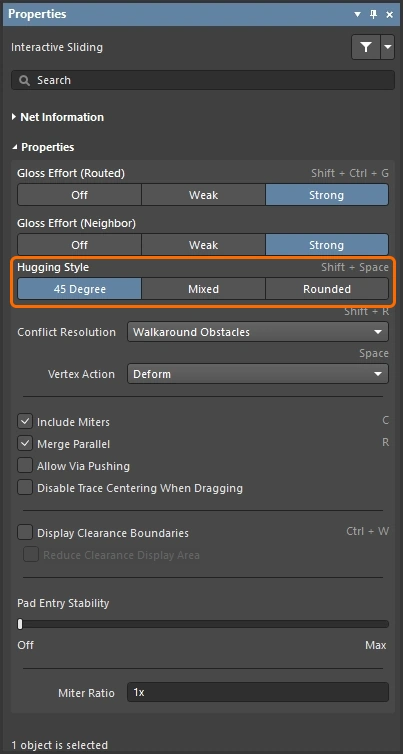
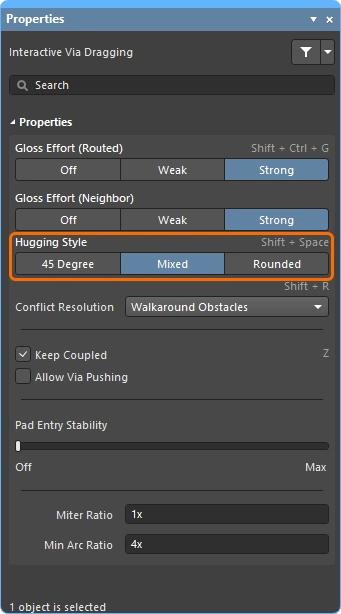
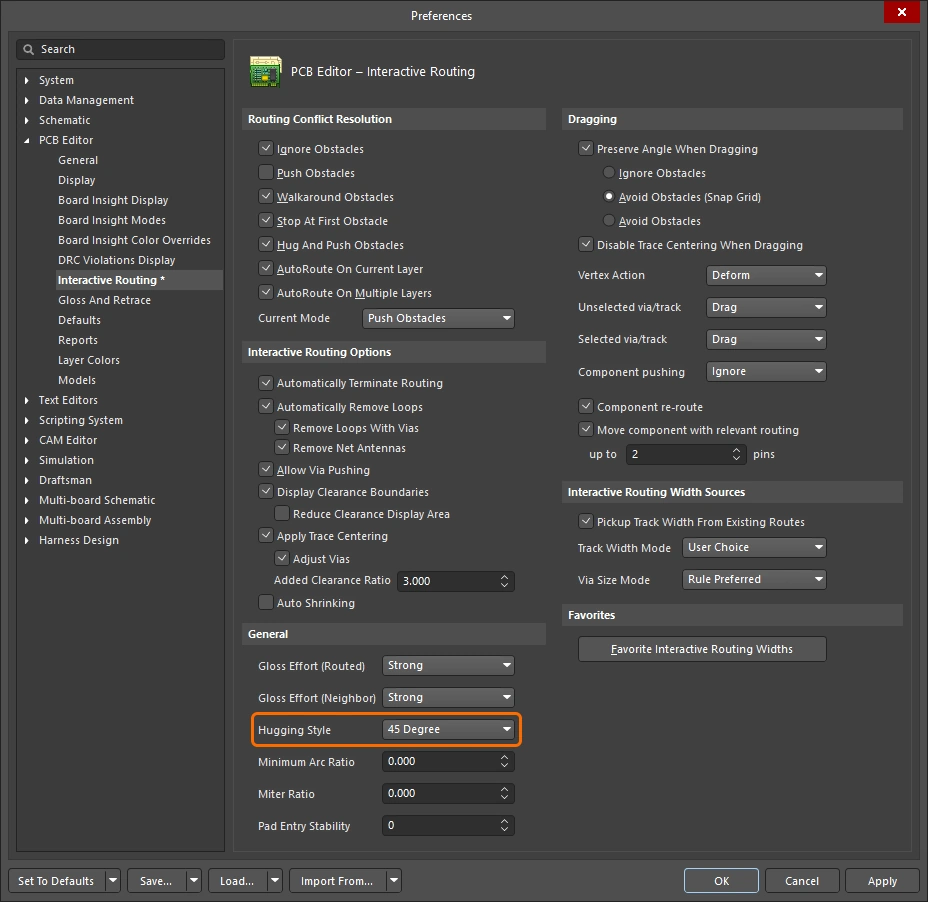
此选项控制交互式滑动过程中拐角形状的处理方式,并影响正在滑动和被推挤的走线。在交互式滑动过程中,受走线移动影响的现有拐角将根据当前的贴靠样式进行转换(从 45 度转换为圆角,或从圆角转换为 45 度)。当前的贴靠样式也会应用于所选布线的优化或重走线。
使用 Shift+Spacebar 快捷键循环切换这三种模式。
了解有关交互式滑动以及所选布线的优化或重走线过程中贴靠行为的更多信息。
| 45 Degree | 滑动时始终使用正交/对角直线段创建拐角(此模式适用于传统的正交/对角布线行为)。 |
| Mixed | 当移动/推挤时所贴靠的对象为直线时,使用直线段;当这些对象为曲线时,使用圆弧。最小圆弧 尺寸由最小圆弧比率选项控制。 |
| Rounded | 在移动/推挤涉及的每个顶点处使用圆弧。此模式适用于蛇形布线,也适用于在优化时(交互式布线和手动优化期间)使用圆弧与任意角度走线。 |
顶点操作 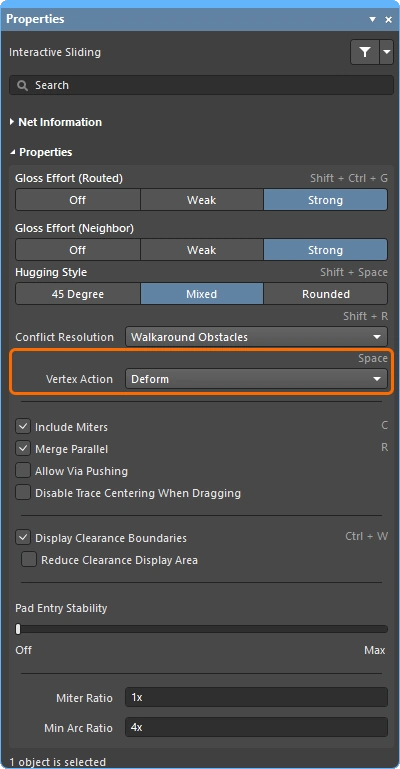
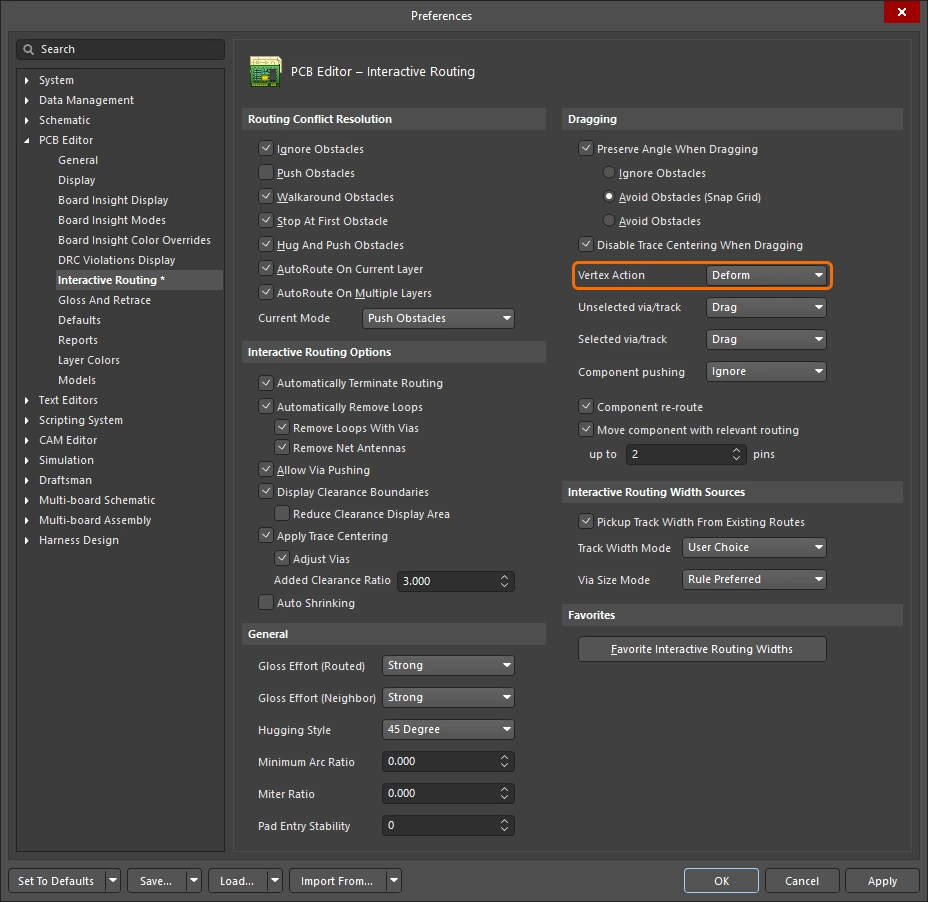
单击并拖动顶点,而非走线段或圆弧段时应用的选项(顶点是两个线段相接的拐角位置)。 滑动时,使用 Spacebar 快捷键循环切换可用模式。
| Deform | 折分或延长与移动顶点相连的走线段,使顶点跟随光标移动。 |
| Scale | 保持拐角形状,调整连接到拐角的走线段的长度和位置,使顶点始终跟随光标。 |
| Smooth | 平滑地重塑拐角:向内拖动时,在滑动过程影响的每个顶点处插入圆弧,以创建圆弧拐角(适用于混合或圆角贴靠样式)。使用圆角贴靠样式时,向外拖动也会添加圆弧。 |
其他布线选项
如果某个选项有可用的快捷键,该快捷键会在 Properties 面板右侧详细列出。每项说明均包含一张图片,展示该选项的配置位置。
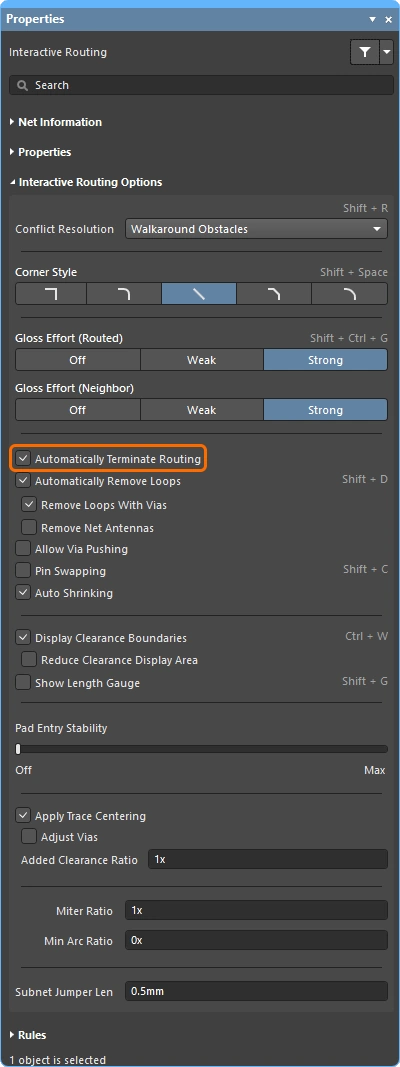
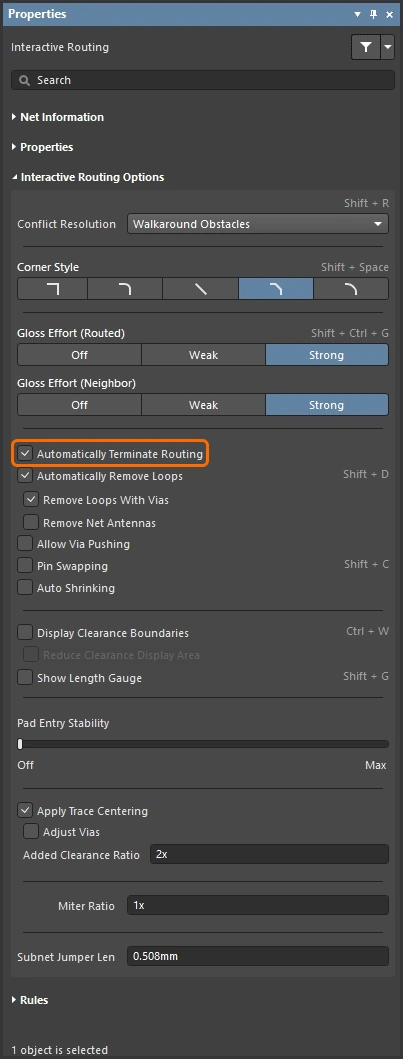
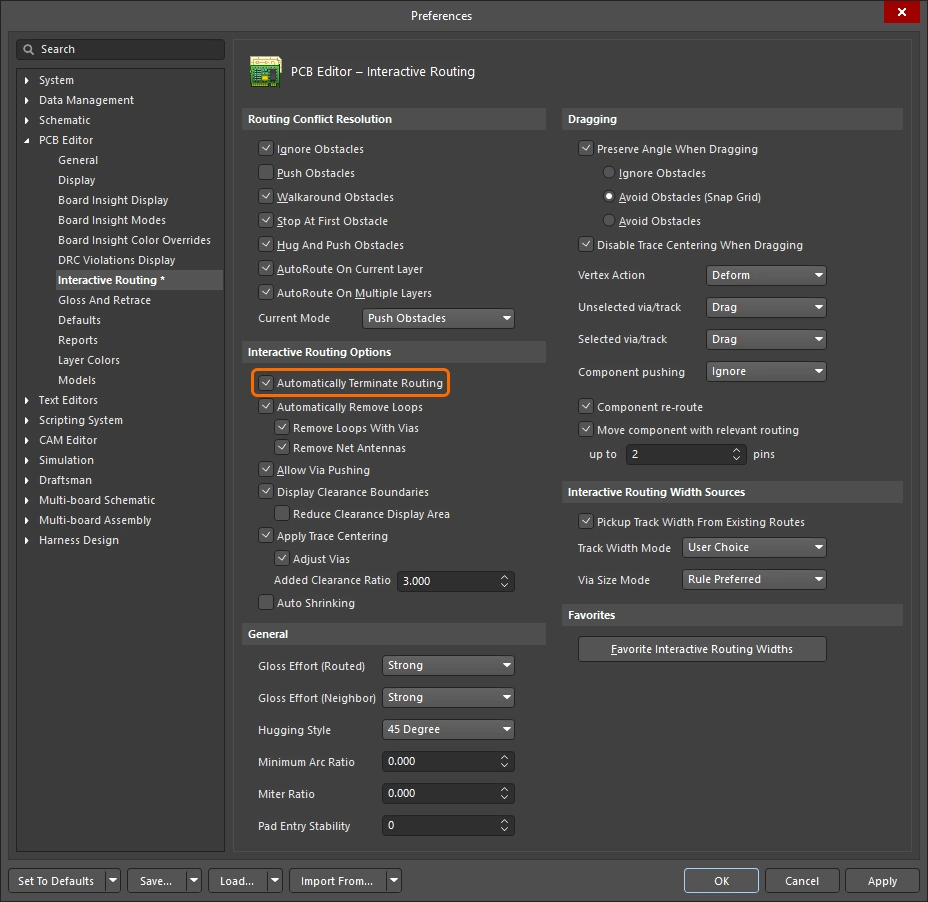
当正在布线的当前连接到达目标焊盘时,自动停止该网络的布线,但仍保持在交互式布线命令中,以便单击并开始为另一个网络布线。 |
|
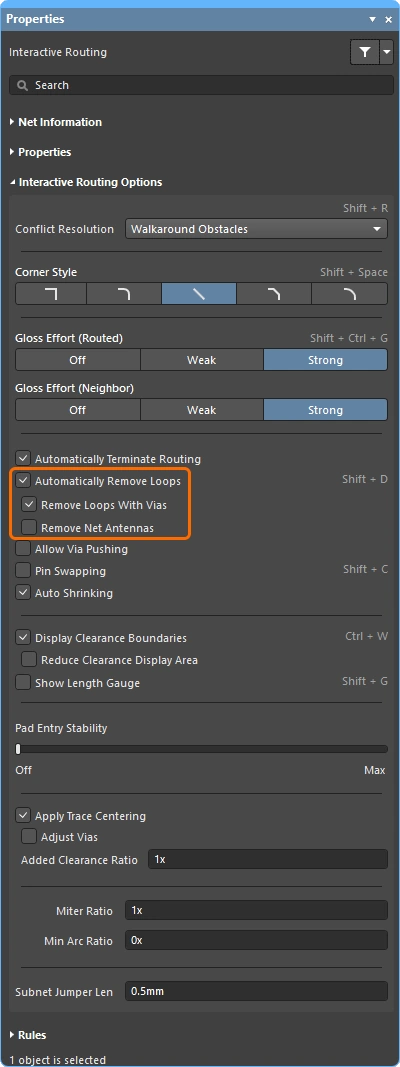
启用此选项后,您可以为现有布线布设一条新路径;当新布线路径重新连接到现有路径时,多余的环路会自动移除。 |
|
| ↳ Remove Loops with Vias | 当过孔与焊盘直接连接时,如果移除环路后判定不再需要该过孔,则会将其移除。 |
| ↳ Remove Net Antennas | 网络天线是一端未连接的走线段。如果当前布线影响到与该天线接触的对象,天线将自动移除。 |
Keep Coupled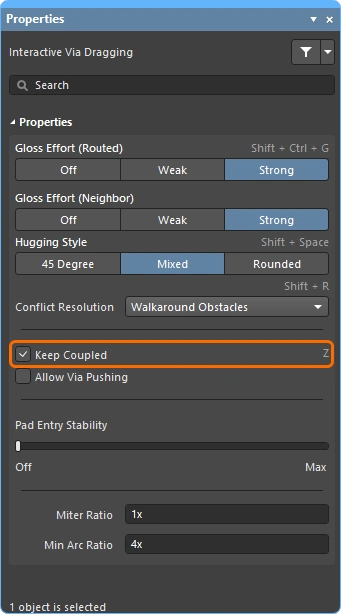 |
勾选此选项,可确保属于差分对的对象随该差分对中的配对走线或过孔一起拖动。 |
Include Miters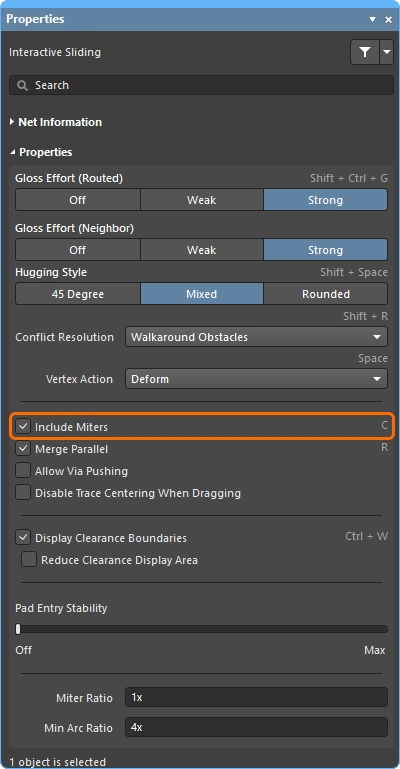 |
勾选此选项,可在拖动走线段时包含斜接段。 |
Merge Parallel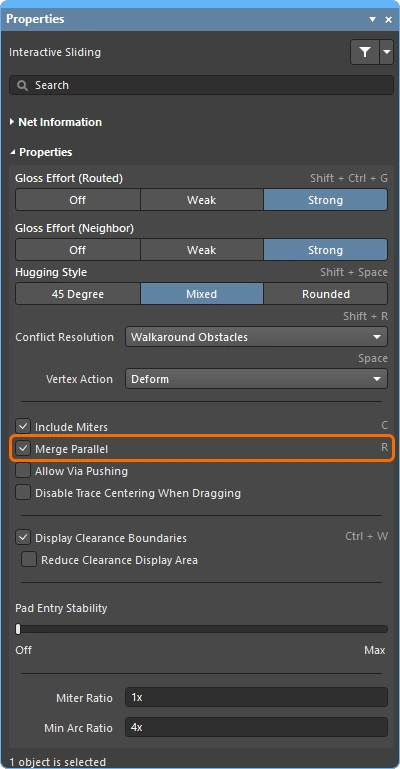 |
勾选此选项,可在被拖动的走线段与现有静止线段对齐后,允许将两者合并。 |
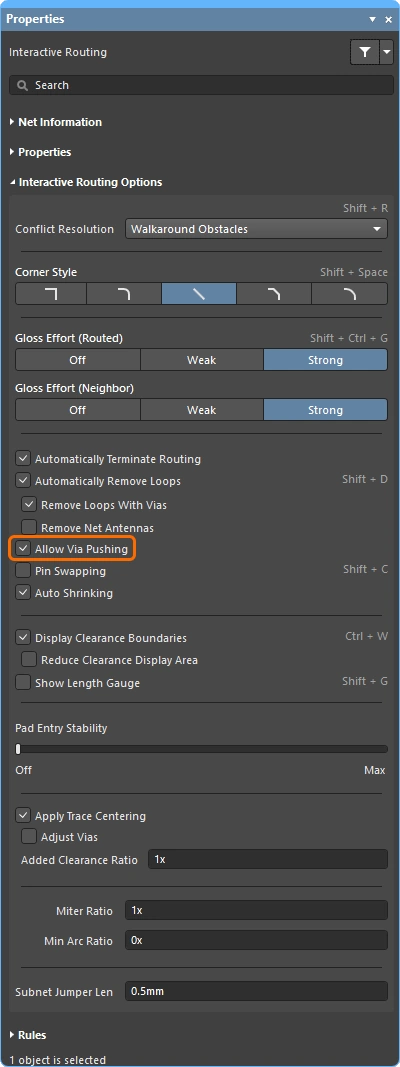
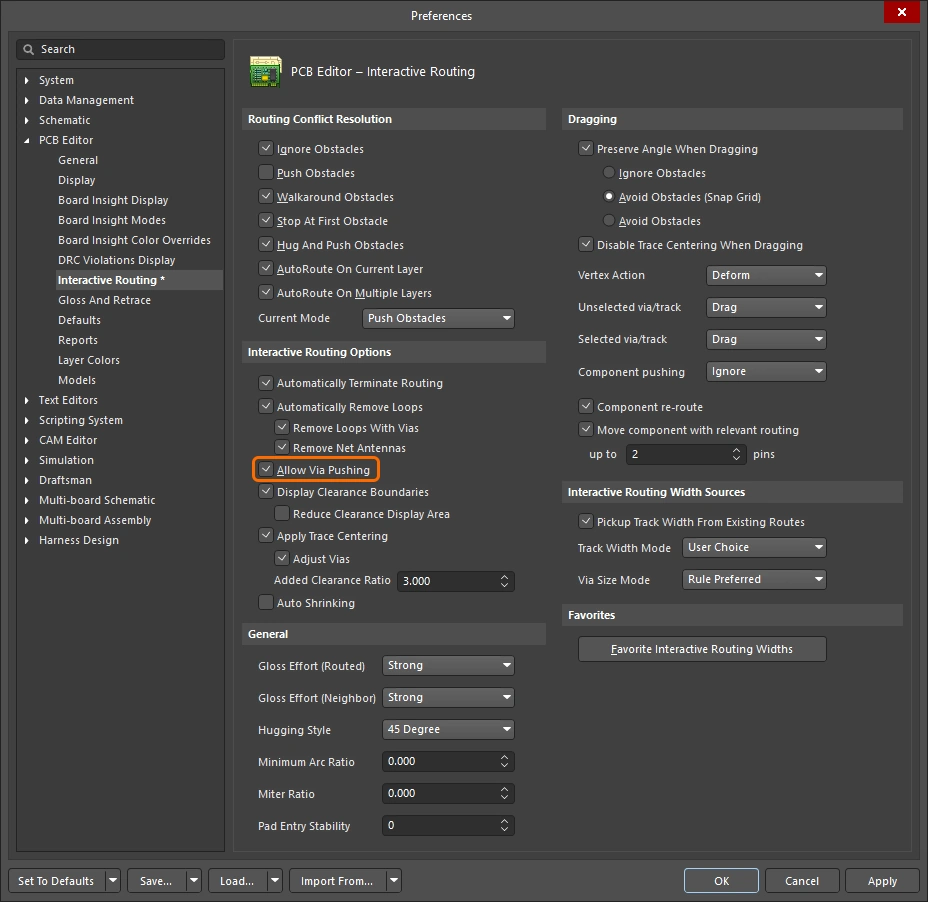
| 勾选此选项,可在 Push Obstacles 或 HugNPush Obstacles 模式下推挤过孔。 | |
Pin Swapping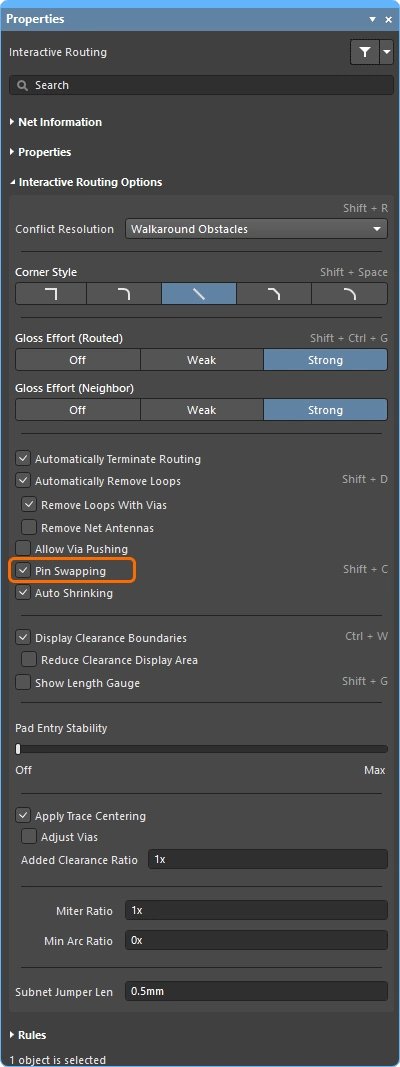 |
勾选此选项,可为此网络启用引脚交换。 了解有关设置引脚交换的更多信息。 |
勾选此选项后,如果使用当前选定的布线宽度无法在障碍物之间布线,则会自动缩小布线宽度,以便在这些位置布线。请注意,宽度最低可缩小至适用的布线宽度设计约束所允许的最小值。 |
|
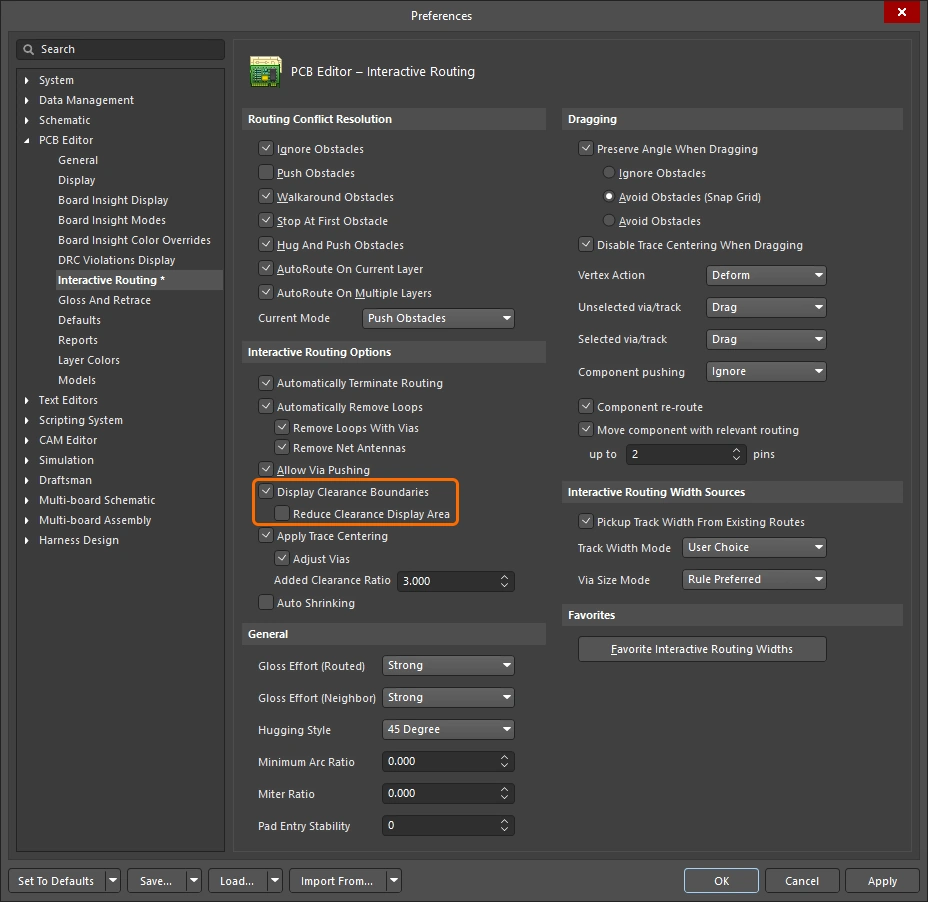
显示现有对象周围的禁布区域( |
|
| ↳ Reduce Clearance Display Area | 将间距边界的 显示范围缩小为当前光标位置周围的圆形区域(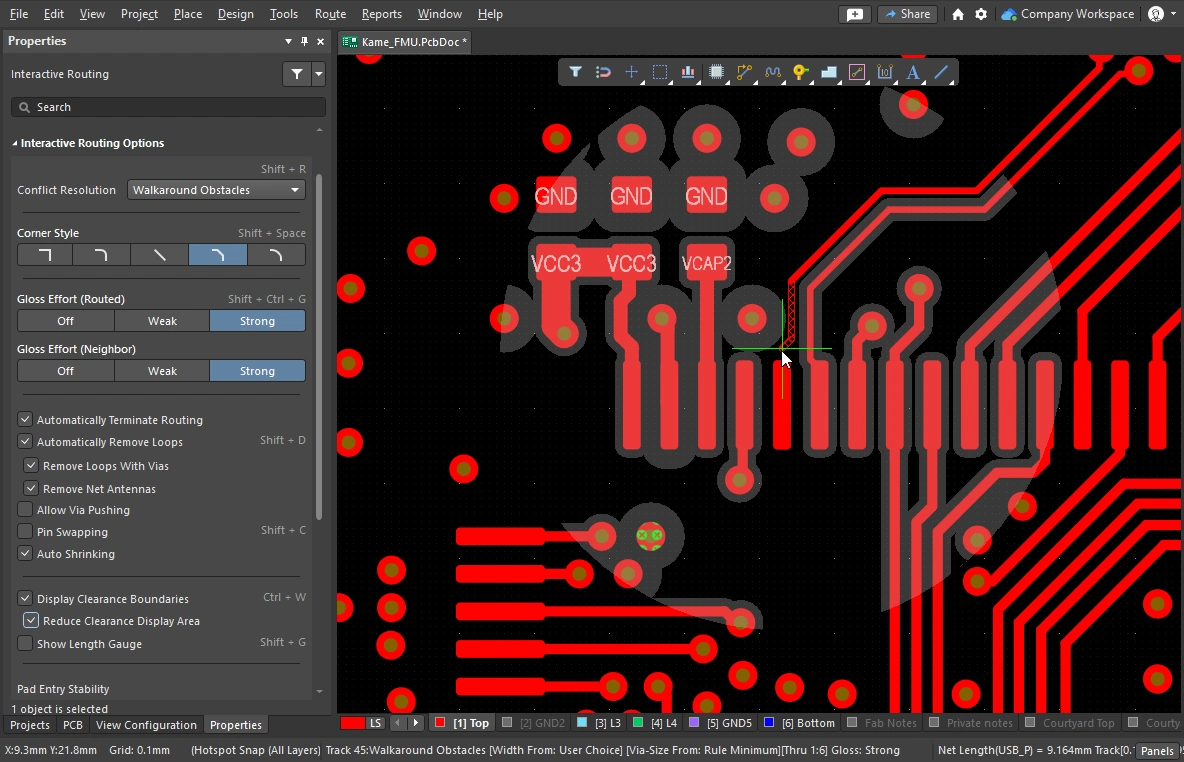 )。 )。 |
长度指示器显示当前布线满足适用的长度和等长设计规则的程度。 了解有关长度调节的更多信息。 |
|
此滑块用于保护居中进入焊盘的走线,防止优化操作使居中的走线偏离中心(它会使已居中的走线保持居中,但不会将未居中的走线居中)。使用滑块可配置保护级别。 |
|
启用后,交互式布线引擎会检测走线何时从焊盘之间穿过, 并尝试将走线居中,最大调整距离为适用的间距约束值乘以下方指定的附加间距比率。 如果启用了调整过孔子选项,走线居中也可应用于过孔与过孔之间以及过孔与焊盘之间。 如有需要,可在走线滑动期间禁用此功能。 |
|
此选项有两个用途:
要排除过孔,请禁用 Adjust Vias 选项。 |
|
适用间距的倍数,所得值随后会加到该间距上。例如,如果适用间距为 |
|
启用此选项可在交互式滑动布线时关闭走线居中。启用此选项后,即使主设置中的应用走线居中选项已启用,交互式滑动布线时也不会应用走线居中。 |
|
斜接比率用于控制拐角的最小紧凑程度。斜接比率乘以当前走线宽度,等于在该比率下可布设的最紧凑 U 形走线两侧之间的间距( |
|
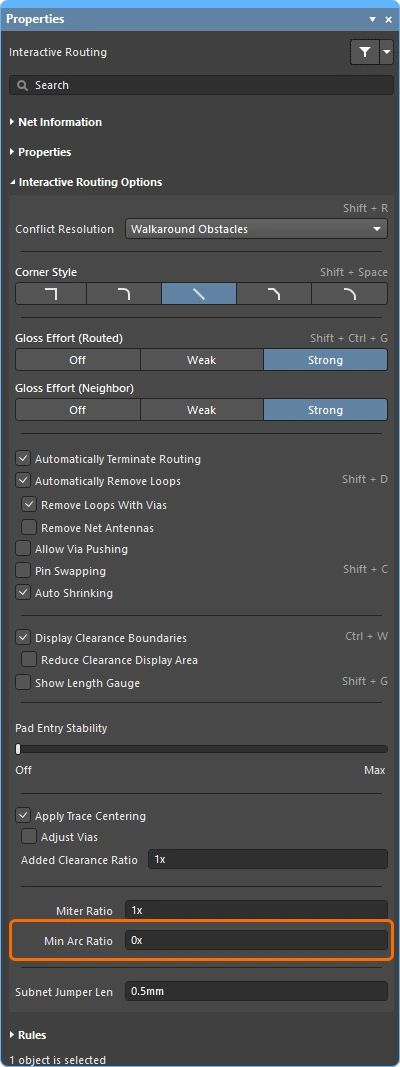
最小圆弧比率应用于任意角度交互式布线,以及采用混合贴靠样式的交互式滑动。该比率用于确定允许的最小圆弧半径。当圆弧半径小于此最小值时,圆弧将被走线线段替代,其中:
|
|
为了在设计流程的任何阶段(包括 PCB 已完成布线后)支持引脚交换,PCB 编辑器可以在启用交换的网络中添加和移除称为子网跳线的短小连接走线。子网跳线是一小段走线,软件将其识别为可轻松放置和移除的元素;既可以通过 Route 菜单中的 Add 和 Remove Subnet Jumper 命令手动操作,也可以在交互式布线中连接到可交换引脚时,由布线引擎自动操作。 此值定义了交互式布线期间添加到可交换网络中的子网跳线长度。 |
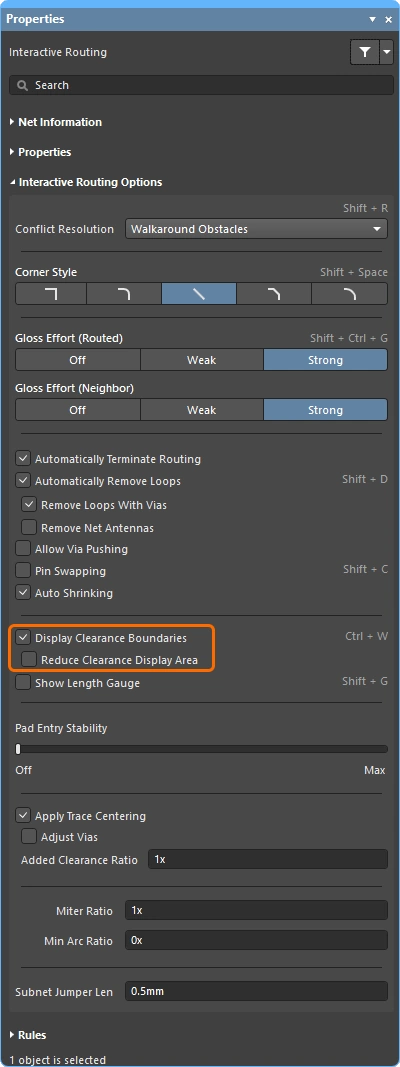
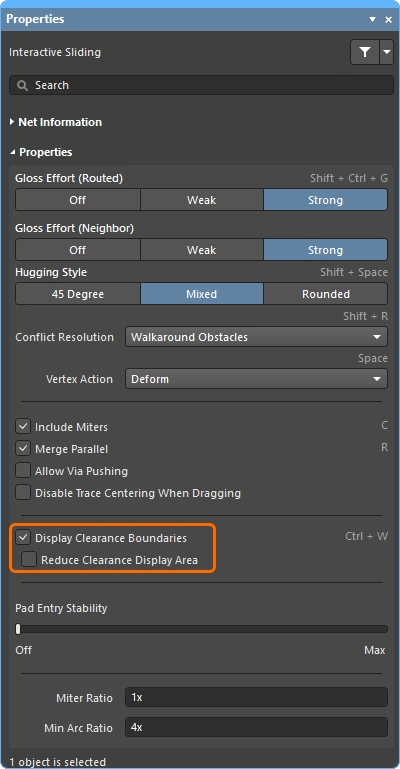
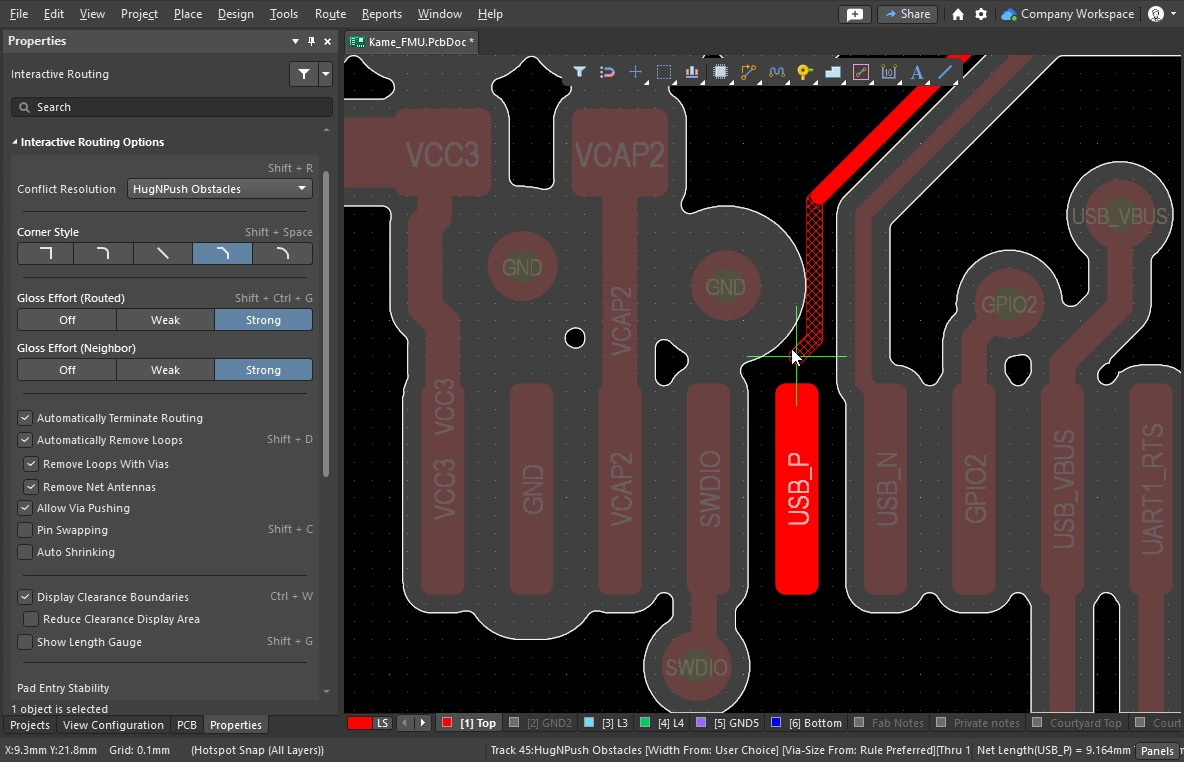 ),该区域由适用于这些对象的间距设计规则定义。
网络/差分对信息 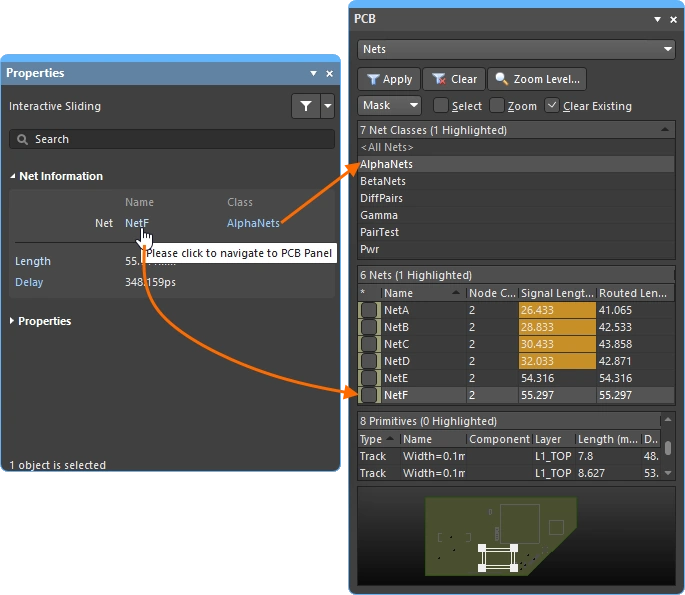
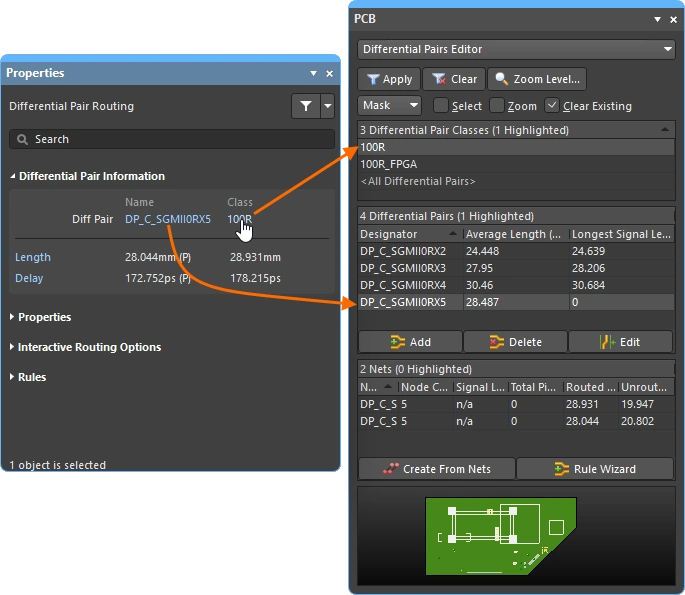
在交互式布线/滑动以及差分对布线/滑动期间,正在编辑的网络的详细信息会显示在 Properties 面板顶部。
Name & Class |
显示正在编辑的网络或差分对的名称,以及其所属的类(如有)。名称和类均为可点击的链接,单击可打开 PCB 面板,显示相关网络或差分对的详细信息。 |
Length & Delay |
详细显示信号长度和计算得出的延迟,所显示的值以首次单击开始布线/滑动时为准。 长度和延迟均为可点击的链接,单击可打开 PCB 面板,显示相关网络或差分对的详细信息;这些信息会随着布线或滑动操作实时更新。 |
布线属性 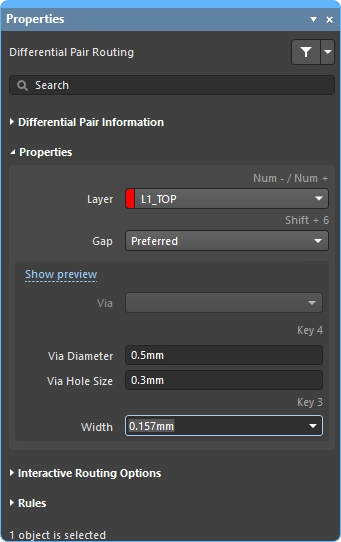
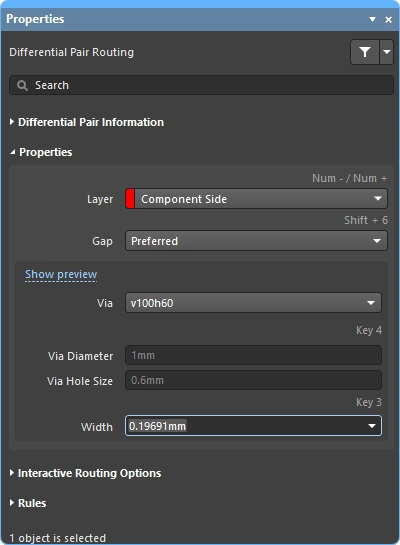
在交互式布线期间,可以在 Properties 面板中编辑布线对象的属性。
| Layer | 多线布线当前放置的层。使用下拉列表选择其他层,软件将自动添加过孔。也可以使用换层快捷键。 |
| Gap | 如果当前布线为差分对,则会显示 Gap 选项,使用下拉列表可将布线间隙设为适用差分对布线约束中定义的最小值/首选值/最大值。 了解有关差分对布线的更多信息。 |
| Via Template | 如果定义当前所放置过孔的约束启用了 Template Preferred 选项( 如果定义当前所放置过孔的约束启用了 Min/Max Preferred 选项( 了解有关焊盘和过孔模板的更多信息。 |
| Via Hole Size | 显示将使用的过孔孔径。可在适用的布线过孔样式设计约束所允许的范围内直接编辑此值。 |
| Via Diameter | 显示将使用的过孔直径。可在适用的布线过孔样式设计约束所允许的范围内直接编辑此值。 |
| Width | 单击现有走线开始布线时,默认会使用相同的线宽。使用下拉列表可将布线宽度设为适用布线宽度约束中定义的最小值/首选值/最大值。 |
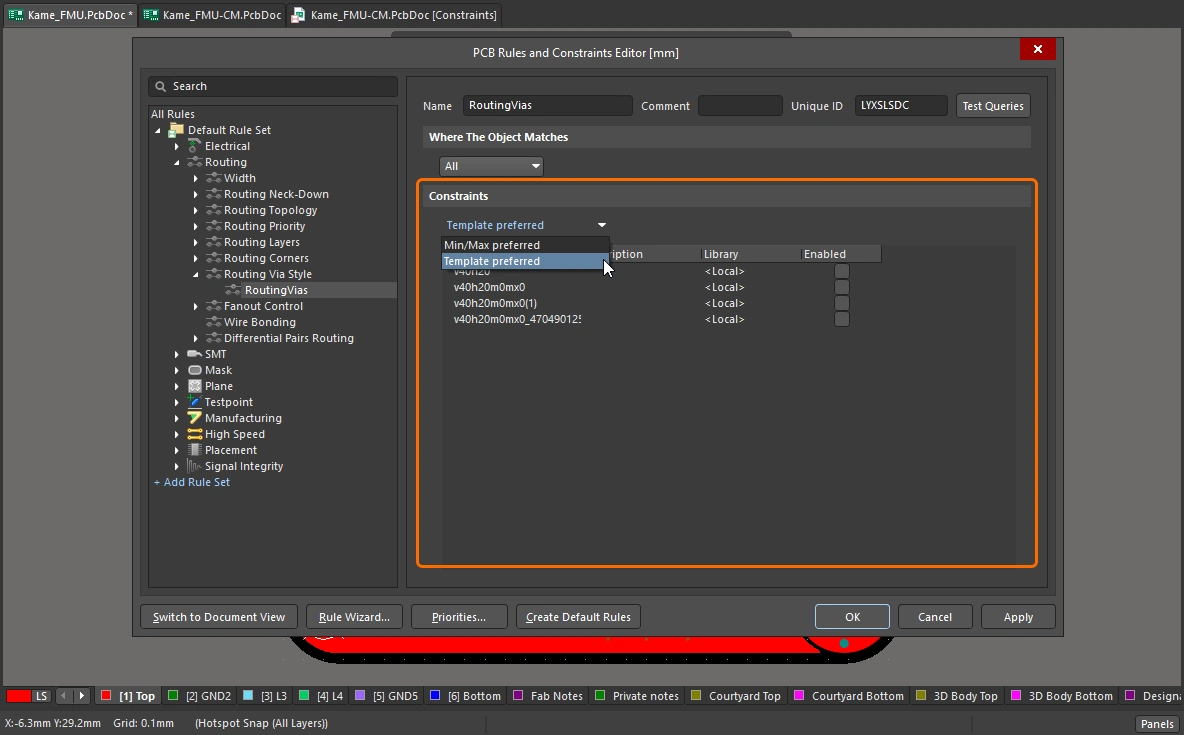 ),则此选项可用。此处显示默认模板名称,可使用下拉列表进行更改。
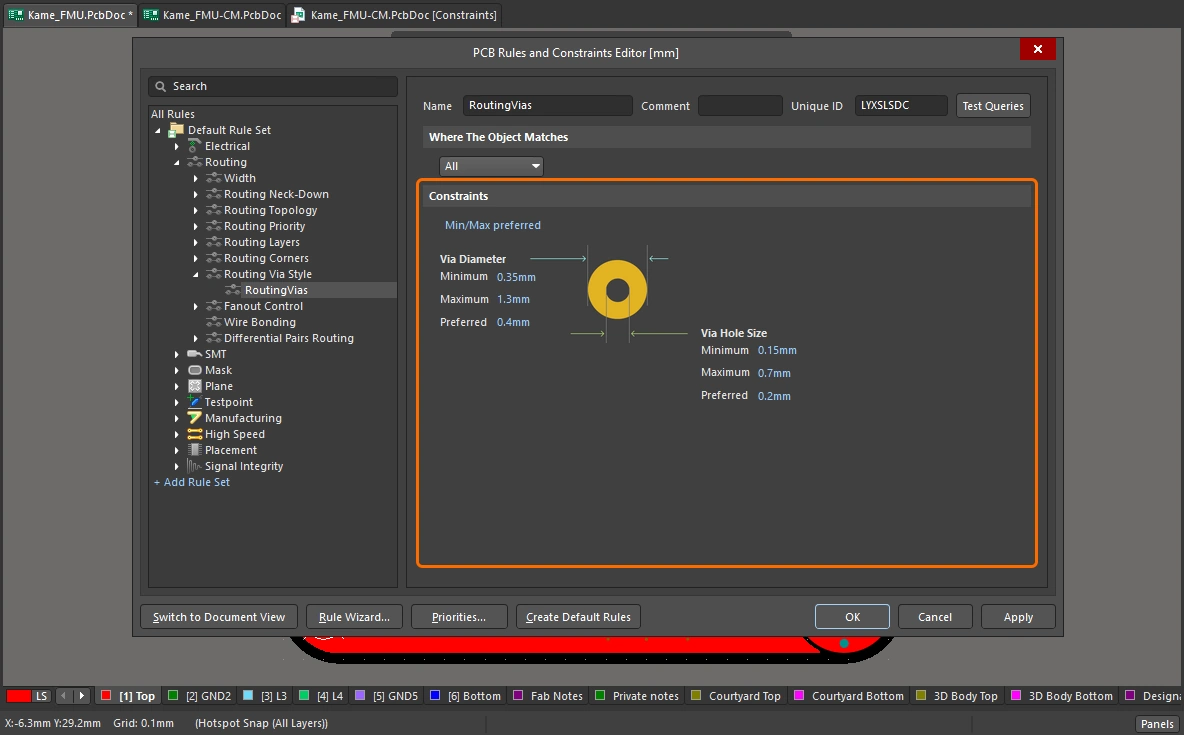 ),则此下拉列表不可用。
适用的设计约束(规则) 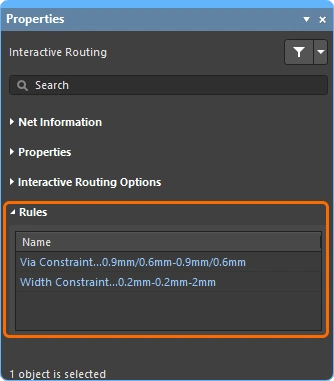
在交互式/差分对布线期间,适用于当前布线的布线宽度和布线过孔样式设计约束会显示在 Properties 面板中。这些均为可点击的链接,单击可打开相关设计约束,以便查看或根据需要进行编辑。
Via Constraint |
适用于当前正在布线的网络的布线过孔样式设计约束。 |
Width Constraint |
适用于当前正在布线的网络的布线宽度设计约束。 |
拖动选项
定义单击并拖动对象时的行为。
| Preserve Angle When Dragging | 启用后,软件会根据 Properties 面板(
|
| Disable Trace Centering When Dragging | |
| Vertex Actions | 本页前文已详细介绍 |
| Unselected via/track | 定义拖动 unselected 过孔或走线时的默认行为是移动还是拖动操作。 要使用未选定的模式,请在单击并按住过孔或走线时,按住 |
| Selected via/track | 定义拖动 selected 过孔或走线时的默认行为是移动还是拖动操作。要使用未选定的模式,请在单击并按住过孔或走线时,按住 Ctrl 快捷键。 |
| Component pushing | 此字段定义在设计空间内移动元件时使用的当前元件冲突解决模式。对于此功能,元件通过其选择边界框进行识别。支持以下模式:
|
| Component re-route | 启用后,将元件移动到新位置并释放时,软件会尝试对元件重新布线,以重新连接所有断开的网络。在移动过程中,可使用 Shift+R 快捷键开启或关闭重新布线行为。请注意,如果移动的元件属于某个联合体,则不会对该元件重新布线。 |
| Move component with relevant routing | 启用此选项后,开始移动元件时将包含相关布线(元件 + 过孔扇出 + 引出线 + 互连线)。使用 Shift+Tab 快捷键可循环切换选择集。禁用此选项后,开始移动元件时仅选中元件。由于相关布线对象集是在开始移动之前检测的,因此禁用此选项时,无法使用 Shift+Tab 循环切换选择集。
|
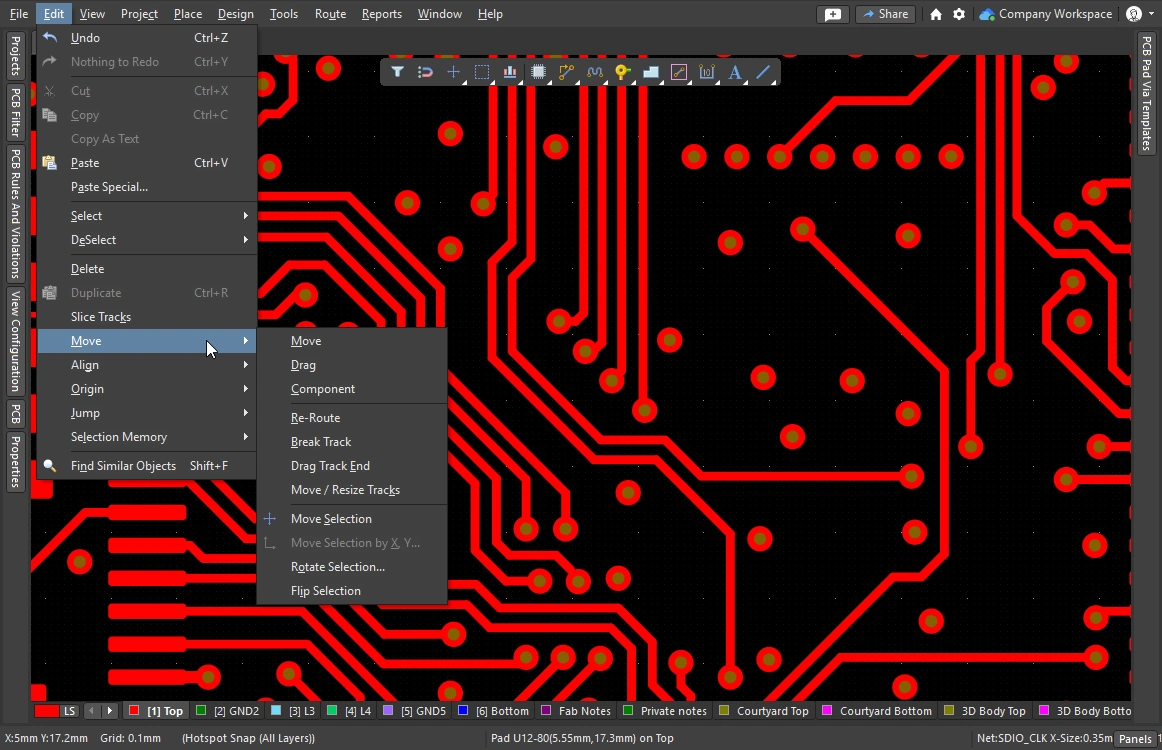 )运行 Re-route 和 Break Track 命令时,也会应用选定的子选项:
交互式布线宽度来源选项 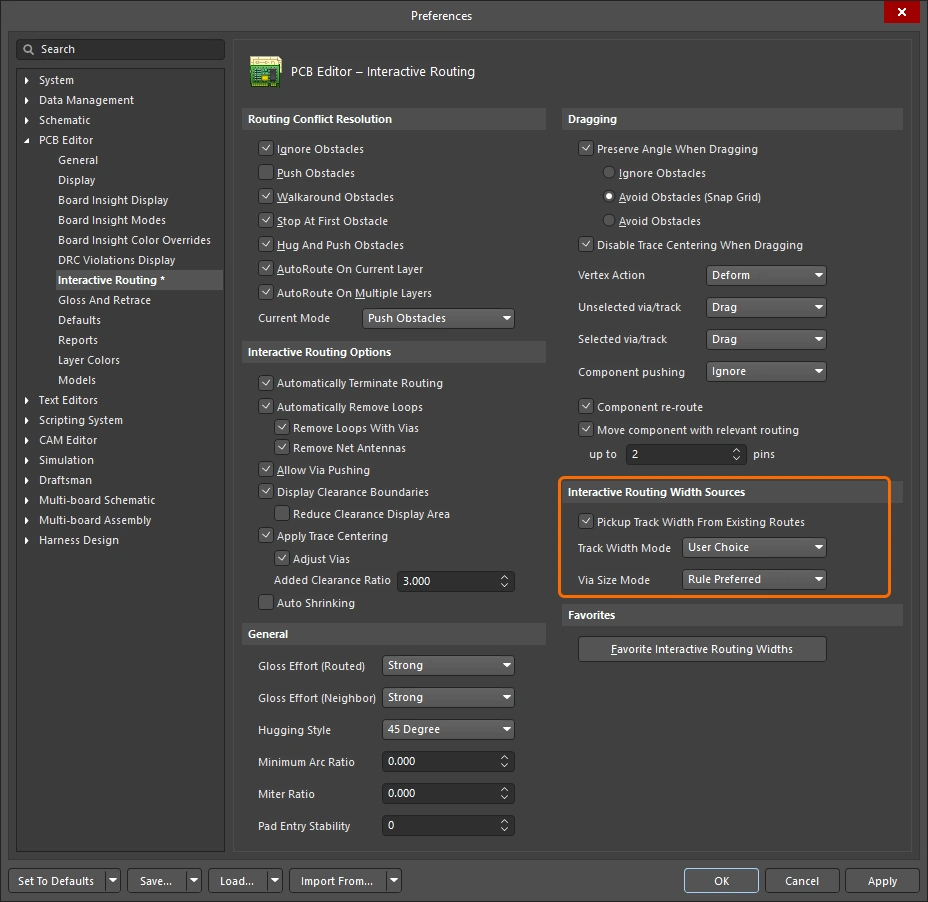
存储交互式布线期间选用的上一次布线宽度和过孔尺寸。在交互式布线期间,按 3 快捷键可循环切换模式。
常用宽度选项 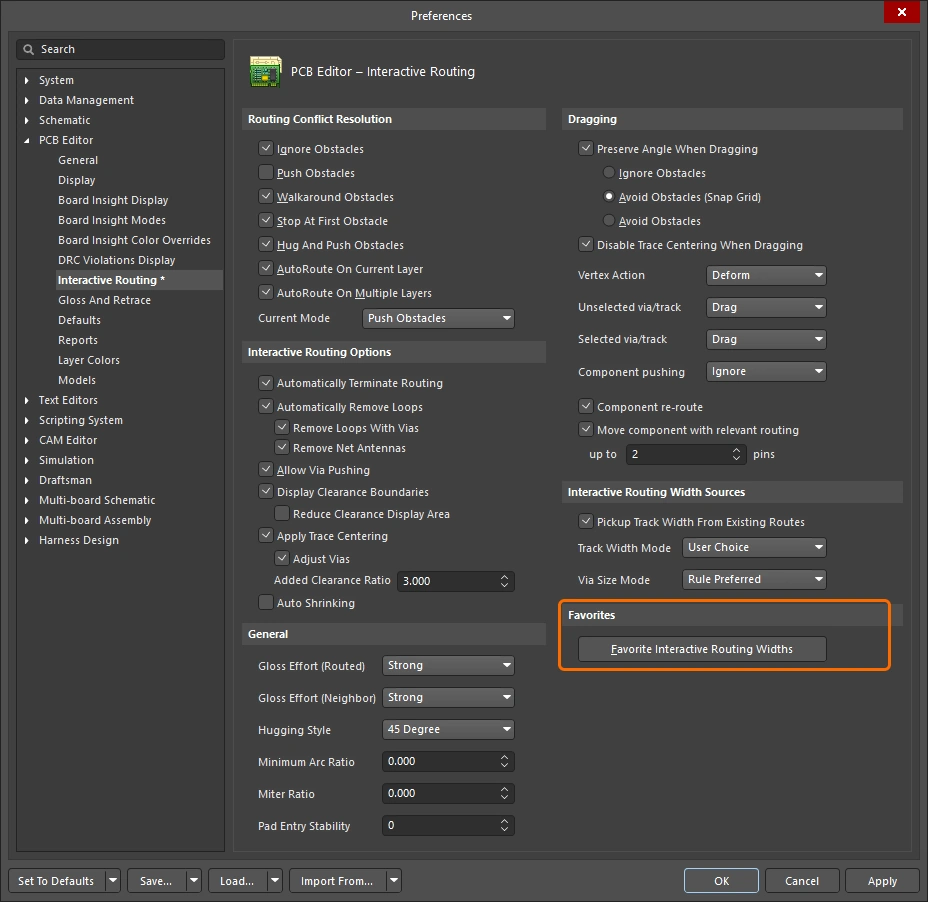
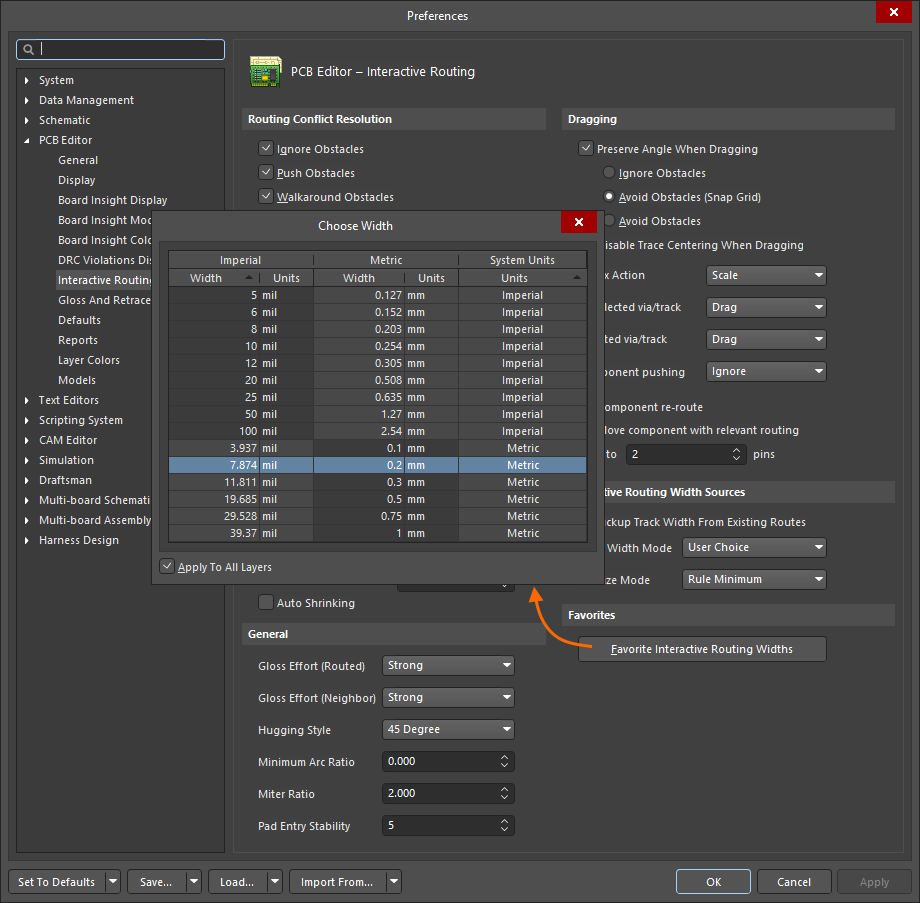
存储用户定义的布线宽度列表,在交互式布线期间按 Shift+W 快捷键时会显示此列表(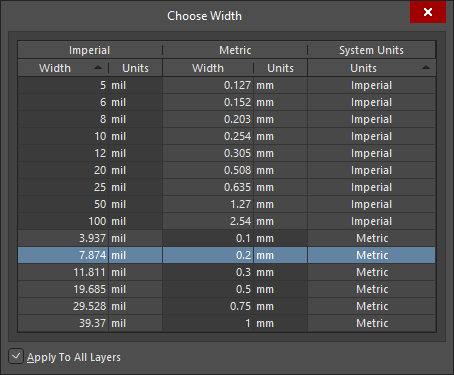 )。
)。
| Favorite Interactive Routing Widths | 单击此按钮可打开 Favorite Interactive Routing Widths 对话框,在其中配置预定义宽度列表。在交互式布线期间按 Shift+W 快捷键时会显示此列表。 |
 AI 翻译
AI 翻译