
搜索并获取元件
安装在电路板上的实际元件在设计捕获时表示为原理图符号,在电路板设计时表示为 PCB 基底面。PCB 设计项目的元件可在贵公司的电路板数据库中创建。
使用元件编辑器(可在单个元件 编辑或批量元件编辑模式下运行)创建新的工作区库元件,您可以手动定义所有元件数据(原理图符号、PCB 基底面、参数、零件选择等),或使用通过
可以根据面板中任何部件的数据创建新的工作区库部件。
在本教程中,将使用制造商的零件数据在连接的工作区中创建所有所需的组件。
 。当面板处于紧凑模式时,控件将重新排列,因此可能与此处显示和描述的不完全一致。
查找和获取晶体管
-
打开
Manufacturer Part Search 面板。为此,请单击设计空间右下方的 按钮,然后从菜单中选择
 Manufacturer Part Search 从菜单中选择 -
在面板顶部的
Search 字段中,键入transistor bc547Enter
-
点击
BC547CG 的晶体管ON Semiconductor 中选择该晶体管。点击SPNs 链接,查看零件的可用性。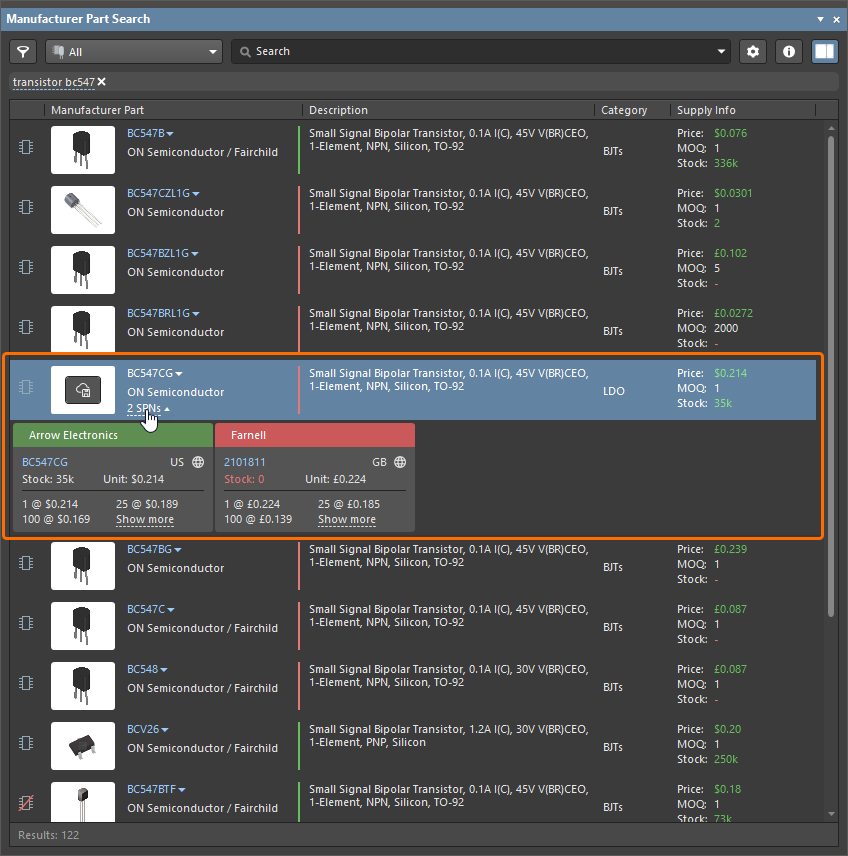
-
部件条目中的
 图标表示该部件有指定的型号。使用
 Details  窗格(如果尚未显示),这样您就可以查看所选零件的详细信息,包括参数和型号。
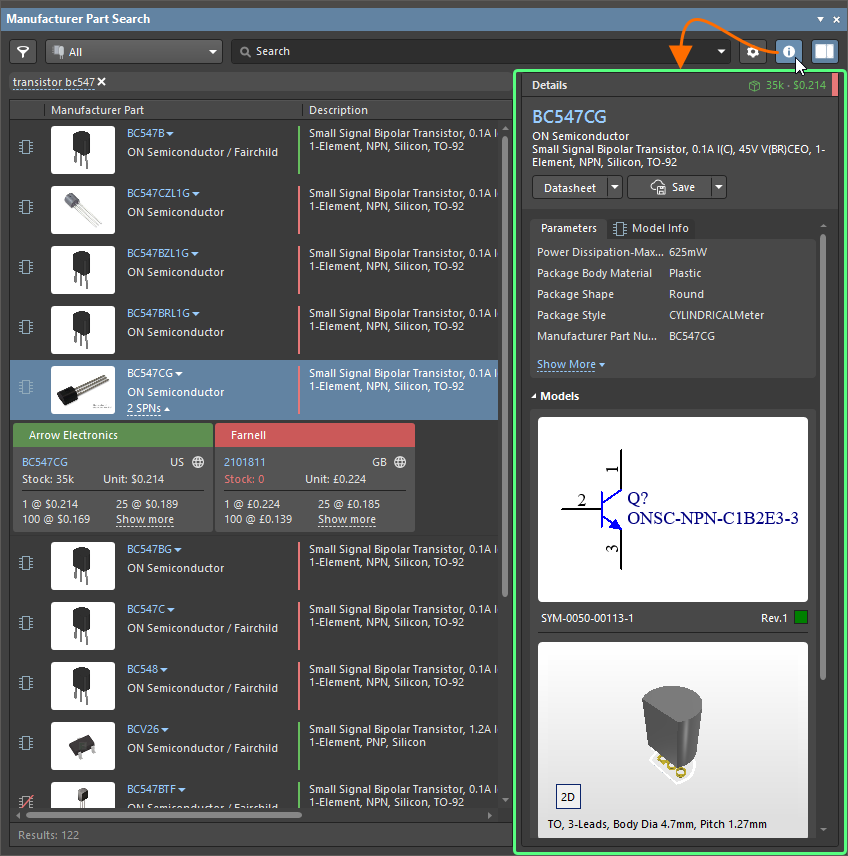
-
在面板中选择晶体管后,单击窗格顶部区域的
 按钮。
按钮。 Details 按钮。
-
在打开的
Create new component 对话框中,选择Transistors 元件类型,然后单击OK .
-
在打开的
Use Component Data 在打开的Show only matching with template 选项被禁用,并启用标题行中的Parameters ,Models 和Datasheets 标签页标题行中的选项,以将所有可用参数、模型和数据表添加到组件中,然后单击OK . -
组件编辑器将以单个组件编辑模式打开,并加载所选数据。在此阶段,您可以检查符号、基底面和参数是否符合要求,并进行必要的更新。

-
点击
Save to Server 面板中组件条目旁边的Projects 面板中组件条目旁边的控件。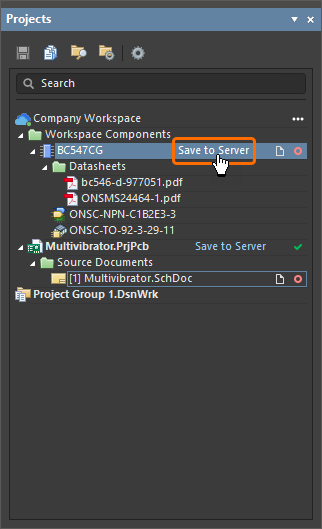
-
在打开的
Edit Revision for Item 在打开的对话框中,在Release Notes 字段(例如Initial release of the transistor component saved from Manufacturer Part SearchOK .当组件保存到工作区时,将打开一个状态对话框。完成后,组件编辑器将关闭。


查找并获取电容器
-
返回
Manufacturer Part Search 面板,并使用面板的Search 字段搜索capacitor 22 nF 16 V 0603 -
选择
C0603C223J4RACTU 电容器KEMET 中选择电容器条目,然后单击窗格中的 按钮。 Details 窗格。 -
在打开的
Create new component 对话框中,选择Capacitors 组件类型,然后单击OK . -
在打开的
Use Component Data 在打开的Show only matching with template 选项被禁用,并启用标题行中的Parameters ,Models 和Datasheets 标签页标题行中的选项,以将所有可用参数、模型和数据表添加到组件中,然后单击OK . -
组件编辑器将打开。在
Name 区域的Component 区域中,将组件名称改为Capacitor 22nF +/-5% 16V 0603
-
点击
Save to Server 控件。Projects 面板中组件条目旁边的控件。 -
在打开的
Edit Revision for Item 在打开的对话框中,在Release Notes 字段(例如Initial release of the capacitor component saved from Manufacturer Part SearchOK .当组件保存到工作区时,将打开一个状态对话框。完成后,组件编辑器将关闭。
查找和获取电阻器
首先,让我们查找 100K 电阻器。
-
返回
Manufacturer Part Search 面板,使用面板的Search 字段搜索resistor 100 K 5% 0805 -
选择
ERJ-6GEYJ104V 电阻器Panasonic 选择搜索结果网格中的电阻条目,然后单击窗格中的 按钮。 Details 窗格。 -
在打开的
Create new component 对话框中,选择Resistors 组件类型,然后单击OK . -
在打开的
Use Component Data 在打开的Show only matching with template 选项被禁用,并启用标题行中的Parameters ,Models 和Datasheets 标签页标题行中的选项,以将所有可用参数、模型和数据表添加到组件中,然后单击OK . -
在
Name 区域中的Component 区域中,将组件名称改为Resistor 100K +/-5% 0805 125 mW -
点击
Save to Server 控件。Projects 面板中组件条目旁边的控件。 -
在打开的
Edit Revision for Item 在打开的对话框中,在Release Notes 字段(例如Initial release of the resistor component saved from Manufacturer Part SearchOK .当组件保存到工作区时,将打开一个状态对话框。完成后,组件编辑器将关闭。
以类似的方式,让我们找到一个 1K 电阻器。
-
返回
Manufacturer Part Search 面板,使用面板的Search 字段搜索resistor 1 K 5% 0805 -
选择
ERJ-P06J102V 电阻器Panasonic 选择搜索结果网格中的电阻条目,然后单击窗格中的 按钮。 Details 窗格。 -
在打开的
Create new component 对话框中,选择Resistors 组件类型,然后单击OK . -
在打开的
Use Component Data 在打开的Show only matching with template 选项被禁用,并启用标题行中的Parameters ,Models 和Datasheets 标签页标题行中的选项,以将所有可用参数、模型和数据表添加到组件中,然后单击OK . -
在
Name 区域中的Component 区域中,将组件名称改为Resistor 1K +/-5% 0805 500 mW -
点击
Save to Server 控件。Projects 面板中组件条目旁边的控件。 -
在打开的
Edit Revision for Item 在打开的对话框中,在Release Notes 字段(例如Initial release of the resistor component saved from Manufacturer Part SearchOK .当组件保存到工作区时,将打开一个状态对话框。完成后,组件编辑器将关闭。
查找和获取连接器
-
最后一个要查找的组件是一个 2 针接头。返回
Manufacturer Part Search 面板。这一次你将使用面板的分面搜索功能。 -
在面板左上角的
Categories 面板左上角的下拉菜单中,展开All 条目,然后选择Connectors 类别。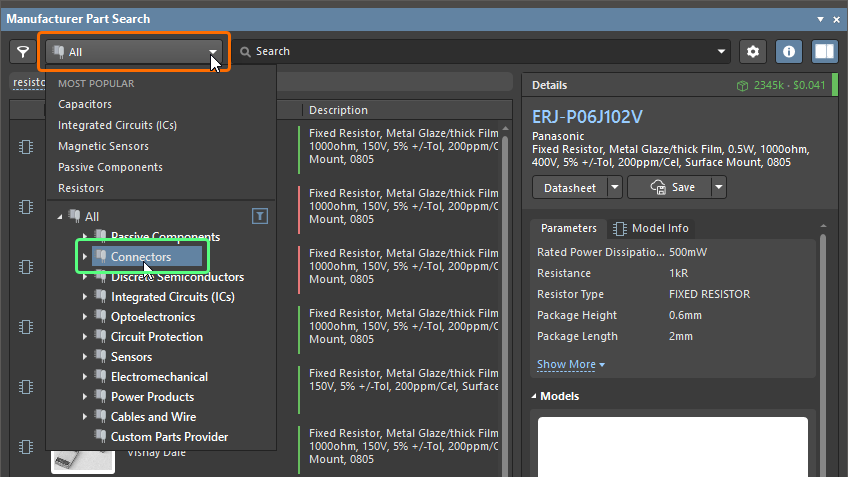
-
单击
 按钮显示
按钮显示 Filters 窗格。
-
点击
Show more filters 链接Filters 窗格,显示所有可用的筛选器(而不是最常用的筛选器)。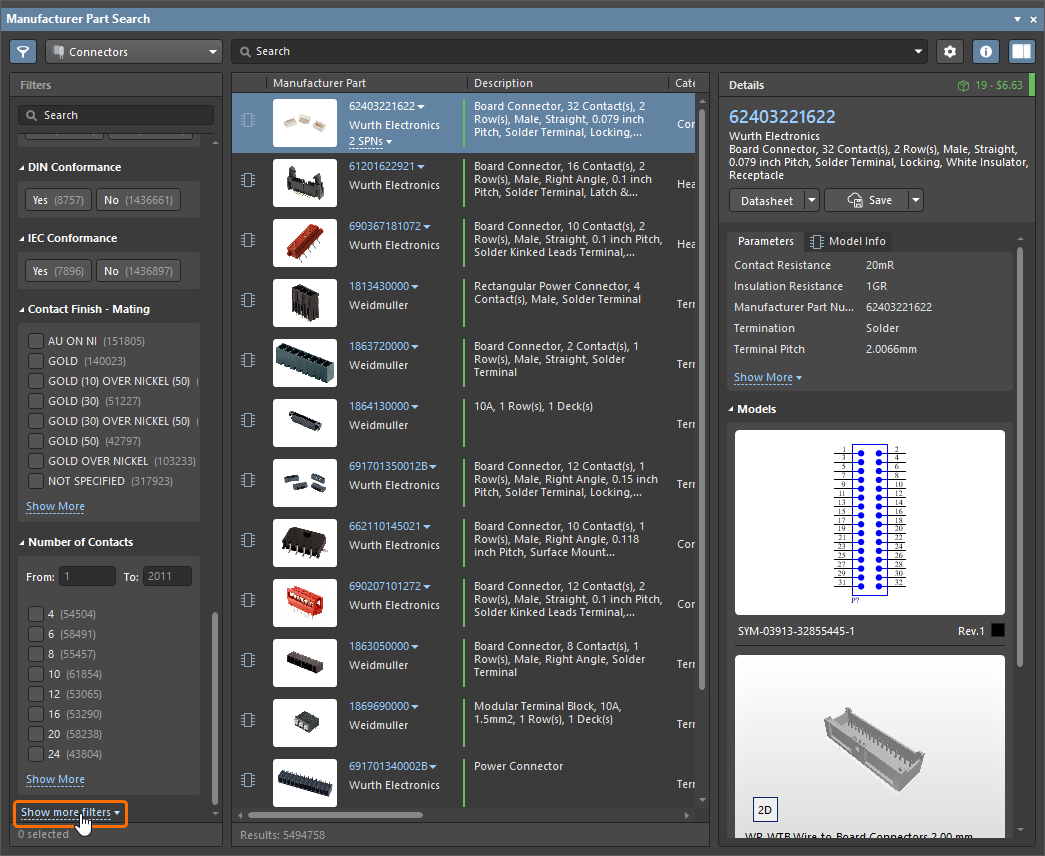
-
使用筛选器的有效方法是使用
Search 字段 ( )。Filters 窗格顶部的字段 (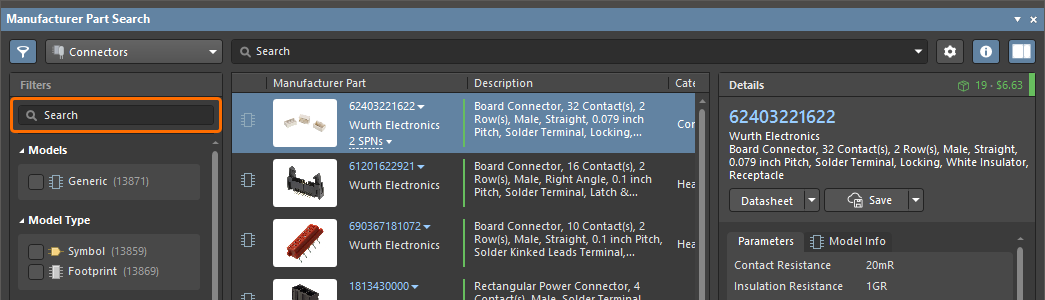 )。搜索会返回与筛选器名称或筛选器设置相匹配的字符串。使用以下搜索条件,应用筛选器并选择下列选项:
搜索 选择 model typeModel Type =符号、脚印contactsNumber of Contacts =2 pitchTerminal Pitch =2.54mm maleContact Gender =Male straightMounting Style =STRAIGHT 当前选择的过滤选项显示在搜索栏下方。
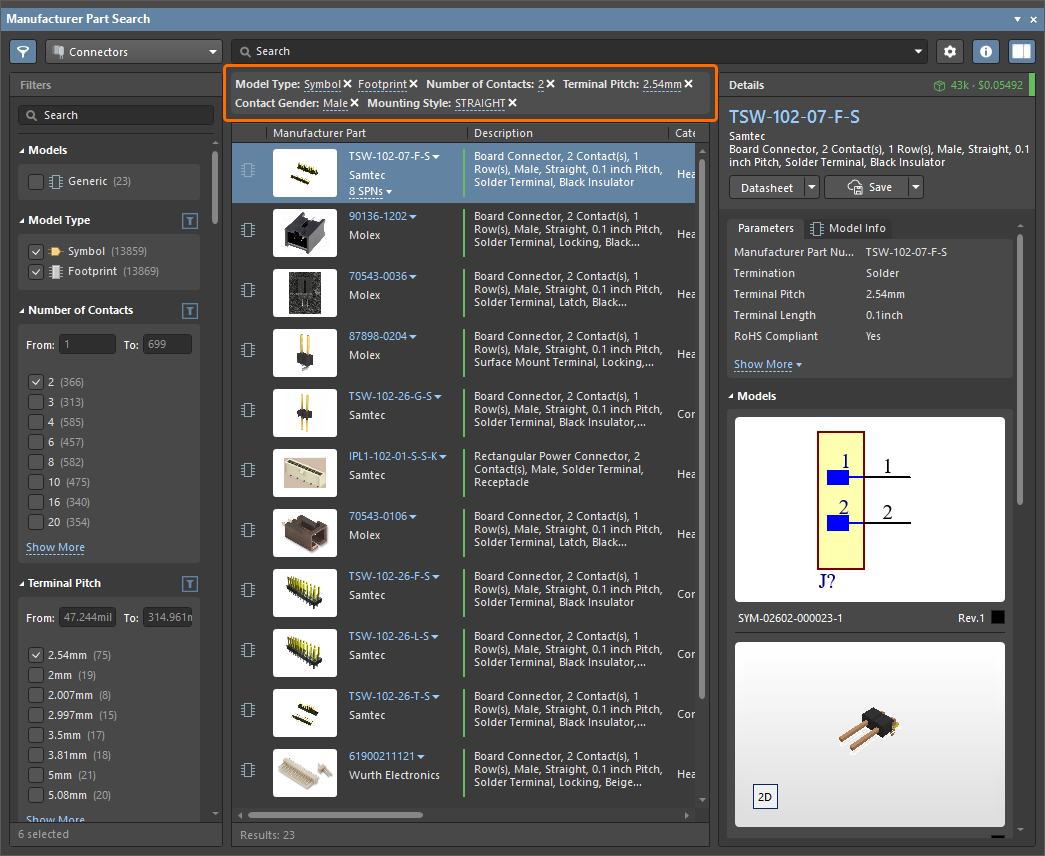
-
应返回少量 2 针垂直公头,如上图所示。从搜索结果中选择一个合适的针距为 2.54 毫米(0.1 英寸)的 2 针垂直公连接器,如
TSW-102-26-F-S 从Samtec 并单击窗格中的 按钮。 Details 窗格。 -
在打开的
Create new component 对话框中,选择Connectors 组件类型,然后单击OK . -
在打开的
Use Component Data 在打开的Show only matching with template 选项被禁用,并启用标题行中的Parameters ,Models 和Datasheets 标签页标题行中的选项,以将所有可用参数、模型和数据表添加到组件中,然后单击OK . -
在组件编辑器中,将数据值保留为默认值,然后点击
Save to Server 控件。Projects 面板。 -
在打开的
Edit Revision for Item 对话框中的Release Notes 字段(例如Initial release of the connector component saved from Manufacturer Part SearchOK .当组件保存到工作区时,将打开一个状态对话框。完成后,组件编辑器将关闭。
 AI 翻译
AI 翻译