
环境元素

Altium Essentials: Design Environment
This content is part of the official Altium Professional Training Program. For full courses, materials and certification, visit Altium Training.
Altium Designer 的独特之处在于它能够支持电子设计的所有方面,从采集到生成制造输出。通过底层 X2 集成平台的支持,Altium Designer 可在单个软件应用程序中实现这一功能。该平台支持所有标准的用户界面元素,如菜单和工具栏(也称为资源),每个编辑器都可插入自己特定的资源和命令集。有关 Altium Designer 环境元素的说明、访问等信息,请参见以下部分。

下文将介绍上图中突出显示的设计空间的一些主要元素。
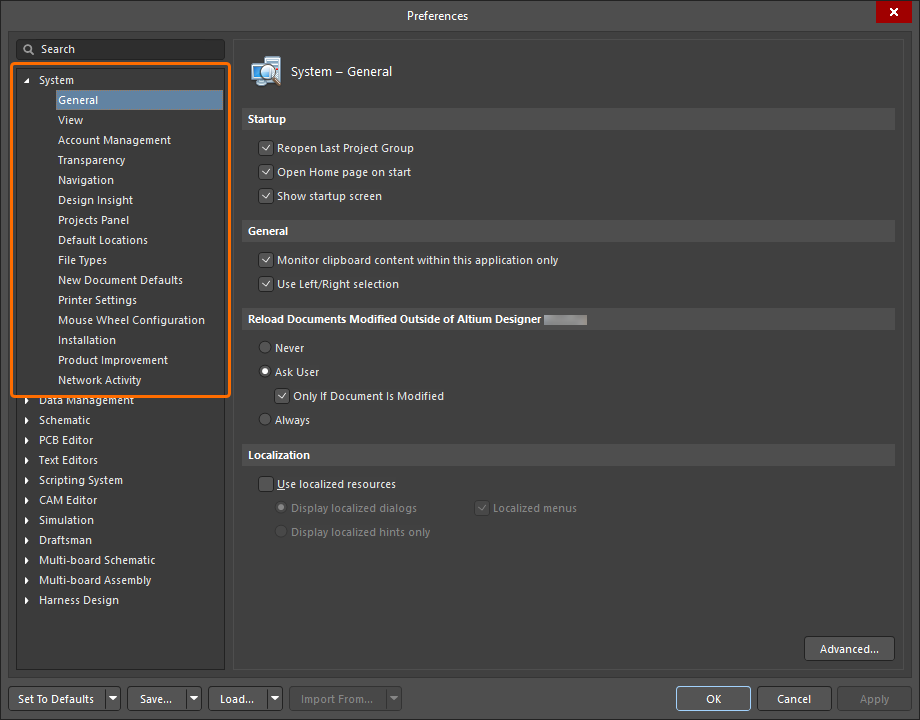
首选项
首选项"对话框是一个中心位置,您可以在其中设置软件不同功能区域的全局系统设置。这些首选项适用于所有项目和相关文档。单击设计空间右上方的 可以访问各种对话框。使用对话框左侧的
 打开所需区域的选项,然后选择所需的标题打开特定的首选项页面。
活动工作区控件
位于 图标右侧的 "活动工作区 "控件可让您连接到可供您使用的工作区。根据您当前是否已登录 Altium 账户并连接到工作区,该控件可能显示如下:
-
 - 您当前连接到一个可用的工作区。文本显示所连接工作区的名称。
-
 - 当前未连接到工作区。单击控件连接到可用的工作区,或从当前用户控件菜单中选择
 Custom connection 连接到企业服务器工作区。 -
 - 当前未连接到工作区,且未登录 Altium 帐户。选择
 Sign in 连接到您的Altium 账户,或从菜单中选择Custom connection 连接到企业服务器工作区。
详细信息请参阅访问工作区。
当前用户控件
当前用户 "控件位于设计空间的右上方,反映您是否已登录 Altium 帐户,并提供访问菜单,允许您配置 Altium Designer 安装的某些方面。
登录
未登录 Altium 帐户时,当前用户控件显示为 。要登录 Altium 帐户,请单击该控件,然后单击相关菜单上的
 条目。
条目。
有关详细信息,请参阅登录 Altium 帐户。
许可证(Altium Designer Agile、Altium Designer)
许可证系统使您能够及时有效地使用设计软件。要访问
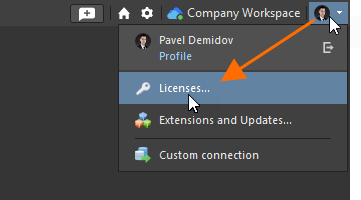
有关完整的许可信息,请参阅《Altium Designer Agile 中的许可管理》和《Altium Designer 中的许可管理》。
扩展(Altium Designer Develop)
扩展是软件的附加组件,可提供扩展特性和功能。您可以安装或删除附加功能,其中包括新的导入器或导出器、原理图符号生成工具以及对机械 CAD 协作的支持。
要访问
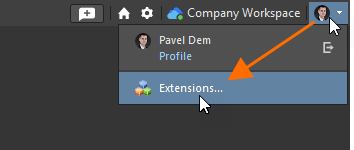
详细信息请参阅安装和管理 Altium Designer Develop以及扩展 Altium Designer Develop 安装。
扩展和更新(Altium Designer Agile、Altium Designer)
扩展是软件的附加组件,可提供扩展特性和功能。您可以安装、更新或删除附加功能,其中包括新的导入器或导出器、原理图符号生成工具以及对机械 CAD 协作的支持。要访问
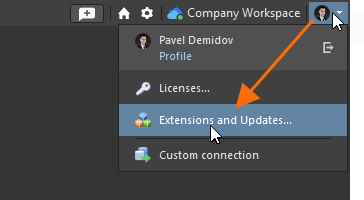
详细信息请参阅 "扩展 Altium Designer 敏捷安装"和"扩展 Altium Designer 安装"。
更新软件可提供最新版本的核心平台和已安装的任何扩展。要访问

该选项卡
页面
详细信息请参阅安装和管理 Altium Designer Agile以及安装和管理 Altium Designer。
自定义连接(Altium Designer Agile、Altium Designer)
当前用户控制菜单的
有关详细信息,请参阅 "访问工作区"中的 "连接到企业服务器工作区"部分。
面板
面板是 Altium Designer 环境的基本要素。无论是针对特定的文档编辑器,还是在更全局的系统范围内使用,面板都能提供有助于提高工作效率的信息和控件,让您更高效地进行设计。例如

左图:PCB 面板;右图:原理图面板
在 Altium Designer 的几乎所有编辑器中,有两个面板被广泛使用,它们是
属性面板
交互式

面板
消息面板
无论是验证项目、运行活动 PCB 文档的设计规则检查、执行混合信号仿真,还是使用软件的任何其他消息功能,消息面板都能以智能方式列出任何与消息相关的信息。

面板
活动栏
每个编辑器中最常用的工具都可以在

上图:印刷电路板
上的按钮

主菜单
主菜单允许访问活动文档的命令和功能。菜单显示在每个编辑器的左上方,每个编辑器都有自己的菜单集。
 PCB 的主菜单(上图)和 SCH 的主菜单(下图)
要使用命令,请单击标题(如、

快速访问栏
快速访问栏

-
 - 使用它可以退出和关闭 Altium Designer。
-
 - 保存当前活动文档。
-
 - 保存所有已更改的文档。
-
 - 用于访问 "打开项目 "对话框,在其中可以选择要打开的项目。
-
 - 用于撤销上一个操作。该图标只有在发生操作时可用。
-
 - 用于重做最后一个操作。该图标只有在执行了撤销操作后才可用。
状态栏
状态栏

命令状态栏
状态栏

使用
Windows 系统资源监控器
当资源消耗达到较高水平时,Altium Designer 的右下方会出现资源警告指示器。将光标悬停在指示器上,可查看哪些资源的消耗量超过了相关水平。请注意,指示器的颜色会发生变化,以突出显示资源消耗水平。
 当 Altium Designer 的资源消耗过高时,会出现警告指示器,并在需要采取行动时改变颜色。
监控以下资源:
- Altium Designer 使用的内存
- 分配的 GDI 句柄数
- 已分配的全局和会话原子百分比
当上述任何资源达到以下水平时,资源监控器都会触发并显示警告指示器:
- 60% 正常水平(不显示资源指示器)
- 61% 至 75% 为高水平,由黄色指示灯显示
- 76% 到 90% 被认为是非常高的级别,由橙色指示器显示。此外,该消息还指出最好重新启动 Altium Designer。
- > 90% 被视为临界水平,由红色指示器表示。此外,消息还指出最好重新启动 Altium Designer。
主页
Altium Designer

该  图标。
图标。
 AI 翻译
AI 翻译