
Komponentenvorlagen
Zur Unterstützung einer optimierten Erstellung Ihrer Komponenten unterstützt Altium Designer in Verbindung mit Ihrem connected Workspace die Erstellung und Definition von Component Templates (Component Template Items) in diesem Workspace. Genau wie eine Schaltplantemplate verwendet werden kann, um Informationen auf darauf verweisenden Schaltplanblättern vorab festzulegen, wird eine Komponentenvorlage von einer Workspace library component referenziert und stellt vordefinierte Einstellungen zur Verwendung bei der Definition dieser Komponente bereit.
Insbesondere wurden Komponentenvorlagen mit einem klaren Fokus auf parametrische Informationen entwickelt, sodass Sie an einer zentralen Stelle einen Satz von Parametern definieren können, der der referenzierenden Komponente zur Verfügung gestellt wird. Über die Vorlage können Sie steuern, welche dieser Parameter sichtbar gemacht werden, Standardwerte eintragen und sogar erforderliche Parameter als verpflichtend kennzeichnen. Beim Speichern der Komponente werden Validierungsprüfungen durchgeführt, um die Einhaltung sicherzustellen.
Solche Komponentenvorlagen werden direkt im Workspace erstellt. Sobald eine Komponentenvorlage erstellt wurde (und Daten in einer Revision davon gespeichert wurden), kann sie bei der Erstellung einer oder mehrerer Komponenten wiederverwendet werden.
Ordnertyp
Beim Erstellen des Ordners, in dem Komponentenvorlagen gespeichert werden sollen, können Sie den Typ des Ordners festlegen. Dies hat keinen Einfluss auf den Inhalt des Ordners – das Freigeben einer Komponentenvorlage führt immer zu einem entsprechenden Component Template Item. Es liefert lediglich einen visuellen Hinweis darauf, was in einem Ordner gespeichert ist, und kann beim Durchsuchen eines Workspace nach bestimmten Inhalten hilfreich sein. Um einen Ordner als Container für Komponentenvorlagen festzulegen, setzen Sie dessen Folder Type beim Definieren der Ordnereigenschaften im Dialog Component TemplatesEdit Folder dialog auf .
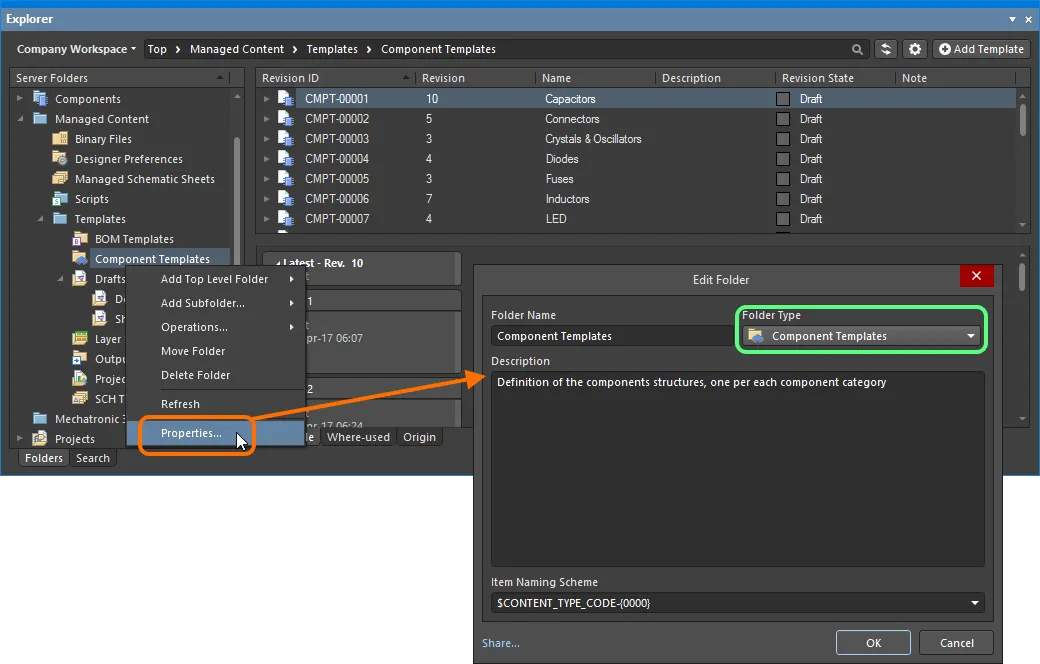
Durch Festlegen des Ordnertyps – also seiner vorgesehenen Verwendung – wird beim Durchsuchen des Workspace visuell angezeigt, welcher Inhalt in diesem Ordner vorhanden ist.
Item Naming Scheme
Ein weiterer wichtiger Aspekt des übergeordneten Ordners ist das dafür verwendete Item Naming Scheme. Dieses definiert das Format der eindeutigen ID für jedes in diesem Ordner erstellte Item. Es stehen mehrere standardmäßige Beispielschemata zur Verfügung, die den Kurzcode entweder für den Ordnertyp (CTC – Component Template Collection) oder den Inhaltstyp (CMPT – Component Template) verwenden:
-
$CONTENT_TYPE_CODE-001-{0000}– zum BeispielCMPT-001-0001. -
$CONTENT_TYPE_CODE-001-{A00}– zum BeispielCMPT-001-A01. -
$FOLDER_TYPE_CODE-001-{0000}– zum BeispielCTC-001-0001. -
$FOLDER_TYPE_CODE-001-{A000}– zum BeispielCTC-001-A001.
Bei Verwendung eines Standard-Benennungsschemas weist die Software automatisch die nächste verfügbare eindeutige ID basierend auf diesem Schema zu, nachdem der gesamte Workspace und die Kennungen vorhandener Inhalte durchsucht wurden. Dies kann beim manuellen Erstellen von Komponentenvorlagen viel Zeit sparen.
Für einen Ordner kann auch ein benutzerdefiniertes Schema definiert werden, indem Sie es einfach in das Feld eingeben und sicherstellen, dass der variable Teil in geschweifte Klammern eingeschlossen ist (z. B. CMP-TMP-{0000}).
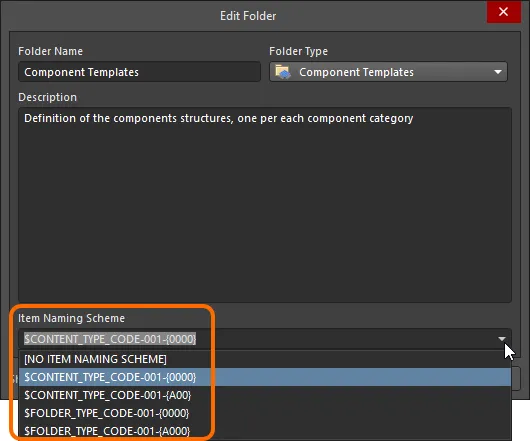
Das Item Naming Scheme des übergeordneten Ordners wird auf die eindeutige ID jedes in diesem Ordner erstellten Items angewendet.
Inhaltstyp
Beim Erstellen eines Ziel-Component Template Item, in dem Ihre Komponentenvorlage gespeichert werden soll, stellen Sie sicher, dass dessen Content Type im Dialog Create New Item dialog auf Component Template gesetzt ist. Wenn Sie das Item in einem Ordner vom Typ Component Templates erstellen, ist dieser Inhaltstyp beim Erstellen des Items im Rechtsklick-Kontextmenü verfügbar.
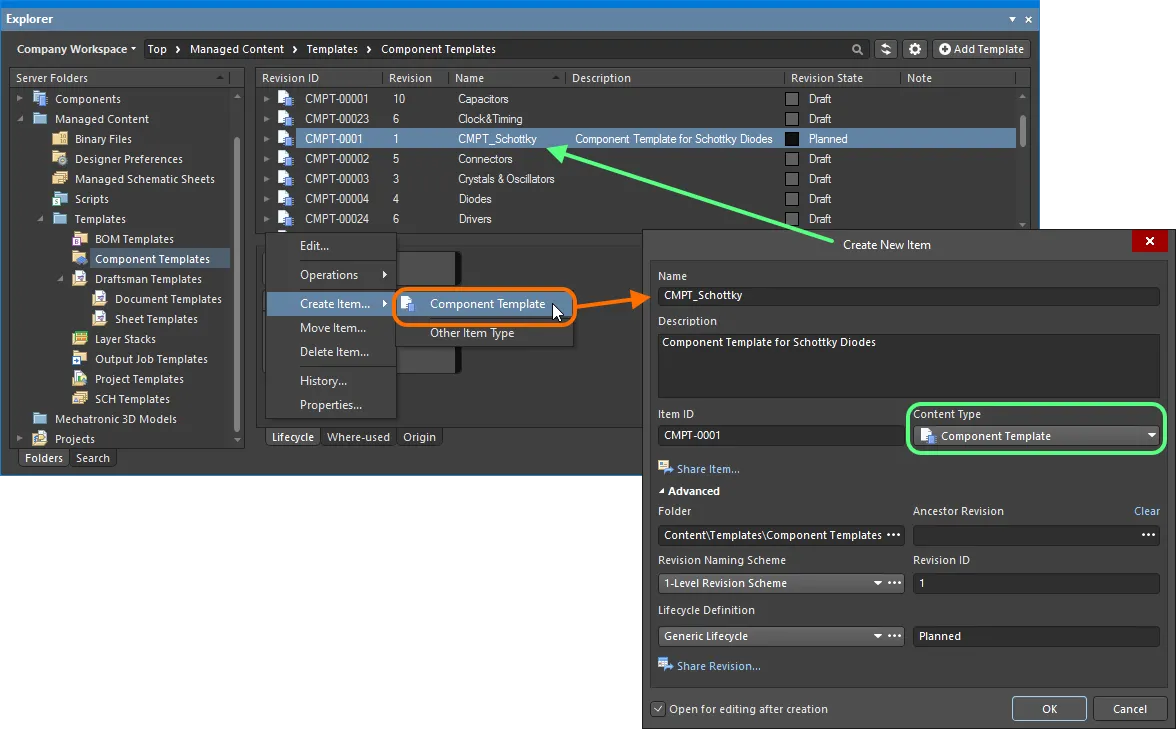
Beim Erstellen einer Komponentenvorlage in einem Ordner vom Typ Component Templates ist der korrekte Content Type im Kontextmenü verfügbar.
Item Lifecycle Definition and Revision Naming
Related pages: Defining Revision Naming Schemes for a Workspace, Defining Lifecycle Definitions for a Workspace
Beim Definieren einer Komponentenvorlage sollten Sie unbedingt den Typ des für die Komponentenvorlage zu verwendenden Lifecycle-Managements sowie das für deren Revisionen verwendete Benennungsschema festlegen.
Die Steuerung darüber, welche Inhaltstypen eine bestimmte Lifecycle-Definition oder ein bestimmtes Revisionsbenennungsschema verwenden können, kann global im Dialog Content Types festgelegt und aktiviert werden, wenn jedes Schema definiert wird. Die standardmäßig einer Komponentenvorlage zugewiesenen Schemata sind jeweils Generic Lifecycle und 1-Level Revision Scheme.
Geben Sie die erforderlichen Schemata im Dialog Create New Item in den Feldern Lifecycle Definition bzw. Revision Naming Scheme an.
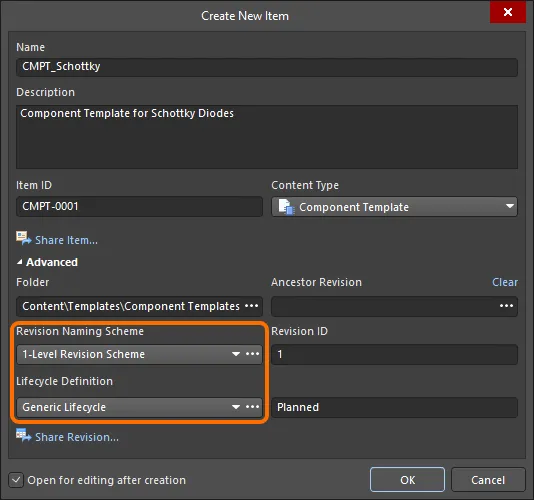
Auswahl der Lifecycle-Definition und der Revisionsbenennungsschemata für eine manuell erstellte Komponentenvorlage.
Speichern einer Komponentenvorlage
Related page: Creating & Editing Content
Bisher haben wir die Unterstützung für eine Komponentenvorlage im Workspace in Bezug auf zugehörige Ordner- und Inhaltstypen besprochen. Das Speichern einer tatsächlich definierten Komponentenvorlage in einer Revision eines solchen Component Template Item kann auf optimierte Weise erfolgen.
Eine Komponentenvorlage kann dank der Unterstützung des Workspace für direktes Bearbeiten in der ersten Revision eines neu erstellten Component Template Item bearbeitet und gespeichert werden. Das direkte Bearbeiten befreit Sie von den Einschränkungen separater versionsverwalteter Quelldaten. Sie können einen unterstützten Inhaltstyp einfach mit einem temporären Editor bearbeiten, der mit der neuesten Quelle direkt aus dem Workspace geladen wird. Sobald die Bearbeitung abgeschlossen ist, wird die Entität in einer nachfolgenden geplanten Revision ihres übergeordneten Item gespeichert (oder erneut gespeichert), und der temporäre Editor wird geschlossen. Es gibt keine Dateien auf Ihrer Festplatte, keine Unsicherheit darüber, ob Sie mit der richtigen oder neuesten Quelle arbeiten, und keine Notwendigkeit, separate Versionsverwaltungssoftware zu pflegen. Der Workspace übernimmt all dies mit hoher Integrität und auf eine Weise, die Änderungen an Ihren Daten erheblich beschleunigt.
Wenn Sie ein Component Template Item erstellen, haben Sie die Möglichkeit, nach der Erstellung eine Komponentenvorlage in der ersten Revision dieses Item zu bearbeiten und zu speichern. Aktivieren Sie dazu die Option Open for editing after creation unten im Dialog Create New Item dialog (sie ist standardmäßig aktiviert). Das Item wird erstellt und der temporäre Component Template Editor wird geöffnet, wobei ein .CMPT-Dokument als aktives Dokument im Hauptdesignfenster angezeigt wird. Dieses Dokument wird entsprechend Item-Revision im Format <Item><Revision>.CMPT benannt (z. B. CMPT-0001-1.CMPT).
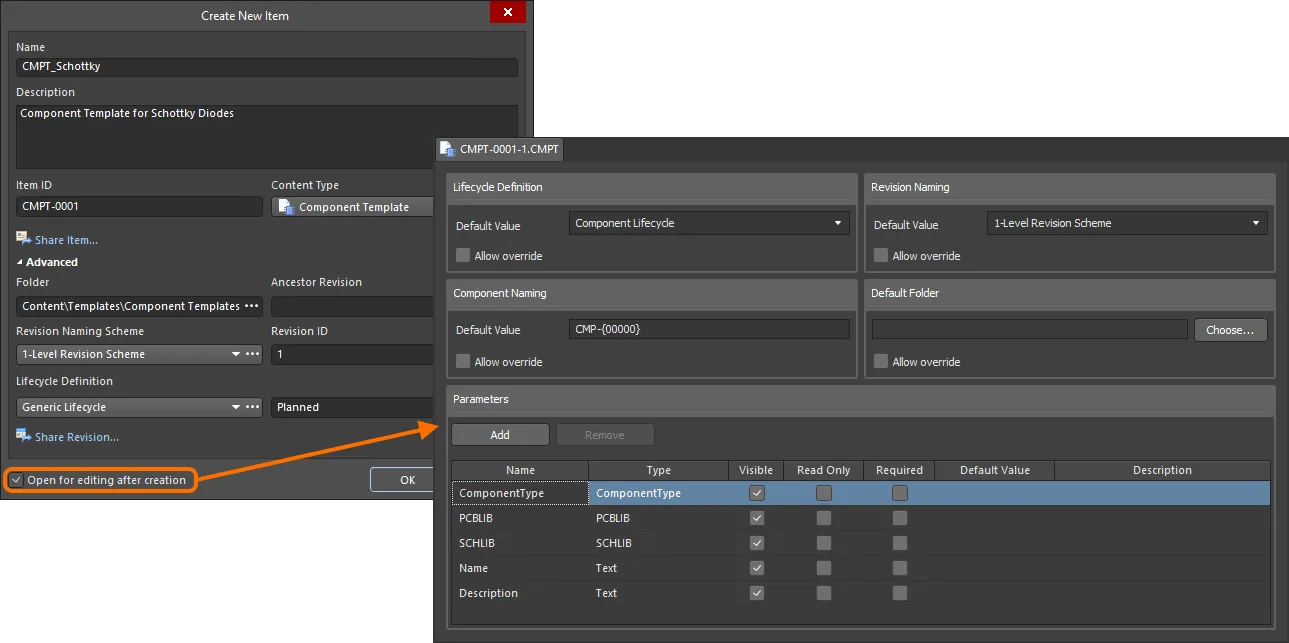
Beispiel für das Bearbeiten der ersten Revision einer Komponentenvorlage direkt aus dem Workspace – der temporäre Component Template Editor stellt das Dokument bereit, mit dem Sie Ihre Komponentenvorlage definieren.
Verwenden Sie das Dokument, um die Komponentenvorlage nach Bedarf zu definieren. Weitere Informationen dazu finden Sie unter Defining the Template.
Für das direkte Bearbeiten gibt es drei relevante Bedienelemente, die bequem über das Quick Access Bar (oben links im Hauptanwendungsfenster) oder über die Symbolleiste Component Template Standard verfügbar sind:
-
 – Save Active Document. Verwenden Sie diese Schaltfläche, um am Dokument vorgenommene Änderungen lokal zu speichern. So können Sie aktuelle Änderungen speichern, falls Sie zu einem späteren Zeitpunkt zurückkehren möchten, um weitere Änderungen vorzunehmen, bevor Sie die Daten endgültig im Workspace speichern.
-
 /
/ – Save to Server. Verwenden Sie diese Schaltfläche, um die definierte Komponentenvorlage im Workspace zu speichern und in der ersten (geplanten) Revision des Ziel-Component Template Item abzulegen. Es erscheint der Dialog Edit Revision, in dem Sie Name und Beschreibung ändern sowie nach Bedarf Release Notes hinzufügen können. Das Dokument und der Editor werden nach dem Speichern geschlossen. Das Dokument mit der Quell-Komponentenvorlage,
 *.CMPT, wird in der Revision des Item gespeichert. -
 /
/ – Discard Local Changes. Verwenden Sie diese Schaltfläche, wenn Sie die Bearbeitung abbrechen und vorgenommene Änderungen verwerfen möchten. Das Dokument und der Editor werden geschlossen, und nichts wird im Ziel-Component Template Item freigegeben.
Diese Bedienelemente sind auch als Befehle verfügbar – Save (Tastenkürzel: Ctrl+S), Save to Server (Tastenkürzel: Ctrl+Alt+S) und Discard Local Changes – im Hauptmenü File sowie im Rechtsklickmenü des Eintrags der Komponentenvorlage im Bereich Projects.
Die im Workspace gespeicherten Daten bestehen aus der Quell-Komponentenvorlage, definiert in der Component Template-Datei (<Item><Revision>.CMPT).
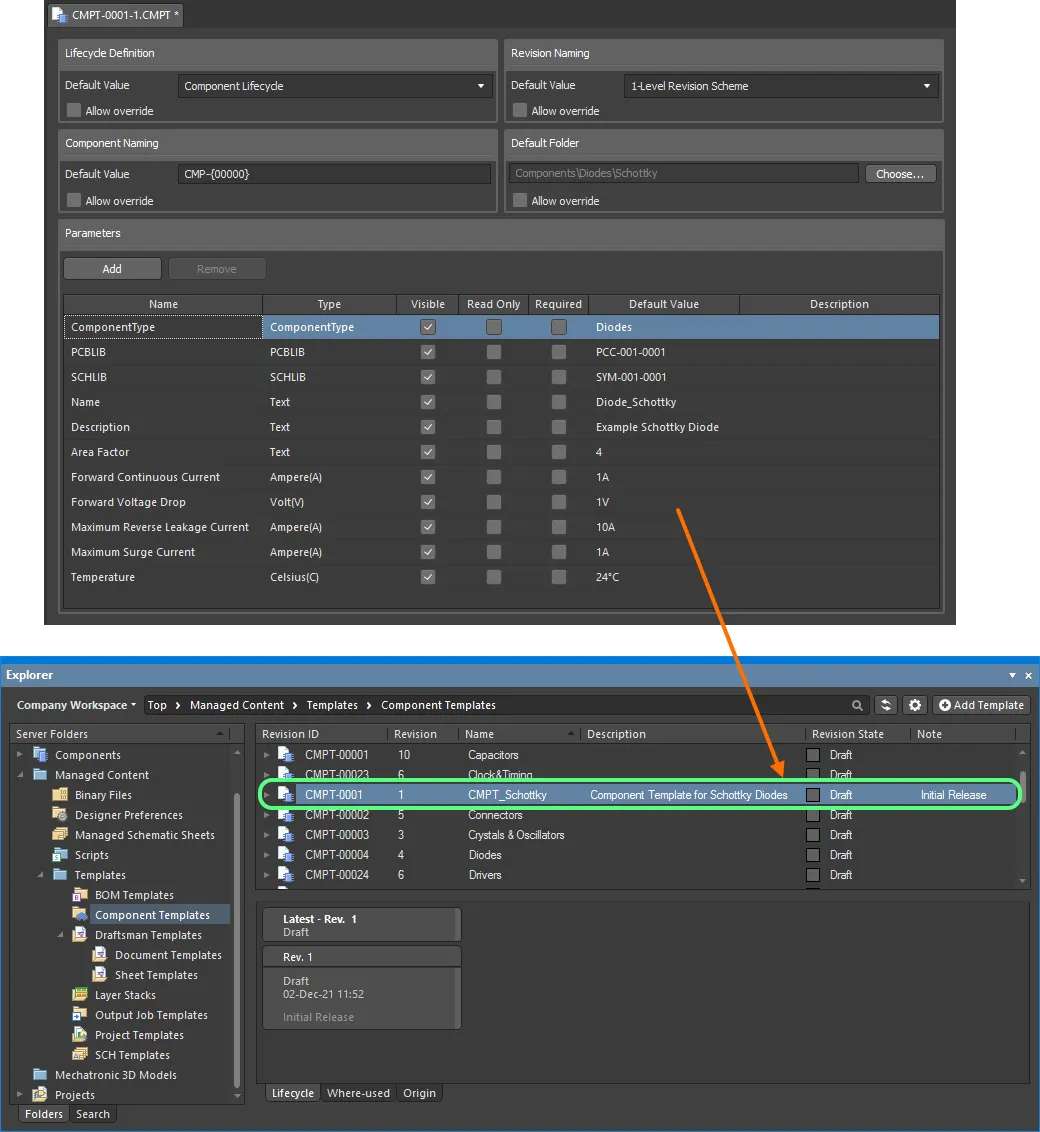
Beispiel einer definierten Komponentenvorlage, zurück im Workspace gespeichert.
Vererbung einer Komponentenvorlage
Sie können eine Komponentenvorlage vom Stamm-Komponententyp verwenden, wenn dem Untertyp keine Komponentenvorlage zugeordnet ist. Beim Aufbau einer Hierarchie von Komponententypen erben Komponenten-Untertypen die dem Stamm-/übergeordneten Komponententyp zugewiesene Komponentenvorlage.
Der CMPT (Component Template) Editor
Definieren der Vorlage
Der Component Template Editor ist im Wesentlichen in zwei Hauptbereiche unterteilt, die in der folgenden Abbildung dargestellt und anschließend zusammengefasst werden.

Der Component Template Editor kann grob in zwei Schlüsselbereiche unterteilt werden.
- Upper Region – zum Definieren von Optionen auf Komponentenebene (Lifecycle-, Benennungs- und Ordneroptionen) für eine Komponente, die auf die Vorlage verweist.
- Lower Region – zum Definieren der Parameter, die für eine Komponente verwendet werden sollen, die auf die Vorlage verweist.
Komponentenoptionen festlegen
Die obere Hälfte des Editors ist der Definition von Standardwerten für die folgenden Komponenteneigenschaften gewidmet:
-
Lifecycle Definition – wählen Sie die Lifecycle-Definition aus, die für eine mit der Vorlage erstellte Komponente angewendet werden soll. Das Dropdown-Feld listet alle für den Workspace definierten Definitionen auf, die für die Verwendung durch eine Komponente zugelassen sind.
-
Revision Naming – wählen Sie das Revisionsbenennungsschema aus, das für eine mit der Vorlage erstellte Komponente angewendet werden soll. Das Dropdown-Feld listet alle für den Workspace definierten Schemata auf, die für die Verwendung durch eine Komponente zugelassen sind.
-
Component Naming – verwenden Sie dieses Feld, um ein Standard-Item Naming Scheme für eine mit der Vorlage erstellte Komponente zu definieren und so eine eindeutige ID für die resultierende Komponente im Workspace sicherzustellen. Der hier eingetragene Wert wird als Vorlage für die automatische Benennung der Komponente verwendet (im zugehörigen Feld Id beim Verwenden des Component Editor im Modus Single Component Editing bzw. im Feld Item ID beim Verwenden des Component Editor im Modus Batch Component Editing). Die Software weist automatisch die nächste verfügbare eindeutige ID basierend auf diesem Schema zu, nachdem der gesamte Workspace und die Kennungen vorhandener Inhalte durchsucht wurden. Ein Standard-Item-Benennungsschema –
CMP-{00000}– wird bereitgestellt, Sie können jedoch selbstverständlich auch ein eigenes Schema erstellen, indem Sie es in das Feld eingeben und sicherstellen, dass der variable Teil in geschweifte Klammern eingeschlossen ist (z. B.CMP-001-{0000}). -
Default Folder – um einen Standardordner im Ziel-Workspace festzulegen, in dem eine gespeicherte Komponente abgelegt werden soll. Klicken Sie dazu auf die Schaltfläche Choose, um den Dialog Choose Folder aufzurufen (eine Ausprägung des Explorer panel), in dem Sie zu einem vorhandenen Ordner im Workspace navigieren und ihn auswählen oder direkt einen neuen erstellen können.
Wenn auf die Vorlage verwiesen wird, werden die in diesem Bereich angegebenen Einträge verwendet, um die entsprechenden Felder im Component Editor vorab auszufüllen (sofern verfügbar):
- Single Component Editing mode – die Felder Id und Folder im Bereich Advanced Settings der Region Component.
- Batch Component Editing mode – auf der Registerkarte Document Options des Dialogs Document Options dialog und folglich die Felder Item ID und FolderPath im Bereich Component der Komponentendefinitionsregion.
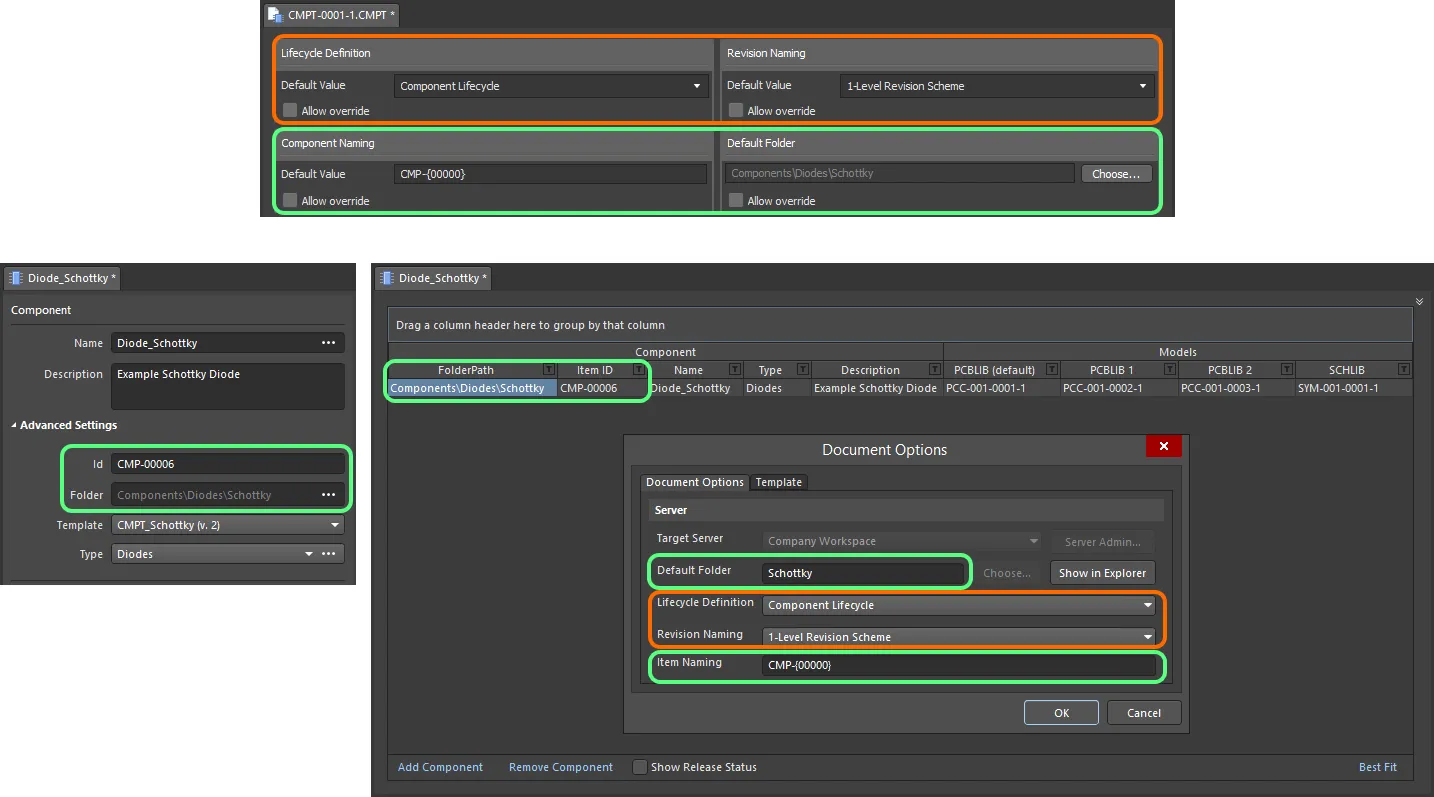
Wenn auf die Vorlage verwiesen wird, werden die Einträge verwendet, um die entsprechenden Felder beim Bearbeiten einer Komponente im Component Editor im Modus Single Component Editing (links) und im Modus Batch Component Editing (rechts) vorab auszufüllen.
Parameter definieren
Die untere Hälfte des Editors ist der Definition und Verwaltung der Parameter gewidmet, die einer referenzierenden Komponente zur Verfügung gestellt werden.
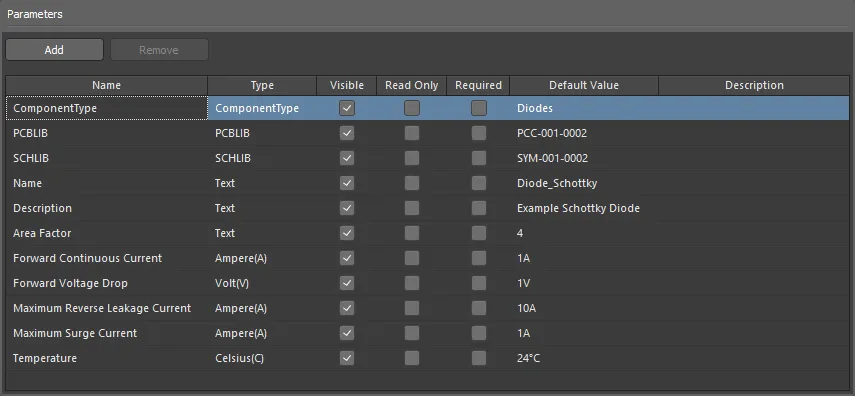
Beispielparameter, die in einer Komponentenvorlage definiert sind.
Standard-Systemparameter
Beim Erstellen einer neuen Komponentenvorlage werden standardmäßig verschiedene Systemparameter eingefügt, wie in der folgenden Abbildung dargestellt und anschließend beschrieben.

Standardmäßige Parameter auf Systemebene, die in einer neu erstellten Komponentenvorlage enthalten sind.
-
ComponentType– mit diesem Parameter können Sie den Typ der Komponente festlegen. Dies erleichtert gezielte Suchen mit der leistungsstarken Search facility des Workspace – eine Funktion, mit der Sie nicht nur nach Komponententyp suchen, sondern dank unterstützter unit-aware component parameters auch intelligenter suchen können. Wenn Sie Ihre eigenen Workspace-Komponenten im Components panel durchsuchen, wird die Gruppierung Categories für Komponenten aus den jedem Bauteil zugeordneten ParameternComponentTypeabgeleitet. Klicken Sie auf das zugehörige Feld Default Value und anschließend auf die Schaltfläche , um den Dialog Choose component type zu öffnen. Verwenden Sie diesen, um den gewünschten Komponententyp auszuwählen, und klicken Sie auf OK – der gewählte Typ wird als Wert für den Parameter ComponentType zurück in das Hauptraster der Parameter eingefügt.

Beispiel einer Komponentenvorlage, bei der der Systemparameter ComponentType aufDiodesgesetzt ist. -
SCHLIBPCBLIBundPCBLIB– mit diesen beiden Parametern können Sie jeweils Standard-Symbol- und Footprint-Modelle festlegen. Klicken Sie für jeden Parameter auf das zugehörige Feld Default Value und dann auf die Schaltfläche, um einen Dialog zu öffnen, in dem Sie das gewünschte Modell auswählen können.
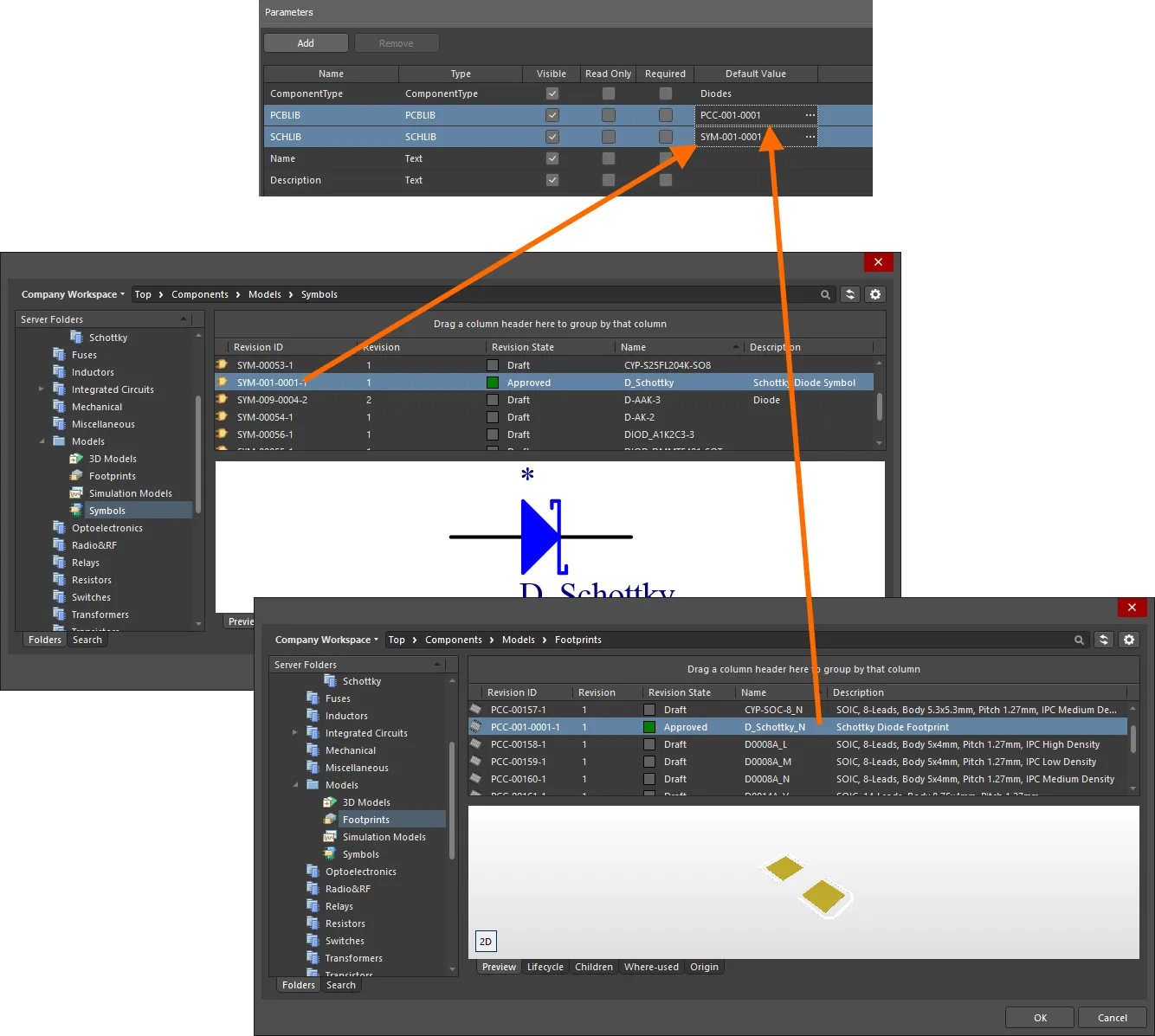
Legen Sie Symbol- und Footprint-Modelle als Teil Ihrer Vorlage fest. -
NameDescriptionundDescription– mit diesen beiden Parametern können Sie jeweils den Namen und die Beschreibung für die Komponente festlegen. Geben Sie für jeden Parameter die erforderlichen Zeichenfolgen in das zugehörige Feld Default Value ein.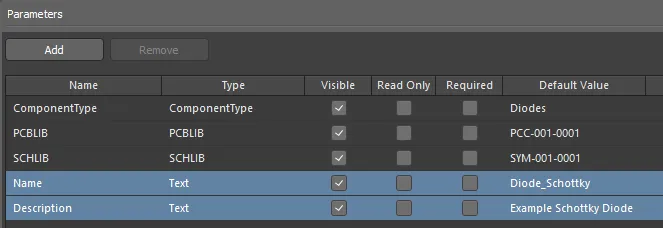
Legen Sie die ParameterNameundDescriptionals Teil Ihrer Vorlage fest.
 , um auf diese Voreinstellungsseite zuzugreifen. Dort können Sie diese Liste besser an Ihre Anforderungen anpassen – indem Sie neue Typen und Untertypen hinzufügen oder vorhandene Typen bearbeiten und entfernen.
Hinzufügen eines neuen Benutzerparameters
Um der Liste einen neuen Benutzerparameter hinzuzufügen, klicken Sie auf die Schaltfläche  (oder verwenden Sie den Befehl Add aus dem Kontextmenü per Rechtsklick) – der Parameter wird am Ende der aktuellen Liste hinzugefügt.
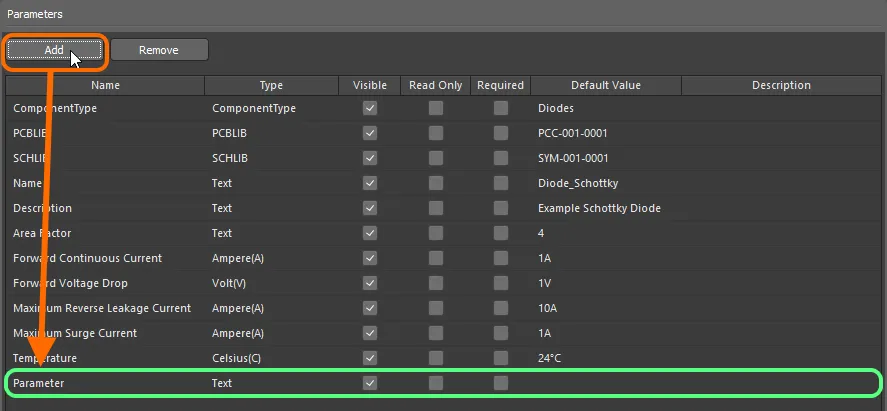
Beispiel für das Hinzufügen eines neuen Benutzerparameters zur Vorlage.
Jeder Parameter wird in der Rasterliste anhand der folgenden Informationen dargestellt:
-
Name – verwenden Sie dieses Feld, um den Parameter zu benennen, typischerweise mit einem aussagekräftigen Namen, der seinen Zweck vermittelt. Beim ersten Hinzufügen erhalten Parameter Standardnamen (
Parameter,Parameter 1,Parameter 2usw.). -
Type – der Parametertyp. Dieser Eintrag ist anfangs standardmäßig auf
Textgesetzt, es werden jedoch verschiedene einheitenfähige Datentypen unterstützt sowie der TypPCBLIB, der die Definition mehrerer Footprints ermöglicht, undHarnessWiring, der die Definition einer Harness-Verdrahtungskomponente ermöglicht. Parametertypen, die durch verfügbare Wörterbücher definiert sind, werden ebenfalls unterstützt – mehr erfahren. -
Visible – aktivieren Sie diese Option (der Standardzustand für einen neu hinzugefügten Parameter), damit die entsprechende Option Show für den Parameter aktiviert ist, wenn Sie eine oder mehrere Komponenten im Component Editor bearbeiten (konfiguriert im Modus Batch Component Editing). Dadurch wird wiederum die Anzeige der entsprechenden Spalte für diesen Parameter im unteren Bereich des Component Editor gesteuert, in dem die Komponentendefinitionen selbst festgelegt werden. Diese Eigenschaft hat keine Auswirkung, wenn eine Komponente im Modus Single Component Editing des Editors definiert wird.
-
Read Only – aktivieren Sie diese Option, um den Parameter schreibgeschützt zu machen. Beim Bearbeiten einer Komponente, die auf die Vorlage verweist, ist der Wert des Parameters nicht editierbar.
-
Required – aktivieren Sie diese Option, um den Parameter zu einem „erforderlichen Parameter“ zu machen. Beim Bearbeiten einer Komponente, die auf die Vorlage verweist, muss für den Parameter ein Wert definiert sein, andernfalls kann die Komponente nicht gespeichert werden. Im Component Editor wird ein solcher Parameter dadurch gekennzeichnet, dass die Wertzelle einen roten Rahmen hat (im Modus Batch Component Editing) oder das Symbol
 enthält (im Modus Single Component Editing), wenn kein Wert eingegeben wurde.
-
Default Value – verwenden Sie dieses Feld, um einen Standardwert für den Parameter einzugeben.
-
Description – fügen Sie eine beliebige Beschreibung für den Parameter hinzu, zum Beispiel eine kurze Anmerkung dazu, was er bereitstellt. Wenn für einen Parameter in der Vorlage eine Beschreibung definiert ist, wird die Spalte Description im Bereich Parameters des Component Editor im entsprechenden Single Component Editing angezeigt.
Die Parameterliste unterstützt auch einfache Kopier- und Einfügevorgänge, sodass Sie einen oder mehrere vorhandene Benutzerparameter duplizieren können. Die eingefügten Parameter werden am Ende der Liste hinzugefügt.
 oder verwenden Sie den Befehl Remove aus dem Kontextmenü per Rechtsklick.
Column Ordering and Sizing
Die Reihenfolge der Spalten ist anpassbar. Klicken Sie auf die Überschrift einer Spalte und ziehen Sie sie horizontal an die gewünschte neue Position. Gültige Positionen werden durch vertikale Positionspfeile hervorgehoben.
Sorting
Parameter können nach einer bestimmten Spalte sortiert werden, indem Sie auf die Überschrift dieser Spalte klicken. Klicken Sie einmal, um aufsteigend zu sortieren (basierend auf dem Inhalt dieser Spalte). Klicken Sie erneut, um absteigend zu sortieren.
Sie können nach mehreren Spalten sortieren. Wenn die Parameter bereits nach einer bestimmten Spalte sortiert sind, Shift+Click Sie auf eine andere Spalte, um anhand des Inhalts dieser Spalte „unterzusortieren“.
Einheitenfähige Datentypen für Komponentenparameter
Der Component Template Editor bietet die Möglichkeit, explizite Datentypen für Komponentenparameter zu definieren, die innerhalb einer Komponentenvorlage festgelegt sind (*.CMPT). Darüber hinaus sind diese Datentypen einheitenfähig, wobei eine Reihe gängiger Einheitenpräfixe unterstützt wird. So können Sie den Wert eines Parameters in verschiedenen Formaten eingeben – etwa 2.2k, 2k2, 4M, 2.5GHz – und der Workspace ist intelligent genug, den numerischen Wert hinter diesen Eingaben zu erkennen.
Verwenden Sie die folgenden aufklappbaren Abschnitte, um mehr über einheitenfähige Parameter zu erfahren.
Supported Units
Die folgenden einheitenfähigen Datentypen werden unterstützt, wenn ein Benutzerparameter als Teil einer Komponentenvorlage definiert wird:
-
Integer
-
Dezimalzahl
-
Ampere (A)
-
Fläche (mm2)
-
Bit
-
Candela (cd)
-
Celsius (C)
-
Dezibel (dB)
-
Farad (F)
-
Gramm (g)
-
Henry (H)
-
Hertz (Hz)
-
Joule (J)
-
Lumen (lm)
-
Meter (m)
-
Millimeter (mm)
-
Ohm
-
Prozent (%)
-
Pascal (Pa)
-
Bar (bar)
-
Pfund pro Quadratzoll (psi)
-
Umdrehungen pro Minute (rpm)
-
Sekunde (s)
-
Siemens (S)
-
Temperaturkoeffizient (ppm/°C)
-
Tesla (T)
-
Volt (V)
-
Watt (W)
Supported Unit Prefixes
Die folgende Tabelle listet Einheitenpräfixe auf, die bei der Eingabe eines Werts für einen einheitenfähigen Parametertyp unterstützt werden.
| Präfix | Bezeichnung | Wert (wissenschaftlich) | Wert (normal) |
|---|---|---|---|
| T | Tera | 1 x 10¹² | 1,000,000,000,000 |
| G | Giga | 1 x 10⁹ | 1,000,000,000 |
| M | Mega | 1 x 10⁶ | 1,000,000 |
| k | Kilo | 1 x 10³ | 1,000 |
| m | Milli | 1 x 10⁻³ | 1 / 1,000 |
| u | Mikro | 1 x 10⁻⁶ | 1 / 1,000,000 |
| n | Nano | 1 x 10⁻⁹ | 1 / 1,000,000,000 |
| p | Piko | 1 x 10-12 | 1 / 1,000,000,000,000 |
| f | Femto | 1 x 10-15 | 1 / 1,000,000,000,000,000 |
Adding a Unit-aware Component Parameter
Wenn Sie der Vorlage einen Parameter hinzufügen (klicken Sie im Bereich Parameters auf ), verwenden Sie das zugehörige Feld Type, um den gewünschten einheitenfähigen Datentyp aus der Dropdown-Liste auszuwählen.

Auswählen eines unterstützten einheitenfähigen Datentyps für einen Benutzerparameter in einer Komponentenvorlage. In diesem Beispiel ist Ampere der Parametertyp.
Wenn Sie einen Wert für einen Komponentenparameter eingeben, der einen einheitenfähigen Datentyp verwendet – entweder als Default Value in einer Komponentenvorlage oder als erforderlichen Wert in einer Komponentendefinition –, sollten Sie Folgendes beachten:
-
Sie können den Wert in verschiedenen Formaten eingeben:
-
Nur numerischer Wert (z. B.
10). Beachten Sie, dass, wenn der Datentyp eine Einheit hat, diese automatisch angewendet wird. Bei den Typen mit Einheiten steht die Einheit in Klammern hinter ihrem Namen. -
Numerischer Wert in wissenschaftlicher Schreibweise (z. B.
1e10,1E6). -
Numerischer Wert und Einheiten (z. B.
10F). -
Numerischer Wert mit Präfix (z. B.
10k). Die passende Einheit wird automatisch hinzugefügt (wo zutreffend). -
Numerischer Wert mit Präfix und Einheiten (z. B.
10kF). -
Numerischer Wert mit Präfix im üblichen technischen Format (z. B. für einen Widerstand:
2k2,2K2,10r2,10R2). Der Wert wird automatisch entsprechend normalisiert (z. B. wird2K2zu2.2k).
-
Nur numerischer Wert (z. B.
-
Sie können Präfix und/oder Einheiten mit oder ohne Leerzeichen nach dem numerischen Wert eingeben (z. B.
10uFoder10 uF). Das Leerzeichen wird automatisch entfernt.
Data Validation
Wenn für einen Komponentenparameter ein einheitenfähiger Datentyp verwendet wird, wird der eingegebene Wert anhand des angegebenen Datentyps validiert. Dadurch wird sichergestellt, dass die richtige Maßeinheit für diesen Datentyp verwendet wird. Beispielsweise kann ein Parameter vom Typ Celsius nicht den Wert 10V haben!
Die Validierung wird überall dort durchgeführt, wo ein Komponentenparameter mit einem einheitenfähigen Datentyp verwendet wird und für diesen Parameter ein Wert angegeben wird:
- Beim Definieren eines Standardwerts für einen Parameter in einer Komponentenvorlage.
- Beim Definieren eines Werts für einen Parameter als Teil der Komponentendefinition im Component Editor.
- Beim Konfigurieren einer Bereichssuche auf Basis des Parameterwerts als Teil eines gespeicherten Suchschemas.
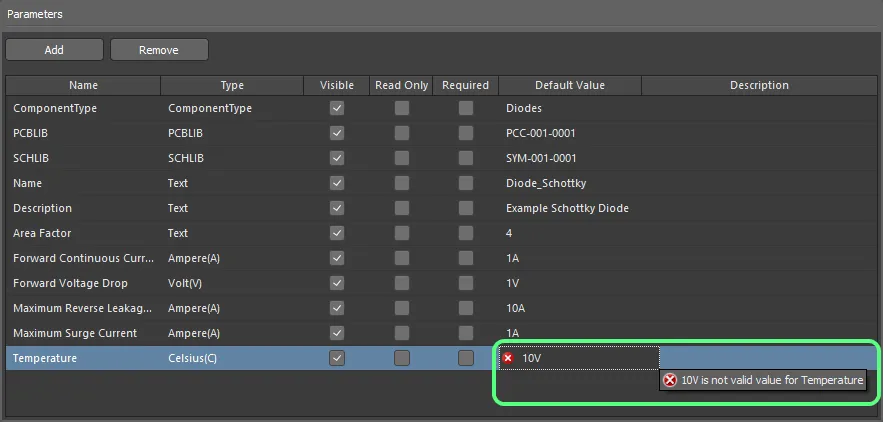
Beispiel für eine Datenvalidierung in Aktion im Component Template Editor.
Wörterbuchdefinierte Parameterdatentypen
Wörterbücher sind benutzerdefinierte Parametertypen mit mehreren festgelegten Werten. Wörterbücher werden von Workspace-Administratoren auf der Seite Settings – Vault – Dictionaries in der Browseroberfläche des Workspace verwaltet. Auf diese kann aus dem Component Template Editor zugegriffen werden, indem die Option Add New Dictionary aus der Dropdown-Liste Type ausgewählt oder auf das Steuerelement Manage Dictionaries oben rechts im Bereich Parameters geklickt wird.

 )
) 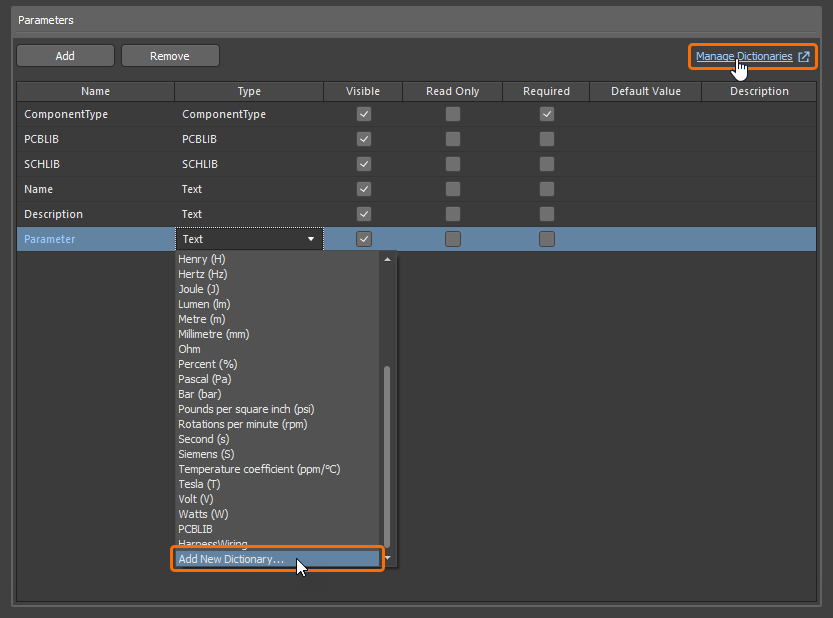
Rufen Sie die Seite zur Verwaltung von Wörterbüchern in der Browser-Oberfläche des Workspace über den Component Template Editor auf.
Definierte Wörterbücher sind als Parametertypen in der Dropdown-Liste Type verfügbar.

Wählen Sie in der Dropdown-Liste „Type“ einen wörterbuchdefinierten Parametertyp aus.
Für den ausgewählten wörterbuchdefinierten Typ sind in der Dropdown-Liste Default Value definierte Werte verfügbar. Wählen Sie einen gewünschten Wert aus, um ihn als Standardwert des Parameters zu verwenden, oder wählen Sie <None>.
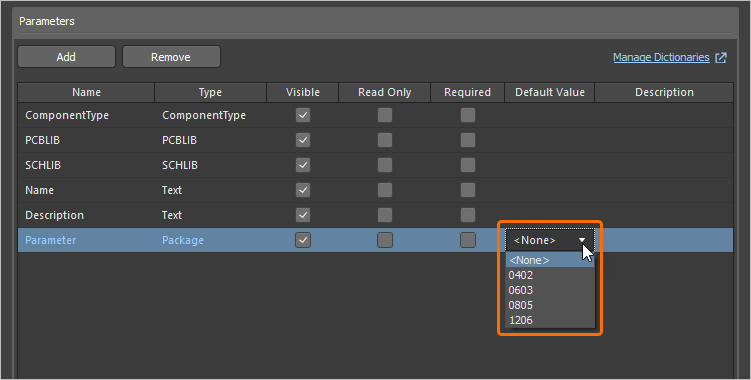
Wählen Sie einen Standardwert aus den für den ausgewählten wörterbuchdefinierten Typ definierten Werten aus.

Mehrere Footprints definieren
Der Component Template Editor unterstützt auch die Definition mehrerer PCB-Footprints als Teil einer Komponentenvorlage. Es kann eine beliebige Anzahl von Footprint-Modellverknüpfungen angegeben werden. Dies ist besonders nützlich für Benutzer, die Komponenten erstellen möchten, die auf 3 Footprints verweisen und damit die IPC-Anforderungen für verschiedene Dichtestufen erfüllen: L (am wenigsten bzw. minimal Kupfer), M (am meisten bzw. maximal Kupfer) und N (nominal bzw. mittlerer Kupferanteil).
Um der Vorlage eine zusätzliche Footprint-Modell-Definition hinzuzufügen, klicken Sie auf , um einen neuen Parameter hinzuzufügen, und wählen Sie dann im Dropdown-Menü des Felds Type den Eintrag PCBLIB.
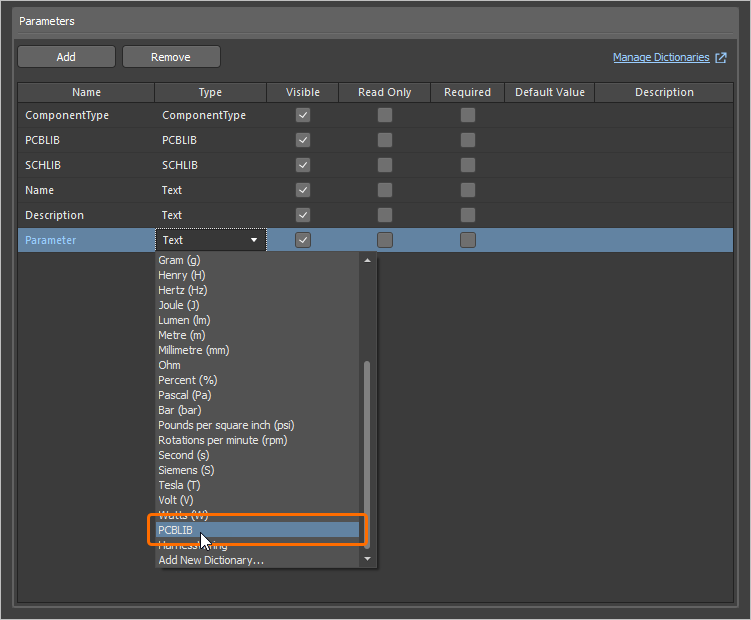
Wandeln Sie einen neu hinzugefügten Parameter in eine Footprint-Modell-Definition um, indem Sie Type auf PCBLIB setzen.
 gekennzeichnet (im Modus Single Component Editing) und durch den Eintrag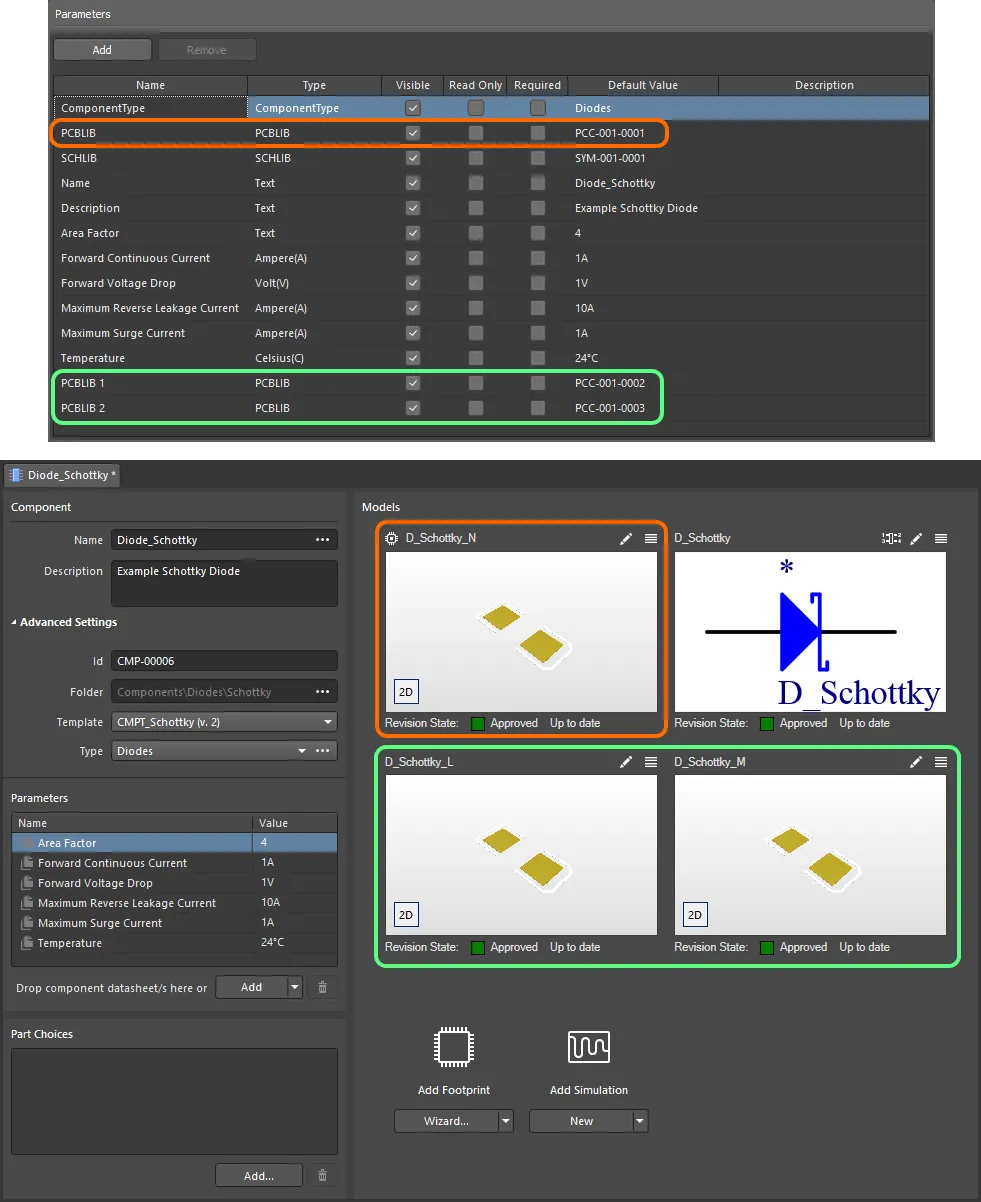
Ein Beispiel für eine im Component Editor definierte Komponente (Modus Single Component Editing), die eine referenzierte Komponentenvorlage verwendet. Die Vorlage hat drei Footprint-Modelle definiert, die in die Komponentendefinition übernommen werden. Beachten Sie, dass der Modelleintrag PCBLIB in der Vorlage beim Definieren der Komponente als Standard-Footprint-Modell verwendet wird (erkennbar an einem Symbol oben links). Bewegen Sie den Mauszeiger über das Bild, um dieselbe Komponente bei der Definition mit dem Component Editor im Modus Batch Component Editing zu sehen. In diesem Fall wird der Standard-Footprint als PCBLIB (default) bezeichnet.
Import und Export von Komponentenvorlagen
Eine vorhandene Komponentenvorlagendatei (*.CMPT) oder Komponentbibliotheksdatei (*.CMPLIB) kann in den Component Template Editor importiert werden, und die aktuell bearbeitete Komponentenvorlage kann in eine Komponentenvorlagendatei (*.CMPT) exportiert werden. Verwenden Sie die Befehle File » Import » Component Template, File » Import » Component Library und File » Export im Hauptmenü des Component Editors, um die gewünschte Aktion auszuwählen, und nutzen Sie den daraufhin geöffneten Standard-Windows-Dialog, um zum gewünschten Speicherort zu navigieren und eine zu importierende Datei auszuwählen oder den Namen der zu exportierenden Datei festzulegen.
Wiederverwendung einer Komponentenvorlage
Die Verwendung einer Revision einer Komponentenvorlage – oder genauer gesagt, das Referenzieren einer solchen aus der Revision einer Komponente, die Sie gerade bearbeiten – kann auf folgende Weise erfolgen.
Beim Erstellen einer neuen Komponente
Wenn Sie mit dem Befehl File » New » Component aus den Hauptmenüs eine neue Komponente erstellen, können Sie die Vorlage im Dialog Create new component auswählen.
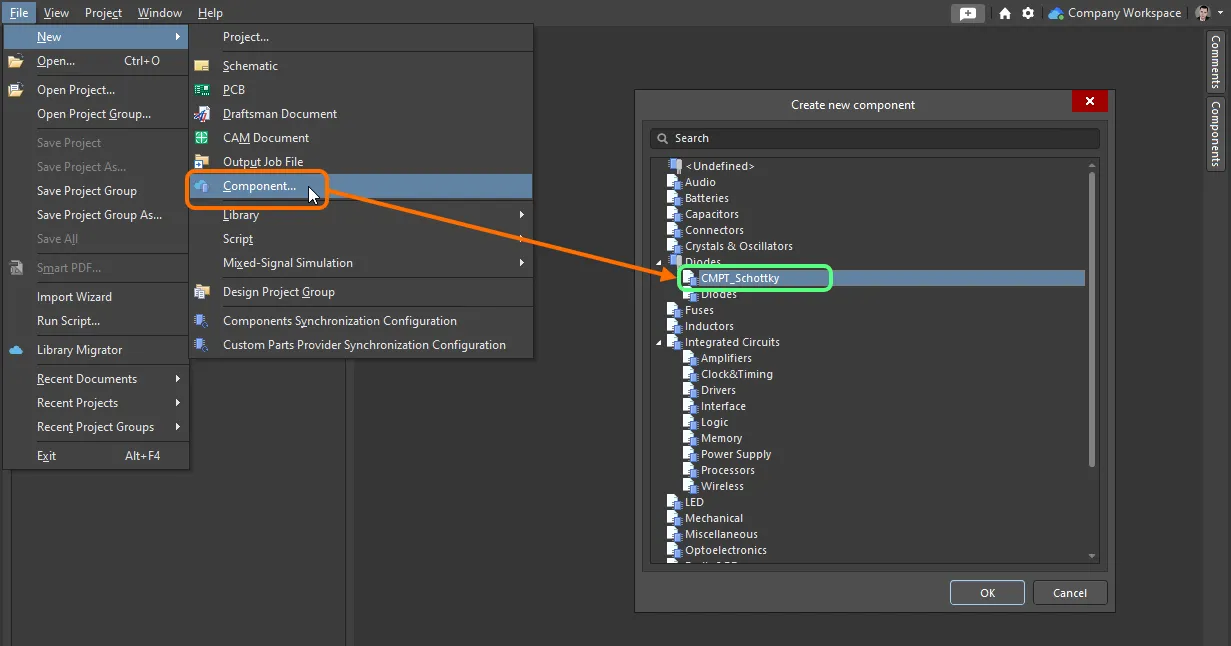
Schnelles Verknüpfen einer Komponentenvorlage aus einer Liste aller verfügbaren Vorlagen beim Erstellen einer neuen Komponente.
Manuell im Component Editor
Die Wiederverwendung einer Revision einer Komponentenvorlage aus dem Component Editor hängt vom Betriebsmodus des Editors ab.
Im Single Component Editing Mode
Wenn Sie in diesem Modus des Component Editors eine einzelne Komponente bearbeiten, wählen Sie die gewünschte Komponentenvorlage aus dem Dropdown-Menü des Felds Template aus – Teil der Gruppe Advanced Settings im Bereich Component des Editors. Aufgelistet sind alle aktuell im selben Workspace verfügbaren Komponentenvorlagen, in dem sich auch die Komponente befindet – nach Name – mit ihren neuesten Revisionen in Klammern. Wählen Sie die gewünschte Vorlage aus, um sie anzuwenden.
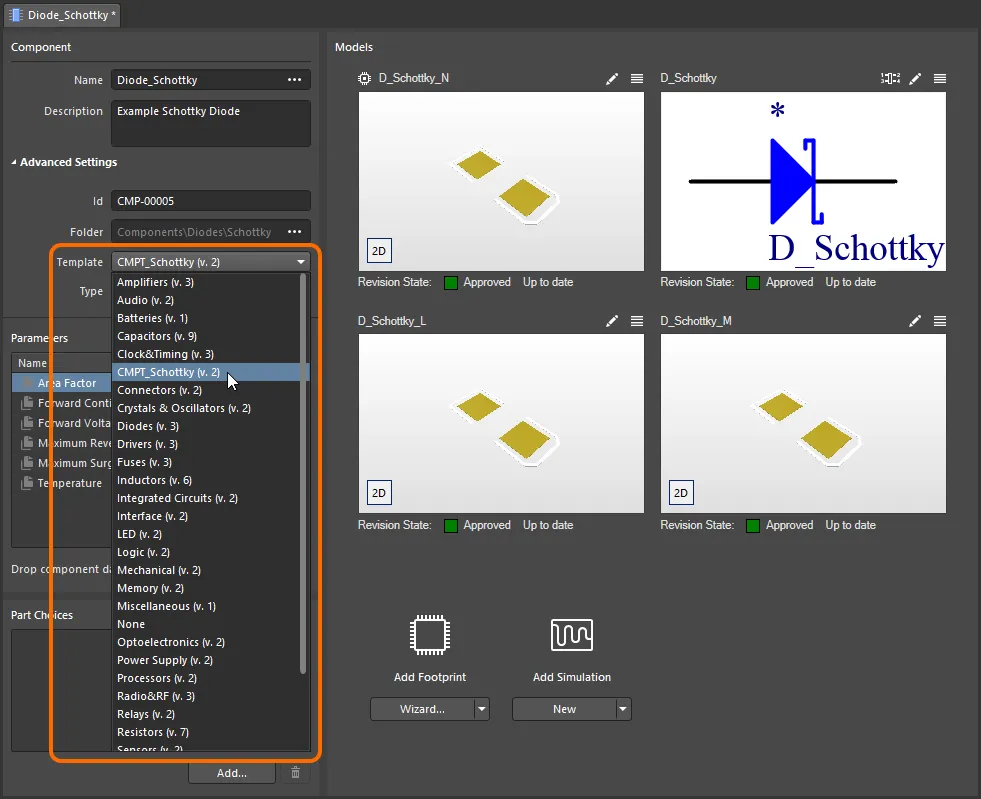
Schnelles Verknüpfen einer Komponentenvorlage aus einem Menü aller verfügbaren Vorlagen, wenn Sie die Revision einer Komponente mit dem Component Editor im Modus Single Component Editing bearbeiten.
Im Batch Component Editing Mode
Es gibt zwei Möglichkeiten, eine Revision einer Komponentenvorlage mit der aktuell bearbeiteten Komponentenrevision zu verknüpfen:
-
Über die Registerkarte Template des Dialogs Document Options (Edit » Document Options). Klicken Sie rechts neben dem Feld Item Revision auf die Schaltfläche Choose. Dadurch erhalten Sie Zugriff auf den Dialog Choose Item (eine Ausprägung des Explorer panel). Verwenden Sie diesen Dialog, um zur Revision der gewünschten Komponentenvorlage zu navigieren und diese auszuwählen. Nach dem Klicken auf OK wird eine Verknüpfung zwischen der Revision der Komponente und der Zielrevision der Komponentenvorlage erstellt. Diese Verknüpfung ist anschließend wieder auf der Registerkarte Template des Dialogs Document Options sichtbar.
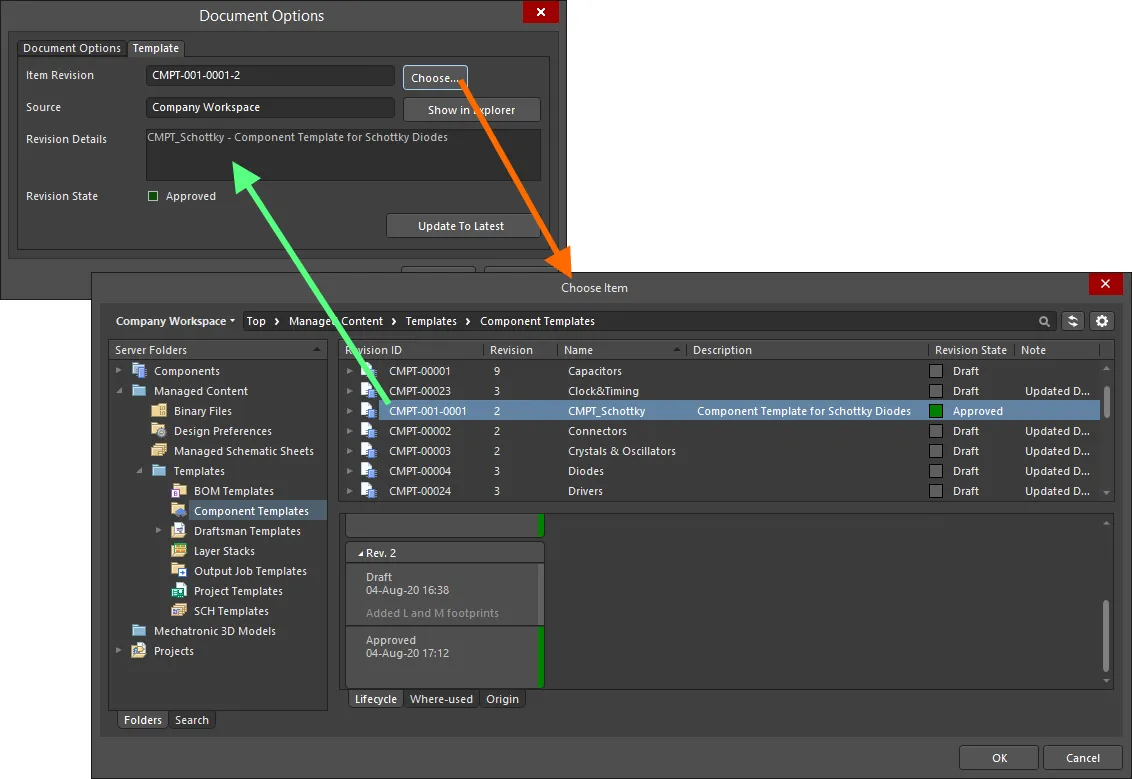
Manuelles Verknüpfen einer Komponente mit einer Revision einer Komponentenvorlage im Ziel-Workspace. -
Über das Menü Add, das dem Bereich Required Models/Parameters des Component Editors zugeordnet ist. Das Untermenü Templates listet alle Komponentenvorlagen – nach Name – auf, die aktuell im selben Workspace verfügbar sind, in dem sich auch die Komponente befindet, mit ihren neuesten Revisionen in Klammern. Klicken Sie auf einen Eintrag, um eine Verknüpfung zur neuesten Revision dieser Komponentenvorlage zu erstellen. Auch hier kann die Verknüpfung auf der Registerkarte Templates des Dialogs Document Options überprüft werden.
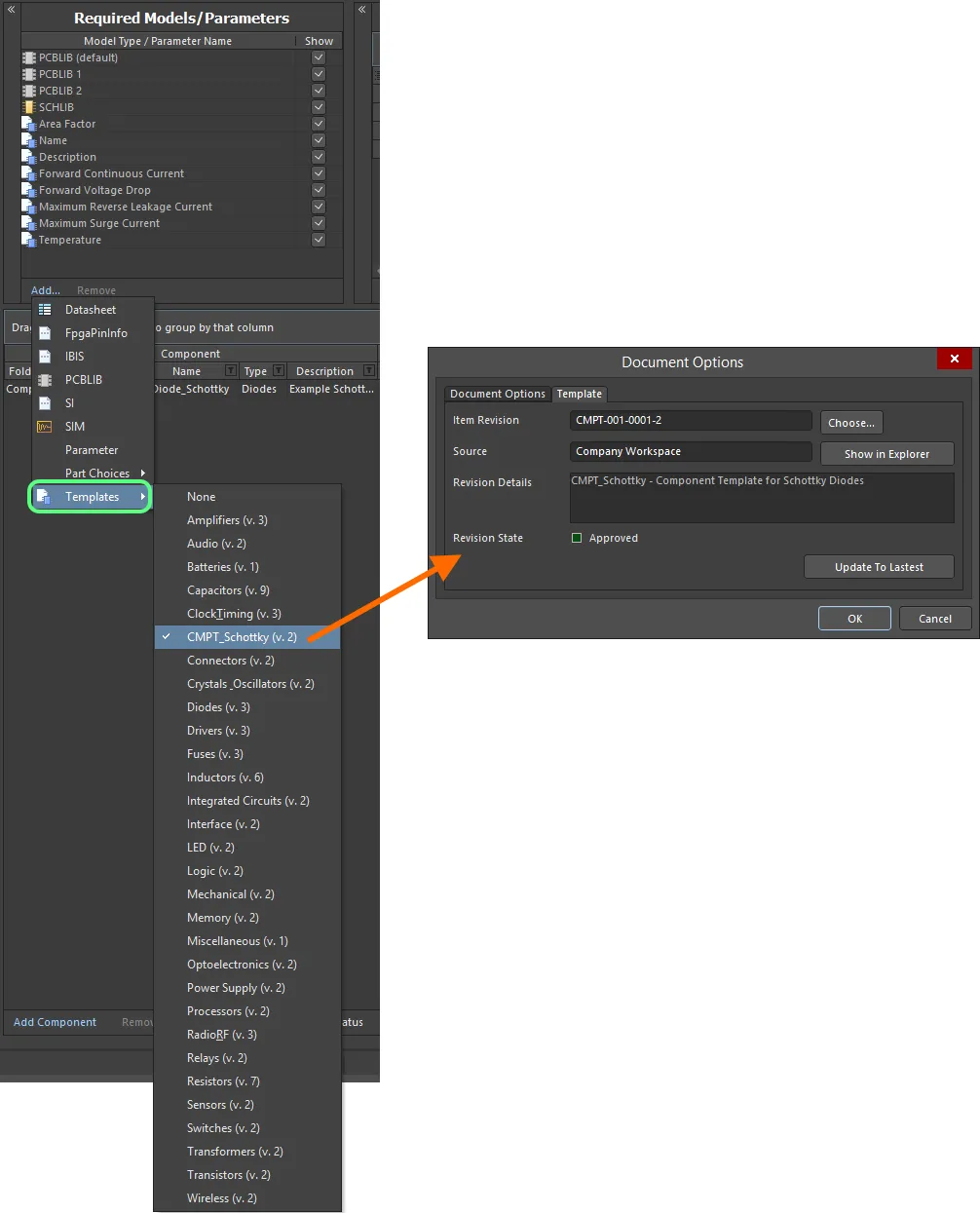
Schnelles Verknüpfen einer Komponentenvorlage aus einem Menü aller verfügbaren Vorlagen.
 , um diese neueste Revision zu verwenden.
Geerbt aus dem Components-Workspace-Ordner
Sie können festlegen, dass eine Komponentenvorlage automatisch für alle Komponenten (und deren Revisionen) verwendet wird, die in einem Components-Ordner innerhalb des Workspace gespeichert werden.
Legen Sie die gewünschte Vorlage über das Feld Component Template fest, wenn Sie die Eigenschaften des Ordners im Dialog Edit Folder definieren. Die zugehörige Dropdown-Liste enthält alle Komponentenvorlagen – nach Name – die aktuell im selben Workspace verfügbar sind, in dem sich auch der Components-Ordner befindet, mit ihren neuesten Revisionen in Klammern. Wählen Sie einen Eintrag aus, um für jede nachfolgend in diesem Ordner erstellte Komponente eine Verknüpfung zur neuesten Revision dieser Komponentenvorlage zu erzeugen.
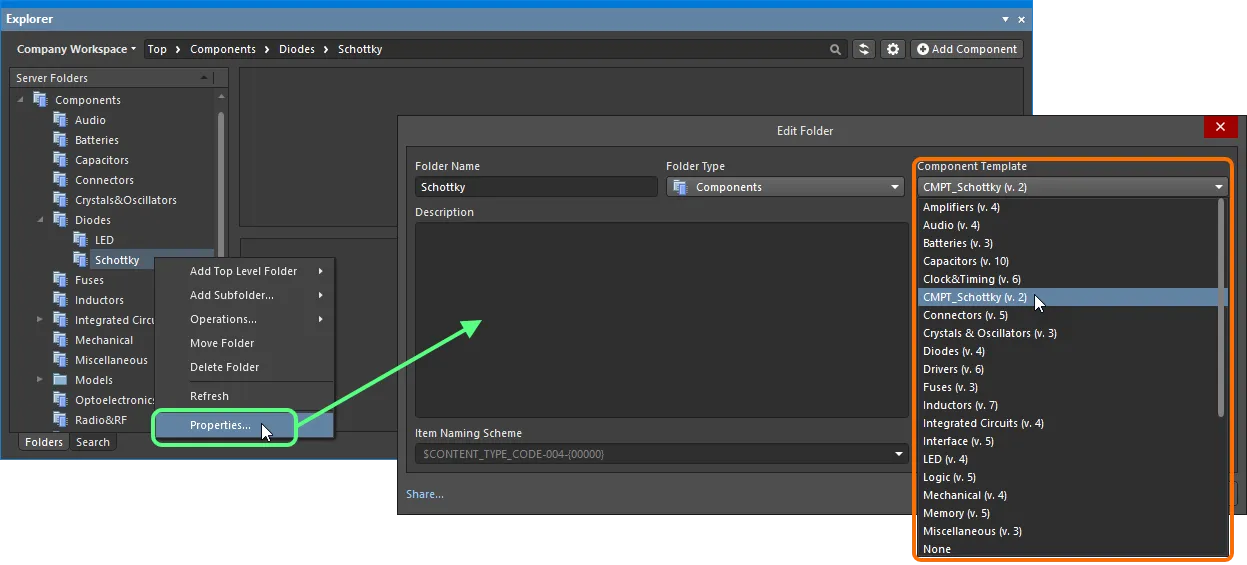
Legen Sie eine Standard-Komponentenvorlage fest, die auf alle im übergeordneten Components-Ordner erstellten Komponenten angewendet wird.
Wenn eine Komponentenvorlage auf Ordnerebene ausgewählt wird, wird dieselbe Vorlage standardmäßig auch verwendet, wenn Komponenten in darunterliegenden Unterordnern erstellt werden. Dadurch wird die schnelle Vererbung der Vorlage auf alle Komponenten in untergeordneten Ordnern erleichtert.
Auswirkungen auf Komponentenmodelle und Parameter bei Verwendung einer Komponentenvorlage
Wenn Sie eine Revision einer Komponente bearbeiten und eine Revision einer Komponentenvorlage verknüpft bzw. referenziert ist, passiert im Component Editor in Bezug auf Modelle und Parameter Folgendes:
- Die innerhalb der referenzierten Vorlage definierten Modelle werden dem Bereich Models (Modus Single Component Editing) und dem Bereich Model Links (Modus Batch Component Editing) hinzugefügt.
- Ein bereits vorhandenes referenziertes Modell wird beibehalten, und die Komponente verwendet dieses Modell weiterhin, sofern es nicht absichtlich manuell geändert wird.
-
Die innerhalb der referenzierten Vorlage definierten Parameter werden dem Bereich Parameters (Modus Single Component Editing) und dem Bereich Required Models/Parameters (Modus Batch Component Editing) hinzugefügt.
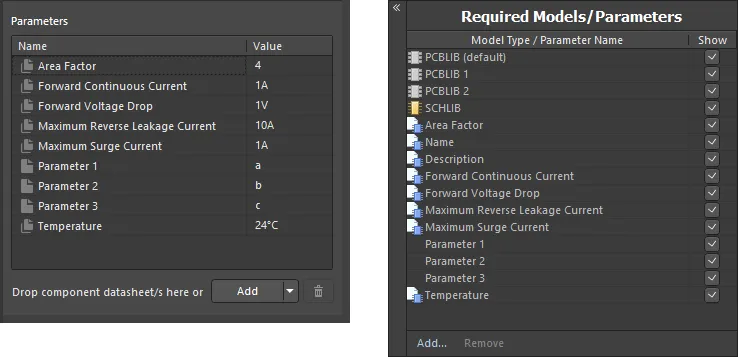
Beispiel für Parameter nach dem Verknüpfen mit einer Revision einer Komponentenvorlage bei Verwendung des Component Editors im Modus Single Component Editing (links) und im Modus Batch Component Editing (rechts). -
Nur im Modus Batch Component Editing werden vorlagenbasierte Parameter, die zur Anzeige markiert sind, im Bereich der Komponentendefinitionen des Editors zusammengefasst, wobei
Template Parametersals Überschrift verwendet wird.
Erscheinungsbild von beispielhaften vorlagenbasierten Parametern in dem Bereich, in dem die Komponentendefinitionen selbst festgelegt werden, bei Verwendung des Component Editors im Modus Batch Component Editing. -
Die Wertefelder für vorlagenbasierte Parameter, die als schreibgeschützt markiert wurden, sind nicht bearbeitbar. Bei allen anderen vorlagenbasierten Parametern, die nicht als schreibgeschützt markiert wurden, können Sie die Werte nach Bedarf ändern.
-
Wenn ein vorlagenbasierter Parameter als erforderlich markiert wurde, aber in der Vorlage kein Wert vergeben wurde, erscheint sein Wertefeld mit rotem Rahmen (im Modus Batch Component Editing) oder mit dem Symbol
(im Modus Single Component Editing) und weist Sie darauf hin, dass für diesen Parameter ein Wert erforderlich ist. Sie können eine Komponente erst dann im Workspace speichern, wenn für alle erforderlichen Parameter Werte definiert wurden.
 (Modus Single Component Editing) bzw. das Symbol
  (Modus Batch Component Editing) gekennzeichnet. Außerdem folgt – nur im Batch Component Editing Mode – die Option Show für jeden vorlagenbasierten Parameter dem Status der entsprechenden Option Visible in der Vorlage.
 gekennzeichnet.
 gekennzeichnet.
Erneutes Speichern einer Komponentenvorlage
Sie können jederzeit zu einer beliebigen Revision einer Komponentenvorlage im Workspace zurückkehren und diese direkt bearbeiten. Klicken Sie mit der rechten Maustaste auf die Revision und wählen Sie im Kontextmenü den Befehl Edit. Daraufhin wird erneut der temporäre Editor geöffnet, wobei die in der Revision enthaltene Vorlage zur Bearbeitung geöffnet wird. Nehmen Sie die gewünschten Änderungen vor und speichern Sie die Komponentenvorlage dann in die nächste Revision des Items.
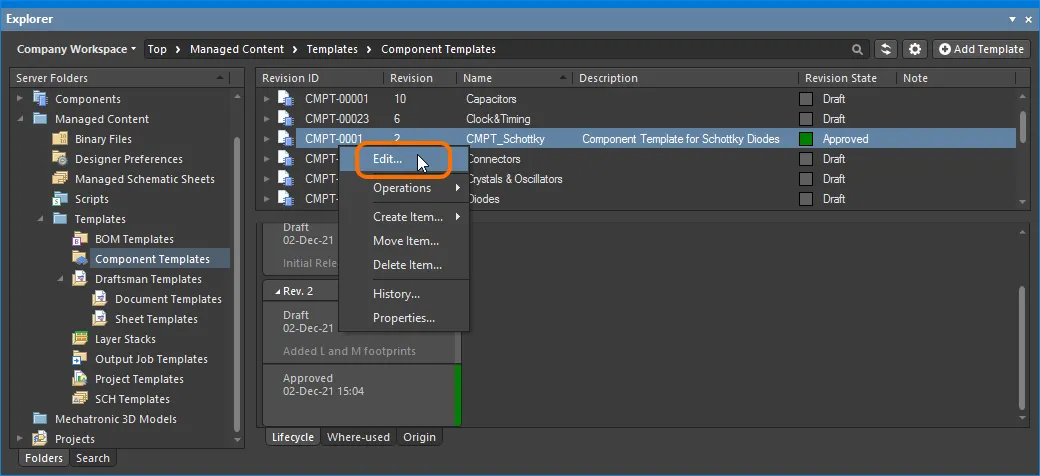
Zugriff auf den Befehl zum Starten der direkten Bearbeitung einer vorhandenen Revision einer Komponentenvorlage.
Gespeicherte Daten herunterladen
Laden Sie die in einer Revision einer Komponentenvorlage gespeicherten Daten herunter, indem Sie mit der rechten Maustaste auf diese Revision klicken (im Bereich Explorer) und im Kontextmenü den Befehl Operations » Download wählen. Die Komponentenvorlagendatei wird in einen Unterordner unterhalb des ausgewählten Verzeichnisses heruntergeladen, dessen Name anhand der Item-Revision-ID gebildet wird. Die Datei befindet sich dort im Ordner Released.
Soft-Löschung
Wenn Sie mit einem Workspace verbunden sind, steht eine flexible Funktion zum Entfernen einer Komponentenvorlage direkt in Altium Designer über das Explorer panel zur Verfügung. Klicken Sie mit der rechten Maustaste auf den Eintrag der Komponentenvorlage im Bereich und wählen Sie im Kontextmenü den Befehl Delete Item. Daraufhin erscheint der Dialog Delete Items, in dem Sie das Löschen bestätigen können. Tatsächlich handelt es sich um eine „Soft-Löschung“, bei der die Komponentenvorlage in den Bereich Trash des Workspace verschoben wird. Trash ist im Wesentlichen ein Papierkorb, in den beliebige Inhalte Ihres Workspace verschoben werden können (durch eine Soft-Löschaktion). Dieser Bereich ist vom Rest des Workspace isoliert.
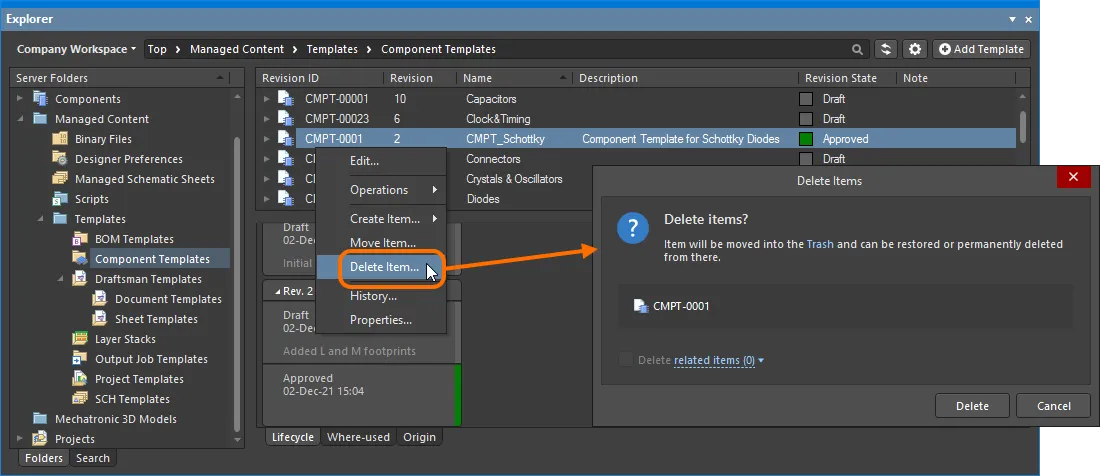
Soft-Löschung einer Komponentenvorlage. Die Vorlage wird in den Bereich Trash des Workspace verschoben.
Um mit dem Löschen fortzufahren, klicken Sie auf die Schaltfläche  . Das Element wird entfernt, und ein Dialog Deletion Summary bestätigt das erfolgreiche Löschen. Falls beim Löschen ein Problem aufgetreten ist, wird Ihnen dies angezeigt.
Alle auf diese Weise gelöschten Inhalte finden Sie auf der Seite Trash in der Browser-Oberfläche des Workspace. Beachten Sie, dass Sie nur Inhalte sehen können, die Sie persönlich per Soft-Löschung entfernt haben. Administratoren können den vollständigen Inhalt der Seite Trash sehen – also alle Inhalte, die per Soft-Löschung entfernt wurden.
Dinge, die Sie im Zusammenhang mit einer per Soft-Löschung entfernten Komponentenvorlage beachten sollten:
- Die Komponentenvorlage ist weder in Ihrer Designsoftware noch in der Weboberfläche verfügbar.
- Überall dort, wo die Komponentenvorlage verwendet wurde, wird angezeigt, dass die Komponentenvorlage gelöscht wurde.
- Eine Komponentenvorlage kann auf der Seite Trash wiederhergestellt oder dauerhaft gelöscht werden, sofern Sie Bearbeitungsrechte haben. Eine dauerhafte Löschung ist nur möglich, wenn sie nicht von einem übergeordneten Item verwendet wird.
 KI-lokalisiert