
Vorbereiten von Fertigungsdaten
Es steht eine breite Palette von Dateiformaten für die PCB-Designfertigung zur Verfügung, sowohl für die Erstellung einzelner Dateien als auch von Output-Job-Dateien, darunter:
-
Gerber RS-274X und Gerber X2
-
ODB++
-
IPC-2581
-
NC Drill
-
Leiterplattenaufbau-Bericht
-
Druckbasierte Ausgaben: zusammengesetzte Bohrzeichnungen, Bohrzeichnungen/Leitfäden, finale Artwork-Drucke, Power-Plane-Drucke, Löt-/Pastenmasken-Drucke.
-
Fertigungs-Testpunktbericht
Fertigungsausgaben können über das Menü des [Add New Fabrication Output] Steuerelements im Fabrication Outputs Bereich der Datei oder über die Edit » Add Fabrication Outputs Untermenüs der Hauptmenüs zur aktiven Output-Job-Datei hinzugefügt werden.

Erzeugen von Gerber-Fertigungsdaten
Jede Datei im Gerber-RS274X-Format (auch als Extended Gerber oder GerberX bekannt) entspricht einer Lage der physischen Leiterplatte – dem Bestückungsdruck, der oberen Signallage, der unteren Signallage, den Lötstoppmaskenlagen usw. Dieses Dateiformat enthält Blenden-/Aperturdefinitionen, XY-Koordinatenpositionen für Zeichen- und Flash-Befehle sowie weitere Informationen, die für die PCB-Fertigung benötigt werden.
Gerber X2 ist eine direkte und deutlich weiterentwickelte Evolution des Gerber-RS-274X-Standards und ergänzt ihn um eine große Bandbreite zusätzlicher Daten für die PCB-Fertigung und -Bestückung. Im Vergleich zum RS-274X-Standard enthält das Gerber-X2-Format wichtige Informationen wie Definitionen des Lagenaufbaus sowie Pad- und Via-Attribute. Ein wesentlicher Vorteil des Gerber-X2-Formats ist die Rückwärtskompatibilität mit dem alten Gerber-RS-274X-Standard. Da es sich um einen Multi-Datei-Standard handelt, kann ein Ziel-Fertigungs-/Bestückungsbetrieb, der noch nicht auf den neuen Standard umgestiegen ist, die herkömmlichen Gerber-Dateielemente bei Bedarf extrahieren. Dies kann ein erheblicher Vorteil für diejenigen sein, die keine grundlegende Umstellung der Fertigungsdateiformate vornehmen möchten, oder für Fertigungsbetriebe mit unflexibler Ausrüstung und Software.
Der allgemeine Vorteil der Einführung des Gerber-X2-Formats für die Übertragung von Leiterplattendesigndaten an Fertigungs- und Bestückungsbetriebe liegt in dem umfangreichen Satz an Fertigungsdaten, der im Dateisatz enthalten ist, sowie in der Rückwärtskompatibilität zum vorherigen Standard als risikoarmer Upgrade-Pfad. Bei vollständiger Implementierung an beiden Enden der CAD-CAM-Kette können die mit Fehlinterpretationen von Daten, Dateifehlern und variabler Datenauslegung verbundenen Risiken weitgehend eliminiert werden. Kurz gesagt repräsentieren die Formate Gerber X2 und IPC-2581 eine neue Generation der Datenübertragung vom Leiterplattendesign zur Fertigung.
Wenn eine Projekt-PCB-Datei das aktive Dokument ist, kann der Gerber-Dateisatz durch Auswahl von File » Fabrication Outputs » Gerber Files oder File » Fabrication Outputs » Gerber X2 Files in den Hauptmenüs erzeugt werden. Dadurch wird ein entsprechender Dialog Gerber Setup oder Gerber X2 Setup geöffnet, in dem Sie die Plot-Lagen und die allgemeine Konfiguration festlegen können, die während des Exportvorgangs angewendet werden. Detaillierte Informationen zu den von diesen Dialogen bereitgestellten Optionen und Steuerelementen finden Sie in den untenstehenden aufklappbaren Abschnitten.
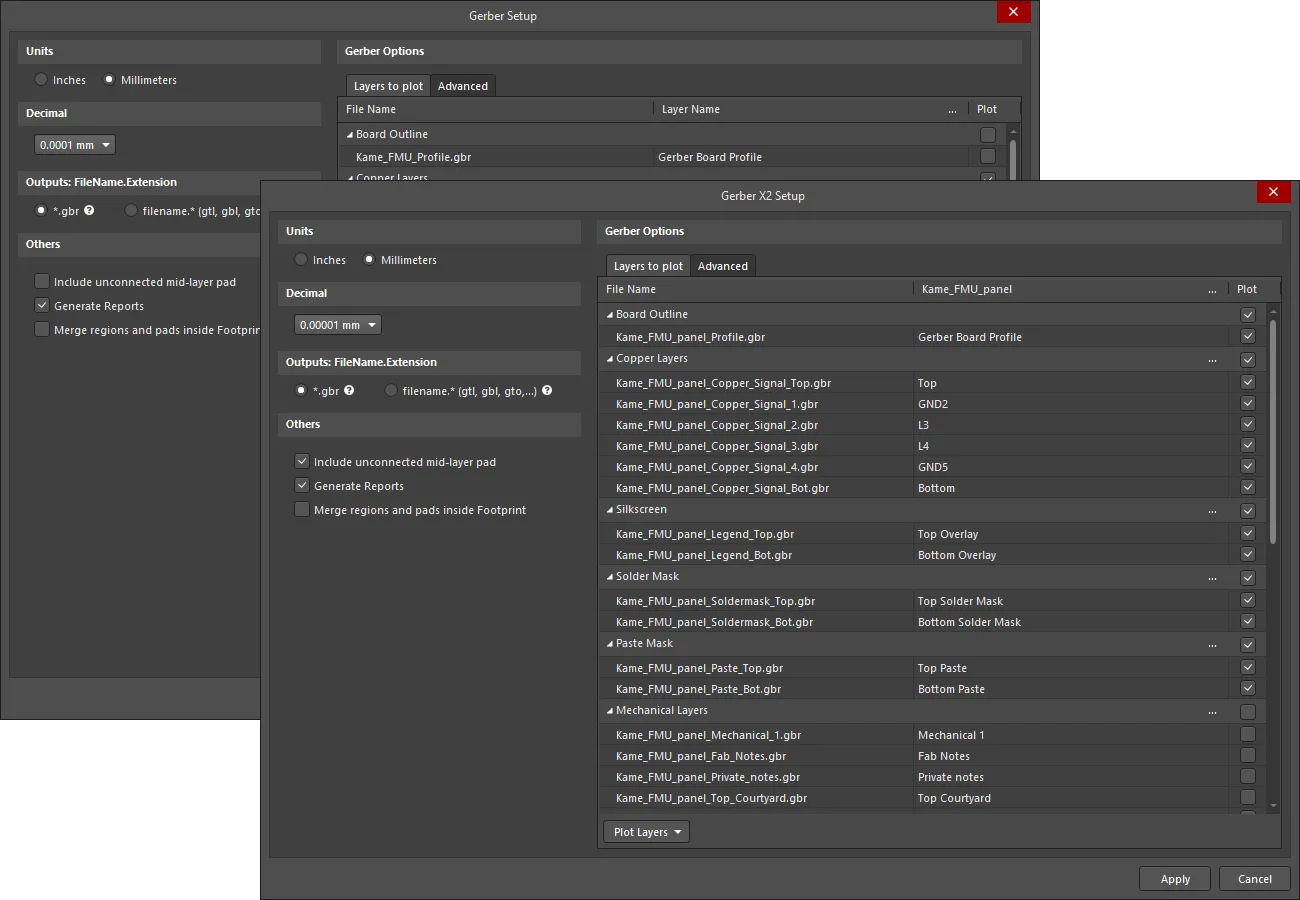
Gerber Setup und Gerber X2 Setup Dialoge
Die Ausgabe wird an dem im Feld Output Path definierten Speicherort erzeugt, auf der Registerkarte Options tab des Dialogs Project Options. Die erzeugten Dateinamen enthalten den Namen des PCB-Dokuments.
Die erzeugte Gerber-Ausgabe wird auch als zusammengesetztes CAM-Dokument geöffnet, das bearbeitet und/oder im aktuellen Projekt gespeichert werden kann und über das CAMtastic panel verwaltet wird.
Options and Controls of the Gerber Setup Dialog

Der Dialog Gerber Setup. Bewegen Sie den Mauszeiger über das Bild, um zwischen den Registerkarten Layers to plot und Advanced zu wechseln.
Einheiten
Verwenden Sie diesen Bereich, um die in der erzeugten Datei verwendeten Einheiten auszuwählen:
-
Inches – aktivieren Sie diese Option, um imperiale Einheiten zu verwenden, bei denen alle Arbeiten in mil erfolgen (1 mil = 1/1000 Zoll).
-
Millimeters – aktivieren Sie diese Option, um metrische Einheiten zu verwenden, bei denen alle Arbeiten in Millimetern erfolgen.
Dezimal
Verwenden Sie die Dropdown-Liste in diesem Bereich, um die numerische Genauigkeit der Plot-Koordinaten in der Gerber-Datei festzulegen.
Ausgaben: Dateiname.Erweiterung
Verwenden Sie diesen Bereich, um die Benennungsoption für die zu erzeugenden Gerber-Dateien auszuwählen:
-
*.gbr – aktivieren Sie diese Option, um Lagen mit eindeutigen Dateinamen, aber derselben einzelnen Erweiterung (.gbr) zu erzeugen.
-
filename.* (gtl, gbl, gto,...) – aktivieren Sie diese Option, um Lagen mit demselben Dateinamen, aber unterschiedlichen Erweiterungen (.gtl, .gbl, .gto,...) zu erzeugen.
Sonstiges
-
Include unconnected mid-layer pads – aktivieren Sie diese Option, um nicht verbundene Pads in der Innenlage im Gerber-Plot zuzulassen.
-
Generate Reports – aktivieren Sie diese Option, um die folgenden Dateien zu erzeugen:
.REP,.EXTREP,.aprund.APR_LIB. -
Merge regions and pads inside Footprint – aktivieren Sie diese Option, um beim Erzeugen von Gerber-Ausgaben Bereiche und Pads innerhalb eines Footprints zusammenzuführen.
Registerkarte „Zu plottende Lagen“
Auf dieser Registerkarte können Sie konfigurieren, welche Lagen in der Gerber-Ausgabe für das aktuelle PCB-Dokument geplottet werden.
-
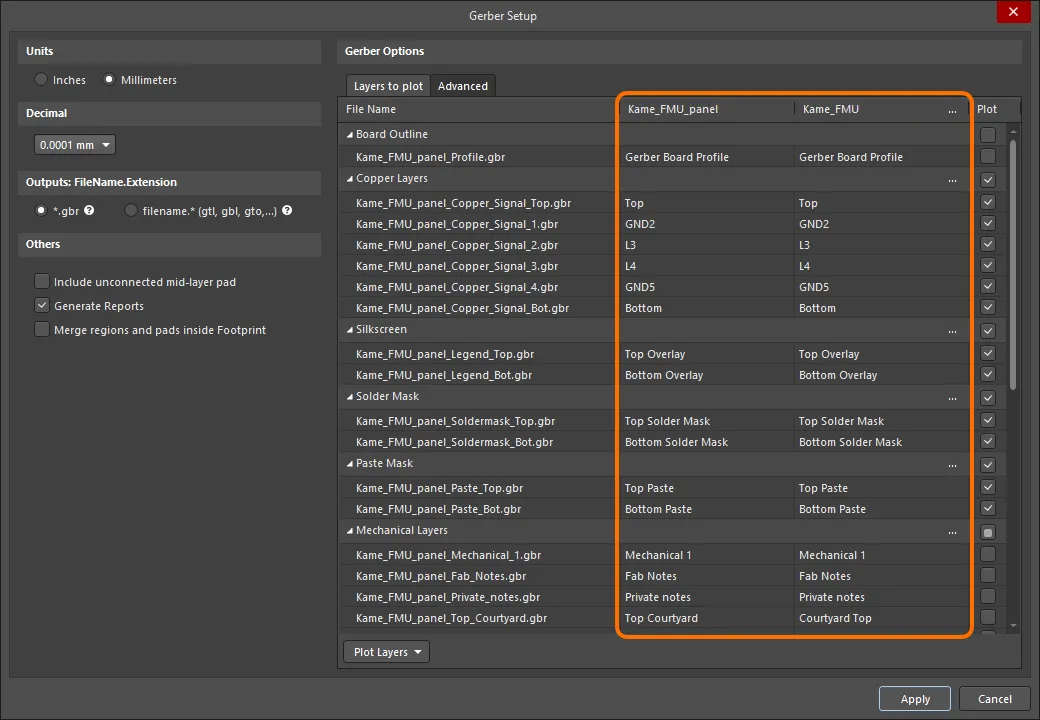
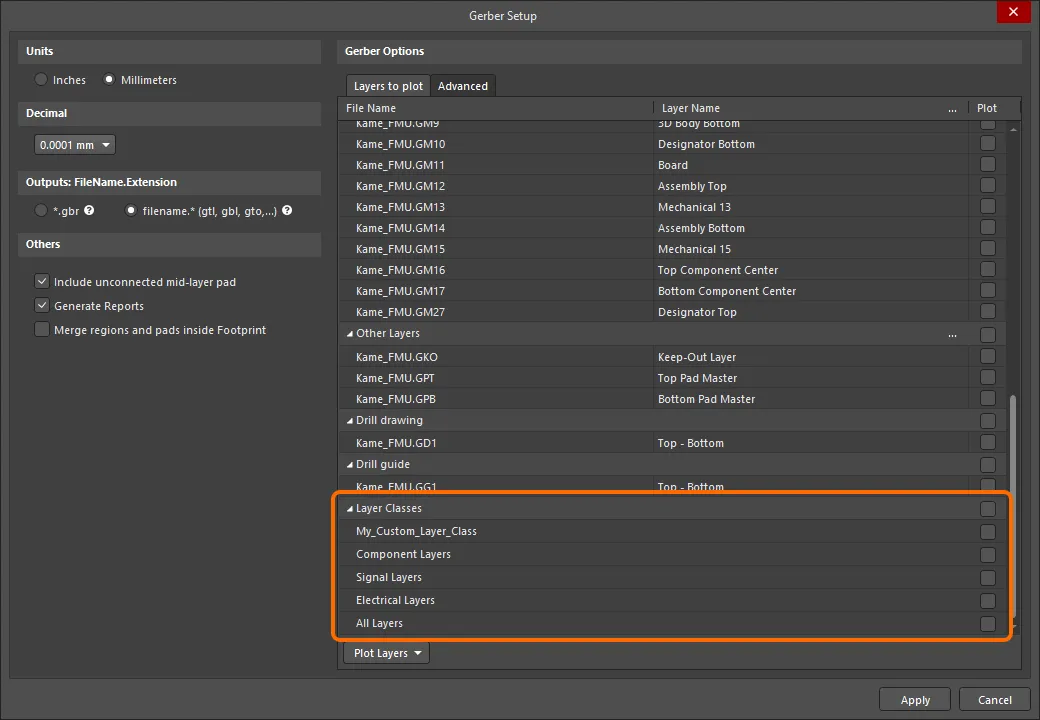
Layers List – eine Liste der Lagen im aktuellen PCB, die für die Ausgabe nach Gerber verfügbar sind. Die Lagen sind nach Typ gruppiert (Kupferlagen, Siebdruck, Lötstoppmaske, Pastenmaske, mechanische Lagen usw.). Jede Lage wird anhand der folgenden Angaben dargestellt:
-
File Name – der individuelle Dateiname der Gerber-Ausgabedatei. Die Benennung basiert auf Projektname, Lage und Funktion und verwendet einen Unterstrich als beschreibendes Trennzeichen. Klicken Sie auf einen Lagennamen, um bei Bedarf einen neuen Namen einzugeben.
-
Layer Name – der auf die Ausgabedatei angewendete Lagenname, wie er durch den Lagenaufbau der Leiterplatte definiert ist.
-
Plot – aktivieren Sie diese Option, um einen Gerber-Plot für diese Lage oder Lagengruppe in die erzeugte Ausgabe aufzunehmen. Deaktivieren Sie sie, um zu verhindern, dass der Plot für diese Lage erzeugt wird.
-
Mirror – aktivieren Sie diese Option für eine Lage oder Lagengruppe, wenn Sie eine gespiegelte Gerber-Datei erzeugen möchten.
-
-
Plot Layers – verwenden Sie die Dropdown-Liste, um auf ein Befehlsmenü zuzugreifen, mit dem das Feld Plot für alle Lagen im Bereich Layers to plot aktiviert oder deaktiviert werden kann:
- Select All – auswählen, um alle Kontrollkästchen in der Spalte Plot zu aktivieren (für alle aktivierten Lagen werden Gerber-Daten erzeugt).
- Deselect All – auswählen, um alle aktivierten Kontrollkästchen in der Spalte Plot zu deaktivieren (es werden keine Gerber-Daten erzeugt).
- Select Used – auswählen, um alle Kontrollkästchen in der Spalte Plot für die aufgelisteten Lagen zu aktivieren, die im Design verwendet werden.
-
Edit Group – klicken, um den Dialog Add Mechanical Layers zu öffnen, in dem Sie die mechanischen Lagen auswählen können, die allen Plot-Lagen in der ausgewählten Lagengruppe hinzugefügt werden. Sie können auch auf die Schaltfläche
 klicken, die einer Lagengruppe zugeordnet ist, um den Dialog Add Mechanical Layers zu öffnen.
-
Mirror Layers – verwenden Sie die Dropdown-Liste, um auf ein Befehlsmenü zuzugreifen, mit dem das Feld Mirror für alle Lagen im Bereich Layers to plot aktiviert oder deaktiviert werden kann:
- Select All – auswählen, um alle Kontrollkästchen in der Spalte Mirror zu aktivieren (für alle aktivierten Lagen werden Gerber-Daten erzeugt).
- Deselect All – auswählen, um alle aktivierten Kontrollkästchen in der Spalte Mirror zu deaktivieren (es werden keine Gerber-Daten erzeugt).
- Select Used – auswählen, um alle Kontrollkästchen in der Spalte Mirror der aufgelisteten Lagen zu aktivieren, die im Design verwendet werden.
Registerkarte „Erweitert“
Toleranzen für Aperturabgleich
- Plus – verwenden Sie dieses Feld, um die positive Toleranz für den Aperturabgleich festzulegen.
- Minus – verwenden Sie dieses Feld, um die negative Toleranz für den Aperturabgleich festzulegen.
Führende/nachgestellte Nullen
- Keep leading and trailing zeroes – wenn diese Option aktiviert ist, werden alle führenden und nachgestellten Nullen in der erzeugten Gerber-Datei angezeigt.
- Suppress leading zeroes – wenn diese Option aktiviert ist, werden keine führenden Nullen in der erzeugten Gerber-Datei angezeigt.
- Suppress trailing zeroes – wenn diese Option aktiviert ist, werden keine nachgestellten Nullen in der erzeugten Gerber-Datei angezeigt.
Plottertyp
- Unsorted (raster) – auswählen, um eine Rastermaschine zu verwenden (Standard).
- Sorted (vector) – auswählen, um eine Vektormaschine zu verwenden.
Sonstiges
- Optimize change location commands – wenn diese Option aktiviert ist, werden X- oder Y-Positionsdaten nicht einbezogen, wenn sie sich von einem Objekt zum nächsten nicht ändern.
- G54 on aperture change – aktivieren Sie diese Option, um das Aperturrad des Plotters nach jeder Aperturänderung zu drehen.
- Use software arcs – aktivieren Sie diese Option, um Softwarebögen zu verwenden.
- Use polygons for octagonal pads – aktivieren Sie diese Option, um für alle achteckigen Pads Polygone zu verwenden.
-
Generate DRC Rules export file (.RUL) – aktivieren Sie diese Option, um eine DRC-Regel-Exportdatei (
.RUL) zu erzeugen. Dieser Dateibericht beschreibt die Designregeln für das Quell-PCB-Dokument, aus dem die Gerber-Daten erzeugt werden.
Registerkarte „Legacy“
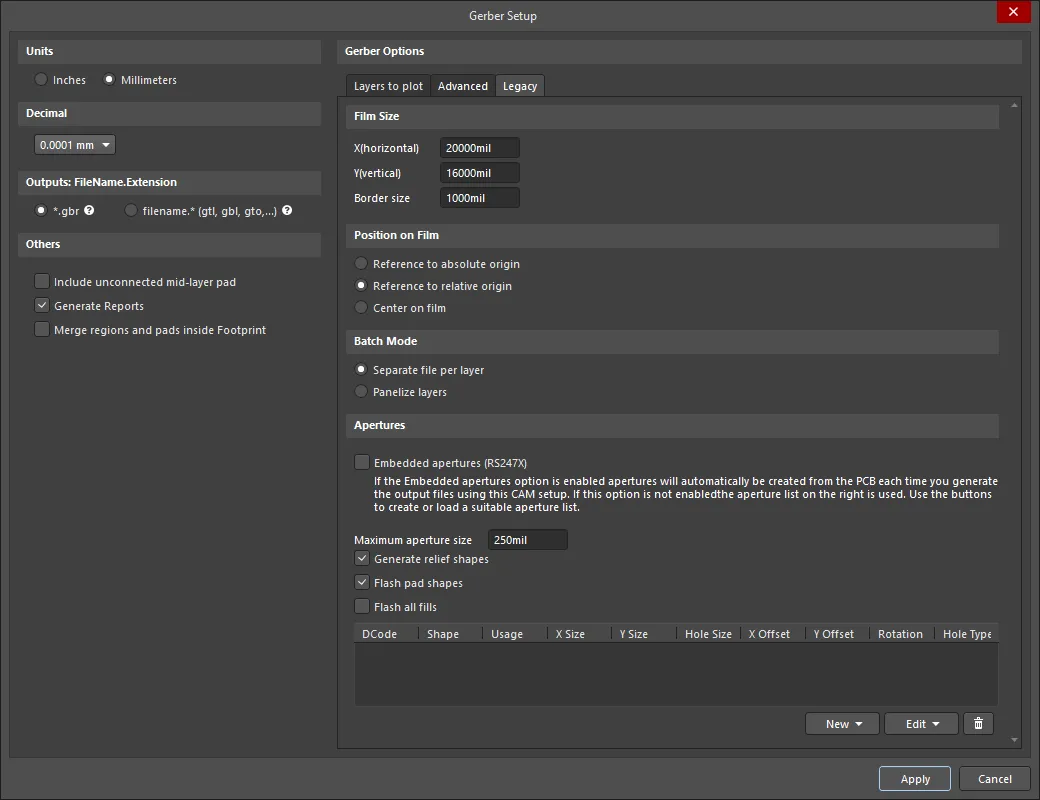
Die Registerkarte Legacy des Dialogs Gerber Setup
Filmgröße
- X(horizontal) – geben Sie einen Wert für die Filmlänge ein.
- Y(vertical) – geben Sie einen Wert für die Filmbreite ein.
- Border size – geben Sie einen Wert für die Randgröße des Films ein.
Position auf dem Film
Verwenden Sie die folgenden Optionen, um die Position auf dem Film auszuwählen:
- Reference to absolute origin
- Reference to relative origin
- Center on film
Batch-Modus
- Separate file per layer – wählen Sie diese Option aus, wenn jede Lage eine separate Gerber-Datei erzeugen soll.
- Panelize layers – wählen Sie diese Option aus, wenn nur eine einzige Gerber-Datei im Panelisierungsformat erzeugt werden soll.
Aperturen
- Embedded apertures (RS274X) – wenn diese Option aktiviert ist, werden die Aperturen gemäß dem RS274X-Standard in die Gerber-Dateien eingebettet und alle Informationen für jede Lage sind in einer einzigen Datei enthalten. Durch Aktivieren dieser Option wird sichergestellt, dass die aktuelle Aperturliste alle erforderlichen Aperturen enthält. Wenn diese Option deaktiviert ist, werden zusätzliche Steuerelemente in diesem Bereich verfügbar.
- Maximum aperture size – geben Sie die maximale Größe der Aperturen für das Design ein.
- Generate relief shapes – aktivieren Sie diese Option, um Aperturen im Relief-Stil zu erzeugen.
- Flash pad shapes – aktivieren Sie diese Option, um die Pad-Formen zu flashen.
- Flash all fills – aktivieren Sie diese Option, um alle Füllungen zu flashen.
- Apertures List – listet alle aktuellen Aperturdaten auf.
-
New – verwenden Sie die Dropdown-Liste, um auf ein Befehlsmenü zuzugreifen, mit dem eine neue Apertur hinzugefügt sowie die Aperturliste in/aus einer Aperturdatei gespeichert oder geladen werden kann:
- Add Aperture – auswählen, um den Dialog Edit Aperture dialog zu öffnen, in dem Sie die Eigenschaften der neuen Apertur festlegen können.
- Load – auswählen, um einen Dialog zu öffnen, mit dem Sie den Speicherort der zu ladenden Aperturdatei auswählen können.
- Save – auswählen, um die aktuellen Aperturen in der Aperturliste zu speichern.
-
Edit – verwenden Sie die Dropdown-Liste, um auf ein Befehlsmenü zuzugreifen, mit dem eine ausgewählte Apertur oder die Aperturliste bearbeitet werden kann:
- Edit Aperture – auswählen, um die Eigenschaften der ausgewählten Apertur im Dialog Edit Aperture dialog zu bearbeiten.
- Rename Aperture – auswählen, um die Eigenschaften der ausgewählten Apertur im Dialog Edit Aperture zu bearbeiten.
- Clear All – auswählen, um alle Aperturen aus der Aperturliste zu löschen.
- Create List from PCB – auswählen, um die Aperturliste aus dem aktuellen PCB-Design zu erzeugen.
-
 – auswählen, um die ausgewählte Apertur zu löschen.
 Edit Aperture dialog
Notes about Apertures
Sofern Ihr PCB-Hersteller keine eingebetteten Aperturen unterstützt, wird dringend empfohlen, die Option Embedded apertures (RS274X) zu verwenden. Die meisten modernen Photoplotter sind Rasterplotter, die Aperturen beliebiger Größe verarbeiten können. Im Allgemeinen akzeptieren sie auch Gerber-Dateien mit eingebetteten Aperturen.
Wenn Ihr Hersteller keine eingebetteten Aperturen verwendet, muss zusammen mit den Gerber-Dateien eine separate Aperturdatei (*.apt) mitgeliefert werden. Wenn Sie statt einer erzeugten Aperturdatei eine vorhandene Aperturdatei verwenden, scannt der PCB-Editor die Primitives (Leiterbahnen, Pads usw.) im PCB-Dokument und gleicht diese mit den Aperturbeschreibungen in der geladenen Datei *.apt ab. Wenn es keine exakte Übereinstimmung zwischen Apertur und Primitive gibt, wird der PCB-Editor die Primitive automatisch mit einer geeigneten kleineren Apertur paint. Wenn keine geeignete Apertur zum Painten vorhanden ist, wird eine *.MAT-(Match-)Datei erzeugt, in der die fehlenden Aperturen aufgeführt sind, und die Erzeugung der Gerber-Dateien wird abgebrochen.
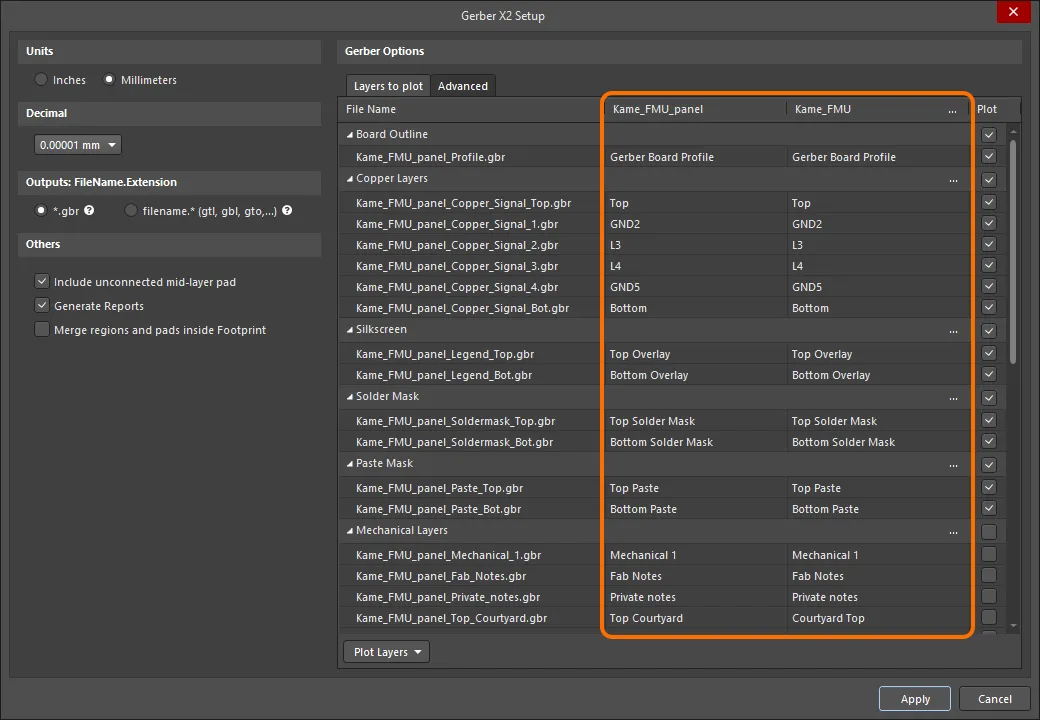
Options and Controls of the Gerber X2 Setup Dialog

Der Dialog Gerber X2 Setup. Bewegen Sie den Mauszeiger über das Bild, um zwischen den Registerkarten Layers to plot und Advanced zu wechseln.
Einheiten
Verwenden Sie diesen Bereich, um die in der erzeugten Datei verwendeten Einheiten auszuwählen:
- Inches – aktivieren Sie diese Option, um imperiale Einheiten zu verwenden, bei denen alle Arbeiten in mil erfolgen (1 mil = 1/1000 Zoll).
- Millimeters – aktivieren Sie diese Option, um metrische Einheiten zu verwenden, bei denen alle Arbeiten in Millimetern erfolgen.
Dezimal
Verwenden Sie die Dropdown-Liste in diesem Bereich, um die numerische Genauigkeit der Plot-Koordinaten in der Gerber-Datei festzulegen.
Ausgaben: Dateiname.Erweiterung
Verwenden Sie diesen Bereich, um die Benennungsoption für die zu erzeugenden Gerber-Dateien auszuwählen:
- *.gbr – aktivieren Sie diese Option, um Lagen mit eindeutigen Dateinamen, aber derselben einzelnen Erweiterung (.gbr) zu erzeugen.
- filename.* (gtl, gbl, gto,...) – aktivieren Sie diese Option, um Lagen mit demselben Dateinamen, aber unterschiedlichen Erweiterungen (.gtl, .gbl, .gto, ...) zu erzeugen.
Sonstiges
- Include unconnected mid-layer pads – aktivieren Sie diese Option, um unverbundene Pads auf der Innenlage in Gerber-Plots zuzulassen.
-
Generate Reports – aktivieren Sie diese Option, um die folgenden Dateien zu erzeugen:
.REP,.EXTREP,.aprund.APR_LIB. - Merge regions and pads inside Footprint – aktivieren Sie diese Option, um Bereiche und Pads innerhalb eines Footprints während der Erzeugung der Gerber-Ausgaben zusammenzuführen.
Registerkarte „Zu plottende Lagen“
Auf dieser Registerkarte können Sie konfigurieren, welche Lagen in der Gerber-X2-Ausgabe für das aktuelle PCB-Dokument geplottet werden.
-
Layers List – eine Liste der Lagen im aktuellen PCB, die für die Ausgabe nach Gerber verfügbar sind. Die Lagen sind nach ihrem Typ gruppiert (Platinenumriss, Kupferlagen, Bestückungsdruck, Lötstoppmaske, Pastenmaske, mechanische Lagen, Bohrungen usw.). Jede Lage wird anhand der folgenden Merkmale dargestellt:
- File Name – der Dateiname der einzelnen Gerber-Ausgabedatei. Die Benennung basiert auf Projektname, Lage und Funktion und verwendet ein Unterstrichzeichen als beschreibendes Trennzeichen. Klicken Sie auf einen Lagennamen, um bei Bedarf einen neuen Namen einzugeben.
- Layer Name – der Lagenname, der für die Ausgabedatei gilt, wie im Lagenaufbau der Platine definiert.
- Plot – aktivieren Sie diese Option, um einen Gerber-Plot für diese Lage oder Lagengruppe in die erzeugte Ausgabe einzubeziehen. Deaktivieren Sie sie, um die Erzeugung des Plots für diese Lage zu verhindern.
-
Plot Layers – verwenden Sie die Dropdown-Liste, um auf ein Befehlsmenü zuzugreifen, mit dem das Feld Plot für alle Lagen im Bereich Layers to Plot aktiviert oder deaktiviert werden kann:
- Select All – wählen Sie dies aus, um alle Kontrollkästchen in der Spalte Plot zu aktivieren (für alle aktivierten Lagen werden Gerber-Daten erstellt).
- Deselect All – wählen Sie dies aus, um alle aktivierten Kontrollkästchen in der Spalte Plot zu deaktivieren (es werden keine Gerber-Daten erstellt).
- Select Used – wählen Sie dies aus, um alle Kontrollkästchen in der Spalte Plot der aufgelisteten Lagen zu aktivieren, die im Design verwendet werden.
-
Edit Group – klicken Sie hier, um den Dialog Add Mechanical Layers zu öffnen, in dem Sie die mechanischen Lagen auswählen können, die allen Plot-Lagen in der ausgewählten Lagengruppe hinzugefügt werden. Sie können auch auf die Schaltfläche klicken, die einer Lagengruppe zugeordnet ist, um auf den Dialog Add Mechanical Layers zuzugreifen.

Registerkarte „Erweitert“
Aperturtoleranzen
Verwenden Sie die Optionen in diesem Bereich, um den Toleranzbereich festzulegen, der beim Abgleichen von Aperturen für jedes Element in den Plots verwendet wird.
- Plus – dient zum Definieren der positiven Toleranz für den Aperturabgleich.
- Minus – dient zum Definieren der negativen Toleranz für den Aperturabgleich.
Plottertyp
Verwenden Sie diesen Bereich, um den Ziel-Fotoplottertyp anzugeben:
- Unsorted (raster) – wählen Sie dies aus, um eine Rastermaschine zu verwenden (Standard).
- Sorted (vector) – wählen Sie dies aus, um eine Vektormaschine zu verwenden.
Gerber-X2-spezifisch
-
File Subject – verwenden Sie dieses Feld, um den Dateityp auszuwählen, der als Attribut
Partin die Gerber-X2-Ausgaben aufgenommen wird. Die Dropdown-Liste bietet die folgenden Optionen:-
None -
Autodetect– weist automatisch anhand des Typs der Platinen-Datei ein Attribut aus der untenstehenden Liste zu. Zum Beispiel wird einem PCB-Dokument mit einem einzelnen Platinenentwurf das Part-AttributSinglezugewiesen. -
Single– eine einzelne PCB. -
CustomerPanel– ein Platinenarray oder Versandpanel. -
ProductionPanel– ein Arbeitspanel oder Fertigungspanel. -
Coupon– ein Coupon (Testplatine zur Leistungsprüfung, die einem Hauptplatinenentwurf zugeordnet ist). -
Other– keines der oben genannten. In der Datei zeigt eine an das Attribut angehängte Zeichenfolge informell das Part an.
-
- File Comment – geben Sie einen Kommentar ein, der als Attribut in die erzeugten Ausgaben aufgenommen wird.
Sonstiges
- Optimize change location commands – wenn diese Option aktiviert ist, werden X- oder Y-Positionsdaten nicht aufgenommen, wenn sie sich von einem Objekt zum nächsten nicht ändern.
- Generate DRC Rules export file (.RUL) – aktivieren Sie diese Option, um eine DRC-Regel-Exportdatei zu erzeugen. Der Bericht beschreibt die Designregeln, die für das Quell-PCB-Dokument definiert sind, aus dem die Gerber-Daten erzeugt werden.
Erzeugen von ODB++-Fertigungsdaten
ODB++ ist ein CAD-zu-CAM-Datenaustauschformat, das beim Entwurf und bei der Herstellung von Leiterplatten verwendet wird. Das Format wurde ursprünglich von Valor Computerized Systems, Ltd. als offene Datenbank entwickelt, um einen informationsreicheren Datenaustausch zwischen PCB-Designsoftware und der von Leiterplattenherstellern verwendeten Valor-CAD-CAM-Software zu ermöglichen.
Der Dialog ODB++ Setup bietet Steuerelemente, um die Optionen für die ODB++-Dateiausgabe vollständig zu konfigurieren. Auf den Dialog kann auf eine der folgenden Arten zugegriffen werden:
-
Mit einem ODB-Ausgabegenerator in einer OutputJob-Konfigurationsdatei (
*.OutJob). Die Ausgabe wird erzeugt, wenn der konfigurierte Ausgabegenerator ausgeführt wird. - In einem aktiven PCB-Dokument klicken Sie auf File » Fabrication Outputs » ODB++ Files. Die Ausgabe wird sofort erzeugt, wenn Sie im Dialog auf OK klicken.
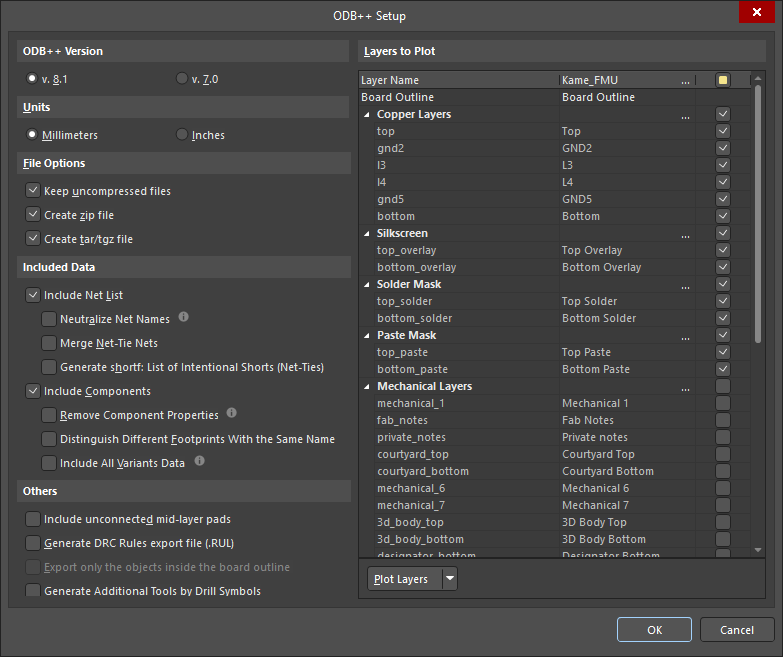
Options and Controls of the ODB++ Setup Dialog
ODB++-Version
Wählen Sie die ODB++-Version aus, in der die erzeugten Ausgaben formatiert werden sollen: entweder v. 8.1 oder das ältere v. 7.0.
 ).
). ).
). ).
).Einheiten
Wenn die Option v. 8.1 als ODB++ Version ausgewählt ist, wählen Sie entweder Millimeters oder Inches als bevorzugte Maßeinheit. Wenn die Option v. 7.0 als ODB++ Version ausgewählt ist, sind Inches standardmäßig ausgewählt und können nicht geändert werden.
Dateioptionen
Aktivieren Sie das Kontrollkästchen neben dem Dateityp, den Sie für die Erzeugung der Ausgabedateien verwenden möchten. Zu den Optionen gehören unkomprimierte Dateien, .zip und .tar/.tgz.
Enthaltene Daten
-
Include Net List – wenn diese Option aktiviert ist, enthalten die erzeugten Ausgaben die Netzliste.
-
Neutralize Net Names – wenn diese Option aktiviert ist, werden Netznamen in den erzeugten Ausgaben durch
Net_[1-…]ersetzt. -
Merge Net-Tie Nets – wenn diese Option aktiviert ist und ein Design Netze enthält, die über Net-Tie-Komponenten verbunden sind, werden diese Netze in der Netzliste als getrennte Einzelnets gemeldet. Beachten Sie, dass diese Option deaktiviert ist, wenn die Option Generate shortf: List of Intentional Shorts (Net-Ties) aktiviert ist.
-
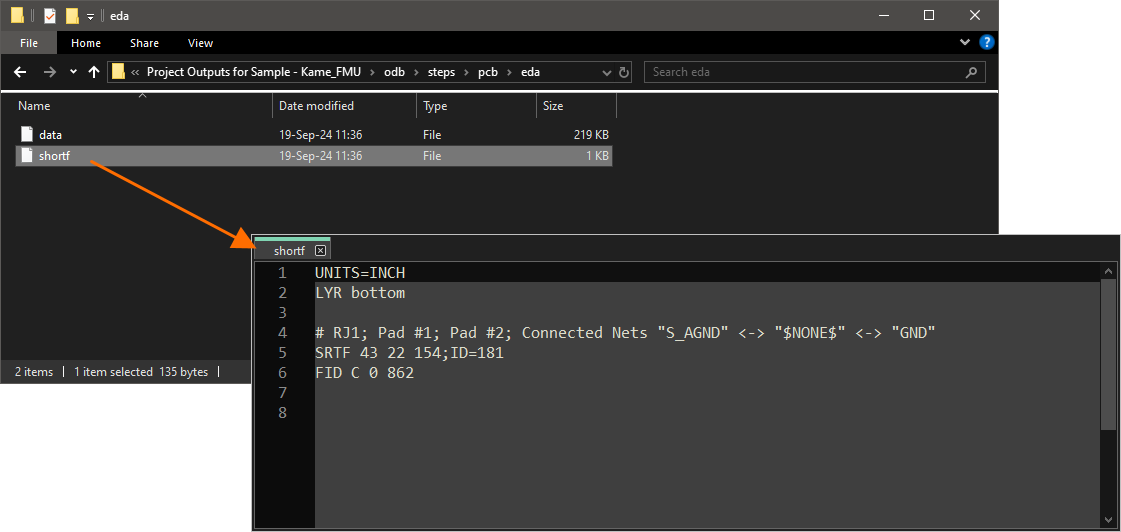
Generate shortf: List of Intentional Shorts (Net-Ties) – beim Erzeugen von im ODB++-Version-8.1-Format formatierten Ausgaben (die Option v. 8.1 ist als ODB++ Version ausgewählt) aktivieren Sie dies, um eine Datei
shortfzu erzeugen, die eine Liste von Netzen und Kupferprimitiven enthält, die absichtlich kurzgeschlossen sein dürfen („Net-Ties“). Die erzeugte Datei befindet sich im Unterordneredader Step-Ausgabe. Beachten Sie, dass diese Option deaktiviert ist, wenn die Option Merge Net-Tie Nets aktiviert ist.
-
-
Include Components – wenn diese Option aktiviert ist, enthalten die erzeugten Ausgaben Komponenten.
-
Remove Component Properties – wenn diese Option aktiviert ist, werden Komponenteneigenschaften (Parameter) aus den erzeugten Ausgaben entfernt.
-
Distinguish different footprints with the same name – wenn diese Option aktiviert ist und einer der Footprints mit demselben Namen geändert wurde, wird in der Ausgabe nur der geänderte Footprint geändert. Wenn die Option nicht aktiviert ist, werden alle Footprints mit demselben Namen in der Ausgabe als geändert angezeigt.
-
Include Variants Data – beim Erzeugen von im ODB++-Version-8.1-Format formatierten Ausgaben (die Option v. 8.1 ist als ODB++ Version ausgewählt) aktivieren Sie dies, um Informationen zu allen Designvarianten (einschließlich
[No Variations]) einzubeziehen. Wenn diese Option aktiviert ist, werden die folgenden Informationen in die Ausgaben aufgenommen:-
Status jeder Komponente innerhalb jeder exportierten Variante (bestückt / nicht bestückt).
-
Informationen zu alternativen Bauteilen auf Komponentenebene für jede exportierte Variante.
-
Parameter jeder Komponente entsprechend der Variation.
-
Benutzerdefinierte Parameter, die auf jede Variante/Komponente angewendet werden.
Wenn diese Option deaktiviert ist, wird die Ausgabe für die im Outjob-Datei ausgewählte Variante erzeugt oder, wenn die Ausgabe direkt aus dem PCB-Editor erzeugt wird (File » Fabrication Outputs » ODB++), für die aktuell aktive Variante, die im Bereich Projects ausgewählt ist.
-
-
Sonstiges
-
Include unconnected mid-layer pads – aktivieren Sie dies, um unverbundene Pads auf der Innenlage in ODB++-Plots zuzulassen.
-
Generate DRC Rules export file (.RUL) – aktivieren Sie dies, um eine Datei
.RULzu erzeugen, die alle Designregeln enthält, die für das Quelldokument definiert sind, aus dem die ODB++-Daten erzeugt werden. -
Export only the objects inside the board outline – aktivieren Sie dies, um die Quelle festzulegen, die zum Erstellen der ODB++-Profillage verwendet werden soll. Die Profillage enthält die umschließende Begrenzung der Platine. Standardmäßig ist dieses Feld auf Board Outline gesetzt (auch als Board Shape bezeichnet; dies ist eine geschlossene polygonale Form, die die Begrenzung bzw. Ausdehnung der PCB definiert). Diese wird mit jeder neuen PCB erstellt und ist möglicherweise die beste Quelle für die Erstellung der Profillage. Wenn Ihrem Design keine Board Shape zugeordnet ist, können Sie auswählen, welche Quell-PCB-Lage zur Definition des geschlossenen Polygons verwendet wurde, das die Begrenzung der Platine darstellt (z. B. die KeepOut-Lage oder eine bestimmte mechanische Lage). Diese Option ist nur verfügbar, wenn das Quelldokument ein eingebettetes Platinenarray-Objekt enthält, und bietet Kontrolle über die Ausdehnung der exportierten Objekte. Beachten Sie, dass ein Objekt (z. B. Text), das sich außerhalb des Platinenumrisses befindet, diesen aber berührt, dennoch exportiert wird, wenn diese Option aktiviert ist.
-
Generate Additional Tools by Drill Symbols – aktivieren Sie dies, um zusätzliche Bohrwerkzeuge basierend auf den definierten Drill-Symbol-Gruppierungen zu erzeugen. Zusätzliche Spaltendaten werden hinzugefügt, sofern sie in der Drill-Symbol-Gruppierung vorhanden sind. Vorhandene Datenspalten werden aus den erzeugten Bohrdaten nicht entfernt.
Zu plottende Lagen
Aktivieren Sie das Kontrollkästchen neben jeder spezifischen Lage, die Sie als Teil der erzeugten Ausgabe plotten möchten.
Plot-Lagen
Verwenden Sie die Dropdown-Liste oder klicken Sie mit der rechten Maustaste in den Abschnitt Layers to Plot, um einfach eine Gruppe von Lagen zum Plotten auszuwählen.
-
All On - klicken Sie hier, um alle Kontrollkästchen in der Spalte Plotzu aktivieren (für alle aktivierten Lagen werden ODB++-Daten erstellt).
-
All Off - klicken Sie hier, um alle aktivierten Kontrollkästchen in der Plot Spalte zu löschen (es werden keine ODB++-Daten erstellt).
-
Used On - klicken Sie hier, um alle Kontrollkästchen in der Plot Spalte für die im Projekt verwendeten Lagen zu aktivieren.
-
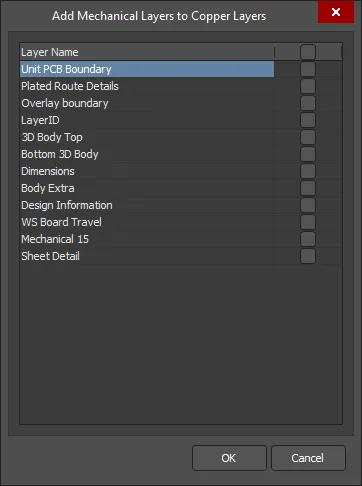
Edit Group - klicken Sie hier, um das Dialogfeld Add Mechanical Layers zu öffnen, in dem Sie die mechanischen Lagen auswählen können, die dem ausgewählten Plot hinzugefügt werden. Sie können auch auf
 klicken, das einer Lagengruppe zugeordnet ist, oder mit der rechten Maustaste auf eine Lagengruppe klicken und dann Edit Group auswählen, um auf das Dialogfeld Add Mechanical Layers zuzugreifen.
Zusätzliche Optionen
Ein Rechtsklick im Abschnitt Custom Layers zeigt Folgendes an:
-
Add Layer - klicken Sie hier, um eine Lage hinzuzufügen.
-
Edit Layer - klicken Sie hier, um die Lage zu bearbeiten.
-
Delete Layer - klicken Sie hier, um die Lage zu löschen.
Klicken Sie in der Liste im Abschnitt Custom Layers auf die Zelle einer benutzerdefinierten Lage, um das Dialogfeld Select Layer zu öffnen, in dem Sie die Lagen auswählen können, die der ausgewählten benutzerdefinierten Lage hinzugefügt werden.
Erzeugung aus einem eingebetteten Board-Array
Beim Erzeugen einer ODB++-Ausgabe aus einem PCB-Design, das ein eingebettetes Board-Array enthält, gilt Folgendes:
- Das Design wird automatisch auf Verstöße gegen den Lagenaufbau analysiert.
- Eingebettete Boards, die gespiegelt sind, zeigen ihren Lagenaufbau ebenfalls gespiegelt an.
- Mittlere Signallagen und interne Planes, die unterschiedlich sind, können dennoch auf demselben Mid-Layer-Panel erscheinen.
- Mittlere Signallagen und interne Planes können gegeneinander gespiegelt werden.
Beim Erzeugen einer ODB++-Ausgabe aus dem PCB-Design werden alle Objekte auf allen zum Plotten aktivierten Lagen exportiert. Wenn Sie nur Designobjekte exportieren möchten, die sich innerhalb der Board-Kontur befinden, stellen Sie sicher, dass alle zusätzlichen Lagen mit Objekten außerhalb dieser Begrenzung für das Plotten deaktiviert sind.
Speicherort der erzeugten ODB++-Dateien
Der Ausgabepfad für die erzeugten Dateien hängt davon ab, wie die Ausgabe erzeugt wurde:
- Aus einer OutputJob-Datei - die erzeugten Dateien werden in einem Ordner innerhalb des Projektordners gespeichert. Benennung und Ordnerstruktur werden in der Output Container definiert, auf die die ODB++-Ausgabe abzielt.
-
Direkt aus dem PCB - der Ausgabepfad wird im Dialogfeld Project Options - Options dialog festgelegt. Standardmäßig ist der Ausgabepfad auf einen Unterordner unter dem Ordner gesetzt, der die Projektdatei enthält, und trägt den Namen
Project Outputs for <ProjectName>. Der Ausgabepfad kann bei Bedarf geändert werden. Wenn auf der Registerkarte Options die Option zur Verwendung eines separaten Ordners für jeden Ausgabetyp aktiviert wurde, werden die ODB++-Dateien in einen weiteren Unterordner mit dem NamenODB++ Outputgeschrieben.
Automatisches Öffnen der erzeugten ODB++-Ausgabe
Beim Erzeugen einer ODB++-Ausgabe können Sie festlegen, dass die Ausgabe automatisch in einem neuen CAM-Dokument geöffnet wird. Wie dies erfolgt, hängt davon ab, wie Sie die Ausgabe erzeugen:
- Aus einer OutputJob-Datei - aktivieren Sie die ODB++ Output Auto-Load-Option im Dialogfeld Output Job Options (Tools » Output Job Options im OutputJob Editor).
- Direkt aus dem PCB - stellen Sie sicher, dass die Option Open outputs after compile auf der Registerkarte Options des Dialogfelds Project Options aktiviert ist (Project » Project Options).
Erzeugen von IPC-2581-Fertigungsdaten
Verwandt mit dem bestehenden ODB++-Format ist IPC-2581 ein Open-Source-Standard, der 2004 vom Institute for Printed Circuits IPC-2581 Consortium entwickelt wurde, seitdem jedoch bis zu den neuesten Releases Revision A und B (IPC-2581A/B) weiter verfeinert wurde.
Der Standard hat schrittweise eine breitere Akzeptanz als Alternative zu den traditionellen Fertigungsausgabedaten gewonnen, die typischerweise aus einer Sammlung von Gerber-, Bohr-, BOM- und Textdateien usw. bestehen. Die bisherige Notwendigkeit einer komplexen Mischung aus Fertigungsdateien ist auf die inhärenten Einschränkungen des traditionellen RS-274x-Gerber-Formats zurückzuführen, dem Definitionen für den Lagenaufbau, Bohrinformationen, Netlist-Daten (elektrische Konnektivität) und BOM-Informationen fehlen.
Der IPC-2581-Standard trägt offiziell den Titel „Generic Requirements for Printed Board Assembly Products Manufacturing Description Data and Transfer Methodology“ und bietet ein XML-basiertes Einzelformat, das eine breite Palette an Leiterplatten-Fertigungsdaten umfasst – von Details zum Lagenaufbau bis hin zu vollständigen Pad-/Routing-/Bauteilinformationen und der Bill of Materials (BOM).
Eine einzelne IPC-2581-XML-Datei kann Folgendes enthalten:
- Kupferbildinformationen zum Ätzen von PCB-Lagen.
- Informationen zum Board-Lagenaufbau (einschließlich starrer und flexibler Bereiche).
- Netlist für Bare-Board- und In-Circuit-Tests.
- Stückliste der Bauteile für Einkauf und Bestückung (Pick-and-Place).
- Fertigungs- und Montagehinweise sowie Parameter.
Der potenzielle Vorteil der Einführung des IPC-2581-Formats für die Übertragung von Board-Designdaten an Fertigungs- und Bestückungsunternehmen liegt in dem hochgradig definierten, detaillierten Einzelformat, das an beiden Enden der Kette vollständig verstanden wird. Wenn ein funktionierendes System für den CAD-CAM-Datenaustausch etabliert ist, werden die Risiken im Zusammenhang mit Fehlinterpretationen von Daten, Dateifehlern und variabler Gerber-Interpretation weitgehend eliminiert. Kurz gesagt repräsentieren sowohl das IPC-2581- als auch das Gerber X2-Format eine neue Generation der Datenübertragung vom Board-Design zur Fertigung.
Wenn eine PCB-Datei eines Projekts als aktives Dokument geladen ist, kann eine IPC-2581-Datei erzeugt werden, indem Sie im Hauptmenü File » Fabrication Outputs » IPC-2581 auswählen. Dadurch wird zunächst das Dialogfeld IPC-2581 Configuration geöffnet, in dem Sie die zu verwendende Revision des IPC-2581-Standards (A oder B) sowie die Maßeinheiten und die beim Export angewendete Gleitkommazahlen-Genauigkeit festlegen können.
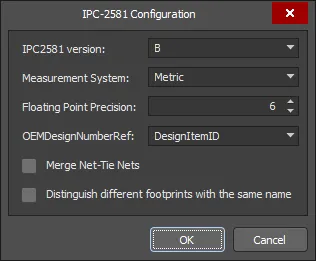
Definieren Sie die Exporteinstellungen im Dialogfeld IPC-2581 Configuration.
Options and Controls of the IPC-2581 Configuration Dialog
- IPC2581 version - verwenden Sie die Dropdown-Liste, um die richtige Version von IPC-2581 auszuwählen.
- Measurement System - verwenden Sie die Dropdown-Liste, um entweder Metric oder Imperial Einheiten auszuwählen.
- Floating Point Precision - geben Sie die gewünschte Zahl ein oder verwenden Sie die Pfeiltasten, um die gewünschte Gleitkommagenauigkeit auszuwählen.
- OEMDesignNumberRef - verwenden Sie die Dropdown-Liste, um den zu verwendenden Bauteilparameter auszuwählen. DesignItemID ist der Standardwert.
- Merge Net-Tie Nets - wenn diese Option aktiviert ist und ein Design Netze enthält, die über Net-Tie-Komponenten verbunden sind, werden diese Netze in der Netlist als eindeutig getrennte einzelne Netze ausgewiesen.
- Distinguish different footprints with the same name - wenn diese Option aktiviert ist und einer der Footprints mit demselben Namen geändert wurde, wird nur der geänderte Footprint in der Ausgabe geändert. Wenn die Option nicht aktiviert ist, werden alle Footprints mit demselben Namen in der Ausgabe als geändert angezeigt.
Die Genauigkeitseinstellung bestimmt die Positions- und Größenpräzision der Daten innerhalb der erzeugten IPC-2581-konformen Datei, wie in der Abbildung unten dargestellt.

Derselbe Abschnitt einer IPC-2581-Datei mit auf 2 (links) bzw. 6 (rechts) gesetzter Genauigkeit.
Die XML-basierte IPC-2581-Datei wird an den im Feld Output Path auf der Registerkarte Options tab of the Project Options dialog definierten Speicherort exportiert. Sie wird nach dem Format <PCBDocumentName>.cvg benannt.
Erzeugen von NC-Drill-Fertigungsdaten
Bohrdateien werden während des Leiterplattenfertigungsprozesses verwendet, um Löcher durch die PCB zu bohren. Die Ausgabeoptionen für NC-Drill-Dateien werden im Dialogfeld NC Drill Setup konfiguriert.
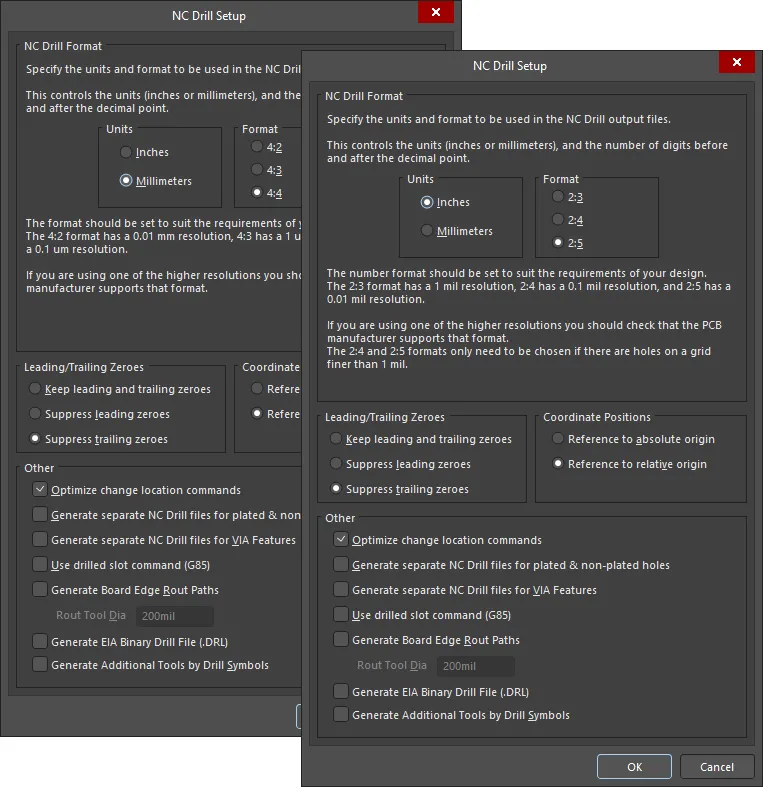
Das Dialogfeld NC Drill Setup
Auf das Dialogfeld NC Drill Setup kann auf eine der folgenden Arten zugegriffen werden:
- Mit einem NC-Drill-Ausgabegenerator in einer OutputJob-Konfigurationsdatei (*.OutJob). Die Ausgabe wird erzeugt, wenn der konfigurierte Ausgabegenerator ausgeführt wird.
- In einem aktiven PCB-Dokument klicken Sie auf File » Fabrication Outputs » NC Drill Files. Die Ausgabe wird sofort erzeugt, wenn Sie im Dialogfeld auf OK klicken.
Options and Controls of the NC Drill Setup Dialog
-
NC Drill Format – verwenden Sie diesen Bereich, um die in den NC-Drill-Ausgabedateien zu verwendenden Einheiten und Formate festzulegen.
-
Units
- Inches – aktivieren Sie diese Option, um imperiale Einheiten zu verwenden, wobei alle Arbeiten in mils (1/1000 Zoll) erfolgen.
- Millimeters – aktivieren Sie diese Option, um metrische Einheiten zu verwenden, wobei alle Arbeiten in Millimetern erfolgen.
-
Format
- 2:3/4:2 – bietet eine Auflösung von 1 mil/0,01 mm.
- 2:4/4:3 – bietet eine Auflösung von 0,1 mil/1 μm.
- 2:5/4:4 – bietet eine Auflösung von 0,01 mil/0,1 μm.
-
Units
-
Leading/Trailing Zeroes – Nullunterdrückung ist eine Technik, die die Größe der erzeugten Datendateien reduziert, indem alle Nullen am Anfang (führend) oder Ende (nachgestellt) von Zahlen entfernt werden.
- Keep leading and trailing zeroes – wenn diese Option aktiviert ist, erscheinen alle führenden und nachgestellten Nullen in der erzeugten NC-Drill-Datei.
- Suppress leading zeroes – wenn diese Option aktiviert ist, erscheinen keine führenden Nullen in der erzeugten NC-Drill-Datei.
- Suppress trailing zeroes – wenn diese Option aktiviert ist, erscheinen keine nachgestellten Nullen in der erzeugten NC-Drill-Datei.
-
Coordinate Positions
- Reference to absolute origin – verwenden Sie den absoluten Ursprung als Bezugspunkt.
- Reference to relative origin – verwenden Sie den relativen Ursprung als Bezugspunkt.
-
Other
-
Optimize change location commands – aktivieren Sie diese Option, um Befehle zum Ändern der Position zu optimieren.
-
Generate separate NC Drill files for plated & non-plated holes – aktivieren Sie diese Option, um separate Bohrdateien für metallisierte und nicht metallisierte Löcher zu erstellen.
-
Generate separate NC Drill files for VIA features – aktivieren Sie diese Option, um separate Bohrdateien für jeden Via-Typ nach IPC 4761 zu erstellen.
-
Use drilled slot command (G85) – aktivieren Sie diese Option, um mehrere gebohrte Löcher zur Erstellung von Langlöchern zu verwenden.
-
Generate Board Edge Rout Paths – aktivieren Sie diese Option, um eine separate NC-Rout-Datei zur Definition der Board-Form einschließlich Board-Aussparungen zu erstellen.
-
Rout Tool Dia – geben Sie die Werkzeuggröße an, die zum Fräsen der Board-Kontur verwendet wird. Diese Option ist nur verfügbar, wenn Generate Board Edge Rout Paths aktiviert ist.
-
-
Generate EIA Binary Drill File (.DRL) – verwenden Sie diese Option, um eine .DRL-Datei zu erzeugen. DRL ist ein Bohrdateiformat im Binärformat. Für eine mehrlagige PCB mit Blind- und/oder Buried-Vias wird für jedes Lagenpaar eine separate Bohrdatei mit einer eindeutigen Dateierweiterung erstellt.
-
-
Generate Additional Tools by Drill Symbols - aktivieren Sie diese Option, um zusätzliche Bohrwerkzeuge auf Basis der definierten Drill-Symbol-Gruppierungen zu erzeugen. Zusätzliche Spaltendaten werden hinzugefügt, sofern sie in der Drill-Symbol-Gruppierung vorhanden sind. Bereits vorhandene Datenspalten werden nicht aus den erzeugten Bohrdaten entfernt.
Erzeugte NC-Drill-Dateien
| Filename | Description |
| FileName.DRL | Bohrdatei im Binärformat. Für eine mehrlagige PCB mit Blind- und/oder Buried-Vias wird für jedes Lagenpaar eine separate Bohrdatei mit einer eindeutigen Dateierweiterung erstellt. |
| FileName.DRR | Bohrbericht – mit Details zu Werkzeugzuweisungen, Lochgrößen, Lochanzahl und Werkzeugweg. |
| FileName.TXT | Bohrdatei im ASCII-Format. Für eine mehrlagige PCB mit Blind- und/oder Buried-Vias wird für jedes Lagenpaar eine separate Bohrdatei mit einer eindeutigen Dateierweiterung erstellt. |
| FileName-Plated.TXT | Bohrdatei im ASCII-Format. Speziell für metallisierte Löcher in einem PCB-Design. Für jeden Lochtyp – Langloch, quadratisch oder rund – wird eine separate Datei erstellt. |
| FileName-NonPlated.TXT | Bohrdatei im ASCII-Format. Speziell für nicht metallisierte Löcher in einem PCB-Design. Für jeden Lochtyp – Langloch, quadratisch oder rund – wird eine separate Datei erstellt. |
| FileName-BoardEdgeRout.TXT | Fräsdatei im ASCII-Format. Speziell für die Board-Kontur einschließlich Board-Aussparungen. |
| FileName.LDP | Drill-Pair-Bericht im ASCII-Format. Wird vom CAM Editor verwendet, um Blind- und Buried-Vias zu erkennen. |
Nach der Erzeugung wird die Ausgabe dem Projekt hinzugefügt und im ProjectsBereich unter dem Ordner Generated in einem entsprechend benannten Unterordner angezeigt. Wenn Sie für jeden Ausgabetyp einen separaten Ordner verwendet haben, werden dem Generatedentsprechende (separate) Ordner im Bereich Projects hinzugefügt (z. B. Generated (NC Drill Output)).
Speicherort der erzeugten NC-Drill-Dateien
Der Ausgabepfad für die erzeugten Dateien hängt davon ab, wie die Ausgabe erzeugt wurde:
- Aus einer OutputJob-Datei – die erzeugten Dateien werden in einem Ordner innerhalb des Projektordners gespeichert. Benennung und Ordnerstruktur werden in der Output Container definiert, auf die die NC-Drill-Dateiausgabe abzielt.
- Direkt aus dem PCB – der Ausgabepfad wird im Dialogfeld Project Options – Options dialog festgelegt. Standardmäßig ist der Ausgabepfad auf einen Unterordner unter dem Ordner gesetzt, der die Projektdatei enthält, und trägt den Namen Project Outputs for <ProjectName>. Der Ausgabepfad kann bei Bedarf geändert werden. Wenn auf der Registerkarte Options die Option zur Verwendung eines separaten Ordners für jeden Ausgabetyp aktiviert wurde, werden die NC-Drill-Dateien in einen weiteren Unterordner mit dem Namen NC Drill Output geschrieben.
Automatisches Öffnen der erzeugten NC-Drill-Ausgabe
Beim Erzeugen von NC-Drill-Ausgaben können Sie festlegen, dass die Ausgabe automatisch in einem neuen CAM-Dokument geöffnet wird. Wie dies erfolgt, hängt davon ab, wie Sie die Ausgabe erzeugen:
- Aus einer OutputJob-Datei – aktivieren Sie die NC Drill Output Auto-Load-Option im Dialogfeld Output Job Options (Tools » Output Job Options aus dem OutputJob Editor).
- Direkt aus dem PCB – stellen Sie sicher, dass die Option Open outputs after compile auf der Registerkarte Options des Dialogfelds Project Options aktiviert ist (Project » Project Options).
Erzeugen eines Board-Stack-Berichts
Altium Designer unterstützt die Erstellung eines Board Stack Report im Excel-Format (<PCBDocumentName>.xls), das die definierten Lagenaufbauten und die im Stackup verwendeten Lagen zusammenfasst (hinsichtlich Lagenname, Material, Dicke und Dielektrizitätskonstante). Die Höhe jedes Stackups wird ebenfalls zusammengefasst. Die Ausgabeoptionen für den Board-Stack-Bericht werden über das Dialogfeld Layer Stack Report Setup konfiguriert, in dem Sie die Maßeinheit und die im Bericht anzuzeigenden Spalten festlegen können.

Das Dialogfeld Layer Stack Report Setup
 ).
).Erzeugen druckbasierter Fertigungsdaten
Die folgenden Ausgaben sind druckbasierte Ausgaben mit vordefinierten Einstellungen für Seiten und deren Lagen:
- Composite Drill Guide - erzeugt eine vordefinierte zusammengesetzte Bohrzeichnung für das PCB-Quelldokument.
- Drill Drawings - erzeugt einen vordefinierten Satz von Bohrzeichnungen und Anleitungen für das PCB-Quelldokument.
- Final - erzeugt einen vollständigen, vordefinierten Final-Artwork-Drucksatz für das PCB-Quelldokument.
- Mask Set - erzeugt vordefinierte Löt-/Pastenmaskenzeichnungen für das PCB-Quelldokument.
- Power-Plane Set - erzeugt vordefinierte Power-Plane-Zeichnungen für das PCB-Quelldokument.
Öffnen Sie das Dialogfeld Print , um die Konfiguration der Ausgabe zu prüfen und anzupassen.
Weitere Informationen finden Sie auf der Seite Configuring PCB Printouts .
Erzeugen eines Fertigungs-Testpunktberichts
Der Generator für Fertigungs-Testpunktberichte erzeugt einen Bericht (im txt- und/oder csv- und/oder IPC-D-356A-Format) aller Pads und Vias, die für die Verwendung als Fertigungs-Testpunkte eingerichtet sind.
Weitere Informationen zur Zuweisung von Testpunkten in einem PCB-Design finden Sie auf der Seite Assigning Testpoints on the Board .
Die Ausgabeoptionen für den Fertigungs-Testpunktbericht werden im Dialogfeld Fabrication Testpoint Setup konfiguriert.
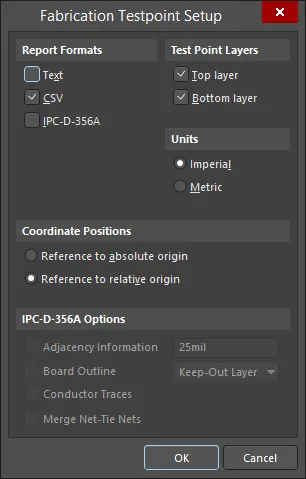
Das Dialogfeld Fabrication Testpoint Setup
Options and Controls of the Testpoint Setup Dialog
Berichtsformate
- Text - für Standardtextformat im Bericht aktivieren.
- CSV - aktivieren für das standardmäßige kommagetrennte Werteformat, das zur weiteren Verarbeitung in eine Tabellenkalkulationsanwendung wie Excel importiert werden kann.
- IPC-D-356A - aktivieren für eine IPC-Netzlistendatei, die Informationen zu Blind- und Buried-Vias enthält sowie zwischen Through-Hole-Vias und freien Pads unterscheidet. Beim Import in ein CAM-Dokument zusammen mit Bild- und Bohrdaten erleichtert sie die Wiederherstellung der ursprünglichen Netzbezeichnungen aus dem PCB-Design, wodurch die Leiterplatte im CAM Editor leichter zu verstehen und zu verwalten ist.
Testpunkt-Layer
Mit diesen Auswahlen können Sie einen Bereich für den Bericht festlegen:
- Top layer - aktivieren, um gültige Testpunkte einzuschließen, die der Oberseite der Leiterplatte zugewiesen sind.
- Bottom layer - aktivieren, um gültige Testpunkte einzuschließen, die der Unterseite der Leiterplatte zugewiesen sind.
Einheiten
- Imperial- aktivieren, um Koordinaten in Zoll auszugeben.
- Metric - aktivieren, um Koordinaten in Millimetern auszugeben.
Koordinatenpositionen
- Reference to absolute origin - auswählen, um den absoluten Ursprung als Referenzpunkt für Testpunktkoordinaten zu verwenden.
- Reference to relative origin - auswählen, um den relativen Ursprung als Referenzpunkt für Testpunktkoordinaten zu verwenden.
IPC-D-356A-Optionen
- Adjacency Information - aktivieren, um eine Liste von Netzen einzuschließen, die möglicherweise kurzgeschlossen sein könnten; geben Sie dann die Adjazenzkriterien in das Textfeld ein.
- Board Outline - aktivieren, um die Beschreibung von Umrissen und anderen Segmenttyp-Daten zuzulassen, die nicht mit einem bestimmten Netz verbunden sind; verwenden Sie dann die Dropdown-Liste, um die gewünschten Daten auszuwählen.
- Conductor Traces - Weitere Details finden Sie in der IPC-D-356A-Spezifikation.
- Merge Net-Tie Nets - wenn aktiviert und ein Design Netze enthält, die durch Net-Tie-Komponenten verbunden sind, werden diese Netze in der Netzliste als unterscheidbare einzelne Netze ausgewiesen.
Erzeugte Fertigungsberichtdateien
Alle erzeugten Testpunktdateien werden zuerst nach Typ (Fabrication oder Assembly) und dann nach Dateiname benannt. Zum Beispiel: Fabrication Testpoint Report for BoardFileName. Je nachdem, welche der Report Formats aktiviert ist, werden die folgenden Dateierweiterungen verwendet: .txt, .CSV, .IPC (beachten Sie, dass es sich hierbei um eine ASCII-Datei handelt).
Speicherort der erzeugten Fertigungsberichtdateien
Der Ausgabepfad für erzeugte Dateien hängt davon ab, wie die Ausgabe erzeugt wurde:
- Aus einer OutputJob-Datei - die erzeugten Dateien werden in einem Ordner innerhalb des Projektordners gespeichert. Die Benennung und Ordnerstruktur sind in dem Output Container definiert, auf das die Testpunktausgabe abzielt.
-
Direkt aus der PCB - der Ausgabepfad wird im Dialog Project Options - Options festgelegt. Standardmäßig ist der Ausgabepfad auf einen Unterordner innerhalb des Ordners gesetzt, der die Projektdatei enthält, und trägt den Namen:
Project Outputs for ProjectName. Der Ausgabepfad kann bei Bedarf geändert werden. Wenn im Register Options die Option zur Verwendung eines separaten Ordners für jeden Ausgabetyp aktiviert wurde, werden die Testpunktdateien in einen weiteren Unterordner mit dem NamenTestpoint Outputgeschrieben.
Automatisches Öffnen der erzeugten Fertigungsberichts-Ausgabe
Beim Erzeugen der Testpunktausgabe können Sie festlegen, dass die Ausgabe automatisch in einem neuen CAM-Dokument geöffnet wird. Wie dies erfolgt, hängt davon ab, wie Sie die Ausgabe erzeugen:
- Aus einer OutputJob-Datei - aktivieren Sie die IPC-D-356A Output Auto-Load-Option im Dialog Output Job Options (Tools » Output Job Options aus dem OutputJob Editor).
- Direkt aus der PCB - stellen Sie sicher, dass die Option Open outputs after compile im Register Options des Dialogs Project Options aktiviert ist (Project » Project Options).
Ausgabe von Fertigungsdateien über eine Output-Job-Datei
Um die Ausgabe von Fertigungsdateien in die Output Job Configuration file eines Projekts aufzunehmen, klicken Sie im Abschnitt Fabrication Outputs auf [Add New Fabrication Output] und wählen Sie dann einen Ausgabetyp aus dem Menü sowie die gewünschte Datenquelle aus dem zugehörigen Untermenü.
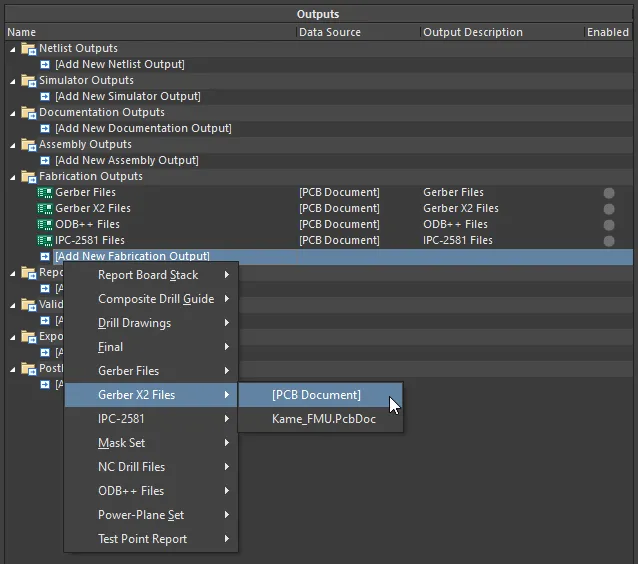
Konfigurieren Sie Fertigungsausgaben als Teil einer Fabrication Outputs einer Output-Job-Datei. Hier ist ein Beispiel für Gerber X2-Dateien gezeigt.
Wenn der OutJob ausgeführt wird – entweder manuell oder als Teil des project release process – werden die Fertigungsausgaben entsprechend den für den jeweiligen Output Container definierten Einstellungen erzeugt.
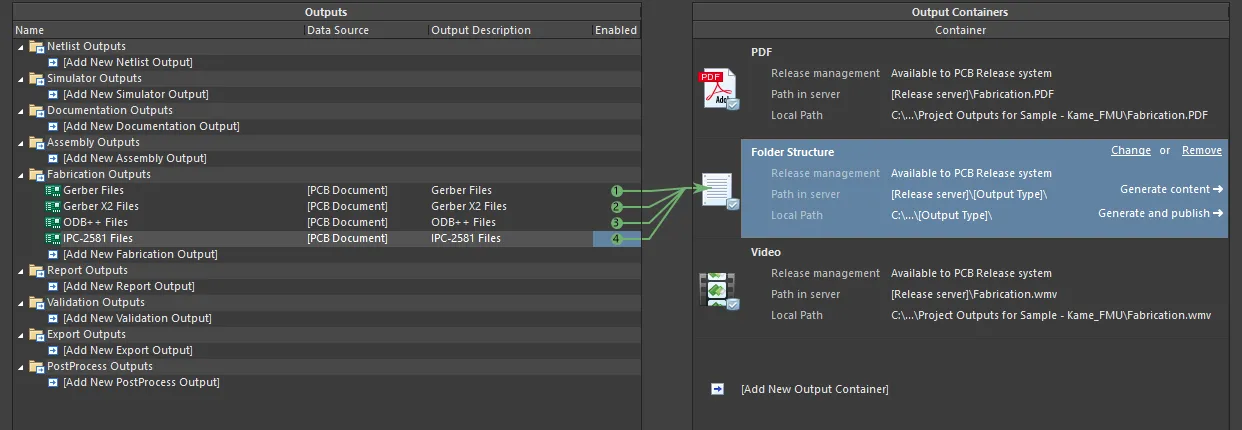
Vorbereitung von Fertigungsausgaben als Teil eines konfigurierten OutJob.
 KI-lokalisiert