
Bestandteile der Umgebung

Altium Essentials: Design Environment
This content is part of the official Altium Professional Training Program. For full courses, materials and certification, visit Altium Training.
Auf einen Blick
- Erfahren Sie, wo Sie auf Einstellungen, Kontofunktionen, Workspace-Verbindungen und Optionen zur Installationsverwaltung zugreifen können.
- Lernen Sie, wie Panels wie das Properties-Panel und das Messages-Panel Sie beim Bearbeiten und Überprüfen Ihrer Designs unterstützen.
- Finden Sie häufig verwendete Befehle über die Active Bar, die Hauptmenüs, die Schnellzugriffsleiste und die Statusleiste.
Altium Designer ist einzigartig in seiner Fähigkeit, alle Aspekte des Elektronikdesigns zu unterstützen, von der Schaltplanerfassung bis zur Erstellung von Fertigungsdaten. Dies erfolgt in einer einzigen Softwareanwendung, unterstützt durch die zugrunde liegende X2-Integrationsplattform. Die Plattform unterstützt alle standardmäßigen Elemente der Benutzeroberfläche, wie Menüs und Symbolleisten (auch als Ressourcen bezeichnet), wobei jeder Editor seine eigenen spezifischen Ressourcen und Befehle einbindet. Im folgenden Abschnitt finden Sie Beschreibungen der Elemente der Altium Designer-Umgebung sowie Informationen zum Zugriff darauf und weitere Details.

Die folgenden Abschnitte beschreiben einige der wichtigsten Elemente des Designbereichs, die in der Abbildung oben hervorgehoben sind.
Einstellungen
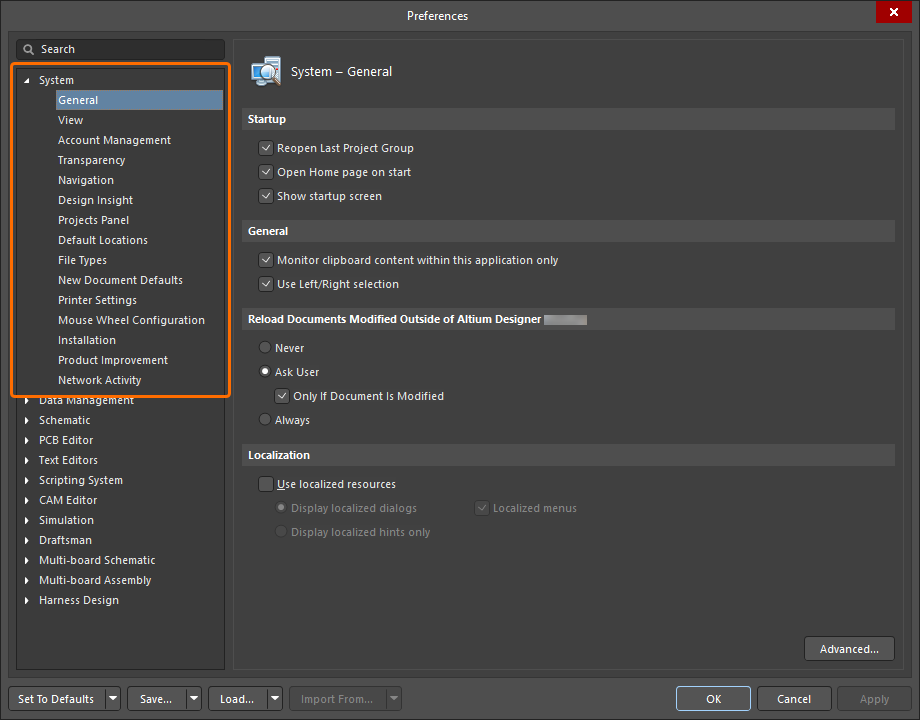
Der Dialog „Preferences“ ist die zentrale Stelle, an der Sie globale Systemeinstellungen für verschiedene Funktionsbereiche der Software vornehmen können. Diese Einstellungen gelten projektübergreifend und für die entsprechenden Dokumente. Sie greifen auf die verschiedenen Dialoge zu, indem Sie oben rechts im Designbereich auf  klicken. Verwenden Sie
 auf der linken Seite des Dialogs, um die Auswahlmöglichkeiten für den gewünschten Bereich zu öffnen, und wählen Sie anschließend den gewünschten Titel aus, um die entsprechende Einstellungsseite zu öffnen.
Steuerelement für den aktiven Workspace
Das Steuerelement für den aktiven Workspace rechts neben dem Symbol ermöglicht es Ihnen, eine Verbindung zu einem für Sie verfügbaren Workspace herzustellen. Je nachdem, ob Sie derzeit bei Ihrem Altium-Konto angemeldet und mit einem Workspace verbunden sind, kann das Steuerelement wie folgt angezeigt werden:
-
 – Sie sind derzeit mit einem verfügbaren Workspace verbunden. Der Text zeigt den Namen des verbundenen Workspace an.
-
 – Sie sind derzeit nicht mit einem Workspace verbunden. Klicken Sie auf das Steuerelement, um eine Verbindung zu einem verfügbaren Workspace herzustellen, oder wählen Sie Custom connection aus dem Menü des Steuerelements für den aktuellen Benutzer, um eine Verbindung zu einem Enterprise Server Workspace herzustellen.
-
 – Sie sind derzeit weder mit einem Workspace verbunden noch bei Ihrem Altium-Konto angemeldet. Wählen Sie Sign in aus dem Menü des Steuerelements für den aktuellen Benutzer, um sich bei Ihrem Altium-Konto anzumelden, oder wählen Sie Custom connection aus dem Menü, um eine Verbindung zu einem Enterprise Server Workspace herzustellen.
Ausführliche Informationen finden Sie unter Zugriff auf Ihren Workspace.
Steuerelement für den aktuellen Benutzer
Das Steuerelement für den aktuellen Benutzer befindet sich oben rechts im Designbereich. Es zeigt an, ob Sie bei Ihrem Altium-Konto angemeldet sind, und bietet Zugriff auf ein Menü, über das Sie einige Aspekte Ihrer Altium Designer-Installation konfigurieren können.
Anmelden
Wenn Sie nicht bei Ihrem Altium-Konto angemeldet sind, wird das Steuerelement für den aktuellen Benutzer als  angezeigt. Um sich bei Ihrem Altium-Konto anzumelden, klicken Sie auf das Steuerelement und anschließend im zugehörigen Menü auf den Eintrag
 .
Ausführliche Informationen finden Sie unter Anmelden bei Ihrem Altium-Konto.
Lizenzen (Altium Designer Agile, Altium Designer)
Das Lizenzierungssystem ermöglicht Ihnen einen schnellen und effizienten Einstieg in Ihre Designsoftware. Um auf die Ansicht License Management zuzugreifen, klicken Sie auf das Steuerelement für den aktuellen Benutzer und wählen Sie anschließend Licenses aus dem Dropdown-Menü.
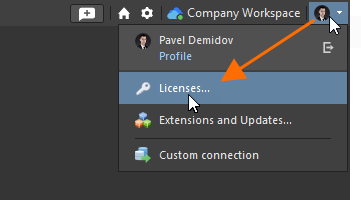
Umfassende Informationen zur Lizenzierung finden Sie unter Lizenzverwaltung in Altium Designer Agile und Lizenzverwaltung in Altium Designer.
Erweiterungen (Altium Designer Develop)
Erweiterungen sind Zusatzmodule für die Software, die zusätzliche Funktionen und Möglichkeiten bereitstellen. Sie können zusätzliche Funktionen installieren oder entfernen, darunter neue Import- oder Exportmodule, ein Werkzeug zur Erstellung von Schaltplansymbolen und Unterstützung für die Zusammenarbeit mit mechanischen CAD-Systemen.
Um auf die Ansicht Extensions zuzugreifen, klicken Sie auf das Steuerelement für den aktuellen Benutzer und wählen Sie anschließend Extensions aus dem Dropdown-Menü.
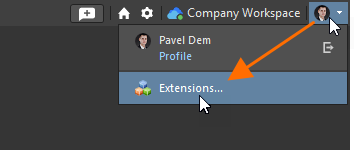
Ausführliche Informationen finden Sie unter Installation & Verwaltung von Altium Designer Develop und Erweitern Ihrer Altium Designer Develop-Installation.
Erweiterungen und Updates (Altium Designer Agile, Altium Designer)
Erweiterungen sind Zusatzmodule für die Software, die zusätzliche Funktionen und Möglichkeiten bereitstellen. Sie können zusätzliche Funktionen installieren, aktualisieren oder entfernen, darunter neue Import- oder Exportmodule, ein Werkzeug zur Erstellung von Schaltplansymbolen und Unterstützung für die Zusammenarbeit mit mechanischen CAD-Systemen. Um auf die Ansicht Extensions and Updates zuzugreifen, klicken Sie auf das Steuerelement für den aktuellen Benutzer und wählen Sie anschließend Extensions and Updates aus dem Dropdown-Menü.
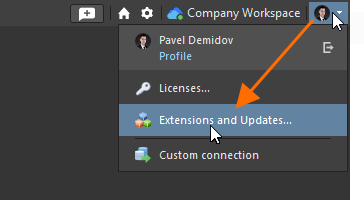
Ausführliche Informationen finden Sie unter Erweitern Ihrer Altium Designer Agile-Installation und Erweitern Ihrer Altium Designer-Installation.
Durch die Aktualisierung Ihrer Software erhalten Sie die neueste Version der Basisplattform und aller installierten Erweiterungen. Um auf Updateszuzugreifen, klicken Sie auf das Steuerelement für den aktuellen Benutzer und wählen Sie anschließend Extensions and Updates aus dem Dropdown-Menü. Wählen Sie in der Ansicht Extensions and Updates die Registerkarte Updates aus, wie in der folgenden Abbildung gezeigt.

Das Element (n) zeigt die Gesamtzahl der verfügbaren Updates an. Wenn kein (n) vorhanden ist, sind keine Updates verfügbar.
Die Seite Updates zeigt alle verfügbaren Updates für die Basisplattform sowie eine Liste von System Extensions und Software Extensions an, für die ein Update verfügbar ist.
Ausführliche Informationen finden Sie unter Installation & Verwaltung von Altium Designer Agile und Installation und Verwaltung von Altium Designer.
Benutzerdefinierte Verbindung (Altium Designer Agile, Altium Designer)
Der Eintrag Custom connection im Menü des Steuerelements für den aktuellen Benutzer ermöglicht es Ihnen, direkt aus Ihrer Designsoftware eine Verbindung zu Ihrem Enterprise Server Workspace herzustellen. Wählen Sie den Eintrag aus. Daraufhin wird der Dialog Sign in angezeigt, über den Sie eine Verbindung zum gewünschten Workspace herstellen können. Geben Sie die URL des Workspace und Ihre Workspace-Zugangsdaten ein und klicken Sie anschließend auf die Schaltfläche Sign in.
Ausführliche Informationen finden Sie im Abschnitt Verbindung zu Ihrem Enterprise Server Workspace herstellen unter Zugriff auf Ihren Workspace.
Panels
Panels sind wesentliche Elemente der Altium Designer-Umgebung. Unabhängig davon, ob sie für einen bestimmten Dokumenteditor vorgesehen sind oder auf einer allgemeineren, systemweiten Ebene verwendet werden, stellen sie Informationen und Steuerelemente bereit, die Ihre Produktivität steigern und effizienteres Designen ermöglichen. Beispielsweise können Sie mit dem Panel PCB nach Bauteilen oder Netzen suchen. Beim ersten Start von Altium Designer ist das Panel „Projects“ bereits geöffnet und auf der linken Seite des Designbereichs angeheftet bzw. angedockt. Um weitere Panels zu öffnen, klicken Sie unten rechts im Designbereich auf die Schaltfläche Panels und wählen Sie anschließend das gewünschte Panel aus. Jeder Editor verfügt über spezifische Panels.

Linkes Bild: PCB-Panels; rechtes Bild: Schaltplan-Panels
Zwei wichtige Panels, die bei der Arbeit in nahezu jedem Editor in Altium Designer häufig verwendet werden, sind die Panels Properties und Messages.
Eigenschaften-Panel
Das interaktive Properties Panel bietet universellen Zugriff auf die Eigenschaften der Dokumente und Objekte im jeweiligen Design-Editor und ermöglicht deren Bearbeitung. Das Panel passt seinen Inhalt dynamisch an das aktuell ausgewählte Dokument oder Objekt an (ändert also seinen Modus) und zeigt die zugehörigen Eigenschaften und Einstellungen an. Das Panel Properties unterstützt außerdem die Bearbeitung der Eigenschaften mehrerer ausgewählter Objekte.

Das Panel Properties im Modus Components. Dieser Modus ist aktiv, wenn ein Bauteil auf einem Schaltplanblatt ausgewählt ist.
Meldungen-Panel
Ob Sie ein Projekt validieren, eine Designregelprüfung für das aktive PCB-Dokument ausführen, eine Mixed-Signal-Simulation durchführen oder eine andere meldungsfähige Funktion der Software verwenden: Das Panel Messages bietet eine intelligente Möglichkeit, vorhandene Warnungen und/oder Fehler sowie Statusinformationen aufzulisten. Das Panel unterstützt Cross-Probing von der ausgewählten Meldung zum zugehörigen Objekt im entsprechenden Dokument.

Das Panel Messages
Aktive Leiste
Die in jedem Editor am häufigsten verwendeten Werkzeuge finden Sie auf der Active Bar, die oben im Designbereich angezeigt wird. Bewegen Sie den Mauszeiger über ein Symbol, um dessen Beschreibung als Pop-up anzuzeigen. Klicken Sie auf das angezeigte Symbol, um es zu verwenden.

Oberes Bild: PCB Active Bar; unteres Bild: Schaltplan Active Bar.
Die Schaltflächen auf der Active Bar haben entweder eine oder mehrere Funktionen. Multifunktionsschaltflächen sind durch ein kleines weißes Dreieck in der rechten unteren Ecke gekennzeichnet. Halten Sie eine Multifunktionsschaltfläche an einer beliebigen Stelle eine Sekunde lang gedrückt oder klicken Sie mit der rechten Maustaste darauf. Daraufhin erscheint ein Menü mit weiteren verfügbaren Befehlen. Der zuletzt verwendete Befehl wird zum Standardbefehl an dieser Schaltflächenposition.

Hauptmenüs
Die Hauptmenüs bieten Zugriff auf Befehle und Funktionen für das aktive Dokument. Die Menüs befinden sich oben links im jeweiligen Editor. Jeder Editor verfügt über eigene Menüs.
 Hauptmenüs für PCB (oberes Bild) und SCH (unteres Bild)
Um einen Befehl auszuführen, klicken Sie auf den Menütitel (z. B. Design) und wählen Sie anschließend den gewünschten Befehl aus dem Dropdown-Menü.

Schnellzugriffsleiste
Die Quick Access Bar befindet sich oben links im Designbereich und ermöglicht die schnelle Ausführung häufig verwendeter Funktionen.

-
 – beendet und schließt Altium Designer.
-
 – speichert das aktuell aktive Dokument.
-
 – speichert alle Dokumente, an denen Änderungen vorgenommen wurden.
-
 – öffnet das Dialogfeld „Projekt öffnen“, in dem Sie das zu öffnende Projekt auswählen können.
-
 – macht die letzte Aktion rückgängig. Das Symbol ist nur verfügbar, wenn zuvor eine Aktion ausgeführt wurde.
-
 – stellt die zuletzt rückgängig gemachte Aktion wieder her. Das Symbol ist nur verfügbar, wenn zuvor eine Aktion rückgängig gemacht wurde.
Statusleiste
Die Status Bar zeigt zusammenfassende Informationen an, beispielsweise die Koordinatenposition des Mauszeigers, Befehlsaufforderungen und Informationen zu Tastenkombinationen. Außerdem bietet sie Zugriff auf verschiedene Panels (über die Schaltfläche Panels rechts in der Statusleiste). Sie können die Anzeige der Status Bar über View » Status Bar in den Hauptmenüs ein- und ausschalten.

Befehlsstatusleiste
Die Command Status Bar zeigt Informationen zum aktuell verwendeten Befehl an. Wenn gerade kein Befehl verwendet wird, wird dies in der Leiste durch den Status Idle state - ready for command angezeigt. Sie können die Anzeige der Command Status Bar über den Befehl View » Command Status in den Hauptmenüs ein- und ausschalten.

Die Command Status Bar bei Verwendung des Befehls für interaktives Routing im PCB-Editor.
Überwachung der Windows-Systemressourcen
Wenn die Ressourcenauslastung ein als hoch eingestuftes Niveau erreicht, erscheint unten rechts in Altium Designer eine Ressourcenwarnanzeige. Bewegen Sie den Mauszeiger über die Anzeige, um zu erfahren, welche Ressourcen die jeweiligen Auslastungsgrenzen überschreiten. Die Farbe der Anzeige ändert sich, um das Auslastungsniveau hervorzuheben.
 Eine Warnanzeige erscheint, wenn die Ressourcenauslastung von Altium Designer hoch ist. Sie ändert ihre Farbe, um anzuzeigen, wann Maßnahmen erforderlich sind.
Die folgenden Ressourcen werden überwacht:
- Von Altium Designer verwendeter Arbeitsspeicher
- Anzahl der zugewiesenen GDI-Handles
- Prozentualer Anteil der zugewiesenen globalen und sitzungsbezogenen Atome
Der Ressourcenmonitor zeigt eine Warnanzeige an, wenn eine der oben genannten Ressourcen die folgenden Werte erreicht:
- < 60 %: normaler Wert (es wird keine Ressourcenanzeige angezeigt)
- 61 % bis 75 % gilt als hoher Wert und wird durch eine gelbe Anzeige gekennzeichnet
- 76 % bis 90 % gilt als sehr hoher Wert und wird durch eine orangefarbene Anzeige gekennzeichnet. Außerdem weist die Meldung darauf hin, dass ein Neustart von Altium Designer ratsam ist.
- > 90 % gilt als kritischer Wert und wird durch eine rote Anzeige gekennzeichnet. Außerdem weist die Meldung darauf hin, dass ein Neustart von Altium Designer ratsam ist.
Startseite
Die Altium Designer Home Page ist eine eigenständige Webseite, die als Registerkarte in Altium Designer geöffnet werden kann. Die Seite bietet Ihnen Zugriff auf anwenderorientierte Inhalte, darunter neue Funktionen, Webinare, Videos, Blogs und Tutorials. Die Informationen auf dieser Seite werden fortlaufend aktualisiert und um Videos ergänzt, damit Sie hinsichtlich des Funktionsumfangs von Altium Designer auf dem neuesten Stand bleiben.

Die Home Page wird beim Start der Anwendung geöffnet. Sie können die Registerkarte Home Page schließen, indem Sie mit der rechten Maustaste darauf klicken und dann Close Home Page wählen. Um nach dem Schließen der Registerkarte wieder auf die Home Page zuzugreifen, klicken Sie auf das Symbol  in der oberen rechten Ecke des Designbereichs.
 KI-lokalisiert