
Designanforderungen mit dem Constraint Manager definieren

Altium Essentials: Schematic Updating
This content is part of the official Altium Professional Training Program. For full courses, materials and certification, visit Altium Training.
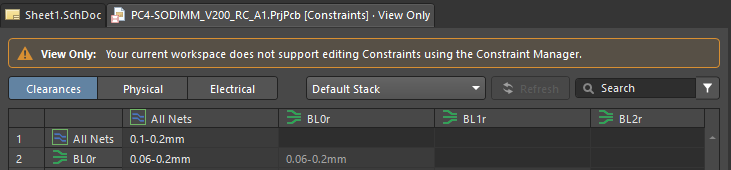 ).
).Der Constraint Manager ist eine dokumentbasierte, tabellenähnliche Benutzeroberfläche, mit der Sie die für Ihre PCB-Designs verwendeten Designbeschränkungen anzeigen, erstellen und verwalten können.
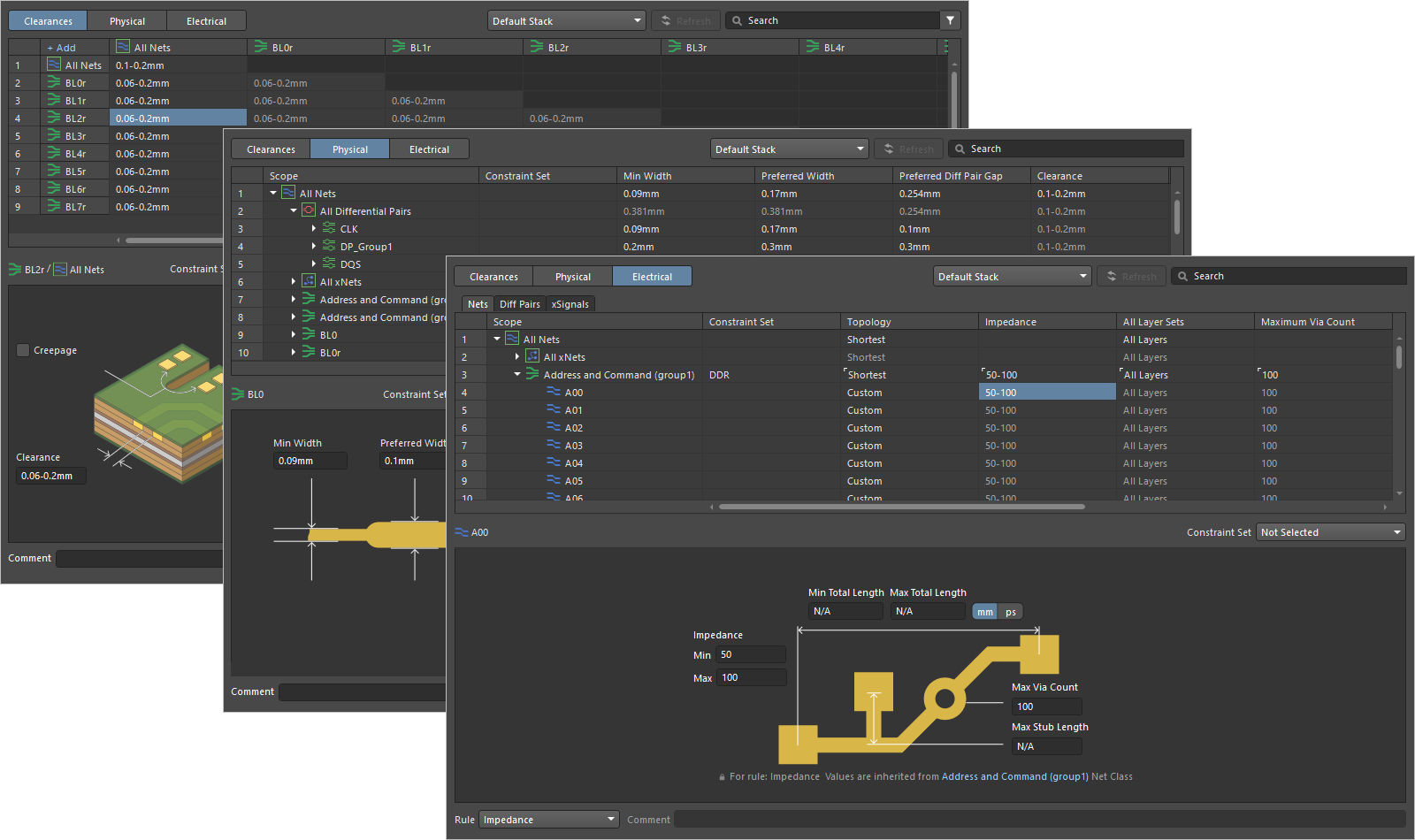
Zu den Vorteilen der Verwendung des Constraint Managers, insbesondere bei komplexen Designs mit vielen Netzen, Klassen usw., gehören:
-
Verfügbarkeit auf Projektebene, wodurch der Zugriff auf die Verwaltung von Designbeschränkungen sowohl im Schaltplanerfassungs- als auch im PCB-Designdomänen ähnlich ist.
-
Der Wechsel von abfragebasierter Regelzuordnung zu einer Zuordnung über angewendete Objekttypen vereinfacht die Erstellung von Beschränkungsregeln.
-
Verwendung von Constraint-Sets, um den Prozess der Definition von Beschränkungen zu beschleunigen.
-
Die Regelpriorität erfolgt automatisch auf Grundlage der natürlichen Hierarchie der Designobjekte.
-
Die Verwendung einer dokumentbasierten Darstellungsoberfläche statt eines Dialogs bedeutet, dass der Schaltplan- und PCB-Editor sowie die zugehörigen Funktionen aktiv und zugänglich bleiben.
Zugriff auf den Constraint Manager
Der Constraint Manager wird aufgerufen, indem Sie den Befehl Design » Constraint Manager in den Hauptmenüs des Schaltplan- oder PCB-Editors auswählen.

Auf den Constraint Manager über den Schaltplan-Editor zugreifen

Auf den Constraint Manager über den PCB-Editor zugreifen

Beschränkungstypen
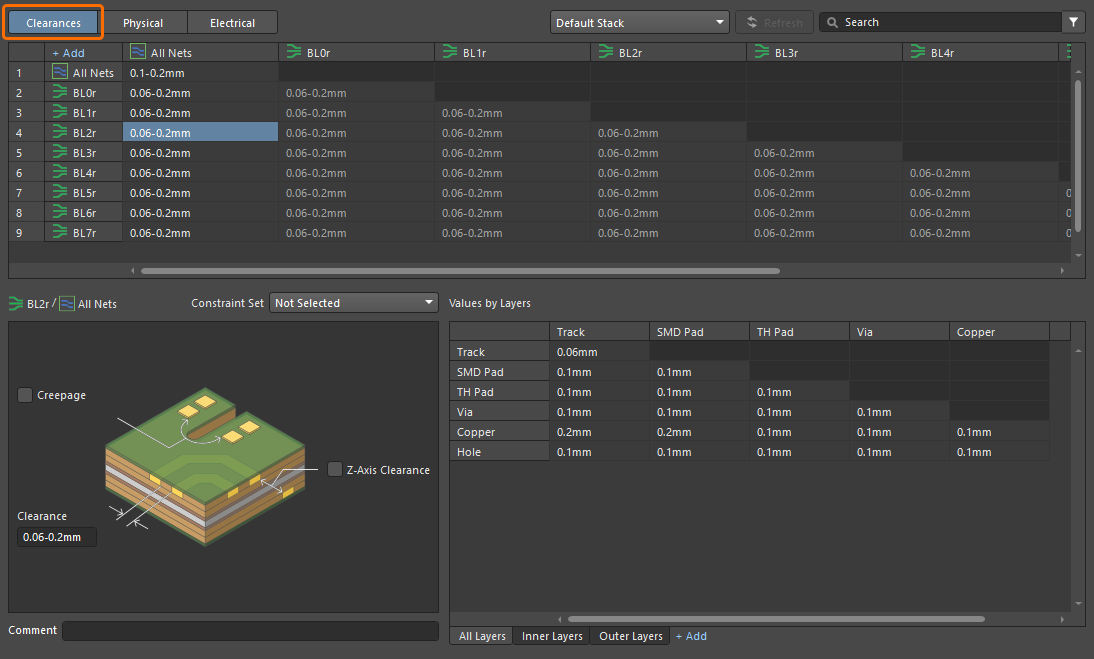
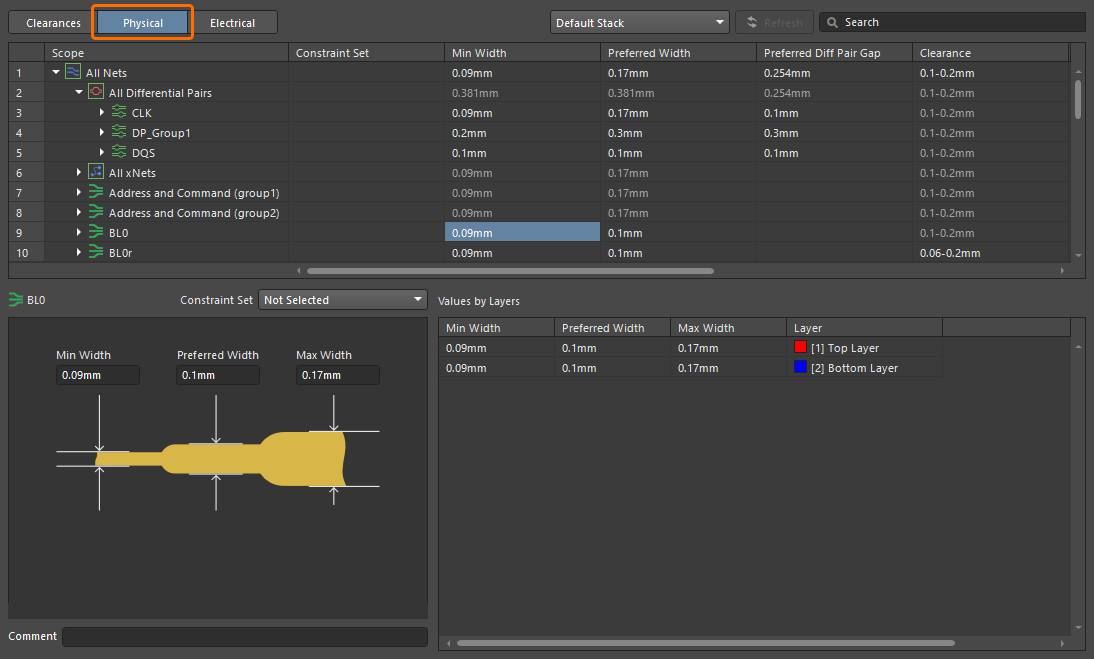
Mit den Schaltflächen oben links im Constraint Manager können Sie zwischen den Ansichten wechseln, um verschiedene Beschränkungstypen zu definieren.
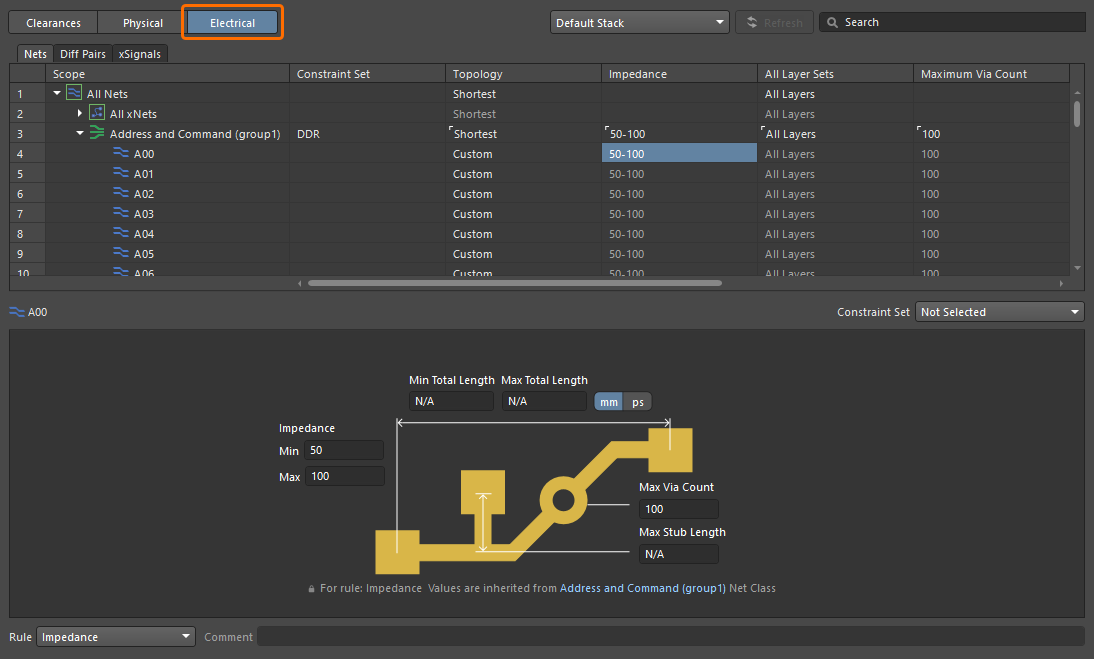
Hinweise zur Arbeit mit dem Constraint Manager:
-
Verwenden Sie die Option Units im Bereich Properties (oder die entsprechenden Optionen im Untermenü Tools » Measurement Units in den Hauptmenüs; Tastenkürzel:
Ctrl+Q), um zwischen den Maßeinheiten (mm oder mils) umzuschalten, in denen die Werte im Rasterbereich des Constraint Managers angezeigt werden. -
Verwenden Sie die Option Show Default Values im Bereich Properties (oder die entsprechende Option im Hauptmenü View oder im Untermenü View Options des Rechtsklickmenüs des Rasterbereichs), um die Sichtbarkeit von Standardwerten (z. B. von einer Netzklasse oder einem differentiellen Paar geerbte Werte) im Constraint Manager umzuschalten. Wenn diese angezeigt werden, erscheinen die Standardwerte im Rasterbereich des Constraint Managers grau. Benutzerdefinierte Werte werden im Rasterbereich des Constraint Managers weiß angezeigt.
-
Wenn Sie sich in der Ansicht Physical oder Electrical befinden, verwenden Sie die Option Show Only Object Custom Values im Bereich Properties (oder die entsprechende Option im Hauptmenü View oder im Untermenü View Options des Rechtsklickmenüs des Rasterbereichs), um die Sichtbarkeit von Objekteinträgen mit Standardwerten umzuschalten (effektiv also Einträge mit Standardwerten auszublenden, wenn die Option aktiviert ist).
-
Das Kopieren und Einfügen von Werten aus/in Zellen wird unterstützt – verwenden Sie dazu die Befehle des Untermenüs Copy/Paste Values im Kontextmenü oder die Tastenkürzel
Ctrl+CundCtrl+V. -
Verwenden Sie das Feld Search oben rechts im Constraint Manager, um die Objektliste durch Eingabe einer Suchzeichenfolge zu filtern. Klicken Sie auf das Symbol
 rechts neben der Leiste Search , um die aktuell definierte Suchzeichenfolge zu entfernen.
-
Verwenden Sie das Feld Comment unten im Constraint Manager, wenn eine Zelle für eine Beschränkung/Regel ausgewählt ist, um dieser Beschränkung/Regel einen Kommentar hinzuzufügen, zum Beispiel eine aussagekräftige Beschreibung ihres Verwendungszwecks (
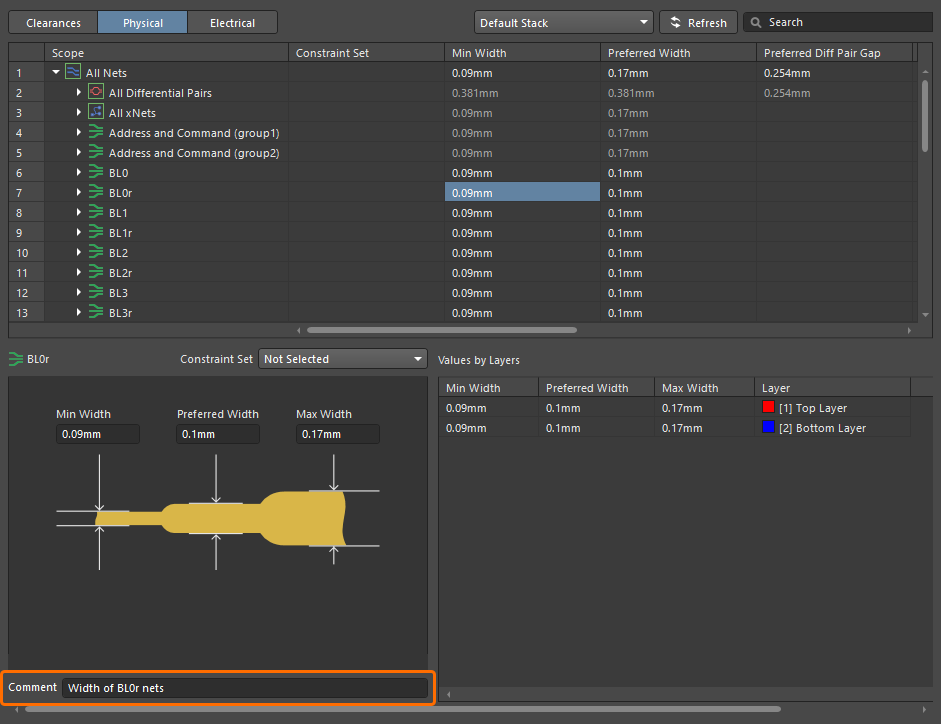 ). Wenn im unteren Teil des Constraint Managers Beschränkungen für verschiedene Regeln definiert werden können, können Sie für jede davon einen eigenen Kommentar definieren, indem Sie die aktuelle Regel über die Dropdown-Liste Rule wechseln (
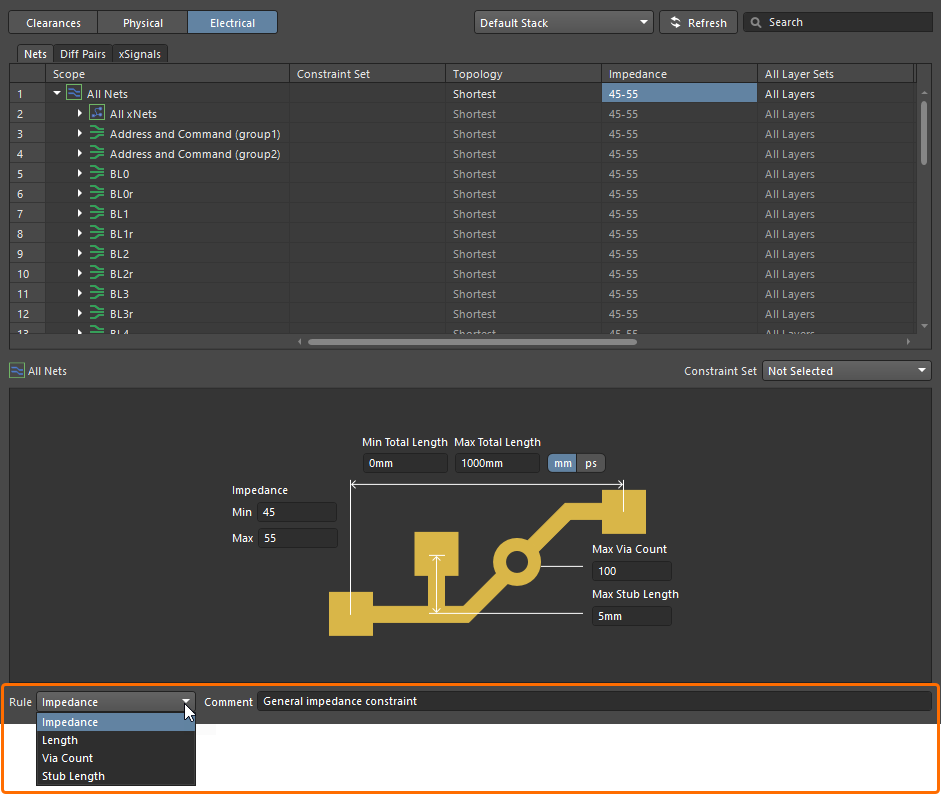 ).
).
-
Im Constraint Manager muss ein Speichervorgang durchgeführt werden, bevor Änderungen im Design wirksam werden. Verwenden Sie dazu den Befehl File » Save (wenn der Constraint Manager über den Schaltplan aufgerufen wurde) oder File » Save to PCB (wenn der Constraint Manager über das PCB aufgerufen wurde) in den Hauptmenüs des Constraint Managers oder das Tastenkürzel
Ctrl+S. -
Beim ersten Speichern des Constraint Managers, wenn er von der Schaltplanseite aus aufgerufen wird, wird das Schaltplan-Beschränkungsdokument (
Constraints.xml) dem Projekt hinzugefügt und über den Bereich Projects verfügbar gemacht (im Unterordner Settings/Constraints – ). Außerdem werden die Beschränkungsdaten im Dokument nach einer Aktualisierung des Projekts aus dem verbundenen Workspace neu geladen/aktualisiert.
-
Wenn es Änderungen im Schaltplanentwurf oder im PCB-Layer-Stack gibt (Änderungen an betroffenen Layern und/oder Impedanzprofilen), klicken Sie oben im Constraint Manager (aufgerufen aus dem jeweiligen Editor) auf die Schaltfläche
 , um diese Änderungen im Constraint Manager zu übernehmen. Durch Klicken auf diese Schaltfläche können Sie außerdem Direktiven aus Schaltplänen in den Constraint Manager importieren – mehr erfahren. Wenn Sie im Constraint Manager noch nicht gespeicherte Änderungen haben, erscheint zur Bestätigung ein Dialog mit dem Hinweis, dass diese Änderungen verloren gehen.
-
Die folgenden globalen Optionen sind im Bereich Clearances Settings des Fensters Properties in den Ansichten Clearances und Physical verfügbar, wenn der Constraint Manager entweder über den Schaltplan oder das PCB aufgerufen wird:
-
Ignore Pad to Pad clearances within a footprint – verwenden Sie diese Option, um die Einstellung auf alle definierten Abstandsregeln anzuwenden. Mit dieser Option können Sie festlegen, ob Abstände zwischen Pads innerhalb desselben Komponenten-Footprints ignoriert werden.
-
Apply zero Keepout clearance – wenn diese Option aktiviert ist, wird zwischen einem Keepout und allen anderen Primitiven im Design eine Standard-Abstandsregel mit einem Abstand von „0“ angewendet. Beachten Sie, dass diese Regel in keiner Ansicht des Constraint Manager sichtbar ist und daher nicht geändert werden kann. Wenn deaktiviert ist, werden die regulären Werte der Abstandsmatrix verwendet.
-
-
Sie können im Constraint Manager vorgenommene Änderungen schnell rückgängig machen oder wiederholen, indem Sie
 oben links im Designbereich verwenden oder Edit » Undo/Redo aus den Hauptmenüs nutzen; dies ist in den meisten Bereichen verfügbar, einschließlich Regeln, Geltungsbereichen und Constraint-Sets. Wie in anderen Bereichen der Software sind die Symbole/Befehle nur verfügbar, wenn eine Aktion (für Rückgängig) bzw. eine Rückgängig-Aktion (für Wiederholen) durchgeführt wurde.
Arbeiten mit der Abstandsmatrix
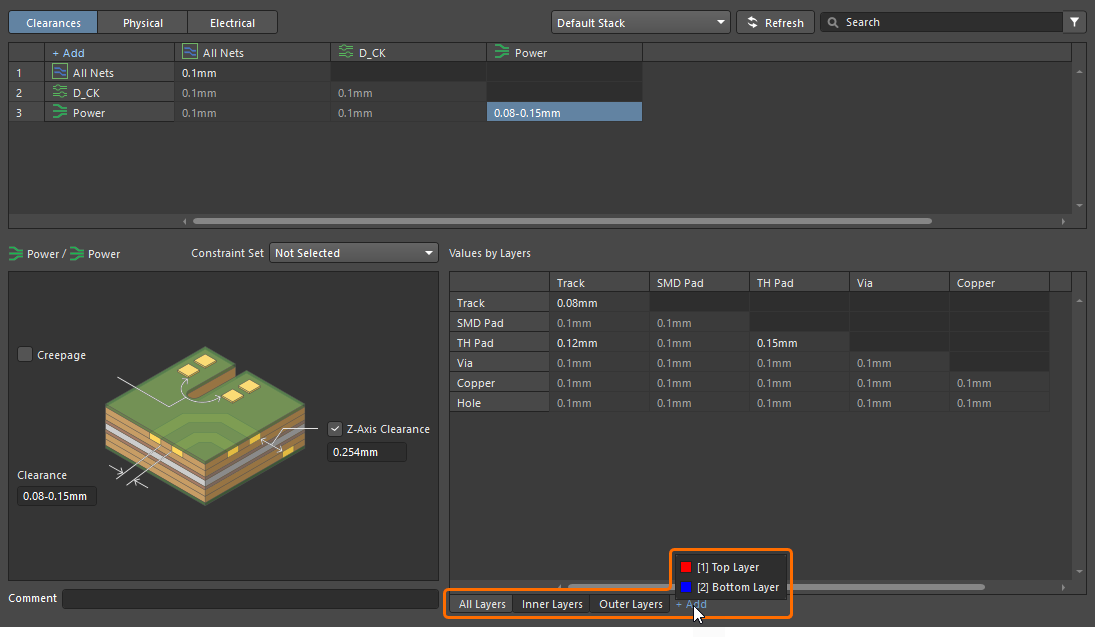
Standardmäßig enthält die Abstandsmatrix in der Ansicht Clearances des Constraint Manager einen einzelnen Eintrag All Net Classes zu All Net Classes, mit dem Sie einen Standard-Abstandswert zwischen beliebigen Netzen im Design definieren können. Verwenden Sie das Steuerelement Add oben links in der Matrix (oder klicken Sie mit der rechten Maustaste auf eine beliebige Zelle in der Abstandsmatrix und verwenden Sie den Befehl Add aus dem Kontextmenü), um ein Popup mit einer Liste der aktuell definierten Netz- und Differenzialpaar-Klassen anzuzeigen. Wählen Sie eine oder mehrere gewünschte Klassen aus (mehrere Klasseneinträge können mit der Technik Shift+Click oder Ctrl+Click ausgewählt werden) und klicken Sie auf die Schaltfläche Add. Für jede ausgewählte Klasse werden der Matrix eine Zeile und eine Spalte hinzugefügt.
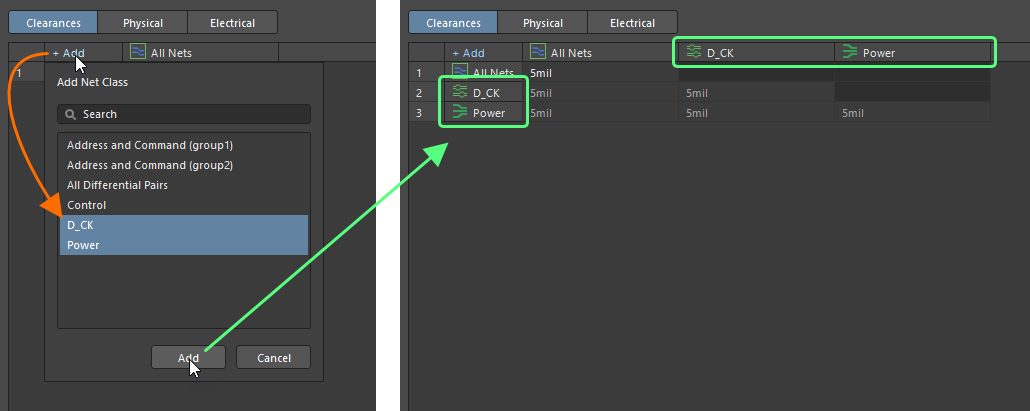
Klicken Sie auf eine Zelle am Schnittpunkt der Zeile und Spalte zweier Klassen, um sie auszuwählen und die detaillierten Abstandseinstellungen im unteren Bereich des Constraint Manager anzuzeigen, wo Sie spezifische Abstandswerte zwischen unterschiedlichen Objekten und auf verschiedenen Lagen definieren können.
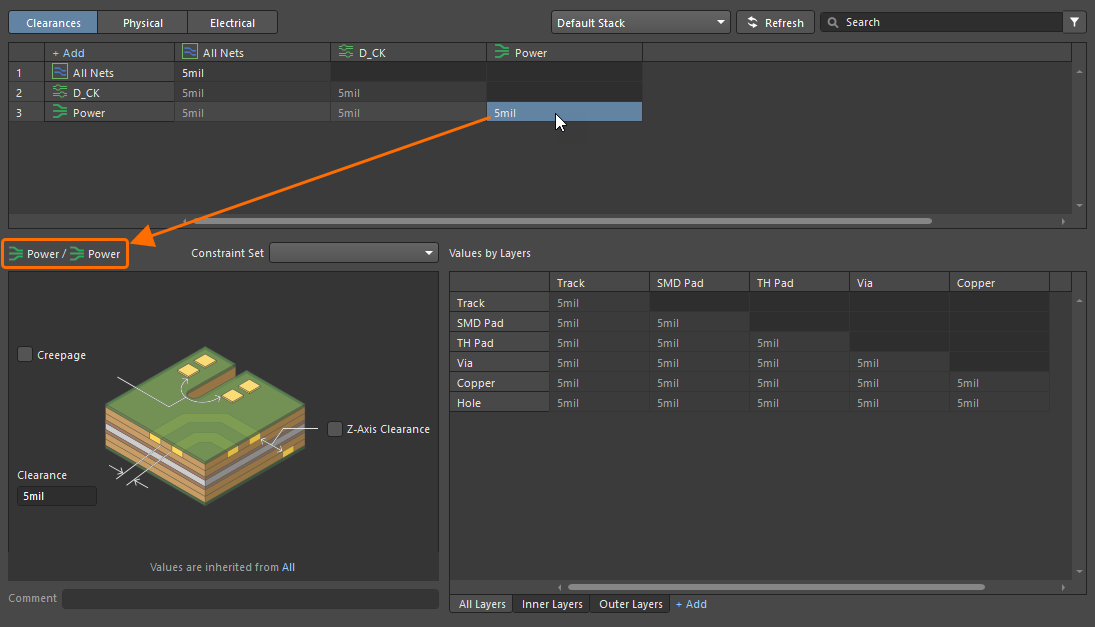
Verwenden Sie das Feld Clearance im unteren Bereich, um den gewünschten Wert einzugeben, der auf alle Objektpaarungen und alle Lagen für dieses Klassenpaar angewendet wird. Alternativ können Sie oben auf eine Zelle in der Matrix doppelklicken, um den gewünschten Wert direkt einzugeben.
Geben Sie die erforderlichen Abstandswerte für bestimmte Objektpaare in die Tabelle ein. Beachten Sie, dass die Zelle in der Abstandsmatrix den Bereich der in der Tabelle definierten Minimal- und Maximalwerte anzeigt.
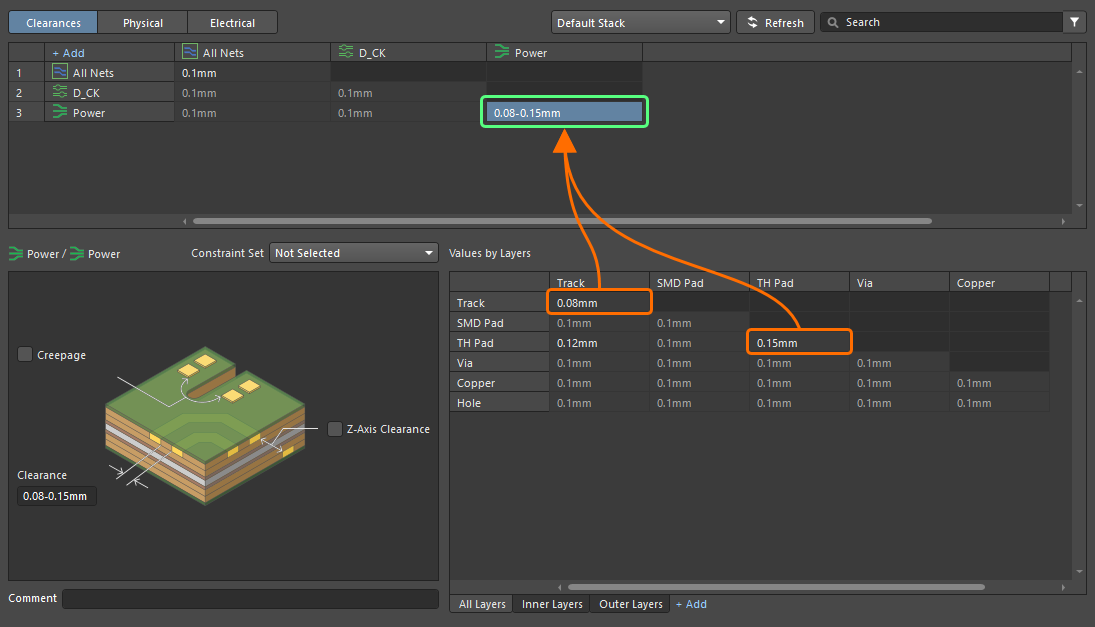
Hinweise zur Arbeit mit der Ansicht Clearances:
-
Wenn Sie einen Wert in eine Zelle der Abstandsmatrix oder in das Feld Clearance eingeben, wird dieser Wert automatisch auf alle Felder im Rasterbereich im unteren Teil des Constraint Manager angewendet, wenn eine Zelle in der Abstandsmatrix ausgewählt ist. Sie müssen den Rasterbereich nur bearbeiten, wenn Sie einen Abstand basierend auf dem Objekttyp definieren müssen.
-
In den detaillierten Abstandseinstellungen im unteren Bereich des Constraint Manager können Sie auch die Bedingung Creepage für die ausgewählten Klassen aktivieren und den Kriechstreckenwert (
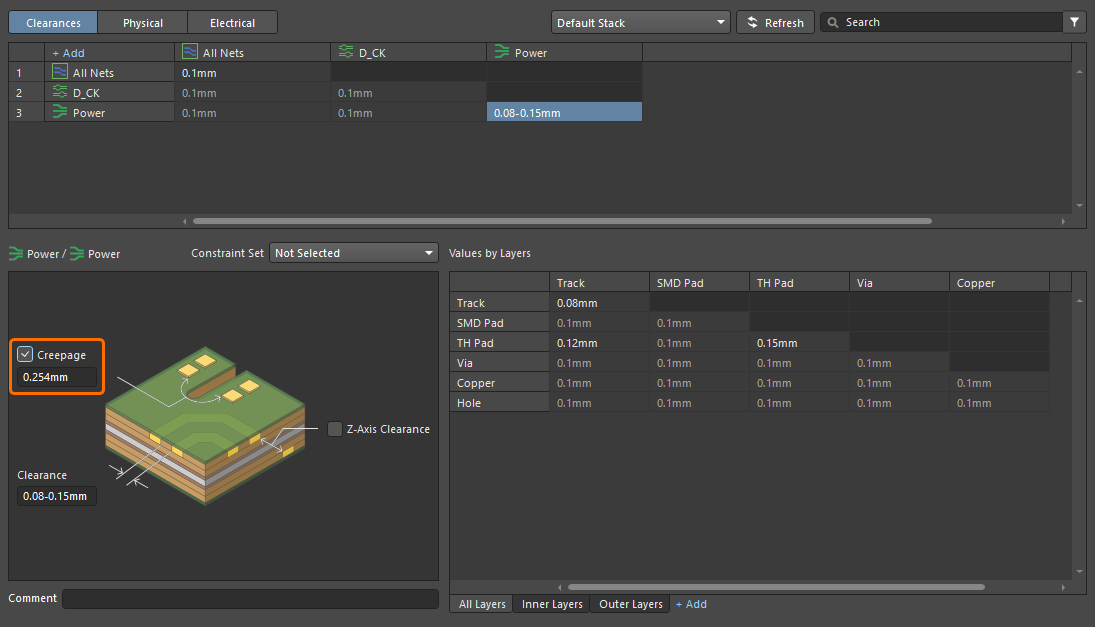 ) definieren. Diese Bedingung prüft die Kriechstrecke zwischen den Zielsignalen über die Leiterplattenoberfläche durch nichtmetallisierte Bohrungen, Aussparungen und um die Leiterplattenkante herum.
-
In den detaillierten Abstandseinstellungen im unteren Bereich des Constraint Manager können Sie auch die Bedingung Z-Axis Clearance für die ausgewählten Klassen aktivieren und den Abstandswert auf der Z-Achse (
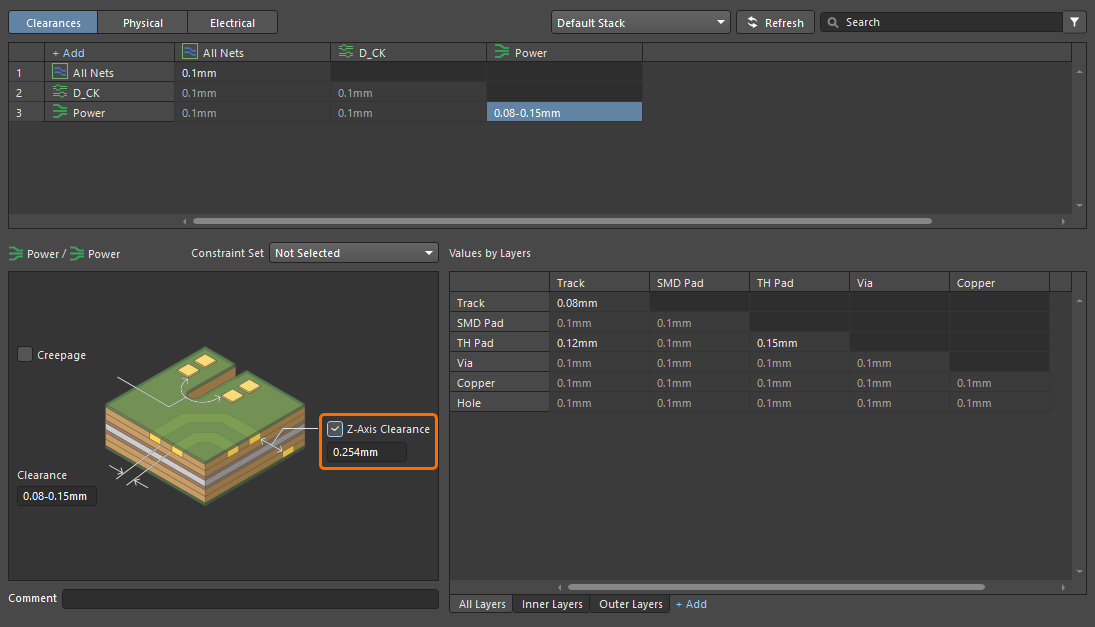 ) definieren. Diese Bedingung wird verwendet, um die minimalen Abstände zwischen Primitiven auf verschiedenen Kupferlagen zu prüfen.
-
Um den Abstandswert für ein bestimmtes Objektpaar (zum Beispiel ein Paar Track zu Track) auf den Standardwert zurückzusetzen (d. h. auf den für den Eintrag All Net Classes zu All Net Classes definierten Wert), wählen Sie die entsprechende Zelle in der unteren Tabelle aus und drücken die Taste
Deleteoder klicken mit der rechten Maustaste auf die Zelle und wählen den Befehl Reset to Default aus dem Kontextmenü. -
Um den Abstandswert für alle Objektpaare eines bestimmten Eintrags in der Abstandsmatrix (zum Beispiel ein Eintrag aus einer Netzklasse und einer anderen Netzklasse) auf ihre Standardwerte zurückzusetzen, klicken Sie mit der rechten Maustaste auf die entsprechende Zelle in der Abstandsmatrix und wählen den Befehl Remove Rule aus dem Kontextmenü.
-
Um eine Klasse aus der Abstandsmatrix zu entfernen, klicken Sie mit der rechten Maustaste auf eine beliebige Zelle in der Zeile dieser Klasse in der Abstandsmatrix und wählen den Befehl Remove Scope aus dem Kontextmenü.
 ).
).Abstände pro Lage konfigurieren
Über die Registerkarten unterhalb der Tabelle können Sie Abstandswerte auch nach Lagen definieren. Verwenden Sie das Steuerelement Add, um eine Registerkarte für eine bestimmte Lage hinzuzufügen.
Klassen filtern
Um die Arbeit mit einer großen Anzahl von Klassen in der Ansicht Clearances zu erleichtern, können Sie die Filter-/Gruppierungsfunktion verwenden. Damit lassen sich Filter (oder Gruppierungen) von Klassen erstellen, um zwischen fokussierten Teilmengen der Abstandsmatrix zu wechseln und mit ihnen zu arbeiten.
Verwenden Sie die Schaltfläche  oben rechts in der Ansicht Clearances, um ein Popup zu öffnen, in dem Sie Filter erstellen, bearbeiten, entfernen sowie aktivieren/deaktivieren können.

Um einen neuen Filter zu erstellen, klicken Sie auf die Schaltfläche und dann im angezeigten Popup auf die Schaltfläche  .
.

Definieren Sie einen eindeutigen Namen für den neuen Filter und aktivieren Sie die gewünschte Gruppe von Klassen. Verwenden Sie das Feld Search, um die Liste entsprechend der eingegebenen Suchzeichenfolge zu filtern, und verwenden Sie das Steuerelement Reset, um schnell alle aktivierten Einträge in der Liste zu deaktivieren. Sobald die gewünschten Klassen ausgewählt sind, klicken Sie auf  .
.

Wenn ein Filter erstellt wurde, verwenden Sie die verfügbaren Steuerelemente im Popup, um ihn nach Bedarf zu aktivieren, zu deaktivieren, zu bearbeiten oder zu entfernen. Verwenden Sie das Steuerelement Clear All, um schnell alle aktivierten Filter zu deaktivieren. Beachten Sie, dass die Schaltfläche oben rechts als  angezeigt wird, wenn mindestens ein Filter aktiviert ist.
Arbeiten mit physischen und elektrischen Bedingungen
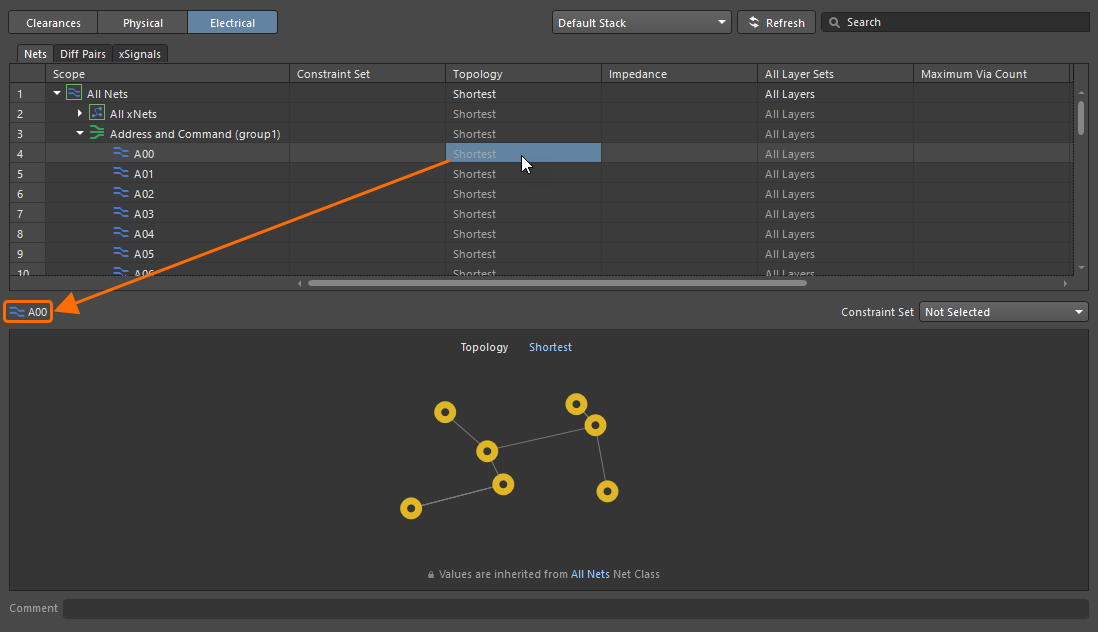
Wenn Sie sich in der Ansicht Physical oder Electrical des Constraint Manager befinden, klicken Sie auf eine Zelle im Rasterbereich, um die Einstellungen der entsprechenden Regel(n) im unteren Bereich des Constraint Manager anzuzeigen, wo Sie deren Bedingungswerte definieren können.
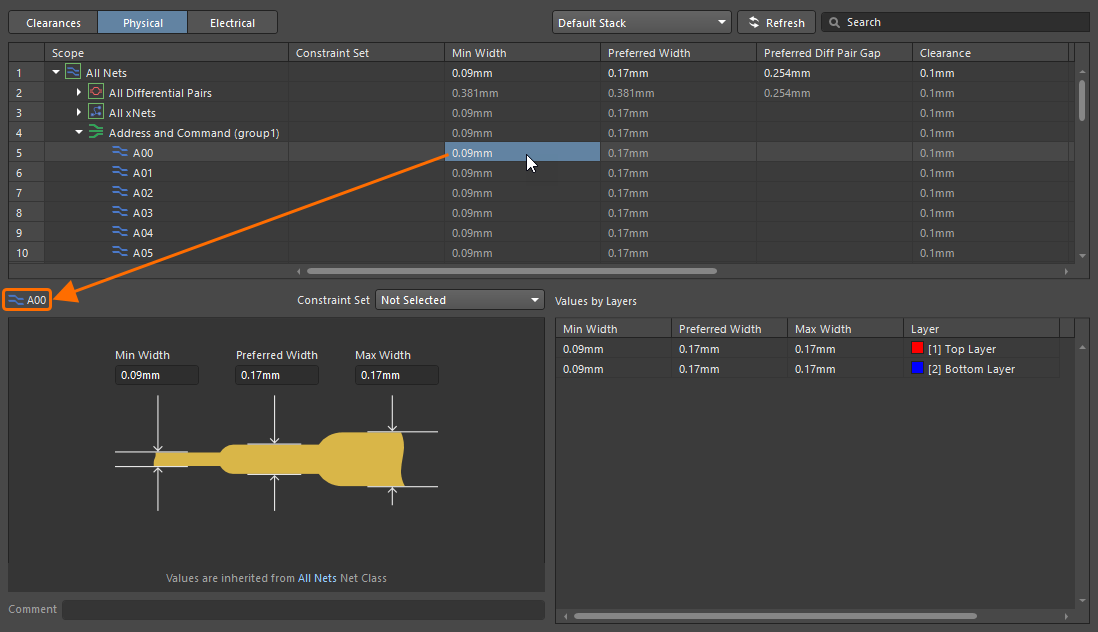
Die folgenden Bedingungen können in der Ansicht Physical konfiguriert werden:
-
Width – diese Bedingung legt die Breite von Leiterbahnen fest, die auf den Signallagen platziert werden.
-
Diff Pair Gap – diese Bedingung legt den Abstand (oder Spalt) zwischen den Netzen in den Differenzialpaaren des Geltungsbereichs fest.
-
Clearance – diese Bedingung legt den minimal zulässigen Abstand zwischen Objekten der Netze im Geltungsbereich und Objekten anderer Netze im Design fest.
-
Via Style – diese Regel legt den Via-Stil fest, der beim Routen verwendet werden kann. Sie können spezifische Min-/Max-/Bevorzugt-Werte für den Durchmesser und die Bohrungsgröße des Vias definieren (Min/Max Preferred) oder, wenn der Constraint Manager über die PCB aufgerufen wird bzw. wenn Regeln für einen bestimmten Layer-Stack konfiguriert werden (mehr erfahren), Vorlagen verwenden, die dem Board-Design zur Verfügung stehen (Templates).
-
Polygon Connect – diese Regel legt die Art der Verbindung von einem Bauteil-Pad oder einem gerouteten Via zu einer Polygonfläche fest.
Weitere Informationen zu Regelwerten finden Sie auf der Seite Plane Rule Types.
-
Same Net Clearance – diese Regel legt den minimal zulässigen Abstand zwischen beliebigen zwei primitiven Objekten fest, die zum selben Netz gehören (z. B. zwischen einem Via und einem Pad im selben Netz oder zwischen zwei Leiterbahnsegmenten im selben Netz).
-
Routing Neck Down – diese Regel legt die maximal zulässige Länge zusammenhängender Routings fest, deren Breite zwischen dem durch Min Width und Preferred Width in der anwendbaren Width-Regel definierten Bereich liegt.
Die folgenden Regeln können in der Ansicht Electrical konfiguriert werden:
-
Die Registerkarte Nets:
-
Topology – diese Regel legt die Topologie fest, die beim Routen von Netzen auf der Leiterplatte verwendet werden soll. Die Topologie eines Netzes ist die Anordnung oder das Muster der Pin-zu-Pin-Verbindungen.
Weitere Informationen zu Regelwerten finden Sie auf der Seite Routing Rule Types.
-
Impedance – diese Regel legt die minimal und maximal zulässige Netzimpedanz fest.
-
All Layer Sets – diese Regel legt fest, welche Lagen zum Routen verwendet werden dürfen.
-
Maximum Via Count – diese Regel legt die maximal zulässige Anzahl von Vias fest.
-
Min / Max Total Length – diese Regel legt die minimalen und maximalen Längen eines Netzes fest.
-
Max Stub Length – diese Regel legt die maximal zulässige Stub-Länge für ein Netz mit Daisy-Chain-Topologie fest.
-
Max Via Stub Length – ein Stub ist die Länge des Via- oder Pad-Barrels, die über die zuletzt verwendete Signallage hinausreicht, an die das Via/Pad angeschlossen ist. Backdrilling wird auf geeignete Vias/Pads in den Zielnetzen angewendet, entsprechend den aktivierten Kontrollkästchen für die Board-Seite Layer sowie den auf der Registerkarte Back Drills des Layer Stack Manager definierten Backdrill-Paaren.
Weitere Informationen zu Regelwerten finden Sie auf der Seite High Speed Rule Types.
Weitere Informationen zum Backdrilling finden Sie auf der Seite Controlled Depth Drilling (Back Drilling).
-
-
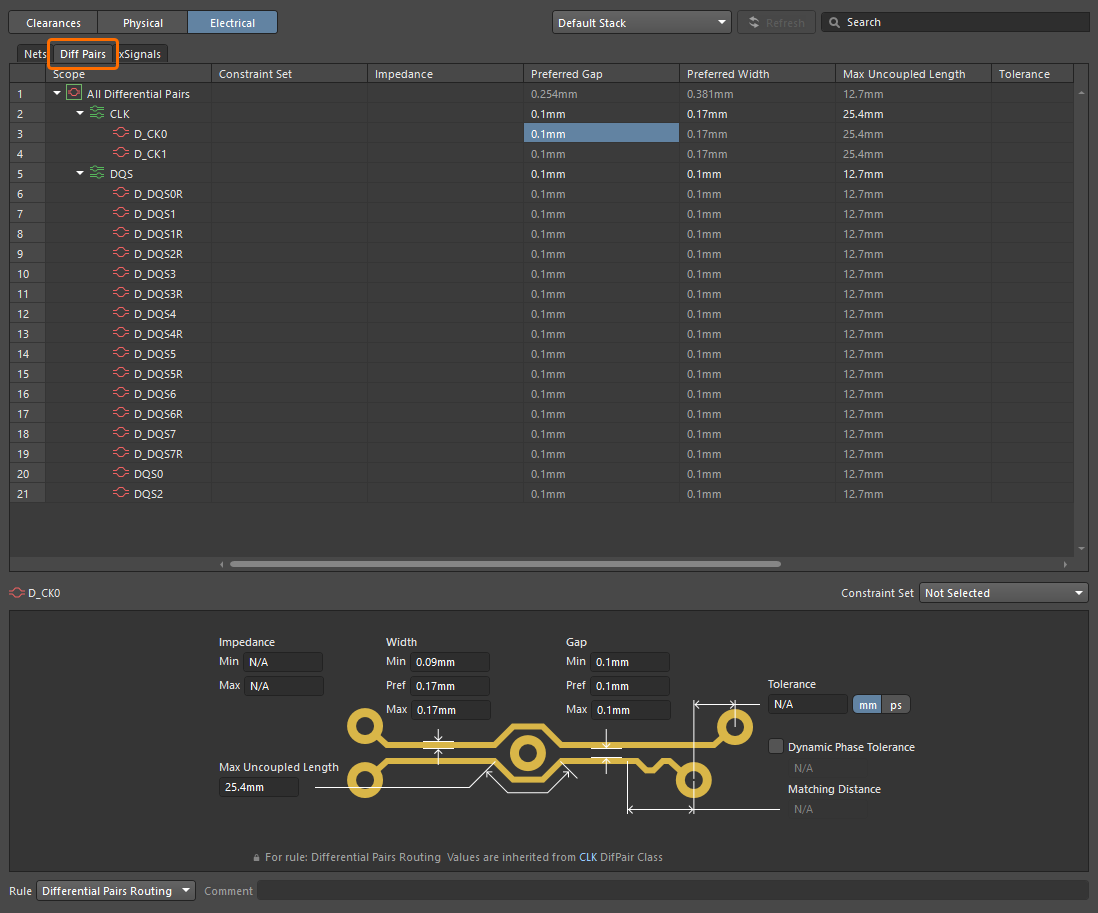
Die Registerkarte Diff Pairs :
-
Impedance – diese Regel legt die minimal und maximal zulässige Netzimpedanz fest.
-
Gap – diese Regel legt den Abstand (oder Spalt) zwischen den Netzen in den betroffenen differentiellen Paaren fest.
-
Width – diese Regel legt die zulässige Breite für Leiterbahnen beim Routen des differentiellen Paars fest.
-
Max Uncoupled Length – diese Regel legt den Wert für die maximal zulässige entkoppelte Länge zwischen positiven und negativen Netzen innerhalb des differentiellen Paars fest.
-
Tolerance – diese Regel legt eine Längentoleranz beim Vergleich mit dem längsten Netz im differentiellen Paar fest.
-
Dynamic Phase Tolerance – diese Regel legt die zulässige Phasenabweichung zwischen den Leiterbahnen in einem differentiellen Paar fest, ab der eine Kompensation erforderlich ist.
-
Matching Distance – diese Regel legt die Strecke nach Überschreiten der Toleranz fest, für die eine Kompensation angewendet werden muss.
-
-
Die Registerkarte xSignals:
-
Tolerance – diese Regel legt eine Längentoleranz beim Vergleich jedes xSignals innerhalb der xSignal-Klasse mit dem als Matching Target für die Klasse ausgewählten xSignal fest.
-
Hinweise zur Arbeit mit den Ansichten Physical oder Electrical:
-
Der Constraint Manager definiert die Prioritäten der Regeln in diesen Ansichten automatisch: Die Priorität ist von All (niedrigste) über Objektklasse bis Objekt (höchste) geordnet.
-
Um benutzerdefinierte Regelwerte zu entfernen, die durch eine bestimmte Regel festgelegt wurden (also die Werte dieser Regel effektiv auf die Standardwerte zurückzusetzen), klicken Sie mit der rechten Maustaste auf die entsprechende Zelle im Raster und wählen Sie im Kontextmenü den Befehl Remove rule.
-
Um benutzerdefinierte Regelwerte aller Regeln für ein Objekt zu entfernen, klicken Sie mit der rechten Maustaste auf eine beliebige Zelle in der Zeile dieses Objekts im Raster und wählen Sie im Kontextmenü den Befehl Remove rules from scope.
-
Alle Knoten, außer den vordefinierten (z. B. All Nets), sind in den Ansichten Physical und Electrical standardmäßig eingeklappt. Sie können die Kontextmenübefehle Expand All und Collapse All verwenden, um die Rasterknoten zu steuern.
-
Wenn in der oberen Tabelle der Ansicht Physical für ein einzelnes Netz oder xNet (Min Width oder Preferred Width), ein differentielles Paar (Min Width, Preferred Width, oder Preferred Diff Pair Gap) oder eine Netz-/xNet-/Diff-Paar-Klasse ein Wert eingegeben wird, wird dieser Wert an die entsprechenden Breiten- (Min Width/Preferred Width/Max Width) oder Abstands-Felder (Min Gap/Preferred Gap/Max Gap) in den darunterliegenden Regelbereichen weitergegeben. Beachten Sie, dass ein eingegebener Wert nur dann an andere Felder weitergegeben wird, wenn für das Objekt keine spezifische Regel definiert ist.
-
Wenn Sie in der Ansicht Physical Werte für minimale, maximale und bevorzugte Routing-Breiten sowie Abstände differentieller Paare definieren, hebt die Tabelle Values by Layer am unteren Rand der Ansicht ungültige Einträge in roter Schrift hervor. Dies kann beispielsweise passieren, wenn Sie einen minimalen Regelwert angeben, der größer als der maximale Regelwert ist. Die fehlerhafte Regeldefinition wird zusätzlich dadurch hervorgehoben, dass die Breiten-/Abstandswerte in der oberen Tabelle der Ansicht rot dargestellt werden.
Konfigurieren von Regelwerten pro Lage
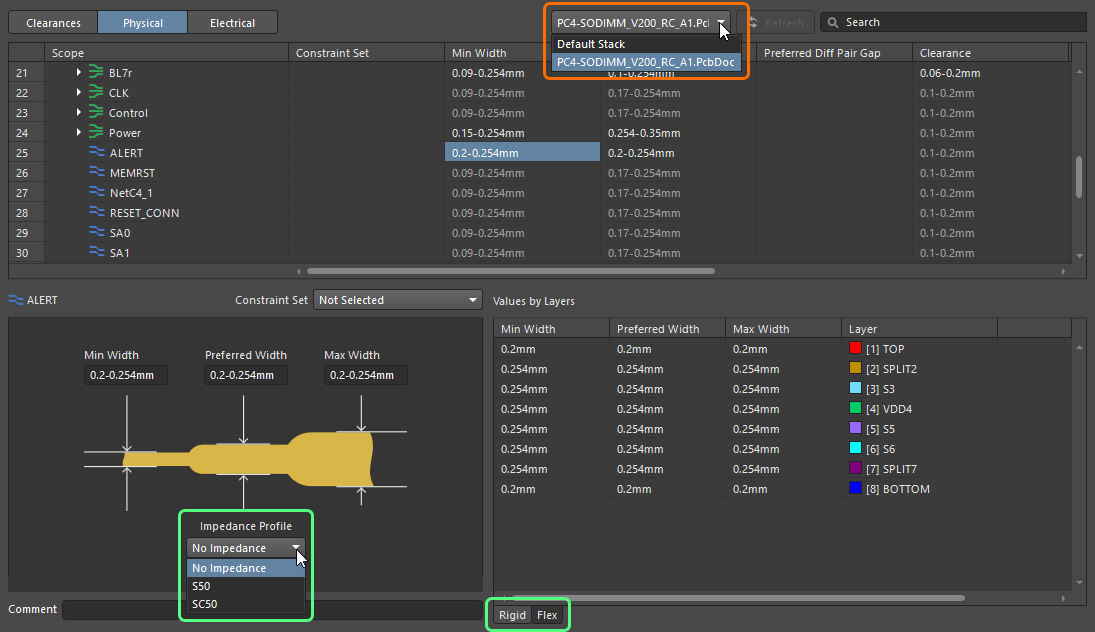
Wenn Sie den Constraint Manager aus dem Schaltplan heraus aufrufen, können Sie die Regeln Width und Differential Pairs Routing für Lagen in einem ausgewählten Layer-Stack konfigurieren.
Wählen Sie über die Dropdown-Liste oben im Constraint Manager einen Eintrag für ein bestimmtes PCB-Dokument des Designprojekts aus. Wenn die ausgewählte PCB mehrere Layer-Stacks enthält, können Sie den benötigten Stack, für den Regeln konfiguriert werden sollen, über Registerkarten im unteren Bereich des Constraint Managers auswählen, wenn die entsprechende Regel markiert ist. Außerdem können Sie ein ausgewähltes Impedance Profile verwenden (sofern es als Teil des Layer-Stacks der ausgewählten PCB definiert ist).
Definieren differentieller Paare
Differentialpaare werden in der Ansicht Physical oder auf der Registerkarte Diff Pairs der Ansicht Electrical des Constraint Managers erstellt. Damit der Constraint Manager differentielle Paare aus Netzen erstellen kann, müssen die zu paarenden Netze einem konsistenten Benennungsschema folgen (d. h. sie haben eine gemeinsame Basis, gefolgt von einem konsistenten Positiv-/Negativ-Suffix, zum Beispiel TX0_P und TX0_N).
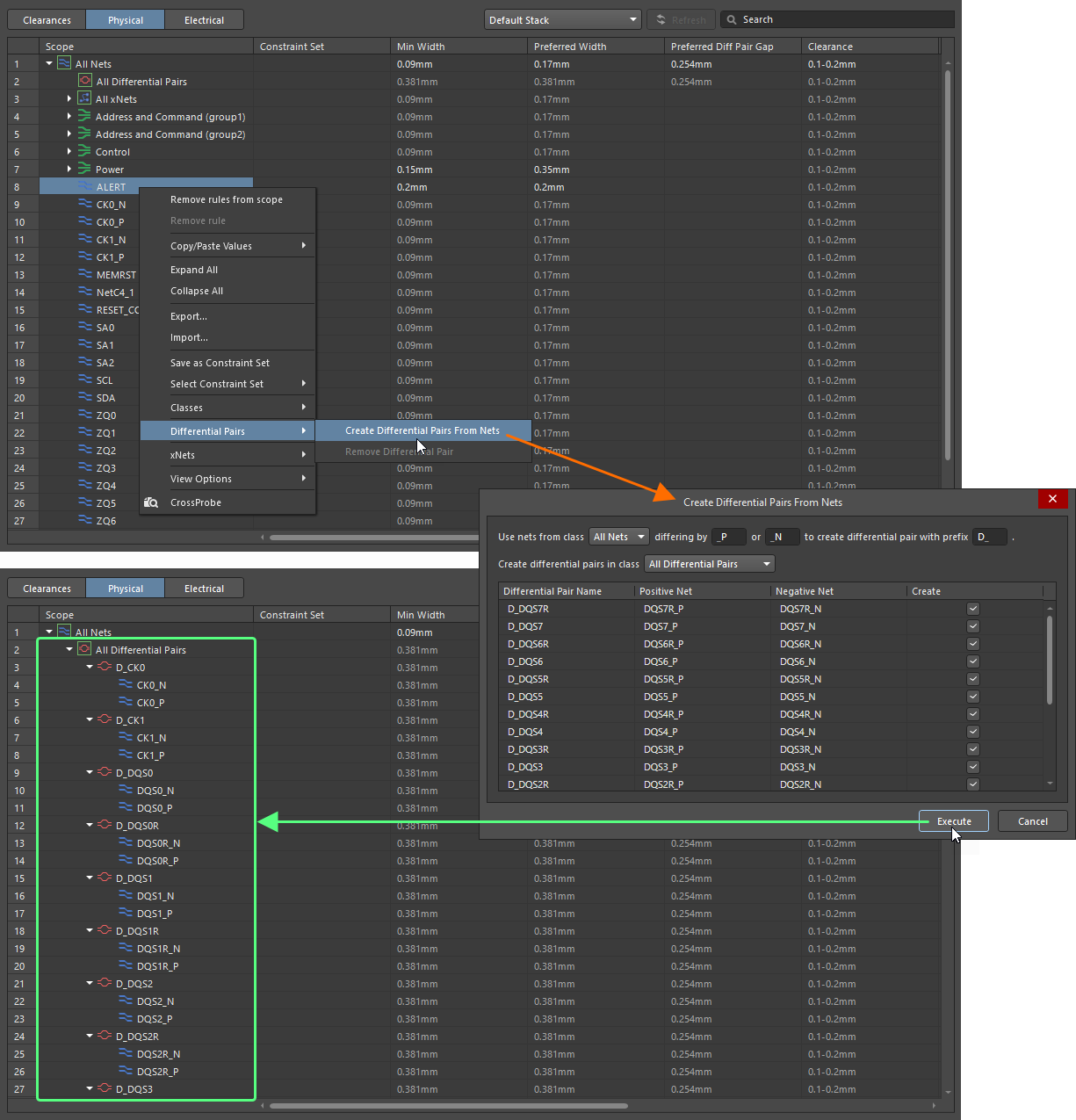
Klicken Sie mit der rechten Maustaste irgendwo im Rasterbereich der Ansicht Physical oder auf der Registerkarte Diff Pairs der Ansicht Electrical und wählen Sie im Kontextmenü den Befehl Differential Pairs » Create Differential Pairs From Nets, um den Dialog Create Differential Pairs From Nets zum Definieren der Erstellungsoptionen für differentielle Paare zu öffnen. Mit den Filtern oben im Dialog können Sie diese Netze schnell nach der Netzklasse, zu der sie gehören, und dem spezifischen Unterscheidungsmerkmal ansprechen, das verwendet wurde, um die positiven und negativen Netze in einer vorgesehenen Paarung zu unterscheiden, zum Beispiel _P und _N. Sie können außerdem ein Präfix definieren, das den erstellten Differentialpaar-Objekten hinzugefügt wird, und festlegen, zu welcher Differentialpaar-Klasse sie hinzugefügt werden.
Für jedes Differentialpaar-Objekt listet der Dialog seine zugehörigen positiven und negativen Netze auf. Standardmäßig sind alle vorgesehenen Differentialpaar-Objekte zur Erstellung ausgewählt; einzelne können durch Deaktivieren des zugehörigen Kontrollkästchens Create ausgeschlossen werden.
Wenn alle Optionen wie gewünscht festgelegt sind, klicken Sie auf die Schaltfläche  – die Differentialpaar-Objekte werden erstellt und in der Ansicht Physical des Constraint Managers angezeigt, wobei die zugehörigen Netze unter ihren Einträgen aufgeführt sind.
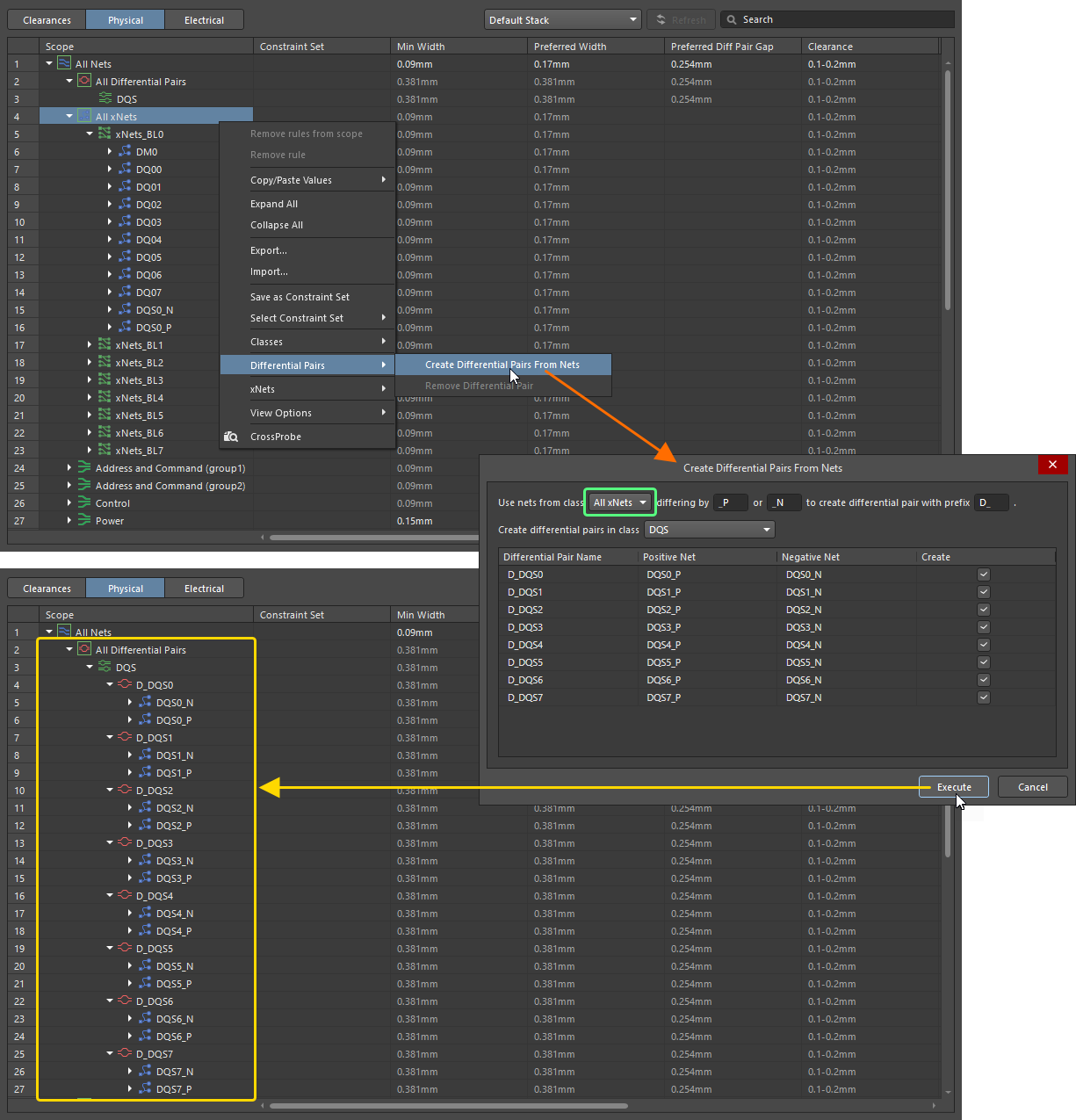
Differentialpaare können auch aus xNets erstellt werden. Verwenden Sie die Dropdown-Liste oben im Dialog Create Differential Pairs From Nets, um All xNets oder eine bestimmte xNet-Klasse auszuwählen. Wenn die anderen Optionen im Dialog wie erforderlich konfiguriert sind, klicken Sie auf die Schaltfläche , um die Differentialpaare entsprechend zu erstellen.
Um ein differentielles Paar zu entfernen, klicken Sie mit der rechten Maustaste auf dessen Eintrag und wählen Sie im Kontextmenü den Befehl Differential Pairs » Remove Differential Pair. Sie können auch mehrere differentielle Paare entfernen, indem Sie deren Einträge mit der Technik Ctrl+Click, Shift+Click oder Click, Hold&Drag auswählen, mit der rechten Maustaste auf die Auswahl klicken und dann im Kontextmenü den Befehl Differential Pairs » Remove Differential Pair wählen.
Die Registerkarte Diff Pairs der Ansicht Electrical kann ebenfalls zur expliziten Verwaltung differentieller Paare verwendet werden. Auf dieser Registerkarte wird eine hierarchische Liste der differentiellen Paare im Design angezeigt. Wählen Sie eine Zelle für ein differentielles Paar oder eine Klasse differentieller Paare aus, um im unteren Bereich des Constraint Manager die zugehörigen Constraints anzuzeigen.
Definieren von xNets
Ein Pfad von einer Quellkomponente zu einer Zielkomponente, der durch eine oder mehrere Serienkomponenten verläuft, kann als xNet definiert werden.
Kommagetrennte Listen von Präfixen für Bezeichner von Komponenten, die als Quell- oder Zielkomponenten (Sources/Destinations) sowie als Serienkomponenten (Discretes) verwendet werden können, lassen sich im Bereich xNets Creation der Registerkarte Options des Dialogs Project Options definieren.

Der Bereich xNets Creation der Registerkarte Options des Dialogs Project Options

Ein Beispielpfad, der im Constraint Manager als xNet definiert werden kann (gemäß den oben gezeigten Einstellungen zur xNet-Erstellung)
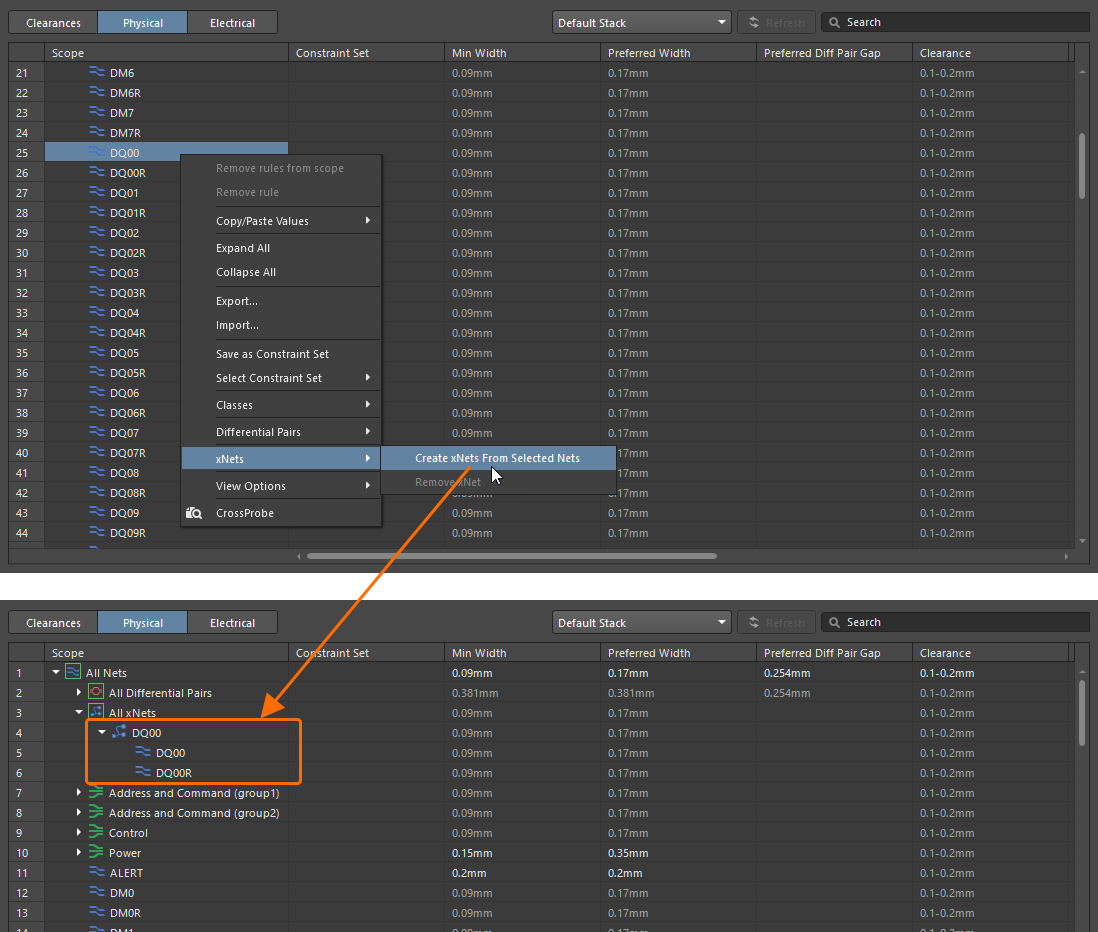
In der Ansicht Physical oder Electrical des Constraint Manager (wenn dieser entweder aus einem Schaltplan oder einer PCB aufgerufen wird) klicken Sie mit der rechten Maustaste auf ein Netz, das in ein neues xNet aufgenommen werden soll, und wählen im Kontextmenü den Befehl xNets » Create xNets From Selected Nets. Ein neues xNet wird erstellt und in den Ansichten Physical bzw. Electrical des Constraint Manager angezeigt, wobei die enthaltenen Netze unter seinem Eintrag aufgelistet sind.
Die Erzeugung von xNets unterstützt auch Serienkomponenten mit mehr als zwei Pins. Die folgenden Serienkomponenten werden unterstützt:
-
Dual-inline component with an even number of pins – xNets können aus Netzen erzeugt werden, die mit dem ersten und letzten Pin der Komponente verbunden sind, dann mit dem zweiten und vorletzten Pin usw. (
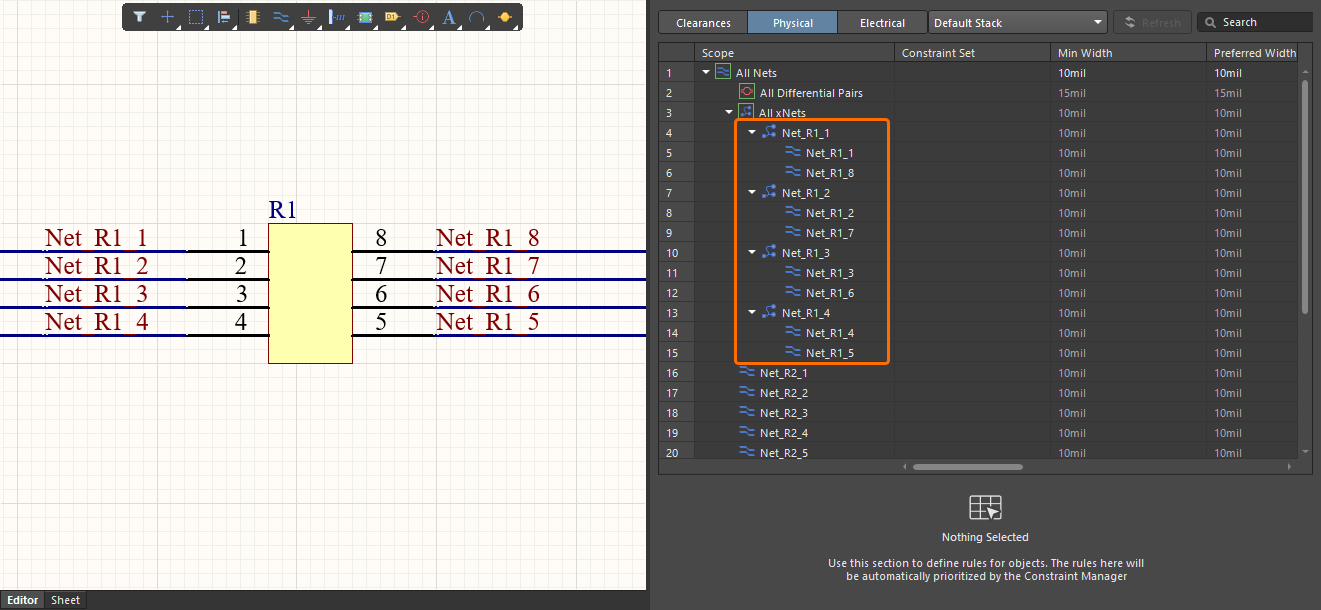 )
)
-
Single-inline component with an even number of pins – xNets können aus Netzen erzeugt werden, die mit dem ersten und zweiten Pin der Komponente verbunden sind, dann mit dem dritten und vierten Pin usw. (
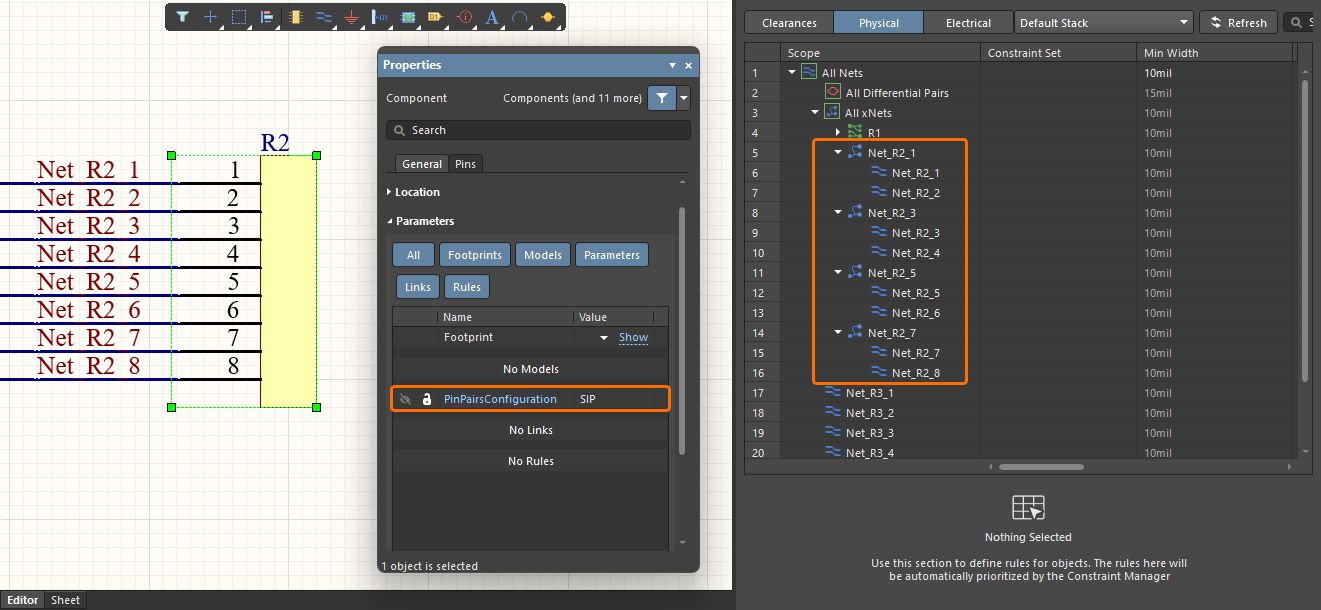 ) Beachten Sie, dass die Komponente einen Parameter namens
 PinPairsConfigurationmit dem WertSIPenthalten muss; andernfalls werden xNets wie bei der Dual-Inline-Komponente erzeugt. -
Component with an odd number of pins – aus Netzen, die mit allen Pins der Komponente verbunden sind, wird ein xNet erzeugt. (
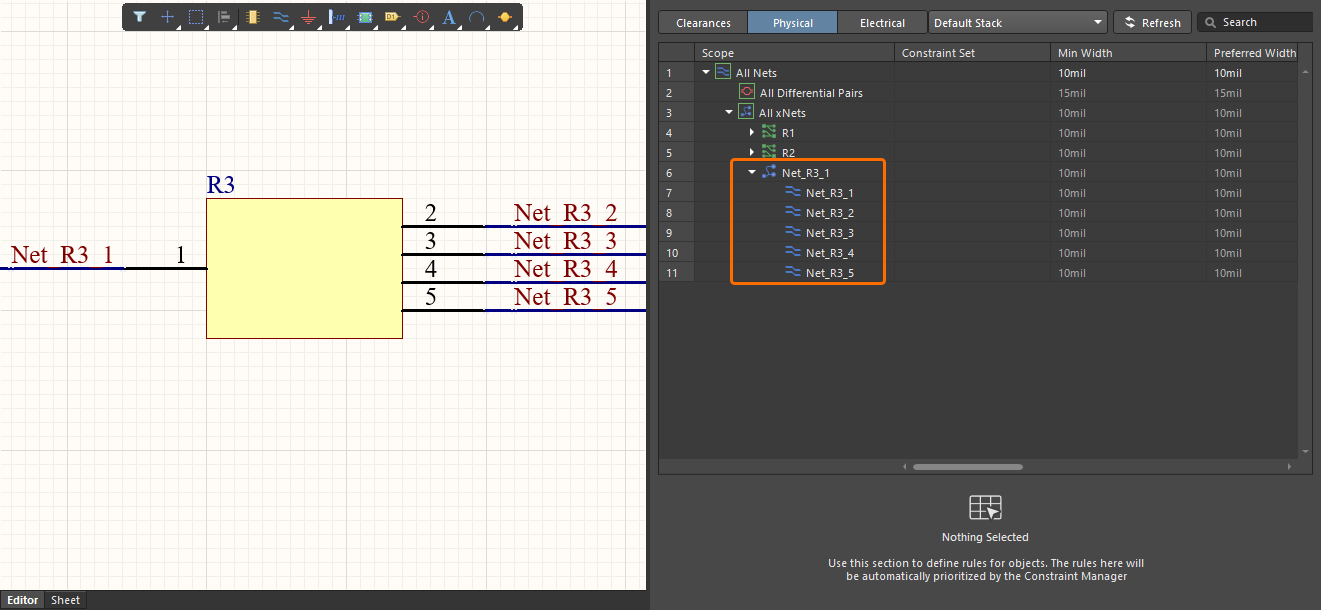 )
)
Um ein xNet zu entfernen, klicken Sie mit der rechten Maustaste auf dessen Eintrag und wählen im Kontextmenü den Befehl xNets » Remove xNet. Sie können auch mehrere xNets entfernen, indem Sie deren Einträge mit der Technik Ctrl+Click, Shift+Click oder Click, Hold&Drag auswählen, mit der rechten Maustaste auf die Auswahl klicken und dann im Kontextmenü den Befehl xNets » Remove xNet wählen.
Definieren von xSignals
Im Constraint Manager können Sie auch xSignals definieren – benutzerdefinierte Signalpfade zwischen zwei Knoten in der PCB. Wenn Sie sich in der Ansicht Electrical des Constraint Manager befinden, wählen Sie die Zelle in der Spalte Topology für ein Netz oder xNet aus, wählen Sie im Dropdown im unteren Bereich des Constraint Manager Custom und verwenden Sie anschließend die bereitgestellten Steuerelemente, um die benutzerdefinierte Topologie zu definieren und die entsprechenden xSignals auszuwählen.
Ein Beispiel für das Definieren von xSignals für ein unten gezeigtes xNet wird nachfolgend beschrieben und demonstriert.

Ein Beispiel für ein xNet, für das xSignals erstellt werden sollen.
Eine benutzerdefinierte Topologie kann mithilfe des Topologiegraphen im unteren Bereich des Constraint Manager definiert werden. Verwenden Sie das Kontextmenü im Graphbereich, um Knoten hinzuzufügen und zu entfernen, ihren Typ von Source zu Destination und zurück zu ändern sowie die Knoten zu Click, Hold&Drag, um die Topologie zu definieren.
Die Liste der vorgeschlagenen xSignals (benannt nach dem Schema <SourceNetName> (<SourcePinDesignator> → <DestinationPinDesignator>)) erscheint rechts neben dem Rasterbereich. Die Liste ist in zwei Gruppen unterteilt: xSignals, die von einer Quelle zu einem Ziel führen (S-T), und xSignals, die von einem Ziel zu einem anderen führen (T-T). Verwenden Sie die Kontrollkästchen für Gruppen oder einzelne xSignals, um die zu erstellenden xSignals aus- bzw. abzuwählen. Ausgewählte xSignals werden auf der Registerkarte xSignals der Ansicht Electrical angezeigt.
Ein Beispiel für das Erstellen von xSignals mithilfe des Topologiegraphen
Für eine erstellte xSignal-Klasse (Einzelheiten finden Sie im Abschnitt Defining Classes weiter unten) kann das Constraint Tolerance definiert werden, und ein xSignal innerhalb dieser Klasse kann als Matching Length ausgewählt werden. Wenn der Constraint Manager von der PCB-Seite aus aufgerufen wird, sind auch die Spalten Actual Value und Margin verfügbar.

Im PCB-Dokument können die definierten xSignals im PCB panel in dessen xSignals-Modus durchsucht werden. Außerdem werden entsprechende From-Tos erstellt, die im PCB panel in dessen From-To Editor-Modus durchsucht werden können.


Definieren von Klassen
Mit dem Constraint Manager können Sie Klassen von Netzen, differentiellen Paaren, xNets und xSignals definieren.
-
Um Objekte in der Ansicht Physical oder Electrical des Constraint Manager zu einer vorhandenen Klasse hinzuzufügen, wählen Sie mehrere Objekteinträge mithilfe der Technik
Ctrl+Click,Shift+ClickoderClick, Hold&Dragaus, klicken dann mit der rechten Maustaste auf die Auswahl und wählen im Untermenü Classes » Add Selected to Class des Kontextmenüs die gewünschte Klasse.
Wenn mehr als 30 Klassen vorhanden sind, wird statt der Klassenliste der Befehl Classes » Add Selected to Class » Existing Class angezeigt. Verwenden Sie diesen Befehl, um auf einen Dialog zuzugreifen, in dem Sie eine vorhandene Klasse auswählen können, zu der die ausgewählten Objekte hinzugefügt werden sollen.

-
Um eine neue Klasse von Objekten hinzuzufügen, die in der Ansicht Physical oder Electrical des Constraint Manager aufgeführt sind, wählen Sie diese aus, klicken dann mit der rechten Maustaste auf die Auswahl und wählen im Kontextmenü den Befehl Classes » Add Selected to Class » New Class, um den Dialog Add Class zu öffnen. Definieren Sie den Klassennamen Name (dieser muss eindeutig und darf nicht leer sein) sowie die Menge der Klassenmitglieder. Die vor dem Aufrufen des Dialogs ausgewählten Objekte befinden sich bereits in der Liste Member. Falls erforderlich, konfigurieren Sie die Menge der Klassenmitglieder weiter, indem Sie Objekteinträge mithilfe der Pfeilschaltflächen zwischen den Listen Non-Members und Member verschieben.

-
Alternativ können Sie im Rasterbereich mit der rechten Maustaste klicken und in der Ansicht Clearances oder Electrical den Befehl Classes » Add Class oder einen Befehl aus dem Untermenü Classes » Add Class auswählen (zum Hinzufügen einer Netzklasse), um auf den Dialog Add Class zuzugreifen. Wenn der Dialog auf diese Weise aufgerufen wird, sind die Listen Member zunächst leer.
-
Um Objekte aus einer Klasse zu entfernen, zu der sie derzeit hinzugefügt sind, wählen Sie sie aus, klicken dann mit der rechten Maustaste auf die Auswahl und wählen im Kontextmenü den Befehl Classes » Remove Selected from Class.
-
Um eine Klasse zu bearbeiten, klicken Sie mit der rechten Maustaste auf ihren Eintrag und wählen im Kontextmenü den Befehl Classes » Edit Class, um auf den Dialog Edit Class zuzugreifen, in dem Sie den Namen und die Mitglieder der Klasse bearbeiten können.
-
Um eine vorhandene Klasse zu entfernen, klicken Sie mit der rechten Maustaste auf ihren Eintrag und wählen im Kontextmenü den Befehl Classes » Remove Class. Sie können auch mehrere Klassen entfernen, indem Sie deren Einträge mit der Technik
Ctrl+Click,Shift+ClickoderClick, Hold&Dragauswählen, mit der rechten Maustaste auf die Auswahl klicken und im Kontextmenü den Befehl Classes » Remove Class wählen.
Alternativ können Sie den Dialog Object Class Explorer verwenden, um Klassen hinzuzufügen, zu bearbeiten und zu entfernen. Klicken Sie mit der rechten Maustaste in den Rasterbereich und wählen Sie im Kontextmenü den Befehl Classes » Class Explorer, um den Dialog zu öffnen.
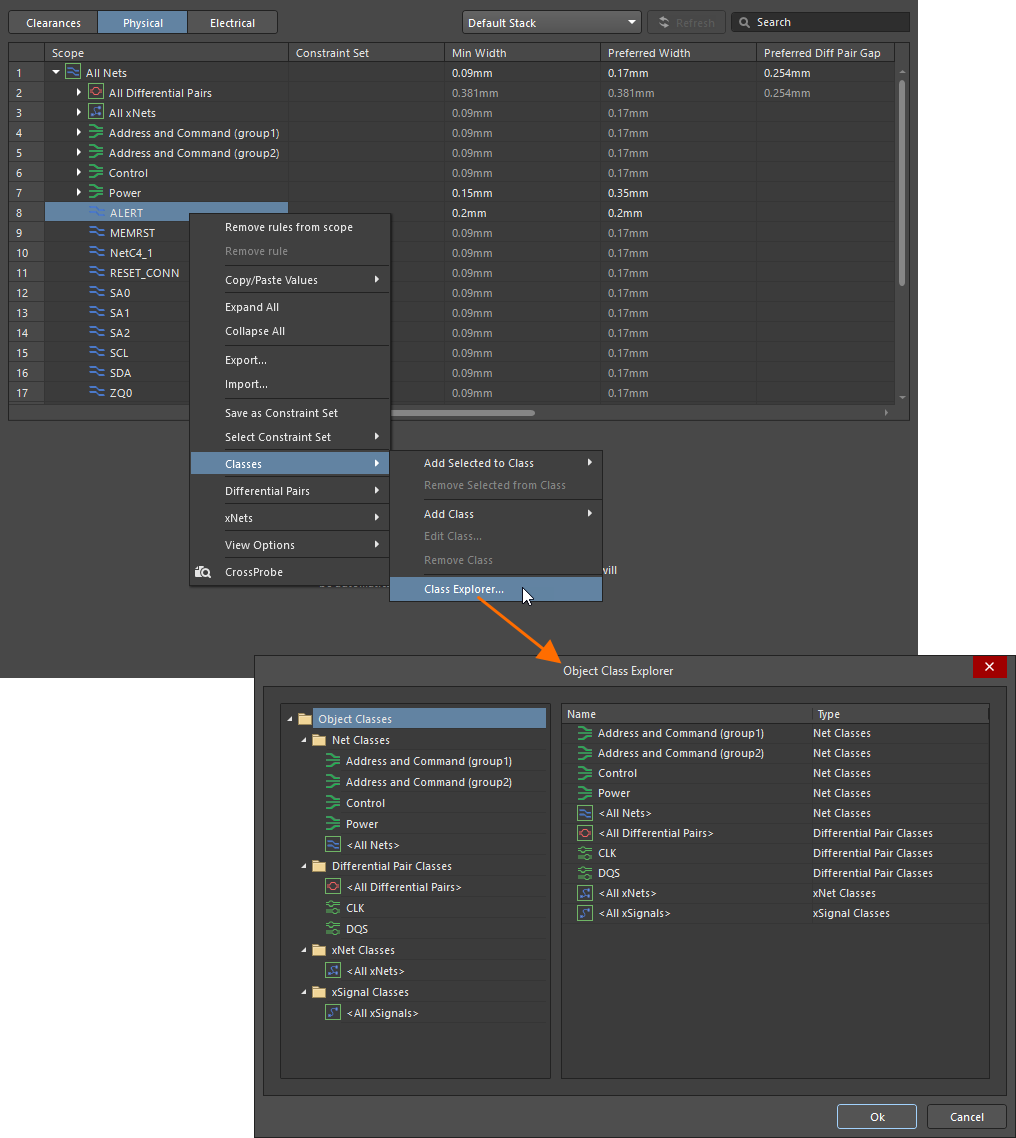
Im Ordnerbaum auf der linken Seite des Dialogs sind unterstützte Objektklassentypen und vorhandene Objektklassen jedes Typs aufgelistet.
- Klicken Sie auf den Stammordner Object Classes, um im Hauptbearbeitungsbereich des Dialogs eine zusammenfassende Auflistung aller spezifischen Klassen aufzurufen, die über alle Objektklassentypen hinweg definiert wurden.
- Klicken Sie auf einen untergeordneten Ordner eines Objektklassentyps, um eine zusammenfassende Auflistung aller spezifischen Klassen aufzurufen, die für diesen Typ definiert wurden.
- Klicken Sie auf den Eintrag einer bestimmten Klasse (oder doppelklicken Sie in einer Übersichtsliste auf ihren Eintrag), um Steuerelemente zum Verwalten der Objektmitgliedschaft dieser Klasse aufzurufen.
Um aus dem Dialog Object Class Explorer eine neue benutzerdefinierte Klasse hinzuzufügen, klicken Sie mit der rechten Maustaste innerhalb der Klassekategorie, die Sie erstellen möchten, und wählen im Kontextmenü Add Class. Um eine benutzerdefinierte Klasse umzubenennen oder zu löschen, klicken Sie mit der rechten Maustaste auf ihren Namen und wählen jeweils Rename Class oder Delete Class.
Constraint Sets
Um den Prozess der Definition von Constraints für Objekte zu beschleunigen, bietet der Constraint Manager die Möglichkeit, einen Satz von Constraints als Constraint Set zu speichern und dieses Constraint Set dann auf Objekte anzuwenden.
Um den derzeit für ein Objekt definierten Satz von Constraints als Constraint Set zu speichern, klicken Sie mit der rechten Maustaste auf eine Zelle dieses Objekts und wählen im Kontextmenü den Befehl Save as Constraint Set. Geben Sie im Pop-up New Constraint Set den gewünschten Namen des Constraint Sets ein (dieser muss eindeutig und darf nicht leer sein) und klicken Sie auf Create.

Ein neu erstelltes Constraint Set wird auf das Objekt angewendet, aus dem das Constraint Set erstellt wurde. Um ein Constraint Set auf ein anderes Objekt anzuwenden, klicken Sie mit der rechten Maustaste auf dessen Zelle und wählen das gewünschte Constraint Set im Untermenü Select Constraint Set des Kontextmenüs aus. Die Zellen, auf die ein Constraint Set angewendet wurde, sind durch ein Symbol in ihrer linken oberen Ecke gekennzeichnet (z. B.  ), und in den Ansichten Physical oder Electrical wird der Name des angewendeten Constraint Sets in der Spalte Constraint Set angezeigt.

Um die Werte eines vorhandenen Constraint Sets zu bearbeiten, wählen Sie ein Objekt aus, auf das dieses Constraint Set angewendet ist, und klicken Sie auf die Schaltfläche  . Ändern Sie die Constraint-Werte nach Bedarf und klicken Sie dann im erscheinenden Pop-up auf die Schaltfläche Save, um die Änderungen zu speichern. Die Änderungen werden auf alle Objekte angewendet, für die dieses Constraint Set derzeit ausgewählt ist.

Derzeit definierte Constraint Sets sind im Bereich Constraint Sets des Fensters Properties aufgelistet. Klicken Sie auf den Eintrag eines Constraint Sets, um dessen Constraint-Werte anzuzeigen. Ein im Fenster Properties ausgewähltes Constraint Set kann durch Klicken auf die Schaltfläche  am unteren Rand des Bereichs Constraint Sets entfernt werden. Objekte, für die das entfernte Constraint Set ausgewählt war, behalten die Constraint-Werte bei, die dieses Constraint Set vor seiner Entfernung angewendet hat.

 ).
).Importieren von Direktiven aus Schaltplänen
Sie können Netz- und Differenzialpaar-Klassen, Differenzialpaare und Constraints aus den Designdirektiven parameter set und differential pair, die in Ihren Schaltplan-Quelldokumenten platziert und definiert sind, in den Constraint Manager importieren. Führen Sie dazu einen Klick auf die Schaltfläche aus, wenn der Constraint Manager von der Schaltplanseite aus aufgerufen wird. Der Dialog Refresh Constraint Manager zeigt eine Zusammenfassung des Imports vom Schaltplan in den Constraint Manager an, der durch Klicken auf die Schaltfläche  im Dialog abgeschlossen wird.
Es gibt eine Anzeige des Synchronisationsstatus zwischen einem Constraint im Constraint Manager und dem entsprechenden, in einer auf einem Schaltplan platzierten Direktive definierten Constraint.
-
Wenn für ein Objekt im Schaltplan eine Parameter-Set- oder Differenzialpaar-Direktive platziert ist und diese Direktive Constraint-Werte enthält, die von den für dasselbe Objekt im Constraint Manager definierten Werten abweichen, werden diese Werte in der Ansicht Physical oder Electrical des Constraint Manager mit einem orangefarbenen Balken auf der linken Seite der entsprechenden Zelle markiert, wenn der Constraint Manager von einem Schaltplan aus aufgerufen wird (z. B.
 ).
).
-
Wenn die Werte des Constraints zwischen dem Constraint Manager und der Direktive synchron sind, ändert sich die Anzeige zu einem grünen Balken (z. B.
 ).
).
Es gibt außerdem eine Anzeige des Synchronisationsstatus zwischen Netzklassen, Differenzialpaaren und Differenzialpaar-Klassen, die aus Direktiven importiert wurden. Änderungen (neue/entfernte Elemente) werden erkannt, wobei Inkonsistenzen, die eine Synchronisierung erfordern, mit einem orangefarbenen Balken links neben dem entsprechenden Objektnamen angezeigt werden (z. B.  ). Der synchronisierte Status wird durch einen grünen Balken angezeigt (z. B.
  ).
).
Hinweise zum Importieren von Direktiven in den Constraint Manager:
-
Bereits vorhandene Constraints, die schon über den Constraint Manager für Netze/Netzklassen/Differenzialpaare/Differenzialpaar-Klassen definiert wurden, haben Vorrang und bleiben bei einem Import erhalten. Wenn daher ein Constraint-Wert, der mit einer Direktive synchronisiert wurde, nach dem Import im Constraint Manager bearbeitet wird, wird er nach einem erneuten Import nicht mehr synchronisiert.
-
Nach der Synchronisierung von Daten durch Importieren von Daten aus Direktiven in den Constraint Manager und dem Speichern von Änderungen im Constraint Manager:
-
Importierte Direktiven werden im Designbereich durch blaue Einfärbung und die Verwendung eines leicht abweichenden Symbols (
 ) unterschieden.
-
Einträge für Klassen und Regeln, die in den Constraint Manager importiert wurden, können mit der Schaltfläche Constraint Manager oben im Bereich Parameters des Fensters Properties ausgefiltert werden.
-
Bei einer Parameter-Set-Direktive, die an eine einzelne Leitung angehängt ist, können zugehörige Daten aus dem Constraint Manager (Name der Netz-/Differenzialpaar-Klasse und Regeleinstellungen) in der Nähe dieser Direktive auf dem Schaltplanblatt angezeigt werden. Bei einer Parameter-Set-Direktive mit definierten Netzklassen, die an eine Blanket angehängt ist, ist es nach der Synchronisierung/dem Import mit/in den Constraint Manager ebenfalls möglich, die Anzeige der Informationen zur Netzklassen-Direktive im Designbereich umzuschalten. Bei einer Differenzialpaar-Direktive, die an eine Blanket angehängt ist, ist es möglich, nach der Synchronisierung/dem Import mit/in Direktiven in den Constraint Manager die Anzeige von Informationen zur Differenzialpaar-Klasse und zugehörigen Regeln im Designbereich umzuschalten. Verwenden Sie dazu die Sichtbarkeitssteuerung (
 ) links neben dem entsprechenden Dateneintrag im Fenster Properties, wenn die Direktive ausgewählt ist.
-
Die Steuerelemente zum Hinzufügen einer neuen oder Entfernen einer vorhandenen Netzklasse, Differenzialpaar-Klasse oder Komponentenklasse werden im Fenster Properties für die entsprechenden Direktiven ausgegraut.
-
Die Steuerelemente zum Hinzufügen einer neuen oder Bearbeiten/Entfernen einer vorhandenen Regel bleiben jedoch im Fenster Properties für die entsprechenden Direktiven verfügbar. Außerdem können Sie den Namen einer Netzklasse bearbeiten. Um Änderungen, die an Regeln und/oder am Netzklassennamen einer bereits importierten Direktive vorgenommen wurden, auf die Daten im Constraint Manager anzuwenden, klicken Sie auf die Schaltfläche
, wenn der Constraint Manager von der Schaltplanseite aus aufgerufen wird.
-
-
Bei Regeln, die einer Parameter-Set-Direktive hinzugefügt wurden und die nicht in den Ansichten Physical und Electrical dargestellt werden, werden diese Regeln automatisch als erweiterte Regeln in der All Rules view erstellt, wenn der Constraint Manager vom PCB aus aufgerufen wird. Die erweiterten Regeln werden nach Abschluss des Imports von Direktiven und dem anschließenden ECO vom Schaltplan zum PCB erstellt.
-
Damit mit Direktiven definierte Netzklassen in den Constraint Manager importiert werden können, muss die Option Generate Net Classes auf der Registerkarte Class Generation des Dialogs Project Options aktiviert sein. Beachten Sie: Wenn Netzklassen in den Constraint Manager importiert wurden und die Option Generate Net Classes anschließend deaktiviert wird, schlägt ein nachfolgender Import in den Constraint Manager vor, die importierten Netzklassen zu entfernen.

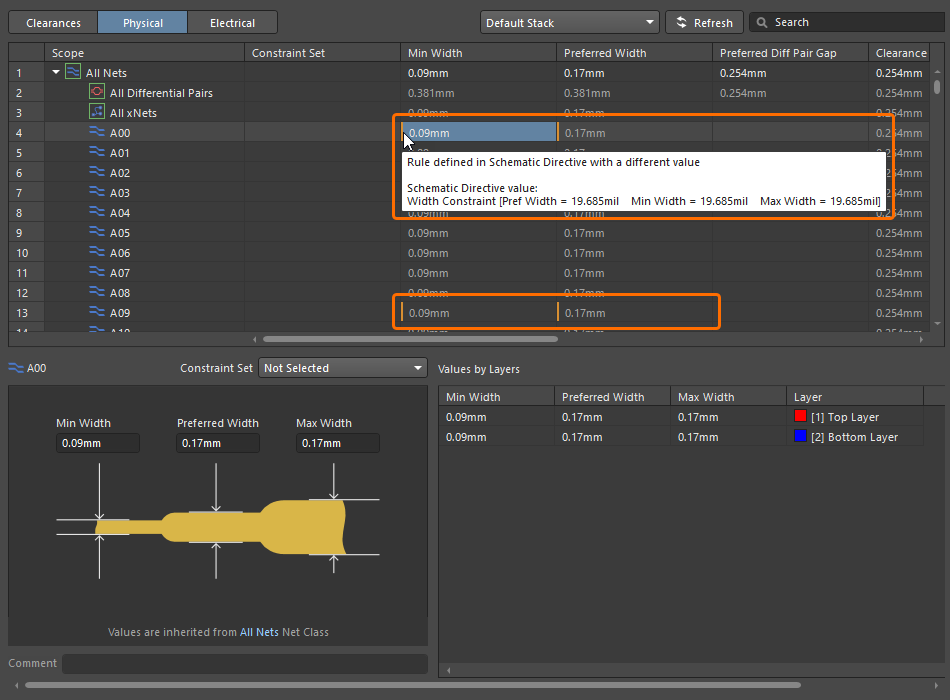
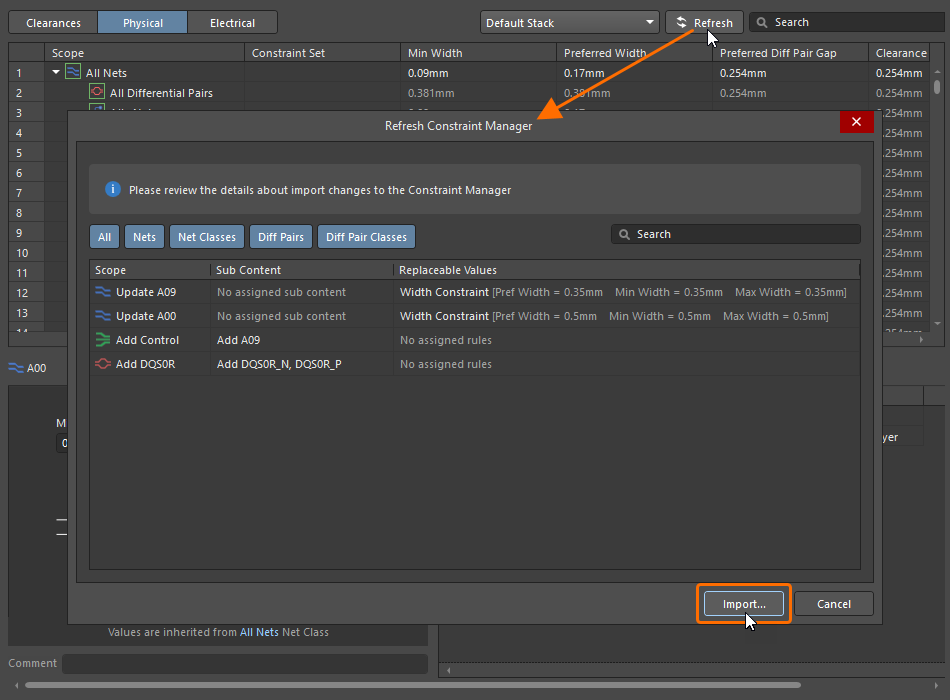
Klicken Sie auf die Schaltfläche . Daraufhin wird der Dialog Refresh Constraint Manager geöffnet, in dem Sie die in den Constraint Manager zu importierenden Daten prüfen können. Klicken Sie nach der Prüfung auf die Schaltfläche , um alle Daten aus den Direktiven zu importieren.
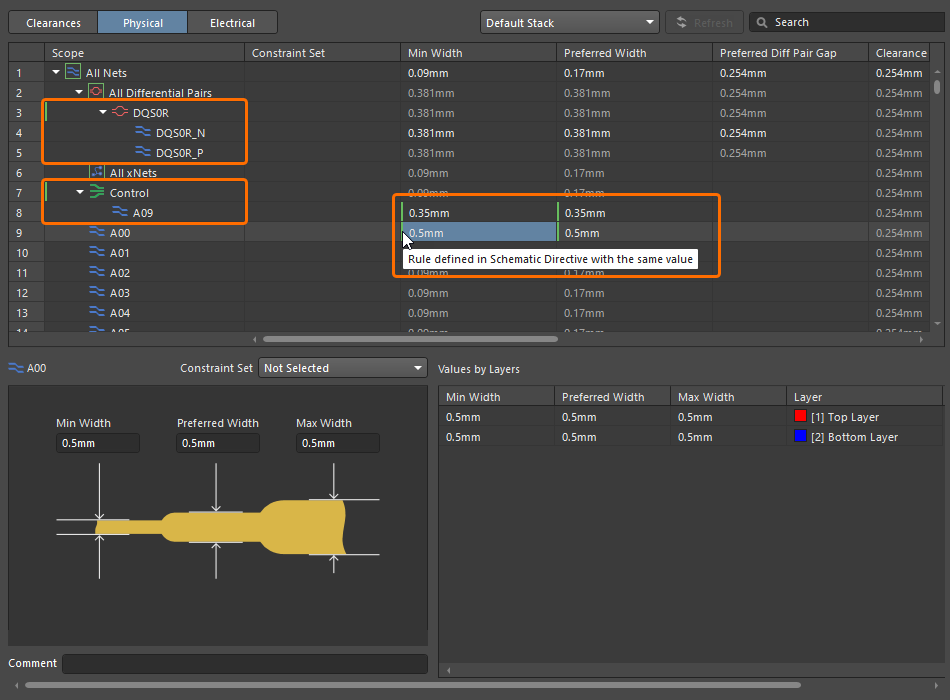

Ändern von aus schreibgeschützten Dokumenten importierten Direktiven
Direktiven, die aus schreibgeschützten Dokumenten importiert wurden (zum Beispiel Device Sheets und Managed Sheets), können nicht geändert werden, wenn die Option Make Device Sheets In Projects Read-Only auf der Seite Data Management - Device Sheets des Dialogs Preferences aktiviert (angekreuzt) ist.

Wenn die Option deaktiviert (nicht angekreuzt) ist, können die Direktiven geändert werden. Nachdem Direktiven importiert wurden (bei aktivierter Option), wird die Regel im Constraint Manager blau hervorgehoben.

Importieren und Exportieren von Constraints und Constraint Sets
Sie können Constraints und Constraint Sets zwischen Designs importieren und exportieren. Um darauf zuzugreifen klicken Sie in der Ansicht Clearances, Physical, oder Electrical des Constraint Managers mit der rechten Maustaste und wählen dann Import oder Export.
Nach Auswahl von Import wird der Standarddialog File Explorer geöffnet, in dem Sie die gewünschte Constraint/das gewünschte Constraint Set (*.CstrDot ) auswählen können, die bzw. das in Ihr Design importiert werden soll. Anschließend wird der Dialog Constraints to Import geöffnet, in dem Sie die Constraints/Constraint Sets auswählen können, die in das aktuelle Design importiert werden sollen. Die ausgewählten Constraints/Constraint Sets werden auf die entsprechenden Objekte im Zieldesign angewendet.
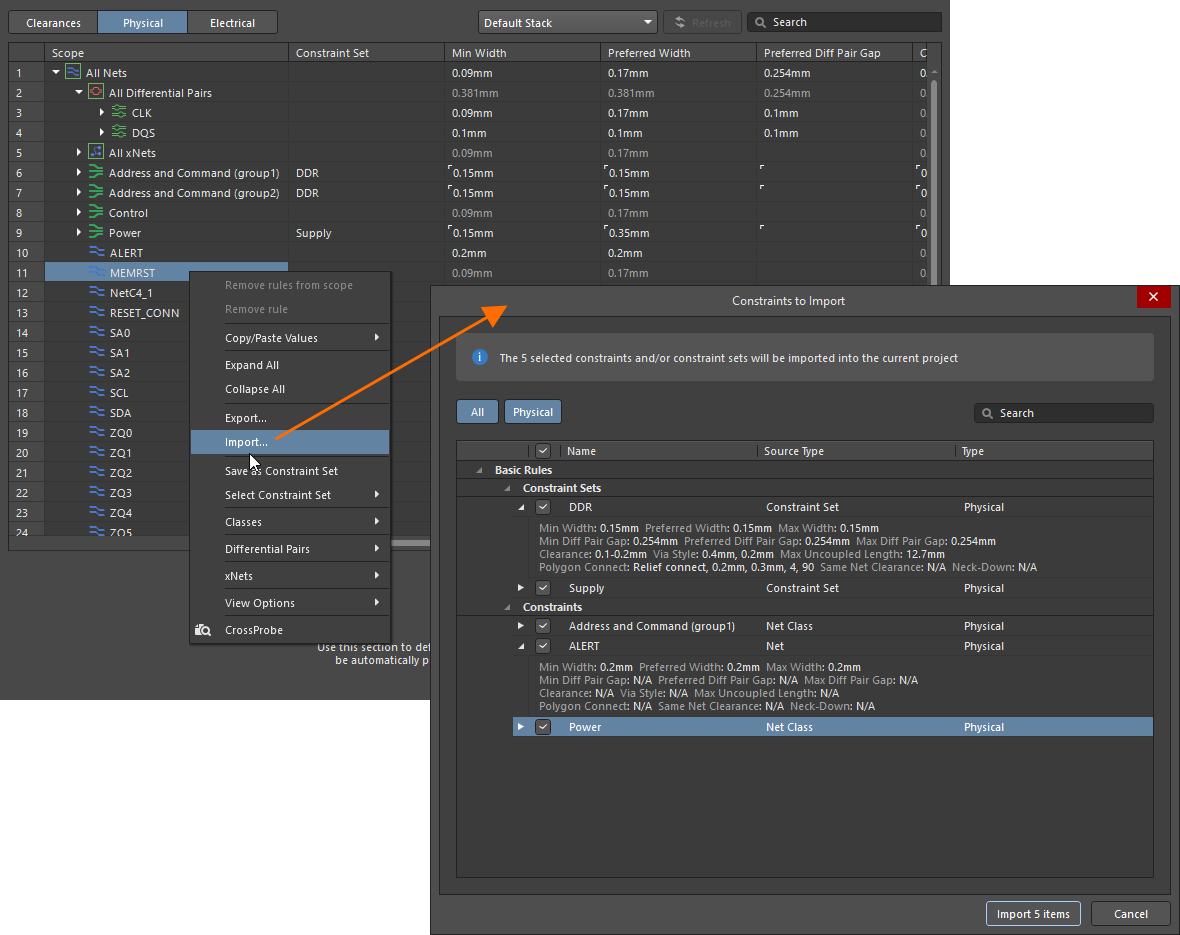
 gekennzeichnet. Constraint-Werte können aus diesem Eintrag kopiert und in ein vorhandenes Objekt eingefügt werden. Das Problem kann behoben werden, indem dem Design ein Netz mit demselben Netznamen hinzugefügt und anschließend die Daten im Constraint Manager aktualisiert werden. Alternativ kann ein nicht zugeordnetes Objekt aus dem Constraint Manager entfernt werden, indem Sie mit der rechten Maustaste auf seinen Eintrag klicken und Delete unmatched object
 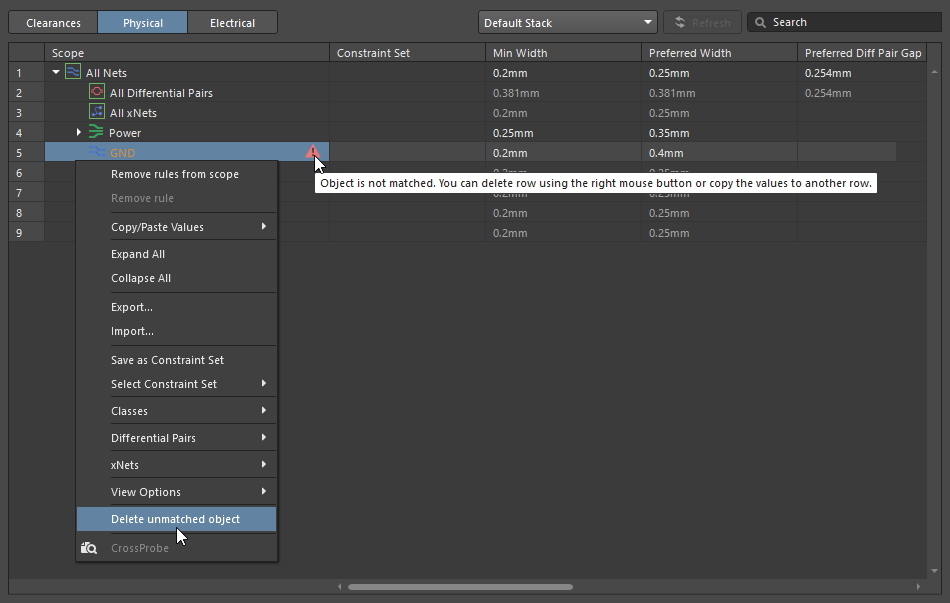 )
)Exporting Constraints and Constraint Sets
Nachdem Sie eine oder mehrere Zellen in der Ansicht Clearances oder eine oder mehrere Zeilen in der Ansicht Physical oder Electrical ausgewählt und dann Export gewählt haben, wird der Dialog Constraints to Export mit Constraints und Constraint Sets für alle Objekte geöffnet, die vor Auswahl des Befehls im Raster ausgewählt wurden. Wählen Sie die Constraints/Constraint Sets, die Sie exportieren möchten, mithilfe von Kontrollkästchen aus (Constraints, die sich auf die aktuelle Ansicht beziehen, sind im Dialog standardmäßig ausgewählt). Nach dem Klicken auf die Schaltfläche Export items wird der Standarddialog File Explorer geöffnet, in dem Sie die Constraints/Constraint Sets benennen und speichern können. Die Datei wird mit der Erweiterung *.CstrDot exportiert und kann dann in ein anderes Design importiert werden.
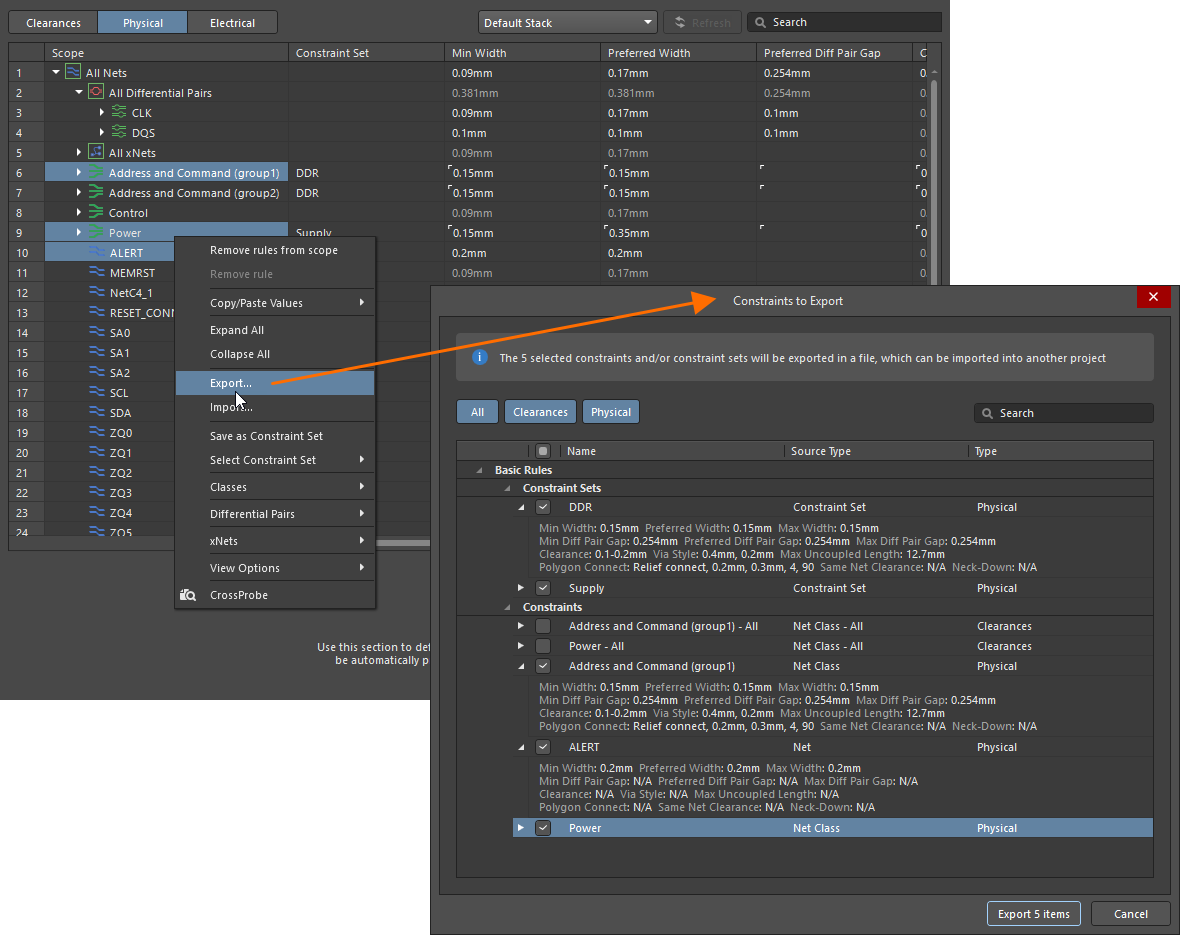
Arbeiten mit allen Regeln auf der PCB-Seite
Wenn der Constraint Manager aus dem PCB-Editor aufgerufen wird, ist die Ansicht All Rules verfügbar, in der eine Liste aller Regeln im PCB-Design vorhanden ist. Von hier aus können Sie erweiterte Regeln erstellen, die komplexere Abfrageausdrücke in ihrem Geltungsbereich für die Zuordnung verwenden.
1 ist die höchste Priorität) in die Spalte Priority ( ) eingegeben werden. Die Prioritäten von Regeln, die unter den Listen Basic Rules aufgeführt sind, können nicht neu festgelegt werden.
Jedes Klassenpaar, für das im Clearance Matrix Freigabe-Constraints konfiguriert sind, wird in der Ansicht All Rules mit einer eigenen Grundregel dargestellt, wenn der Regeltyp Clearance aus der Kategorie Electrical ausgewählt ist. Beachten Sie, dass ein entsprechendes Paar auch dann weiterhin durch eine einzige Grundregel in der Ansicht All Rules dargestellt wird, wenn in der Clearance Matrix Constraint-Werte für verschiedene Layer konfiguriert sind (siehe Details oben); Werte, die auf spezifischere Layer / Layer-Gruppen angewendet werden, haben dann eine höhere Priorität.
Verwenden Sie die Spalte Comment, um einer Regel einen Kommentar hinzuzufügen, zum Beispiel eine aussagekräftige Beschreibung, wofür die Regel verwendet wird.
Erstellen einer neuen erweiterten Regel
Um eine neue erweiterte Regel in der Ansicht All Rules des Constraint Managers zu erstellen, wählen Sie Add Advanced Rule im Kontextmenü per Rechtsklick aus (oder verwenden Sie die Schaltfläche  im unteren Bereich des Constraint Managers, wenn im Rasterbereich keine Regel ausgewählt ist), und geben Sie dann einen abfragebasierten Zuordnungs-Geltungsbereich und die Constraint-Parameter im Spaltenraster oder in der unteren grafischen Darstellung ein.
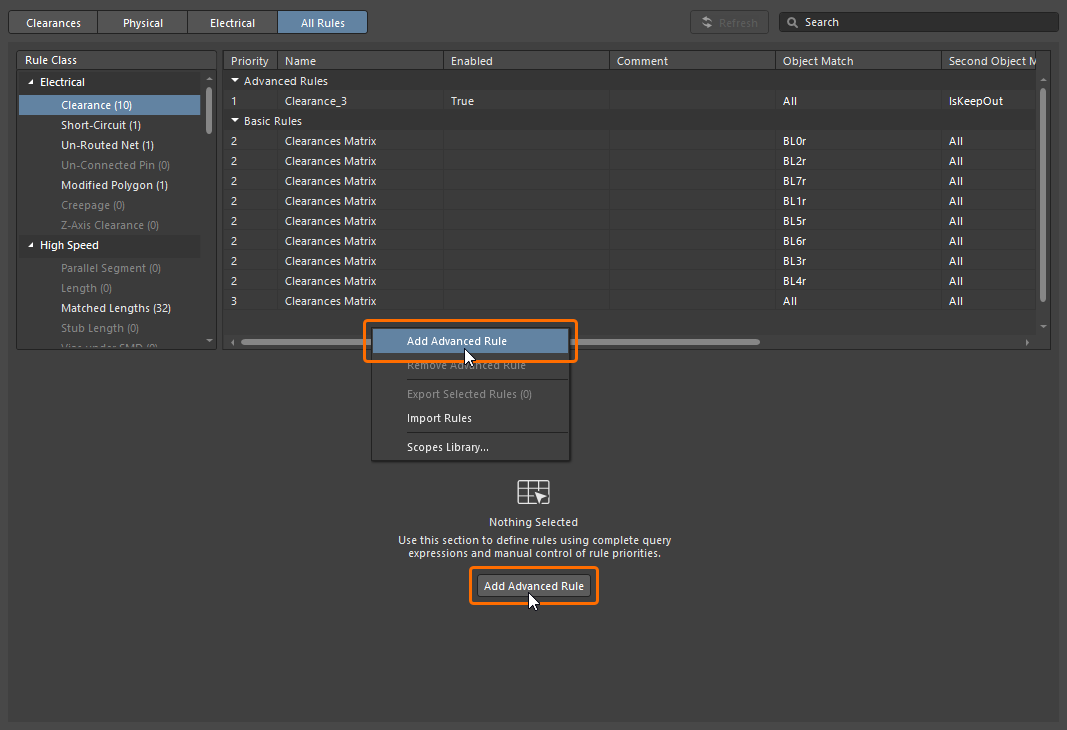
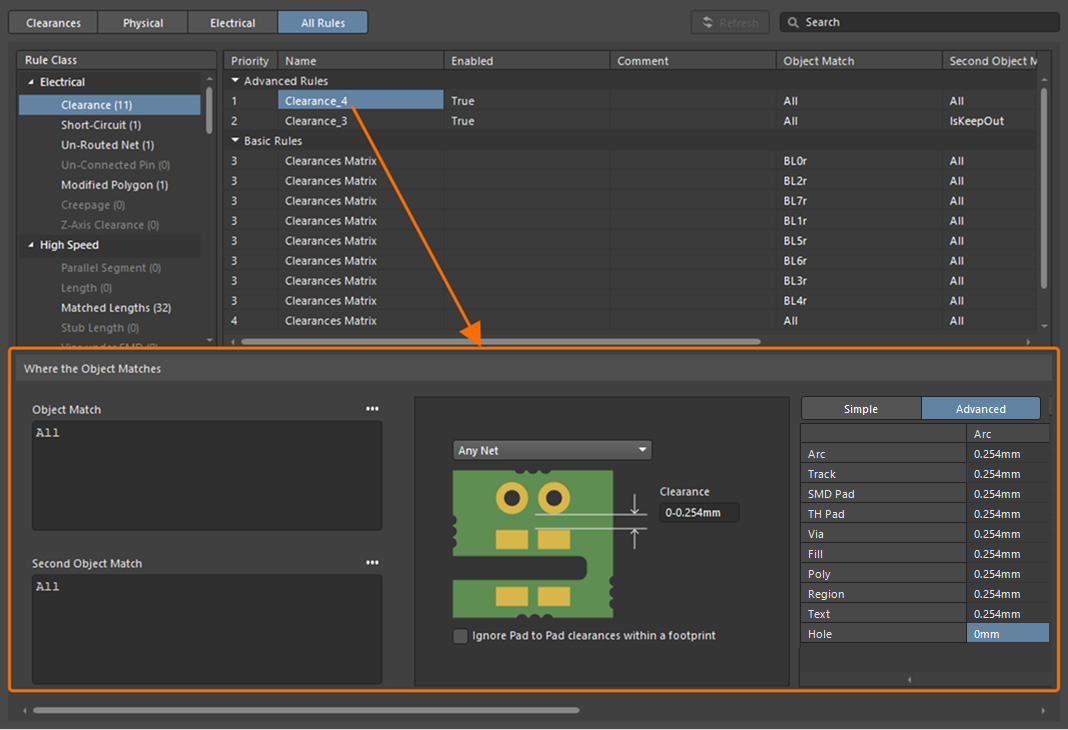

Verwalten der Scopes Library
Um den wiederholten Prozess des Erstellens erweiterter Regeln zu vereinfachen, können Sie mit Constraints Manager abfragebasierte Objekt-Zuordnungs-Scopes in der Scopes Library speichern. Die Bibliothek wird über den Dialog Scopes Library verwaltet, der durch Klicken auf die Schaltfläche Edit Library im Bereich Scopes Library des Panels Properties aufgerufen wird. Die Bibliothek wird im Panel Properties dargestellt, in dem benutzerdefinierte Scopes als XML-Datei importiert und exportiert werden können, die dann zum Befüllen der Scopes Library einer anderen Altium Designer-Installation verwendet werden kann.

Um einen Scope in die Bibliothek zu exportieren oder daraus zu importieren, verwenden Sie die Befehle im Menü der Schaltfläche  neben dem Feld Object Match / Second Object Match im unteren Bereich des Constraint Managers. Sobald ein bibliotheksbasierter Scope auf eine Regel angewendet wurde, wird der Name des Scopes in der Spalte Object Match / Second Object Match im Rasterbereich und oberhalb des Feldes Object Match / Second Object Match angezeigt. Über das Menü des Feldes können Sie den Scope wieder in sein abfragebasiertes Format zurückführen (Detach Scope).

Regeln aktivieren/deaktivieren
Sie können in der Ansicht All Rules aufgeführte Grundregeln und erweiterte Regeln aktivieren/deaktivieren. Die Spalte Enabled spiegelt den Status einer Regel wider: True (aktiviert) oder False (deaktiviert). Doppelklicken Sie auf eine Zelle in der Spalte und schalten Sie den Status einer bestimmten Regel um. Zellen, die deaktivierten Grundregeln entsprechen, sind in den Ansichten Physical und Electrical mit (Disabled) gekennzeichnet und ausgegraut.
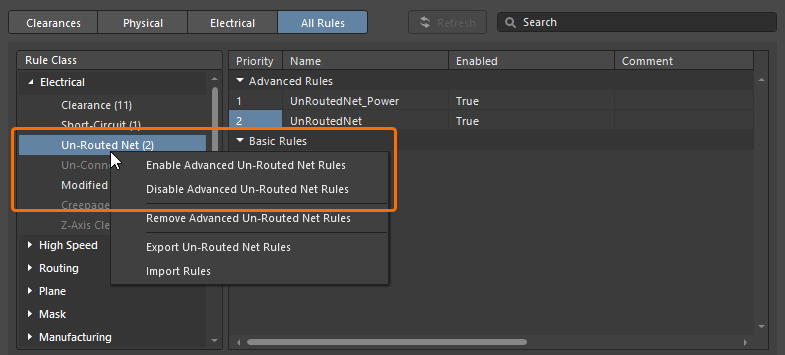
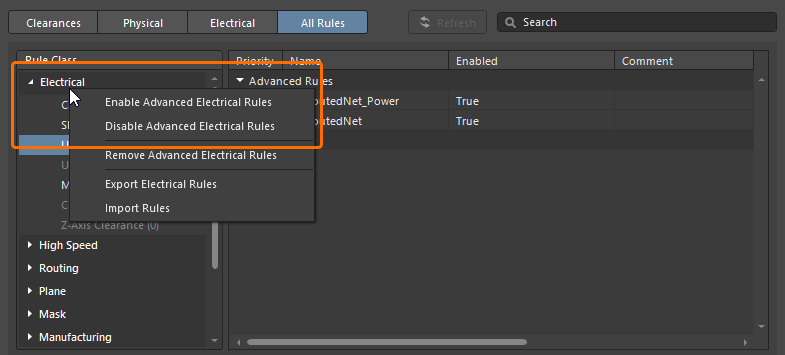
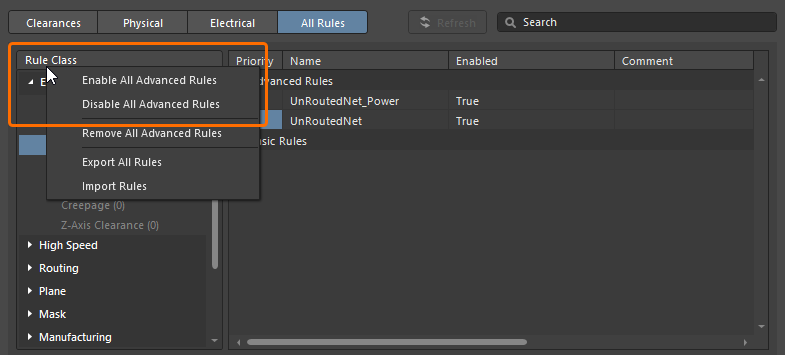
Der Aktivierungsstatus erweiterter Regeln eines bestimmten Typs, einer bestimmten Kategorie oder aller erweiterten Regeln kann auch über Befehle umgeschaltet werden, die im Kontextmenü per Rechtsklick für den entsprechenden Eintrag im Baum Rule Class verfügbar sind.
|
Klicken Sie mit der rechten Maustaste auf einen Regeleintrag im Rule Class-Baum, um erweiterte Regeln dieses Typs zu aktivieren/deaktivieren. Klicken Sie mit der rechten Maustaste auf einen Regelkategorie-Eintrag im Rule Class-Baum, um erweiterte Regeln in dieser Kategorie zu aktivieren/deaktivieren. Klicken Sie mit der rechten Maustaste auf die Überschrift Rule Class, um alle erweiterten Regeln zu aktivieren/deaktivieren. |
Importieren und Exportieren von Regeln
In der Ansicht All Rules können Sie Regeln (erweiterte und/oder grundlegende) importieren und exportieren.
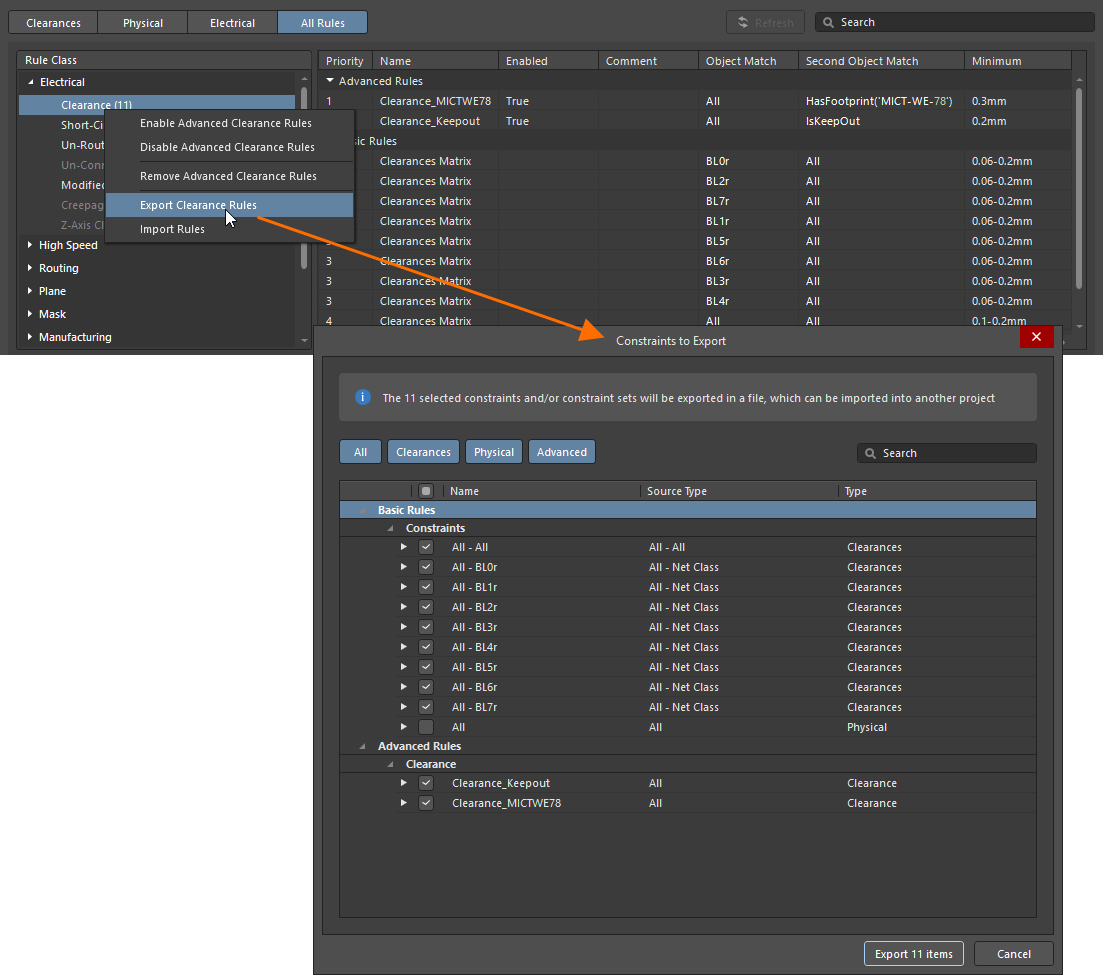
Zum Exportieren wählen Sie mehrere Regeln in der Liste mit Ctrl+Click, Shift+Click oder Click, Hold&Drag aus, klicken dann mit der rechten Maustaste und wählen den Befehl Export Selected Rules (x) (x steht für die Anzahl der ausgewählten Regeln). Sie können Regeln auch mit Befehlen exportieren, die im Kontextmenü per Rechtsklick für den entsprechenden Eintrag im Rule Class-Baum verfügbar sind:
-
Klicken Sie mit der rechten Maustaste auf einen Eintrag eines Regeltyps im Baum und wählen Sie den Befehl Export <RuleType> Rules, um Regeln dieses Regeltyps zu exportieren.
-
Klicken Sie mit der rechten Maustaste auf einen Eintrag einer Regelkategorie im Baum und wählen Sie den Befehl Export <RuleCategory> Rules, um Regeln dieser Regelkategorie zu exportieren.
-
Klicken Sie mit der rechten Maustaste auf die Überschrift Rule Class des Baums und wählen Sie den Befehl Export All Rules, um alle Regeln zu exportieren.
Nach Auswahl eines Befehls Export wird das Dialogfeld Constraints to Export geöffnet, in dem Sie auswählen können, welche Regel in eine Datei vom Typ *.CstrDot exportiert werden soll, die später in ein anderes Projekt importiert werden kann. Nach dem Klicken auf die Schaltfläche Export x Items (x steht für die Anzahl der im Dialog ausgewählten Elemente) wird das Standarddialogfeld File Explorer geöffnet, in dem Sie Namen und Speicherort der Datei festlegen können. Die Regeln werden in eine Datei vom Typ *.CstrDot exportiert, die später in ein anderes Design importiert werden kann.
|
Klicken Sie mit der rechten Maustaste auf eine oder mehrere ausgewählte Regeln, um sie zu exportieren. Klicken Sie mit der rechten Maustaste auf einen Regeleintrag im Rule Class-Baum, um Regeln dieses Typs zu exportieren. Klicken Sie mit der rechten Maustaste auf einen Regelkategorie-Eintrag im Rule Class-Baum, um Regeln in dieser Kategorie zu exportieren. Klicken Sie mit der rechten Maustaste auf die Überschrift Rule Class, um alle Regeln zu exportieren. |



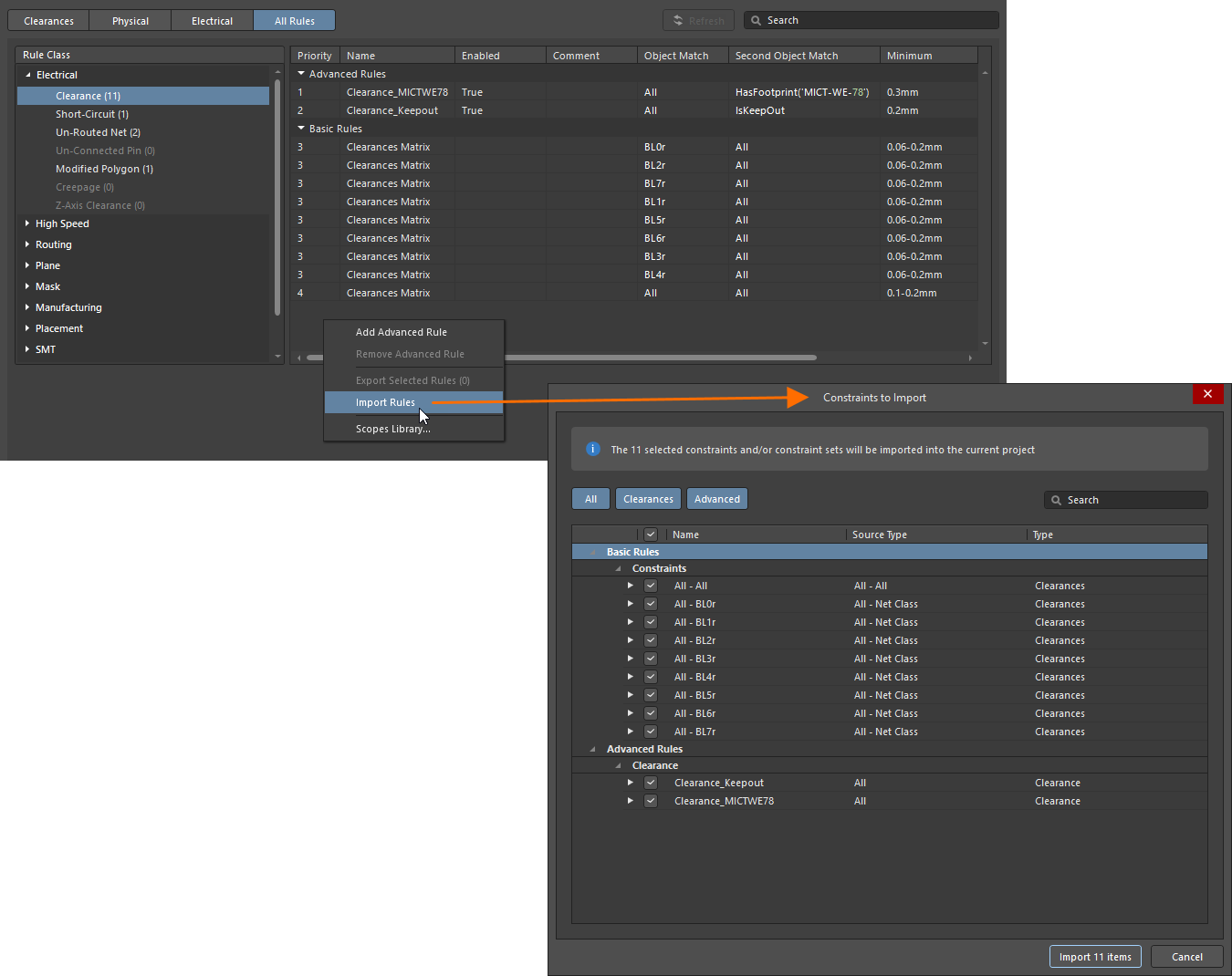
Zum Importieren klicken Sie mit der rechten Maustaste im Listenbereich oder im Rule Class-Baum der Ansicht All Rules und wählen den Befehl Import Rules. Das Standardfenster File Explorer wird geöffnet, in dem Sie die gewünschte Datei *.CstrDot auswählen; klicken Sie dann auf Open. Das Dialogfeld Constraints to Import wird geöffnet, in dem Sie die Regeln auswählen können, die in das aktuelle Design importiert werden sollen. Beim Import werden zugehörige benutzerdefinierte Geltungsbereiche automatisch angewendet.
Löschen erweiterter Regeln
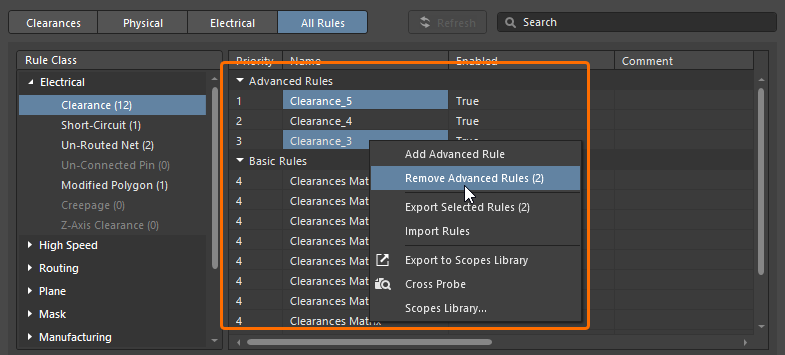
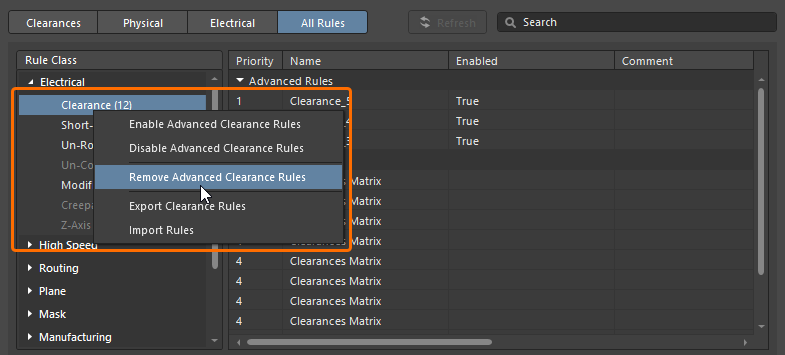
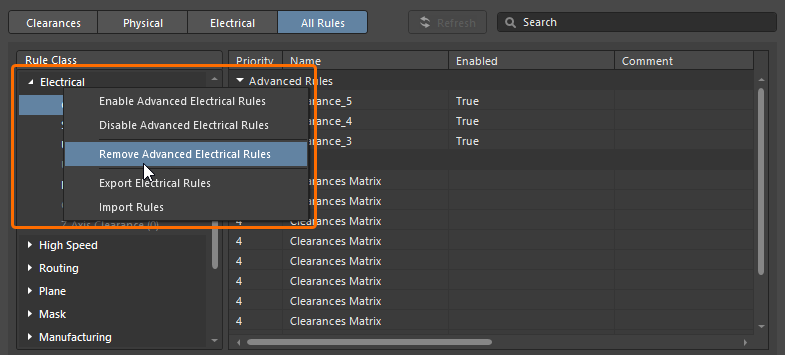
Um die aktuell ausgewählte erweiterte Regel zu löschen, klicken Sie mit der rechten Maustaste darauf und wählen Remove Advanced Rule. Um mehrere erweiterte Regeln gleichzeitig zu löschen, wählen Sie mehrere Regeln mit Ctrl+Click, Shift+Click oder Click, Hold&Drag aus, klicken dann mit der rechten Maustaste und wählen Remove Advance Rules (x). „x“ steht für die Anzahl der Regeln, die entfernt werden. Sie können auch alle erweiterten Regeln eines bestimmten Typs, einer bestimmten Kategorie oder alle erweiterten Regeln mit Befehlen entfernen, die im Kontextmenü per Rechtsklick für den entsprechenden Eintrag im Rule Class-Baum verfügbar sind.
|
Klicken Sie mit der rechten Maustaste auf mehrere ausgewählte Regeln, um sie zu entfernen. Klicken Sie mit der rechten Maustaste auf einen Regeleintrag im Rule Class-Baum, um erweiterte Regeln dieses Typs zu entfernen. Klicken Sie mit der rechten Maustaste auf einen Regelkategorie-Eintrag im Rule Class-Baum, um erweiterte Regeln in dieser Kategorie zu entfernen. Klicken Sie mit der rechten Maustaste auf die Überschrift Rule Class, um alle erweiterten Regeln zu entfernen. |
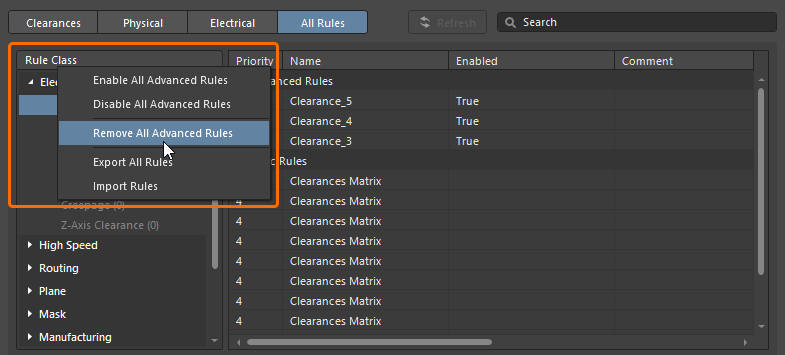
In jedem Fall werden die Regeln sofort und ohne Bestätigung gelöscht.
Cross-Probing
Der Constraint Manager enthält eine Cross-Probe-Funktion, die die zugehörigen Objekte anzeigt, indem sie im entsprechenden Dokument visuell hervorgehoben werden. Um einen Cross-Probe zu einem beliebigen Objekt auszuführen, klicken Sie mit der rechten Maustaste auf dessen Eintrag und wählen dann die Option Cross Probe im Kontextmenü oder wählen Cross Probe im Menü einer erweiterten Regel.


Legen Sie Cross Probe View Settings im Bereich Properties fest, um die Cross-Probing-Einstellungen zu konfigurieren.

Verwenden Sie die Option Clear Filter im Schaltplan-/PCB-Editor (Rechtsklick im Designbereich und Auswahl von Clear Filter, Tastenkürzel: Shift+C), um die Cross-Probe-Hervorhebung zurückzusetzen.
Weitere Informationen zum Cross-Probing in Altium Designer finden Sie auf der Seite Cross-Probing & Selecting.
Cross-Selecting
Die Cross-Selecting-Funktion ermöglicht eine dynamische, bidirektionale Objektauswahl. Wenn der Cross-Select-Modus aktiviert ist (mit dem Befehl Cross Select Mode im Hauptmenü Tools des Constraint Manager, des Schaltplan- oder PCB-Editors), werden Objekte, die im Constraint Manager ausgewählt sind, auch in den Schaltplan- und PCB-Dokumenten ausgewählt – und umgekehrt.
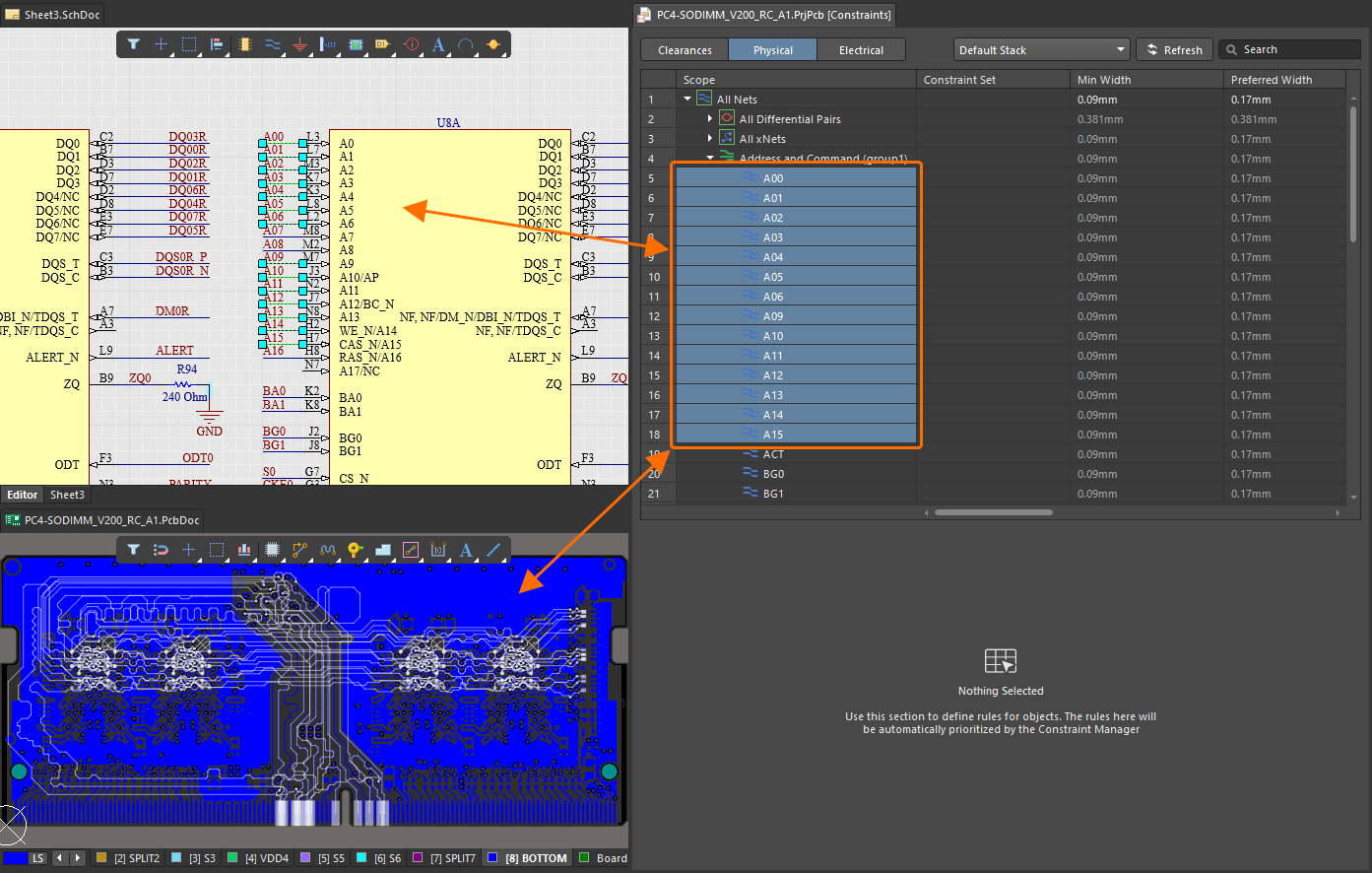
Weitere Informationen zum Cross-Selecting in Altium Designer finden Sie auf der Seite Cross-Probing & Selecting.
Übertragen von Constraints zwischen Schaltplan und PCB
Änderungen, die im Constraint Manager vorgenommen werden, werden mithilfe des Engineering Change Order (ECO)-Prozesses zwischen Schaltplan- und PCB-Design übertragen. Wählen Sie einen Befehl, um die Constraints auf der jeweils anderen Seite zu aktualisieren.
-
Um Änderungen vom Schaltplan auf das PCB zu übertragen, wählen Sie den Befehl Design » Update PCB Document <PCBDocumentName> in den Hauptmenüs des Schaltplan-Editors.
-
Um Änderungen (die in den Ansichten Clearances, Physical und/oder Electrical des Constraint Manager vorgenommen wurden) vom PCB auf den Schaltplan zu übertragen, wählen Sie den Befehl Design » Update Schematics in <PCBProjectName> in den Hauptmenüs des PCB-Editors.
Verwenden Sie das nachfolgende Dialogfeld Engineering Change Order, um die Änderungen zu prüfen, zu validieren und auszuführen.
 ).
). ).
). ).
).Weitere Informationen finden Sie auf der Seite Keeping the Schematics & PCB Synchronized.
Migration von Design Rules zum Constraint Manager
Wenn ein PCB-Projekt das alte Regelverwaltungssystem verwendet (d. h. das Dialogfeld PCB Rules and Constraints Editor), können Sie eine einmalige Migration in nur eine Richtung zum Constraint Manager durchführen.
Verwenden Sie den Befehl Design » Migrate Project to Constraint Manager Flow in den Hauptmenüs des PCB- und Schaltplan-Editors. Das Dialogfeld Migration Required wird geöffnet, um darauf hinzuweisen, dass die Migration durchgeführt wird und nach dem Klicken auf die Schaltfläche  nicht rückgängig gemacht werden kann.

Sowohl PCB-Designregeln als auch Schaltplan-Direktiven werden in entsprechende anwendbare Constraints innerhalb des Constraint Manager übertragen. Nach erfolgreichem Abschluss der Migration wird der Constraint Manager geöffnet (im Kontext des Editors, der aktiv war, als Sie die Migration durchgeführt haben).
 AI-localized