
Routing-Regeltypen
Die Designregeln der Kategorie Routing werden im Folgenden beschrieben.

Die Kategorie Routing der Designregeln
Erfahren Sie mehr über Definieren, Eingrenzen & Verwalten von PCB-Designregeln.
Erfahren Sie mehr über Interaktives Routing.
Breite
Diese Einschränkung definiert die Breite von Leitungen, die während des interaktiven Routings und Autoroutings auf den Kupfer- (Signal-)Lagen platziert werden. Außerdem definiert sie die zulässigen Breiten während der Online- und Batch-DRC. Eine Platine verfügt in der Regel über mehrere Breitenregeln, die auf alle Netze (die Width-Regel mit der niedrigsten Priorität), bestimmte Netze und Netzklassen abzielen.
Einschränkungen
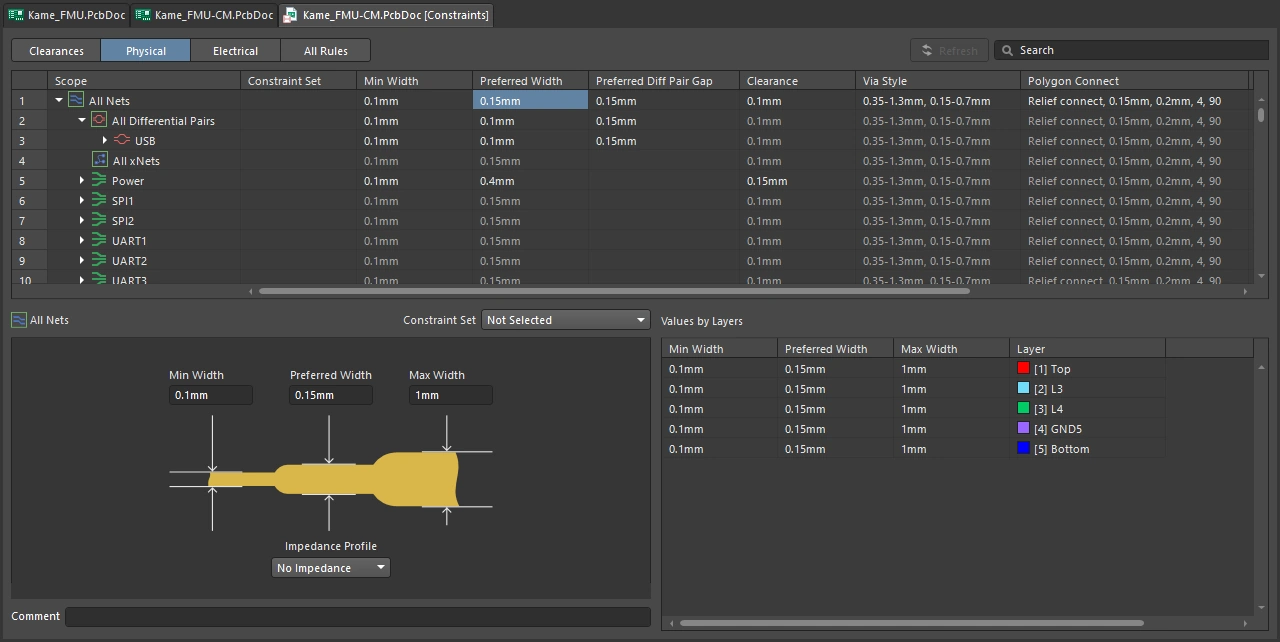
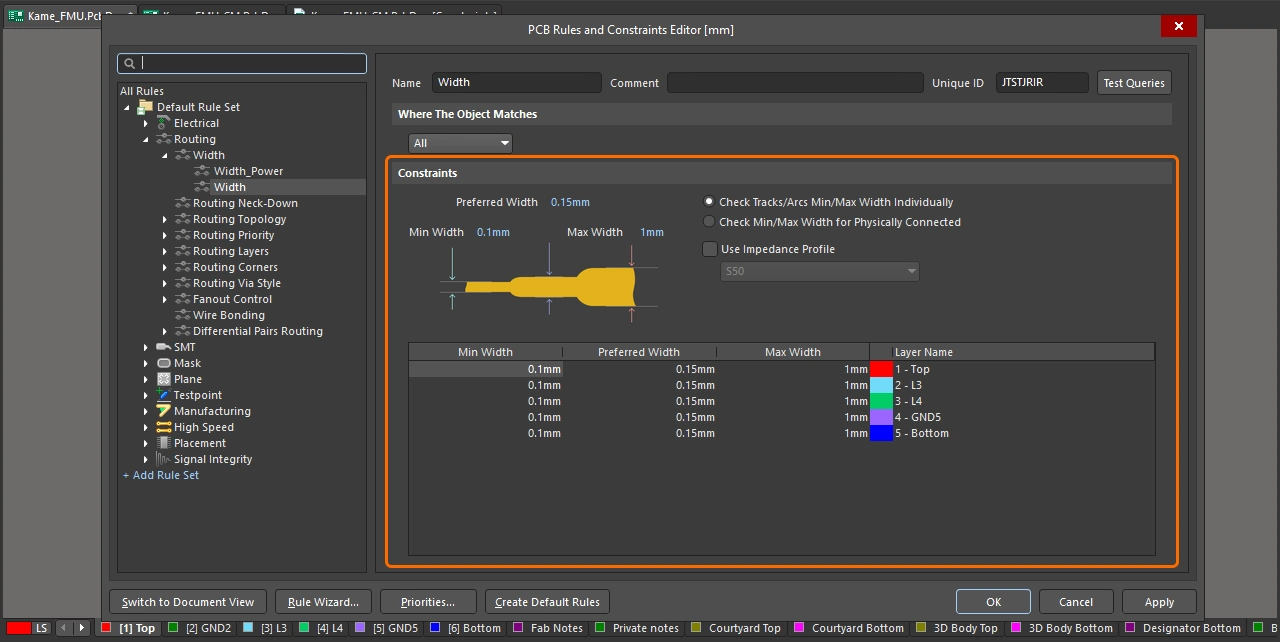
Width Constraint Settings
| Default Rule | Erforderlich |
| Preferred Width | Gibt die bevorzugte Breite an, die für Leiterbahnen beim Routen der Platine verwendet werden soll. |
| Min Width | Gibt die minimal zulässige Breite an, die für Leiterbahnen beim Routen der Platine verwendet werden soll. |
| Max Width | Gibt die maximal zulässige Breite an, die für Leiterbahnen beim Routen der Platine verwendet werden soll. |
| Check Tracks/Arcs Min/Max Width Individually | Prüfen Sie für jede Route in dem von der Regel erfassten Netz, dass die Breite jeder einzelnen Leiterbahn und jedes Bogens innerhalb des Minimal- und Maximalbereichs liegt ( |
| Check Min/Max Width for Physically Connected | Prüfen Sie für jede Route in dem von der Regel erfassten Netz, dass die tatsächliche Breite des gerouteten Kupfers, das durch die Kombination aus Leiterbahnen, Bögen, Füllungen, Pads und Vias entsteht, innerhalb des Minimal- und Maximalbereichs liegt (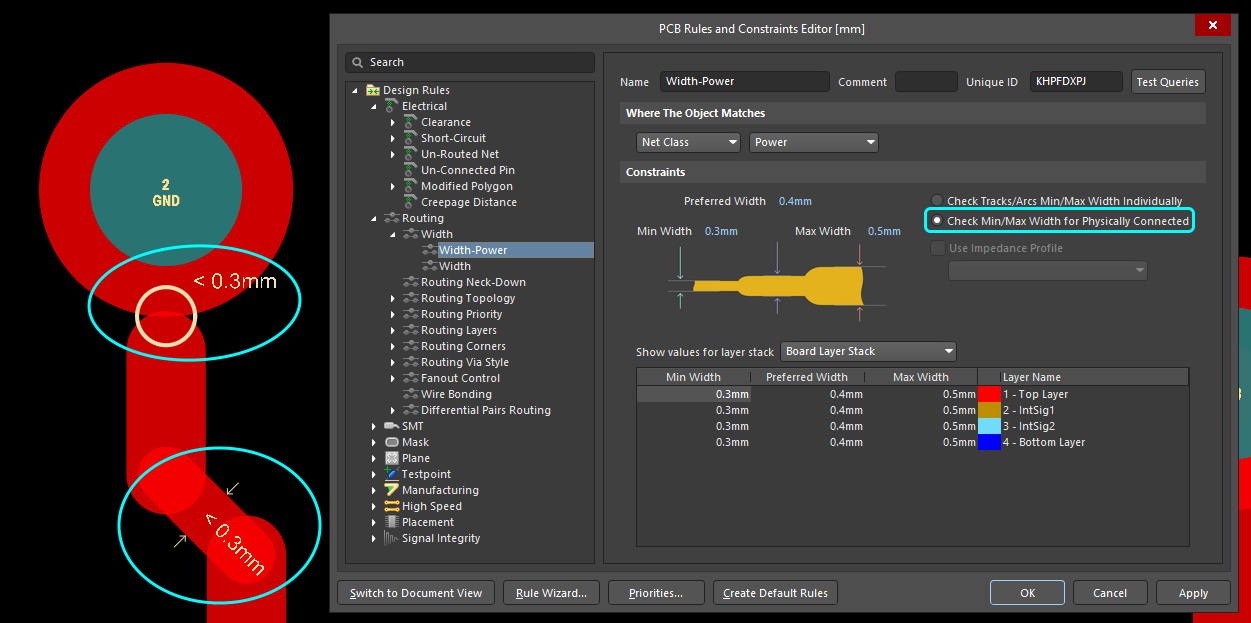 ). ). |
| Use Impedance Profile | Diese Option wird verfügbar, wenn im Layer Stack Manager mindestens ein Impedanzprofil definiert ist. Wenn sie aktiviert ist, verwenden Sie die Dropdown-Liste, um das gewünschte Impedanzprofil auszuwählen. Wenn die Regel in diesem Modus konfiguriert ist, wird die erforderliche Preferred Width auf jeder Routing-Lage als Teil des angegebenen Impedanzprofils berechnet (die Werte für Min Width und Max Width werden bei aktivierter Option ebenfalls auf diesen Wert gesetzt). Sobald die Regel definiert ist, wird beim Routen eines Netzes, das in den Geltungsbereich der Regel fällt, die Leiterbahnbreite automatisch auf die Breite gesetzt, die erforderlich ist, um die angegebene Impedanz für diese Lage zu erfüllen. Wenn diese Option aktiviert ist, kann die Preferred Width in der Regel nicht bearbeitet werden, die Werte für Min Width und Max Width jedoch schon. Erfahren Sie mehr über Konfigurieren des Layer-Stacks für impedanzkontrolliertes Routing. |
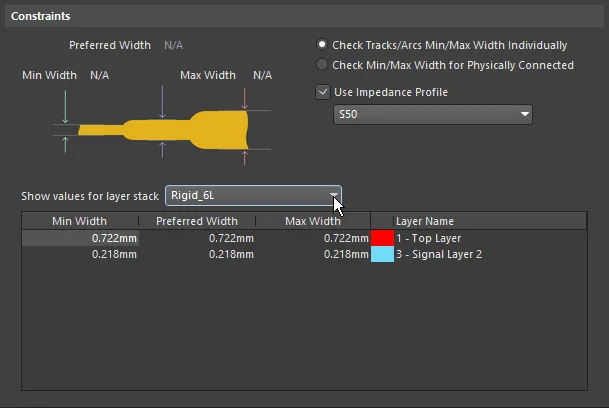
| Show values for layer stack | Diese Option erscheint, wenn im Layer Stack Manager mehrere Layer-Stacks definiert sind. Wenn die Platine mehrere Layer-Stacks enthält, müssen die Width Constraints für jeden Stack konfiguriert werden, entweder über die Felder für alle Lagen oberhalb des Bildes oder über die lagenspezifischen Felder in der Tabelle der Lagenattribute ( Erfahren Sie mehr über Definieren und Konfigurieren von Substacks. |
| Layer Attributes Table | Der Rasterbereich unten im Dialog zeigt alle im Layer-Stack definierten Signallagen an, sofern nicht die Option Use Impedance Profile aktiviert ist. Wenn diese Option aktiviert ist, werden nur die Lagen angezeigt, die als Teil des ausgewählten Impedanzprofils verfügbar sind. Das Raster zeigt die minimale, maximale und bevorzugte Routing-Breite sowie weitere lagenspezifische Informationen an. Die Felder für die Routing-Breite können global festgelegt werden, indem die Werte in den Constraint-Feldern oberhalb des Bildes definiert werden, oder einzeln, indem Werte direkt in die Tabelle eingegeben werden. Wenn die Option Use Impedance Profile aktiviert ist, werden die erforderlichen Breiteneinträge für jede Lage in der Tabelle automatisch berechnet und eingetragen. In diesem Modus können die Preferred-Width-Werte nicht bearbeitet werden, die Werte für Min Width und Max Width jedoch schon. |
| Defining the Widths in a Differential Pair | Die Breite jedes Netzes in einem differentiellen Paar wird durch die anwendbare Regel Differential Pairs Routing rule überwacht. |
| Rule Application |
|
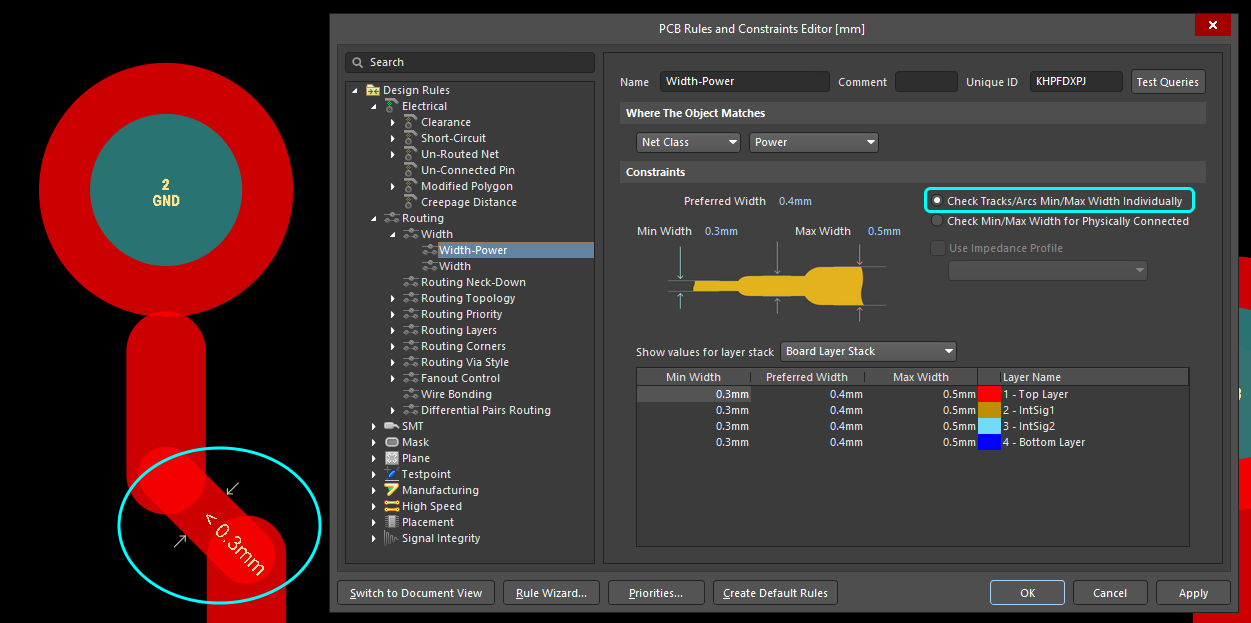 ).
).
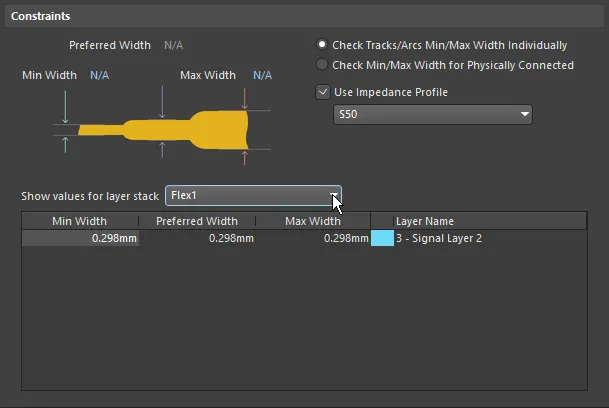 ).
).Erfahren Sie mehr über das Ändern der Breite während des interaktiven Routings.
Routing Neck-Down
Es ist nicht ungewöhnlich, dass ein Netz mit unterschiedlichen Breiten geroutet wird, während das Routing über die Platine verläuft. Beispielsweise erfordert das Routing in ein oder aus einem BGA oft Escape-Routen, die schmaler sind als die Routen mit bevorzugter Breite, die durch das angewendete Impedanzprofil zulässig sind. Mit dieser Einschränkung können Sie die maximal zulässige Gesamtlänge solcher schmaleren Leiterbahnen definieren, sodass die Route weiterhin die erforderliche Impedanz liefert.
Einschränkungen
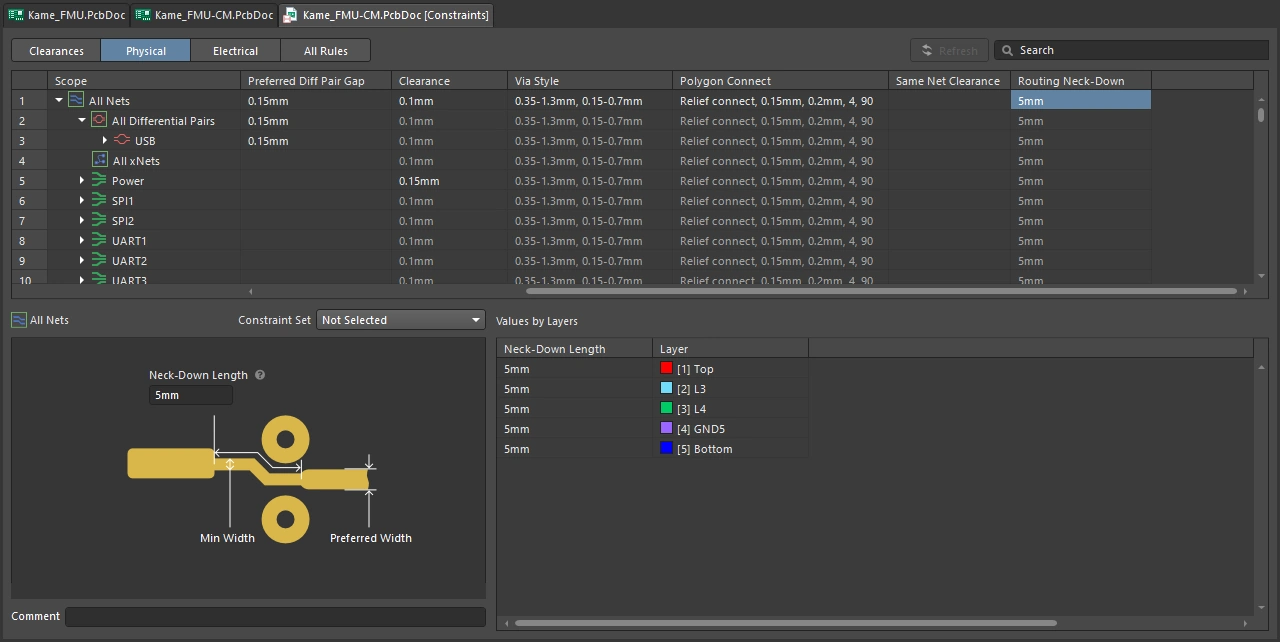
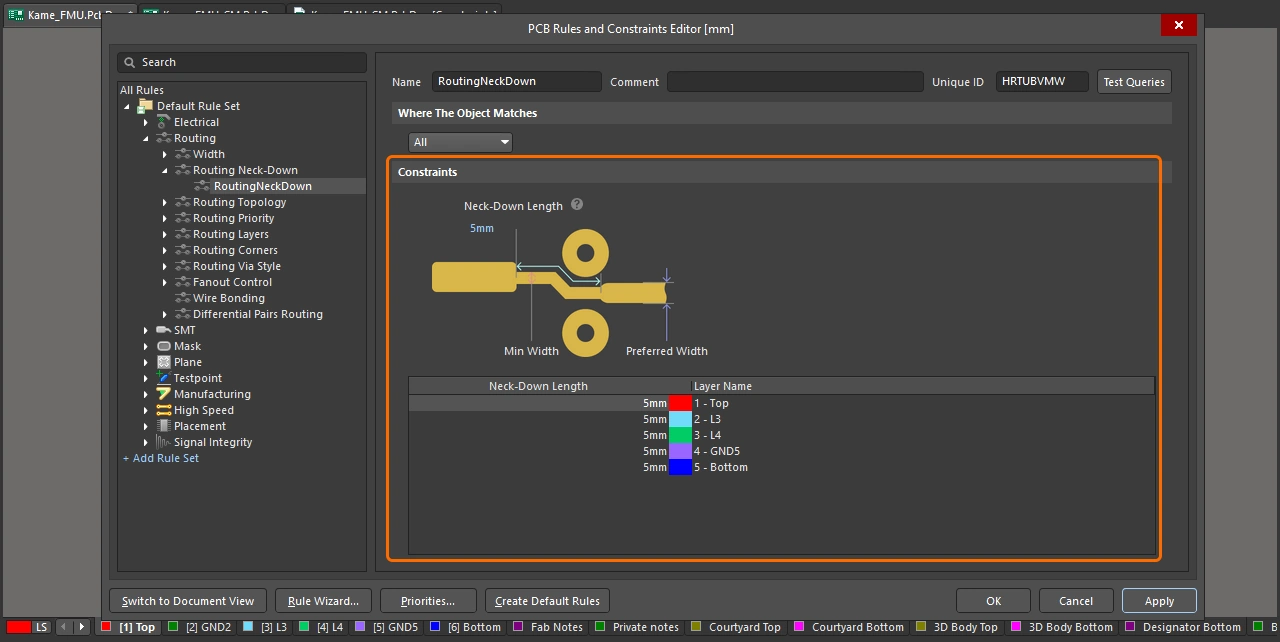
Routing Neck-Down Settings
| Default Rule | Nicht erforderlich. |
| Neck-Down Length | Gibt die maximal zulässige Länge zusammenhängender Routen an (in jedem von der Regel erfassten Netz), deren Breite zwischen den durch die anwendbare Routing Width-Regel definierten Min Width und Preferred Width liegt. Alternativ können Sie das Raster verwenden, um die zulässige Länge pro Lage zu definieren. |
| Rule Application | Aktivieren Sie im Dialog Design Rule Checker die Prüfung des Regeltyps Routing Neck-Down für Online- und/oder Batch-Prüfung, um Verstöße gegen die Routing-Neck-Down-Regeln in den entsprechenden DRC-Modi zu erkennen. Erkannte Regelverstöße werden im Designbereich mit einem schraffierten Muster auf den entsprechenden Leiterbahnen markiert. |
Erfahren Sie mehr über automatisches Neck-Down während des Routings.
Routing Topology
Diese Einschränkung legt die Topologie fest, die beim Routen von Netzen auf der Platine verwendet werden soll. Die Topologie eines Netzes ist die Anordnung oder das Muster der Pin-zu-Pin-Verbindungen. Standardmäßig werden die Pin-zu-Pin-Verbindungen jedes Netzes so angeordnet, dass die Shortest gesamte Verbindungslänge entsteht. Wenn diese Topologie angewendet wird, wird sie jedes Mal neu analysiert und aktualisiert, wenn eine Komponente verschoben wird.
Eine bestimmte Topologie wird aus verschiedenen Gründen auf ein Netz angewendet; bei High-Speed-Designs, bei denen Signalreflexionen minimiert werden müssen, wird das Netz in einer Daisy-Chain-Topologie angeordnet; für Masse-Netze kann eine Stern-Topologie angewendet werden, um sicherzustellen, dass alle Leiterbahnen zu einem gemeinsamen Punkt zurückführen.
Einschränkungen
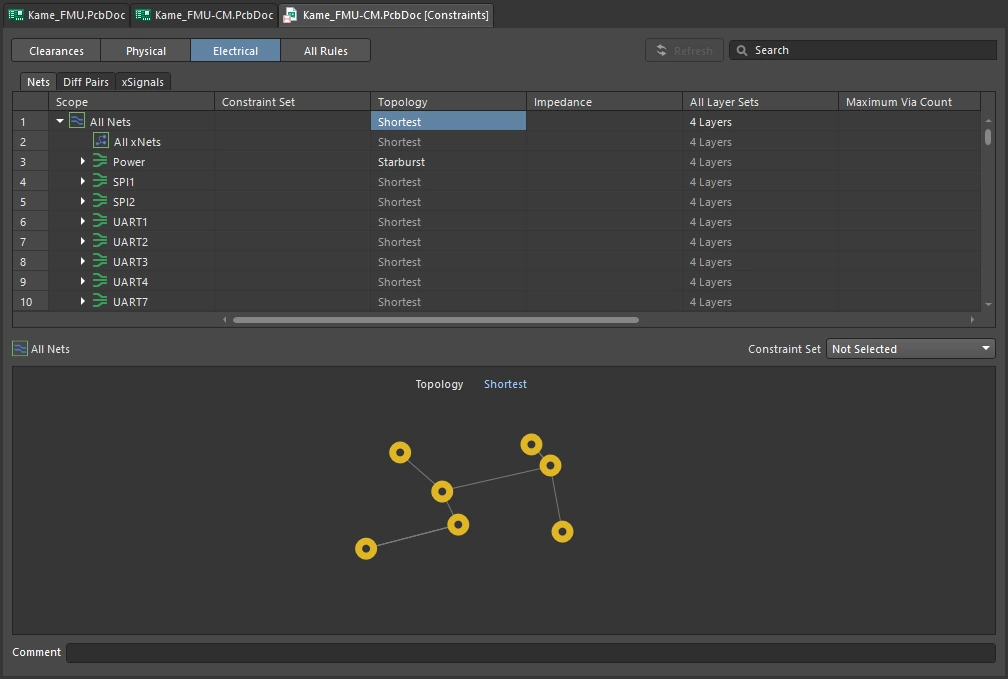
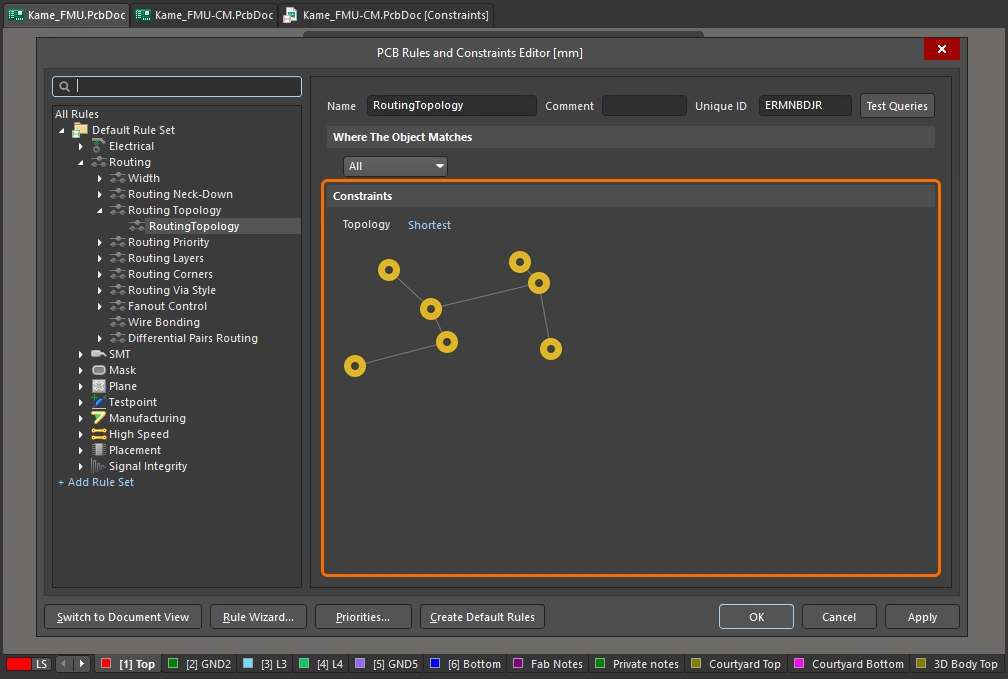
Routing Topology Settings
| Default Rule | Erforderlich |
| Topology | Definiert die Topologie, die für das/die vom Geltungsbereich (vollständige Abfrage) der Regel erfasste(n) Netz(e) verwendet werden soll. Die folgenden Topologien können angewendet werden:
|
| Custom topology | Eine benutzerdefinierte Topologie kann mithilfe von From-Tos (manuell definierten Pin-zu-Pin-Verbindungen) festgelegt werden. Dies kann während des Batch-DRC der Routing-Topologie-Designregeln geprüft werden, die auf die entsprechenden Netze angewendet werden. Ein Verstoß wird erkannt, wenn eine elektrische Verbindung zwischen den Pads eines From-To besteht und der kürzeste Pfad mindestens ein weiteres Pad dieses Netzes enthält. Bei Netzen mit einer großen Anzahl von Pads (mehr als 20) oder Primitiven (mehr als 1024) werden keine Verstöße erkannt. |
| Applying a topology during autorouting | Bei Verwendung des Autorouters kann die Fertigstellungszeit des Routings länger sein, wenn andere Topologien als Shortest verwendet werden. |
| Rule Application | Batch-DRC, während des Autoroutings. |
Erfahren Sie mehr über Netztopologie.
Routing-Priorität
Diese Einschränkung weist dem/den von der Regel erfassten Netz(en) eine Routing-Priorität zu. Der Autorouter verwendet den zugewiesenen Prioritätswert, um die Routing-Wichtigkeit jedes Netzes im Design zu bewerten und damit festzulegen, welche Netze zuerst geroutet werden sollen.
Einschränkungen
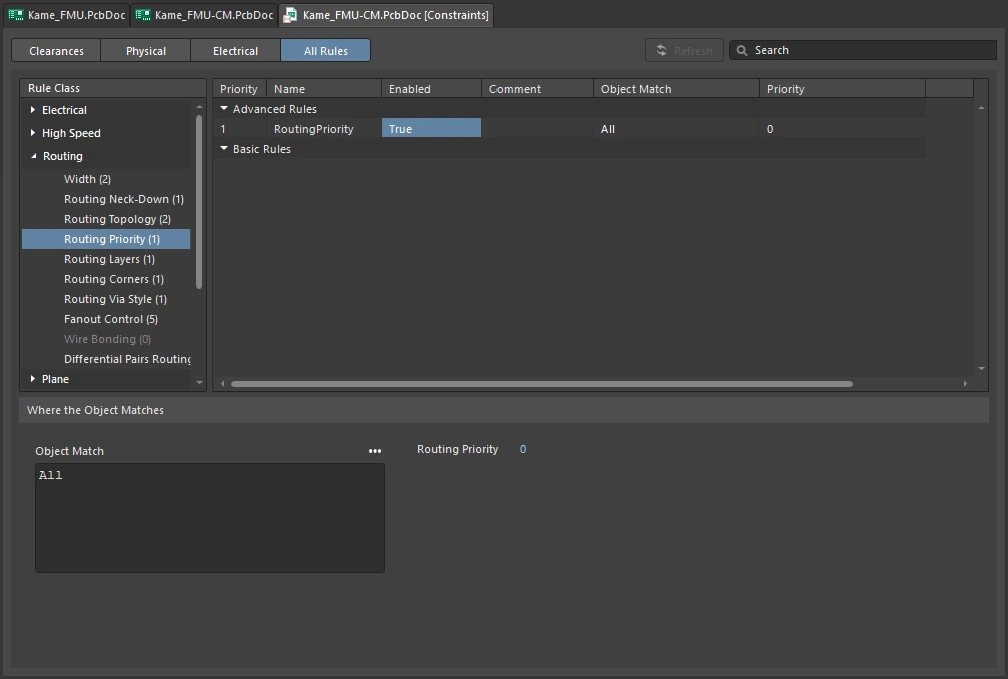
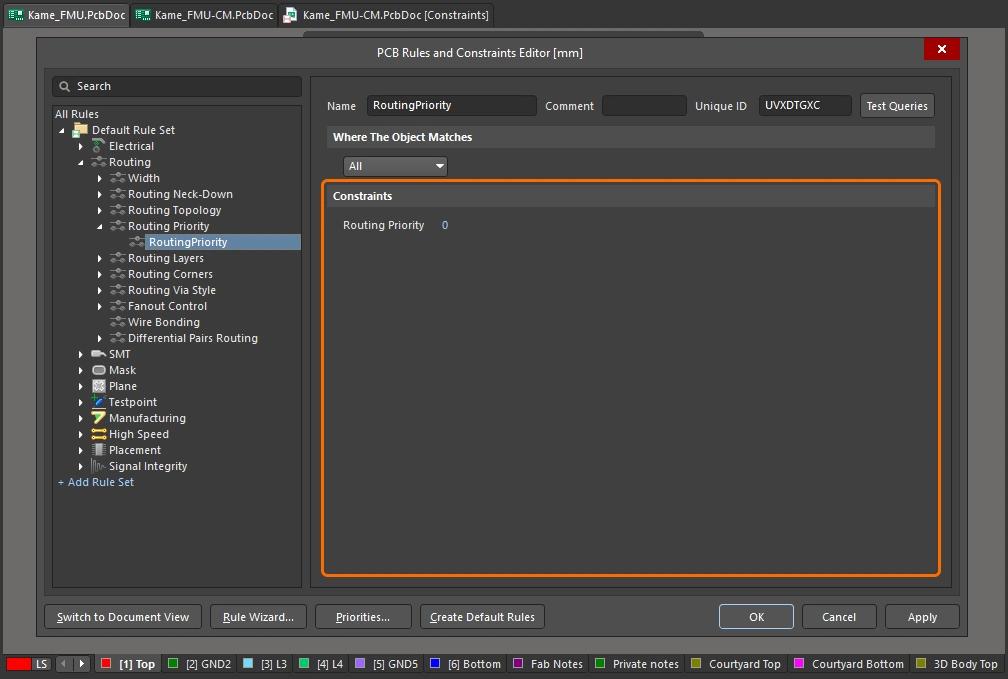
Routing Priority Settings
| Default Rule | Erforderlich |
| Routing Priority | Der Prioritätswert wird dem/den vom Geltungsbereich (vollständige Abfrage) der Regel erfassten Netz(en) zugewiesen. Geben Sie einen Wert zwischen 0 und 100 ein. Je höher die zugewiesene Zahl, desto größer die Priorität während des Autoroutings. |
| Rule Application | Während des Autoroutings. |
Routing-Lagen
Diese Einschränkung gibt an, welche Lagen für das Routing verwendet werden dürfen.
Einschränkungen
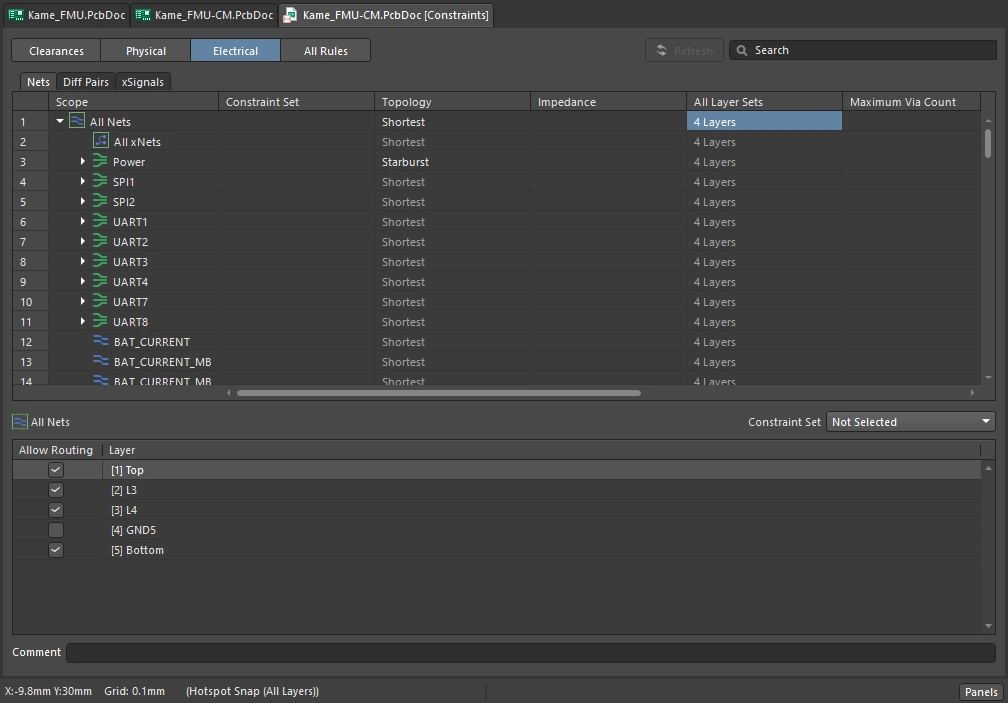
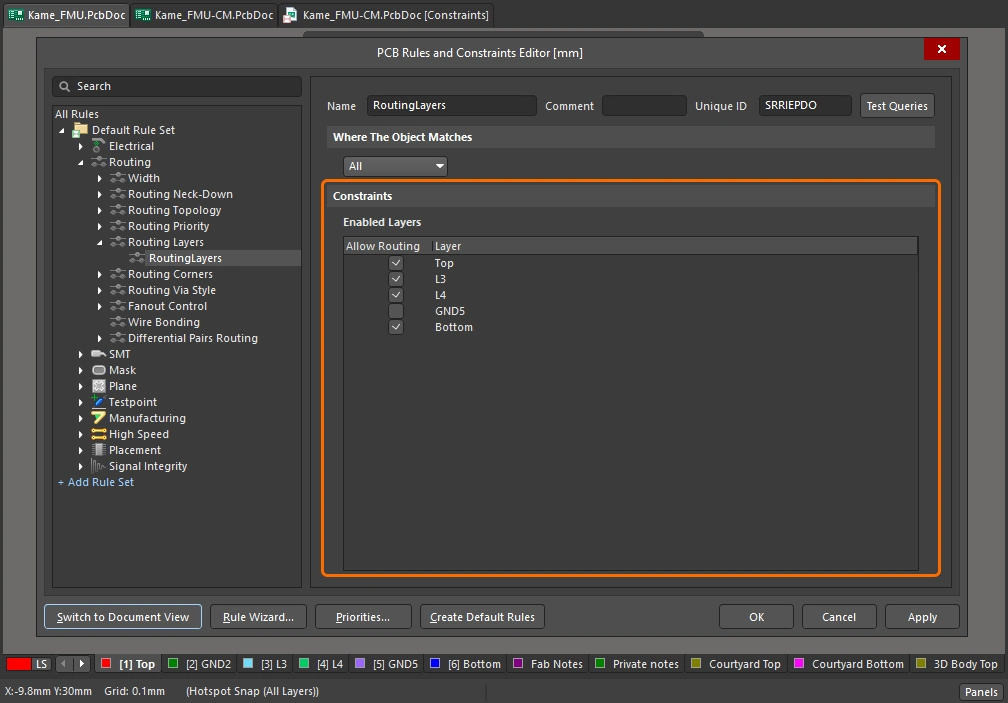
Routing Layers Settings
| Default Rule | Erforderlich |
| Enabled Layers | Jede Signallage, die derzeit im Lagenaufbau definiert ist, wird aufgelistet. Verwenden Sie die zugehörige Option Allow Routing, um das Routing auf einer Lage nach Bedarf zu aktivieren/deaktivieren. |
| During autorouting | Bei Verwendung des Autorouters wird die Routing-Richtung für jede aktivierte Signallage im Design als Teil der Einrichtung des Situs Autorouters festgelegt. Die Richtungen werden im Dialog Layer Directions angegeben, der durch Klicken auf die Schaltfläche Edit Layer Directions im Dialog Situs Routing Strategies aufgerufen wird. |
| Rule Application | Online-DRC, Batch-DRC, während des interaktiven Routings und während des Autoroutings. |
Erfahren Sie mehr über Lagen und den Lagenaufbau.
Routing-Ecken
Diese Einschränkung legt den Eckstil fest, der beim Autorouting verwendet werden soll. Diese Einschränkung ist für Autorouter von Drittanbietern vorgesehen, die 45°-Routing als Nachbearbeitung implementieren. Sie wird vom Situs Autorouter nicht befolgt, da dieser 45°-Routing nativ implementiert.
Einschränkungen
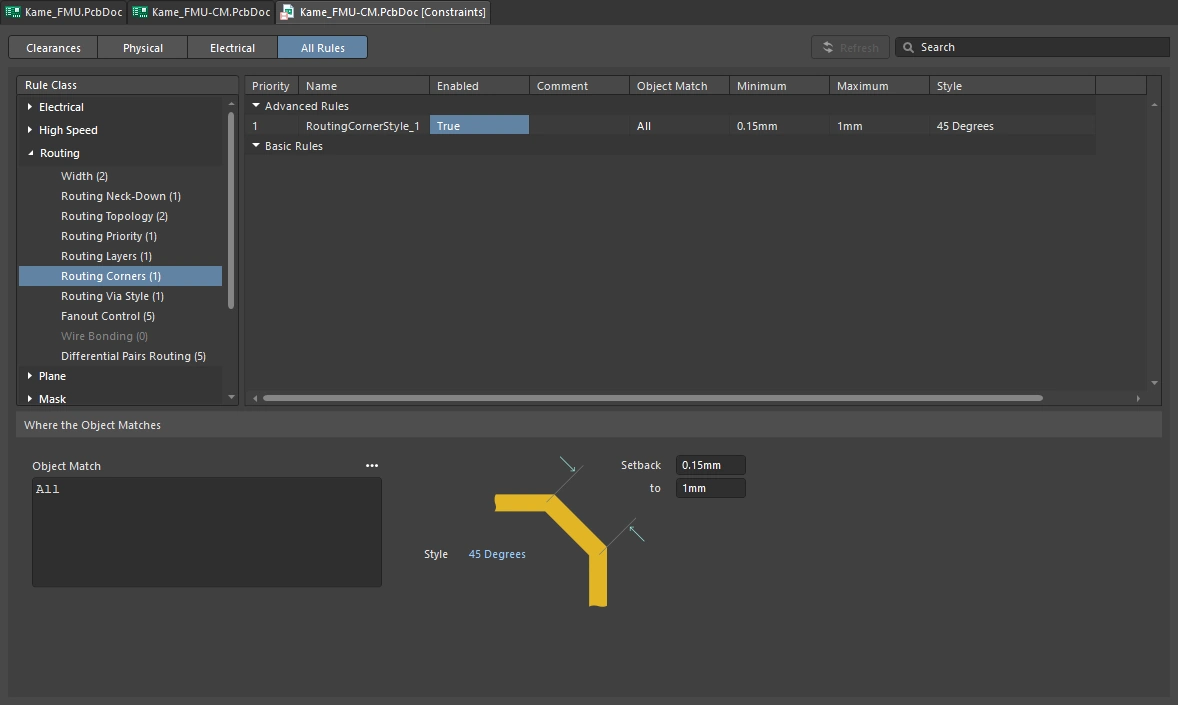
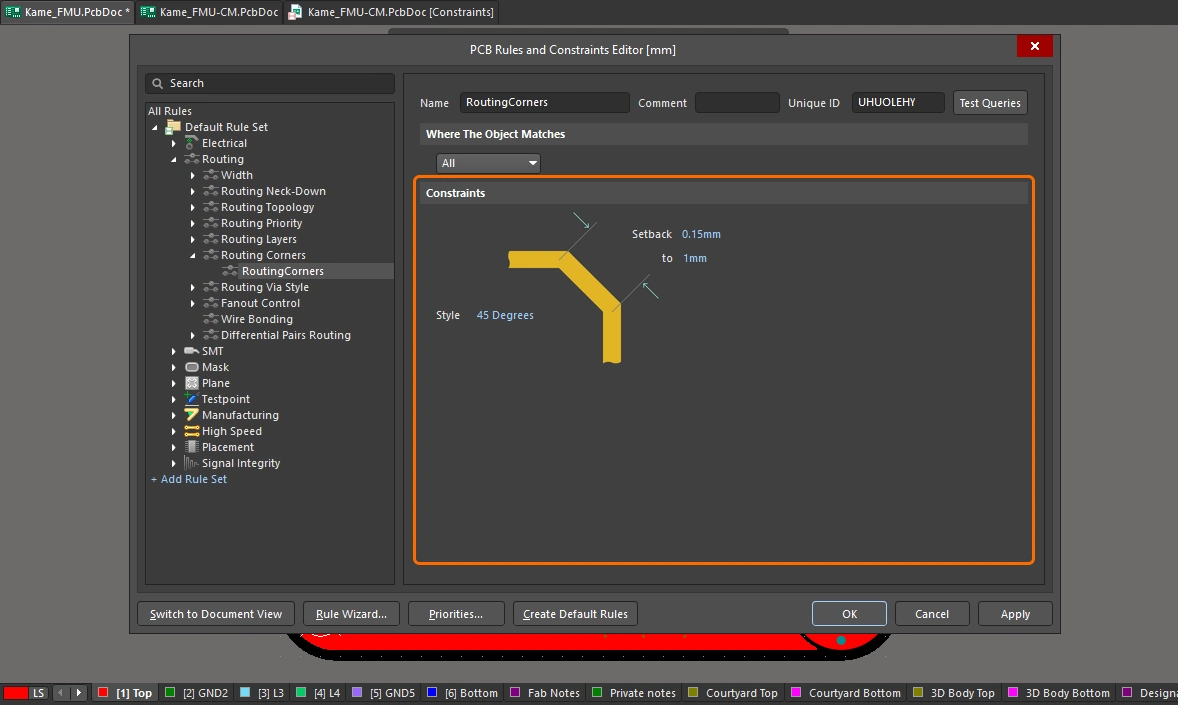
Routing Corner Settings
| Default Rule | Erforderlich |
| Style | Gibt an, welcher Routing-Eckstil verwendet werden soll. Die folgenden drei Stile sind verfügbar:
|
| Setback | Mit diesen beiden Feldern können Sie einen Mindest- und einen Höchstwert für den Versatz definieren, wenn die Eckstile |
| Rule Application | Diese Einschränkung ist für Autorouter von Drittanbietern vorgesehen, die 45°-Routing als Nachbearbeitung implementieren. Sie wird vom Situs Autorouter nicht befolgt, da dieser 45°-Routing nativ implementiert. |
Routing-Via-Stil
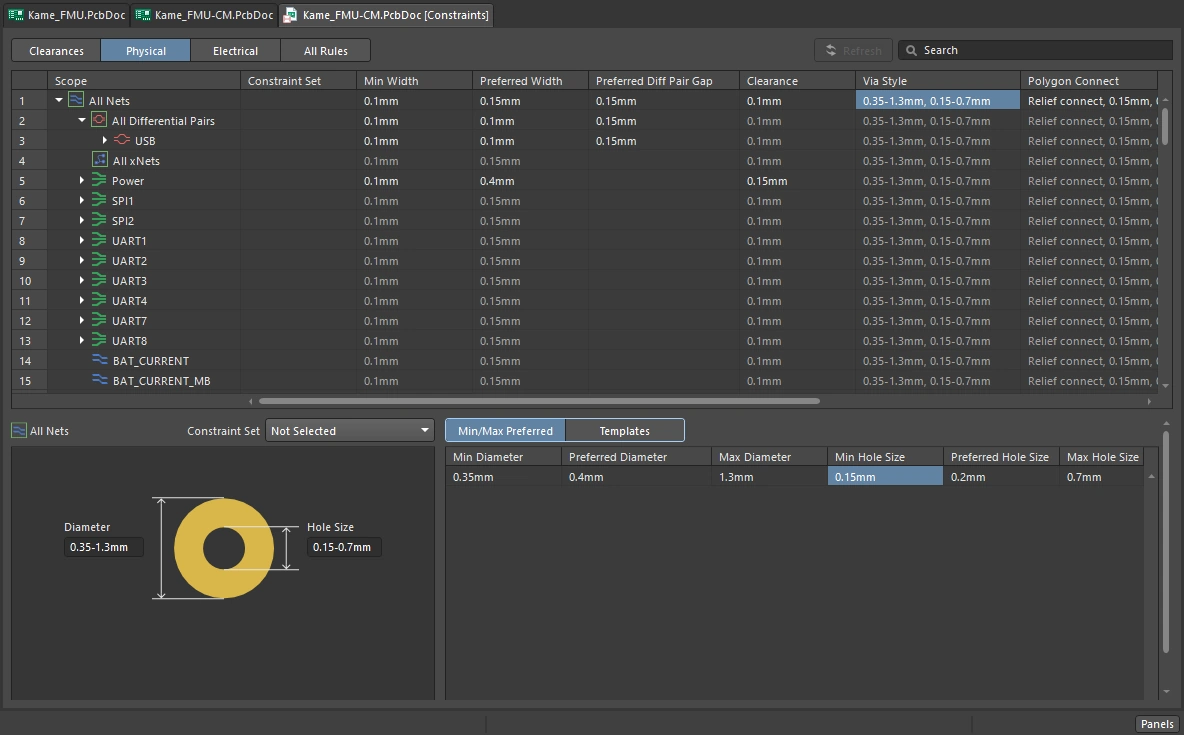
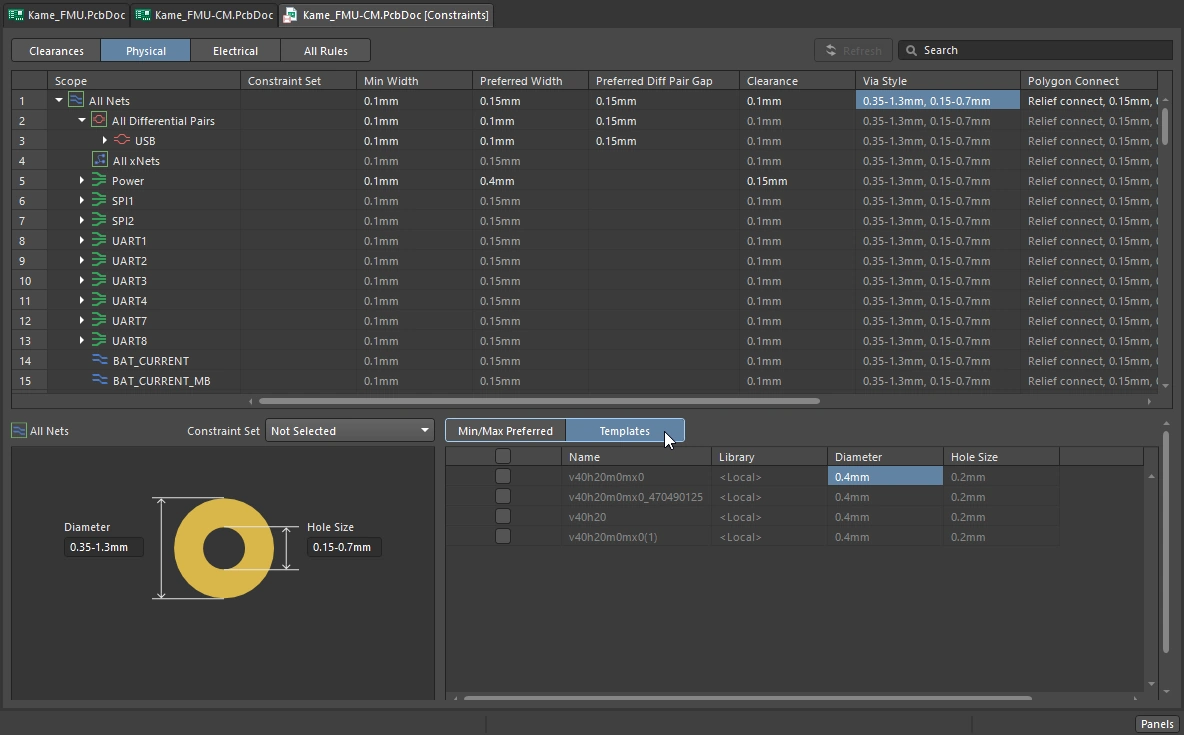
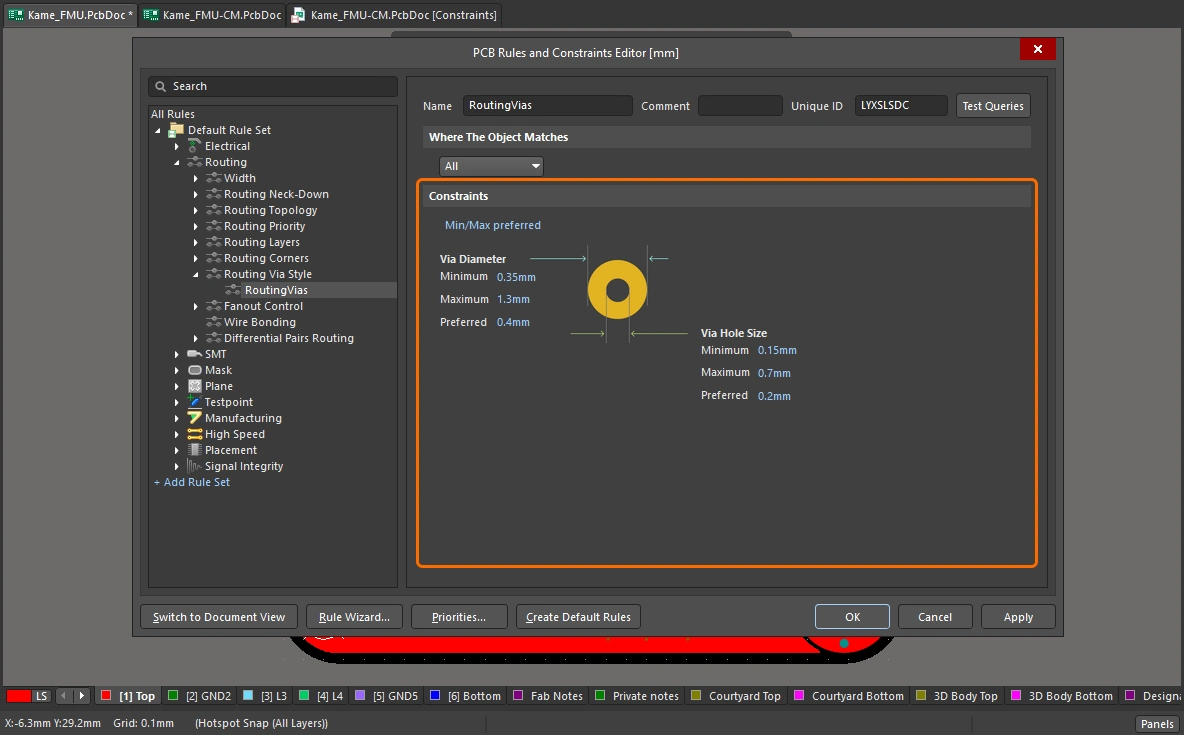
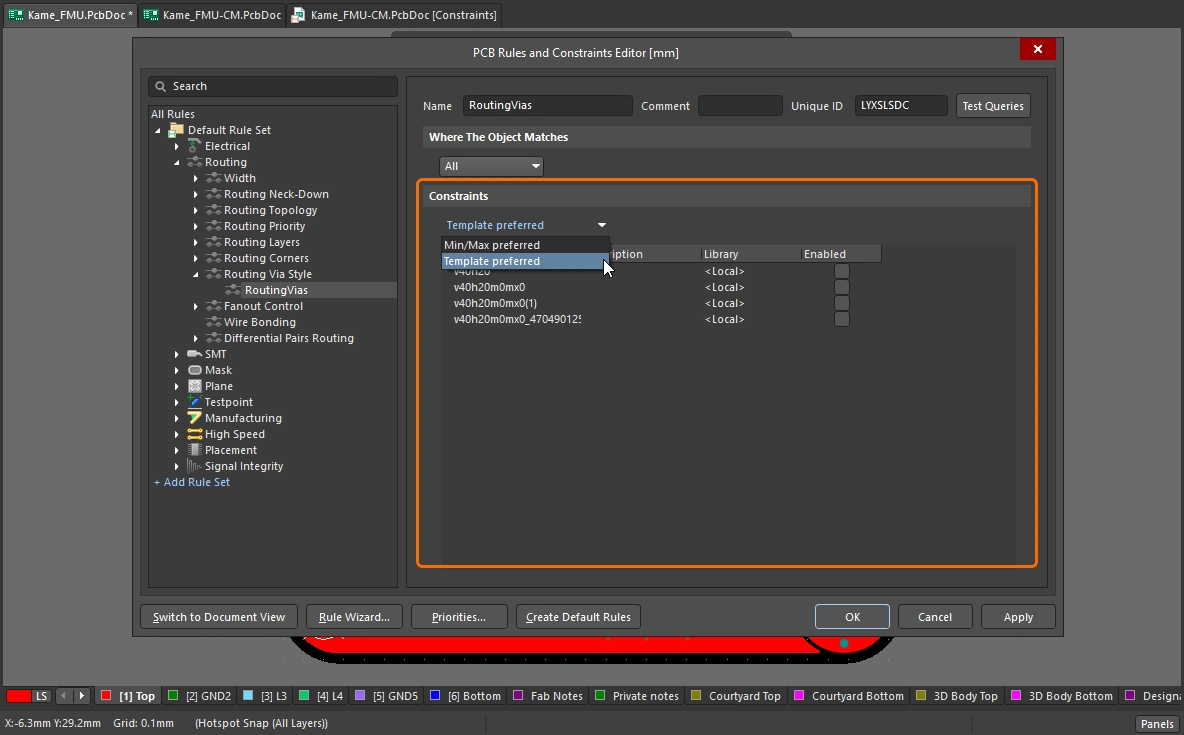
Diese Einschränkung legt den Stil der Vias fest, die beim Routing verwendet werden können. Sie können spezifische Mindest-/Höchst-/Bevorzugt-Werte für Durchmesser und Lochgröße des Vias definieren – festgelegt als Teil der Einschränkungen der Regel – oder Vorlagen verwenden, die für das Leiterplattendesign verfügbar sind.
Einschränkungen
Routing Via Style Settings
| Default Rule | Erforderlich |
| Mode | Verwenden Sie die Dropdown-Liste, um zwischen den folgenden zwei Modi zu wählen:
|
Mode = (Einschränkungseinstellungen) |
Via Diameter - gibt die Werte Minimum, Preferred und Maximum für den Durchmesser der beim Routen platzierten Vias an. Via Hole Size - gibt die Werte Minimum, Preferred und Maximum für die Bohrungsgrößen der beim Routen platzierten Vias an. |
Mode = (Ändern der Via-Größe während des Routens) |
Die Designregel Routing Via Style definiert die X-Y-Eigenschaften des Vias. Wenn beim interaktiven Routen ein Via platziert wird, können Sie durch die Via-Definitionen Minimum / Preferred / Maximum / User Choice blättern, indem Sie die Taste |
Mode = (Einschränkungseinstellungen) |
|
Mode = (Ändern der Via-Größe während des Routens) |
Wenn beim interaktiven Routen ein Routing-Via platziert werden soll, können Sie durch die aktivierten Via-Vorlagen blättern, indem Sie die Taste 4 drücken. Die ausgewählte Vorlage wird im Heads-Up Display und in der Statusleiste angezeigt. Sie können während des Routens auch die Taste Tab drücken, um auf das Bedienfeld Properties panel zuzugreifen, von wo aus Sie die aktuell angewendete Via-Vorlage ändern können. |
| Changing the via type during routing | Das Via Type definiert die Lagen, die jedes Via in der Z-Ebene durchspannt. Wenn im Layer Stack Manager mehrere Via-Typen definiert sind, zum Beispiel Through-Hole- und Blind/Buried-Vias, kann es möglich sein, dass für den aktuellen Lagenübergang unterschiedliche Via-Typen verwendet werden. Drücken Sie in diesem Fall die Taste 6, um durch die zulässigen Via-Typen zu blättern. Der ausgewählte Via-Typ wird im Heads-Up Display und in der Statusleiste angezeigt. Alternativ können Sie die Taste 8 drücken, um ein Popup-Menü der zulässigen Via-Typen anzuzeigen, und auf den gewünschten Typ klicken (). |
| Controlling the size of blind and buried vias | Um die Größe von Blind- und Buried-Vias zu steuern, können einzelne Regeln eingerichtet werden, die auf die unterschiedlichen Lagenpaare abzielen. Um beispielsweise die Via-Größe für Blind-Vias zwischen der Top-Lage und Mid-Layer 1 zu steuern, kann der folgende Geltungsbereich (Full Query) verwendet werden:
Um die Via-Größe für Buried-Vias zwischen Mid-Layer 2 und Mid-Layer 3 zu steuern, würde der folgende Geltungsbereich verwendet werden:
Alternativ können Sie die Abfrage einer einzelnen Regel statt einzelner Regeln mit ODER-Verknüpfungen wie folgt erweitern:
|
| Rule Application | Online-DRC, Batch-DRC, während des Autoroutings und während des interaktiven Routens. Wenn der Modus der Regel auf Min/Max preferred gesetzt ist, gelten die folgenden Überlegungen:
|
Via Style Query Keywords
Es gibt eine große Anzahl an Via-bezogenen Abfrage-Schlüsselwörtern. Am einfachsten können Sie diese durchsuchen, indem Sie das Dialogfeld Query Helper dialog öffnen und das Maskenfeld verwenden, um alle Via-bezogenen Abfrage-Schlüsselwörter zu filtern, wie in den folgenden Bildern gezeigt.
-
Attributprüfungen Via-bezogene Abfrage-Schlüsselwörter (
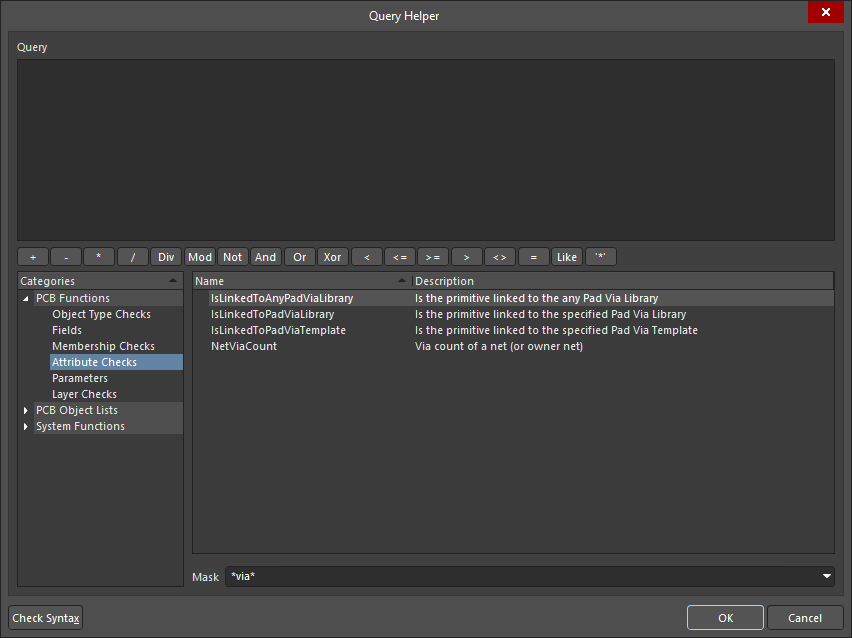 ).
).
-
Feld Via-bezogene Abfrage-Schlüsselwörter (
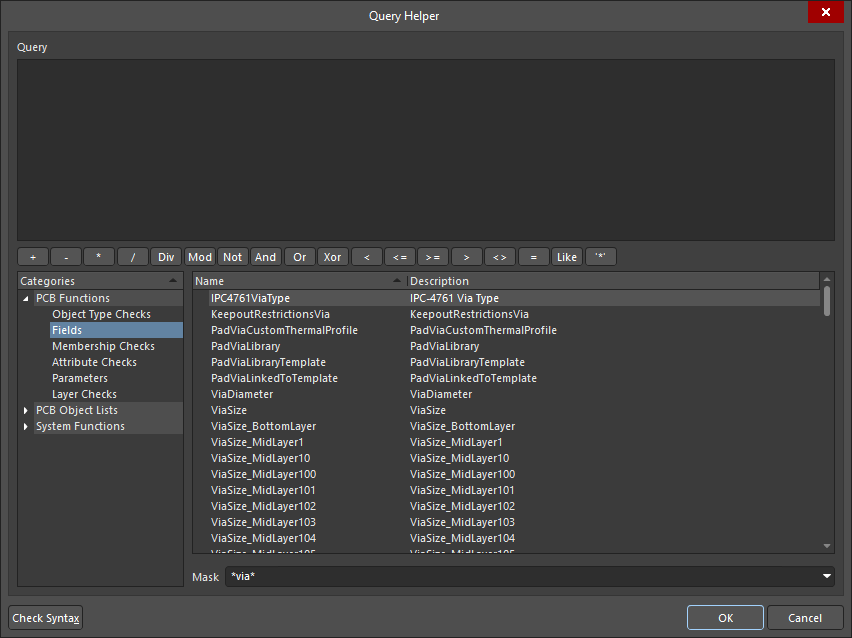 ).
).
-
Mitgliedschaftsprüfungen Via-bezogene Abfrage-Schlüsselwörter (
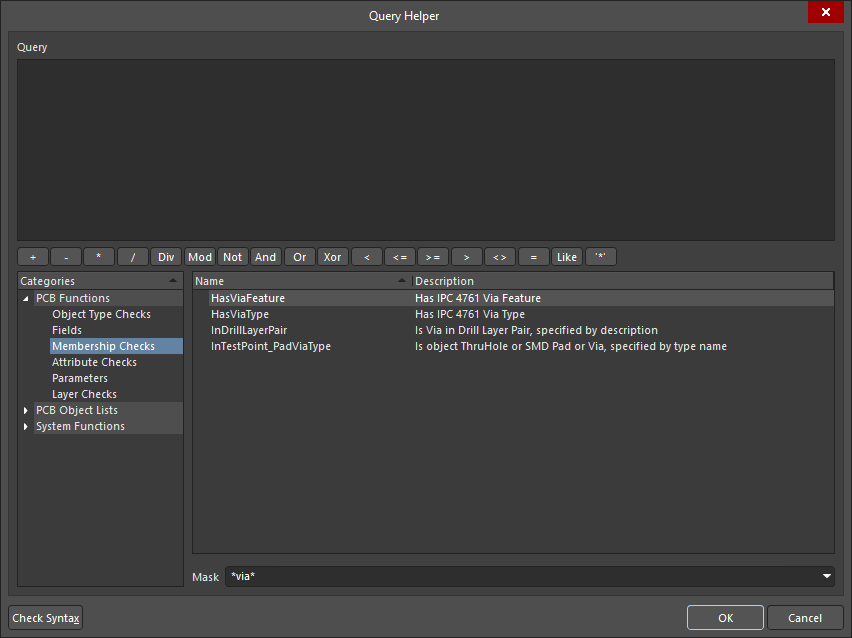 ).
).
-
Objekttyp-Prüfungen Via-bezogene Abfrage-Schlüsselwörter (
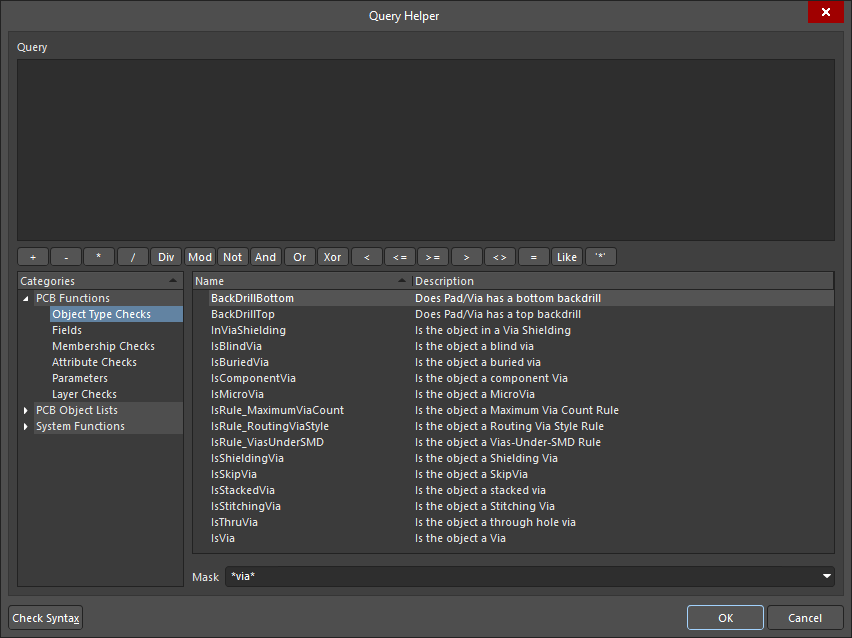 ).
).
Erfahren Sie mehr über das Arbeiten mit Pads und Vias.
Erfahren Sie mehr über das Ändern von Vias während des Routens.
Fanout-Steuerung
Diese Einschränkung legt Fanout-Optionen fest, die beim Fanout der Pads von SMD-Bauteilen im Design verwendet werden, die mit Signal- und/oder Stromversorgungsnetzen verbunden sind. Aus Routing-Sicht verwandelt ein Fanout durch das Hinzufügen eines Vias und einer Verbindungsleiterbahn im Wesentlichen ein SMT-Pad in ein Through-Hole-Pad. Dadurch steigt die Wahrscheinlichkeit, die Leiterplatte erfolgreich zu routen, erheblich, da ein Signal auf allen Routing-Lagen statt nur auf der oberen oder unteren Lage verfügbar gemacht wird. Dies ist insbesondere bei hochdichten Designs erforderlich, bei denen der Routing-Platz sehr knapp ist.
Einschränkungen
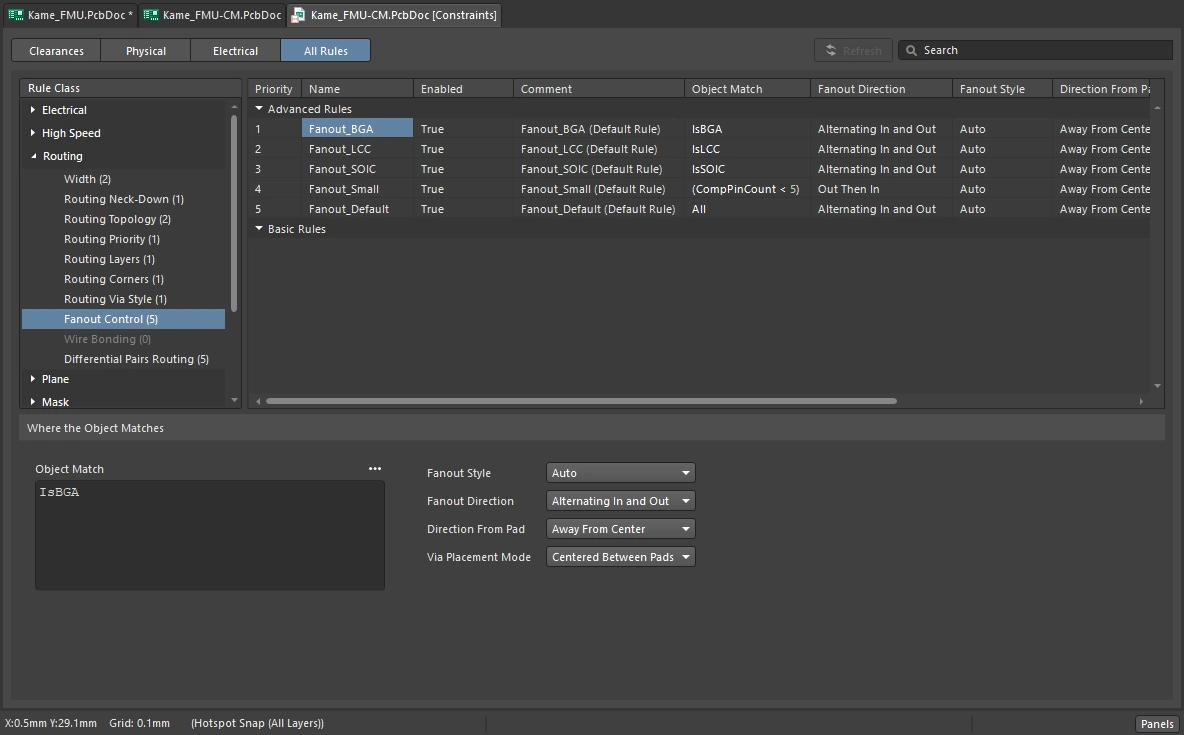
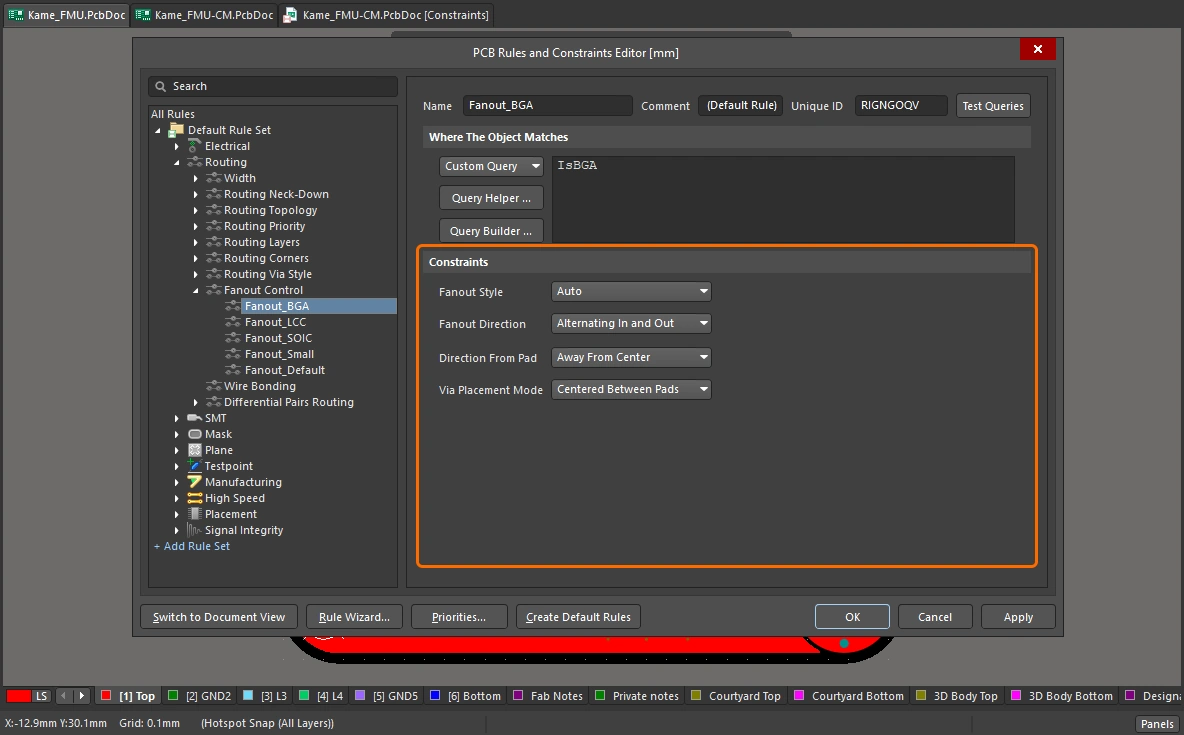
Fanout Control Settings
| Default Rule | Erforderlich |
| Fanout Style | Legt fest, wie die Fanout-Vias in Bezug auf die SMT-Komponente platziert werden. Die folgenden Optionen sind verfügbar:
|
| Fanout Direction | Legt die Richtung fest, die für das Fanout verwendet werden soll. Die folgenden Optionen sind verfügbar:
|
| Direction From Pad | Legt die Richtung fest, die für das Fanout verwendet werden soll. Wenn bei einer BGA-Komponente ein Fanout erstellt wird, werden ihre Pads in Quadranten unterteilt, wobei das Fanout gleichzeitig auf die Pads in jedem Quadranten angewendet wird. Die folgenden Optionen sind verfügbar:
|
| Via Placement Mode | Legt fest, wie die Fanout-Vias in Bezug auf die Pads der BGA-Komponente platziert werden. Die folgenden Optionen sind verfügbar:
|
| Default fanout constraints | Die folgenden Standard-Designregeln für Fanout Control werden automatisch erstellt und decken die typischen verfügbaren Gehäusetypen ab (in absteigender Prioritätsreihenfolge aufgeführt). Diese Regeln können bearbeitet oder weitere entsprechend Ihren individuellen Designanforderungen definiert werden.
|
| Fanout vias | Der für die Fanout-Vias verwendete Stil folgt den zutreffenden Designregeln für Routing Via Style. Zusätzliche Leiterbahnen, die im Rahmen des Fanout-Prozesses vom Pad zum Via verlegt werden, folgen den zutreffenden Designregeln für Routing Width. |
| Fanning out a component | Um die Pads einer Komponente aufzufächern, stellen Sie sicher, dass sich auf keiner Lage Polygonflächen unter dieser Komponente befinden. Polygone können vor dem Erstellen von Fanouts zurückgestellt und danach wiederhergestellt werden. |
| Rule Application | Während des interaktiven Routings und des Autoroutings. |
Fanout Control Query Keywords
Um Komponenten anhand ihres Footprints gezielt auszuwählen, durchsuchen Sie die Liste Attribute Checks der Abfragefunktionen nach Schlüsselwörtern, die auf den Gehäusetyp abzielen, wie z. B. IsBGA, IsLCC, IsSMSIP usw.
Erfahren Sie mehr über Fanout und Escape Routing.
Wire Bonding
Diese Einschränkung definiert den zulässigen Abstand zwischen benachbarten Bonddrähten (Wire To Wire), die Min Wire Length und Max Wire Length, sowie den Bond Finger Margin, also den Abstand/Freiraum zwischen einem Bonddraht und der Kante des Bondfinger-Pads, mit dem er verbunden ist.
Constraints
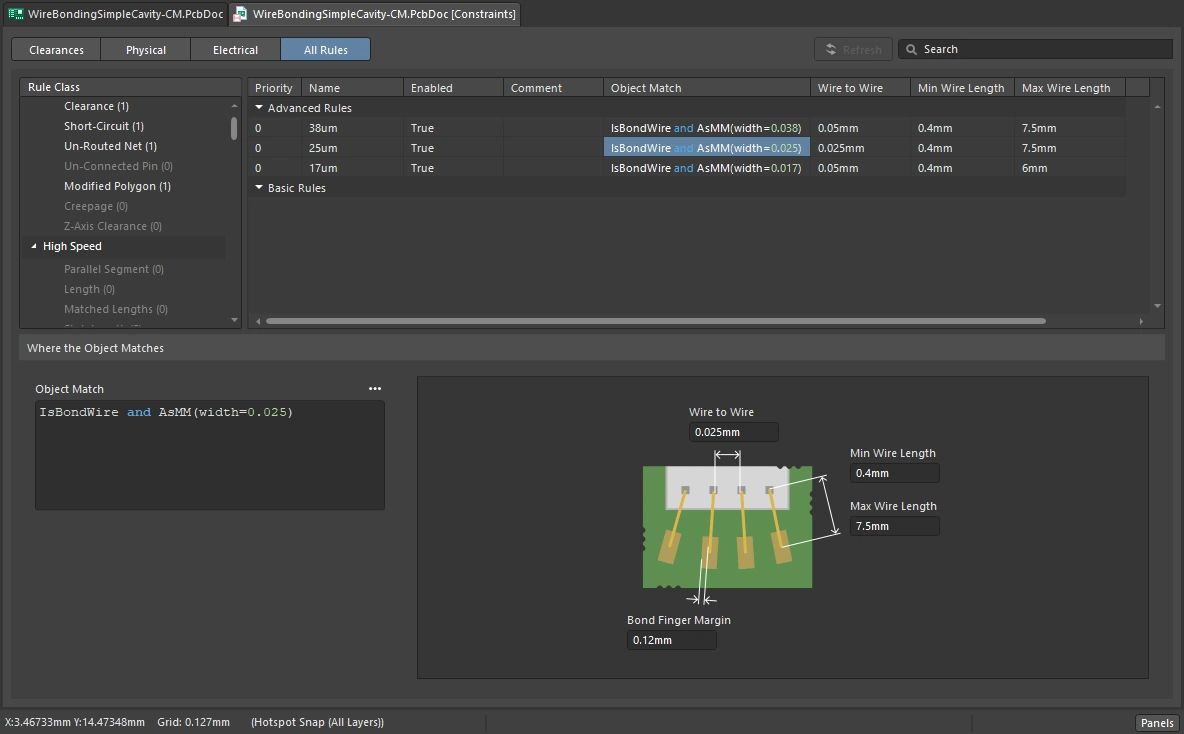
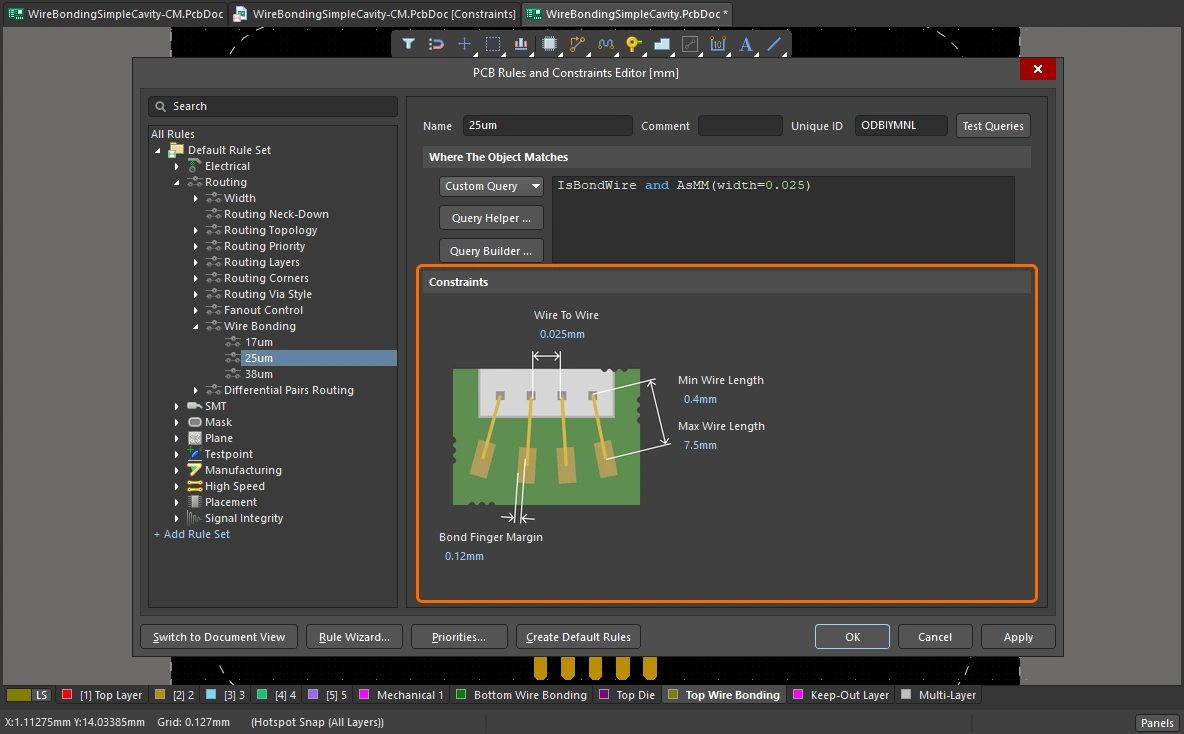
Wire Bonding Settings
| Default Rule | Erforderlich |
| Wire To Wire | Legt den minimal zulässigen Abstand zwischen den 3D-Körpern benachbarter Bonddrähte fest.legt den minimal zulässigen Abstand zwischen den 3D-Körpern benachbarter Bonddrähte fest. |
| Min Wire Length | Legt die minimal zulässige Länge eines Bonddrahts fest. |
| Max Wire Length | Legt die minimal zulässige Länge eines Bonddrahts fest. |
| Bond Finger Margin | Legt den minimal zulässigen Randabstand zur Kante eines Bondfinger-Pads fest. |
| Rule Application | Batch-DRC. |
Wire Bonding Query Keywords
-
IsBondFinger – gibt ein SMD-Pad-Primitive auf einer Kupferlage zurück, das mit einem Bonddraht verbunden ist.
-
IsBondWire – gibt ein Bonddraht-Primitive zurück.
-
IsBondWireConnected – gibt jedes Primitive zurück, das mit einem Bonddraht verbunden ist.
Erfahren Sie mehr über Wire Bonding.
Differential Pairs Routing
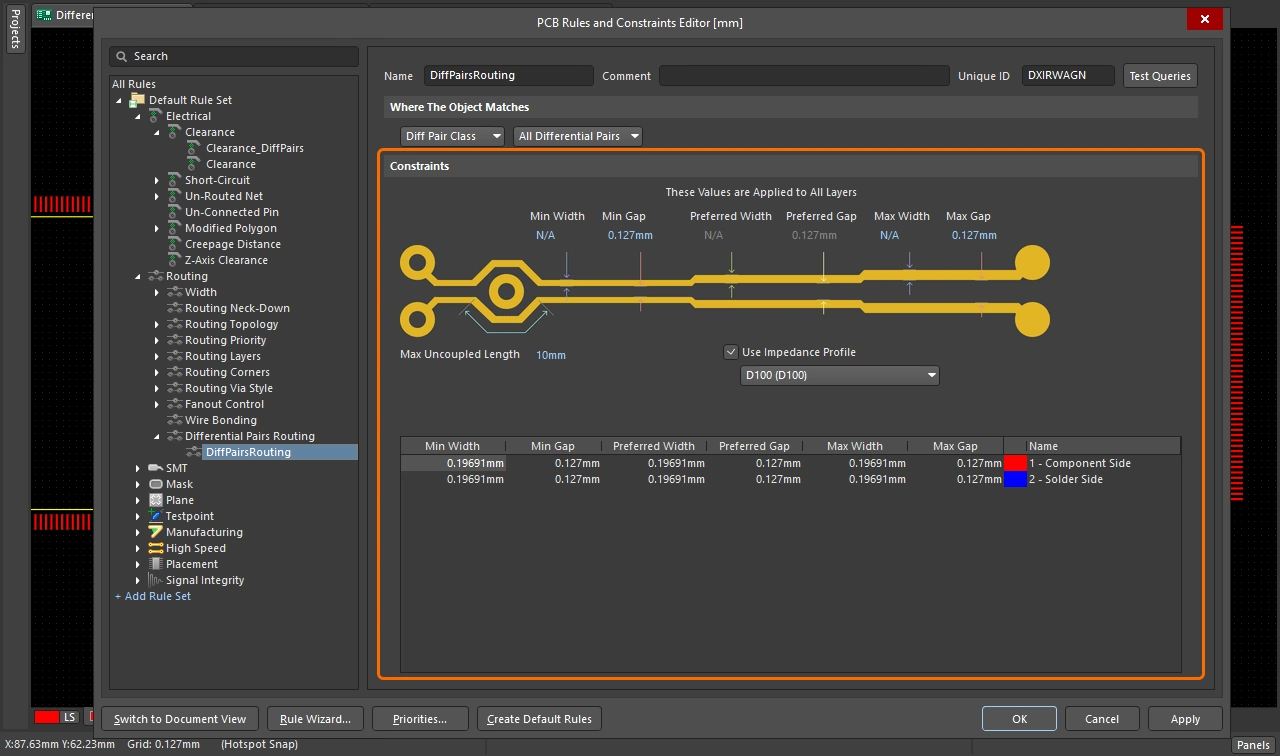
Diese Einschränkung definiert die Routing-Breite jedes Netzes in einem differentiellen Paar sowie den Abstand (oder Spalt) zwischen den Netzen in diesem Paar. Differentielle Paare werden typischerweise mit spezifischen Breiten-/Abstandseinstellungen geroutet, um die erforderliche differentielle Impedanz für dieses Netzpaar bereitzustellen. Diese Einstellungen können manuell definiert werden, oder, wenn im Layer Stack Manager Impedanzprofile für differentielle Paare definiert sind, kann ein Impedanzprofil ausgewählt werden, um die bevorzugten Breiten-/Abstandseinstellungen automatisch festzulegen.
Constraints
Differential Pairs Routing Settings
| Default Rule | Erforderlich |
| Min Width | Legt die minimal zulässige Breite fest, die beim Routing des differentiellen Paars für Leiterbahnen verwendet werden soll. |
| Min Gap | Legt den minimal zulässigen Abstand zwischen Primitiven auf unterschiedlichen Netzen innerhalb desselben differentiellen Paars während des Routings fest. Die Einstellungen Min, Preferred & Max Gap in dieser Designregel werden verwendet, während das differentielle Paar geroutet, neu geroutet oder interaktiv geändert wird (während Interactive Sliding). Beachten Sie, dass diese Gap-Einstellungen NOT nicht für die Regelprüfung (DRC) verwendet werden. Während der DRC wird der Gap anhand der zutreffenden Clearance Constraint-Regel geprüft – weitere Informationen zur Handhabung finden Sie in den Notes unten. |
| Preferred Width | Legt die bevorzugte Breite fest, die beim Routing des differentiellen Paars für Leiterbahnen verwendet werden soll. |
| Preferred Gap | Legt den bevorzugten Abstand zwischen Primitiven auf unterschiedlichen Netzen innerhalb desselben differentiellen Paars fest. |
| Max Width | Legt die maximal zulässige Breite fest, die beim Routing des differentiellen Paars für Leiterbahnen verwendet werden soll. |
| Max Gap | Legt den maximal zulässigen Abstand zwischen Primitiven auf unterschiedlichen Netzen innerhalb desselben differentiellen Paars fest. |
| Max Uncoupled Length | Legt den Wert für die maximal zulässige entkoppelte Länge zwischen positiven und negativen Netzen innerhalb des differentiellen Paars fest. |
| Use Impedance Profile | Diese Option wird verfügbar, wenn im Layer Stack Manager mindestens ein Impedanzprofil definiert ist. Wenn sie aktiviert ist, verwenden Sie die Dropdown-Liste, um das gewünschte Impedanzprofil auszuwählen. Wenn die Regel in diesem Modus konfiguriert ist, werden die auf jeder Routing-Lage erforderlichen Werte für Bevorzugte Breite und Bevorzugten Abstand als Teil des angegebenen Impedanzprofils berechnet. Sobald die Regel definiert ist, werden beim Routen eines differentiellen Paars, das in den Geltungsbereich der Regel fällt, die Leiterbahnbreiten und der Paarabstand automatisch auf die für diese Lage erforderlichen Werte gesetzt, um die angegebene Impedanz einzuhalten. Mehr dazu unter Konfigurieren des Layer-Stacks für impedanzkontrolliertes Routing. |
| Show values for layer stack | Diese Option wird im Dialog angezeigt, wenn im Layer Stack Manager mehrere Layer-Stacks definiert sind. Wenn die Platine mehrere Layer-Stacks enthält, müssen die Routing-Beschränkungen für differentielle Paare für jeden der Layer-Stacks konfiguriert werden, entweder über die Felder für alle Lagen oberhalb der Abbildung, über die lagenspezifischen Felder in der Tabelle „Layer Attributes“ oder durch Auswahl eines Impedanzprofils. Mehr dazu unter Definieren und Konfigurieren von Substacks. |
| Layer Attributes Table | Der Rasterbereich am unteren Rand des Dialogs zeigt alle im Layer-Stack definierten Signallagen an, sofern kein Impedanzprofil ausgewählt ist. Ist eines ausgewählt, werden nur die Lagen angezeigt, die Teil des ausgewählten Impedanzprofils sind. Die minimalen, maximalen und bevorzugten Beschränkungen für Breite und Abstand sowie weitere lagenspezifische Informationen werden angezeigt. Die Routing-Felder für Breite und Abstand können global festgelegt werden, indem die Werte in den Beschränkungsfeldern oberhalb der Abbildung definiert werden, oder individuell, indem Werte direkt in die Tabelle eingegeben werden. Wenn ein Impedanzprofil ausgewählt ist, werden die erforderlichen Einträge für die Bevorzugte Breite für jede Lage in der Tabelle automatisch berechnet und eingetragen. In diesem Modus können die Werte für Bevorzugte Breite und Bevorzugten Abstand nicht bearbeitet werden, die Min- und Max-Werte jedoch schon. Beim Definieren von Werten für die minimale, maximale und bevorzugte Breite und/oder den Abstand hebt Layer Attributes Table ungültige Einträge mit rotem Text hervor. Dies kann zum Beispiel passieren, wenn Sie einen Mindestbeschränkungswert angeben, der größer als der Maximalbeschränkungswert ist, oder wenn Sie einen bevorzugten Beschränkungswert festlegen, der unter dem Mindestwert oder über dem Maximalwert liegt. Die fehlerhafte Regeldefinition wird zusätzlich dadurch hervorgehoben, dass der Regelname sowohl im Ordnerbaum als auch in den jeweiligen Übersichtslisten im Dialog PCB Rules and Constraints Editor rot dargestellt wird. |
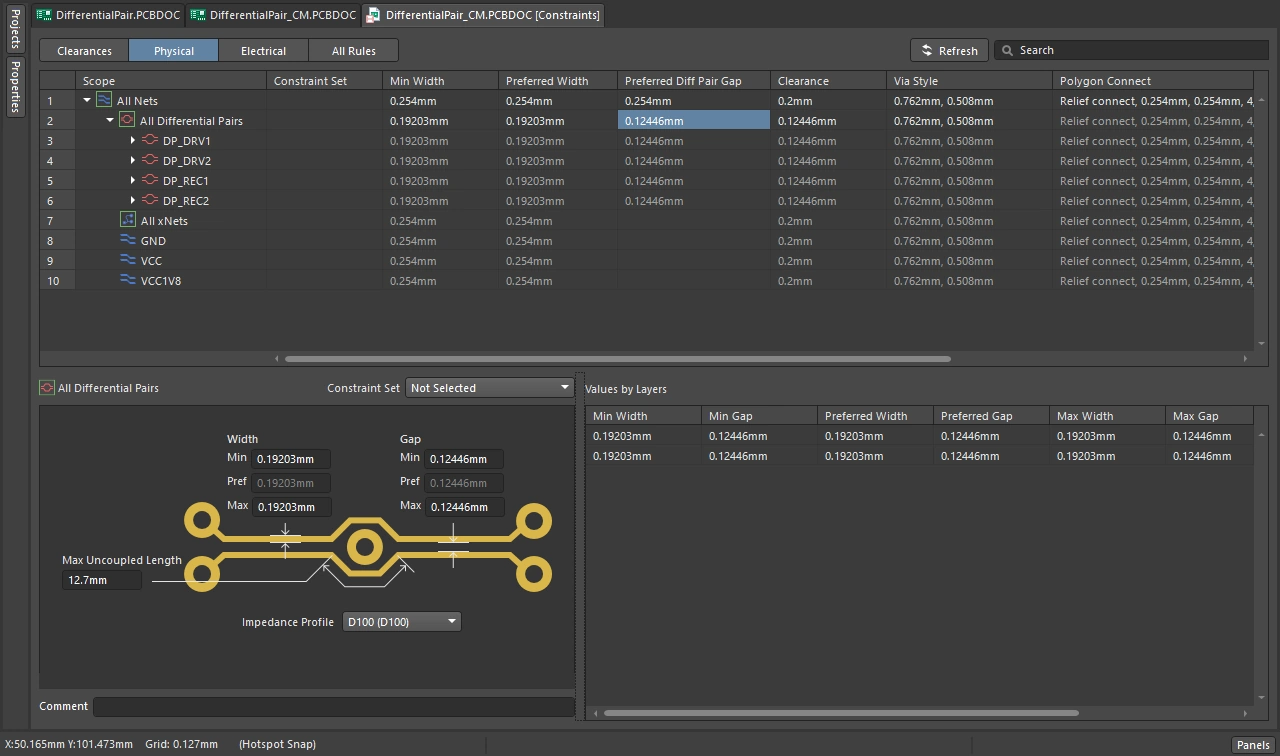
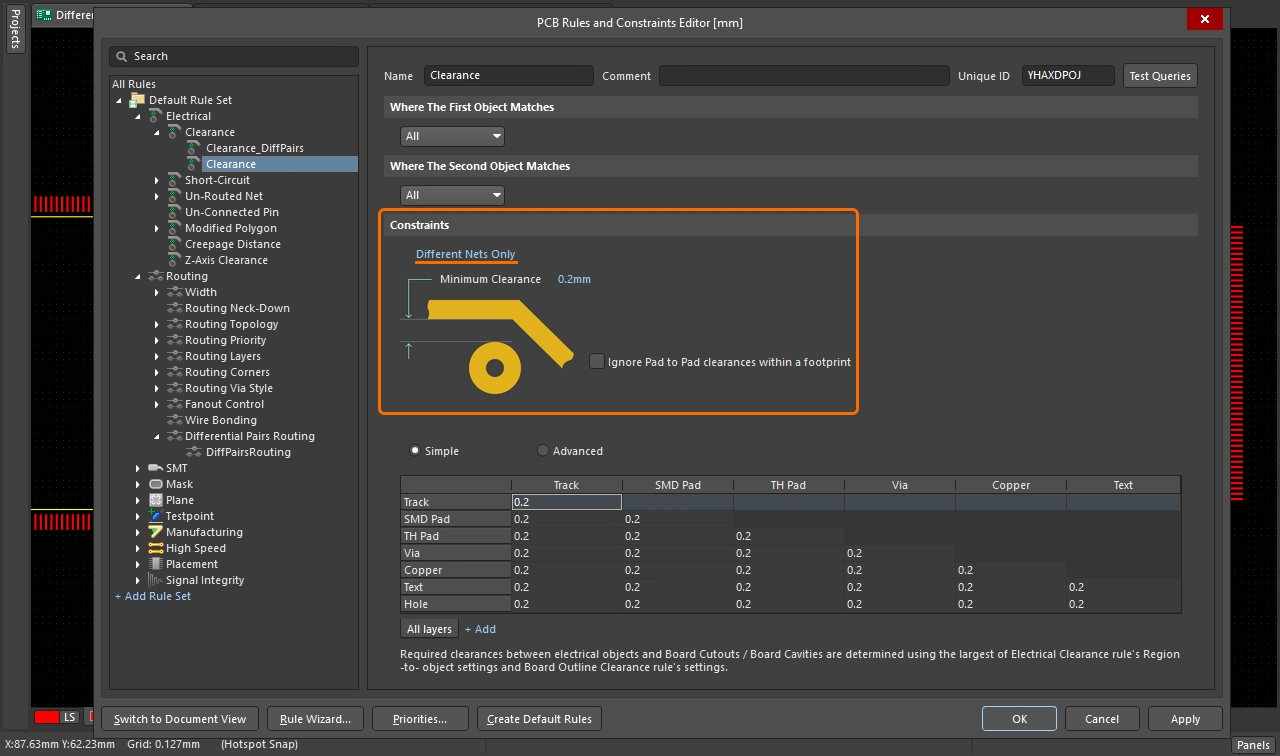
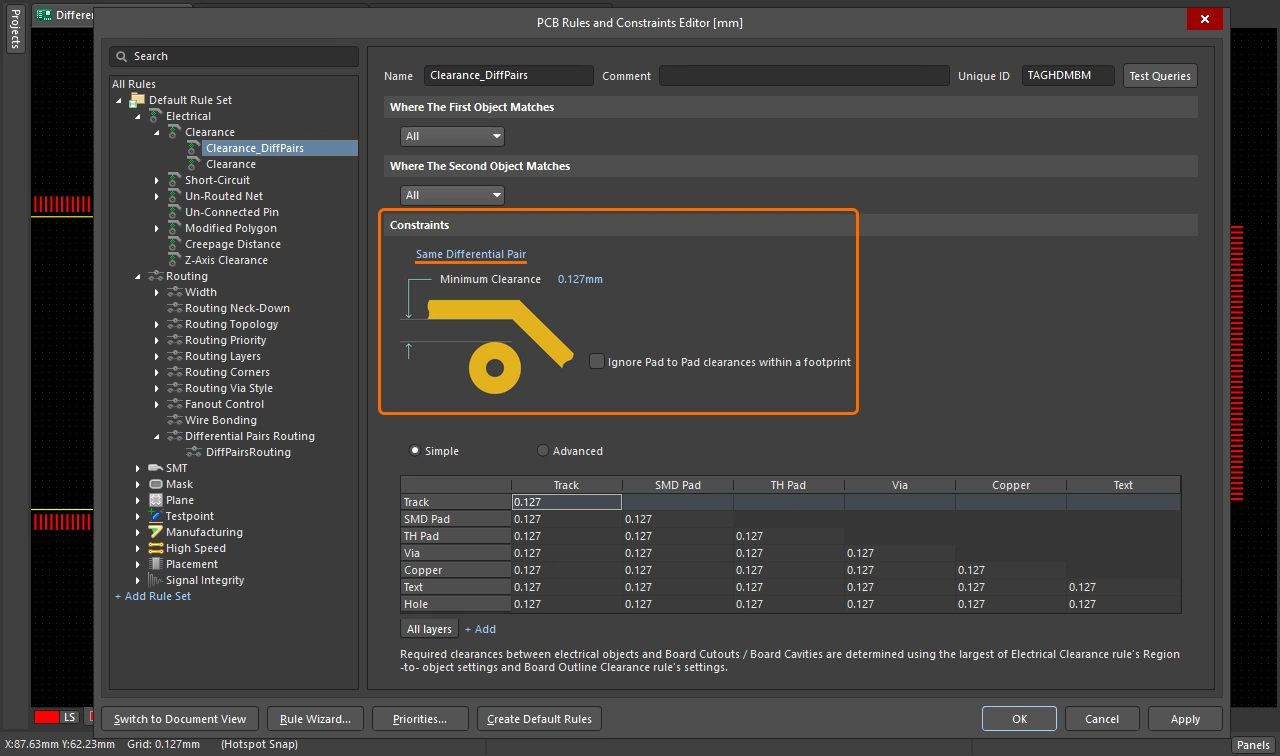
| Differential Pair clearance checking | Während die Breite jedes Netzes in einem differentiellen Paar durch die jeweils geltende Routing-Regel für differentielle Paare überwacht wird (und nicht durch eine Breitenregel), wird die Abstandsprüfung zwischen den Netzen dieses Paars weiterhin durch die jeweils geltende Clearance-Design-Regel bestimmt. Wenn der Routing-Abstand des differentiellen Paars kleiner ist als der minimale erlaubte Abstand zwischen verschiedenen Netzen auf der Platine, verletzen die Netze in den differentiellen Paaren die Abstandsbedingung. Um dies zu vermeiden, muss eine separate Abstandsbedingung erstellt werden, die den Netz-zu-Netz-Abstand in differentiellen Paaren auf denselben Wert wie den Diff Pair Gap setzt. Um dies im Constraint Manager zu tun, setzen Sie den Wert Clearance für die Paare auf denselben Wert wie den Diff Pair Gap. Dies wird in der ersten Folie der obigen Diashow zum Differential Pair Routing demonstriert, in der der Abstand für die differentiellen Paare auf Um dies im PCB Rules and Constraints Editor zu tun, fügen Sie eine zusätzliche Clearance-Beschränkung hinzu, die auf denselben Abstandswert wie der Diff Pair Gap gesetzt ist, wobei die Option Same Differential Pair ausgewählt ist. Dies wird in der vierten Folie der obigen Diashow zum Differential Pair Routing demonstriert, in der der Abstand für die differentiellen Paare auf |
| Changing pair properties across the board | Auch wenn die optimalen Breite-Abstand-Einstellungen für den größten Teil der Platine erreichbar sein mögen, gibt es häufig Bereiche, beispielsweise unter einem BGA-Bauteil, in denen kleinere und engere Breite-Abstand-Einstellungen verwendet werden müssen. Wenn der Mindestabstand kleiner als der Bevorzugte Abstand definiert wird, kann der Router die Mitglieder des Paars dort näher zusammenführen, wo Hindernisse dies erfordern. Das funktioniert, hat jedoch seinen Preis: Routing-Vorgänge werden deutlich komplexer und sind daher langsamer. Diese Anforderung kann auch durch das Definieren mehrerer Routing-Regeln für differentielle Paare erreicht werden – eine Regel mit niedrigerer Priorität, die auf das differentielle Paar über die gesamte Platine abzielt, und eine Regel mit höherer Priorität, die auf das differentielle Paar in dem spezifischen Bereich abzielt, in dem eine engere Breite-Abstand-Einstellung erforderlich ist. Sie adressieren dann das differentielle Paar in diesem Bereich, indem Sie für diesen Bereich eine Room-Definition-Regel definieren und diesen Room als Teil des Geltungsbereichs der Routing-Regel für differentielle Paare verwenden, die eine engere Breite-Abstand-Einstellung erfordert. |
| Define Differential Pair Classes | Um den Prozess der Definition der Beschränkungen zu vereinfachen, können Klassen für differentielle Paare im Schaltplan definiert werden. Wenn das Projekt den Constraint Manager verwendet, erfolgt dies im Constraint Manager (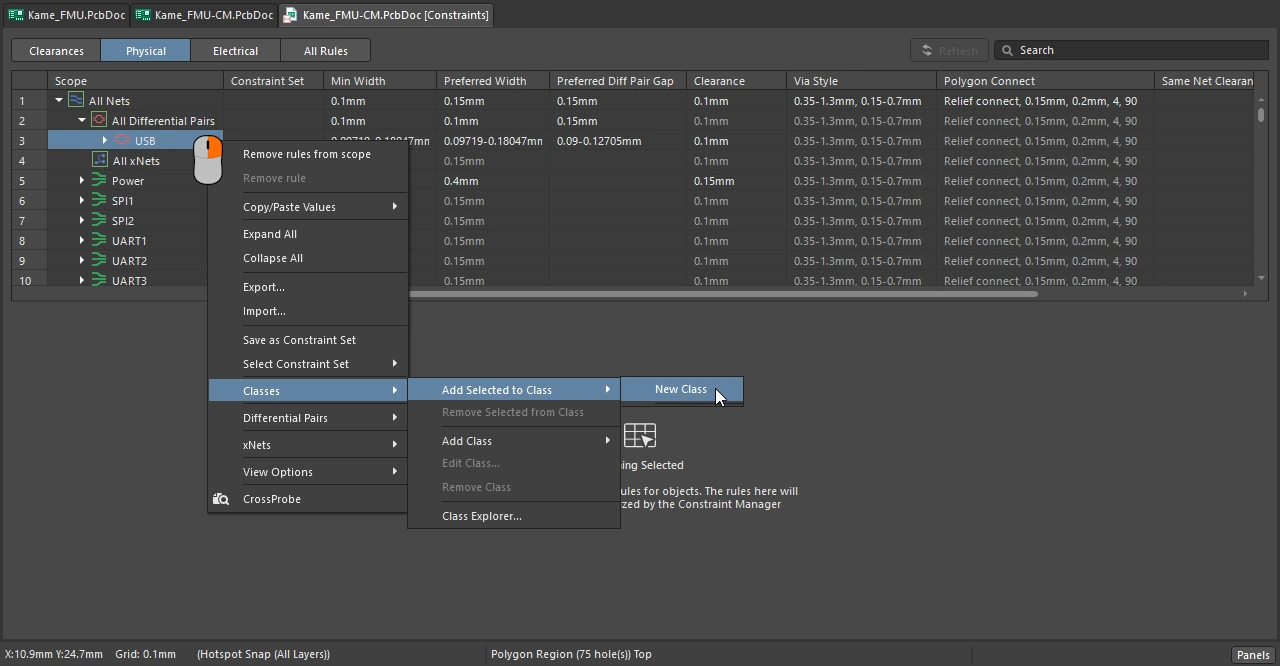 ); wenn das Projekt Design-Regeln verwendet, geschieht dies durch Hinzufügen einer Eigenschaft „Diff Pair Class“ zur Direktive für differentielle Paare ( ); wenn das Projekt Design-Regeln verwendet, geschieht dies durch Hinzufügen einer Eigenschaft „Diff Pair Class“ zur Direktive für differentielle Paare (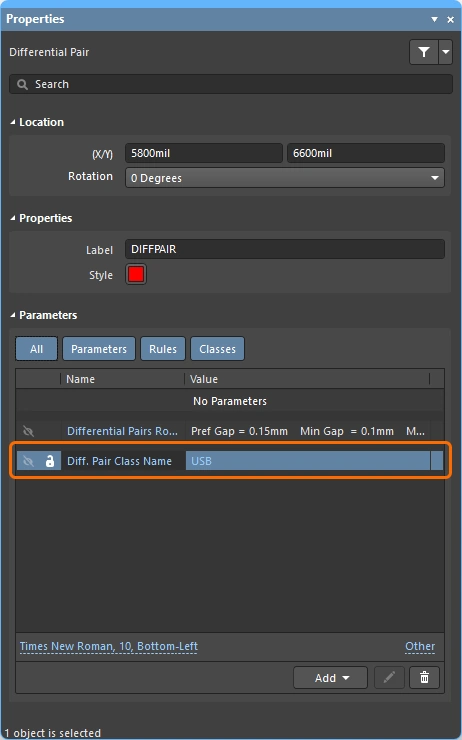 ). ). |
| Rule Application | Online-DRC, Batch-DRC, interaktives Routing (und erneutes Routing), Autorouting, interaktives Längentuning (Min Gap wird angewendet) sowie beim interaktiven Bearbeiten des Paars, etwa beim Verschieben eines Leiterbahnsegments eines der Netze im Paar. |
Differential Pair Routing Query Keywords
-
InAnyDifferentialPair – gibt alle differentiellen Paarobjekte und die zugehörigen Primitive zurück.
-
InDifferentialPair – gibt alle Objekte zurück, die differentiellen Paarobjekten zugeordnet sind, deren Eigenschaft Name der Abfrage entspricht.
-
InDifferentialPairClass – gibt alle differentiellen Paarobjekte zurück, die Mitglieder der angegebenen Differential-Pair-Klasse sind.
-
IsDifferentialPair – gibt alle differentiellen Paarobjekte zurück.
-
IsRule_DifferentialPairsRouting – gibt Routing-Regelobjekte für differentielle Paare zurück.
Mehr dazu unter Differential Pair Routing
Mehr dazu unter Impedanzkontrolliertes Routing
 KI-lokalisiert