
Mehrblatt- & hierarchische Designs

Altium Essentials: Navigating Schematics
This content is part of the official Altium Professional Training Program. For full courses, materials and certification, visit Altium Training.
Auf einen Blick
- Verstehen Sie den Unterschied zwischen flachen und hierarchischen mehrblättrigen Designs und erfahren Sie, wann welcher Ansatz besser geeignet ist.
- Erfahren Sie, warum die Organisation auf mehreren Blättern die Lesbarkeit, die Zusammenarbeit im Team, die Modularität und das Drucken verbessern kann.
- Sehen Sie, wie Blattsymbole in Altium Designer verwendet werden, um untergeordnete Schaltplanblätter darzustellen und die Schaltplanstruktur abzubilden.
Als Schaltpläne ursprünglich auf Papier gezeichnet wurden, geschah dies häufig auf einem einzigen Blatt, das groß genug war, um einen großen Zeichentisch auszufüllen. Vervielfältigt wurde es auf einem speziellen Großformatkopierer. Die Zeiten haben sich geändert: Heute werden Schaltpläne am Desktop-PC erstellt, auf einem Server gespeichert und auf einem kleinformatigen Laserdrucker ausgedruckt.
Dieser Wandel bedeutet, dass sich selbst ein einfaches Design leichter darstellen und verstehen lässt, wenn es auf mehrere Schaltplanblätter verteilt wird. Auch wenn das Design nicht besonders komplex ist, kann es Vorteile bieten, es auf mehreren Blättern zu organisieren.
Beispielsweise kann das Design verschiedene modulare Elemente enthalten. Werden diese Module als separate Dokumente geführt, können mehrere Entwickler gleichzeitig an einem Projekt arbeiten. Die Aufteilung des Designs in logische Module verbessert außerdem dessen Lesbarkeit erheblich – ein wichtiger Aspekt für alle, die den Schaltplan später im Produktlebenszyklus lesen und interpretieren müssen. Ein weiterer Vorteil: Wenn ein Design auf mehrere Blätter mit jeweils weniger Bauteilen verteilt ist, lassen sich auch kleinformatige Drucker wie Laserdrucker verwenden.
Wenn Sie Ihr Design auf mehrere Blätter verteilen möchten, müssen Sie zwei Entscheidungen treffen:
-
wie die Blätter strukturell miteinander verknüpft sind und
-
mit welcher Methode die elektrischen Verbindungen zwischen den Schaltungen auf diesen Blättern hergestellt werden.
Ihre Wahl hängt von der Größe und Art des jeweiligen Projekts sowie von Ihren persönlichen Vorlieben ab.
Flaches oder hierarchisches Design
Wie bereits erwähnt, müssen Sie als Entwickler entscheiden, wie die Schaltplanblätter organisiert und wie die Verbindungen zwischen diesen Blättern hergestellt werden. Diese Entscheidungen sind jedoch nicht unabhängig voneinander: Mit der Wahl der Struktur müssen Sie auch festlegen, wie die Verbindungen zwischen den Blättern hergestellt werden sollen.
Es gibt zwei Ansätze zur Strukturierung eines mehrblättrigen Designs: entweder flat oder hierarchical.
Beide Ansätze sind geeignet; jeder hat seine eigenen Stärken und Schwächen. Ein flaches Design lässt sich schneller erstellen, erschwert es anderen jedoch, Signale zu verfolgen und die Funktion zu verstehen, insbesondere anhand eines Ausdrucks. Ein hierarchisches Design erfordert mehr Zeit beim Zeichnen, da zum Herstellen der Verbindungen mehr Schritte erforderlich sind. Dafür können andere seine Funktion leichter nachvollziehen und die Signale über die Blätter hinweg verfolgen. Hierarchisches Design ist außerdem wichtig für die Wiederverwendung von Designs und ein wesentlicher Bestandteil eines Mehrkanaldesigns.
Flaches Design
Sie können sich ein flaches Design so vorstellen, als wäre ein großes Schaltplanblatt in mehrere kleinere Blätter zerschnitten worden: Bei einem flachen Design befinden sich alle Blätter auf derselben Ebene. Die Verbindungen werden direkt von einem beliebigen Blatt zu einem anderen hergestellt. Diese Art der Verbindung wird als horizontale Verbindung bezeichnet.
Die Verwendung eines Übersichtsblatts ist bei einem flachen Design optional. Falls eines vorhanden ist, enthält es für jedes Blatt des Designs ein Blattsymbol, darf jedoch keine Verdrahtung enthalten. Ein flaches Design kann beliebig viele Blätter umfassen.

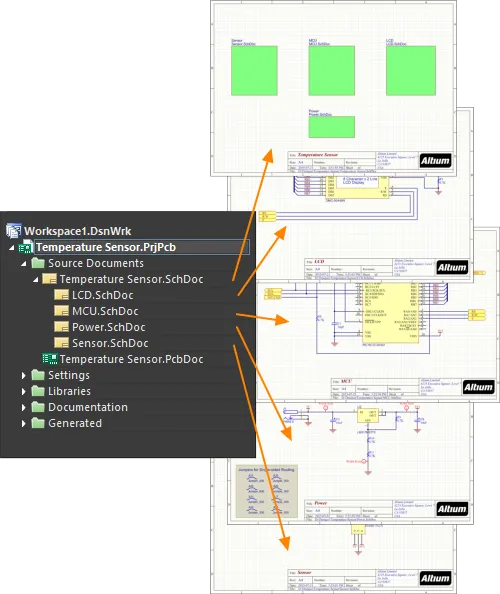
Erstes Bild: Das flache Design hat kein Übersichtsblatt. Zweites Bild: Dasselbe Design mit einem Übersichtsblatt. Beachten Sie, dass das Übersichtsblatt keine Verdrahtung enthält. Es zeigt lediglich die Blätter des Designs.
Beide obigen Bilder zeigen ein flaches Design. Die Version links hat kein Übersichtsblatt, die Version rechts hingegen schon. Bei einem kleinen Design mit nur zwei oder drei Schaltplanblättern kommen Sie möglicherweise zu dem Schluss, dass ein Übersichtsblatt keinen Mehrwert bietet. Bei einer größeren Anzahl von Blättern kann ein Übersichtsblatt dem Leser helfen, die Funktion des Schaltungsdesigns anhand der Anordnung der logischen Blöcke (Blattsymbole) auf dem Blatt zu verstehen. Alle Blätter des Designs werden im Projects-Panel auf derselben Ebene angezeigt, da keine Hierarchie vorhanden ist.
Blattsymbol
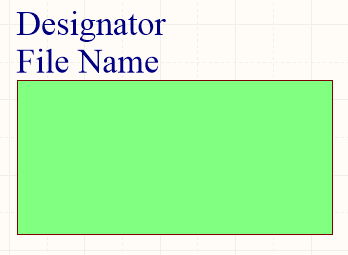
Ein platziertes Blattsymbol
Zusammenfassung
Ein Blattsymbol ist ein elektrisches Design-Grundelement. Es dient zur Darstellung eines untergeordneten Blatts in einem mehrblättrigen hierarchischen Design. Blattsymbole enthalten Blatteinträge, die in einem hierarchischen Design Anschlusspunkte für Signale zwischen übergeordneten und untergeordneten Blättern bereitstellen – ähnlich wie Ports Verbindungen zwischen Blättern in einem flachen Design ermöglichen.
Verfügbarkeit
Blattsymbole können nur im Schaltplaneditor platziert werden. Verwenden Sie eine der folgenden Methoden, um den Platzierungsbefehl aufzurufen:
- Wählen Sie Place » Sheet Symbol in den Hauptmenüs.
-
Klicken Sie auf die Schaltfläche Sheet Symbol (
 ) in der Dropdown-Liste für grafische Objekte auf der Active Bar am oberen Rand des Designbereichs. (Halten Sie eine Active Bar Schaltfläche gedrückt, um auf weitere zugehörige Befehle zuzugreifen. Sobald ein Befehl verwendet wurde, wird er zum obersten Eintrag in diesem Abschnitt der Active Bar.)
- Klicken Sie mit der rechten Maustaste in den Designbereich und wählen Sie anschließend Place » Sheet Symbol im Kontextmenü.
-
Klicken Sie auf in der Symbolleiste Wiring.
Platzierung
Nach dem Aufrufen des Befehls wird der Cursor zu einem Fadenkreuz, und der Platzierungsmodus für Blattsymbole wird aktiviert. Die Platzierung erfolgt mit den folgenden Schritten:
- Klicken Sie oder drücken Sie Enter, um die erste Ecke des Blattsymbols zu verankern.
- Bewegen Sie den Cursor, um die Größe des Blattsymbols anzupassen. Klicken Sie anschließend oder drücken Sie Enter, um die Platzierung abzuschließen.
- Platzieren Sie weitere Blattsymbole oder klicken Sie mit der rechten Maustaste bzw. drücken Sie Esc, um den Platzierungsmodus zu verlassen.
Während der Platzierung können Sie außerdem die folgenden Aktionen ausführen, solange das Blattsymbol noch am Cursor hängt und seine erste Ecke noch nicht verankert ist:
-
Drücken Sie die Taste Tab, um den Modus „Blattsymbol“ des Properties Panels aufzurufen. Dort können Sie die Eigenschaften des Blattsymbols direkt ändern. Klicken Sie auf die eingeblendete Pause-Schaltfläche im Designbereich (
 ), um die Platzierung fortzusetzen.
- Halten Sie die Taste Alt gedrückt, um die Bewegungsrichtung auf die horizontale oder vertikale Achse zu beschränken – abhängig von der anfänglichen Bewegungsrichtung.
- Drücken Sie Spacebar, um das Blattsymbol gegen den Uhrzeigersinn zu drehen, oder Shift+Spacebar, um es im Uhrzeigersinn zu drehen. Die Drehung erfolgt in Schritten von 90°.
- Drücken Sie die Taste X oder Y, um das Blattsymbol entlang der X- bzw. Y-Achse zu spiegeln.
Grafische Bearbeitung
Bei dieser Bearbeitungsmethode können Sie ein platziertes Schaltplansymbol direkt im Designbereich auswählen und seine Größe, Form oder Position grafisch ändern.
Wenn ein Schaltplansymbol ausgewählt ist, können Sie auf die Bearbeitungsgriffe klicken und diese ziehen, um die Größe des Schaltplansymbols zu ändern.
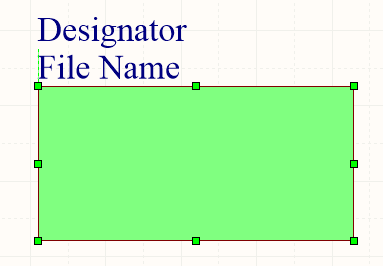
Ein ausgewähltes Schaltplansymbol
Klicken Sie auf eine beliebige Stelle des Schaltplansymbols außerhalb der Bearbeitungsgriffe und ziehen Sie es, um es neu zu positionieren. Während des Ziehens kann das Schaltplansymbol gedreht (Spacebar/Shift+Spacebar) oder gespiegelt werden (mit den Tasten X oder Y zum Spiegeln entlang der X- bzw. Y-Achse).
Die Größe der Textfelder Designator und File Name des Schaltplansymbols lässt sich nur durch Ändern der verwendeten Schriftgröße anpassen (über die Properties Panels der jeweiligen Objekte). Daher sind bei Auswahl eines dieser Objekte keine Bearbeitungsgriffe verfügbar.

Ausgewählte Bezeichnung und ausgewählter Dateiname eines Schaltplansymbols
- Klicken Sie auf eine beliebige Stelle innerhalb des gestrichelten Rahmens und ziehen Sie das Textobjekt an die gewünschte Position. Während des Ziehens kann der Text gedreht (Spacebar/Shift+Spacebar) oder gespiegelt werden (mit den Tasten X oder Y zum Spiegeln entlang der X- bzw. Y-Achse).
-
Der Text eines Objekts kann wie folgt direkt bearbeitet werden:
- Klicken Sie einmal auf den Text der Bezeichnung oder des Dateinamens, um ihn auszuwählen.
- Klicken Sie erneut einmal darauf (oder drücken Sie Enter), um den direkten Bearbeitungsmodus zu aktivieren. Lassen Sie zwischen den Klicks ausreichend Zeit, damit die Software die beiden einzelnen Klicks nicht als Doppelklick interpretiert (der das zugehörige Properties Panel öffnen würde).
- Um die direkte Textbearbeitung abzuschließen, drücken Sie Enter oder klicken Sie mit der Maus auf eine Stelle außerhalb des Textobjekts.
Nichtgrafische Bearbeitung
Die folgenden Methoden zur nichtgrafischen Bearbeitung stehen zur Verfügung.
Bearbeitung über den Dialog „Sheet Symbol“ oder das Panel „Properties“
Properties page: Eigenschaften von Schaltplansymbolen
Bei dieser Bearbeitungsmethode werden der zugehörige Dialog „Sheet Symbol“ und der Panelmodus Properties verwendet, um die Eigenschaften eines Schaltplansymbols zu ändern.

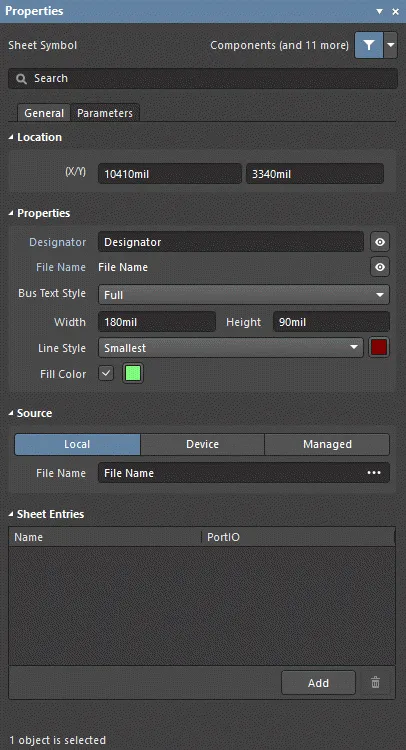
Der Dialog Sheet Symbol links und der Modus Sheet Symbol des Panels „Properties“ rechts
Nach der Platzierung kann der Dialog Sheet Symbol wie folgt geöffnet werden:
- Durch Doppelklicken auf das platzierte Schaltplansymbol.
- Indem Sie den Cursor über das Schaltplansymbol bewegen, mit der rechten Maustaste klicken und anschließend Properties aus dem Kontextmenü wählen.
Während der Platzierung können Sie den Modus Sheet Symbol des Panels Properties durch Drücken der Taste Tab aufrufen. Sobald das Schaltplansymbol platziert ist, werden alle Optionen angezeigt.
Nach der Platzierung kann der Modus Sheet Symbol des Panels Properties auf eine der folgenden Arten aufgerufen werden:
- Wenn das Panel Properties bereits aktiv ist, durch Auswählen des Schaltplansymbols.
- Wählen Sie nach dem Auswählen des Schaltplansymbols das Properties Panel über die Schaltfläche Panels unten rechts im Designbereich aus oder wählen Sie View » Panels » Properties.
Bearbeiten mehrerer Objekte
Das Properties Panel unterstützt die gleichzeitige Bearbeitung mehrerer Objekte. Dabei können Eigenschaftseinstellungen geändert werden, die bei allen aktuell ausgewählten Objekten identisch sind. Wenn mehrere Objekte desselben Typs manuell, über den Dialog Find Similar Objects oder über ein SCH Filter oder SCH List Panel ausgewählt werden, kann ein Feldeintrag im Properties Panel, der nicht als Sternchen (*) angezeigt wird, für alle ausgewählten Objekte bearbeitet werden.
Bearbeitung über ein Listen-Panel
Panel pages: Listen-Panels, SCH Filter
Mit einem List Panel können Sie Designobjekte aus einem oder mehreren Dokumenten tabellarisch anzeigen und so Objektattribute schnell überprüfen und ändern. In Verbindung mit einer geeigneten Filterung – über das entsprechende Filter Panel oder den Dialog Find Similar Objects – lassen sich nur diejenigen Objekte anzeigen, die in den Geltungsbereich des aktiven Filters fallen. So können Sie mehrere Designobjekte gezielter und effizienter bearbeiten.
Aktionen für Schaltplansymbole
Formatieren von Bezeichnung und Dateiname
Die Felder für Bezeichnung und Dateiname des Schaltplansymbols können unabhängig vom Schaltplansymbol formatiert werden. Die entsprechenden Properties Panels können mit den oben beschriebenen Methoden für bereits platzierte Objekte aufgerufen werden (wählen Sie dabei anstelle des Schaltplansymbols das jeweilige Objekt, dessen Eigenschaften Sie anzeigen oder ändern möchten).
Kontextmenübefehle für Schaltplansymbole
Klicken Sie mit der rechten Maustaste auf ein platziertes Schaltplanblattsymbol, um ein kontextbezogenes Menü aufzurufen. Im Untermenü Sheet Symbol Actions stehen die folgenden Befehle zur Verfügung, die auf dieses Schaltplanblattsymbol wirken (bzw., sofern zutreffend, auf alle aktuell ausgewählten Schaltplanblattsymbole).

-
Open SubSheet "<SheetName.SchDoc>" – Öffnet das untergeordnete Blatt, auf das das Symbol verweist, sofern es nicht bereits geöffnet ist, und macht es zum aktiven Dokument im Hauptentwurfsfenster.
-
Create Sheet From Sheet Symbol – Erstellt ein neues Schaltplandokument aus dem Schaltplanblattsymbol und fügt diesem Dokument Ports hinzu, die den einzelnen Blatteinträgen des Symbols entsprechen. Auf diese Weise können Sie die untergeordneten Blätter eines mehrblättrigen Schaltplanentwurfs automatisch anhand der Schaltplanblattsymbole erstellen, die Sie auf dem obersten Blatt erstellt und platziert haben.
-
Rename Child Sheet (auch über den Befehl Design » Rename Child Sheet in den Hauptmenüs verfügbar) – Benennt das untergeordnete Schaltplanblatt, auf das das Schaltplanblattsymbol verweist, schnell um. Das Dialogfeld Rename Child Sheet wird geöffnet.
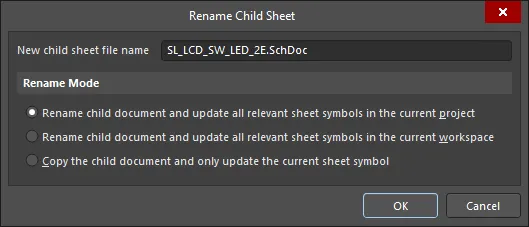
Das Dialogfeld Rename Child SheetGeben Sie den neuen Namen für das Schaltplanblatt im Feld New child sheet file name ein und achten Sie darauf, die Dateierweiterung .SchDoc beizubehalten. Legen Sie außerdem mit den folgenden Optionen fest, wie die Umbenennung erfolgen soll, also welchen Umfang der Vorgang haben soll:
- Rename child document and update all relevant sheet symbols in the current project – Aktivieren Sie diese Option, um das untergeordnete Blatt umzubenennen und alle Schaltplanblattsymbole auf den Quellschaltplänen des aktiven Projekts zu aktualisieren, die auf dieses Blatt verweisen. File Name wird für jedes Schaltplanblattsymbol aktualisiert, um den neuen Namen des untergeordneten Blatts zu übernehmen.
- Rename child document and update all relevant sheet symbols in the current workspace – Aktivieren Sie diese Option, um das untergeordnete Blatt umzubenennen und alle Schaltplanblattsymbole auf den Quellschaltplänen aller geöffneten Projekte zu aktualisieren, die auf dieses Blatt verweisen. File Name wird für jedes Schaltplanblattsymbol aktualisiert, um den neuen Namen des untergeordneten Blatts zu übernehmen.
- Copy the child document and only update the current sheet symbol – Aktivieren Sie diese Option, um vor dem Umbenennen des Originals eine Kopie des untergeordneten Blatts zu erstellen. Bei dieser Option wird nur das aktuelle Schaltplanblattsymbol (unter dem Cursor) aktualisiert. Das Feld File Name des Schaltplanblattsymbols wird so aktualisiert, dass es auf das kopierte untergeordnete Blatt verweist.
-
Synchronize Sheet Entries and Ports – Synchronisiert die Blatteinträge und die Ports des untergeordneten Blatts für das Schaltplanblattsymbol. Das Dialogfeld Ports mit Blatteinträgen synchronisieren wird geöffnet. Stellen Sie mit diesem Dialogfeld sicher, dass alle Blatteinträge des Schaltplanblattsymbols sowohl hinsichtlich des Namens als auch des E/A-Typs mit den Ports auf dem referenzierten untergeordneten Blatt übereinstimmen.
-
Flip Sheet Symbol Along X – Spiegelt das Schaltplanblattsymbol entlang der X-Achse. Die zum Symbol gehörenden Blatteinträge werden dabei auf die gegenüberliegende Seite des Symbols versetzt (in horizontaler Richtung). Einträge auf der linken Seite werden rechts angeordnet und umgekehrt. I/O Type der Blatteinträge wird nicht geändert.

Beispiel für das Spiegeln eines Schaltplanblattsymbols entlang der X-Achse -
Flip Sheet Symbol Along Y – Spiegelt das Schaltplanblattsymbol entlang der Y-Achse. Die zum Symbol gehörenden Blatteinträge werden dabei auf die gegenüberliegende Seite des Symbols versetzt (in vertikaler Richtung). Einträge an der Oberseite werden unten angeordnet und umgekehrt. I/O Type der Blatteinträge wird nicht geändert.

Beispiel für das Spiegeln eines Schaltplanblattsymbols entlang der Y-Achse -
Toggle All Sheet Entries IO Type in Sheet Symbol – Schaltet den E/A-Typ für alle Blatteinträge des Schaltplanblattsymbols gleichzeitig um, sofern zutreffend. Der Befehl ist auch durch Klicken auf Toggle All Sheet Entries IO Type In (Selected) Sheet Symbols im Hauptmenü Edit » Move oder über Active Bar verfügbar.
 Beispiel für das Ergebnis beim Umschalten des E/A-Typs von Blatteinträgen
Die tatsächliche Änderung hängt wie folgt vom aktuellen Port-E/A-Typ ab:
- Unspecified bleibt Unspecified.
- Output wird zu Input.
- Input wird zu Output.
- Bidirectional bleibt Bidirectional.
Hinweise
- Wenn eine Gruppe von Blatteinträgen in ein ausgewähltes Schaltplanblattsymbol eingefügt wird und diese Einträge außerhalb der aktuellen Symbolgrenzen liegen, wird die Größe des Symbols automatisch angepasst, um sie aufzunehmen.
-
Durch die Instanziierung von Schaltplanblattsymbolen können mehrere Kanäle auf demselben untergeordneten Blatt von einem einzigen Schaltplanblattsymbol aus referenziert werden. Die verwendete Syntax nutzt das Schlüsselwort Repeat im Feld Designator des Schaltplanblattsymbols und hat folgende Form:
Repeat(SheetSymbolDesignator, FirstInstance, LastInstance),wobei
SheetSymbolDesignatorder Basisname des Schaltplanblattsymbols ist und FirstInstance und LastInstance gemeinsam die Anzahl der zu instanziierenden Kanäle festlegen. - Ein einzelnes Blattsymbol kann auf mehrere untergeordnete Blätter verweisen. Trennen Sie die einzelnen Dateinamen im Feld File Name durch ein Semikolon. Durch den gezielten Einsatz von Off-Sheet-Verbindern auf den untergeordneten Blättern können Sie einen Teil Ihres Designs auf mehrere Blätter verteilen und diese so behandeln, als wären sie ein einziges großes (flaches) Blatt. Beachten Sie jedoch, dass Off-Sheet-Verbinder nur für Blätter verwendet werden können, auf die dasselbe Blattsymbol verweist.
-
Die spezielle Zeichenfolge
SheetSymbolDesignatorsteht zur Verfügung. Sie kann auf einem untergeordneten Schaltplanblatt platziert werden, um den Bezeichner des zugehörigen Blattsymbolobjekts anzuzeigen, das auf dem übergeordneten Schaltplanblatt platziert ist. Diese spezielle Zeichenfolge kann auch in einem Mehrkanaldesign verwendet werden. Wählen Sie eine kompilierte Registerkarte des untergeordneten Schaltplanblatts aus, um den aufgelösten Wert der speziellen Zeichenfolge anzuzeigen. - Sie können die Reihenfolge ausgewählter Blatteinträge entlang einer Seite eines übergeordneten Blattsymbols umkehren, indem Sie in den Hauptmenüs den Befehl Edit » Move » Reverse Selected Sheet Entries Order wählen oder den Befehl Reverse Selected Sheet Entries Order auf Active Bar suchen und ausführen. Damit der Befehl wirksam wird, müssen mindestens zwei Blatteinträge auf einer bestimmten Seite eines Blattsymbols ausgewählt sein. Sie können Blatteinträge gleichzeitig entlang verschiedener Seiten desselben übergeordneten Blattsymbols sowie über verschiedene Blattsymbole auf dem aktiven Schaltplanblatt hinweg neu anordnen. Nach dem Aufrufen des Befehls wird die Reihenfolge geändert. Dabei werden die Positionen der ausgewählten Blatteinträge entlang einer bestimmten Seite des Blattsymbols an einer gedachten Linie gespiegelt, die in der Mitte zwischen den beiden äußersten ausgewählten Blatteinträgen liegt. Die I/O Type eines Blatteintrags wird durch die Neuanordnung nicht geändert.
Eigenschaften von Blattsymbolen
Objekteigenschaften im Schaltplaneditor sind einstellbare Optionen, die das Erscheinungsbild, den Inhalt und das Verhalten des platzierten Objekts festlegen. Die Eigenschaften für jeden Objekttyp werden auf zwei unterschiedliche Arten festgelegt:
-
Pre-placement settings – Die meisten Eigenschaften von Blattsymbol-Objekten bzw. diejenigen, die sinnvoll vordefiniert werden können, stehen auf der Seite Schaltplan – Standardeinstellungen des Dialogfelds Preferences als bearbeitbare Standardeinstellungen zur Verfügung (Zugriff über die Schaltfläche
 oben rechts im Designbereich). Wählen Sie das Objekt in Primitive List aus, um dessen Optionen auf der rechten Seite anzuzeigen.

- Post-placement settings – Alle Eigenschaften von Blattsymbol-Objekten können im Dialogfeld Sheet Symbol und im Panel Properties bearbeitet werden, wenn ein platziertes Blattsymbol im Designbereich ausgewählt ist.
Registerkarte „Allgemein“
Position (Properties nur im Panel)
-
(X/Y)
- X (erstes Feld) – die aktuelle X-Koordinate (horizontal) des Bezugspunkts des Objekts relativ zum aktuellen Ursprung des Designbereichs. Bearbeiten Sie diesen Wert, um die X-Position des Objekts zu ändern. Der Wert kann in metrischen oder imperialen Einheiten eingegeben werden. Geben Sie die Einheit mit an, wenn sie von der aktuellen Standardeinheit abweicht.
- Y (zweites Feld) – die aktuelle Y-Koordinate (vertikal) des Bezugspunkts des Objekts relativ zum aktuellen Ursprung. Bearbeiten Sie diesen Wert, um die Y-Position des Objekts zu ändern. Der Wert kann in metrischen oder imperialen Einheiten eingegeben werden. Geben Sie die Einheit mit an, wenn sie von der aktuellen Standardeinheit abweicht.
Eigenschaften
-
Designator – der aktuelle Name des Blattsymbols. In diesem Feld geben Sie dem Blattsymbol einen aussagekräftigen Namen, der es von anderen Blattsymbolen auf demselben Schaltplanblatt unterscheidet. In der Regel beschreibt der Name die übergeordnete Funktion des untergeordneten Schaltplanblatts, das durch das Symbol dargestellt wird. Schalten Sie
 oder
oder  um, um den Bezeichner ein- bzw. auszublenden.
-
File Name – das aktuelle Schaltplandokument, auf das das Blattsymbol verweist. Schalten Sie oder um, um den Dateinamen ein- bzw. auszublenden.
- Bus Text Style – wählen Sie in der Dropdown-Liste den Stil des Bustexts aus. Zur Auswahl stehen Full oder Prefix.
- Width – kann bearbeitet werden.
- Height – kann bearbeitet werden.
- Line Style – wählen Sie in der Dropdown-Liste die Standardeinstellung aus den verfügbaren Optionen aus. Klicken Sie auf das Farbfeld, um eine Dropdown-Auswahl zu öffnen, in der Sie die Standardlinienfarbe auswählen können.
- Fill Color – aktivieren Sie dieses Kontrollkästchen, um Füllungen zu aktivieren. Klicken Sie auf das Farbfeld, um eine Dropdown-Auswahl zu öffnen, in der Sie die Standardfüllfarbe auswählen können.
Quelle (Properties nur im Panel)
-
Local / Device / Managed – die Quelle der Datei.
-
File Name – zeigt das aktuelle Schaltplandokument an, auf das das Blattsymbol verweist. Dieses Feld stellt die Verknüpfung zwischen dem Blattsymbol und dem untergeordneten Schaltplanblatt her, das durch das Symbol repräsentiert wird. Klicken Sie auf
 , um den Dialog Referenziertes Dokument auswählen zu öffnen und das gewünschte untergeordnete Zielblatt auszuwählen. Der Dialog listet alle Quellschaltplanblätter des Projekts auf (mit Ausnahme des Blatts, auf dem das Symbol aktuell platziert ist).
-
File Name – zeigt das aktuelle Schaltplandokument an, auf das das Blattsymbol verweist. Dieses Feld stellt die Verknüpfung zwischen dem Blattsymbol und dem untergeordneten Schaltplanblatt her, das durch das Symbol repräsentiert wird. Klicken Sie auf
 Referenziertes Dokument auswählen
Blatteinträge (Properties nur im Panel)
-
Grid – listet Name und Port-E/A-Typ aller aktuell für das Blattsymbol definierten Blatteinträge auf. Wenn die Tabelle Blatteinträge enthält, stehen bei Auswahl eines Eintrags die folgenden zusätzlichen Optionen zur Verfügung:
- Font – Klicken Sie hier, um den Schriftstil des Blatteintrags zu konfigurieren.
-
Other – Klicken Sie hier, um ein Dropdown-Menü zum Ändern weiterer Optionen zu öffnen:
- Kind – Wählen Sie über das Dropdown-Menü die Art des Blatteintrags aus.
- Border Color – Klicken Sie hier, um die Steuerelemente zur Auswahl der Rahmenfarbe aufzurufen.
- Füllung Color – Klicken Sie hier, um die Steuerelemente zur Auswahl der Füllfarbe aufzurufen.
-
Add – Klicken Sie hier, um einen Blatteintrag hinzuzufügen. Verwenden Sie
 , um einen ausgewählten Eintrag aus der Tabelle zu löschen.
Registerkarte „Parameter“

Parameter
-
Grid – listet Name und Value aller aktuell für das Blattsymbol definierten Parameter auf. Wenn die Tabelle Parameter enthält, stehen bei Auswahl eines Parameters die folgenden zusätzlichen Optionen zur Verfügung:
- Font – Klicken Sie hier, um den Schriftstil des Parameters zu konfigurieren.
-
Other – Klicken Sie hier, um ein Dropdown-Menü zum Ändern weiterer Optionen zu öffnen:
- Show Parameter Name – Aktivieren Sie diese Option, um den Parameternamen im Designbereich anzuzeigen.
- Allow Synchronization with Database – Aktivieren Sie diese Option, um die Synchronisierung mit der Datenbank zu ermöglichen. Mit dieser Option wird gesteuert, ob der Kommentar aktualisiert werden kann. Standardmäßig sind diese Optionen aktiviert, um die Synchronisierung mit der Quellbibliothek/-datenbank stets zuzulassen. Sie können diese Option deaktivieren, um den betreffenden Kommentar von einem Aktualisierungsvorgang auszuschließen.
- X/Y – Geben Sie die gewünschten X- und Y-Koordinaten ein.
- Rotation – Wählen Sie über das Dropdown-Menü die Drehung aus.
- Autoposition – Aktivieren Sie diese Option, um die automatische Positionierung einzuschalten. Dadurch bleibt der Text an der gewählten Position, wenn das Bauteil verschoben oder gedreht wird.
-
Add – Klicken Sie hier, um einen Parameter hinzuzufügen. Verwenden Sie , um einen ausgewählten Eintrag aus der Tabelle zu löschen.
Blattsymbolbezeichner
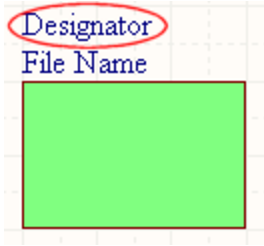
Der Blattsymbolbezeichner
Zusammenfassung
Der Blattsymbolbezeichner ist ein nicht elektrisches, untergeordnetes Objekt eines elektrischen Designprimitivs. Er dient dazu, einem Blattsymbol einen aussagekräftigen Namen zu geben, der es von anderen Blattsymbolen auf demselben Schaltplanblatt unterscheidet. In der Regel spiegelt der Name die übergeordnete Funktion des untergeordneten Schaltplanblatts wider, das durch das Symbol repräsentiert wird.
Verfügbarkeit und Platzierung
Der Blattsymbolbezeichner wird beim Platzieren des übergeordneten Bauteilobjekts automatisch platziert. Er ist kein Designobjekt, das der Benutzer direkt platzieren kann.
Grafische Bearbeitung
Bei dieser Bearbeitungsmethode können Sie ein Blattsymbolbezeichner-Objekt direkt im Designbereich auswählen und seine Position grafisch ändern. Die Größe von Blattsymbolbezeichnern lässt sich nur anpassen, indem Sie die Größe von Font im Panel Eigenschaften ändern. Daher sind bei Auswahl des Blattsymbolbezeichner-Objekts keine Bearbeitungsgriffe verfügbar:
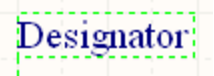
Ein ausgewählter Blattsymbolbezeichner
Klicken Sie an eine beliebige Stelle innerhalb des gestrichelten Rahmens und ziehen Sie das Blattsymbolbezeichner-Objekt an die gewünschte Position. Während des Ziehens kann das Objekt gedreht oder gespiegelt werden:
- Drücken Sie die Taste Tab , um das Panel Eigenschaften aufzurufen, in dem Sie die Eigenschaften des Blattsymbolbezeichners direkt ändern können.
- Drücken Sie die Taste Alt , um die Bewegungsrichtung je nach anfänglicher Bewegungsrichtung auf die horizontale oder vertikale Achse zu beschränken.
- Drücken Sie Spacebar , um den Blattsymbolbezeichner gegen den Uhrzeigersinn zu drehen, oder Shift+Spacebar , um ihn im Uhrzeigersinn zu drehen. Die Drehung erfolgt in 90°-Schritten.
- Drücken Sie die Tasten X oder Y , um den Blattsymbolbezeichner an der X- bzw. Y-Achse zu spiegeln.
Nicht grafische Bearbeitung
Die folgenden Methoden zur nicht grafischen Bearbeitung stehen zur Verfügung.
Bearbeitung über den Dialog „Parameter“ oder das Panel „Eigenschaften“
Panel page: Eigenschaften des Blattsymbol-Bezeichners
Bei dieser Bearbeitungsmethode werden der zugehörige Dialog Parameter und der Modus Properties des Panels verwendet, um die Eigenschaften eines Blattsymbol-Bezeichnerobjekts zu ändern.

 Der Dialog Parameter links und der Modus Parameter des Panels „Properties“ rechts
Nach der Platzierung kann der Dialog Parameter wie folgt geöffnet werden:
- Doppelklicken Sie auf das platzierte Blattsymbol-Bezeichnerobjekt.
- Positionieren Sie den Cursor über dem Blattsymbol-Bezeichnerobjekt, klicken Sie mit der rechten Maustaste und wählen Sie anschließend Properties aus dem Kontextmenü.
Während der Platzierung kann der Modus Parameter des Panels Properties durch Drücken der Taste Tab aufgerufen werden. Sobald der Blattsymbol-Bezeichner platziert ist, werden alle Optionen angezeigt.
Nach der Platzierung kann der Modus Parameter des Panels Properties auf eine der folgenden Arten aufgerufen werden:
- Wenn das Panel Properties bereits aktiv ist, wählen Sie das Blattsymbol-Bezeichnerobjekt aus.
- Wählen Sie nach der Auswahl des Blattsymbol-Bezeichnerobjekts das Panel Properties über die Schaltfläche Panels unten rechts im Designbereich aus oder wählen Sie View » Panels » Properties.
Mehrere Objekte bearbeiten
Das Panel Properties unterstützt die Bearbeitung mehrerer Objekte. Dabei können Eigenschaftseinstellungen geändert werden, die bei allen aktuell ausgewählten Objekten identisch sind. Wenn mehrere Objekte desselben Typs manuell, über den Dialog Ähnliche Objekte suchen oder über ein Panel Filter oder Liste ausgewählt werden, kann ein Feldeintrag im Panel Properties , der nicht als Sternchen (*) angezeigt wird, für alle ausgewählten Objekte bearbeitet werden.
Bearbeitung über ein Listen-Panel
Panel pages: Listen-Panels, SCH-Filter, SCHLIB-Filter
Mit einem Panel List können Sie Designobjekte aus einem oder mehreren Dokumenten in Tabellenform anzeigen, um Objektattribute schnell zu prüfen und zu ändern. In Verbindung mit einer geeigneten Filterung – über das entsprechende Panel Filter oder den Dialog Ähnliche Objekte suchen – lassen sich ausschließlich die Objekte anzeigen, die vom aktiven Filter erfasst werden. So können Sie mehrere Designobjekte gezielter und effizienter bearbeiten.
Hinweise
-
Textrahmen können gedreht oder an der X- oder Y-Achse gespiegelt werden. Dies hat jedoch keinen Einfluss auf die Ausrichtung des darin enthaltenen Textes.
-
Für einfache einzeilige Textanmerkungen empfiehlt sich das Objekt Textzeichenfolge.
-
Durch die Instanziierung von Blattsymbolen können mehrere Kanäle auf demselben untergeordneten Blatt über ein einziges Blattsymbol referenziert werden. Die Syntax verwendet das Schlüsselwort Repeat im Bezeichnerfeld des Blattsymbols und hat folgende Form:
Repeat(SheetSymbolDesignator, FirstInstance, LastInstance).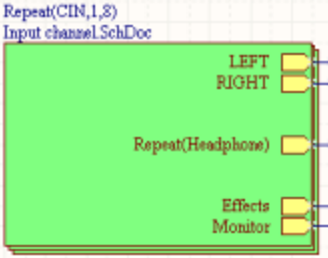
Verwendung des Schlüsselworts RepeatSheetSymbolDesignatorist der Basisname des Blattsymbols. FirstInstance und LastInstance definieren zusammen die Anzahl der zu instanziierenden Kanäle. Beim Erstellen des Projekts instanziiert der Compiler den Kanal so oft wie erforderlich, während er das interne kompilierte Modell aufbaut. Dabei verwendet er ein ausgewähltes Annotationsschema, um jedes Bauteil in jedem Kanal eindeutig zu identifizieren. Das untergeordnete Kanalblatt wird nicht dupliziert. Stattdessen wird nach der Kompilierung für jeden Kanal auf diesem Blatt eine separate Registerkarte am unteren Rand des untergeordneten Blattdokuments im Haupt-Designfenster angezeigt.
-
Die spezielle Zeichenfolge
SheetSymbolDesignatorsteht zur Verwendung bereit. Diese spezielle Zeichenfolge kann auf einem untergeordneten Schaltplanblatt platziert werden, um den Bezeichner des zugehörigen Blattsymbolobjekts anzuzeigen, das auf dem übergeordneten Schaltplanblatt platziert ist. Diese spezielle Zeichenfolge kann auch in einem Mehrkanal-Design verwendet werden. Wählen Sie eine kompilierte Registerkarte des untergeordneten Schaltplanblatts aus, um den aufgelösten Wert der speziellen Zeichenfolge anzuzeigen.
Eigenschaften des Blattsymbol-Bezeichners
Objekteigenschaften im Schaltplaneditor sind konfigurierbare Optionen, die das Erscheinungsbild, den Inhalt und das Verhalten des platzierten Objekts festlegen. Die Eigenschaftseinstellungen für jeden Objekttyp werden auf zwei verschiedene Arten definiert:
-
Pre-placement settings – Die meisten Eigenschaften des Objekts Blattsymbol-Bezeichner bzw. diejenigen, die sich sinnvoll vordefinieren lassen, stehen auf der Seite Schaltplan – Standardwerte des Dialogs Preferences als bearbeitbare Standardeinstellungen zur Verfügung. Den Dialog öffnen Sie über die Schaltfläche
oben rechts im Designbereich. Wählen Sie das Objekt in Primitive List aus, um seine Optionen auf der rechten Seite anzuzeigen.

-
Post-placement settings – Alle Eigenschaften des Objekts Blattsymbol-Bezeichner können im Dialog Parameter und im Panel Properties bearbeitet werden, wenn ein platzierter Blattsymbol-Bezeichner im Designbereich ausgewählt ist.
Position (nur im Panel Properties )
-
(X/Y)
- X (erstes Feld) – die aktuelle X-Koordinate (horizontal) des Referenzpunkts des Objekts relativ zum aktuellen Ursprung des Designbereichs. Bearbeiten Sie diesen Wert, um die X-Position des Objekts zu ändern. Der Wert kann in metrischen oder imperialen Einheiten eingegeben werden. Geben Sie die Einheit mit an, wenn sie von der aktuellen Standardeinheit abweicht.
- Y (zweites Feld) – die aktuelle Y-Koordinate (vertikal) des Referenzpunkts des Objekts relativ zum aktuellen Ursprung. Bearbeiten Sie diesen Wert, um die Y-Position des Objekts zu ändern. Der Wert kann in metrischen oder imperialen Einheiten eingegeben werden. Geben Sie die Einheit mit an, wenn sie von der aktuellen Standardeinheit abweicht.
- Rotation – wählen Sie die Drehung über die Dropdown-Liste aus.
Eigenschaften
- Sheet Symbol – das diesem Objekt zugeordnete Blattsymbol.
- Name – zeigt den Namen an.
-
Value – zeigt den eigentlichen Bezeichnertext an. Verwenden Sie
oder , um festzulegen, ob der Value für das Objekt angezeigt oder ausgeblendet wird. Aktivieren Sie Autoposition, um die automatische Positionierung zu aktivieren.
- Font – verwenden Sie die Steuerelemente, um Schriftart, Schriftgröße, Farbe und besondere Einstellungen wie Fettdruck und Unterstreichung festzulegen.
- Justification – wählen Sie die gewünschte Textausrichtung aus.
Blattsymbol-Dateiname
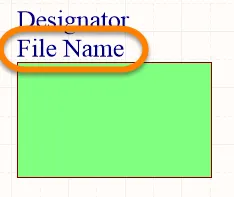
Blattsymbol-Dateiname
Zusammenfassung
Der Blattsymbol-Dateiname ist ein nicht elektrisches untergeordnetes Objekt eines elektrischen Design-Grundobjekts. Er stellt die Verknüpfung zwischen dem Blattsymbol und dem untergeordneten Schaltplanblatt her, das durch das Symbol dargestellt wird.
Verfügbarkeit und Platzierung
Der Blattsymbol-Dateiname wird automatisch platziert, wenn das übergeordnete Blattsymbolobjekt platziert wird. Es handelt sich nicht um ein Designobjekt, das der Benutzer direkt platzieren kann.
Grafische Bearbeitung
Bei dieser Bearbeitungsmethode können Sie ein Blattsymbol-Dateinamenobjekt direkt im Designbereich auswählen und seine Position grafisch ändern. Die Größe von Blattsymbol-Dateinamen lässt sich nur durch Ändern der Größe von Font im Panel „Eigenschaften“ anpassen. Daher stehen bei ausgewähltem Blattsymbol-Dateinamenobjekt keine Bearbeitungsgriffe zur Verfügung.
 Klicken Sie auf eine beliebige Stelle innerhalb des gestrichelten Rahmens und ziehen Sie das Blattsymbol-Dateinamenobjekt an die gewünschte Position. Das Objekt kann während des Ziehens gedreht oder gespiegelt werden.
Drücken Sie Spacebar, um den Dateinamen zu drehen. Die Drehung erfolgt gegen den Uhrzeigersinn in Schritten von 90°.
Nicht grafische Bearbeitung
Die folgenden Methoden zur nicht grafischen Bearbeitung stehen zur Verfügung.
Bearbeitung über den Parameterdialog oder das Panel „Eigenschaften“
Panel page: Eigenschaften des Blattsymbol-Dateinamens
Diese Bearbeitungsmethode verwendet den zugehörigen Dialog Parameter und den Panelmodus Properties, um die Eigenschaften eines Blattsymbol-Dateinamenobjekts zu ändern.

 Der Dialog Parameter links und der Modus Parameter des Panels „Eigenschaften“ rechts
Nach der Platzierung kann der Dialog Parameter wie folgt aufgerufen werden:
- Doppelklicken Sie auf das platzierte Blattsymbolobjekt.
- Positionieren Sie den Cursor über dem Blattsymbolobjekt, klicken Sie mit der rechten Maustaste und wählen Sie anschließend Properties aus dem Kontextmenü.
Während der Platzierung kann der Modus Parameter des Panels Properties durch Drücken der Taste Tab aufgerufen werden. Sobald das Blattsymbol platziert ist, werden alle Optionen angezeigt.
Nach der Platzierung kann der Modus Parameter des Panels Properties auf eine der folgenden Arten aufgerufen werden:
- Wenn das Panel Properties bereits aktiv ist, durch Auswahl des Blattsymbolobjekts.
- Wählen Sie nach der Auswahl des Blattsymbolobjekts das Properties Panel über die Schaltfläche Panels unten rechts im Designbereich aus oder wählen Sie View » Panels » Properties.
Mehrere Objekte bearbeiten
Das Panel Properties unterstützt die Bearbeitung mehrerer Objekte. Dabei können Eigenschaftseinstellungen geändert werden, die bei allen aktuell ausgewählten Objekten identisch sind. Wenn mehrere Objekte desselben Typs manuell, über den Dialog Ähnliche Objekte suchen oder über ein Filter- oder List-Panel ausgewählt werden, können Feldeinträge im Panel Properties, die nicht als Sternchen (*) angezeigt werden, für alle ausgewählten Objekte bearbeitet werden.
Bearbeitung über ein List-Panel
Panel pages: List-Panels, SCH Filter, SCHLIB Filter
Mit einem Panel List können Sie Designobjekte aus einem oder mehreren Dokumenten tabellarisch anzeigen, um Objektattribute schnell zu prüfen und zu ändern. In Verbindung mit einer geeigneten Filterung – über das entsprechende Panel Filter oder den Dialog Ähnliche Objekte suchen – können Sie ausschließlich die Objekte anzeigen, die den Kriterien des aktiven Filters entsprechen. So lassen sich mehrere Designobjekte gezielter und effizienter bearbeiten.
Eigenschaften des Schaltplansymbol-Dateinamens
Objekteigenschaften im Schaltplaneditor sind konfigurierbare Optionen, die das Erscheinungsbild, den Inhalt und das Verhalten des platzierten Objekts festlegen. Die Eigenschaften der einzelnen Objekttypen werden auf zwei unterschiedliche Arten festgelegt:
-
Pre-placement settings – Die meisten Eigenschaften des Objekts Schaltplansymbol-Dateiname bzw. diejenigen, die sich sinnvoll vordefinieren lassen, stehen auf der Seite Schematic - Defaults des Dialogs Preferences als bearbeitbare Standardeinstellungen zur Verfügung. Den Dialog öffnen Sie über die Schaltfläche oben rechts im Designbereich. Wählen Sie das Objekt im Primitive List aus, um seine Optionen auf der rechten Seite anzuzeigen.

- Post-placement settings – Alle Eigenschaften des Objekts Schaltplansymbol-Dateiname können im Dialog Parameter und im Panel Properties bearbeitet werden, wenn ein platzierter Schaltplansymbol-Dateiname im Designbereich ausgewählt ist.
Position (nur im Panel Properties )
- Search – Verwenden Sie dieses Feld, um im Panel Properties nach dem gewünschten Text zu suchen. Gefundener Text wird hervorgehoben.
-
(X/Y)
- X (erstes Feld) – Die aktuelle X-Koordinate (horizontal) des Referenzpunkts des Objekts relativ zum aktuellen Ursprung des Designbereichs. Bearbeiten Sie diesen Wert, um die X-Position des Objekts zu ändern. Der Wert kann in metrischen oder imperialen Einheiten eingegeben werden. Geben Sie die Einheit mit an, wenn sie von der aktuellen Standardeinheit abweicht.
- Y (zweites Feld) – Die aktuelle Y-Koordinate (vertikal) des Referenzpunkts des Objekts relativ zum aktuellen Ursprung. Bearbeiten Sie diesen Wert, um die Y-Position des Objekts zu ändern. Der Wert kann in metrischen oder imperialen Einheiten eingegeben werden. Geben Sie die Einheit mit an, wenn sie von der aktuellen Standardeinheit abweicht.
- Rotation – Wählen Sie die Drehung über die Dropdown-Liste aus.
Eigenschaften
- Sheet Symbol – Das diesem Objekt zugeordnete Schaltplansymbol.
- Name – Zeigt den Namen an.
-
Value – Zeigt den eigentlichen Dateinamentext an. Legen Sie mit / fest, ob Value für das Objekt angezeigt oder ausgeblendet wird. Aktivieren Sie Autoposition, um die automatische Positionierung einzuschalten.
- Font – Verwenden Sie die Steuerelemente, um Schriftart, Schriftgröße, Farbe und besondere Formatierungen wie Fett und Unterstreichen zu konfigurieren.
- Justification – Wählen Sie die gewünschte Textausrichtung aus.
Hierarchisches Design
Ein hierarchisches Design bildet die baumartige Struktur bzw. die Beziehungen zwischen den Blättern im Design ab. Dies erfolgt mithilfe von Schaltplansymbolen, die untergeordnete Blätter in der Designhierarchie repräsentieren. Das Symbol steht für das darunterliegende Blatt, und seine Blatteinträge repräsentieren die Ports auf diesem Blatt bzw. stellen Verbindungen zu ihnen her. Die elektrische Verbindung erfolgt über die Blatteinträge dieser Schaltplansymbole – nicht direkt zwischen den Ports verschiedener Blätter.
Wie bei einem flachen Design wird das untergeordnete Blatt durch die Angabe seines Dateinamens im Schaltplansymbol identifiziert. In einem hierarchischen Design kann dieses untergeordnete Blatt ebenfalls Schaltplansymbole enthalten, die auf weitere untergeordnete Blätter verweisen und so eine weitere Hierarchieebene bilden. Die folgende Abbildung zeigt ein hierarchisches Design mit drei Hierarchieebenen.
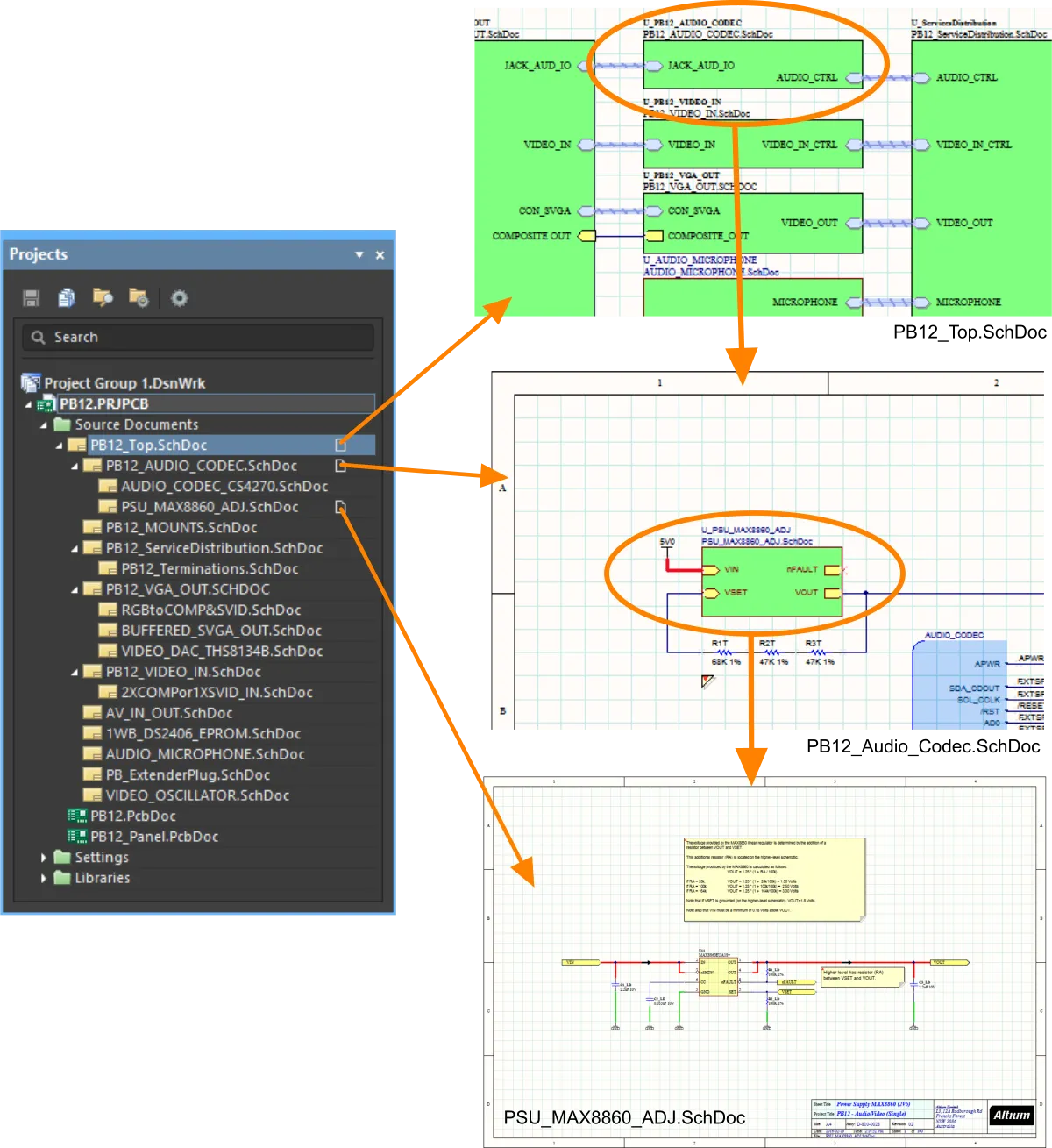
In einem hierarchischen Design wird die im Baum angezeigte Struktur durch die über Schaltplansymbole definierten Beziehungen zwischen übergeordneten und untergeordneten Blättern bestimmt.
In einem hierarchischen Design verlässt ein Signal auf einem untergeordneten Blatt das Blatt über einen Port, der nach oben mit einem entsprechenden Blatteingang auf dem übergeordneten Blatt verbunden ist. Das übergeordnete Blatt enthält Verbindungen, die das Signal des untergeordneten Blatts zu einem Blatteingang in einem anderen Blattsymbol führen. Von dort gelangt es nach unten zu einem entsprechenden Port auf dem zweiten untergeordneten Blatt, wie in der folgenden Abbildung gezeigt.

Diese Struktur aus über- und untergeordneten Blättern kann beliebig tief verschachtelt sein. Ein hierarchisches Design kann beliebig viele Blätter enthalten.
Port
 Ein platzierter Port
Zusammenfassung
Ein Port ist ein elektrisches Grundobjekt im Design. Er dient dazu, in einem Design mit mehreren Blättern (sowohl in flachen als auch in hierarchischen Designs) eine elektrische Verbindung zwischen einem Schaltplanblatt und einem anderen Blatt oder einem Blattsymbol (über einen entsprechenden Blatteingang) herzustellen. Der Name des Ports definiert die Verbindung (d. h., ein Port auf einem Schaltplanblatt wird mit Ports oder Blatteingängen gleichen Namens auf anderen Blättern im Projekt verbunden).
Verfügbarkeit
Ports können im Schaltplaneditor auf folgende Weise platziert werden:
- Klicken Sie in den Hauptmenüs auf Place » Port.
-
Klicken Sie im Dropdown-Menü für Direktiven auf der Active Bar am oberen Rand des Designbereichs auf die Schaltfläche „Port“ (
 ). (Halten Sie eine Active Bar-Schaltfläche gedrückt, um auf weitere zugehörige Befehle zuzugreifen. Sobald ein Befehl verwendet wurde, wird er zum obersten Eintrag in diesem Abschnitt der Active Bar.)
- Klicken Sie mit der rechten Maustaste und wählen Sie dann Place » Port.
Platzierung
Nach dem Aufrufen des Befehls wird der Cursor zu einem Fadenkreuz, und der Port-Platzierungsmodus wird aktiviert. Gehen Sie zum Platzieren wie folgt vor:
- Klicken Sie oder drücken Sie Enter, um die linke Kante des Ports zu fixieren.
- Bewegen Sie den Cursor, um die Länge des Ports nach Bedarf anzupassen, und klicken Sie dann oder drücken Sie Enter, um die Platzierung des Ports abzuschließen.
- Platzieren Sie weitere Ports, oder klicken Sie mit der rechten Maustaste bzw. drücken Sie Esc, um den Platzierungsmodus zu beenden.
Während der Platzierung können Sie außerdem die folgenden Aktionen ausführen, solange der Port noch am Cursor hängt und seine linke Kante noch nicht fixiert ist:
-
Drücken Sie die Taste Tab, um die Platzierung anzuhalten und auf den Port-Modus des Properties Panels zuzugreifen, in dem Sie die Eigenschaften direkt ändern können. Klicken Sie auf die im Designbereich eingeblendete Pausenschaltfläche (), um die Platzierung fortzusetzen.
- Drücken Sie Spacebar, um den Port gegen den Uhrzeigersinn zu drehen, oder Shift+Spacebar, um ihn im Uhrzeigersinn zu drehen. Die Drehung erfolgt in 90°-Schritten.
- Drücken Sie die Taste X oder Y, um den Port an der X- bzw. Y-Achse zu spiegeln.
Grafische Bearbeitung
Bei dieser Bearbeitungsmethode wählen Sie ein platziertes Port-Objekt im Designbereich aus und ändern seine Länge, Höhe oder Position grafisch.
Wenn ein Port-Objekt ausgewählt ist, können Sie auf die Bearbeitungsgriffe klicken und sie ziehen, um die Größe des Ports zu ändern.
 Ein ausgewählter Port
Klicken Sie auf eine beliebige Stelle des Ports außerhalb der Bearbeitungsgriffe und ziehen Sie ihn an die gewünschte Position. Während des Ziehens kann der Port gedreht (Spacebar/Shift+Spacebar) oder gespiegelt werden (mit den Tasten X oder Y zum Spiegeln an der X- bzw. Y-Achse).
Der Name des Port-Objekts kann in-place wie folgt bearbeitet werden:
- Klicken Sie einmal auf den Port, um ihn auszuwählen.
- Klicken Sie erneut einmal darauf (oder drücken Sie Enter), um den direkten Bearbeitungsmodus zu aktivieren. Zwischen den einzelnen Klicks sollte genügend Zeit liegen, damit die Software die beiden Einzelklicks nicht als Doppelklick interpretiert (der das Properties Panel öffnen würde).
- Um die direkte Textbearbeitung abzuschließen, drücken Sie Enter oder klicken Sie mit der Maus auf eine Stelle außerhalb des Ports.
- Die Größe von Ports wird automatisch an die Länge/Höhe ihres Namens angepasst.
Nichtgrafische Bearbeitung
Die folgenden Methoden zur nichtgrafischen Bearbeitung stehen zur Verfügung.
Bearbeitung über den Dialog „Port“ oder das Panel „Properties“
Properties page: Port-Eigenschaften
Bei dieser Bearbeitungsmethode werden der zugehörige Port Dialog und der Properties Modus des Panels verwendet, um die Eigenschaften eines Port-Objekts zu ändern.

 Der Port Dialog links und der PortModus des Panels „Properties“ rechts
Nach der Platzierung kann der Port Dialog wie folgt geöffnet werden:
- Durch Doppelklicken auf das platzierte Port-Objekt.
- Indem Sie den Cursor über das Port-Objekt bewegen, mit der rechten Maustaste klicken und anschließend Properties aus dem Kontextmenü wählen.
Während der Platzierung können Sie den Port Modus des PropertiesPanels durch Drücken der Taste Tab aufrufen. Sobald der Port platziert ist, werden alle Optionen angezeigt.
Nach der Platzierung kann der Port Modus des PropertiesPanels auf eine der folgenden Arten aufgerufen werden:
- Wenn das PropertiesPanel bereits aktiv ist, durch Auswählen des Port-Objekts.
- Nachdem Sie das Port-Objekt ausgewählt haben, wählen Sie das Properties Panel über die Schaltfläche Panels unten rechts im Designbereich aus oder wählen Sie View » Panels » Properties im Hauptmenü.
Bearbeiten mehrerer Objekte
Das Properties Panel unterstützt die Bearbeitung mehrerer Objekte. Dabei können Eigenschaftseinstellungen geändert werden, die bei allen aktuell ausgewählten Objekten identisch sind. Wenn mehrere Objekte desselben Typs manuell, über den Dialog Find Similar Objects oder über ein SCH Filter oder SCH List Panel ausgewählt werden, kann ein Feldeintrag im Properties Panel, der nicht als Sternchen (*) angezeigt wird, für alle ausgewählten Objekte bearbeitet werden.
Bearbeitung über ein Listen-Panel
Panel pages: Listen-Panels, SCH Filter
Ein List Panel ermöglicht es Ihnen, Designobjekte aus einem oder mehreren Dokumenten in Tabellenform anzuzeigen und so Objektattribute schnell zu überprüfen und zu ändern. In Verbindung mit einer geeigneten Filterung – über das entsprechende Filter Panel oder den Dialog Find Similar Objects – können Sie ausschließlich die Objekte anzeigen, die in den Geltungsbereich des aktiven Filters fallen. Dadurch lassen sich mehrere Designobjekte gezielter und effizienter bearbeiten.
Port-Aktionen
Klicken Sie mit der rechten Maustaste auf einen platzierten Port, um ein kontextabhängiges Menü zu öffnen. Darin stehen im Untermenü Port Actions die folgenden Befehle zur Verfügung, die auf diesen Port wirken (bzw. gegebenenfalls auf alle aktuell ausgewählten Ports):
- Jump to Sheet Entry <PortName> – springt zum entsprechenden Schaltplaneintrag des Ports im übergeordneten Schaltplansymbol, das auf den untergeordneten Schaltplan verweist, auf dem sich der Port befindet.
Die tatsächliche Änderung hängt wie folgt vom aktuellen I/O-Typ ab:
- Unspecified bleibt Unspecified.
- Output wird zu Input.
- Input wird zu Output.
- Bidirectional bleibt Bidirectional.
- Place Harness Connector of Type <HarnessConnectorType> – platziert einen Harness-Verbinder (einschließlich der jeweils definierten Harness-Einträge) zum Anschließen an den Port.
- Jump to Port <PortName> on <SheetName> – springt zu einem anderen Port mit demselben Namen auf dem angegebenen Quellschaltplandokument.
Hinweise
-
Die Beziehung zwischen Ports und Schaltplansymbolen wird durch den für das Projekt gewählten Net Identifier Scope bestimmt. Dieser Geltungsbereich wird über die Option Net Identifier Scope im Dialog Project Options - Options (Project » Project Options) festgelegt.
-
Bei der Einstellung Flat oder Global gelten alle Ports mit demselben Namen innerhalb desselben oder verschiedener Schaltplandokumente als elektrisch verbunden.
-
Bei der Einstellung Hierarchical oder Strict Hierarchical sind Ports nur vertikal mit ihren entsprechenden Schaltplaneinträgen verbunden. Sie sind nicht horizontal mit anderen Ports desselben Namens verbunden.
-
-
Mit der Option I/O Type im Properties Panel können Sie den elektrischen Typ des Ports festlegen. Wählen Sie zwischen
Input,Output,BidirectionalundUnspecified. Beachten Sie, dass der Port den I/O-Typ automatisch anzeigt, wenn die Option Port Direction auf der Seite Schematic – General des Dialogs „Preferences“ aktiviert ist. -
Um einen Port-Namen zu negieren (mit einem Überstrich zu versehen), verwenden Sie eine der folgenden Methoden:
-
Fügen Sie nach jedem Zeichen des Namens einen umgekehrten Schrägstrich ein (z. B. E\N\A\B\L\E).
-
Aktivieren Sie die Option Single '\' Negation auf der Seite Schematic - Graphical Editing des PreferencesDialogs und fügen Sie dann am Anfang des Namens einen einzelnen umgekehrten Schrägstrich ein (z. B. \ENABLE).
-
-
Standardmäßig werden Port-Namen nicht zur Benennung von Netzen verwendet. Aktivieren Sie die Option Allow Ports to Name Nets auf der Registerkarte Options des Options for ProjectDialogs, wenn die Ports zur Benennung ihrer Netze verwendet werden sollen. Ist die Option deaktiviert, wird ein vom System generierter Netzname verwendet, wenn diesem Netz kein Netzlabel oder Versorgungsobjekt zugeordnet ist oder wenn die Option Allow Sheet Entries to Name Nets in einem hierarchischen Design nicht aktiviert ist. Weitere Informationen finden Sie unter Benennung von Netzen.
-
Ein Port passt seine Größe automatisch an die Länge/Höhe seines Namens an. Die automatische Größenanpassung funktioniert unabhängig davon, wie der Text eingegeben wird (über den Port Modus des Properties Panel oder durch direkte Bearbeitung im Designbereich).
-
Wenn ein Port mit einem Signal Harness verbunden wird, wird der Port zu einem Harness-Objekt. Standardmäßig ändert der Port seine Farbe entsprechend der Farbe des Signal Harness.
-
Wenn ein Port über einen Signal Harness mit einem Harness Connector verbunden wird, wird Harness Type im Panel Eigenschaften automatisch mit dem Harness-Typ des Harness Connectors ausgefüllt. Wenn ein Port über einen Signal Harness mit einem Blatteintrag verbunden wird und für den Blatteintrag ein Harness-Typ festgelegt ist, wird der Port zu einem Harness-Objekt und nimmt die Farbe des Signal Harness an. Wenn Sie den Port vom Harness Connector oder vom Blatteintrag wegbewegen, nimmt er wieder seine Standardfarbe an.
-
Standardmäßig entspricht die für Name des Ports verwendete Schriftart der globalen Schriftart auf Dokumentebene, die über die Optionen unter Dokumentschriftart im Modus Document Options des Panels Eigenschaften festgelegt wird (wenn im Arbeitsbereich keine Objekte ausgewählt sind). Dies lässt sich für einzelne Ports mit den Einstellungen unter Font im Panel Eigenschaften überschreiben, sodass Sie die Textdarstellung der Ports nach Bedarf vollständig steuern können.
-
Wenn ein OrCAD-Design mithilfe von Import Wizard importiert wird, werden benutzerdefinierte Port-Anschlüsse im erzeugten Schaltplandokument unterstützt. Diese Ports haben dieselbe grafische Darstellung wie im ursprünglichen Design. Erfahren Sie mehr über das Importieren eines Designs aus OrCAD.
-
Wenn ein xDX Designer-Design mithilfe von Import Wizard importiert wird, werden benutzerdefinierte Ports im erzeugten Schaltplandokument unterstützt. Diese Ports haben dieselbe grafische Darstellung wie im ursprünglichen Design. Erfahren Sie mehr über das Importieren eines Designs aus xDX Designer oder DxDesigner.
Port-Eigenschaften
Objekteigenschaften im Schaltplaneditor sind einstellbare Optionen, die das Erscheinungsbild, den Inhalt und das Verhalten des platzierten Objekts festlegen. Die Eigenschaften für jeden Objekttyp werden auf zwei unterschiedliche Arten definiert:
-
Pre-placement settings – Die meisten Eigenschaften von Port-Objekten bzw. diejenigen, die sich sinnvoll vordefinieren lassen, stehen auf der Seite Schaltplan – Standardwerte des Dialogs Preferences als bearbeitbare Standardeinstellungen zur Verfügung (erreichbar über die Schaltfläche oben rechts im Designbereich). Wählen Sie das Objekt in Primitive List aus, um seine Optionen auf der rechten Seite anzuzeigen.

- Post-placement settings – Alle Eigenschaften von Port-Objekten können im Dialog Port und im Panel Properties bearbeitet werden, wenn ein platzierter Port im Designbereich ausgewählt ist.
Registerkarte „Allgemein“
Position (nur im Properties Panel)
-
(X/Y)
- X (erstes Feld) – die aktuelle X-Koordinate (horizontal) des Referenzpunkts des Objekts relativ zum aktuellen Ursprung des Designbereichs. Bearbeiten Sie diesen Wert, um die X-Position des Objekts zu ändern. Der Wert kann in metrischen oder imperialen Einheiten eingegeben werden. Geben Sie die Einheit mit an, wenn sie von der aktuellen Standardeinheit abweicht.
- Y (zweites Feld) – die aktuelle Y-Koordinate (vertikal) des Referenzpunkts des Objekts relativ zum aktuellen Ursprung. Bearbeiten Sie diesen Wert, um die Y-Position des Objekts zu ändern. Der Wert kann in metrischen oder imperialen Einheiten eingegeben werden. Geben Sie die Einheit mit an, wenn sie von der aktuellen Standardeinheit abweicht.
Eigenschaften
-
Name – der Name des Ports.
- I/O Type – legt die elektrischen Eigenschaften des Ports fest. Wählen Sie eine Option aus der Dropdown-Liste.
- Harness Type – wählen Sie den Harness-Typ aus der Dropdown-Liste aus.
- Cross Ref – dieses Feld zeigt die dem Port zugewiesenen Querverweiswerte an.
- Width – kann bearbeitet werden.
- Height – kann bearbeitet werden.
- Font – wählen Sie mit den Bedienelementen die gewünschte Schriftart, Schriftgröße und Farbe sowie bei Bedarf Attribute wie Fett, Kursiv usw. aus.
- Alignment – klicken Sie auf die gewünschte Ausrichtungseinstellung.
- Border – wählen Sie aus der Dropdown-Liste den gewünschten Standardwert aus den verfügbaren Optionen aus. Klicken Sie auf das Farbfeld, um eine Dropdown-Liste zu öffnen, in der Sie die Standardfarbe auswählen können.
- Fill – klicken Sie auf das Farbfeld, um eine Dropdown-Liste zu öffnen, in der Sie die Standardfarbe auswählen können.
Allgemein (Netz)
Zeigt die Eigenschaften der dem Port zugewiesenen Netze an. Passen Sie diese bei Bedarf an.
Parameter (Netz)
- Selection buttons – klicken Sie auf die gewünschten Objekte, um sie in der Tabelle anzuzeigen.
- Add – fügen Sie die gewünschten Objekte über die Dropdown-Liste hinzu und legen Sie anschließend die Werte fest.
Registerkarte „Parameter“

Parameter
In diesem Bereich verwalten Sie die Parameter, die dem aktuell ausgewählten Port-Objekt zugeordnet sind.
-
Grid – listet Name und Value der aktuell für den Port definierten Parameter auf. Sie können die Felder bei Bedarf direkt bearbeiten. Verwenden Sie und , um den Parameter ein- oder auszublenden. Verwenden Sie das Schlosssymbol, um den ausgewählten Parameter zu sperren oder zu entsperren.
- Font Settings – klicken Sie hier, um ein Menü zum Festlegen der Schriftart zu öffnen.
-
Other - Klicken Sie, um eine Dropdown-Liste zu öffnen und weitere Optionen zu ändern:
- Show Parameter Name - Aktivieren Sie diese Option, um den Namen des Parameters anzuzeigen.
- Allow Synchronization with Database - Aktivieren Sie diese Option, um die Synchronisierung mit der Datenbank zu ermöglichen.
- X/Y - Geben Sie die X- und Y-Koordinaten ein.
- Rotation - Wählen Sie die Drehung über die Dropdown-Liste aus.
- Autoposition - Aktivieren Sie dieses Kontrollkästchen, um die automatische Positionierung zu ermöglichen.
-
Add - Klicken Sie, um einen Parameter hinzuzufügen. Verwenden Sie , um einen ausgewählten Eintrag aus der Tabelle zu löschen.
Blatteintrag
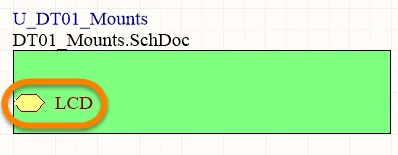
Ein platzierter Blatteintrag
Zusammenfassung
Ein Blatteintrag ist ein elektrisches Entwurfsgrundelement, das zu einem Blattsymbol gehört. Er wird innerhalb eines Blattsymbols platziert, um die Ein-/Ausgangsports des Symbols festzulegen. Die Blatteinträge entsprechen den Ports, die auf dem untergeordneten Quellschaltplanblatt platziert sind, das durch das Symbol dargestellt wird.
Verfügbarkeit
Blatteinträge können im Schaltplaneditor ausschließlich auf folgende Weise platziert werden:
- Wählen Sie Place » Sheet Entry aus den Hauptmenüs.
-
Klicken Sie auf die Schaltfläche Sheet Entry (
 ) in der Dropdown-Liste für grafische Objekte in der Active Bar am oberen Rand des Entwurfsbereichs. (Halten Sie eine Active Bar Schaltfläche gedrückt, um auf weitere zugehörige Befehle zuzugreifen. Sobald ein Befehl verwendet wurde, wird er zum obersten Eintrag in diesem Abschnitt der Active Bar.)
- Klicken Sie mit der rechten Maustaste in den Entwurfsbereich und wählen Sie anschließend Place » Sheet Entry aus dem Kontextmenü.
-
Klicken Sie auf die Schaltfläche in der Symbolleiste Wiring.
Platzierung
Nach dem Aufrufen des Befehls wird der Cursor zu einem Fadenkreuz und Sie gelangen in den Platzierungsmodus für Blatteinträge. Die Platzierung erfolgt in der folgenden Reihenfolge:
- Bewegen Sie den am Cursor hängenden Blatteintrag über ein auf dem Blatt platziertes Blattsymbol.
- Passen Sie die Position des Blatteintrags relativ zu einer Kante des Blattsymbols an. Klicken Sie anschließend oder drücken Sie Enter, um den Blatteintrag an der gewünschten Kante zu verankern und die Platzierung abzuschließen.
- Platzieren Sie weitere Blatteinträge oder klicken Sie mit der rechten Maustaste bzw. drücken Sie Esc, um den Platzierungsmodus zu beenden.
Grafische Bearbeitung
Bei dieser Bearbeitungsmethode können Sie ein platziertes Blatteintragsobjekt direkt im Entwurfsbereich auswählen und seine Position grafisch ändern.
Die Form von Blatteinträgen lässt sich nur durch Ändern ihrer I/O Type im Panel Properties anpassen. Daher sind bei ausgewähltem Blatteintragsobjekt keine Bearbeitungsgriffe verfügbar.
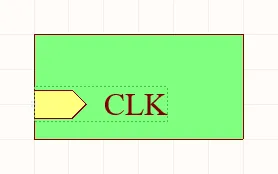
Ein ausgewählter Blatteintrag
- Klicken und ziehen Sie, um den Blatteintrag innerhalb seines übergeordneten Blattsymbols nach Bedarf neu zu positionieren.
- Halten Sie Ctrl gedrückt und ziehen Sie den Blatteintrag bei gedrückter Maustaste vom aktuellen Blattsymbol zu einem anderen Blattsymbol auf dem Blatt. Sobald der Blatteintrag die Begrenzung des ursprünglichen Blattsymbols verlassen hat, können Sie die Taste Ctrl loslassen.
- Wenn Sie den Blatteintrag durch Klicken und Ziehen über die Begrenzung des Blattsymbols hinaus verschieben, wird die Größe des Blattsymbols automatisch an die neue Position des Eintrags angepasst.
Nichtgrafische Bearbeitung
Die folgenden Methoden zur nichtgrafischen Bearbeitung stehen zur Verfügung.
Bearbeitung über den Dialog „Blatteintrag“ oder das Panel „Properties“
Properties page: Eigenschaften des Blatteintrags
Bei dieser Bearbeitungsmethode werden der zugehörige Dialog Sheet Entry und der Panel-Modus Properties verwendet, um die Eigenschaften eines Blatteintragsobjekts zu ändern.


Der Modus Sheet Entry des Panels Properties (erstes Bild) und der Dialog Sheet Entry (zweites Bild)
Nach der Platzierung kann der Dialog Sheet Entry wie folgt geöffnet werden:
- Doppelklicken Sie auf das platzierte Blatteintragsobjekt.
- Positionieren Sie den Cursor über dem Blatteintragsobjekt, klicken Sie mit der rechten Maustaste und wählen Sie anschließend Properties aus dem Kontextmenü.
Während der Platzierung können Sie durch Drücken der Taste Tab auf den Modus „Blatteintrag“ des Panels Properties zugreifen. Sobald der Blatteintrag platziert ist, werden alle Optionen angezeigt.
Nach der Platzierung kann der Modus „Blatteintrag“ des Panels Properties auf eine der folgenden Arten aufgerufen werden:
- Wenn das Panel Properties bereits aktiv ist, durch Auswahl des Blatteintragsobjekts.
- Wählen Sie nach der Auswahl des Blatteintragsobjekts das Panel Properties über die Schaltfläche Panels unten rechts im Designbereich oder durch Auswahl von View » Panels » Properties aus.
Mehrere Objekte bearbeiten
Das Panel Properties unterstützt die Bearbeitung mehrerer Objekte. Dabei können Eigenschaftseinstellungen geändert werden, die bei allen aktuell ausgewählten Objekten identisch sind. Wenn mehrere Objekte desselben Typs manuell, über den Dialog Ähnliche Objekte suchen oder über ein Panel Filter oder List ausgewählt werden, kann ein Feldeintrag im Panel Properties, der nicht als Sternchen (*) angezeigt wird, für alle ausgewählten Objekte bearbeitet werden.
Bearbeitung über ein List-Panel
Panel pages: List-Panels, SCH Filter
Mit einem Panel List können Sie Designobjekte aus einem oder mehreren Dokumenten in Tabellenform anzeigen, um Objektattribute schnell zu prüfen und zu ändern. In Verbindung mit einer geeigneten Filterung – über das entsprechende Panel Filter oder den Dialog Ähnliche Objekte suchen – können Sie gezielt nur die Objekte anzeigen, die vom aktiven Filter erfasst werden. So lassen sich mehrere Designobjekte präziser und effizienter auswählen und bearbeiten.
Aktionen per Rechtsklick auf Blatteinträge
Klicken Sie mit der rechten Maustaste auf einen platzierten Blatteintrag, um ein kontextabhängiges Menü zu öffnen. Darin stehen im Untermenü Sheet Entry Actions die folgenden Befehle zur Verfügung, die auf diesen Blatteintrag (oder gegebenenfalls auf alle aktuell ausgewählten Blatteinträge) angewendet werden:
-
Toggle Selected Sheet Entries IO Type – Mit diesem Befehl schalten Sie den E/A-Typ des Blatteintrags um. Er ist auch durch Klicken auf Toggle Selected Sheet Entries IO Type in den Hauptmenüs Edit » Move sowie über Active Bar verfügbar.
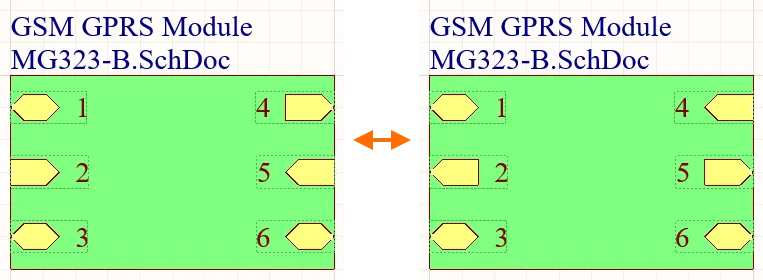
Beispiel für das Umschalten des E/A-Typs eines BlatteintragsDie tatsächliche Änderung hängt wie folgt vom aktuellen E/A-Typ ab:
-
UnspecifiedbleibtUnspecified. -
Outputwird zuInput. -
Inputwird zuOutput. -
BidirectionalbleibtBidirectional.
-
-
Swap Selected Sheet Entries Side – Mit diesem Befehl verschieben Sie den Blatteintrag auf die direkt gegenüberliegende Seite des übergeordneten Blattsymbols. Der E/A-Typ des Blatteintrags wird dabei nicht geändert. Der Befehl ist auch durch Klicken auf Edit » Move » Swap Selected Sheet Entries Side in den Hauptmenüs sowie über Active Bar verfügbar.

Beispiel für den Seitenwechsel eines Blatteintrags.
Hinweise
- Wenn ein Blatteintrag mit einem Signal-Harness verbunden wird, wird er zu einem Harness-Objekt. Standardmäßig übernimmt der Blatteintrag die Farbe des Signal-Harness. Deaktivieren Sie die Option Sheet Entries and Ports use Harness Color auf der Seite Schematic – Graphical Editing des Dialogs Preferences, um eine eigene Farbe für Blatteinträge festzulegen oder die Standardfarbe zu verwenden.
- Wenn ein Blatteintrag über einen Signal-Harness mit einem Harness-Verbinder verbunden ist, wird das Feld Harness Type im Panel Properties automatisch mit dem Harness-Typ des Harness-Verbinders ausgefüllt. Wenn ein Blatteintrag über einen Signal-Harness mit einem Port verbunden ist und für den Port ein Harness Type deklariert ist, wird der Blatteintrag zu einem Harness-Objekt und übernimmt die Farbe des Signal-Harness. Wenn Sie den Blatteintrag vom Harness-Verbinder wegbewegen und das Feld Harness Type nicht ausgefüllt ist, nimmt der Blatteintrag wieder die Standardfarbe an.
-
Wenn Sie einen Blatteintragsnamen negieren (mit einem Überstrich versehen) möchten, verwenden Sie eine der folgenden Methoden:
-
Fügen Sie nach jedem Zeichen im Pinnamen einen umgekehrten Schrägstrich ein (z. B.
E\N\A\B\L\E\). -
Aktivieren Sie die Option Single '\' Negation auf der Seite Schematic – Graphical Editing des Dialogs Preferences und fügen Sie anschließend am Anfang des Pinnamens einen einzelnen umgekehrten Schrägstrich ein (z. B.
\ENABLE).
-
Fügen Sie nach jedem Zeichen im Pinnamen einen umgekehrten Schrägstrich ein (z. B.
- Standardmäßig werden die Namen von Blatteinträgen zur Benennung von Netzen verwendet. Dieses Verhalten wird durch die Option Allow Sheet Entries to Name Nets auf der Registerkarte Options des Dialogs Options for Project gesteuert. Wenn die Option deaktiviert ist, wird ein vom System generierter Netzname verwendet, sofern dem Netz kein Netzlabel oder Stromversorgungsobjekt zugeordnet ist oder die Option Allow Ports to Name Nets in einem hierarchischen Design nicht aktiviert ist. Erfahren Sie mehr darüber, wie Netze benannt werden.
-
Wenn mehrere Kanäle aus demselben Blattsymbol instanziiert werden, werden bestimmte Signale wiederholt und einzeln an jeden instanziierten Kanal gesendet. Bei einem Blatteintrag wird ein Signal wiederholt, indem das Schlüsselwort Repeat im Namen des Blatteintrags verwendet wird (z. B.
Repeat(Headphone)). Der Blatteintrag wird dann mit einem Bus verdrahtet, der wiederum die einzelnen Signale zu ihren jeweiligen instanziierten Zielen führt. - Um schnell von einem Blatteintrag zum entsprechenden Port auf dem untergeordneten Blatt zu springen, verwenden Sie Ctrl+Click auf dem Blatteintragsobjekt. Klicken Sie in einer Schaltplan-PDF-Ausgabe auf einen Blatteintrag, um zu einem Port auf einer untergeordneten Schaltplanseite zu navigieren.
Eigenschaften von Blatteinträgen
Objekteigenschaften im Schaltplaneditor sind einstellbare Optionen, die das Erscheinungsbild, den Inhalt und das Verhalten des platzierten Objekts festlegen. Die Eigenschaftseinstellungen für jeden Objekttyp werden auf zwei verschiedene Arten definiert:
-
Pre-placement settings – Die meisten Eigenschaften von Blatteintragsobjekten, beziehungsweise jene, die sich sinnvoll im Voraus festlegen lassen, stehen als bearbeitbare Standardeinstellungen auf der Seite Schematic – Defaults des Dialogs Preferences zur Verfügung (aufrufbar über die Schaltfläche oben rechts im Designbereich). Wählen Sie das Objekt in Primitive List aus, um seine Optionen auf der rechten Seite anzuzeigen.

-
Post-placement settings – Alle Eigenschaften von Blatteintragsobjekten können in Properties bearbeitet werden. Panel und im Dialog Sheet Entry, wenn ein platzierter Blatteintrag im Designbereich ausgewählt ist.
Eigenschaften
-
Name – der Name des Blatteintrags.
- I/O Type – wählen Sie über die Dropdown-Liste den E/A-Typ für den Blatteintrag aus.
- Harness Type – wählen Sie über die Dropdown-Liste den Kabelbaumtyp aus.
-
Cross Ref – dieses Feld zeigt die Querverweiswerte an, die dem Blatteintrag zugewiesen sind. Verwenden Sie das Symbol
 oder
oder  , um die Sichtbarkeit der Querverweiswerte des Blatteintrags im Designbereich ein- oder auszuschalten.
- Font – verwenden Sie die Steuerelemente, um Schriftart, Schriftgröße und Schriftfarbe auszuwählen und die gewünschten Schriftattribute wie Fett, Kursiv und Unterstrichen hinzuzufügen.
- Kind – wählen Sie über die Dropdown-Liste die Textart aus.
- Border Color – klicken Sie auf das Farbfeld, um die Steuerelemente zur Auswahl der Rahmenfarbe aufzurufen.
- Fill Color – klicken Sie auf das Farbfeld, um die Steuerelemente zur Auswahl der Rahmenfarbe aufzurufen.
Allgemein (Netz)
Zeigt die Eigenschaften der dem Objekt zugewiesenen Netze an. Passen Sie diese nach Bedarf an.
Parameter (Netz)
- Selection buttons – klicken Sie auf die gewünschten Objekte, um sie in der Tabelle anzuzeigen.
-
Add – fügen Sie über die Dropdown-Liste die gewünschten Objekte hinzu und legen Sie anschließend die Werte fest.
Querverweise hinzufügen
Durch das Hinzufügen von Querverweisen zum Projekt können Sie die Netzverbindungen zwischen den Schaltplanblättern eines Projekts einfach nachverfolgen. Der Schaltplaneditor unterstützt das automatische Erstellen und Aktualisieren von Querverweisen.
Aktivieren Sie die Option Automatic Cross References im Bereich General und konfigurieren Sie die Optionen im Bereich Cross References auf der Registerkarte „Options“ des Dialogs „Project Options“. Sie können für das aktive Projekt einen bestimmten Querverweisstil festlegen oder die Option Follow Cross References settings in Preferences aktivieren, um die Optionen aus dem Bereich Port Cross References auf der Seite Schematic – General des Dialogs Preferences zu übernehmen. Hier können Sie auch die Objekte (Ports, blattübergreifende Verbinder, Blatteinträge) auswählen, für die Querverweise angezeigt werden sollen.

Konfigurieren Sie automatische Querverweise für das aktive Projekt auf der Registerkarte Options des Dialogs Project Options.
Querverweise werden auf den Schaltplänen neben den ausgewählten Objekten im konfigurierten Stil angezeigt. Querverweiswerte werden auch im Panel Properties angezeigt, in dem Sie die Sichtbarkeit der Querverweise für die ausgewählten Objekte umschalten können.
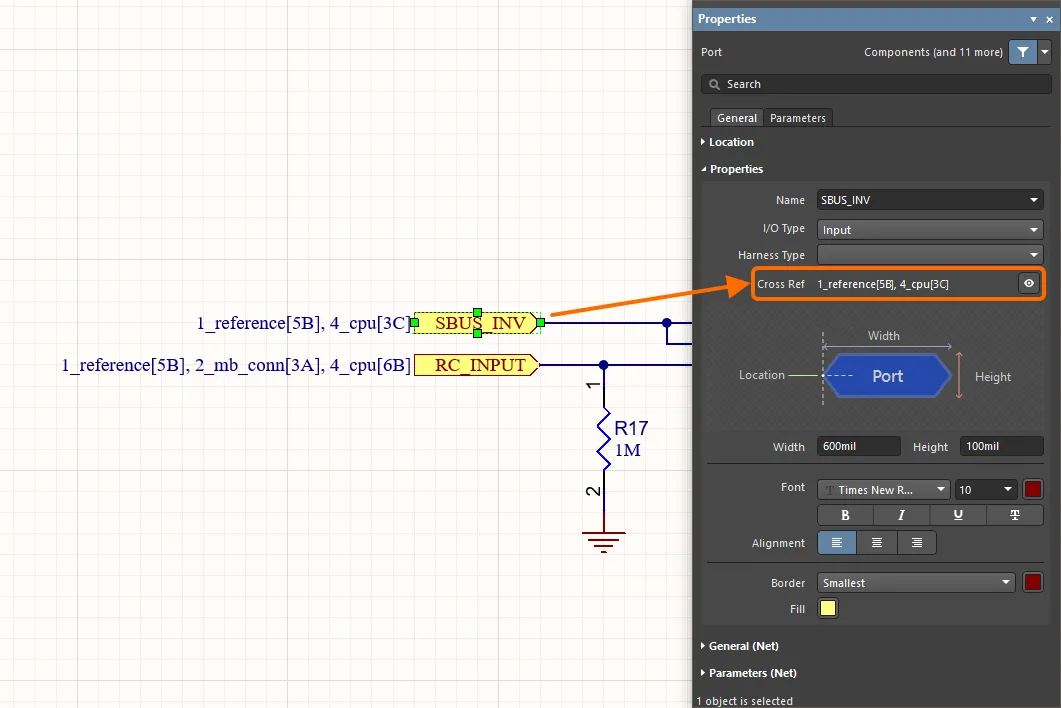
Querverweise können auf den Schaltplänen und für das ausgewählte Objekt im Panel Properties eingesehen werden. Hier ist ein Beispiel für die Querverweise eines Ports dargestellt.
Querverweise werden auch in PDF-Ausgaben von Schaltplänen unterstützt. Wenn ein Objekt mit mehreren anderen Objekten verbunden ist (z. B. ein Port mit einem Blatteintrag auf den übergeordneten Schaltplanblättern und mit Ports auf anderen Blättern), wird beim Klicken auf das Objekt in der PDF-Ausgabe eine Liste der Blätter angezeigt, auf denen sich die verbundenen Objekte befinden. Wählen Sie einen Listeneintrag aus, um die entsprechende Seite zu öffnen. Wenn ein Objekt nur mit einem einzigen anderen Objekt verbunden ist, wird beim Klicken auf das Objekt sofort die entsprechende Seite geöffnet.
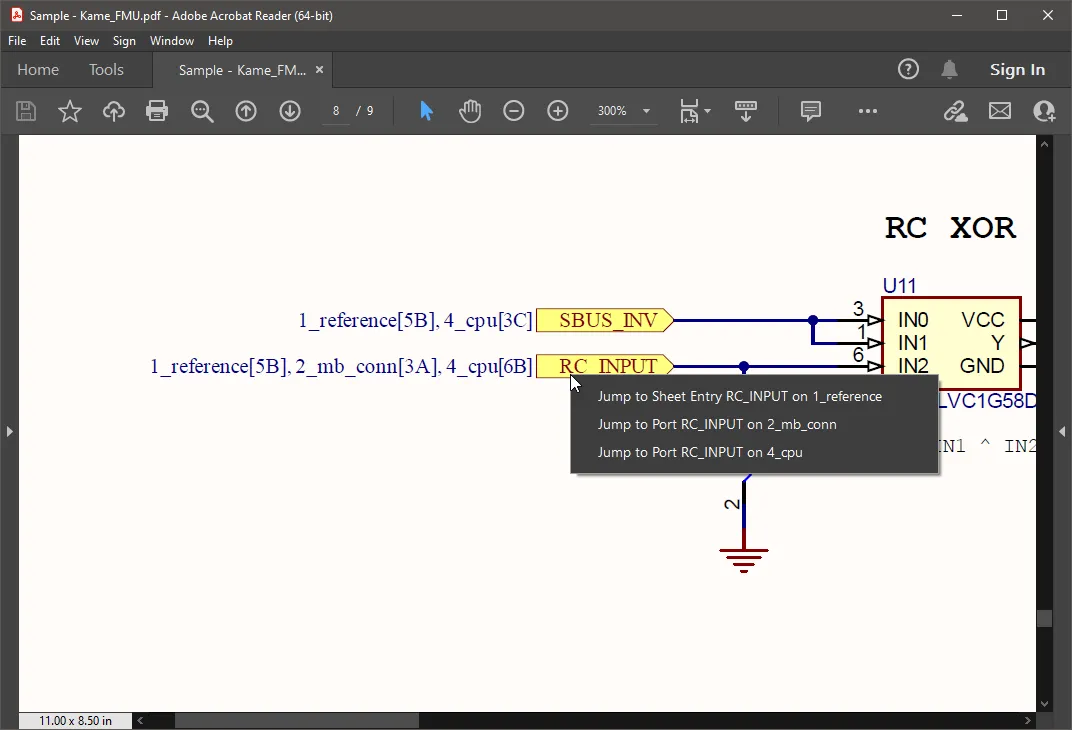
In der PDF-Ausgabe des Schaltplans können Sie über das Pop-up-Menü einfach zwischen mehreren verbundenen Objekten navigieren.
Ein Design mit mehreren Schaltplanblättern erstellen
Sobald Sie Ihrem Projekt ein zweites Schaltplanblatt hinzufügen, haben Sie ein Design mit mehreren Schaltplanblättern erstellt. Wenn Sie ein flaches Design ohne übergeordnetes Blatt erstellen möchten, fügen Sie dem Projekt einfach weitere Schaltplanblätter hinzu (klicken Sie mit der rechten Maustaste auf den Projekteintrag im Panel Projects und wählen Sie den Befehl Add New to Project » Schematic im Kontextmenü aus). Prüfen Sie anschließend, ob der Geltungsbereich der Netzbezeichner (Net Identifier Scope) korrekt eingestellt ist.
Wenn Sie Blattsymbole verwenden möchten, um auf untergeordnete Blätter zu verweisen, können Sie entweder das Blattsymbol platzieren und manuell so bearbeiten, dass es korrekt auf das untergeordnete Blatt verweist, oder die verschiedenen integrierten Befehle als Hilfestellung nutzen, wie nachfolgend beschrieben.
Auf das untergeordnete Blatt verweisen
Es ist die Eigenschaft Filename des Blattsymbols, die auf das untergeordnete Blatt verweist. Beachten Sie, dass dieses Feld nur den Dateinamen des Schaltplans enthalten sollte, nicht den Pfad zum Speicherort der Datei (diese Pfadangabe wird in der Projektdatei gespeichert).
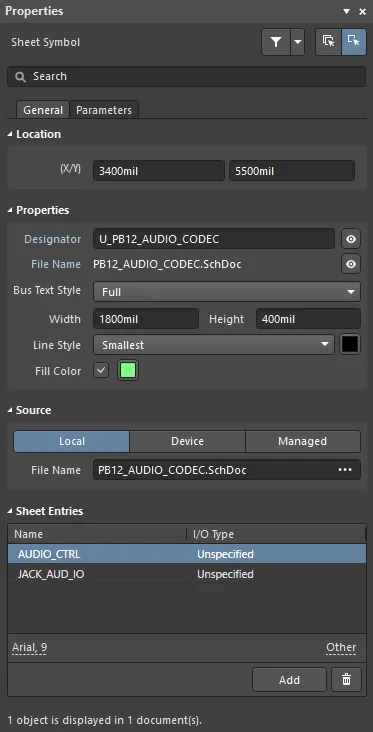
Die Eigenschaft Filename verknüpft dieses Blattsymbol mit dem untergeordneten Schaltplanblatt.
Navigation in einem mehrblättrigen Design
Der Schaltplaneditor bietet Werkzeuge, mit denen Sie schnell zwischen Dokumenten eines mehrblättrigen Designs und den zugehörigen Objekten navigieren können.
Mit dem Befehl Tools » Up/Down Hierarchy wechseln Sie vom aktuellen Dokument aus zur nächsthöheren oder nächsttieferen Ebene der Designhierarchie. Nach dem Aufruf des Befehls wird der Cursor zu einem Fadenkreuz, und Sie werden aufgefordert, einen Navigationspunkt auszuwählen. Wenn Sie auf einen Blatteingang klicken, wird der zugehörige Port auf dem untergeordneten Blatt angezeigt. Wenn Sie auf ein Blattsymbol klicken, wird das gesamte untergeordnete Blatt angezeigt. Um in der Hierarchie nach oben zu navigieren, klicken Sie auf einen Port. Daraufhin wird der zugehörige Blatteingang auf dem übergeordneten Blatt angezeigt.
Um das untergeordnete Blatt zu öffnen, auf das das Blattsymbol unter dem Cursor verweist, klicken Sie mit der rechten Maustaste auf ein platziertes Blattsymbol und wählen Sie im Kontextmenü den Befehl Sheet Symbol Actions » Open SubSheet <SchematicDocumentName> aus. Nach dem Aufruf des Befehls wird das vom Symbol referenzierte Schaltplandokument geöffnet (sofern es nicht bereits geöffnet ist) und im Hauptfenster des Designs zum aktiven Dokument gemacht.
Wenn die automatischen Querverweise für die zugehörigen Objekte aktiviert sind, können Sie auch die Befehle Jump To aus den Kontext-Untermenüs Port Actions, Sheet Entry Actions und Off Sheet Actions (bei einem flachen Design) der Objekte verwenden, um zwischen Ports, Blatteingängen und blattübergreifenden Verbindern zu navigieren. Wenn beispielsweise die Option Automatic Cross References aktiviert ist und für die Option Ports auf der Registerkarte Options des Dialogs Options for Project die Einstellung Sheet Entry & Ports ausgewählt ist, können Sie mit der rechten Maustaste auf einen Port klicken und im Kontextmenü den gewünschten Befehl Port Actions » Jump to Port <PortName> on <SchematicDocumentName> oder Port Actions » Jump to Sheet Entry <PortName> on <SchematicDocumentName> auswählen. Das Quelldokument des angegebenen Ports oder Blatteingangs wird zum aktiven Dokument, und der Cursor wird über dem Port oder Blatteingang positioniert. Alle gleichnamigen Ports (und die angeschlossene Verdrahtung) im Zieldokument werden hervorgehoben.
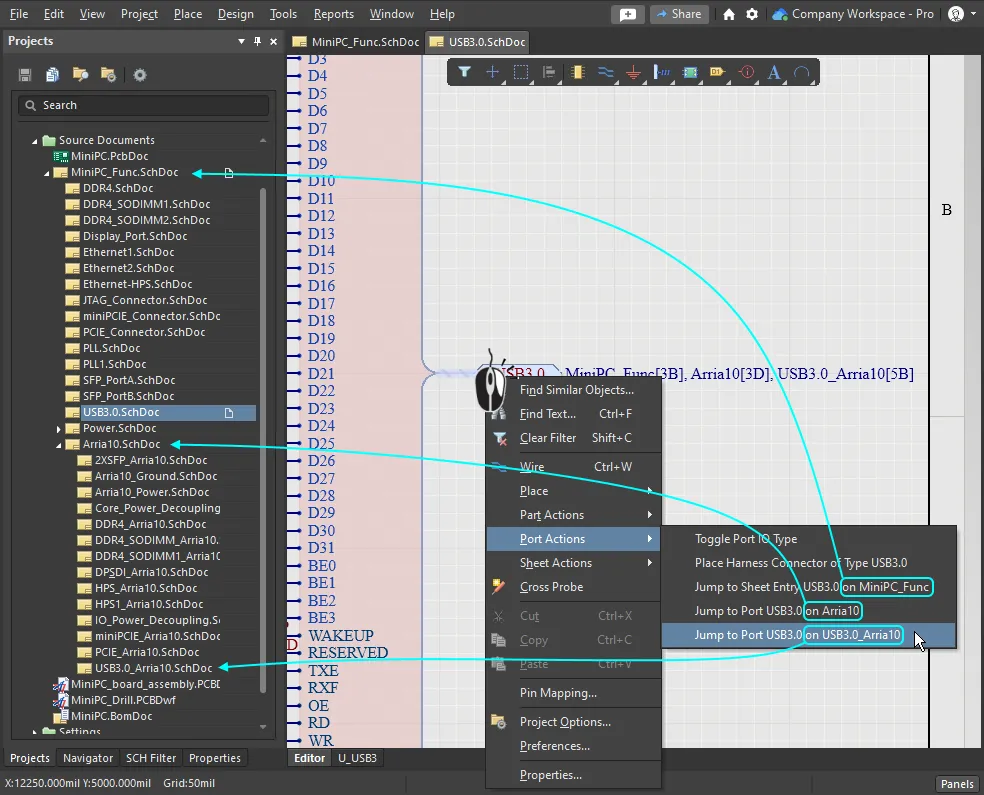
Verwenden Sie den Befehl Jump to, um zu einem passenden Objekt an beliebiger Stelle im Design zu springen.
Erstellen einer Hierarchie
Die Software bietet eine Reihe von Befehlen, mit denen Sie Ihre hierarchische Struktur aus mehreren Dokumenten schnell und effizient aufbauen können. Welche Befehle Sie verwenden, hängt von Ihrer persönlichen Designmethodik ab, die sich grob in Top-down und Bottom-up einteilen lässt. Diese Befehle sind effizienter als das manuelle Erstellen der Hierarchie, da sie alle dabei benötigten Elemente berücksichtigen, etwa das Hinzufügen von Blatteingängen, das Erstellen neuer Schaltplanblätter, das Platzieren von Ports usw.
Verwenden Sie diesen Befehl, um die Hierarchie nach dem Top-down-Prinzip aufzubauen:
-
Create Sheet From Sheet Symbol (im Hauptmenü Design oder im Kontext-Untermenü Sheet Symbol Actions des Blattsymbols) – mit diesem Befehl erstellen Sie ein neues Schaltplanblatt unterhalb des ausgewählten Blattsymbols. Die zu den Blatteingängen des Symbols passenden Ports werden in der linken unteren Ecke des neuen Dokuments platziert. Es ist kein Problem, wenn Sie noch nicht alle Blatteingänge in das Blattsymbol aufgenommen haben. Wenn im Laufe der Zeit weitere hinzukommen, können Sie die Blatteingänge und Ports erneut synchronisieren, wie weiter unten beschrieben.
Verwenden Sie diesen Befehl, um die Hierarchie nach dem Bottom-up-Prinzip aufzubauen:
-
Create Sheet Symbol From Sheet (im Hauptmenü Design oder im Kontext-Untermenü Sheet Actions des Designbereichs) – mit diesem Befehl erstellen Sie ein Symbol aus dem ausgewählten Schaltplanblatt. Wechseln Sie dazu zunächst zu dem Blatt, auf dem das neue Blattsymbol platziert werden soll, und rufen Sie dann den Befehl auf. Der Dialog Dokument zum Platzieren auswählen wird geöffnet. Wählen Sie darin das Schaltplandokument aus, auf das das neu erstellte Blattsymbol verweisen soll. Das Blattsymbol enthält für jeden gefundenen Port einen passenden Blatteingang. Wenn später Ports oder Blatteingänge hinzugefügt oder entfernt werden, können diese erneut synchronisiert werden, wie weiter unten beschrieben.
 Dokument zum Platzieren auswählen
Verwenden Sie diesen Befehl, um die Anordnung der Schaltung im Design neu zu organisieren:
- Edit » Refactor » Move Selected Sub-circuit to Different Sheet – Mit diesem Befehl verschieben Sie die ausgewählten Komponenten und Verdrahtungen auf ein anderes Blatt im Projekt. Der Dialog Choose Destination Document wird geöffnet, in dem Sie einen beliebigen vorhandenen Schaltplan im Projekt auswählen können. Dieser Befehl wird weiter unten ausführlicher beschrieben.
Umstrukturieren des Designs
Main article: Design-Refactoring
Der Designprozess verläuft häufig unstrukturiert und organisch. Entwickler können gleichzeitig Ideen für mehrere Teile des Designs entwickeln und dabei Abschnitte erfassen, während ihre Ideen Gestalt annehmen. So kann aus einem anfangs gut organisierten, übersichtlich angeordneten Satz von Schaltplänen eine überfüllte und schlecht strukturierte Sammlung werden. Zwar können Sie das Schaltplandesign durch Ausschneiden, Kopieren und Einfügen neu organisieren, doch ist dies nicht immer der beste Ansatz.
Warum nicht ausschneiden und kopieren? Jeder Komponente wird beim Platzieren eine eindeutige Kennung zugewiesen, die automatisch zurückgesetzt wird, sobald eine Komponente ausgeschnitten oder kopiert und anschließend eingefügt wird. Diese UID-Verwaltung stellt sicher, dass jede UID im Design nur einmal vorkommt, da sie das Schlüsselfeld für die Verknüpfung der Schaltplankomponente mit der Leiterplattenkomponente ist. Ausschneiden, Kopieren und Einfügen ist unproblematisch, solange das Design noch nicht in den PCB-Editor übertragen wurde. Ist dies bereits geschehen, sollten Sie jedoch besser die Refactoring-Werkzeuge verwenden.
Verschieben einer Teilschaltung auf ein anderes Blatt
Am einfachsten verschieben Sie einen Schaltungsabschnitt auf ein anderes Blatt, indem Sie ihn auswählen und anschließend den Befehl Edit » Refactor » Move Selected Sub-circuit to Different Sheet ausführen. Der Dialog Choose Destination Document wird geöffnet. Nachdem Sie das Zielblatt ausgewählt und auf OK geklickt haben, wird dieses Blatt angezeigt. Die Teilschaltung hängt am Cursor und kann positioniert werden.

Ein ausgewählter Schaltungsabschnitt lässt sich mit dem Befehl Move Selected Subcircuit to Different Sheet ganz einfach auf ein anderes Blatt im Projekt verschieben.
► Erfahren Sie mehr über Design-Refactoring.
Synchronisieren von Ports und Blatteinträgen
Wenn Sie im Rahmen der Umstrukturierung des Designs Komponenten und Verdrahtungen verschoben haben, müssen Sie möglicherweise auch das untergeordnete Blatt erneut mit seinem Blattsymbol synchronisieren, damit jeder Port einen passenden Blatteintrag hat. Verwenden Sie dazu den Befehl Synchronize Sheet Entries and Ports. Sie haben folgende Möglichkeiten:
- A specific Sheet Symbol – Klicken Sie mit der rechten Maustaste auf das Blattsymbol, um das Kontextmenü anzuzeigen, und wählen Sie den Befehl Sheet Symbol Actions » Synchronize Sheet Entries and Ports, um nur das Blattsymbol unter dem Cursor zu analysieren.
- All Sheet Symbols in the design – Wählen Sie den Befehl Design » Synchronize Sheet Entries and Ports, um alle Blattsymbole im gesamten Design zu analysieren. Der Dialog enthält entsprechend der Option Only Show unmatched sheet symbols am unteren Rand des Dialogs eine Registerkarte für jedes Blattsymbol im Design.
Bei beiden Befehlen wird der Dialog Synchronize Ports to Sheet Entries geöffnet. Auf der rechten Seite des Dialogs werden die bereits zugeordneten Ports und Blatteinträge aufgeführt, während die noch nicht zugeordneten Ports und Blatteinträge in zwei Spalten auf der linken Seite angezeigt werden. Ein Blattsymbol gilt als mit dem referenzierten untergeordneten Blatt „synchronisiert“, wenn alle seine Blatteinträge mit den entsprechenden Ports auf diesem untergeordneten Blatt übereinstimmen – sowohl hinsichtlich des Namens als auch des E/A-Typs.
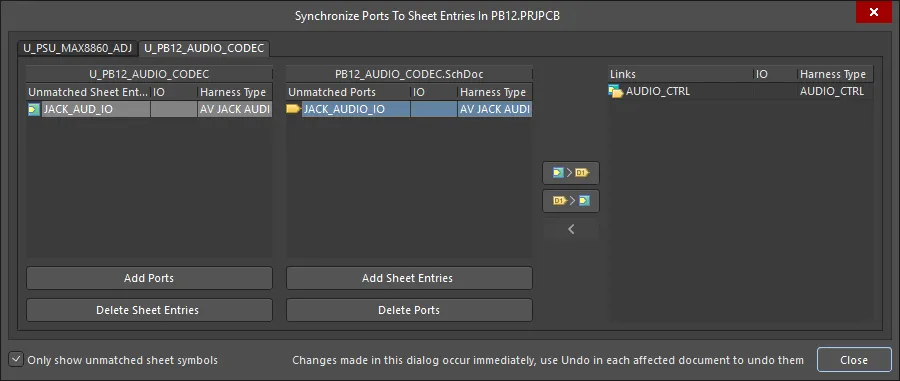
Mit dem Dialog Synchronize Ports to Sheet Entries stellen Sie sicher, dass die Blatteinträge mit den Ports auf dem untergeordneten Blatt übereinstimmen. Beachten Sie die beiden Registerkarten: Sie zeigen an, dass es in diesem Design zwei Blattsymbole mit nicht übereinstimmenden Blatteinträgen und Ports gibt.
Optionen und Bedienelemente des Dialogs zur Synchronisierung von Ports und Blatteinträgen
-
Unmatched Sheet Entries – Dieser Bereich zeigt eine Liste aller derzeit nicht zugeordneten Blatteinträge des Blattsymbols. Der Referenzbezeichner des Blattsymbols wird als Überschrift des Bereichs angezeigt. Jeder Blatteintrag wird mit seinem Namen, E/A-Typ und Harness-Typ aufgeführt.
- Add Ports – Klicken Sie auf diese Schaltfläche, um für jeden aktuell ausgewählten Blatteintrag im Bereich automatisch einen Port mit demselben Namen, E/A-Typ und Harness-Typ zu erstellen. Sie gelangen zum untergeordneten Blatt, wobei die Ports am Cursor hängen und zur ersten Platzierung bereitstehen. Klicken Sie oder drücken Sie Enter , um die Ports zu platzieren. Der Dialog Synchronize wird erneut angezeigt, wobei für jedes Blatteintrag-Port-Paar automatisch ein Eintrag im Bereich Links des Dialogs hinzugefügt wird.
- Delete Sheet Entries – Klicken Sie auf diese Schaltfläche, um die aktuell ausgewählten Blatteinträge zu löschen. Die Einträge werden aus dem Bereich und aus dem übergeordneten Blattsymbol entfernt.
-
Unmatched Ports – Dieser Bereich des Dialogs zeigt eine Liste aller derzeit nicht zugeordneten Ports auf dem Schaltplanblatt, auf das das Blattsymbol verweist. Der Dokumentname wird als Überschrift des Bereichs angezeigt. Jeder Porteintrag wird mit seinem Namen, E/A-Typ und Harness-Typ aufgeführt.
- Add Sheet Entries – Klicken Sie auf diese Schaltfläche, um für jeden aktuell ausgewählten Port im Bereich automatisch einen Blatteintrag mit demselben Namen, E/A-Typ und Harness-Typ zu erstellen. Sie gelangen zum Blattsymbol, wobei die Blatteinträge am Cursor hängen und zur ersten Platzierung bereitstehen. Klicken Sie oder drücken Sie Enter , um die Blatteinträge zu platzieren. Der Dialog Synchronize wird erneut angezeigt, wobei für jedes Blatteintrag-Port-Paar automatisch ein Eintrag im Bereich Links des Dialogs hinzugefügt wird.
- Delete Ports – Klicken Sie auf diese Schaltfläche, um die aktuell ausgewählten Ports zu löschen. Die Ports werden aus dem Bereich und aus dem referenzierten untergeordneten Blatt entfernt.
- Links – Dieser Bereich des Dialogs zeigt eine Liste aller derzeit verknüpften (bzw. zugeordneten) Blatteintrag-Port-Paare. Jeder Eintrag zeigt den Namen, E/A-Typ und Harness-Typ, die sowohl für den Blatteintrag als auch für den Port verwendet werden.
Schaltflächen
Mit den folgenden Schaltflächen können Sie den Synchronisierungsprozess manuell steuern:
-
 – Klicken Sie auf diese Schaltfläche, um den ausgewählten Blatteintrag (im Bereich Unmatched Sheet Entries) mit dem ausgewählten Port-Eintrag (im Bereich Unmatched Ports) zu verknüpfen. Dabei werden der Name, der E/A-Typ und der Harness-Typ des Blatteintrags verwendet. Der Port wird entsprechend umbenannt und/oder sein E/A-Typ und/oder Harness-Typ geändert.
-
 – Klicken Sie auf diese Schaltfläche, um den ausgewählten Port-Eintrag (im Bereich Unmatched Sheet Entries) mit dem ausgewählten Blatteintrag (im Bereich Unmatched Ports) zu verknüpfen. Dabei werden der Name, der E/A-Typ und der Harness-Typ des Ports verwendet. Der Blatteintrag wird entsprechend umbenannt und/oder sein E/A-Typ und/oder Harness-Typ geändert.
-
 – Klicken Sie auf diese Schaltfläche, um die Zuordnung zwischen den Blatteinträgen und Ports aufzuheben, die derzeit im Bereich Links des Dialogs ausgewählt sind. Die einzelnen Elemente werden anschließend in den jeweiligen Bereichen für nicht zugeordnete Elemente des Dialogs aufgelistet.
Zusätzliche Bedienelemente
- Only show unmatched sheet symbols – Wenn die Blatteinträge eines Blattsymbols bereits vollständig mit den Ports auf dem referenzierten untergeordneten Blatt synchronisiert sind, wird dies im Dialog angezeigt, und es werden keine Bereiche eingeblendet. Wenn Sie diese Option deaktiviert lassen, können Sie die zugeordneten Elemente sehen und auf sämtliche oben beschriebenen Bedienelemente des Dialogs zugreifen.
Konzentrieren Sie sich auf die links im Dialog angezeigten Abweichungen: Wählen Sie den Blatteintrag in der ersten Spalte und dann den passenden Port in der zweiten Spalte aus. Klicken Sie anschließend auf die entsprechende Schaltfläche in der Mitte des Dialogs, um eines der beiden Elemente zu aktualisieren. Dadurch werden sie synchronisiert und in die Liste auf der rechten Seite des Dialogs verschoben.
Die Schaltflächen haben folgende Funktionen:
-
 – Übernimmt die Eigenschaften des Blatteintrags und überträgt sie auf den ausgewählten Port.
-
 – Übernimmt die Eigenschaften des Ports und überträgt sie auf den ausgewählten Blatteintrag.
Wenn in der linken Spalte mehrere Blatteinträge ausgewählt sind, synchronisiert die Software jeden Blatteintrag mit dem jeweils danebenstehenden Port in der zweiten Spalte. Ist kein entsprechender Port (oder Blatteintrag) vorhanden, wird ein neuer erstellt.
 KI-lokalisiert