
Importieren eines Designs aus OrCAD
Die Übersetzung vollständiger OrCAD®-Designs, einschließlich Capture™-Schaltplänen, Layout™-PCB-Dateien und Bibliotheksdateien, kann vollständig mit dem Import Wizard von Altium Designer durchgeführt werden (bis OrCAD-Version 17.4). Der Import Wizard beseitigt einen großen Teil der typischen Schwierigkeiten bei der Designübersetzung, indem er die importierten Dateien analysiert und Standardwerte sowie empfohlene Einstellungen für die Projektstruktur, das Layer-Mapping, die Benennung von PCB-Footprints und mehr anbietet. Die Flexibilität der Wizard-Schritte gibt Ihnen je nach Wunsch wenig oder viel Kontrolle über die Einstellungen für die Dateikonvertierung bevor Sie den eigentlichen Übersetzungsprozess starten.
Importieren von OrCAD-Dateien
Der OrCAD-Design-Dateiimport ist über den Import Wizard von Altium Designer (File » Import Wizard) verfügbar, indem Sie auf der Seite Select Type of Files to Import des Wizard die Option Orcad Designs and Libraries Files auswählen. Der Wizard bietet Optionen zum Auswählen von Schaltplan-/PCB-Designdateien und Bibliotheksdateien sowie Optionen für das PCB-Layer-Mapping von OrCAD zu Altium Designer.

Import Wizard - Orcad Designs and Libraries Files
Orcad-Designs- und Bibliotheksdateien

Importing Orcad Designs

Klicken Sie auf Add, um auszuwählen, welche OrCAD-Designdateien in den Importvorgang einbezogen werden sollen. Sie können eine ausgewählte Datei durch Klicken auf Remove löschen.
Importing Orcad Libraries

Klicken Sie auf Add, um auszuwählen, welche OrCAD-Bibliotheksdateien in den Importvorgang einbezogen werden sollen. Sie können eine ausgewählte Datei durch Klicken auf Remove löschen.
Reporting Options

Verwenden Sie die Seite Reporting Options, um allgemeine Optionen für die Protokollberichterstattung einzurichten.
Aktivieren Sie unter General Settings die gewünschten Optionen: Log All Errors, Log All Warnings und Log All Events.
Schematics General Options

Verwenden Sie diese Seite des Wizard, um zu steuern, wie OrCAD-Objekte importiert werden.
Aktivieren Sie bei Bedarf Convert Orcad Component Rectangles to Altium Designer Rectangles.
Aktivieren Sie bei Bedarf Convert Orcad Off-Page connectors as Altium Ports (instead of defaults Off-sheet connectors).
Schematics Sheet Options

Verwenden Sie diese Seite des Wizard, um zu steuern, wie OrCAD-Seiten importiert werden.
Title Blocks – OrCAD-Schriftfelder werden als Schaltplankomponenten importiert. In Altium Designer sind Schriftfelder auf zwei Typen beschränkt: Standard und ANSI, und ihre Grafiken sind nicht bearbeitbar. Wenn Sie eine flexiblere Lösung wünschen, können Vorlagen verwendet werden. Vorlagen ermöglichen es, beliebige grafische Daten auf einem Schaltplanblatt zu platzieren.
- Strip Orcad Title Blocks – aktivieren, um die OrCAD-Schriftfelder zu entfernen.
-
Enable AdvSCH Title Blocks – aktivieren Sie diese Option, um AdvSCH-Schriftfelder zu aktivieren. Verwenden Sie die Dropdown-Liste, um
StandardoderANSIauszuwählen.
Pin-to-Pin Spacing
- Pin-to-Pin Spacing – geben Sie das gewünschte Abstandsverhältnis ein.
- Resize Sheet – aktivieren, um die Blattgröße basierend auf dem im obigen Textfeld eingegebenen Pin-zu-Pin-Abstand anzupassen.
Schematics Parameter and Net Connectivity Options

Verwenden Sie diese Seite des Wizard, um zu steuern, wie OrCAD-Eigenschaften und Verbindungsstellen importiert werden.
Properties – OrCAD-Eigenschaften werden im Allgemeinen als Schaltplanparameter importiert, mit Ausnahme von Leitungseigenschaften, die als Texte importiert werden.
- Auto-position Parameter – aktivieren, um Schaltplanparameter nach Drehung oder anderen Bewegungen automatisch außerhalb des Weges zu platzieren.
- Disable "Mark Manual Parameters" – manuell positionierte Parameter werden mit blauen Punkten markiert. Aktivieren Sie dieses Kontrollkästchen, um diese Funktion zu deaktivieren.
- Force convert all I/O and Bi-directional pins to passive pins - aktivieren, um alle I/O- und bidirektionalen Pins zwangsweise in passive Pins umzuwandeln.
-
Import Orcad Junctions – verwenden Sie die Dropdown-Liste, um auszuwählen, welche Verbindungsstellen importiert werden sollen. Zur Auswahl stehen:
Only Cross JunctionsundAll.
PCB Color and Rules Options

Options
- Run Online DRC after importing files – verwenden Sie die Dropdown-Liste, um zwischen Suppress Online DRC und Use Preference Settings zu wählen, je nachdem, wie der DRC nach dem Import der Dateien ausgeführt werden soll.
- Use Orcad Color Settings – aktivieren, um importierte Orcad-Farbeinstellungen zu verwenden.
Design Rules
- Import Solder Mask Rules – aktivieren, um Orcad-Solder-Mask-Regeln zu importieren.
- Import Solder Paste Rules – aktivieren, um Orcad-Solder-Paste-Regeln zu importieren.
- Allow Via Underneath Pad – aktivieren, um importierte Vias unter Pads zuzulassen.
- Import Free Vias As Vias – aktivieren, um importierte freie Vias als Vias zuzulassen.
Current PCB Layer Mappings
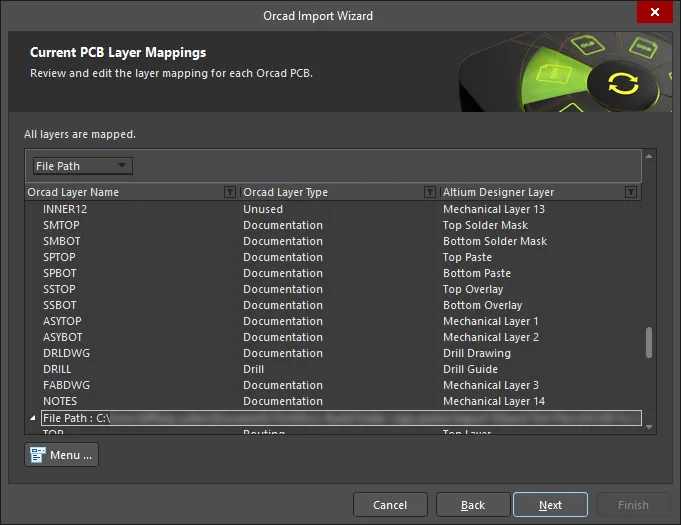
Diese Seite des Wizard dient zum Überprüfen und Bearbeiten des Layer-Mappings für jede Orcad-PCB. Der Wizard stellt ein Standard-Mapping bereit, um das Layer-Mapping für jede PCB zu erstellen. Das Layer-Mapping kann für jedes Ihrer zu importierenden Designs angepasst werden. Möglicherweise möchten Sie mehrere Orcad-PCB-Designs importieren und dieselbe Orcad-Layer derselben Altium Designer-Layer zuordnen. Sie können Ihr Layer-Mapping einmal festlegen und dieses Layer-Mapping für alle zu importierenden Dateien verwenden. Der Vorteil dieser Importmethode besteht darin, dass die Stapelverwaltung von Layern beim Import mehrerer Designs Zeit sparen kann. Der Nachteil dabei ist, dass das Default Layer Mapping bei unterschiedlichen Designstrukturen nicht immer intelligent ist und daher einige manuelle Änderungen erforderlich sein können.
Die Orcad Layer Name, Orcad Layer Type und Altium Design Layer werden im Rasterbereich aufgeführt. Klicken Sie auf das Symbol  auf der rechten Seite jedes Bereichs, um die angezeigte Liste dieses Bereichs zu filtern.
Falls gewünscht, können Sie das Layer-Mapping für einzelne oder alle Orcad-Import-PCB-Designs oder Bibliotheksdateien auf dieser Seite des Wizard bearbeiten. Um nach einer Spalte zu gruppieren, ziehen Sie die Spaltenüberschrift in den dafür vorgesehenen Bereich oben in der Tabelle.
- File Menu – verwenden Sie diese Option, um zum Eintrag des Dateipfads zu springen.
Wenn Sie im Rasterbereich mit der rechten Maustaste klicken oder die Schaltfläche Menu auswählen, erhalten Sie ein Untermenü, in dem Sie Folgendes tun können:
-
Invert Selection – auswählen, um die ausgewählten Elemente in nicht ausgewählte und die nicht ausgewählten Elemente in ausgewählte umzuwandeln.
-
Set Selection To – auswählen, um auf ein Untermenü von Layertypen (unten aufgeführt) mit eigenen Untermenüs von Layern zuzugreifen, aus denen Sie die gewünschte Layer auswählen können:
-
Signal Layers -
Plane Layers -
Mechanical Layers -
Other Layers
-
-
Load Layer Mapping – auswählen, um den Dialog Load Configuration zu öffnen und die gewünschten Mapping-Dateien zu laden.
-
Save Layer Mapping – auswählen, um den Dialog Choose File to Save Layer Mapping zu öffnen. Wählen Sie aus der Liste File Paths eine Datei aus, die Sie als Layer-Mapping-Datei (*.lni) speichern möchten. Nach der Auswahl wählen Sie OK , um den Dialog Save Configuration zu öffnen, in dem Sie festlegen können, wo die Datei gespeichert werden soll.
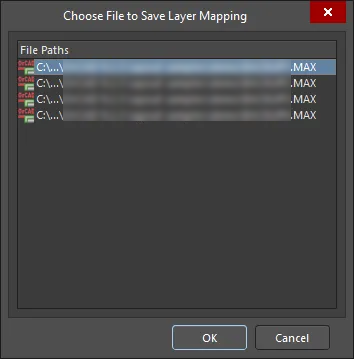
Der Dialog Choose File to Save Layer Mapping
Output Library Options

Verwenden Sie diese Seite des Wizard, um zu steuern, wie die importierten Bibliotheken gruppiert werden.
Library Import Options – wählen Sie eine der folgenden Optionen dafür aus, wie Ausgabebibliotheken gruppiert werden sollen.
- Output Libraries as PCB Project – wählen Sie diese Option, um die Integration zwischen PCB- und Schaltplanbibliotheken zu minimieren. Die importierten Bibliotheken werden nur als PCB-Projekt gruppiert. Sie können später zur Bibliotheksliste im Library-Panel hinzugefügt werden. Diese Konfiguration ist besonders vorteilhaft für Anwender, die in derselben Umgebung arbeiten möchten wie zuvor in OrCAD.
- Output Libraries as Library Packages – wählen Sie diese Option, um die Bibliotheken in Bibliothekspakete zu gruppieren. Sie können dann die Bibliothekspakete als integrierte Bibliotheken kompilieren, indem Sie Compile as Integrated Libraries aktivieren. Integrierte Bibliotheken kombinieren PCB-, Schaltplan- und PSpice-Bibliotheken und ermöglichen so bessere Interaktionen. Fehler bei der Kompilierung werden im Panel Messages angezeigt.
Placement Outline Obstacles

- Convert Orcad Placement Outline Obstacles – aktivieren, wenn Sie Orcad-Placement-Outline-Obstacles konvertieren möchten.
- Altium Designer Layer – verwenden Sie dieses Feld, um festzulegen, welche mechanische Layer Sie überschreiben möchten.
- Outline track width – verwenden Sie dieses Feld, um die gewünschte Breite der Outline-Leiterbahn einzugeben.
Output PCB Projects

Verwenden Sie diese Seite des Wizard, um die Ausgabestruktur des Projekts zu überprüfen und das Ausgabeverzeichnis festzulegen, in das die Dateien importiert werden sollen. Verwenden Sie das Symbol Browse Folder, um nach dem Project Output Directory zu suchen und es auszuwählen.
Klicken Sie auf Menu, um auf Optionen zum Bearbeiten der Projektstruktur zuzugreifen:
-
Create Project – klicken Sie, um den Dialog Create Project zum Hinzufügen eines Projekts zu öffnen.

Verwenden Sie den Dialog Create Project, um ein neues Projekt hinzuzufügen. -
Rename Project – klicken Sie, um das ausgewählte Projekt umzubenennen. Diese Option ist nur verfügbar, wenn ein
*.PrjPcb fileausgewählt ist. - Remove Selected Projects – klicken Sie, um das ausgewählte Projekt aus der Struktur PCB Projects zu entfernen.
- Reset Structure to Default – klicken Sie, um die Struktur PCB Projects auf die Standardwerte zurückzusetzen.
-
Add Designs to Project – klicken Sie, um dem Projekt ein oder mehrere Designs hinzuzufügen. Diese Option ist nur verfügbar, wenn ein
*.PrjPcb fileausgewählt ist. - Remove Selected Designs - klicken Sie, um die ausgewählten Designdateien zu entfernen.
Output Libraries
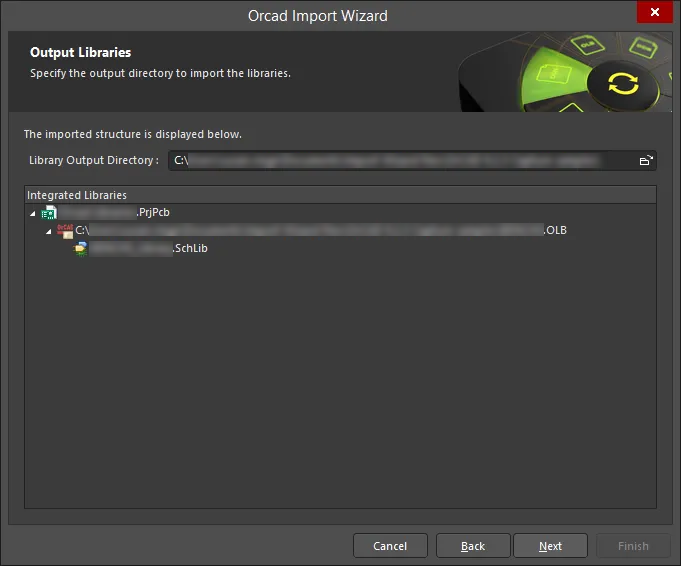
Das Ausgabeverzeichnis für die importierten Bibliotheken wird auf dieser Seite des Wizard angezeigt. Verwenden Sie das Symbol Browse Folder, um nach dem gewünschten Library Output Directory zu suchen und es auszuwählen.
Executing Import Process
Ein grüner Fortschrittsbalken zeigt den Fortschritt des Importvorgangs an und listet gleichzeitig jede Datei auf, während der Vorgang fortgesetzt wird.
Closing the Wizard

Der OrCAD Import Wizard wurde abgeschlossen. Das Panel Messages wird mit allen relevanten Meldungen angezeigt. Klicken Sie auf Finish, um den Wizard zu schließen. Wenn während des Importvorgangs Warnungen erzeugt wurden, wird eine Datei *.LOG geöffnet, in der die Warnungen angezeigt werden.
Importierte OrCAD-Dateien werden wie folgt übersetzt:
-
OrCAD Layout (
*.MAX)-Dateien werden in Altium Designer PCB-Dateien (*.PcbDoc) übersetzt. -
OrCAD Capture (
*.DSN)-Dateien werden in Altium Designer-Schaltplandateien übersetzt. Jede Seite innerhalb einer.DSN-Datei wird als einzelne Altium Designer-Schaltplandatei (*.SchDoc) importiert. Design-Caches innerhalb einer.DSN-Datei werden als Schaltplanbibliothek (*.SchLib) importiert. Die Designhierarchie bleibt erhalten, einschließlich komplexer Hierarchien. -
OrCAD-.OLB-Dateien (Schaltplanbibliotheken) werden in Altium Designer-Schaltplanbibliotheksdateien (
*.SchLib) übersetzt. -
OrCAD-.LLB-Dateien (PCB-Bibliotheken) werden in Altium Designer-PCB-Bibliotheksdateien (
*.PcbLib) übersetzt. -
Übersetzte OrCAD-Bibliotheken werden automatisch zu einem PCB-Projekt gruppiert.
Dateiübersetzung
Importierte OrCAD-Dateien werden wie folgt übersetzt:
- OrCAD Layout (*.MAX)-Dateien werden in Altium Designer PCB-Dateien (*.PcbDoc) übersetzt.
- OrCAD Capture (*.DSN)-Dateien werden in Altium Designer-Schaltplandateien übersetzt. Jede Seite innerhalb einer .DSN Datei wird als einzelne Altium Designer-Schaltplandatei (*.SchDoc) importiert. Design-Caches innerhalb einer .DSN Datei werden als Schaltplanbibliothek (*.SchLib) importiert. Die Designhierarchie bleibt erhalten, einschließlich komplexer Hierarchien.
- OrCAD-.OLB-Dateien (Schaltplanbibliotheken) werden in Altium Designer-Schaltplanbibliotheksdateien (*.SchLib) übersetzt.
- OrCAD-.LLB-Dateien (PCB-Bibliotheken) werden in Altium Designer-PCB-Bibliotheksdateien (*.PcbLib) übersetzt.
- Übersetzte OrCAD-Bibliotheken werden automatisch zu einem PCB-Projekt gruppiert.
- OrCAD PCB Editor (*.BRD & *.ALG)-Dateien können mit dem Allegro importer in Altium Designer importiert werden.
Importieren von Orcad- und PADS-Designs- und Bibliotheksdateien
Viele PADS-Anwender verwenden eine Kombination aus PADS Layout für ihr PCB-Layout und OrCAD Capture für die Schaltplanerfassung. Dieser Abschnitt geht von dieser Kombination aus.
Alle verwendeten PADS-PCB-Layer müssen vor dem Import einer Altium Designer-Layer zugeordnet werden. Auf den Seiten des Wizard gibt es zusätzliche Optionen zur Steuerung der automatischen Erstellung von Design Rules, fehlenden Vias und Keep-out-Konvertierungen.
Hinzuweisen ist auf die Zuordnung der Layer beim Import von PCB-Designs. Layer Mapping ist einfach eine Zuordnung zwischen den Namen der PADS-PCB-Layer und den Altium Designer-PCB-Layern. Natürlich können Sie beliebig viele Zuordnungen ändern, da nur vorgeschlagene Standardzuordnungen bereitgestellt werden. Dieses Mapping wird vom Import Wizard verwendet, um das Layer-Mapping für jede PCB zu erstellen, das dann individuell angepasst werden kann. Die Idee dahinter ist, dass Sie, wenn Sie zehn PCB-Designs importieren möchten und die Layer Assembly 1 auf Mechanical Layer 1 abbilden wollen, nicht jedes der zehn PCB-Designs individuell anpassen müssen, um das richtige Layer-Mapping zu erhalten.
Der Vorteil dieser Importmethode besteht darin, dass die Stapelverwaltung des Layer-Mappings beim Import mehrerer Designs viel Zeit sparen kann. In diesem Fall wird das Standard-Layer-Mapping in Ihren Einstellungen gespeichert. Der Nachteil dabei ist, dass das Default Layer Mapping bei unterschiedlichen Designstrukturen nicht immer intelligent ist und daher im Nachhinein einige manuelle Änderungen erforderlich sein können.

Import Wizard - Orcad and PADS Designs and Libraries Files
Orcad- und PADS-Designs- und Bibliotheksdateien
Selecting the OrCAD and PADS Design Files
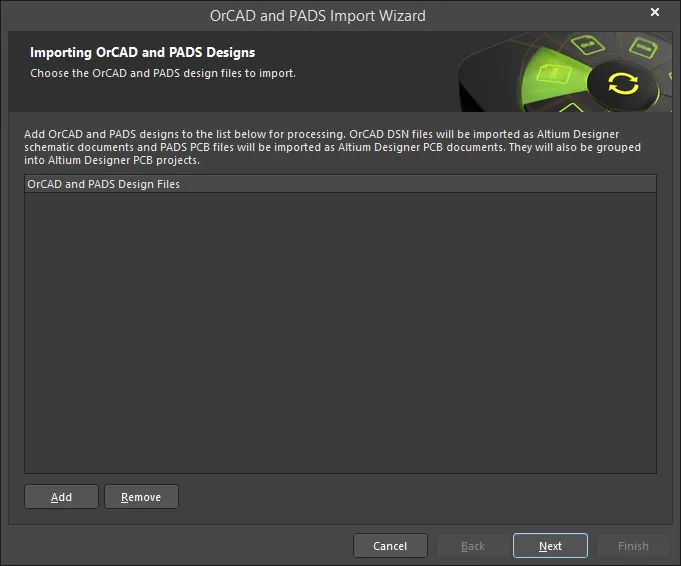
Verwenden Sie diese Seite des Wizard, um die OrCAD- und PADS-Designdateien hinzuzufügen, die Sie importieren möchten. Klicken Sie auf Add, um nach den gewünschten Dateien zu suchen und sie auszuwählen. Klicken Sie auf Remove, um eine ausgewählte Datei zu löschen.
Selecting the OrCAD and PADS Library Files
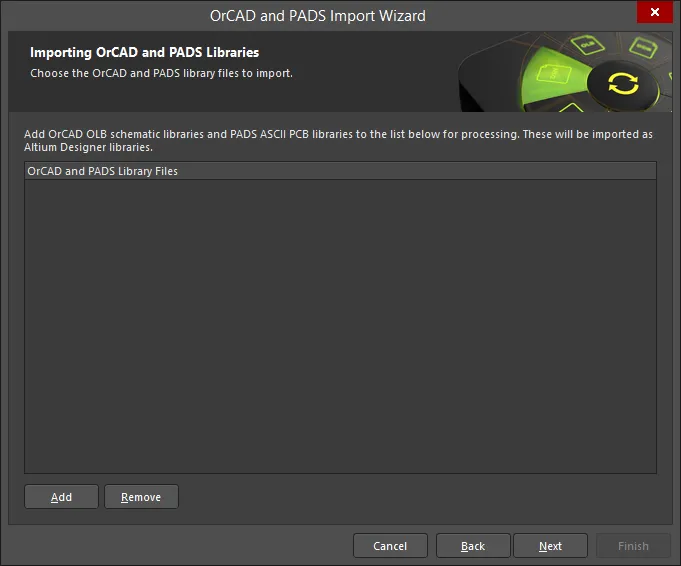
Verwenden Sie diese Seite des Wizard, um die OrCAD- und PADS-Bibliotheksdateien hinzuzufügen, die Sie importieren möchten. Klicken Sie auf Add, um nach den gewünschten Dateien zu suchen und sie auszuwählen. Klicken Sie auf Remove, um eine ausgewählte Datei zu löschen.
Setting the Reporting Options
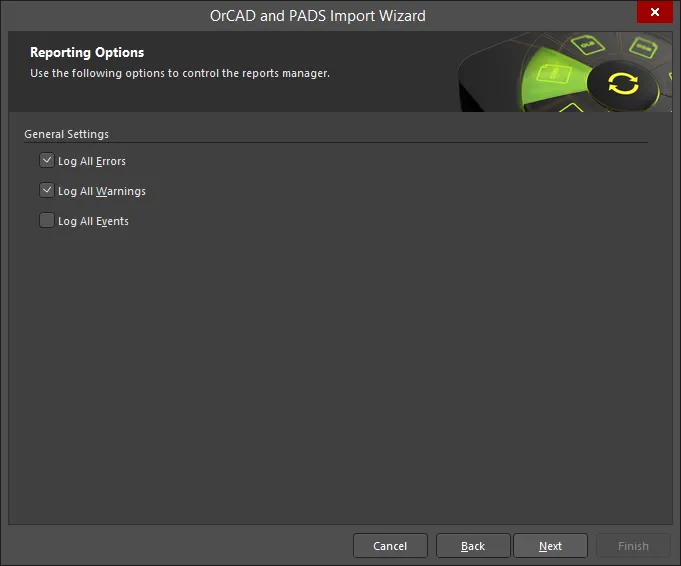
Verwenden Sie die Seite Reporting Options, um allgemeine Optionen für die Protokollberichterstattung einzurichten.
Aktivieren Sie unter General Settings die gewünschten Optionen: Log All Errors, Log All Warnings und Log All Events.
Setting the Schematic Options
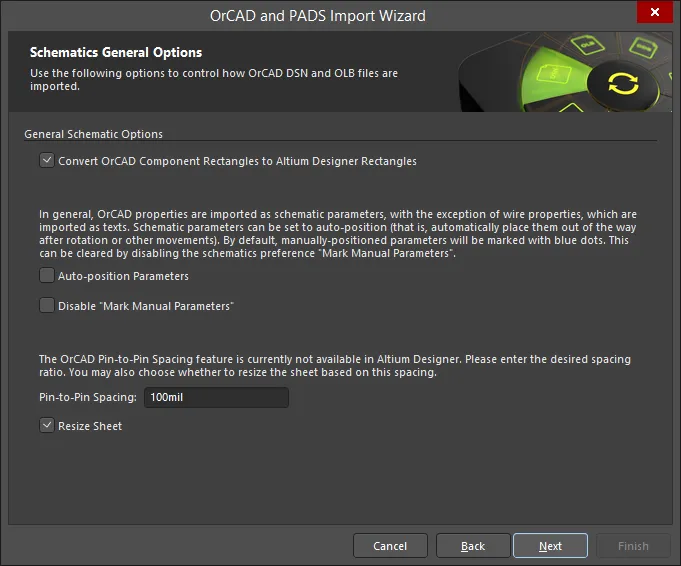
Verwenden Sie diese Seite des Wizard, um zu steuern, wie OrCAD-DSN- (Design-) und OLB- (Bibliotheks-)Dateien importiert werden.
Aktivieren Sie bei Bedarf Convert OrCAD Component Rectangles to Altium Designer Rectangles.
Normalerweise werden OrCAD-Eigenschaften als Schaltplanparameter importiert (mit Ausnahme von Leitungseigenschaften) und als Texte importiert. Schaltplanparameter können durch Aktivieren von Auto-position Parameters auf automatische Positionierung gesetzt werden, wodurch sie nach Drehungen oder anderen Bewegungen automatisch außerhalb des Weges platziert werden. Standardmäßig werden manuell positionierte Parameter mit blauen Punkten markiert. Um diese Standardeinstellung zu deaktivieren, aktivieren Sie Disable "Mark Manual Parameters".
Die OrCAD-Funktion für den Pin-zu-Pin-Abstand ist derzeit in Altium Designer nicht verfügbar. Geben Sie das gewünschte Abstandsverhältnis in das Textfeld Pin-to-Pin Spacing ein. Wenn Sie außerdem die Blattgröße basierend auf dem eingegebenen Abstand ändern möchten, aktivieren Sie Resize Sheet.
Setting Schematic Sheet Options

Verwenden Sie diese Seite des Wizard, um zu steuern, wie OrCAD-Seiten und Verbindungsstellen importiert werden.
OrCAD-Schriftfelder werden als Schaltplankomponenten importiert. Altium Designer unterstützt diese Funktion ebenfalls, jedoch sind die Schriftfelder in Altium Designer auf zwei Typen beschränkt: Standard und ANSI, und ihre Grafiken sind nicht bearbeitbar. Wenn dies für Ihre Situation nicht geeignet ist, können Vorlagen verwendet werden, um eine flexiblere Lösung bereitzustellen. Vorlagen ermöglichen es, beliebige grafische Daten auf einem Schaltplanblatt zu platzieren. Aktivieren Sie Strip OrCAD Title Blocks , um die OrCAD-Schriftfelder zu entfernen. Aktivieren Sie bei Bedarf Enable Schematic Title Blocks und verwenden Sie dann die Dropdown-Liste, um Standard oder ANSI auszuwählen.
Aktivieren Sie die Force convert all I/O and Bi-directional pins to passive pins, um I/O- und bidirektionale Pins automatisch in passive Pins umzuwandeln.
Setting PCB and PCB Library Default Options
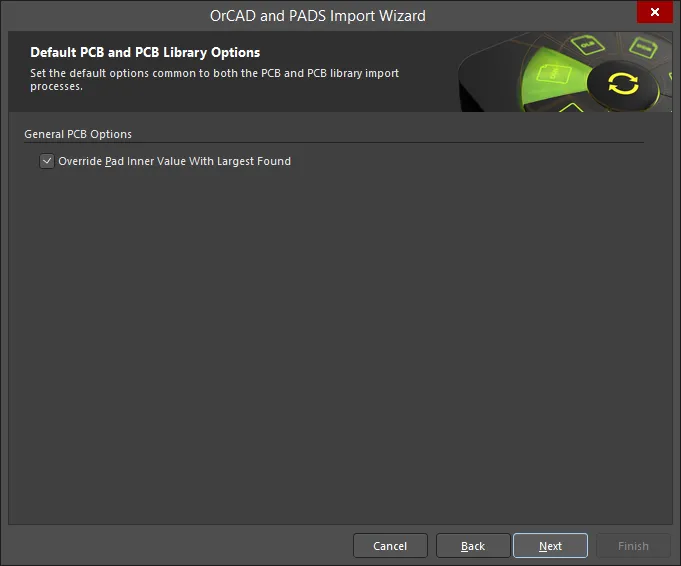
Verwenden Sie diese Seite des Wizard, um Standardoptionen festzulegen, die sowohl für den Importprozess von PCB als auch von PCB-Bibliotheken gelten.
Aktivieren Sie Override Pad Inner Value With Largest Found, um festzulegen, dass importierte Pads ihre Größen auf den Mittellagen auf die größte gefundene Größe gesetzt bekommen.
Setting Options for PCB Import Process
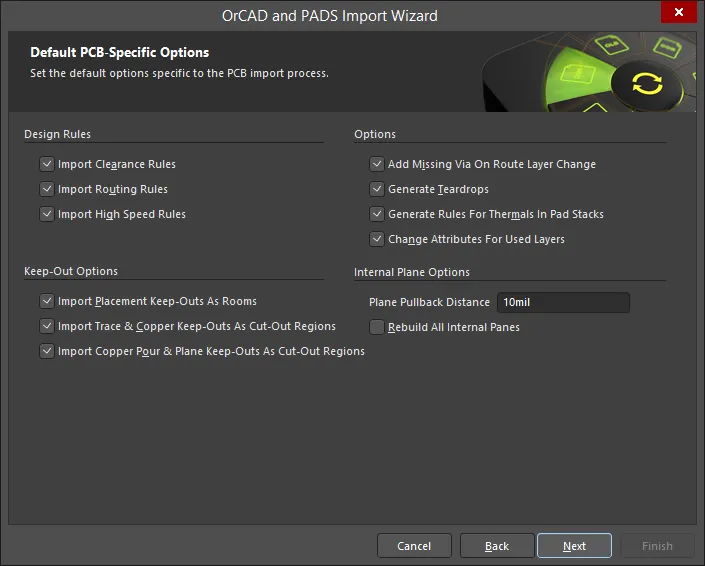
Verwenden Sie diese Seite des Wizard, um Standardoptionen festzulegen, die speziell für den PCB-Importprozess gelten.
Aktivieren Sie alle Design Rules, die Sie importieren möchten: Import Clearance Rules, Import Routing Rules und Import Routing Rules.
Aktivieren Sie alle Keep-Out Options, die Sie importieren möchten: Import Placement Keep-Outs As Rooms, Import Trace & Copper Keep-Outs As Cut-Out Regions und Import Copper Pour & Plane Keep-Outs As Cut-Out Regions.
Aktivieren Sie alle gewünschten sonstigen Options:
- Add Missing Via On Route Layer Change
- Generate Teardrops
- Generate Rules For Thermals In Pad Stacks
- Change Attributes For Used Layers
Geben Sie das gewünschte Plane Pullback Distance in das Textfeld ein. Aktivieren Sie das Kontrollkästchen, um Rebuild All Internal Planes.
PCB and PCB Library Options
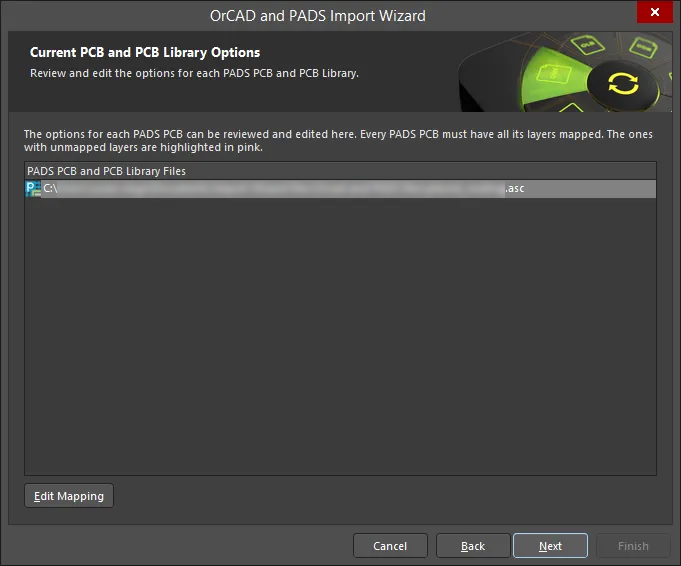
Diese Seite des Wizard dient zum Überprüfen und Bearbeiten der Optionen für jede PADS-PCB und PCB-Bibliothek. Nicht zugeordnete Layer werden rosa hervorgehoben.
Klicken Sie auf Edit Mapping, um den Dialog PADS PCB Library ASCII File Import Options dialog zu öffnen.
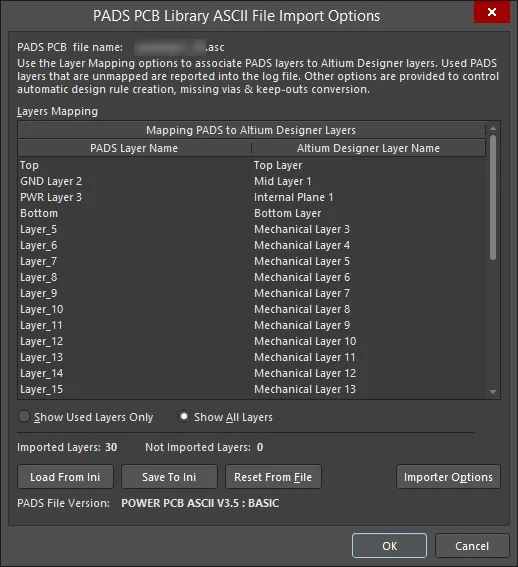
Alle verwendeten PADS-PCB-Layer müssen vor dem Import einer Altium Designer-Layer zugeordnet werden. Der Dialog PADS PCB Library ASCII File Import Options dialog ermöglicht dem Benutzer, PADS-PCB-Layer einer Altium Designer-Layer zuzuordnen. Der Dialog bietet außerdem Zugriff auf den Importer Settings dialog, in dem der Benutzer Design Rules, fehlende Vias und Keep-out-Konvertierungen während des Importvorgangs steuern kann.
Setting Output Library Options
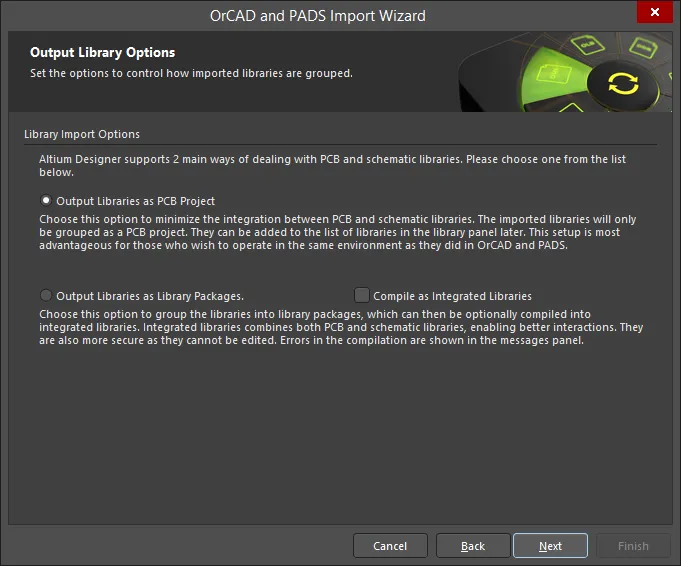
Verwenden Sie diese Seite des Wizard, um zu steuern, wie die importierten Bibliotheken gruppiert werden.
Library Import Options – wählen Sie eine der folgenden Optionen dafür aus, wie Ausgabebibliotheken gruppiert werden sollen.
- Output Libraries as PCB Project – wählen Sie diese Option, um die Integration zwischen PCB- und Schaltplanbibliotheken zu minimieren. Die importierten Bibliotheken werden nur als PCB-Projekt gruppiert. Sie können später zur Bibliotheksliste im Library-Panel hinzugefügt werden. Diese Konfiguration ist besonders vorteilhaft für Anwender, die in derselben Umgebung arbeiten möchten wie zuvor in OrCAD.
- Output Libraries as Library Packages – wählen Sie diese Option, um die Bibliotheken in Bibliothekspakete zu gruppieren. Sie können dann die Bibliothekspakete als integrierte Bibliotheken kompilieren, indem Sie Compile as Integrated Libraries aktivieren. Integrierte Bibliotheken kombinieren PCB-, Schaltplan- und PSpice-Bibliotheken und ermöglichen so bessere Interaktionen. Fehler bei der Kompilierung werden im Panel Messages angezeigt.
Specifying the Output Directory
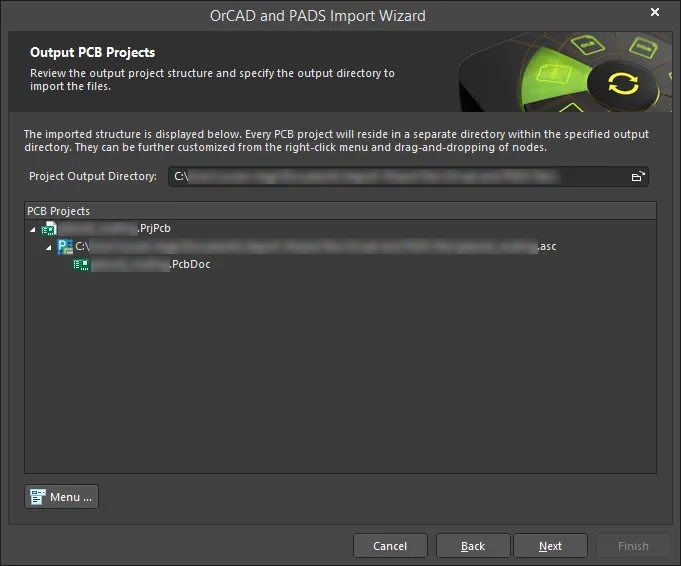
Verwenden Sie diese Seite des Wizard, um die Ausgabestruktur des Projekts zu überprüfen und das Ausgabeverzeichnis festzulegen, in das die Dateien importiert werden sollen. Verwenden Sie das Symbol Browse Folder, um nach dem Project Output Directory zu suchen und es auszuwählen.
Klicken Sie auf Menu, um auf Optionen zum Bearbeiten der Projektstruktur zuzugreifen:
-
Create Project – klicken Sie, um den Dialog Create Project dialog zum Hinzufügen eines Projekts zu öffnen.
Verwenden Sie den Dialog Create Project, um ein neues Projekt hinzuzufügen. -
Rename Project – klicken Sie, um das ausgewählte Projekt umzubenennen. Diese Option ist nur verfügbar, wenn ein
*.PrjPcb fileausgewählt ist. - Remove Selected Projects – klicken Sie, um das ausgewählte Projekt aus der Struktur PCB Projects zu entfernen.
- Reset Structure to Default – klicken Sie, um die Struktur PCB Projects auf die Standardwerte zurückzusetzen.
-
Add Designs to Project – klicken Sie, um dem Projekt ein oder mehrere Designs hinzuzufügen. Diese Option ist nur verfügbar, wenn ein
*.PrjPcb fileausgewählt ist. - Remove Selected Designs - klicken Sie, um die ausgewählten Designdateien zu entfernen.
Specifying the Output Library Directory
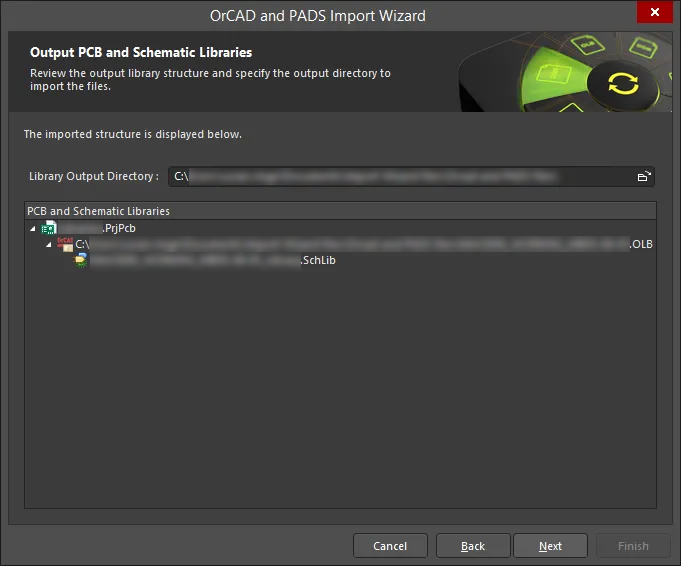
Verwenden Sie diese Seite des Assistenten, um die Struktur der Ausgabebibliothek zu überprüfen und das Ausgabeverzeichnis anzugeben, in das die Bibliotheksdateien importiert werden sollen. Verwenden Sie das Symbol Browse Folder, um nach dem Library Output Directory zu suchen und es auszuwählen.
Executing Import Process
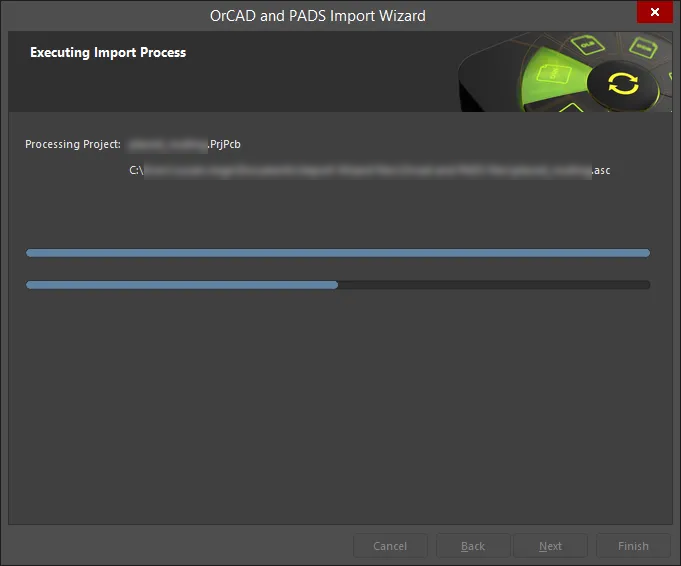
Diese Seite zeigt einen grünen Fortschrittsbalken des Importvorgangs.
Closing the Wizard
Der OrCAD- und PADS-Import-Assistent wurde abgeschlossen. Das Fenster Messages wird mit allen relevanten Meldungen angezeigt. Klicken Sie auf Finish, um den Assistenten zu schließen. Wenn während des Importvorgangs Warnungen erzeugt wurden, wird eine *.LOG-Datei geöffnet, in der die Warnungen angezeigt werden.
PADS- und OrCAD-Dateien werden wie folgt übersetzt:
-
PADS ASCII PCB Layout-Dateien (
*.ASC) werden in Altium Designer PCB-Dateien (*.PcbDoc) übersetzt. -
PADS ASCII PCB-Bibliotheksdateien werden in Altium Designer PCB-Bibliotheksdateien (
*.PcbLib) übersetzt. -
OrCAD Capture-Dateien (
*.DSN) werden in Altium Designer-Schaltplandateien übersetzt. Jede Seite innerhalb einer .DSN-Datei wird als einzelne Altium Designer-Schaltplandatei (*.SchDoc) importiert. Design-Caches innerhalb einer .DSN-Datei werden als Schaltplanbibliothek (*.SchLib) importiert. Die Designhierarchie bleibt erhalten, einschließlich komplexer Hierarchien. -
OrCAD-Schaltplanbibliotheksdateien (
*.OLB) werden in Altium Designer-Schaltplanbibliotheksdateien (*.SchLib) übersetzt. -
Die Dateien werden in einem automatisch erstellten Altium Designer-PCB-Projekt (
*.PrjPCB) gruppiert. - Übersetzte OrCAD-Bibliotheken werden automatisch in einem PCB-Projekt gruppiert.
Arbeiten mit importierten Dokumenten
In OrCAD Capture beginnt jede Designarbeit auf der Seite, die den logischen Arbeitsbereich des Designs darstellt, und innerhalb einer einzelnen OrCAD-Schaltplandesign-Datei (*.DSN-Datei) kann es mehrere Schaltplanseiten geben. In Altium Designer beginnt der logische Designbereich mit einem Dokument, und für jedes Dokument gibt es eine auf der Festplatte gespeicherte Datei.
Das bedeutet, dass jedes Altium Designer-Schaltplanblatt (jede Seite) durch eine Schaltplandokumentdatei repräsentiert wird, was ein wichtiger konzeptioneller Unterschied ist, den Sie beachten sollten. Beachten Sie, dass Altium Designer je nach Art des Designprojekts auch mehrere Dokumente unterschiedlicher Typen enthalten kann (über Schaltplan- und PCB-Designdokumente hinaus).
Fensterbereiche
Viele Elemente der Altium Designer-Umgebung werden OrCAD-Benutzern vertraut vorkommen, wie z. B. der Bereich Projects, der dem OrCAD Project Manager ähnelt. Da der Bereich Projects nicht auf Schaltplandaten beschränkt ist, kann er das PCB, alle Bibliotheken, Ausgabedateien sowie andere Projektdokumente enthalten, etwa nicht-native Dateien (PDFs, Textdateien, Tabellen, usw.).
Projektstruktur
OrCAD Capture unterstützt wie Altium Designer sowohl flache als auch hierarchische Designs.
Capture stellt einen Schaltplan als Ordnersymbol im Project Manager von Capture dar; dieser enthält Seiten, die als Schaltplanblattsymbole angezeigt werden. Jeder Capture-Schaltplan kann aus einer oder mehreren Seiten bestehen, und ein typisches flaches Capture-Design ist ein Schaltplan (Ordner), wobei das Design innerhalb dieses Schaltplans auf so vielen Seiten gezeichnet wird, wie erforderlich sind.
Der Schaltplanordner an der Spitze einer Hierarchie, der direkt oder indirekt auf alle anderen Module im Design verweist, wird als Root-Modul bezeichnet. Im OrCAD Project Manager hat das Root-Modul einen Schrägstrich auf seinem Ordnersymbol.
Altium Designer stellt eine Hierarchie zusammengehöriger Schaltpläne dar, wobei die Blatt-zu-Blatt-Struktur typischerweise durch Sheet Symbols definiert wird. Das entsprechende Konstrukt in Capture ist ein Hierarchical Block-Symbol, das auf den Schaltplan der unteren Ebene verweist.
Netzkonnektivität
In OrCAD Capture wird die Netzkonnektivität mithilfe von Netzaliasen, Off-Page-Connektoren, Hierarchical Blocks und Ports sowie Globals hergestellt. Netze zwischen Schaltplanseiten innerhalb eines einzelnen Schaltplanordners werden über die Off-Page-Connektoren verbunden, während die Hierarchical Blocks und Ports die Netze zwischen den Schaltplanordnern verbinden. Globals werden verwendet, um Power-/Ground-Netze im gesamten Design zu verbinden.
Altium Designer verwendet einen ähnlichen Satz von Netzbezeichnern, um Netzkonnektivität herzustellen. Innerhalb eines Schaltplanblatts können Sie Wires und Net Labels verwenden. Zwischen Schaltplanblättern werden Netze in einem flachen Design typischerweise mit Ports verbunden, aber auch Off-Sheet Connectors stehen zur Verfügung. Netze in einem hierarchischen Design werden von einem Port auf dem untergeordneten Blatt zu einem Sheet Entry mit demselben Namen im Sheet Symbol verbunden, das das untergeordnete Blatt repräsentiert. Power-/Ground-Netze werden mit Power Ports verbunden.
Falls gewünscht, können Sie die Convert Orcad Off-Page connectors as Altium Ports (instead of defaults Off-sheet connectors) Option auf der Seite Schematics General Options aktivieren, um den manuellen Prozess zu vermeiden, der für die Umwandlung von Off-Page-Connektoren in Ports erforderlich ist.

 KI-lokalisiert