
Importieren eines Designs aus xDX Designer oder DxDesigner
xDX Designer-Unterstützung für den Import von Schaltplänen und Bibliotheken
Die Unterstützung für die Übertragung von im Binärformat vorliegenden Designs, die mit Siemens EDA® Xpedition® xDX Designer® (früher DxDesigner®) erfasst wurden, nach Altium Designer ist dank dessen Import Wizard verfügbar. Im Wesentlichen durch die Trennung des Binärimporters vom bestehenden ASCII-Importer entstanden (der unverändert bleibt), wurde nicht nur die Oberfläche des Binärimporters erweitert, um die Datenübertragung aus der neuesten Version von xDX Designer zu unterstützen, sondern es wird jetzt auch eine größere Bandbreite an Objekttypen unterstützt.
Der Importer für xDX Designer-Design- und Bibliotheksdateien ist über den Import Wizard von Altium Designer (File » Import Wizard) verfügbar, indem Sie auf der Select Type of Files to Import Seite des Assistenten die Option Mentor xDxDesigner Designs and Libraries auswählen.
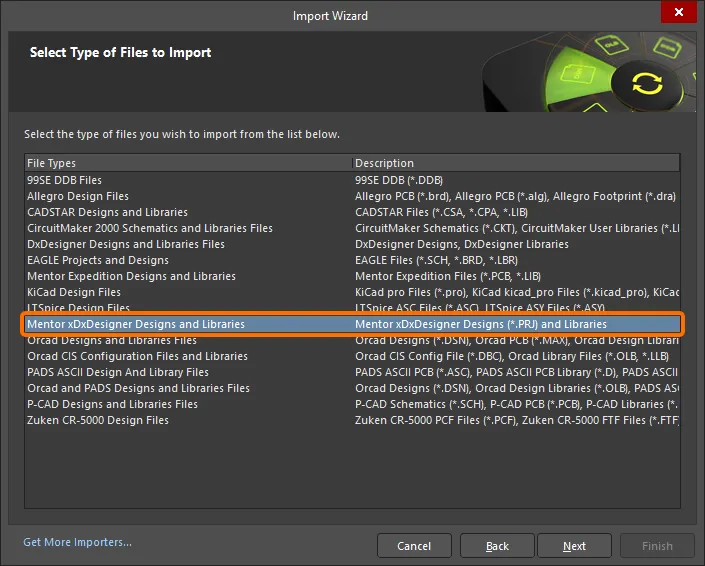
Wählen Sie Mentor xDxDesigner Designs and Libraries im Import Wizard aus, um xDX Designer-Dateien zu importieren.
Import Wizard - Mentor xDxDesigner Projects and Designs
Mentor xDxDesigner-Projekte und -Designs

Importing Mentor xDxDesigner Design Files

Klicken Sie auf Add, um auszuwählen, welche Mentor xDX Designer-Designdateien in den Importvorgang einbezogen werden sollen. Sie können eine ausgewählte Datei löschen, indem Sie auf Remove klicken.
Importing Mentor xDxDesigner Library Files

Klicken Sie auf Add, um auszuwählen, welche Mentor xDX Designer-Bibliotheksdateien in den Importvorgang einbezogen werden sollen. Sie können eine ausgewählte Datei löschen, indem Sie auf Remove klicken.
Reporting Options

Verwenden Sie die Seite Reporting Options, um den Berichtsmanager zu konfigurieren.
-
General Settings
-
Aktivieren Sie die gewünschten Protokollierungsoptionen.
-
Do not run compile after import – aktivieren, um nach Abschluss des Imports nicht zu kompilieren.
-
Treat same designators as multiparts – aktivieren, um gleiche Designatoren als Mehrfachteile zu behandeln.
-
Import pin customizations (font size) – aktivieren, um Pin-Designatoren und -Namen mit derselben Schriftgröße wie in xDX Designer in Altium Designer zu importieren.
-
-
Schematic Settings
-
Recognize powerports – aktivieren, um Schaltplan-Power-Ports zu erkennen. Stellen Sie sicher, dass die Standardwerte im Textfeld Power port designators korrekt sind. Falls nicht, geben Sie die korrekten Designatoren direkt in das Textfeld ein.
-
Recognize ports – aktivieren, um Standard-Ports zu erkennen. Stellen Sie sicher, dass die Standardwerte im Textfeld Port designators korrekt sind. Falls nicht, geben Sie die korrekten Designatoren direkt in das Textfeld ein.
-
Import Mentor Off-Page connectors as Altium Ports (instead of default Off-sheet connectors) – aktivieren, um Off-Page-Connectoren in Ports umzuwandeln (anstelle der standardmäßigen Off-Sheet-Connectoren) in generierten Schaltplänen und um die Kompatibilität zwischen xDXDesigner- und Altium-Connectoren zu ermöglichen.
-
Ignore document templates – aktivieren, um Dokumentvorlagen zu ignorieren.
-
Hide default sheet template – aktivieren, um die Standard-Blattvorlage auszublenden.
-
Do not translate hidden net name – aktivieren, um ausgeblendete Netzbezeichnung(en) nicht zu übersetzen.
-
Force passive PinType for IM,OUT,BI pins – aktivieren, um den Pintyp Passiv zu erzwingen.
-
-
Library settings
-
Generate Hetero components as multi-part – aktivieren, um heterogene Komponenten als Mehrfachteile zu importieren.
-
Import symbols only – aktivieren, um nur Symbole zu importieren. Wenn diese Option aktiviert ist, werden identische Symbole aus der Bibliotheksdatenbank als einzelnes Schaltplansymbol importiert, auch wenn sie in der ursprünglichen Bibliothek von vielen Komponenten verwendet werden, und Parameter werden in Altium Designer nicht in Symbole importiert.
-
-
Property names to link with Altium fields – verwenden Sie die bereitgestellten Felder, um Ersetzungsparameter für das Komponenten-Mapping für die entsprechenden Eigenschaften zu definieren. Sie können mehrere Parameter im Textfeld auflisten, indem Sie
;als Trennzeichen verwenden. Wenn der erste Parameter nicht vorhanden ist, wird der nächste der Reihe nach verwendet.-
Footprint link name – verwenden, um Ersetzungsparameter für die Eigenschaft des Footprint-Links zu definieren.
-
Designator property name - verwenden, um Ersetzungsparameter für die Designator-Eigenschaft zu definieren.
-
Comment name - verwenden, um Ersetzungsparameter für die Kommentar-Eigenschaft zu definieren.
-
Description name - verwenden, um Ersetzungsparameter für die Beschreibungs-Eigenschaft zu definieren.
-
Executing Import Process

Diese Seite von Import Wizard wird geöffnet, wenn die Option Import symbols only auf der vorherigen Seite Reporting Options aktiviert ist. Verwenden Sie sie, um die Erstellung einer CSV-Datei zu konfigurieren, die Daten zur Pin-Zuordnung und zu Komponentenmodellen/-parametern enthält.
-
Generate Pin Mapping and Component Models/Parameters Combined CSV – aktivieren, um die CSV-Datei zu erzeugen. Wenn diese Option aktiviert ist, werden die anderen Optionen auf der Seite verfügbar:
- Oracle DB Connection Settings – geben Sie die Daten ein, die für die Verbindung zu Ihrer Oracle-DB erforderlich sind: Server Address, Port, Database Name, User Name, und Password.
- Parameter Mapping – definieren Sie den Pfad zur CSV-Datei für das Parameter-Mapping.
Finish
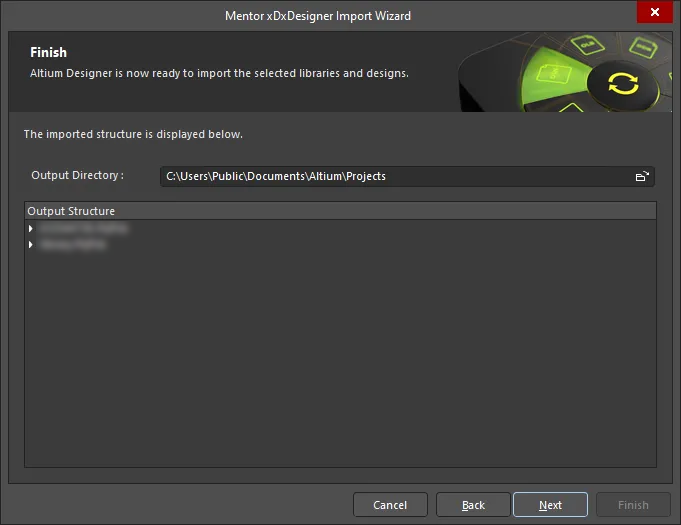
Diese Seite des Wizard zeigt den Output Directory und Output Structure für die importierten Dateien an. Ein grüner Fortschrittsbalken zeigt den Fortschritt des Importvorgangs an und listet gleichzeitig jede Datei auf, während der Prozess fortgesetzt wird.

Der Mentor xDX Designer Import Wizard wurde abgeschlossen. Das Fenster Messages wird mit allen relevanten Meldungen angezeigt. Klicken Sie auf Finish, um den Assistenten zu schließen. Wenn während des Importvorgangs Warnungen erzeugt wurden, wird eine Datei *.LOG geöffnet, in der die Warnungen angezeigt werden.
Unterstützte Versionen
Der Importer wurde für Version 7.9.4 von xDX Designer (Expedition Enterprise 7.9.4 oder kurz EE7.9.4) aktualisiert und dagegen getestet.
Unterstützte Objekttypen
Die folgenden xDX Designer-Objekttypen werden unterstützt, wenn ein Design in Altium Designer importiert wird:
- Bogen
- Bus
- Kreis
- Benutzerdefinierter Komponentenparameter
- Komponentengeometrie
- Komponenten-Pin
- Linie
- Mehrteilige Komponente (Package)
- Mehrblattdokument
- Off-Sheet-Symbol
- Polygon
- Port und Power Port (als Komponenten vorhanden)
- Rechteck
- Benutzerdefinierter Blattparameter
- Blattsymbol
- Blattvorlage (Stempel)
- Textbezeichnung
- Draht (mit Beschriftung)
Hinweise zum xDX Designer-Import
-
Beim Import in Altium Designer erhält ein mehrteiliges Symbol eine Design Item ID, die mit dem ersten und letzten in xDX Designer definierten Teilnamen kombiniert wird. Diese kombinierten Design Item IDs werden auch in den generierten CSV-Dateien verwendet.
-
Die in xDX Designer für Negation verwendeten Zeichen
~werden in Pin-Namen in Zeichen\umgewandelt, um Negationssymbole in Altium Designer korrekt darzustellen. -
Das generierte Schaltplandokument unterstützt benutzerdefinierte Ports, benutzerdefinierte Power Ports und benutzerdefinierte Off-Sheet-Connectoren. Diese Objekte haben dieselbe Grafik wie im ursprünglichen Design. Importierte Power Ports und Off-Sheet-Connectoren haben außerdem den Wert Custom für ihre Eigenschaft Style.
-
Beim Import eines xDX Designer-Designs werden alternative Ansichtsmodi für Komponenten sowohl in generierten Schaltplänen als auch in Schaltplanbibliotheksdokumenten unterstützt.
Weitere Informationen zu Anzeigemodi in Altium Designer finden Sie auf der Seite Creating a Schematic Symbol.
DxDesigner-Unterstützung für den Import von Schaltplänen und Bibliotheken
Das Übersetzen vollständiger Siemens EDA DxDesigner-Designs, einschließlich Schaltplänen und Bibliotheksdateien, kann direkt importiert werden, indem Sie in Altium Designer Import Wizard verwenden, ohne in ein Zwischenformat konvertieren zu müssen – dadurch entfällt die Notwendigkeit, DxDesigner installiert zu haben. Solche Dateien werden in Altium Designer-Schaltplandokumente (*.SchDoc) konvertiert – ein Schaltplandokument pro im Logic-Datei definiertem Blatt – und zu einem PCB-Projekt (*.PrjPcb) hinzugefügt.
Der Import Wizard (File » Import Wizard) beseitigt einen Großteil der typischen Schwierigkeiten bei der Designübersetzung, indem er Ihre Dateien analysiert und viele Standardwerte sowie vorgeschlagene Einstellungen anbietet, z. B. Projektordner, Projektverknüpfungen zu anderen Bibliotheken, Zeichnungsstile und die Struktur des Ausgabeprojekts. Auf allen Seiten des Assistenten steht vollständige Flexibilität zur Verfügung, sodass Sie vor dem eigentlichen Übersetzungsvorgang so wenig oder so viel Kontrolle über die Übersetzungseinstellungen haben, wie Sie möchten. Wählen Sie die Option DxDesigner Designs and Libraries Files auf der Seite Select Type of Files to Import des Assistenten aus.
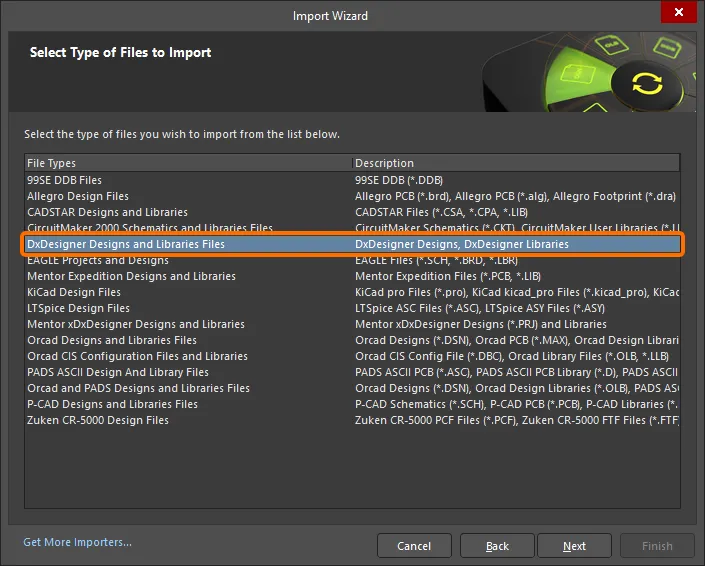
Wählen Sie DxDesigner Designs and Libraries Files in Import Wizard aus, um DxDesigner-Dateien zu importieren.
Verwenden des Import Wizard für DxDesigner-Designs
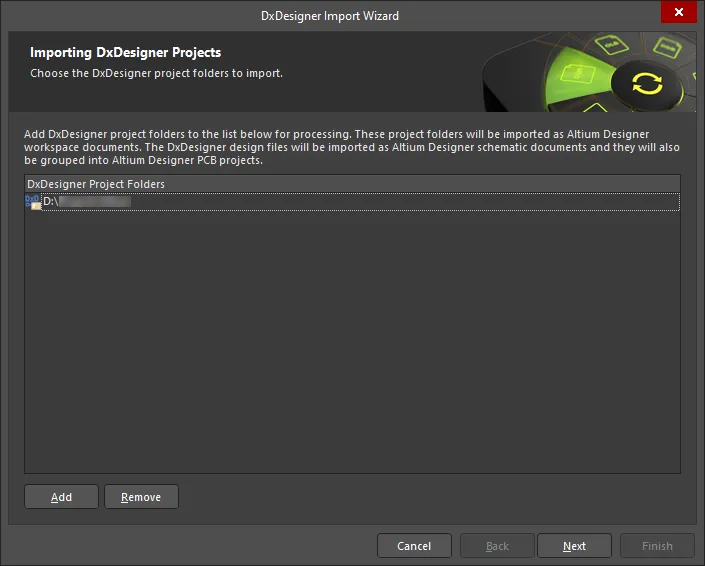
Sie können Ihre Designs direkt aus Projektordnern im Windows Explorer per Drag-and-drop auf die Seite für Designs und Bibliotheken des Import Wizard ziehen.
Sie können den Import Wizard verwenden, unabhängig davon, ob Sie DxDesigner-Schaltplandateien allein oder in Kombination mit einem PADS Layout-PCB verwenden. Da es Unterschiede in der Benennung und Organisation von Projektdateien und Schaltplandateien zwischen DxDesigner und Altium Designer gibt, lohnt sich ein kurzer Überblick, damit Sie genau verstehen, wie Ihre Schaltplan- und Bibliotheksdateien nach dem Import übersetzt werden.
DxDesigner verwaltet das Designprojekt auf Basis eines benutzerdefinierten Verzeichnispfads, und alles im System verwendet diesen Projektpfad als anfänglichen Bezugspunkt. Anstatt beispielsweise Dateierweiterungen für den Dateityp zu verwenden, zeigt ein Ordner namens sch im Projektpfad an, dass Dateien unter diesem Ordner Schaltplandateien sind. Die einzelnen Schaltplandateien folgen der Namenskonvention Name.N, wobei N eine Zahl ist. Ein Beispiel hierfür wäre schematic_design.1. DxDesigner erkennt dies nur deshalb als Schaltplandatei, weil sie sich im angegebenen Projektpfad und unter dem Ordner sch befindet. Ebenso folgen die einzelnen Bibliotheksdateien der Namenskonvention Name.N, wobei N eine Zahl ist. Ein Beispiel hierfür wäre library_res.1. DxDesigner erkennt dies nur deshalb als Bibliotheksdatei, weil sie sich im angegebenen Projektpfad und unter dem Ordner sym befindet.
Altium Designer verwendet spezifische Dateierweiterungen für bestimmte Dateitypen wie Schaltplan-Designdateien, Bibliotheksdateien und Projektdateien. Wenn Sie beginnen, Ihre DxDesigner-Dateien mit dem Import Wizard zu importieren, werden Sie nach dem Namen Ihres Projektverzeichnisses gefragt. Der Import Wizard weiß, dass er innerhalb des angegebenen Projektpfads nach den Ordnern sch und sym suchen muss. Wenn dieses Verzeichnis nicht existiert, wird eine Warnmeldung angezeigt.
Import Wizard - DxDesigner Designs and Libraries Files
DxDesigner-Design- und Bibliotheksdateien

Importing DxDesigner Projects

Klicken Sie auf Add, um auszuwählen, welche DxDesigner-Projektordner in den Importvorgang einbezogen werden sollen. Sie können eine ausgewählte Datei löschen, indem Sie auf Remove klicken.
Importing DxDesigner Libraries

Klicken Sie auf Add, um auszuwählen, welche DxDesigner-Bibliotheksordner in den Importvorgang einbezogen werden sollen. Sie können eine ausgewählte Datei löschen, indem Sie auf Remove klicken.
Setting Reporting Options

Verwenden Sie die Seite Reporting Options, um allgemeine Optionen für die Protokollberichterstattung einzurichten.
Aktivieren Sie unter General Settings die gewünschten Optionen: Log All Errors, Log All Warnings, Log All Events.
Configuring Import Options

-
General Options
DxDesigner-Projekte können Verknüpfungen zu anderen Bibliotheken enthalten. Aktivieren Sie Add Linked Libraries to the List of Libraries for Import, um diese Bibliotheken zu importieren. Diese Option kann auf einer anderen Seite des Assistenten projektweise angepasst werden.
Rahmen in Altium Designer unterstützen nur hohle oder ausgefüllte Zeichenmodi. Verwenden Sie die Dropdown-Liste Convert Gridded and Hatched Boxes to, um auszuwählen, wie gerasterte oder schraffierte Rahmen übersetzt werden:
HollowoderSolid. -
Class Attribute Options
Geben Sie in die Textfelder No BOM und No ECO die Attributwerte der Klasse für die Komponente ein, die weder in der BOM noch im ECO oder in beiden erscheinen soll. Sie können mehrere durch Kommas getrennte Werte eingeben.
Setting Linked Library Options
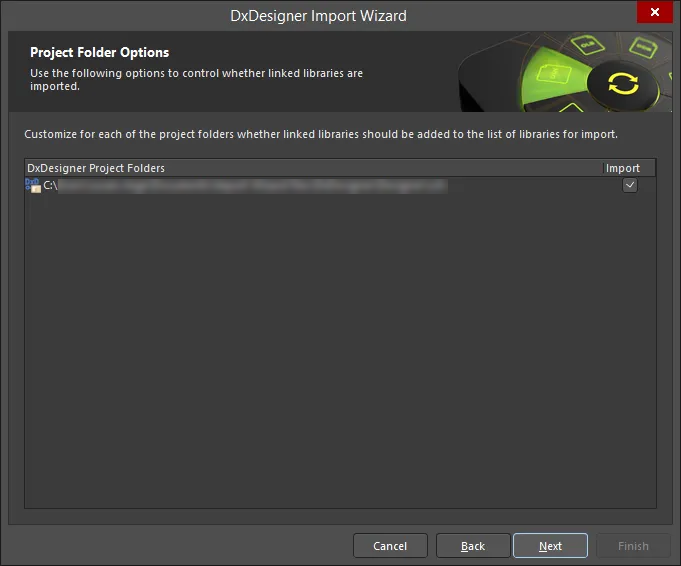
Aktivieren Sie für jeden aufgeführten Projektordner Import, um verknüpfte Bibliotheken zu importieren.
Review Output Project Structure
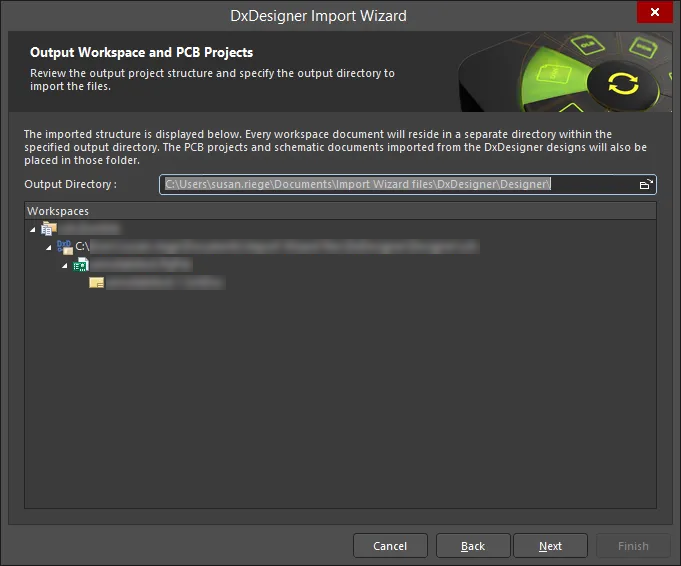
Überprüfen Sie die auf dieser Seite des Assistenten aufgeführte Projektstruktur. Jedes Design-Space-Dokument befindet sich in einem separaten Verzeichnis innerhalb des angegebenen Ausgabeverzeichnisses. Die aus den DxDesigner-Designs importierten PCB-Projekte und Schaltplandokumente werden ebenfalls in diesem Ordner abgelegt. Verwenden Sie das Symbol „Ordner durchsuchen“, um nach dem gewünschten Output Directory zu suchen und es auszuwählen.
Closing the Wizard

Der DxDesigner Import Wizard wurde abgeschlossen. Klicken Sie auf Finish, um den Assistenten zu schließen.
Importierte DxDesigner-Projektpfade und Schaltplandateien werden wie folgt übersetzt:
-
Für Projektpfade wird automatisch ein entsprechendes Altium Designer PCB-Projekt (
*.PrjPCB) erstellt. Nach der Übersetzung werden die Dateien in diesem PCB-Projekt gruppiert. Wenn Sie beispielsweise C:\my_projects\LED_Matrix_Display als DxDesigner-Projektpfad angegeben haben, erstellt der Import Wizard in Altium Designer LED_Matrix_Display.PcbPrj. -
Schaltplandateien (
Name.N) werden in Altium Designer-Schaltplandateien (*.SchDoc) übersetzt. Jede Schaltplandatei wird als einzelne Altium Designer-Schaltplandatei importiert. Die Designhierarchie bleibt erhalten, einschließlich komplexer Hierarchien.
Übersetzung von Schaltplan-Designdateien
DxDesigner-Projektpfade und Schaltplandateien in Import Wizard werden wie folgt übersetzt:
-
Project paths erhalten automatisch ein entsprechendes Altium Designer PCB-Projekt (
*.PrjPCB). Nach der Übersetzung werden die Dateien in diesem PCB-Projekt gruppiert. Wenn Sie beispielsweiseC:\my_projects\LED_Matrix_Displayals DxDesigner-Projektpfad angegeben haben, erstellt der Import Wizard in Altium DesignerLED_Matrix_Display.PcbPrj. -
Schematic files (Name.N) werden in Altium Designer-Schaltplandateien (
*.SchDoc) übersetzt. Jede Schaltplandatei wird als einzelne Altium Designer-Schaltplandatei importiert. Die Designhierarchie bleibt erhalten, einschließlich komplexer Hierarchien. Sobald die Schaltpläne geöffnet wurden, wird die Schaltplanhierarchie angezeigt.
Übersetzung von Schaltplan-Designobjekten
Die meisten Komponentenattribute werden mit wenigen Ausnahmen in Parameter übersetzt:
- Power Objects - DxDesigner-Symbole, die ein NETNAME-Attribut enthalten, werden als Power-Objekte in Altium Designer erkannt und übersetzt.
- Ports - ähnlich wie bei Power-Objekten stellt ein Symbol mit einem angehängten Attribut dieses als Port dar. DxDesigner-Symbole, die ein IN-, OUT- oder BI-Attribut enthalten, werden erkannt und jeweils in Eingangs-, Ausgangs- oder bidirektionale Ports übersetzt.
- Signal - Symbole, die ein SIGNAL-Attribut enthalten, werden erkannt und als versteckte Power-Pins übersetzt.
- Reference Designator - das im DxDesigner-Symbol angehängte REFDES-Attribut hat normalerweise das Format: REFDES = R? Wenn es in einem Blatt platziert wird, gibt der Benutzer den REFDES der Komponente im Blatt an, d. h. REFDES = R21.
Andere gängige Designobjekte werden wie folgt übersetzt:
- DxDesigner-Drahtsegmente und Busse werden jeweils in Drähte und Busse übersetzt.
-
Ein Draht- oder Bussegment in DxDesigner kann mit einer Beschriftung versehen sein. Diese wird in ein Netzlabel übersetzt. Netzlabel-Zeichenfolgen in DxDesigner mit dem folgenden Format
D[0:8]werden durch das folgende FormatD[0..8]ersetzt. - Zusammengesetzte Symboltypen werden erkannt und als Sheet-Symbole in Altium Designer übersetzt. Der Symbol-Pin wird als Sheet Entries übersetzt, und der Dateiname des Sheet-Symbols verweist auf die Liste der Schaltplanblätter, die mit dem Präfix der Symboldatei übereinstimmt.
Übersetzung von Schaltplanbibliotheksdateien
DxDesigner-Symbolbibliotheksdateien werden wie folgt übersetzt: Symboldateien (Name.N) werden in Altium Designer-Bibliotheksdateien (*.SchLib) übersetzt. Jede Symboldatei wird in eine einzelne Altium Designer-Bibliotheksdatei importiert. Nach der Übersetzung werden die Dateien in dem automatisch erstellten Altium Designer PCB-Projekt (*.PrjPCB) gruppiert.
Übersetzung von Schaltplansymbolen
Component Name - die folgende Tabelle beschreibt, wie das DxDesigner-Symbol in die Altium Designer-Komponente übersetzt wird:
DxDesigner-Symbol |
Altium Designer-Komponente |
|---|---|
Dateiname der Symboldatei. |
Komponentenname |
REFDES-Attribut |
Bezeichner |
Verwendung aus dem DEVICE-Attribut |
Kommentar |
Jedes andere Symbolattribut |
Parameter |
Pin Type - die folgende Tabelle ordnet das PINTYPE-Attribut aus DxDesigner Altium Designer zu:
DxDesigner-Pin-Typ-Attributwert |
Altium Designer-Pin-Typ |
|---|---|
BI |
IO |
TRI |
HiZ |
ANALOG |
Passiv |
OCL |
Open Collector |
OEM |
Open Emitter |
-
Graphical Objects - die meisten Objekte lassen sich direkt von DXDesigner nach Altium Designer übersetzen. Rahmen (definiert durch die linke untere und rechte obere Ecke) werden in Vierpunkt-Polygone übersetzt.
-
Multiple-part symbols - das am Symbol angehängte PARTS-Attribut gibt die Anzahl der Teile an, die dieses Symbol repräsentiert, und wird in die Anzahl der Unterteile in Altium Designer übersetzt.
-
Annotate Symbol Type - DxDesigner kategorisiert das Symbol in vier Typen: composite, pin, annotate und module. Die häufigste Verwendung von Symbolen in DxDesigner ist für Blattumrandungen und grafische Anmerkungen. Aus diesem Grund werden solche Symbole in Altium Designer in Komponenten mit TYPE = Graphical übersetzt.
-
Heterogeneous Symbols- Heterogene Symbole in DxDesigner sind beliebige Gruppen von Symbolen, die dasselbe HETERO-Attribut haben. Wenn Symbole unter einem HETERO-Typ gruppiert sind, repräsentieren sie ein einziges Bauteil. Altium Designer übersetzt diese Symbole je nach heterogenem Typ in mehrere Teile oder Anzeigemodi innerhalb einer Komponente. Es gibt drei unterschiedliche Typen:
-
HETERO TYPE 1 – unterschiedliche Komponenten innerhalb desselben Bauteils. Das diesem Typ in Altium Designer zugewiesene Attribut folgt dem Format: HETERO = sym1, sym2, [sym3].
-
HETERO TYPE 2 – unterschiedliche Gates innerhalb desselben Bauteils. Das diesem Typ in Altium Designer zugewiesene Attribut folgt dem Format: HETERO = sym, (symP), wobei P = PARTS-Nummer.
-
HETERO TYPE 3 – dies ist ein aufgeteiltes IC. Das diesem Typ in Altium Designer zugewiesene Attribut folgt dem Format: HETERO = (icsymname), (icsymname). Der Hauptunterschied zwischen diesem Typ und HETERO TYPE 1 besteht nur im von DxDesigner im Zusammenhang mit ICs verwendeten Kontext.
-
Arbeiten mit Dokumenten in Altium Designer
In Altium Designer beginnt der logische Designbereich mit einem Dokument, und für jedes Dokument gibt es eine auf der Festplatte gespeicherte Datei. Das bedeutet, dass es für jedes Schaltplanblatt (jede Seite) in Altium Designer eine Datei gibt. Es kann auch mehrere Designdokumente unterschiedlicher Typen geben, abhängig von der Art des Designs, an dem Sie arbeiten. Zu Beginn werden sich die meisten DxDesigner-Benutzer für die Dokumenttypen Schaltplan und PCB interessieren, da dies die Dateien sind, in die ihre Designs übersetzt werden.
Das Schaltplansymbol ist das Bauteil
In DxDesigner ist ein Symbolblocktyp die logische Einheit, die grafisch durch Attribute, Pins und verschiedene Eigenschaften beschrieben wird. Wenn Blocktypen in einem Schaltplanentwurf platziert werden, verwaltet DxDesigner die Identität des Bauteils für Backannotation, Netzlistenerstellung, Stücklisten und so weiter. Mindestens benötigt ein Bauteil einen Bauteilnamen, ein Präfix für die Bauteilreferenz und den Namen eines PCB-Footprints.
In Altium Designer wird das logische Symbol als wesentlicher Ausgangspunkt einer Komponente angesehen. Es kann zunächst mindestens als Name in einer Schaltplanbibliothek definiert werden, dem Pins sowie alle grafischen Symbole oder alternativen Anzeigeoptionen hinzugefügt werden können, die für die Implementierung erforderlich sind. Diese Flexibilität ermöglicht es, eine Komponente während des Design- und Erfassungsprozesses auf unterschiedliche Weise darzustellen. Dies kann nicht nur als logisches Symbol im Schaltplan erfolgen, sondern auch als Footprint auf der PCB oder sogar als SPICE-Definition für die Simulation.
 KI-lokalisiert