Altium Designer incluye capacidades para importar datos de diseño desde formatos populares como STEP y Parasolid y exportarlos a ellos, con el fin de intercambiarlos con herramientas MCAD.
Tenga en cuenta que, para los paquetes MCAD compatibles, también es posible transferir la placa y los componentes directamente entre MCAD y ECAD mediante CoDesigner, la tecnología de conectividad ECAD-MCAD de Altium. Al trabajar a través de un Workspace conectado, como un Workspace de Altium 365, CoDesigner puede enviar la forma de la placa y los componentes colocados en ambos sentidos entre su software MCAD y Altium Designer.
Obtenga más información sobre diseño directo ECAD-MCAD con Altium CoDesigner.
Compatibilidad de importación y exportación de archivos STEP
Altium Designer ofrece capacidades avanzadas para interactuar con sistemas y software de diseño mecánico (MCAD) mediante el intercambio activo de datos de diseño físico. La gama de sistemas e interfaces que conectan los dominios ECAD y MCAD también se basa en formatos de datos estandarizados, como el protocolo STEP ratificado por la industria (StNorma para el EIntercambio de Pdatos del modelo de producto), que proporciona un formato de archivo codificado en texto claro y rico en información para datos de diseño de modelos 3D.
El propio formato de archivo STEP (*.step o *.stp) está definido en la especificación de la ISO 10303-21 (Organización Internacional de Normalización) para el intercambio de datos CAD y es compatible con la mayoría de las herramientas y sistemas MCAD. En el nivel básico de intercambio de archivos, Altium Designer ofrece capacidades tanto de exportación como de importación para archivos STEP 3D.
Esto proporciona la base para el intercambio libre de datos de modelado 3D estandarizados y de alta calidad entre dominios de software, lo que simplifica la colaboración de diseño ECAD-MCAD y mejora tanto la calidad como la precisión de los datos del modelo 3D. Tenga en cuenta que Altium Designer admite tanto el formato STEP AP214 como el formato heredado AP203; los archivos exportados cumplen con ISO-10303-21 (AP214).
Consulte la página de la especificación ISO 10303-21 .
Lea información sobre el formato de archivo STEP.
Exportar archivos STEP
Una función importante en la relación de intercambio de datos entre los mundos ECAD y MCAD es la capacidad de llevar la PCB o el ensamblaje Multi-board al software de diseño mecánico con el fin de verificar los espacios libres físicos. Esto es particularmente crucial cuando el diseño está estrechamente adaptado a una carcasa de producto que también expone periféricos de la PCB como controles, interruptores, conectores y pantallas.
En este caso, la universalidad y precisión inherentes del formato de archivo STEP permiten transferir datos completos de modelado de PCB desde Altium Designer al software MCAD con un alto grado de confianza en las relaciones dimensionales. El diseñador MCAD puede entonces importar y colocar el modelo STEP 3D del ensamblaje de la PCB en el diseño mecánico para verificarlo y/o modificarlo según corresponda.
Para acceder a las capacidades de exportación de archivos STEP en Altium Designer, las funciones STEP y MBASTEP deben estar habilitadas en su instalación de Altium Designer. Estas funciones están habilitadas en Altium Designer de forma predeterminada. Pueden habilitarse o deshabilitarse después de la instalación.
Para obtener más información sobre cómo cambiar la funcionalidad principal instalada, consulte la página Installing & Managing (Altium Designer Develop, Altium Designer Agile, Altium Designer).
Uso del exportador
Un documento PCB de Altium Designer puede exportarse al formato de archivo STEP. En un archivo Outputjob, haga clic en [Add New Export Output] y seleccione una entrada en el menú Export STEP . Los resultados de exportación pueden generarse directamente desde el archivo o como parte del proceso de Project Release.

Como alternativa, seleccione el comando File » Export » STEP 3D en los menús principales del editor PCB de Altium Designer. Después de ejecutar el comando, indique un nombre y una ubicación para el archivo de destino.
El cuadro de diálogo Export Options, al que se accede haciendo doble clic en una salida de exportación STEP añadida o ejecutando el comando File » Export » STEP 3D , ofrece una serie de opciones, incluidas opciones para determinar qué objetos de la placa se incluirán en el archivo generado.
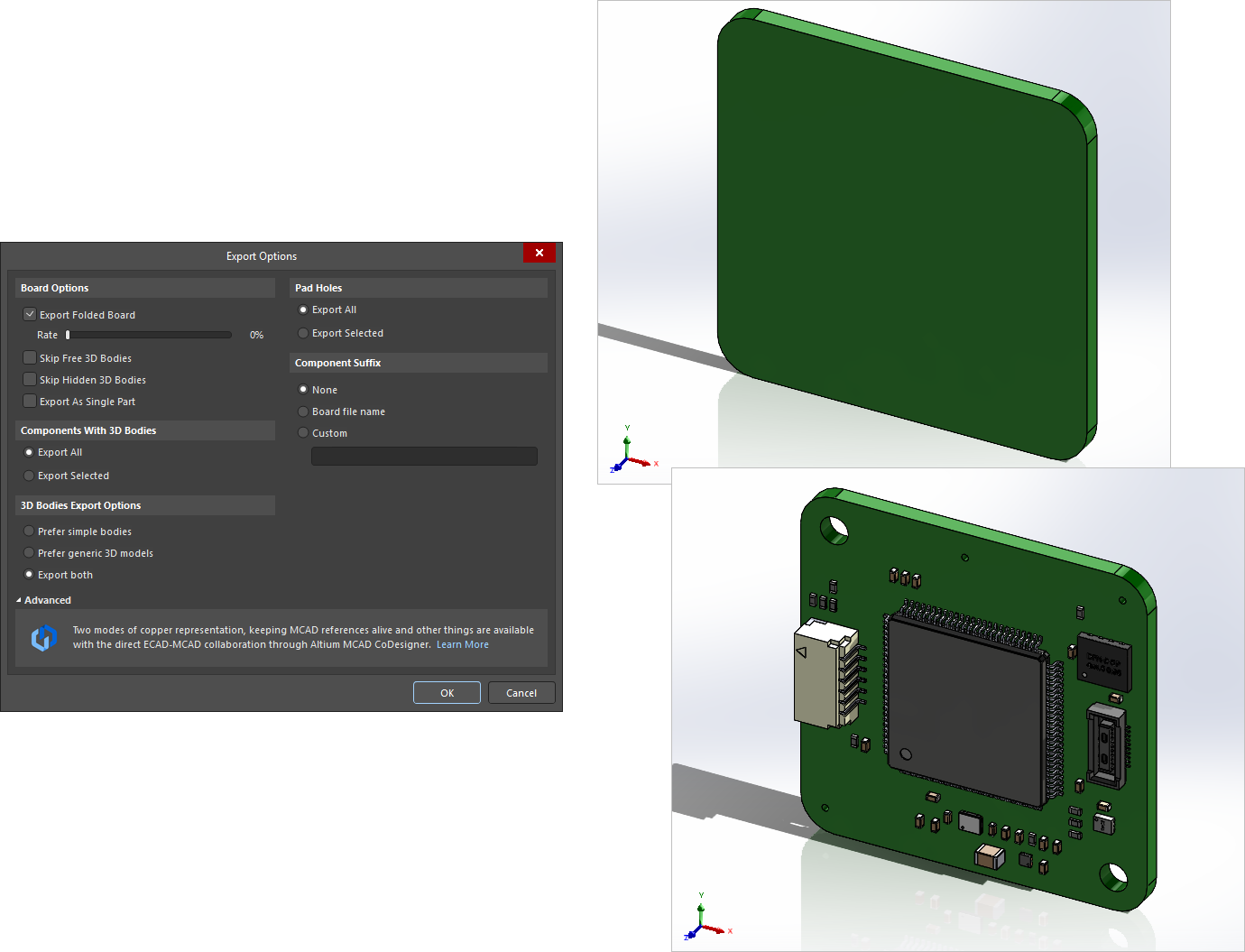 Archivos STEP exportados mostrados en una aplicación MCAD, donde el archivo de imagen superior no incluye orificios de pads ni cuerpos 3D y el archivo de imagen inferior incluye todos los objetos.
Options and Controls of the Export Options Dialog
Se abre una versión del cuadro de diálogo Export Options cuando exporta a un archivo con formato STEP, PARASOLID o VRML. Su contenido variará ligeramente según el formato y también según si la exportación se realiza mediante un comando File » Export o mediante un generador de salida configurado como parte de un archivo Output Job. A continuación se destacan las variaciones.
Board Options
Tenga en cuenta que la cantidad de pliegue definida por el control deslizante
Fold State en el panel
PCB cuando está configurado en modo
Layer Stack Regions mode se convertirá en la cantidad de pliegue predeterminada cuando se abra el cuadro de diálogo
Export Options.
-
Skip Free 3D Bodies - habilite esta opción para exportar sin modelos 3D libres.
-
Skip Hidden 3D Bodies - habilite esta opción para exportar sin modelos 3D ocultos.
-
Export As Single Part - esta opción solo se aplica al exportar a un archivo STEP. Márquela para exportar el archivo STEP como una sola pieza o como un modelo por componente. Cuando esta opción está habilitada, el archivo STEP se guardará como una pieza y no como un ensamblaje.
Components With 3D Bodies
Estas opciones solo están disponibles cuando se accede al cuadro de diálogo mediante un comando File » Export .
Seleccione una opción sobre qué componentes incluir en el archivo exportado. Las opciones están diseñadas para ofrecer una elección entre detalle completo y detalle limitado, con el fin de acelerar el proceso de exportación y reducir el tamaño del archivo.
-
Export All - seleccione esta opción para exportar todos los componentes. Esta opción es más lenta y aumenta el tamaño del archivo exportado.
-
Export Selected - seleccione esta opción para exportar solo los componentes seleccionados. Esta opción es más rápida y reduce el tamaño del archivo exportado.
Los recortes de la placa siempre se incluyen en la exportación.
Seleccionar componentes u orificios específicos para exportar es más fácil en 2D. Si desea exportar solo la placa, elija Export Selected y no seleccione nada en el documento. Los cuerpos 3D flotantes libres no montados en la PCB también se incluirán en la exportación. Para no incluirlos, use la opción Export Selected sin seleccionar los cuerpos 3D flotantes libres.
3D Bodies Export Options
Las siguientes opciones se aplican a componentes a los que se les han asignado tanto cuerpos 3D extruidos (simples) como cuerpos 3D de modelo STEP.
-
Prefer simple bodies - seleccione esta opción para exportar la versión del componente con cuerpo 3D extruido (simple).
-
Prefer generic 3D models - seleccione esta opción para exportar la versión genérica del cuerpo 3D.
-
Export both - seleccione esta opción para exportar tanto la versión extruida como la genérica del cuerpo 3D.
Si para los componentes solo hay cuerpos 3D extruidos disponibles, siempre se exportarán.
Copper Export Options
Estas opciones solo están disponibles al exportar al formato PARASOLID.
Utilice las siguientes opciones para seleccionar sus preferencias de exportación de cobre.
-
Export Without Copper - seleccione esta opción para exportar sin cobre.
-
Export Copper Only - seleccione esta opción para exportar solo cobre.
-
Export Selected Only - seleccione esta opción para exportar los objetos de cobre que pertenecen a los objetos seleccionados.
-
Export By Layer - seleccione esta opción para exportar cobre por capa. Utilice la lista desplegable para seleccionar una de las siguientes capas:
-
Top Layer
-
Mid-Layer 1
-
Mid-Layer 2
-
Bottom Layer
Elija este modo cuando necesite exportar únicamente los objetos de cobre de la capa seleccionada, incluidos los anillos de pads pasantes y vías de esa capa.
-
Export All - seleccione esta opción para exportar todo.
Si habilita las opciones Export Copper Only, Export Selected Only o Export By Layer , solo exportará objetos de cobre, aunque haya seleccionado opciones de exportación que no sean de cobre. Si Export Without Copper o Export All, verá la placa y los componentes, según las demás opciones de componentes que haya seleccionado.
Pad Holes
Las siguientes opciones solo están disponibles cuando se ha accedido al cuadro de diálogo mediante un comando File » Export .
Utilice las siguientes opciones para seleccionar qué orificios incluir en el archivo exportado. Las opciones están diseñadas para ofrecer una elección entre detalle completo y detalle limitado, con el fin de acelerar el proceso de exportación y reducir el tamaño del archivo.
-
Export All - seleccione esta opción para exportar todos los orificios de la placa. Esta opción es más lenta y aumenta el tamaño del archivo exportado.
-
Export Selected - seleccione esta opción para exportar solo los orificios seleccionados. Esta opción es más rápida y reduce el tamaño del archivo exportado.
Las siguientes opciones solo están disponibles cuando se ha accedido al cuadro de diálogo mediante un archivo OutJob.
-
Export Mechanical Component Pad Holes - marque esta casilla para exportar cualquier orificio de pad de componente mecánico.
-
Export Electrical Component Pad Holes - marque esta casilla para exportar cualquier orificio de pad de componente eléctrico.
-
Export Free Pad Holes - marque esta casilla para exportar cualquier orificio de pad libre.
Component Suffix
Utilice las siguientes opciones para especificar el sufijo de los componentes exportados.
-
None - no se aplicará ningún sufijo a los componentes.
-
Board file name - use el nombre de archivo 3D genérico como sufijo del componente.
-
Custom - seleccione esta opción para personalizar el sufijo del componente. Introduzca el sufijo personalizado en el cuadro de texto.
Notas sobre los archivos exportados
-
Si las opciones Export Selected (cuerpos 3D y orificios de pad) se han habilitado en el cuadro de diálogo Export Options, pero actualmente hay objetos no seleccionados en el editor PCB, entonces los archivos STEP generados no incluirán ninguno de esos tipos de objeto.
-
La placa siempre se exporta. Para excluir todos los componentes (exportar solo la placa), habilite la opción Export Selected, sin ningún componente seleccionado.
- Si solo desea exportar componentes seleccionados, por lo general es más fácil seleccionarlos en el modo de visualización 2D.
-
Cuando se selecciona la opción Export as Single Part, el modelo STEP generado se guardará como una sola pieza, en lugar de como un ensamblaje de modelos de componentes. Esto simplifica el modelo STEP exportado, pero impide que los componentes individuales puedan seleccionarse en la aplicación MCAD de destino.
-
Los archivos STEP generados por la función Export 3D posicionan el gráfico del modelo con respecto al punto de origen en el diseño PCB de origen. El software utilizado para importar ese archivo puede responder o no a la instrucción de ubicación incluida; si el modelo importado no se muestra, es posible que esté fuera de la pantalla con el nivel de zoom actual.
-
Free 3D Bodies son modelos 3D adicionales colocados en el editor PCB, como la carcasa.
-
Los 3D Bodies Export Options se aplican a cuerpos/modelos 3D agregados a las huellas de componentes en el editor de bibliotecas PCB. El término simple bodies se refiere a objetos 3D Body extruidos, cilíndricos o esféricos.
-
En el archivo STEP, cada componente se identifica por su designador. Si el diseñador MCAD necesita importar varias placas en un único archivo MCAD, es probable que haya conflictos entre designadores; para evitarlo, incluya un Component Suffix.
-
La opción Export Folded Board solo funciona si hay líneas de plegado definidas en el diseño. Para exportar la placa parcialmente plegada, antes de ejecutar el comando Export, configure la cantidad de plegado usando el control deslizante Fold State en el modo Layer Stack Region del panel PCB. El valor definido se aplicará automáticamente en el cuadro de diálogo Export Options.
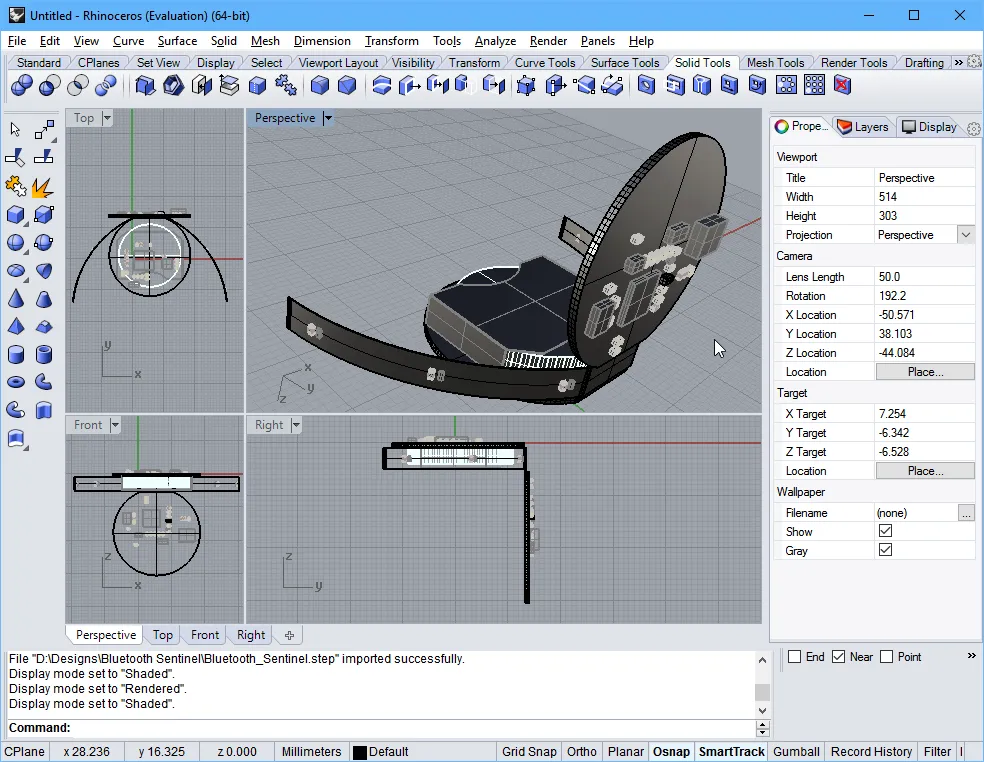
Una placa rígido-flex parcialmente plegada, exportada desde el editor PCB e importada en el software de diseño MCAD Rhinoceros 3D MCAD.
-
Si no tiene acceso a software de dibujo/visualización mecánica, el archivo STEP exportado puede comprobarse importándolo de nuevo en un objeto 3D Body object colocado en Altium Designer.
Un documento Multi-board Assembly de Altium Designer puede exportarse al formato de archivo STEP. Use la entrada MBA Export STEP del menú [Add New Export Output] en un archivo Outputjob o seleccione el comando File » Export » STEP 3D en los menús principales del editor Multi-board Assembly de Altium Designer.
Guardar desde IPC Component Wizard
El IPC Compliant Footprint Wizard automatizado, que crea una huella compatible con IPC en el editor PCB Library, ofrece la opción adicional de guardar (y previsualizar) el modelo de huella generado como un archivo STEP 3D. El modelo basado en STEP puede integrarse en la huella compatible con IPC generada y también guardarse como un archivo *.step en una ubicación especificada; esta última opción permitirá reutilizar o distribuir el modelo 3D según sea necesario.
El IPC Component Wizard se inicia desde el editor de huellas PCB (Tools » IPC Compliant Footprint Wizard) y la opción de exportación STEP se habilita en la penúltima página Footprint Destination del asistente. El modelo de archivo STEP generado coincidirá con precisión con las dimensiones del componente introducidas en el asistente.
 Además de la opción de generar e incrustar un modelo STEP para el componente, el asistente también permite guardarlo como un archivo de modelo 3D STEP.
Importar archivos STEP
Importar en la PCB o en la huella PCB
Los archivos STEP pueden importarse y utilizarse en Altium Designer mediante dos enfoques distintos, ambos usando el mismo mecanismo. El enfoque utilizado depende esencialmente de cómo se aplicará un archivo STEP en un diseño:
-
Un archivo STEP que representa elementos mecánicos del diseño final del producto, como una carcasa generada por una aplicación MCAD, por lo general se importa en el diseño PCB.
-
Un archivo STEP que representa un cuerpo de componente 3D (descargado de internet o creado localmente) por lo general se importa en una huella PCB.
Dentro de los entornos PCB y PCB footprint de Altium Designer, los archivos STEP se importan en un objeto 3D Body object dedicado, que se coloca y alinea según sea necesario. Consulte la sección 3D Body Object Placement para obtener más información.
Exporting the Enclosure and Board Shape from MCAD for Use in Altium Designer
Un enfoque común es que el diseñador mecánico desarrolle un modelo conceptual inicial, para que todos los involucrados puedan hacerse una idea de cómo será el producto. A partir de ahí, el diseñador mecánico perfecciona el diseño de la carcasa y define la forma inicial de la placa.
Esa carcasa y forma de la placa pueden transferirse al diseñador ECAD guardándolas desde la herramienta MCAD en formato STEP y colocándolas en el espacio de diseño del editor PCB. Altium Designer incluye un comando que redefinirá la forma de la placa ECAD directamente a partir de la forma de la placa MCAD.
STEP es un formato de archivo complejo y muy detallado. Para maximizar el éxito en la transferencia de datos de diseño, tenga en cuenta lo siguiente:
-
La forma de la placa puede exportarse dentro de la carcasa, siempre que sea un subensamblaje independiente. Si se ha hecho así, puede redefinir la forma de la placa ECAD a partir de la definición mecánica con unos pocos clics en el editor PCB.
-
Utilice el formato AP214 siempre que sea posible.
-
Utilice una opción de geometrías de superficie o sólidas, si está disponible.

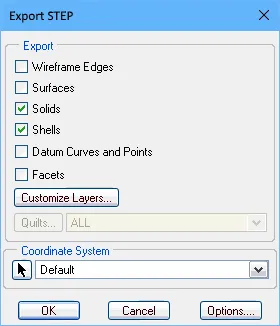
Opciones de exportación adecuadas para SolidWorks (primera imagen) y PTC Creo (antes Pro/E) (segunda imagen).
Importar en Multi-board Assembly
Se puede agregar un modelo STEP al documento activo de Multi-board Assembly mediante el comando Design » Insert STEP Part desde los menús principales.
Compatibilidad de importación y exportación de archivos Parasolid
Exportar archivos Parasolid
Un documento PCB de Altium Designer puede exportarse al formato de archivo Parasolid. En un archivo Outputjob file, haga clic en [Add New Export Output] y seleccione una entrada en el menú Export PARASOLID . Las salidas de exportación pueden generarse directamente desde el archivo o como parte del proceso Project Release.

Como alternativa, seleccione el comando File » Export » PARASOLID desde los menús principales del editor PCB de Altium Designer. Las opciones de exportación se definen mediante el cuadro de diálogo Export Options dialog.
La exportación de una PCB al formato Parasolid utiliza la versión 35.1 de Parasolid.
Al exportar una panelized PCB (Embedded Board Array) al formato Parasolid, se corta un Route Tool Path a través de todas las capas de la placa en el archivo exportado, y se tienen en cuenta las cavidades y los recortes de placa de una placa de origen en la PCB panelizada.
Importar archivos Parasolid
Dentro de los entornos PCB y PCB footprint de Altium Designer, los archivos Parasolid se importan en un objeto 3D Body object dedicado, que se coloca y alinea según sea necesario. Consulte la sección 3D Body Object Placement para obtener más información.
Compatibilidad de importación de archivos de pieza de SolidWorks
Dentro de los entornos PCB y PCB footprint de Altium Designer, los archivos de pieza de SolidWorks (*.sldprt) se importan en un objeto 3D Body object dedicado, que se coloca y alinea según sea necesario. Consulte la sección 3D Body Object Placement para obtener más información.
Se puede importar un modelo 3D en formato de archivo de pieza de SOLIDWORKS (*.SldPrt) creado a partir de las versiones 2022, 2023, 2024 o 2025 de SOLIDWORKS cuando se usa un modelo 3D genérico con un objeto 3D Body.
Compatibilidad de exportación de archivos VRML
Un documento PCB de Altium Designer puede exportarse al formato de archivo VRML. En un archivo Outputjob file, haga clic en [Add New Export Output] y seleccione una entrada en el menú Export VRML . Las salidas de exportación pueden generarse directamente desde el archivo o como parte del proceso Project Release.

Como alternativa, seleccione el comando File » Export » VRML desde los menús principales del editor PCB de Altium Designer.
Compatibilidad de importación y exportación de archivos IDF
-
Altium Designer admite datos en formato IDF hasta la versión 3.0.
-
Para acceder a las capacidades de importación/exportación de archivos IDF en Altium Designer, la función IDF debe estar habilitada en su instalación de Altium Designer. Esta función está habilitada de forma predeterminada en Altium Designer. Puede habilitarse/deshabilitarse después de la instalación.
Para obtener más información sobre cómo cambiar la funcionalidad principal instalada, consulte la página Installing & Managing (Altium Designer Develop, Altium Designer Agile, Altium Designer).
Exportar archivos IDF
Un documento PCB de Altium Designer puede exportarse al formato de archivo IDF. En un archivo Outputjob file, haga clic en [Add New Export Output] y seleccione una entrada en el menú Export IDF . Las salidas de exportación pueden generarse directamente desde el archivo o como parte del proceso Project Release.

Como alternativa, seleccione el comando File » Export » IDF Board desde los menús principales del editor PCB de Altium Designer.
El cuadro de diálogo File Export IDF proporciona controles para configurar las propiedades de los archivos IDF exportados. Se accede al cuadro de diálogo haciendo doble clic en una salida de exportación IDF agregada en el archivo Outputjob o haciendo clic en Save en el cuadro de diálogo Export File después de seleccionar File » Export » IDF Board.
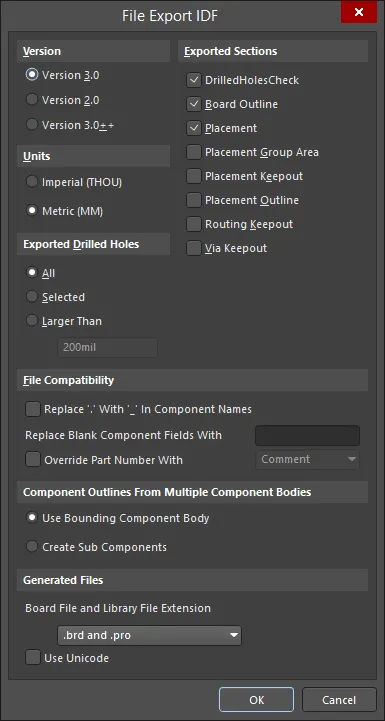
El cuadro de diálogo File Export IDF
Options and Controls of the File Import IDF Dialog
-
Version - seleccione la versión adecuada.
-
Units - seleccione las unidades apropiadas: Imperial o Metric.
-
Exported Drilled Holes
-
All - seleccione para exportar todos los agujeros perforados.
-
Selected - seleccione para exportar solo los agujeros perforados seleccionados.
-
Larger Than - seleccione para exportar solo los agujeros perforados que sean mayores que el tamaño especificado en el cuadro de texto.
-
Exported Sections - active la casilla de verificación de las secciones deseadas.
-
File Compatibility
-
Replace '.' With '_' In Component Names - marque esta casilla para reemplazar un carácter de punto por un carácter de guion bajo dentro de los nombres de los componentes.
-
Replace Blank Component Fields With - introduzca el texto con el que desea reemplazar los campos vacíos de los componentes.
-
Override Part Number With - active esta opción para sobrescribir los números de pieza durante la generación del archivo. En el menú desplegable, puede elegir sobrescribir el Número de pieza con cualquiera de las siguientes opciones. El menú desplegable solo está disponible cuando la opción Override Part Number With está habilitada.
-
Comment
-
Item HRID
-
Revision HRID
-
Library REF
-
<Enter Schematic Parameter>
Para <Enter Schematic Parameter>, escriba el parámetro esquemático deseado en el que desea basar los nombres de los componentes entre los corchetes.
-
Component Outlines From Multiple Component Bodies
-
Use Bounding Component Body - seleccione para usar un cuerpo delimitador del componente.
-
Create Sub Components - seleccione para crear subcomponentes.
-
Generated Files - al exportar archivos IDF se generarán dos archivos: uno que contiene información sobre el tamaño y la forma físicos de la PCB y las posiciones de los componentes, y otro que contiene información sobre cada componente, incluido el nombre, el tamaño y la forma. Normalmente, estos se denominan respectivamente archivo de placa y archivo de biblioteca. Los distintos paquetes CAD utilizan diferentes extensiones de archivo para los archivos de placa y biblioteca. Use la lista desplegable para seleccionar las extensiones de archivo de placa y de biblioteca de los archivos generados. Las opciones incluyen:
-
.brd y .pro
-
.brd y .lib
-
.emn y .emp
-
.bdf y .ldf
-
.idb y .idl
-
.idf y .lib
-
Use Unicode - marque esta casilla para usar el estándar Unicode para el texto en los archivos generados.
Importar archivos IDF
Para importar un archivo IDF en el documento PCB activo, seleccione el comando File » Import » IDF Boarden los menús principales del editor PCB de Altium Designer. Después de seleccionar el comando, se abrirá el cuadro de diálogo File Import IDF, que le permite configurar las propiedades de los archivos IDF importados.
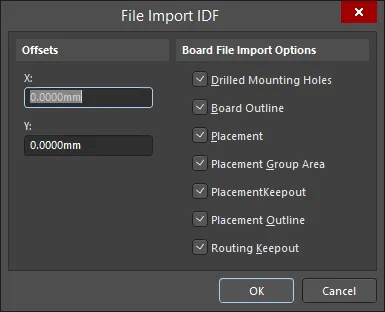
El cuadro de diálogo File Import IDF
Options and Controls of the File Import IDF Dialog
-
Offsets - introduzca las distancias de desplazamiento deseadas para X y Y en los cuadros de texto.
-
Board File Import Options - active la casilla de verificación de los elementos que desea importar.
-
OK - haga clic para iniciar el proceso de importación.
Compatibilidad de importación y exportación de archivos IDX
A medida que más y más productos electrónicos involucran componentes tanto eléctricos como mecánicos, y los ciclos de lanzamiento de productos se acortan, existe una necesidad real de una colaboración más sólida entre los dominios ECAD y MCAD. Pero esa colaboración no siempre es fluida. El diseñador eléctrico y el diseñador mecánico a menudo envían correos electrónicos de ida y vuelta, o tienen que incursionar en las respectivas herramientas de diseño del otro, algo que los deja avanzando con dificultad y muy lejos de sus zonas de confort habituales. Una solución es usar un método de colaboración que permita a ambos comunicar gráficamente ideas y propuestas de cambio, sin salir de sus entornos de trabajo de confianza. Dicho método se proporciona mediante un formato de archivo de intercambio basado en XML: IDX (Incremental Design EXxchange format).
Con este archivo de intercambio intermedio (*.idx), un diseñador eléctrico puede exportar solo los cambios en el diseño de la placa que sean necesarios (y valiosos) para el diseñador mecánico. A la inversa, el diseñador mecánico puede devolver propuestas de cambio al diseñador eléctrico, quien luego puede importar esos cambios de vuelta a su diseño.
La compatibilidad con este estándar de colaboración entre los dominios ECAD y MCAD está disponible en Altium Designer, gracias a la extensión MCAD IDX Exchange. Esta extensión le permite intercambiar datos de forma incremental entre Altium Designer y aplicaciones CAD mecánicas (como SOLIDWORKS), utilizando el formato de intercambio IDX. La funcionalidad incluye compatibilidad con solicitudes de cambio, así como la transferencia de geometría de Cu.
-
Altium Designer solo admite la versión 2.0 del formato IDX.
-
Para acceder a las capacidades de intercambio de archivos IDX en Altium Designer, debe estar instalada la extensión de software MCAD IDX Exchange. Esta extensión puede instalarse o eliminarse manualmente.
Para obtener más información sobre la administración de extensiones, consulte la página Extending Your Installation (Altium Designer Develop, Altium Designer Agile, Altium Designer).
-
Tenga en cuenta que para usar las capacidades de intercambio de archivos IDX en Altium Designer, debe tener una suscripción activa de Altium.
Iniciar el archivo de referencia para la colaboración
La colaboración puede iniciarse desde cualquiera de los dos lados: ya sea que el diseñador eléctrico cree el archivo IDX inicial, o que el diseñador mecánico tenga ese honor. Si lo hace el diseñador eléctrico, el archivo creado se denomina archivo de referencia ECAD (ECAD Baseline.idx), que posteriormente se pone a disposición del diseñador mecánico. Si lo hace el diseñador mecánico, se denomina archivo de referencia MCAD (MCAD Baseline.idx), que posteriormente se pone a disposición del diseñador eléctrico.
Exportación desde Altium Designer (creación de la referencia por ECAD)
Dentro de Altium Designer, la interfaz principal para la colaboración es el panel MCAD IDX Exchange, al que se accede haciendo clic en el botón  en la parte inferior derecha de Altium Designer cuando el editor PCB está activo y luego seleccionando la entrada MCAD IDX Exchange del menú.
También se puede acceder al panel usando el comando MCAD IDX Exchange del menú principal Tools .
Para iniciar la colaboración, haga clic en el botón Export Baseline. Se le presentará el cuadro de diálogo Export EDMD Baseline, que ofrece opciones, incluida la exportación de objetos de cobre.
La exportación de cobre hace que los archivos IDX sean mucho más grandes y más lentos de procesar en el lado MCAD. Además, la tecnología IDX no admite la detección de cambios en objetos de cobre.
 Inicie la colaboración desde Altium Designer creando la referencia ECAD.
Importación a Altium Designer (creación de la referencia por MCAD)
Si el archivo de referencia se ha creado en el lado MCAD, puede importarse a Altium Designer usando el comando File » Import » MCAD IDX Baseline. Se abrirá el cuadro de diálogo Import MCAD Baseline. Úselo para buscar y especificar el archivo de referencia MCAD (MCAD Baseline.idx) y el documento PCB en el que se sincronizarán los cambios propuestos.
 Acepte la colaboración desde Altium Designer importando la referencia MCAD.
-
Input MCAD Baseline File - haga clic en
 para buscar y seleccionar el archivo IDX deseado que se va a importar.
-
Output PCB File - haga clic en para buscar y seleccionar el archivo PCB deseado en el que se sincronizarán los cambios propuestos.
Una vez importado el archivo IDX de referencia MCAD, la colaboración continúa a través del panel MCAD IDX Exchange .
Carpeta de colaboración
Al iniciar la colaboración desde Altium Designer (creando el archivo de referencia IDX), se creará una carpeta de colaboración dentro del proyecto original del diseño de la placa. La carpeta se nombra usando el nombre del documento PCB con el formato <PCBDocumentName>.PcbDoc_EDMD. La carpeta contendrá dos archivos:
-
AD_EDMD_State.xml
-
ECAD Baseline.idx
Acceda rápidamente a la carpeta generada desde el panel MCAD IDX Exchange haciendo clic en el control Show In Explorer (disponible solo después de la exportación inicial) o haciendo clic en el botón  y luego eligiendo la entrada Open Collaboration Folder del menú asociado.
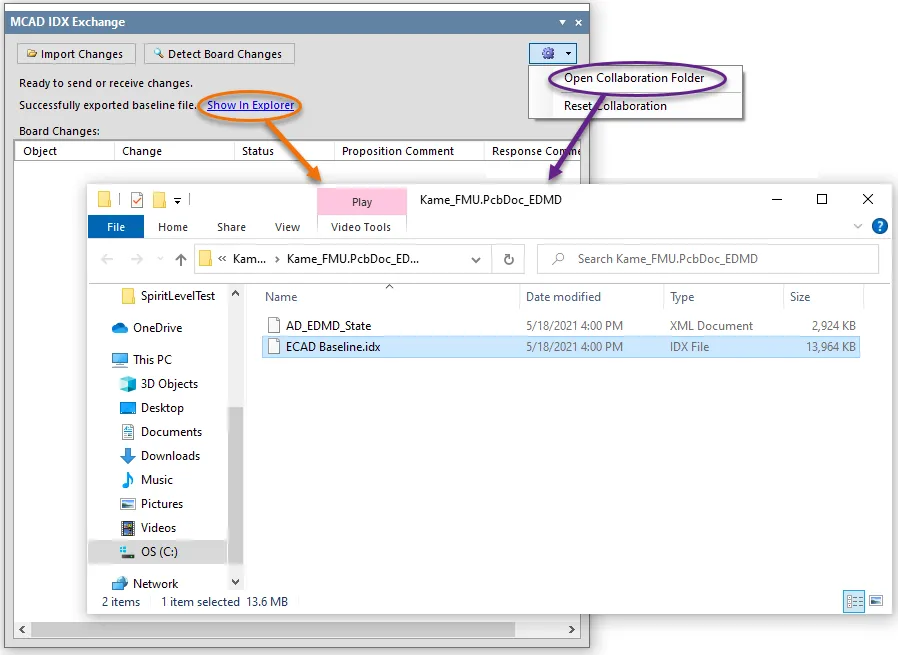
Creación de la carpeta y del archivo de referencia.
Sincronización de cambios
El panel MCAD IDX Exchange proporciona controles para mantener sincronizados los cambios entre los dominios ECAD y MCAD. Los cambios se proponen mediante archivos de cambios IDX:
-
Si el diseñador mecánico ha propuesto cambios y los ha enviado en un nuevo archivo de cambios IDX, el panel permite recibir (importar) esos cambios en el diseño PCB para su consideración.
-
Si se han realizado cambios en la placa, el panel puede detectar estos cambios (excepto los cambios en cobre) y enumerarlos, listos para exportarse a un archivo de cambios IDX que posteriormente se pone a disposición del diseñador mecánico.
Detección y exportación de cambios en la placa
Si realiza un cambio en el documento PCB, como eliminar un componente, ese cambio puede detectarse haciendo clic en el botón  en la parte superior del panel MCAD IDX Exchange. Los cambios detectables se enumerarán en la región Board Changes del panel, en términos de:
-
Object - por ejemplo, el designador del componente.
-
Change - por ejemplo, Removed para un componente que se ha eliminado del diseño, o Added para uno que se ha añadido.
-
Status - esto será Proposed ya que el cambio se origina en el lado ECAD.
-
Proposition Comment - una nota para explicar el cambio al diseñador mecánico. Introdúzcala según sea necesario.
 Detección de cambios en la placa.
Una vez que se hayan realizado todos los cambios, detectado y añadido los comentarios de propuesta, esos cambios pueden exportarse usando el botón  . Esto creará un archivo de cambios IDX (ECAD Changes n.idx).
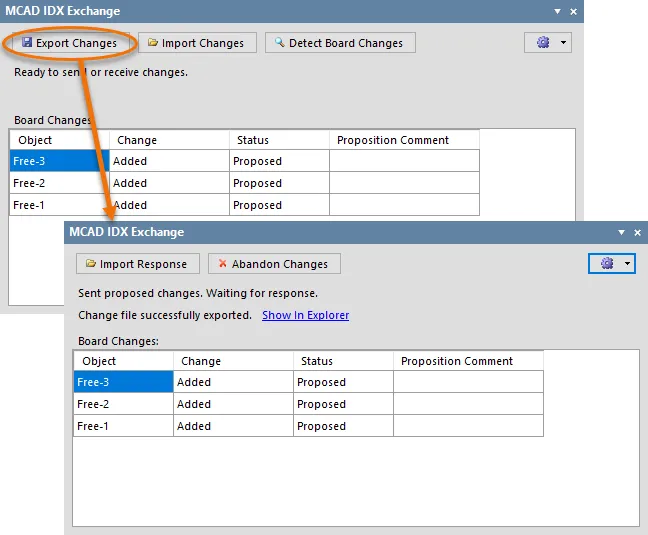
Una vez realizados los cambios propuestos en la placa, exporte para crear un archivo de cambios IDX y enviar esos cambios propuestos al diseñador mecánico.
Ahora le corresponde al diseñador mecánico importar y ver las propuestas de cambio en su lado. Luego aceptará o rechazará cada cambio propuesto por turnos y enviará de vuelta su respuesta en un archivo de respuesta IDX (MCAD Response n.idx). Una vez recibido, importe la respuesta usando el botón  . Para aplicar los cambios del archivo de respuesta, haga clic en el botón
  , que generará un archivo de respuesta IDX desde el lado ECAD de vuelta al diseñador mecánico (ECAD Response n.idx).
Este «handshaking» garantiza que ambas partes estén sincronizadas con los cambios realizados.
Para abandonar los cambios propuestos, haga clic en el botón

; la lista
Board Changes se vaciará.
Importación de cambios
Si el diseñador mecánico propone cambios, dichos cambios se propondrán en un archivo IDX Changes (MCAD Changes n.idx). Importe los cambios mediante el botón  del panel. Los cambios se mostrarán en la región Changes from Mechanical CAD del panel en términos de:
-
Object - por ejemplo, el designador del componente.
-
Change - por ejemplo, Moved para un componente que se ha movido dentro del diseño.
-
Status - será Proposed, ya que el cambio se origina en el lado MCAD.
-
Proposition Comment - una nota para explicar el cambio al diseñador eléctrico.
 Cambios propuestos por el diseñador mecánico, importados al panel.
Ahora le corresponde a usted, como diseñador eléctrico, ver y aceptar o rechazar cada cambio propuesto por turno. Para aceptar un cambio propuesto, marque su casilla de verificación Accept asociada. Para rechazarlo, déjela desmarcada. También puede introducir una respuesta en el campo Response Comment correspondiente.
Una vez que todos los cambios propuestos se hayan aceptado/rechazado, haga clic en el botón . Los cambios aceptados se aplicarán al documento PCB y se creará un archivo IDX Response (ECAD Response n.idx), listo para enviarse de vuelta al diseñador mecánico.
Restablecimiento de la colaboración
Para restablecer por completo la colaboración en el proyecto, haga clic en el botón y luego elija la entrada Reset Collaboration del menú asociado. Todas las entradas actuales del panel se borrarán y se eliminarán todos los archivos de la carpeta de colaboración. Esto lo devuelve al punto de partida, listo para exportar un archivo base o importar uno e iniciar nuevamente la colaboración.
Tenga en cuenta que cualquier cambio aplicado al diseño antes de un restablecimiento permanecerá.

 AI-localized