
Trabajar con uniones
De un vistazo
- Aprende a crear, modificar, cambiar el tamaño y desagrupar uniones definidas por el usuario en Altium Designer.
- Descubre cómo utilizar el panel PCB para explorar los tipos de uniones, inspeccionar los objetos que las componen y cambiar el nombre de las uniones.
- Conoce los comandos integrados y las palabras clave de consulta disponibles para seleccionar uniones y trabajar con ellas de forma más eficaz.
Una unión es un conjunto de objetos que se han agrupado. Al agruparse como una unión, se pueden mover, modificar o eliminar como un único objeto. Puede ser una unión definida por el usuario que incluya cualquier conjunto de objetos seleccionados o una unión generada por el software, como un patrón de ajuste de longitud, un blindaje con vías, etc. Por ejemplo, si coloca un cosido de vías en la placa, el software puede reconocer las vías de cosido como un único objeto porque ha creado automáticamente una unión para ellas.
Creación y modificación de uniones definidas por el usuario
Puede seleccionar cualquier conjunto de objetos y crear una unión a partir de ellos mediante Tools » Convert » Create Union from Selected Objects, o el submenú Union del menú contextual. Tras ejecutar el comando, se creará una unión cuyos miembros serán los objetos seleccionados. Un cuadro de diálogo informativo confirmará cuántos objetos se han añadido a la unión.
Para quitar uno o varios objetos de la unión seleccionada, elija el comando Tools » Convert » Break objects from Union en los menús principales o haga clic con el botón derecho en el espacio de diseño y elija el comando Unions » Break objects from Union en el menú contextual, con al menos uno de los objetos de la unión deseada seleccionado en el espacio de diseño. Tras ejecutar el comando, aparecerá el cuadro de diálogo Confirm Break Objects Union. Utilice este cuadro de diálogo para determinar qué objetos quitar de la unión (y, por el contrario, qué objetos conservar como parte de ella).
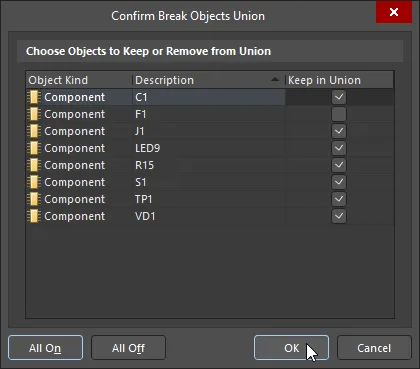
El cuadro de diálogo Confirm Break Objects Union
Opciones y controles del cuadro de diálogo Confirm Break Objects Union
Elegir los objetos que se conservarán o quitarán de la unión
- Object Kind - muestra el tipo de objeto; por ejemplo, etiqueta de red, componente, texto, etc.
- Description - muestra la descripción del objeto; por ejemplo, altura/anchura, designador, etc.
- Keep in Union - active esta opción para marcar uno o varios objetos que se quitarán de la unión.
- All On - haga clic para marcar todos los objetos que se quitarán de la unión.
- All Off - haga clic para deseleccionar todos los objetos.
Para deshacer (disolver) todas las uniones definidas en el documento de PCB actual, utilice el comando Tools » Convert » Break all objects Unions de los menús principales. Ninguno de los objetos que formaban parte de ellas permanecerá agrupado. Un cuadro de diálogo informativo confirmará cuántos objetos se han quitado y de cuántas uniones.
Para cambiar el tamaño de los objetos que forman parte de la unión elegida (si el tipo de unión lo admite), haga clic con el botón derecho sobre uno de los objetos de la unión deseada (esté seleccionado o no) y elija el comando Unions » Resize Union en el menú contextual. El cursor cambiará a una cruz y se le pedirá que elija un objeto. Simplemente sitúe el cursor sobre un objeto de la unión deseada y haga clic, o pulse Enter. Aparecerán controles de edición en las esquinas de un rectángulo delimitador invisible que engloba los objetos de la unión. Utilice uno de estos controles para cambiar el tamaño de los objetos simultáneamente en sentido horizontal y vertical. Si no se puede escalar algún objeto de la unión, por ejemplo, un componente, se le avisará y no se realizará la operación de cambio de tamaño.
Exploración de uniones
El modo Unions del panel PCB permite acceder a una vista jerárquica de los tipos de unión, las uniones y sus primitivas para facilitar su consulta. Las uniones y las primitivas que contienen también se pueden editar desde este modo del panel.
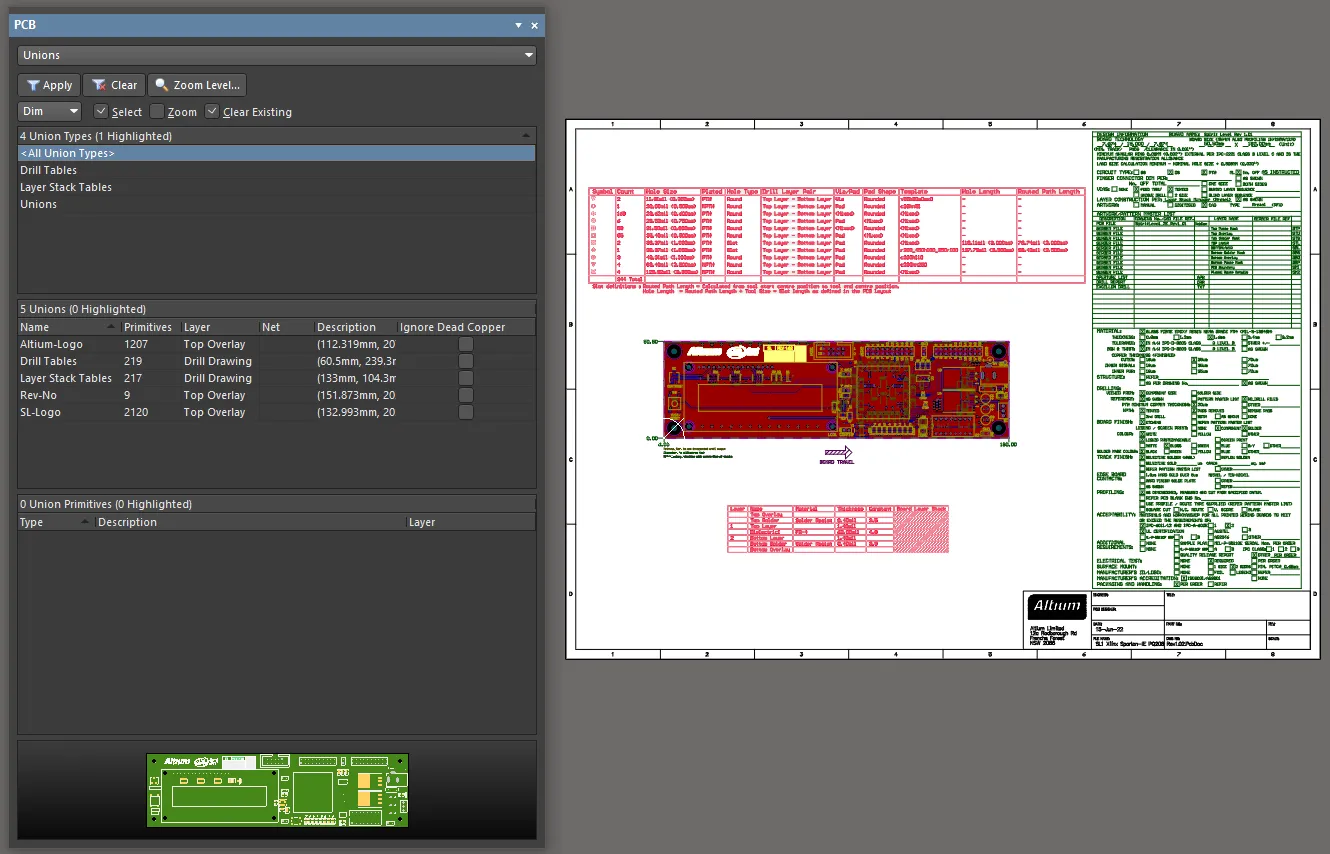
Establezca el modo del panel PCB en Unions y, a continuación, utilícelo para localizar, examinar y cambiar el nombre de una unión.
En el modo Union del panel PCB, sus tres áreas principales cambian para mostrar lo siguiente (de arriba abajo):
- Todos los Union Types (unión definida por el usuario, tabla de apilado de capas, etc.) del documento de PCB.
- Los Unions específicos del tipo de unión seleccionado en la sección anterior.
- Union Primitive(s) que componen una unión seleccionada.
Cuando se selecciona el modo Unions del panel PCB, el panel muestra todas las uniones detectadas en el espacio de diseño del editor de PCB. Se mostrarán los siguientes tipos de unión cuando estén presentes:
| Tipo de unión | Comportamientos |
|---|---|
| Tabla de taladros | Haga clic y arrastre para moverla; haga clic para seleccionarla y mostrar los controles de cambio de tamaño; haga doble clic para abrir el panel Properties; haga clic con el botón derecho en el nombre de la unión en el panel para cambiarlo. |
| Objeto de ajuste de longitud (acordeón, trombón, diente de sierra) | Haga clic para seleccionarlo; haga clic y arrastre un borde o vértice para modificar su forma; haga doble clic para abrir el panel Properties; haga clic con el botón derecho en el nombre de la unión en el panel para cambiarlo. |
| Tabla de apilado de capas | Haga clic y arrastre para moverla; haga clic para seleccionarla y mostrar los controles de cambio de tamaño; haga doble clic para abrir el panel Properties; haga clic con el botón derecho en el nombre de la unión en el panel para cambiarlo. |
| Rectángulo | Haga clic y arrastre para moverlo; haga clic para seleccionarlo y mostrar los controles de cambio de tamaño; haga doble clic para abrir el panel Properties; haga clic con el botón derecho en el nombre de la unión en el panel para cambiarlo. |
| Pegado inteligente (objeto OLE pegado) | Haga clic y arrastre para moverlo; haga clic para seleccionarlo y mostrar los controles de cambio de tamaño; haga doble clic para abrir el panel Properties; haga clic con el botón derecho en el nombre de la unión en el panel para cambiarlo. |
| Unión definida por el usuario | Haga clic con el botón derecho en cualquier objeto de la unión y, a continuación, elija Unions » Select All In Union. Utilice el comportamiento de selección estándar para copiar, eliminar, mover, girar, etc. Tenga en cuenta que un clic normal con el botón izquierdo seleccionará el objeto situado bajo el cursor, no la unión. Haga clic con el botón derecho en el nombre de la unión en el panel para cambiarlo. |
| Blindaje con vías | Haga clic para seleccionarlo; haga doble clic para abrir el cuadro de diálogo Add Shielding to Net; haga clic con el botón derecho en el nombre de la unión en el panel para cambiarlo. |
| Cosido de vías | Haga clic para seleccionarlo; haga clic y arrastre un borde o vértice para modificar su forma; haga clic y arrastre para moverlo; haga doble clic para abrir el cuadro de diálogo Add Stitching to Net; haga clic con el botón derecho en el nombre de la unión en el panel para cambiarlo. |
Tipos de unión
La región superior del panel muestra todos los Union Types (unión definida por el usuario, tabla de apilado de capas, etc.) del documento PCB.
Los siguientes comandos del menú contextual están disponibles en esta región del panel (así como en las otras dos regiones):
- Select All – utilice este comando para seleccionar todas las entradas de la región del panel.
- Clear Filter – utilice este comando para eliminar todos los filtros del espacio de diseño.
Uniones
La región central del panel muestra las uniones individuales dentro del Union Type seleccionado.
Además de los comandos disponibles en la región Union Types del panel, en esta región están disponibles los siguientes comandos del menú contextual:
-
Break objects from Union – haga clic para abrir el cuadro de diálogo Confirmar separación de objetos de la unión y quitar los objetos seleccionados de la unión especificada.
-
Select All In Union – haga clic para seleccionar todas las primitivas de la unión en el espacio de diseño.
-
Deselect All In Union – haga clic para anular la selección de todas las primitivas seleccionadas de la unión en el espacio de diseño.
-
Resize Union – haga clic para cambiar manualmente el tamaño de la unión seleccionada. Tras ejecutar el comando, el puntero se convierte en una cruz y aparecen controles de edición en las esquinas de un rectángulo delimitador invisible que engloba los objetos de la unión. Utilice un control para cambiar el tamaño de los objetos de la unión simultáneamente en los planos horizontal y vertical.
-
Explode Length Tuning To Free Primitives – haga clic para descomponer la unión de ajuste de longitud elegida en los segmentos de pista y arco que la componen.
-
Delete Selected Unions – haga clic para eliminar del panel la unión seleccionada.
-
Rename – haga clic para abrir el cuadro de diálogo Rename Union e introducir manualmente un nuevo nombre para la unión.

El cuadro de diálogo Rename Union -
Ignore Dead Copper – haga clic para habilitar la opción Ignore Dead Copper para la unión seleccionada. Cuando esta opción está habilitada, los objetos de la unión que no tengan una red asignada no se notificarán como cobre sin conexión durante la comprobación de reglas de diseño (DRC) si la opción Report Dead Copper larger than está habilitada en el cuadro de diálogo Comprobador de reglas de diseño.
Primitivas de la unión
La región inferior del panel muestra todas las primitivas contenidas en la unión seleccionada en el panel.
Además de los comandos disponibles en la región Union Types del panel, están disponibles los siguientes comandos del menú contextual:
- Zoom Selected – utilícelo para ampliar y filtrar una o varias primitivas seleccionadas en el espacio de diseño.
- Properties – haga clic para abrir el modo del panel Properties correspondiente a la primitiva seleccionada, como el modo Pista. También puede acceder al panel Properties haciendo doble clic en una primitiva.
Palabras clave del lenguaje de consultas para uniones
Las siguientes dos palabras clave del lenguaje de consultas están disponibles para trabajar con uniones:
-
InUnion(<Union Index>)- a cada unión se le asigna un índice numérico; utilícelo para identificar la unión de destino. Aparecerá una lista de índices a medida que escriba un número. -
InNamedUnion(<Union Name>)- cada unión tiene un nombre asignado por el sistema, como Unión 1; utilice este nombre o el definido por el usuario para identificar la unión de destino. Por ejemplo,InNamedUnion('Logo-Altium'), como se muestra en la imagen siguiente.

Identificación de una unión mediante el nombre definido por el usuario
 Localizado por IA