
Definir la forma de la placa

Altium Essentials: PCB Configuration
This content is part of the official Altium Professional Training Program. For full courses, materials and certification, visit Altium Training.


Resumen
La Board Shape, también denominada contorno de la placa, es una forma poligonal cerrada que define las dimensiones generales de la placa. La Board Shape puede estar compuesta por una sola Board Region (para una PCB rígida tradicional) o por varias board regions (para una PCB rigid-flex). La Board Shape es utilizada por el software para:
- Proporcionar una guía visual de los límites del espacio disponible para la colocación y el enrutado del diseño.
- Retirada del borde del plano de alimentación y referencias de borde para dividir un plano de alimentación en zonas de tensión separadas. Más información sobre Defining and Managing Copper Areas.
- Calcular el borde de la placa al generar datos de diseño para otras herramientas.
Disponibilidad
La Board Shape solo está disponible en el editor de PCB. Cuando se crea un nuevo archivo PCB, se abre con una Board Shape rectangular creada a partir de una sola Board Region.
La Board Shape general puede crearse de las siguientes maneras:
- Definiendo interactivamente la Board Shape en el modo Board Planning Mode.
- Creando la Board Shape a partir de objetos track/arc seleccionados que formen un contorno cerrado. Si está trabajando en el modo Advanced Rigid-Flex, entonces pueden crearse varias Board Regions a partir de objetos seleccionados en el espacio de diseño.
- Para un diseño Rigid-Flex (modo estándar o avanzado), la Board Shape puede dividirse en las distintas Board Regions necesarias en el diseño.
- Colocando una o más Board Regions para construir la Board Shape general (modo Advanced Rigid-Flex).
Definición y edición interactiva de la Board Shape
La Board Shape se crea a partir de una o más Board Regions. Para los diseñadores que trabajan en un diseño de placa de una sola región, pueden utilizarse los siguientes comandos para definir la Board Shape:
-
Board Planning Mode (standard Rigid-Flex mode - the Active Bar at the top of the graphical editing space has two buttons):
-
Design » Redefine Board Shape - use este comando para redibujar interactivamente la Board Shape actual. Tenga en cuenta que este comando no está disponible si el modo Advanced Rigid-Flex se ha habilitado en el Layer Stack Manager. Si la placa está en el modo Advanced Rigid-Flex, simplemente haga clic para seleccionar la forma y modifíquela usando las técnicas estándar de edición de objetos poligonales.
Using the Redefine Board Shape Command
Después de iniciar el comando, el cursor cambiará a una cruz y entrará en el modo estándar de colocación de objetos poligonales. La definición de la board shape se realiza efectuando la siguiente secuencia de acciones:
- Coloque el cursor y haga clic para fijar el vértice inicial de la board shape.
- Mueva el cursor para prepararse para colocar el segundo vértice. El comportamiento predeterminado es colocar dos bordes con cada clic, con una forma de esquina definida por el usuario entre ellos. Consulte la página Editing Polygonal Shaped PCB Design Objects para obtener más información sobre cómo cambiar los modos de esquina.
- Continúe moviendo el ratón y haciendo clic para colocar más vértices.
- Después de colocar el vértice final, haga clic con el botón derecho o presione Esc para cerrar y completar la definición de la board shape. No es necesario cerrar manualmente la board shape, ya que el software completará automáticamente la forma conectando el punto inicial con el punto final colocado.
-
Design » Edit Board Shape - use este comando para mover y remodelar los bordes de la Board Shape, utilizando las técnicas estándar de edición de objetos poligonales.
Using the Edit Board Shape Command
Después de iniciar el comando, la board shape existente se volverá verde. La forma exterior está definida por una serie de bordes, donde cada borde está representado por un vértice final mostrado como un cuadrado blanco sólido, y un vértice central mostrado como un cuadrado blanco hueco. Cada vértice final representa la ubicación donde se unen dos bordes.
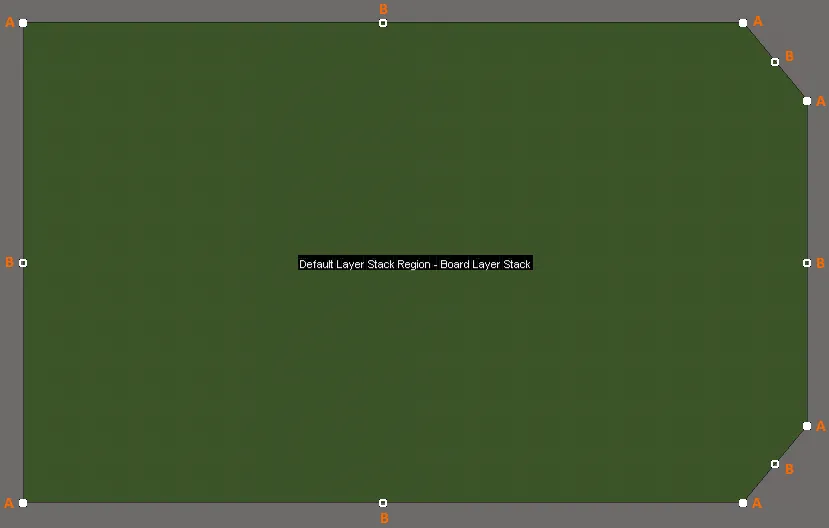 Controles de edición para un ejemplo de board shape después de entrar en el modo de edición.
-
Haga clic y arrastre A para realizar una de las siguientes acciones según el modo actual (use Shift+Spacebar para cambiar de modo):
- Moving Vertex mode - mover libremente el vértice final, manteniéndolo como vértice final.
- Miter to Segment mode - crear un nuevo borde recto haciendo que el vértice final en movimiento se convierta en el vértice central de ese borde.
- Miter to Arc mode - crear un nuevo borde curvo haciendo que el vértice final en movimiento se convierta en el vértice central de ese borde.
-
Haga clic y arrastre B para realizar una de las siguientes acciones según el modo actual (use Shift+Spacebar para cambiar de modo):
- Move mode - mover libremente todo el borde, incluidos sus vértices finales. El vértice central movido sigue siendo el vértice central de ese borde.
- Break mode - mover el vértice central, convirtiéndolo en un nuevo vértice final y dividiendo el borde original en dos. Los vértices finales permanecen fijos en sus ubicaciones originales.
- Incurvate mode - agregar curvatura al borde, con los vértices finales fijos en sus ubicaciones originales. El vértice central movido sigue siendo el vértice central de ese borde.
- Haga clic en cualquier punto a lo largo de un borde lejos de los controles de edición y arrastre para deslizar ese borde, encogiéndolo o ampliándolo para mantener la posición de los bordes adyacentes.
- Ctrl+haga clic en cualquier punto a lo largo de un borde lejos de los controles de edición para insertar un nuevo vértice final.
- Haga clic y mantenga presionado sobre un vértice final (A) y luego presione Delete para eliminar ese vértice. Como alternativa, mantenga presionada la tecla Ctrl y pase el cursor del mouse sobre un vértice final (A) que se va a eliminar. Aparecerá una cruz blanca. Haga clic y mantenga presionado un instante para eliminar el vértice.
Salga del modo de edición haciendo clic en cualquier parte del espacio de diseño (sobre o fuera de la forma de la placa).
-
Haga clic y arrastre A para realizar una de las siguientes acciones según el modo actual (use Shift+Spacebar para cambiar de modo):
-
-
Board Planning Mode (Advanced Rigid-Flex mode - the Active Bar at the top of the graphical editing space has six buttons):
- Place » Board Region - use este comando para definir interactivamente la región de la placa (para una placa de una sola región, la región de la placa define la forma de la placa). Obtenga más información sobre la colocación de una región de placa.
-
2D Layout Mode:
-
Design » Board Shape » Define Board Shape from Selected Objects - seleccione un conjunto de primitivas de línea y/o arco que definan una forma cerrada y luego use este comando para redefinir la forma de la placa para que coincida con esa forma.
-
Design » Board Shape » Create Primitives from Board Shape - cree un conjunto de primitivas a lo largo del límite de la forma de la placa, de acuerdo con la configuración establecida en el cuadro de diálogo Line/Arc Primitives from Board Shape.
-
-
3D Layout Mode:
- Design » Board Shape » Define Board Shape from 3D body - use este comando para definir la forma de la placa seleccionando la superficie deseada de un modelo 3D.
 ).
).Además, puede usar los siguientes comandos cuando esté en el modo de planificación de placa:
-
Design » Modify Board Shape - use este comando para modificar la forma existente de la placa colocando puntos de vértice adicionales y, de ese modo, definir una forma adicional para el borde.
Using the Modify Board Shape Command
Después de iniciar el comando, el cursor cambiará a una cruz y entrará en el modo de modificación de la forma de la placa. Aparecerá un nuevo punto de vértice final en el borde existente. A medida que mueva el cursor, este vértice también se moverá alrededor del borde. Para modificar el borde:
- Coloque el nuevo punto de vértice en la ubicación requerida alrededor del borde existente y haga clic para colocarlo.
- Coloque el cursor y haga clic para situar puntos de vértice adicionales y, de ese modo, definir una forma adicional para el borde. Puede extender el borde original fuera de la forma existente y/o volver al interior del borde original para, esencialmente, "eliminar" área existente.
- Cuando la forma sea la requerida, asegúrese de llevar el cursor de vuelta a un punto del borde original y haga clic en ese punto para finalizar la modificación y aplicar el cambio.
- Para salir sin modificar, simplemente haga clic con el botón derecho o presione Esc.
-
Design » Move Board Shape - use este comando para mover la forma de la placa a otra posición en el documento actual. Solo se mueve la forma de la placa con este comando. El diseño real y los objetos que lo componen permanecen sin moverse.
Después de iniciar el comando, una copia del contorno de la forma se adjuntará al cursor por su esquina inferior izquierda. Mueva la forma a la nueva ubicación deseada dentro del espacio de trabajo y luego haga clic o presione Enter para efectuar la colocación. Mientras mueve, presione la tecla Spacebar para girar la forma de la placa en sentido antihorario o Shift+Spacebar para girarla en sentido horario (el tamaño de Rotation Step se define en la página PCB Editor – General del cuadro de diálogo Preferences) o presione las teclas X o Y para reflejar la forma de la placa a lo largo del eje X o del eje Y, respectivamente. Para cancelar sin mover, haga clic con el botón derecho o presione Esc.
-
Design » Move Board - use este comando para mover toda la placa, la forma de la placa más todos los objetos de diseño dentro de esa forma, a otra posición en el documento actual.
Después de iniciar el comando, una copia del contorno de la forma de la placa se adjuntará al cursor, sostenida por su esquina inferior izquierda. Mueva la forma a la nueva ubicación deseada dentro del espacio de diseño y luego haga clic o presione Enter para efectuar la colocación. Todos los objetos de diseño que la componen también se moverán para mantener su posición dentro de la forma de la placa. Para cancelar sin mover, haga clic con el botón derecho o presione Esc.
Definición de la forma de la placa a partir de objetos seleccionados
La forma de la placa también puede definirse a partir de objetos seleccionados (en modo de diseño 2D). Normalmente, será un conjunto de líneas y/o arcos colocados en la capa Keepout o en una capa mecánica.
Use la siguiente secuencia de pasos:
- Configure el modo de vista en 2D Layout Mode (View menú).
-
Abra el panel View Configuration y haga doble clic para editar la capa mecánica que contiene la forma de la placa. Se abrirá el cuadro de diálogo Edit Layer, donde puede establecer Layer Type en
Board Shape, como se muestra en el video a continuación. - Convierta en capa activa la capa mecánica que contiene la forma y seleccione los objetos. El comando Edit » Select » All on Layer es ideal para esto; el conjunto seleccionado solo debe incluir las pistas y arcos que forman la forma del contorno de la placa.
- Una vez seleccionados todos los objetos, ejecute el comando Design » Board Shape » Define Board Shape from Selected Objects. La forma de la placa se actualizará para seguir la trayectoria definida por las líneas seleccionadas. Aparecerá un cuadro de diálogo de advertencia si el software no puede seguir la línea central de los objetos seleccionados. El modo de vista cambiará a Board Planning Mode.
Demostración de la forma de la placa al usar el modo rígido-flexible estándar
El video demuestra cómo crear la forma de la placa a partir de objetos seleccionados y luego colocar líneas de división para crear las tres regiones necesarias.
Demostración de la forma de la placa al usar el modo rígido-flexible avanzado
El video primero demuestra cómo crear la forma de la placa a partir de objetos seleccionados y luego dividir la forma para crear las tres regiones necesarias. Luego muestra un enfoque alternativo, en el que
se definen las tres regiones de placa a partir de objetos seleccionados. Tenga en cuenta que estas demostraciones utilizan funciones de Rigid-Flex 2.0, tal como se describe al comienzo de esta página.
Importación de un contorno para usarlo como forma de la placa
La forma de la placa puede definirse a partir de un contorno cerrado importado como datos DXF/DWG.
Al combinar la capacidad de importar datos DXF/DWG en una capa mecánica y luego definir la forma de la placa a partir de objetos seleccionados, una forma definida en un paquete de CAD mecánico puede transferirse al editor de PCB.
Para preparar la nueva placa para la importación:
- Seleccione File » New » PCB. Se abrirá una nueva PCB en blanco; la región negra representa la forma actual de la placa.
- Antes de importar una nueva forma, configure lo siguiente según sea necesario para ajustarse a los requisitos de su diseño y a la forma que se va a importar:
- Las unidades: establezca las unidades según sea necesario en la sección Other del panel Properties en el modo Board (show image).
- La cuadrícula: haga doble clic en Global Board Snap Grid y configúrela según sea necesario en la sección Grid Manager del panel Properties en el modo Board (show image).
- El origen: para una nueva PCB, la ubicación predeterminada del origen definible por el usuario está en el origen absoluto, en la parte inferior izquierda del espacio de diseño. Seleccione Edit » Origin » Set en los menús principales y luego haga clic para definir la ubicación del origen definible por el usuario; por ejemplo, la esquina inferior izquierda de la forma actual de la placa. Resulta útil ajustarlo para que coincida con la ubicación del origen en el contorno entrante.


El siguiente paso es importar la forma de la placa como un archivo .DXF o .DWG. Tenga en cuenta que la forma que se va a importar debe ser una forma cerrada y los recortes internos no se crean automáticamente (aunque pueden definirse más adelante a partir de objetos importados).
- Seleccione File » Import » DXF/DWG para abrir el cuadro de diálogo Import File; luego, asegúrese de que la opción File Type en la parte inferior derecha del cuadro de diálogo esté en AutoCAD Files (*.DXF, *.DWG) y busque el archivo requerido.
- Cuando se haga clic en el botón Open, se abrirá el cuadro de diálogo Import from AutoCAD (show image).
- Configure Scale, Default Line Width y Layer Mappings según sea necesario y luego haga clic en OK.
- Cada objeto DXF/DWG se asignará a un objeto y se mostrará en el espacio de diseño.
- Active la capa mecánica que contiene los objetos de la forma de la placa y, a continuación, seleccione todos los objetos de esa capa (Edit » Select » All on Layer).
- Para actualizar la forma de la placa de modo que coincida con el contorno seleccionado, ejecute el comando Design » Board Shape » Define from Selected Objects.
- Si la placa incluye recortes, estos pueden crearse seleccionando el contorno del recorte y ejecutando el comando Tools » Convert » Create Board Cutout from Selected Primitives.

Definición de la forma de la placa a partir de un cuerpo 3D
Esta función redefine la forma de la placa basándose en una superficie (cara) de un modelo 3D importado. Los formatos de modelo admitidos incluyen: STEP (*.Stp o *.STEP), Parasolid (*.x_t o *x_b), o un archivo de pieza de SOLIDWORKS (*.SldPrt). Puede utilizarse para crear rápidamente una forma de placa compleja y ayuda a la integración entre las áreas de diseño electrónico y mecánico. Este es un proceso de dos etapas: primero se importa el modelo STEP y luego se selecciona la forma requerida del modelo STEP.
Para hacerlo:
- Cambie a View » 3D Layout Mode (atajo: 3).
- Para importar el modelo 3D, coloque un cuerpo 3D (Place » 3D Body).
- En el cuadro de diálogo Choose Model, localice y seleccione el archivo del modelo. El modelo 3D se importará en el editor de PCB y se almacenará dentro de un objeto 3D Body. Tenga en cuenta que este modelo puede eliminarse de la PCB una vez que se haya redefinido la forma de la placa, si así se requiere.
- Seleccione Design » Board Shape » Define Board Shape from 3D body.
- La barra de estado le indicará que Pick a 3D body. Haga clic en el cuerpo 3D importado para seleccionarlo. El modelo se volverá transparente.
- El cursor cambiará a una mira y la barra de estado le indicará que Choose Face. Al pasar el cursor sobre cada cara, esta se resaltará. Cuando se detecte una superficie plana bajo el cursor, se volverá opaca con un borde azul fino. Haga clic para seleccionar la cara correcta.
- Aparecerá el cuadro de diálogo Board Outline Creation Successful , que mostrará opciones para determinar qué superficie de la PCB debe alinearse con la superficie seleccionada (normalmente la capa superior), y si el modelo 3D debe ocultarse de la vista y de la comprobación de reglas de diseño. El comportamiento de ocultación y desactivación puede cambiarse más adelante si es necesario, en el modo 3D Models mode del panel PCB.

Tenga en cuenta que, si mantiene el modelo STEP incrustado o vinculado al archivo PCB, se le notificará cada vez que cambie el archivo STEP. También se le pedirá que actualice la forma, lo que resulta útil si la forma aún está en desarrollo y se esperan actualizaciones.
 Confirm dialog
Creación de primitivas a partir de la forma de la placa
Además de definir la forma de la placa a partir de primitivas seleccionadas, también es posible crear primitivas a partir de la forma de la placa usando el comando Design » Board Shape » Create Primitives from Board Shape. Este comando abrirá el cuadro de diálogo Line/Arc Primitives from Board.

El cuadro de diálogo Line/Arc Primitives From Board Shape
Options and Controls of the Line/Arc Primitives From Board Shape Dialog
- Width - especifique el ancho de las primitivas de línea/arco generadas.
-
Layer - elija una capa de la lista desplegable para las primitivas de línea/arco generadas.
-
Include Cutouts - habilite esta opción para incluir recortes al generar primitivas de contorno.
-
Include layer stack regions - habilite esta opción para incluir regiones de apilado de capas al generar primitivas de contorno. Una región de apilado de capas es un área definida por el usuario de una PCB a la que se le puede asignar un apilado de capas único. Una placa puede dividirse en múltiples regiones y a cada región se le puede asignar una disposición individual de apilado de capas. Los apilados de capas (definidos en el Layer Stack Manager) pueden configurarse para admitir tanto regiones rígidas como flexibles de la placa, facilitando el rigid-flex PCB design. Las regiones de apilado de capas pueden examinarse mediante el panel PCB configurado en el modo Layer Stack Regions mode.
-
Route Tool Outline - el comportamiento predeterminado es colocar las primitivas de contorno de modo que su línea central quede sobre el borde de la forma de la placa. Cuando esta opción está habilitada, los objetos de línea/arco se colocan en su lugar de modo que su borde toque el borde de la forma de la placa y el borde del recorte, según se requiera para un contorno de herramienta de ruteado (rout).
-
Delete Existing Non-Net Lines/Arcs On Layer - habilite esta opción para eliminar las líneas/arcos existentes que no estén asociados con una red específica en la capa seleccionada.
-
Use este comando cuando la forma de la placa exista pero actualmente no haya objetos a lo largo del límite. Las situaciones en las que este comando puede ser útil incluyen:
- Cuando desea modificar la forma de la placa (o los recortes de la placa) modificando primero primitivas de pista y arco.
-
Cuando necesita un límite keepout para la placa o límites keepout para recortes de placa en la capa Keep-Out. Esto se analiza con más detalle a continuación en la sección Important Design Considerations When Using Board Cutouts.
Corte de un orificio en la forma de la placa
Un recorte de placa puede colocarse en cualquier lugar de la forma de la placa. Para colocar un recorte, cambie para ver la placa en modo de diseño 2D y luego use el comando Design » Board Shape » Define Board Cutout desde los menús principales (alternativamente, también puede usar el comando Place » Define Board Cutout en el modo Board Planning). Tenga en cuenta que el recorte es en realidad un objeto Region object configurado como un objeto negativo.
 Se ha colocado un recorte de placa en la forma de la placa.
Consideraciones importantes de diseño al usar recortes de placa
Mantener un polígono alejado del borde de un recorte de placa
Los polígonos que se superponen a un recorte de placa de región sólida se verterán tan cerca del borde del recorte como lo permita la regla de diseño Clearance design rule aplicable. Puede crearse una regla de diseño Clearance específica si es necesario, que podría, por ejemplo, aplicarse entre IsBoardCutoutRegion y InPolygon.
Definición de una trayectoria de herramienta de ruteado alrededor del borde de la placa y los recortes
Un enfoque común para separar la placa terminada del panel de fabricación es fresarla o rutearla fuera del panel. Los recortes de la placa también se pueden rutear. Una trayectoria de herramienta de ruteado se define colocando objetos de línea y/o arco en una capa mecánica. Esto puede hacerse manualmente o automáticamente mediante el software.
Para definir una trayectoria de herramienta de ruteado para la placa y cualquier recorte de la placa:
-
Con la placa en modo 2D Layout Mode, ejecute el comando Design » Board Shape » Create Primitives From Board Shape. Se abrirá el cuadro de diálogo Line/Arc Primitives From Board Shape dialog.
-
Defina un valor adecuado de Width para los objetos que definirán la trayectoria de la herramienta de ruteado. Consulte con su fabricante si no está seguro de esto.
-
Seleccione una capa mecánica disponible. Esta capa debe reservarse únicamente para la definición de la trayectoria de la herramienta de ruteado.
-
Habilite la opción Include Cutouts si la placa tiene recortes.
-
Habilite la opción Route Tool Outline. Cuando esta opción está habilitada, los objetos de línea/arco se colocan de modo que su borde toque el borde de la forma de la placa y el borde del recorte.
-
Haga clic en OK para crear los objetos de herramienta de ruteado en la capa mecánica elegida.
-
La capa mecánica utilizada debe configurarse como la capa de herramienta de ruteado. Para hacerlo, acceda a la pestaña Layers & Colors del panel View Configuration panel. Haga clic con el botón derecho dentro de una cuadrícula de capas y elija el comando Add Mechanical Layer. En el cuadro de diálogo Edit Layer que se abre, establezca Layer Type en Route Tool Path. Este tipo de capa se utiliza para indicar la capa que contiene la información de ruteado mecánico.
Las imágenes a continuación muestran la trayectoria de la herramienta de ruteado definida en una capa mecánica.

 Un recorte de placa en la primera imagen, con una trayectoria de herramienta de ruteado definida en la segunda imagen.
Keepouts y la forma de la placa
Además de la forma de la placa, también debe definir un límite de colocación y ruteado alrededor del borde de la placa. Esto puede crearse automáticamente a partir de la propia forma de la placa mediante el comando Design » Board Shape » Create Primitives From Board Shape (en modo 2D Layout Mode), y configurando Layer en el cuadro de diálogo Line/Arc Primitives from Board como Keep-Out Layer.
Alternativamente, esto puede hacerse manualmente colocando objetos en la capa de keepout. Los objetos colocados en esta capa definen un límite de no-crossing-allowed para componentes y ruteado. Normalmente, se desea que objetos como componentes y ruteado estén a cierta distancia del borde de la placa; esta distancia puede controlarse configurando las reglas de diseño aplicables de ruteado y colocación de componentes. También puede definir otras áreas de keepout para ruteado y componentes para objetos mecánicos, como cabezas de tornillos u otros requisitos de montaje.
 Un límite de keepout definido colocando objetos de línea estándar en la capa de keepout (morada).
- Los límites de keepout pueden definirse colocando cualquier objeto de diseño estándar, como líneas, arcos, rellenos y regiones en la capa Keepout. Los objetos colocados en la capa Keepout crean un keepout en todas las capas de señal.
- También puede definir keepouts específicos de capa en cualquier capa de cobre. Para hacerlo:
- Haga clic en la pestaña de la capa requerida.
- Defina el límite o el área del área de keepout colocando objetos de keepout específicos de capa (submenú Place » Keepout). Los keepouts específicos de capa son objetos estándar con el atributo Keepout habilitado. Se muestran en el mismo color que la capa con un borde del color de keepout. Tenga en cuenta que los objetos de keepout específicos de capa no se incluyen en los archivos de salida Gerber u ODB++.
 Localizado por IA