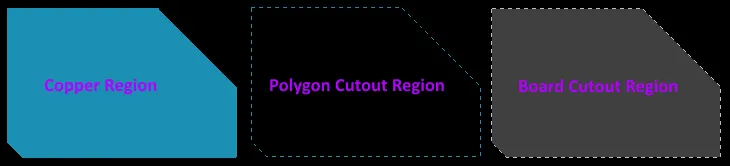
Ejemplos de los distintos tipos de objetos de región colocados
Resumen
Una Región, también conocida como Región Sólida, es un objeto primitivo de forma poligonal que puede colocarse en cualquier capa.
Una región puede tener cualquier número de lados y vértices (esquinas). Puede colocarse en una capa de señal para definir un área de cobre sólido que se utilizará para proporcionar blindaje o para conducir corrientes elevadas. Las regiones positivas pueden combinarse con pistas o segmentos de arco y conectarse a una red. En el editor de bibliotecas PCB, las regiones pueden utilizarse para crear formas de pad personalizadas en capas de cobre o formas de máscara especiales en las máscaras de soldadura y de pasta. En capas no eléctricas, las regiones pueden utilizarse para definir formas personalizadas para tareas como logotipos.
Cuando se coloca como negativa, una región puede crear un recorte (un vacío) en un vertido de polígono. En este modo, la región no se rellenará con cobre cuando se vierta el polígono. Cuando se utiliza como región negativa para un recorte de placa (colocándola en la multicapa), define un área que se convierte en un agujero a través de la placa terminada. Las regiones de recorte de placa se transfieren a los archivos Gerber y ODB++ con fines de fabricación mediante el uso de una capa Rout dedicada.
Disponibilidad
Las regiones están disponibles para su colocación tanto en el editor PCB como en los editores de bibliotecas PCB de una de las siguientes maneras:
-
Editor PCB:
-
Elija Place » Solid Region, Place » Polygon Pour Cutout o Design » Board Shape » Define Board Cutout desde los menús principales.
-
Haga clic en el botón Solid Region (
 ) en el desplegable de Active Bar ubicado en la parte superior del espacio de diseño. (Haga clic y mantenga pulsado un botón Active Bar para acceder a otros comandos relacionados. Una vez que se haya utilizado un comando, este se convertirá en el elemento superior de esa sección de Active Bar.)
-
Haga clic con el botón derecho en el espacio de diseño y luego haga clic en Place » Solid Region o Polygon Pour Cutout en el menú contextual.
-
Editor de bibliotecas PCB:
-
Elija Place » Solid Region o Polygon Pour Cutout desde los menús principales.
-
Haga clic en el botón Solid Region () en el desplegable de Active Bar ubicado en la parte superior del espacio de diseño. (Haga clic y mantenga pulsado un botón Active Bar para acceder a otros comandos relacionados. Una vez que se haya utilizado un comando, este se convertirá en el elemento superior de esa sección de Active Bar.)
Tenga en cuenta que los objetos gráficos colocados en el editor PCB y en los editores de bibliotecas PCB se convertirán automáticamente en objetos Región.
Colocación
Después de ejecutar el comando, el cursor cambiará a una cruz y entrará en el modo de colocación de regiones. La colocación se realiza ejecutando la siguiente secuencia de acciones:
-
Coloque el cursor y luego haga clic para fijar el vértice inicial de la región.
-
Mueva el cursor para prepararse para colocar el segundo vértice. El comportamiento predeterminado es colocar dos bordes con cada clic, con una forma de esquina definida por el usuario entre ellos. Consulte la página Edición de objetos de diseño PCB con forma poligonal para obtener más detalles.
-
Continúe moviendo el ratón y haciendo clic para colocar más vértices.
-
Después de colocar el vértice final, haga clic con el botón derecho o pulse Esc para cerrar y completar la colocación de la región. No es necesario cerrar manualmente la región, ya que el software completará automáticamente la forma conectando el punto inicial con el punto final colocado.
-
Continúe colocando más regiones o haga clic con el botón derecho o pulse Esc para salir del modo de colocación.
Una región adoptará un nombre de red si se coloca sobre un objeto que ya está conectado a una red.
Las acciones adicionales que pueden realizarse durante la colocación incluyen:
-
Pulse la tecla Tab para pausar la colocación y acceder al modo Region del panel Properties , desde donde se pueden cambiar sus propiedades sobre la marcha. Haga clic en la superposición del botón de pausa del espacio de diseño (
 ) para reanudar la colocación.
-
Pulse las teclas + y - del teclado numérico para recorrer hacia adelante y hacia atrás todas las capas visibles actualmente en el diseño.
-
Pulse la tecla * para recorrer las capas de señal visibles.
Aunque los atributos pueden modificarse durante la colocación (
Tab para abrir el panel de propiedades asociado), tenga en cuenta que estos se convertirán en la configuración predeterminada para colocaciones posteriores, a menos que la opción
Permanent en la página
PCB Editor – Defaults del cuadro de diálogo
Preferences esté habilitada. Cuando esta opción está habilitada, los cambios realizados afectarán solo al objeto que se está colocando y a los objetos posteriores colocados durante la misma sesión de colocación.
Creación de una región a partir de un conjunto de pistas
Además de definir áreas de cobre eléctrico en una placa, las regiones sólidas también se utilizan para definir otros objetos de diseño con forma poligonal, como un símbolo especial o el logotipo de una empresa. Si el contorno de la forma requerida se ha definido en otra herramienta de diseño, como AutoCAD, puede exportarse como DXF y luego importarse en Altium Designer. Ese contorno puede convertirse luego en una región sólida.
Para convertir en una región un contorno cerrado compuesto por objetos de pista y/o arco seleccionados, seleccione los segmentos de pista y luego elija:
-
Tools » Convert » Create Polygon from Selected Primitives - para definir un objeto de región sólida (cobre) (un objeto de región cuya propiedad Kind está establecida en Copper).
-
Tools » Convert » Create Cutout from Selected Primitives - para definir un objeto de región de recorte de vertido de polígono (un objeto de región cuya propiedad Kind está establecida en Polygon Cutout).
-
Tools » Convert » Create Board Cutout from Selected Primitives - para definir un objeto de región de recorte de placa (un objeto de región cuya propiedad Kind está establecida en Board Cutout).
Después de ejecutar un comando, se creará una región a partir del contorno cerrado formado por los primitivos de pista. El límite de la región sigue la línea central de los objetos de pista que delimitan y no queda seleccionada.
Tenga en cuenta que:
- Al seleccionar el comando Create Polygon from Selected Primitives o Create Cutout from Selected Primitives, la región se creará en la capa actual (o activa), no en la capa en la que se encuentran las pistas seleccionadas. Al seleccionar el comando Create Board Cutout from Selected Primitives, la región se creará en la Multi-Layer. Esto significa que puede definir la forma en una capa mecánica y luego crear la región en una capa de señal/Multi-Layer, respectivamente.
-
Las pistas seleccionadas seguirán existiendo después de que se haya creado la región y permanecerán seleccionadas.
Para que Altium Designer pueda realizar una conversión de pista a región, el contorno debe estar definido correctamente. Esto significa que el contorno debe formar una figura cerrada, con los extremos de los segmentos de pista que se tocan coincidiendo correctamente (comenzando/terminando en la misma ubicación X, Y).
Edición gráfica
Mover vértices de la región
Las regiones contienen dos puntos, o "handles", con los que editar la forma de la región.
-
Full Handles - ubicados en las esquinas de la región.
-
Empty Handles - ubicados en el centro de los segmentos creados por los Full Handles.
Una región existente puede remodelarse moviendo estos handles, o vértices, ubicados en cada esquina o en el centro de cada borde.
Para modificar la forma de la región, haga clic y seleccione una región, lo que resaltará los vértices de la región y cambiará el cursor a una cruz.
-
Click en un Full Handle para mover esa esquina.
-
Click a lo largo de un borde para mover todo el borde.
-
Click en un Empty Handle para mover todo el lado (para pista y para arco).
-
Ctrl+Click en un Empty Handle para dividir ese borde en dos bordes. Ctrl solo debe mantenerse presionada al inicio del movimiento. Luego se pueden usar las teclas rápidas Shift+Spacebar para alternar entre modos (arco, inglete y cualquier ángulo).
 Los distintos métodos para mover vértices de la región.
Modificar borde de región
Además de la edición de vértices, también puede usar el comando Modify Region Border para cambiar fácilmente la forma de los polígonos. El comando se ejecuta haciendo clic derecho en el polígono deseado y luego seleccionando Polygon Actions » Modify Polygon Border. Una vez iniciado el comando, el cursor se convierte en una cruz. Cada vez que haga clic, se agrega un nuevo vértice. Al igual que durante la colocación de la región, se pueden usar los atajos Shift+Spacebar para cambiar la forma de las esquinas.

Modificación de un borde de región.

 AI-localized