
Interrogación y resolución de violaciones de diseño

Altium Essentials: PCB Design Rule Checks
This content is part of the official Altium Professional Training Program. For full courses, materials and certification, visit Altium Training.
De un vistazo
- Cómo abordar la DRC por etapas para que la revisión de infracciones resulte más controlada y menos abrumadora.
- Cómo muestra Altium Designer las infracciones y cómo utilizar el resaltado y las herramientas del panel para encontrar los objetos concretos implicados.
- Cómo inspeccionar, gestionar, eliminar o eximir las infracciones notificadas mediante el panel PCB Rules and Violations y el espacio de diseño.
Con cuidado, atención y comprobaciones de las reglas de diseño por etapas durante el proceso, ejecutar la DRC final por lotes en la placa terminada y completamente enrutada acerca el diseño un paso más a su lanzamiento.
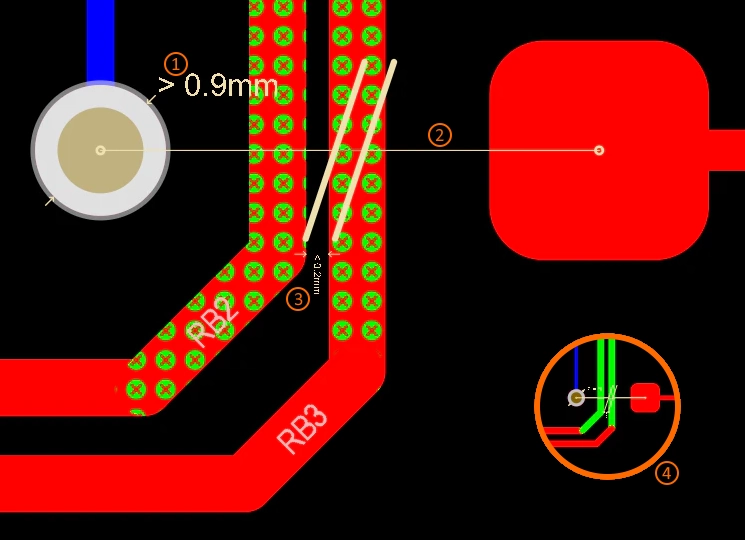 Los informes de DRC pueden resultar abrumadores para quienes se inician en el diseño de PCB. El secreto para que el proceso sea manejable consiste en desarrollar una estrategia. Una estrategia es limitar el número de infracciones notificadas estableciendo un límite en el cuadro de diálogo Design Rule Checker. Otra estrategia es ejecutar la DRC en varias etapas, habilitando las reglas por bloques en el cuadro de diálogo de DRC, y una tercera consiste en ejecutar las reglas seleccionadas individualmente desde el panel PCB Rules and Violations. Con la experiencia, desarrollará un método preferido para comprobar las distintas reglas de diseño.
El sistema de DRC admite dos formas de señalar o marcar los objetos que infringen una regla de diseño: añadiendo una superposición de infracción sobre el objeto o colocando un marcador de detalle de infracción junto al objeto.
Por ejemplo, en la imagen, el número 1) muestra un marcador de detalle de infracción que señala una vía con un diámetro superior a los 0,9 mm permitidos por la regla de diseño Routing Via Style aplicable. El número 2) también es un marcador de detalle: una línea trazada desde la vía hasta el pad, interrumpida por una doble barra, que indica la ubicación de una Un-Routed Net. El número 3) es tanto un marcador de detalle de separación que señala una infracción de Clearance (la separación es inferior a 0,2 mm) como una superposición de infracción (puntos verdes) que señala las primitivas implicadas en esta infracción. El número 4) muestra la misma vista con un nivel de zoom menor; observe lo eficaces que resultan las superposiciones de infracción para localizar las primitivas que infringen las reglas con niveles de zoom bajos.
Funciones para resaltar una infracción durante la exploración
Para resolver eficazmente una infracción de diseño, primero debe poder localizarla. El editor de PCB ofrece varios métodos para explorar y examinar las infracciones de diseño, entre ellos: el panel Messages, el panel PCB Rules and Violations, el informe de DRC e incluso desde fuera de Altium Designer, al visualizar el proyecto en Altium Web Viewer.
El editor de PCB también incluye funciones para mostrar y resaltar una infracción mientras la explora mediante uno de estos métodos. El editor de PCB se basa en un potente motor de consultas, combinado con funciones flexibles de zoom y resaltado. El motor de consultas puede filtrar rápidamente un gran volumen de datos de diseño y devolver exactamente los objetos de interés. Estos objetos pueden resaltarse después en el espacio de diseño mediante selección, zoom y enmascaramiento o atenuación.
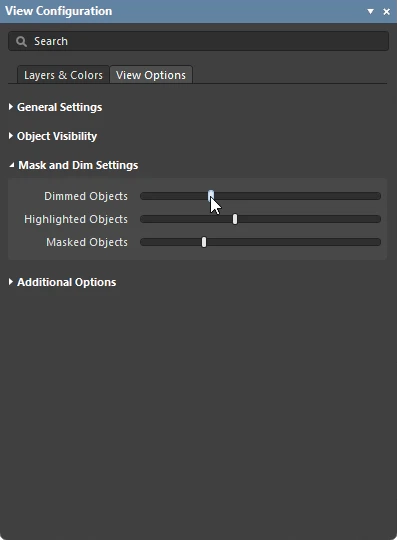
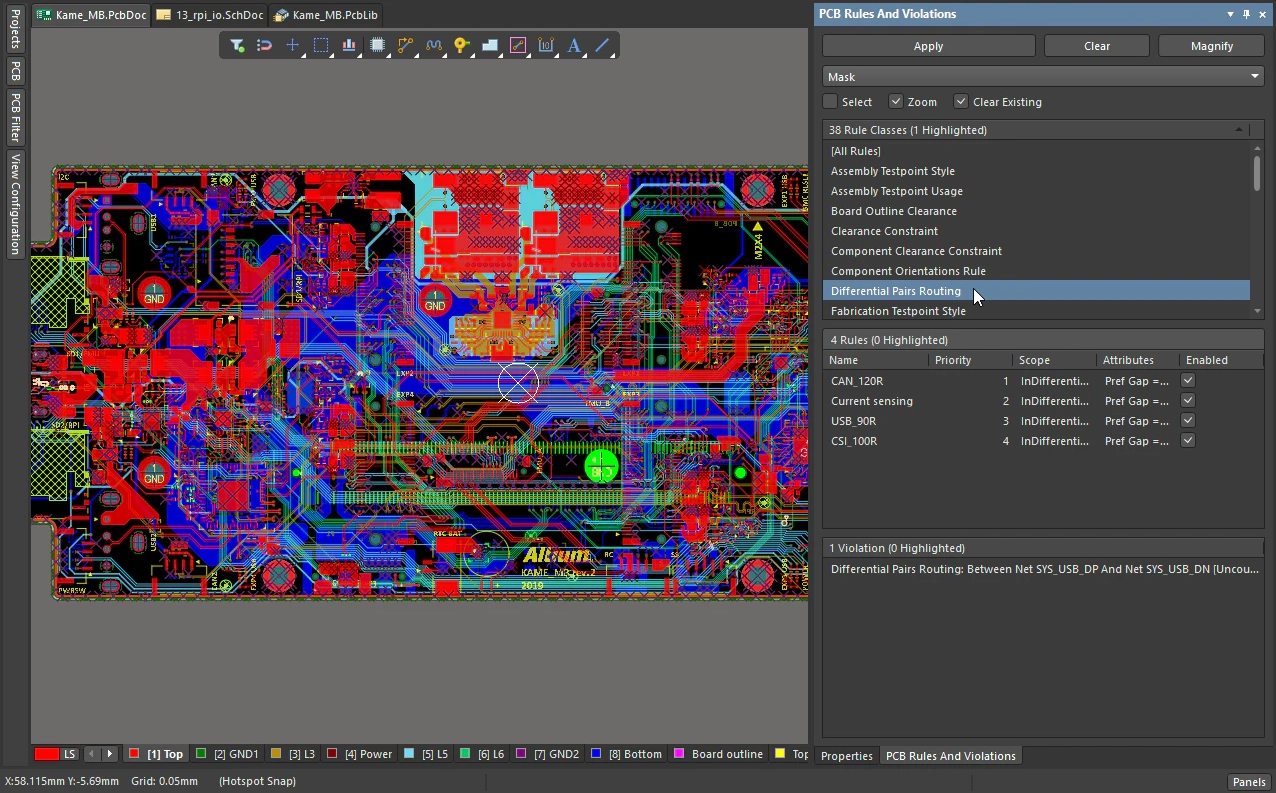
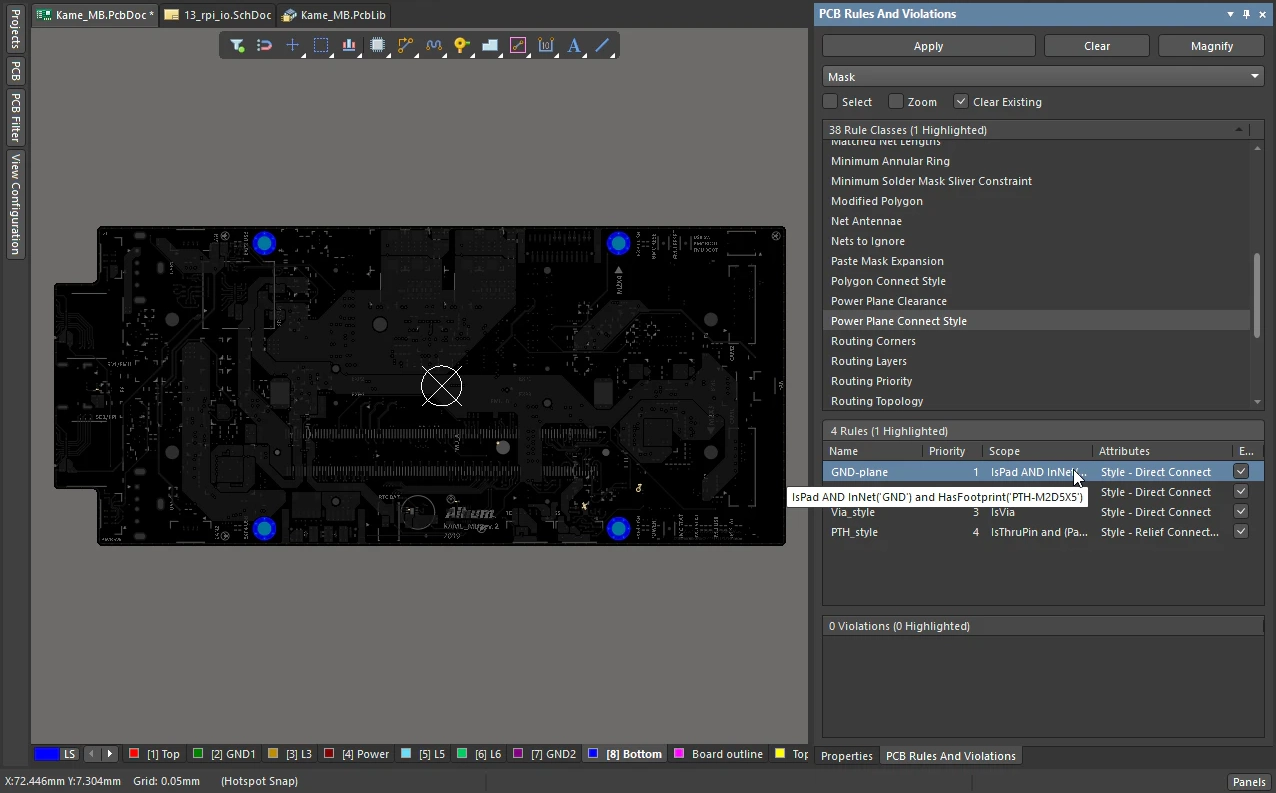
Al hacer clic en una entrada de infracción, el editor de PCB aplica un filtrado que utiliza los objetos que infringen las reglas como ámbito del filtro. La vista de la ventana principal de diseño se actualiza en función de cómo estén configuradas las opciones de resaltado en la parte superior del panel (Mask/Dim/Normal, Select, Zoom). Si el zoom está habilitado, la infracción se centra en la pantalla. Obtenga más información sobre el enmascaramiento y la atenuación, y sobre el motor de consultas y el sistema de filtrado.
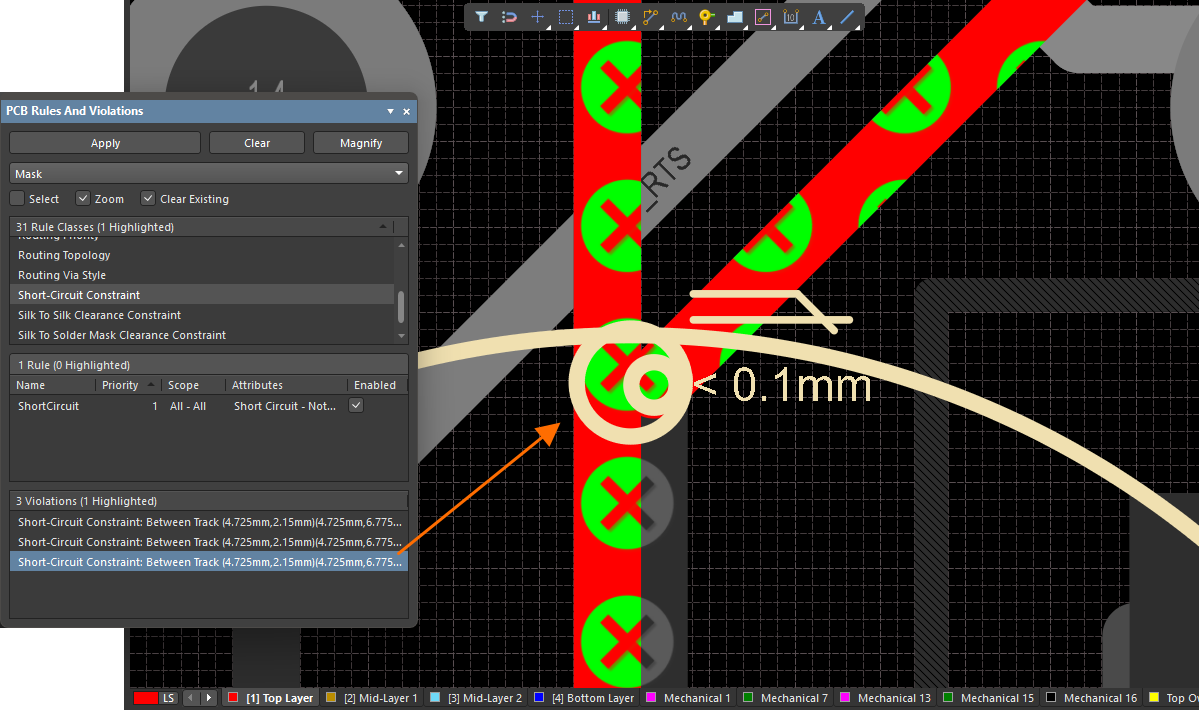
Examine las infracciones de reglas mediante el panel PCB Rules And Violations; haga clic en una entrada para resaltarla según los ajustes de la parte superior del panel.
Panel de reglas e infracciones de PCB
El panel PCB Rules And Violations está diseñado específicamente para gestionar las reglas de diseño y examinar las infracciones en el espacio de diseño de la placa. El panel proporciona un punto central para explorar y editar reglas, iniciar comprobaciones de las reglas de diseño y visualizar infracciones individuales en el espacio de diseño del editor.
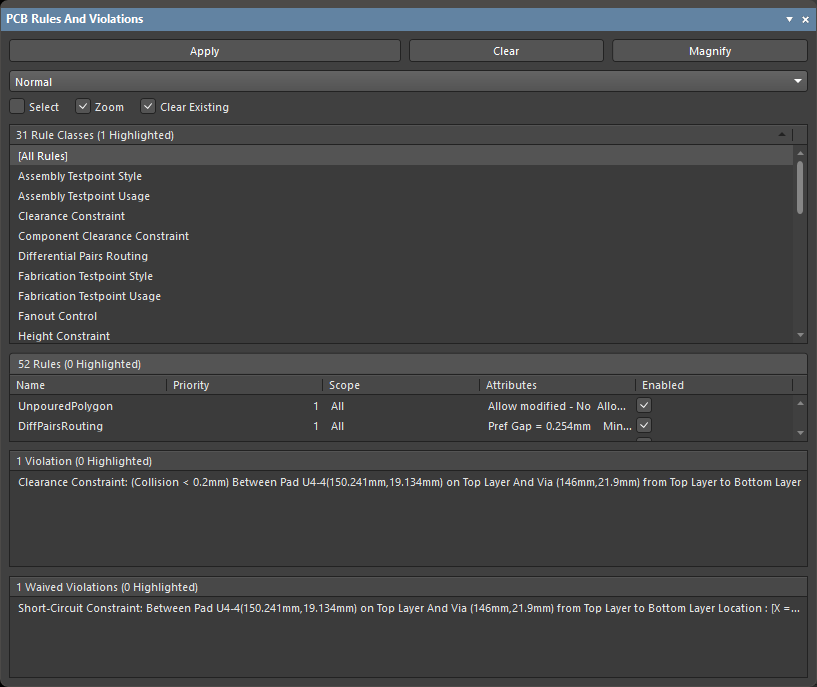
El panel PCB Rules And Violations
Panel de reglas e infracciones de PCB |
|
| Acceso al panel | Para mostrar el PCB Rules And Violations panel:
|
Controles de resaltado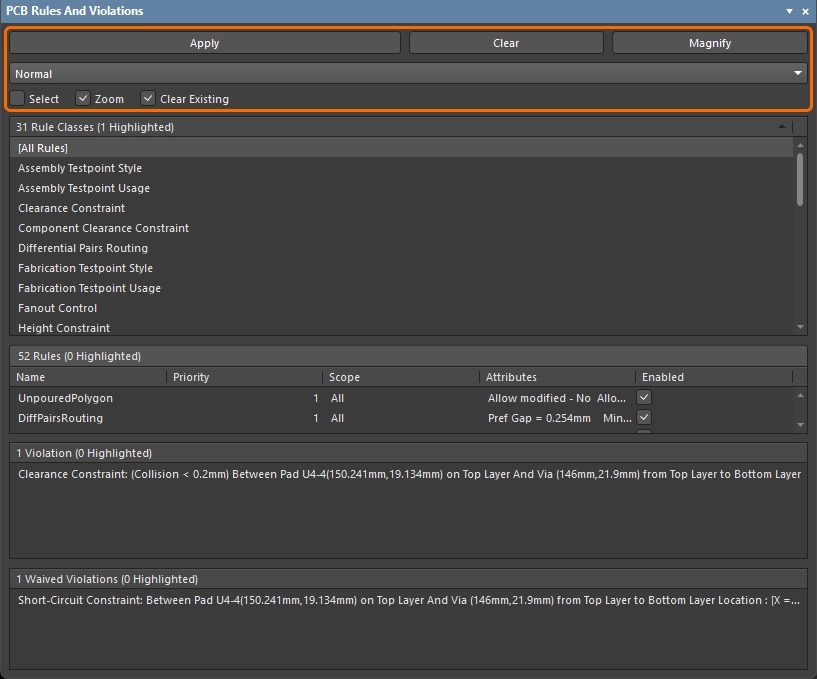 |
Utilice estos controles de la parte superior del panel para configurar la respuesta al hacer clic en las entradas de las secciones inferiores del panel:
|
Rule Classes section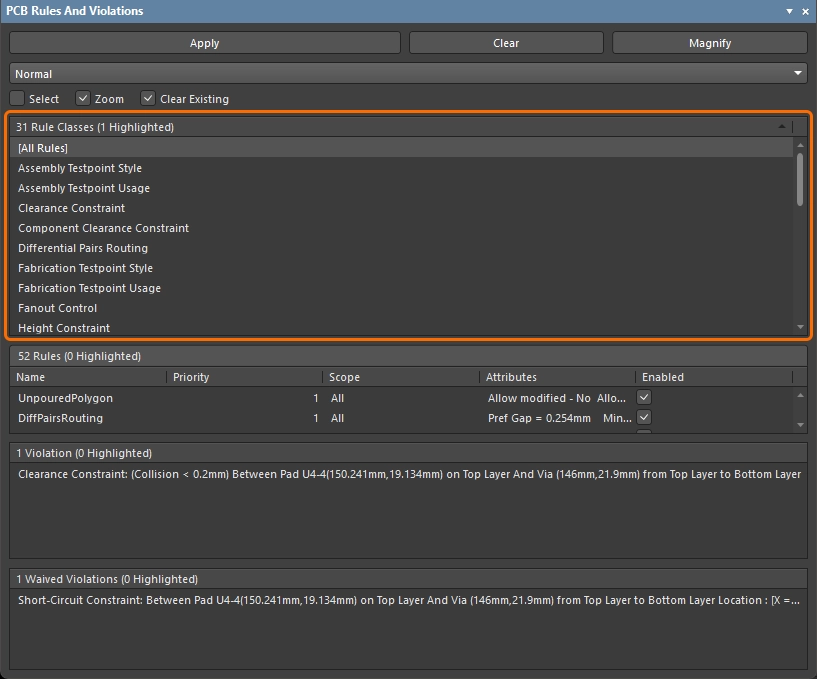 |
Esta sección del panel enumera todas las clases de reglas (tipos de reglas para los que se han definido una o más reglas de diseño). En esta sección del panel:
|
Rules section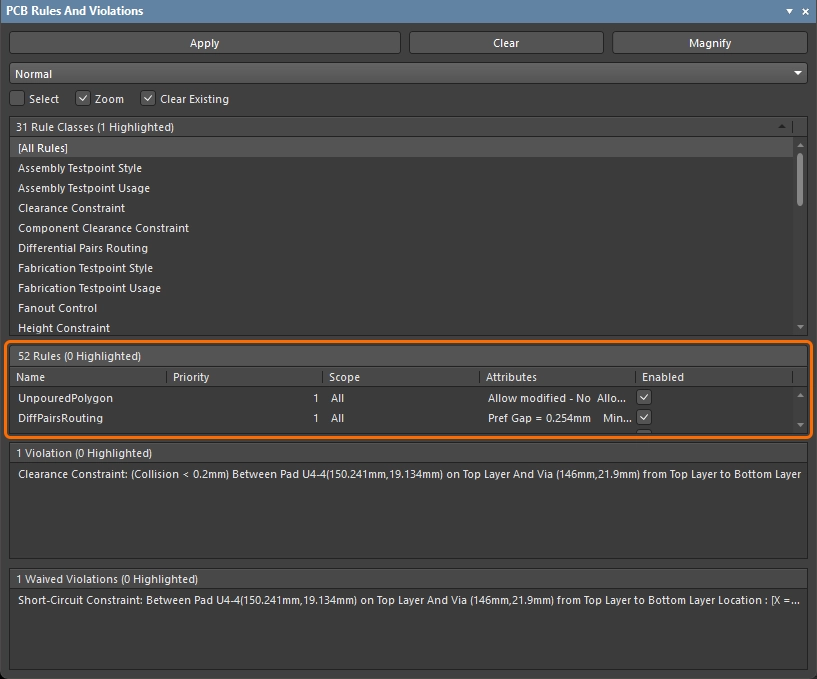 |
Esta sección del panel enumera las reglas de diseño individuales definidas para la clase de reglas seleccionada actualmente.
|
Violations section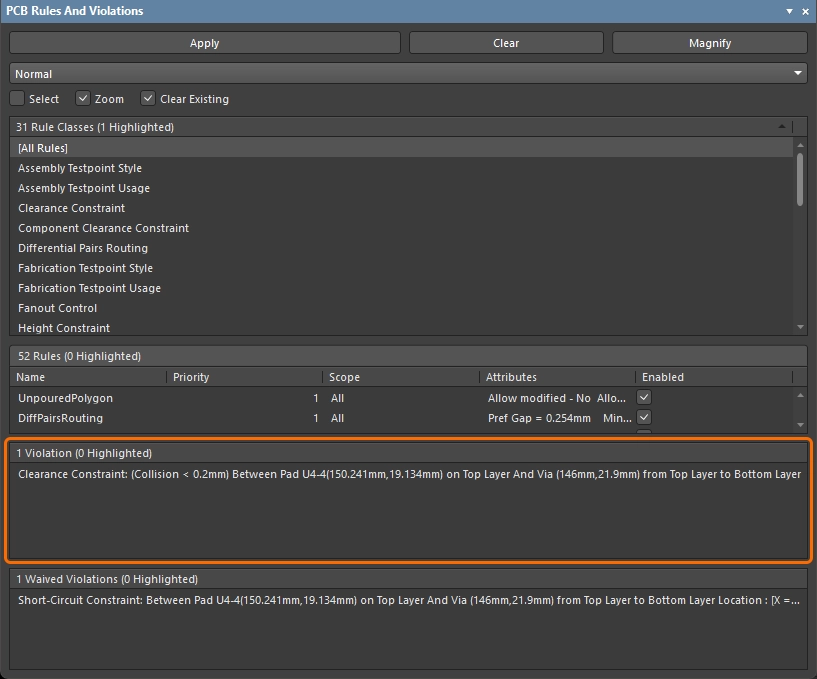 |
Esta sección del panel detalla cada infracción de regla detectada en la última comprobación de reglas de diseño.
|
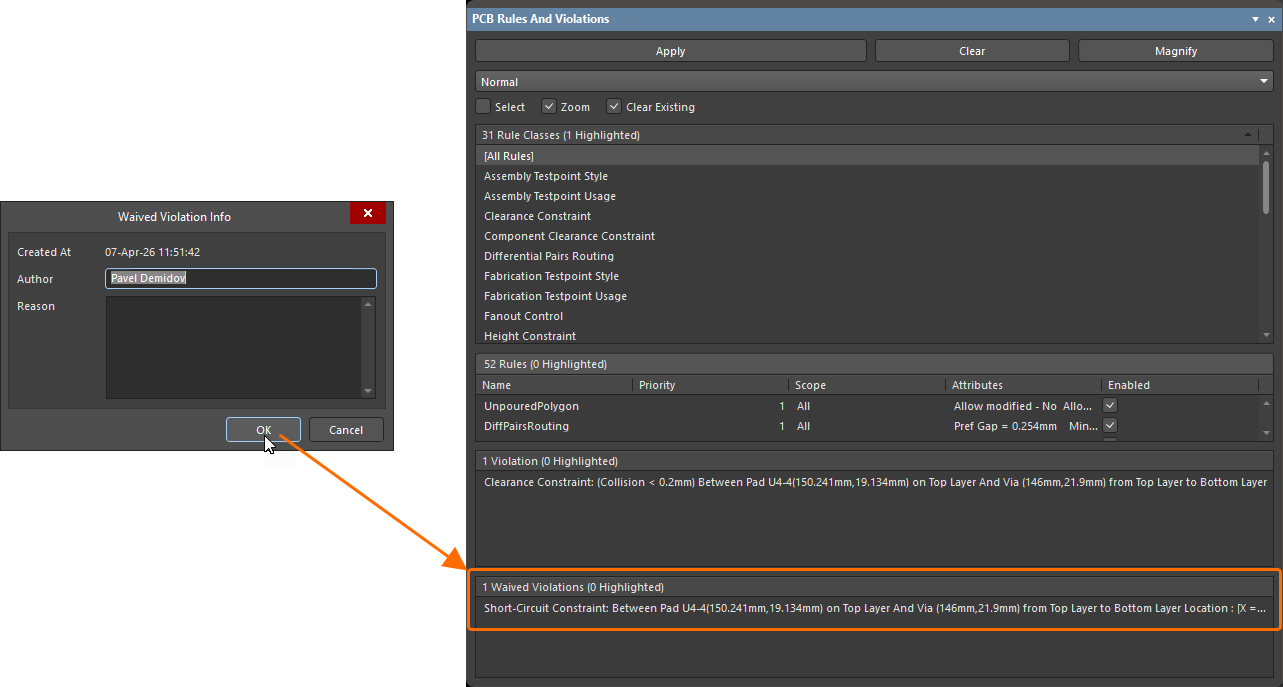
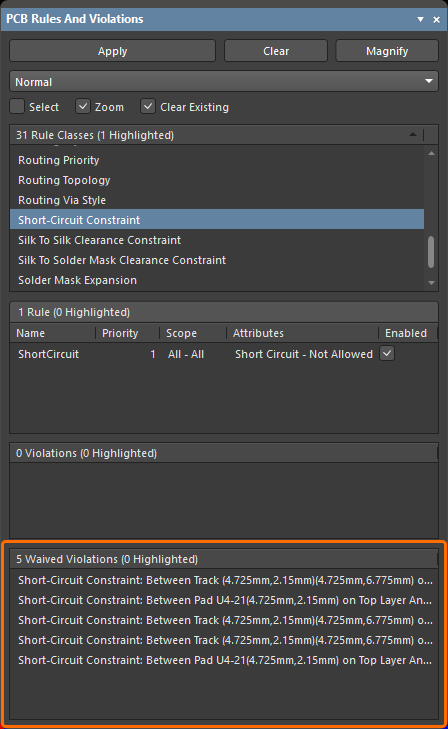
Waived Violations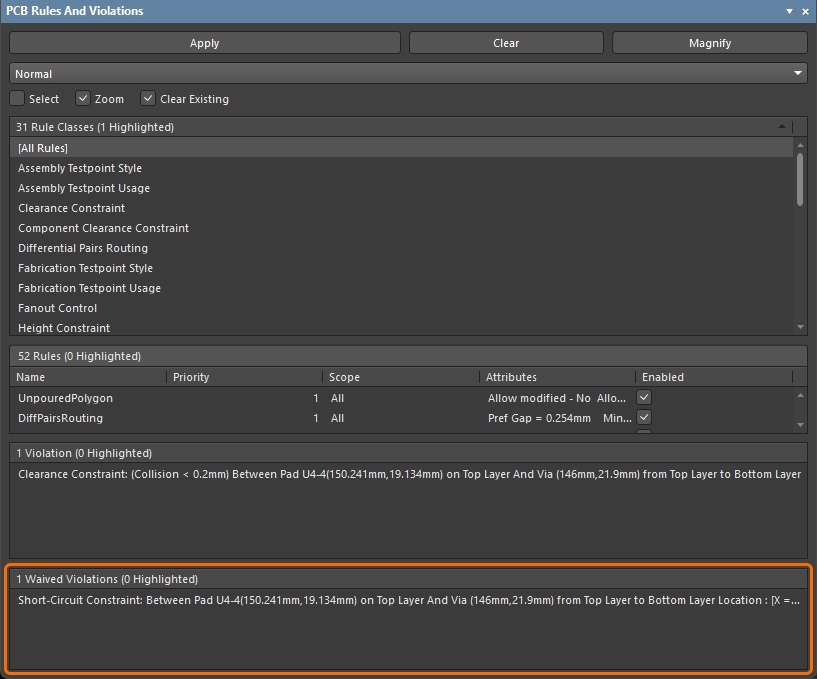 |
Esta sección del panel detalla cada infracción de regla eximida, según los resultados de la última comprobación de reglas de diseño.
|
 )
) ).
). ).
). ).
). )
)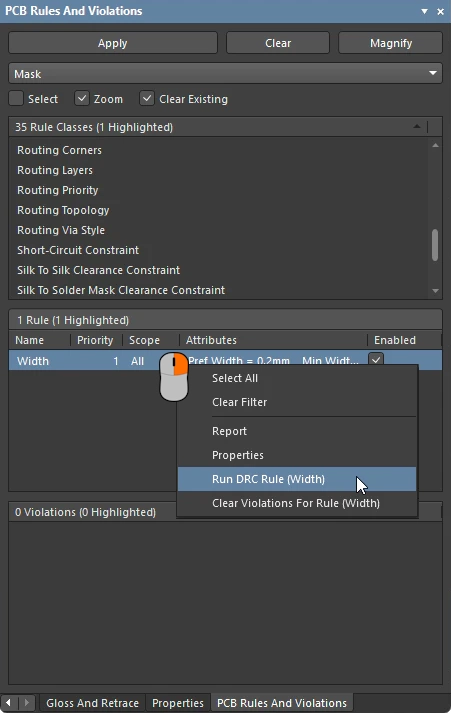 ).
).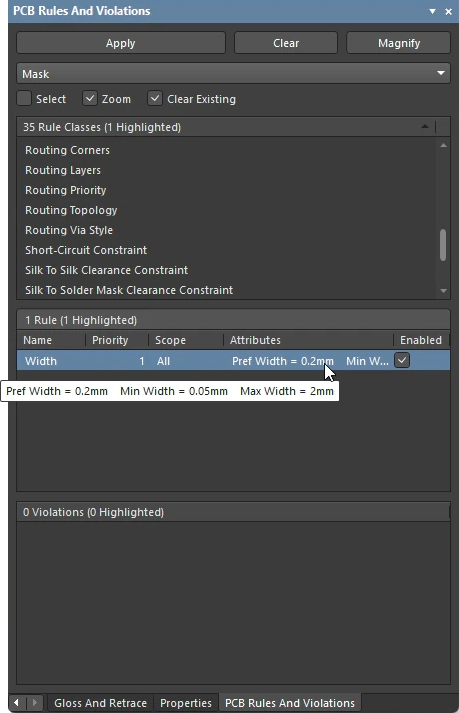 ).
).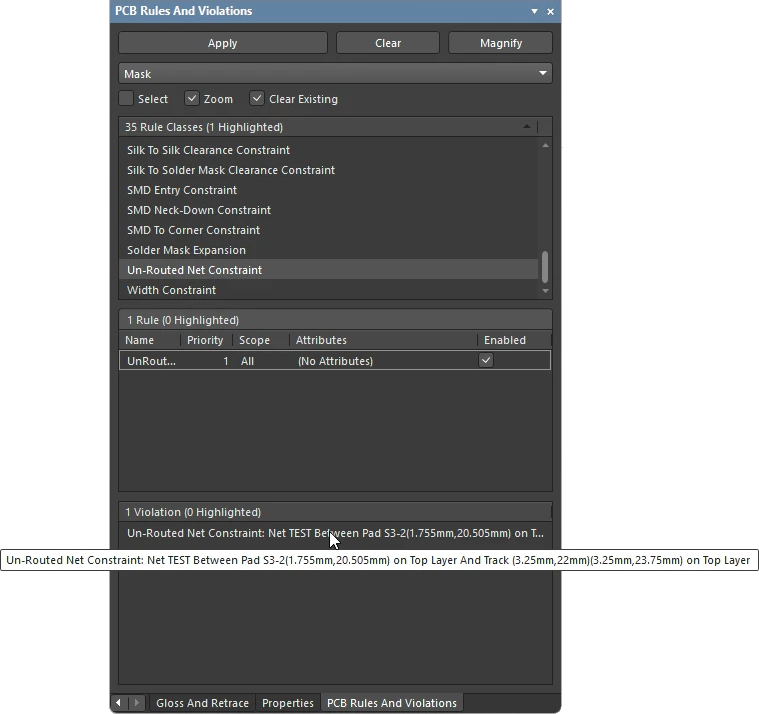 ).
).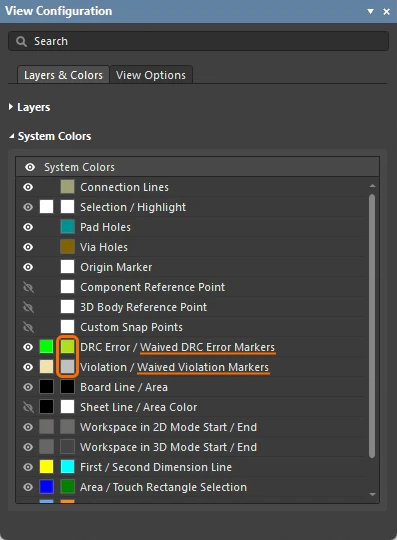 ).
). ).
).Trabajar con infracciones en el espacio de diseño
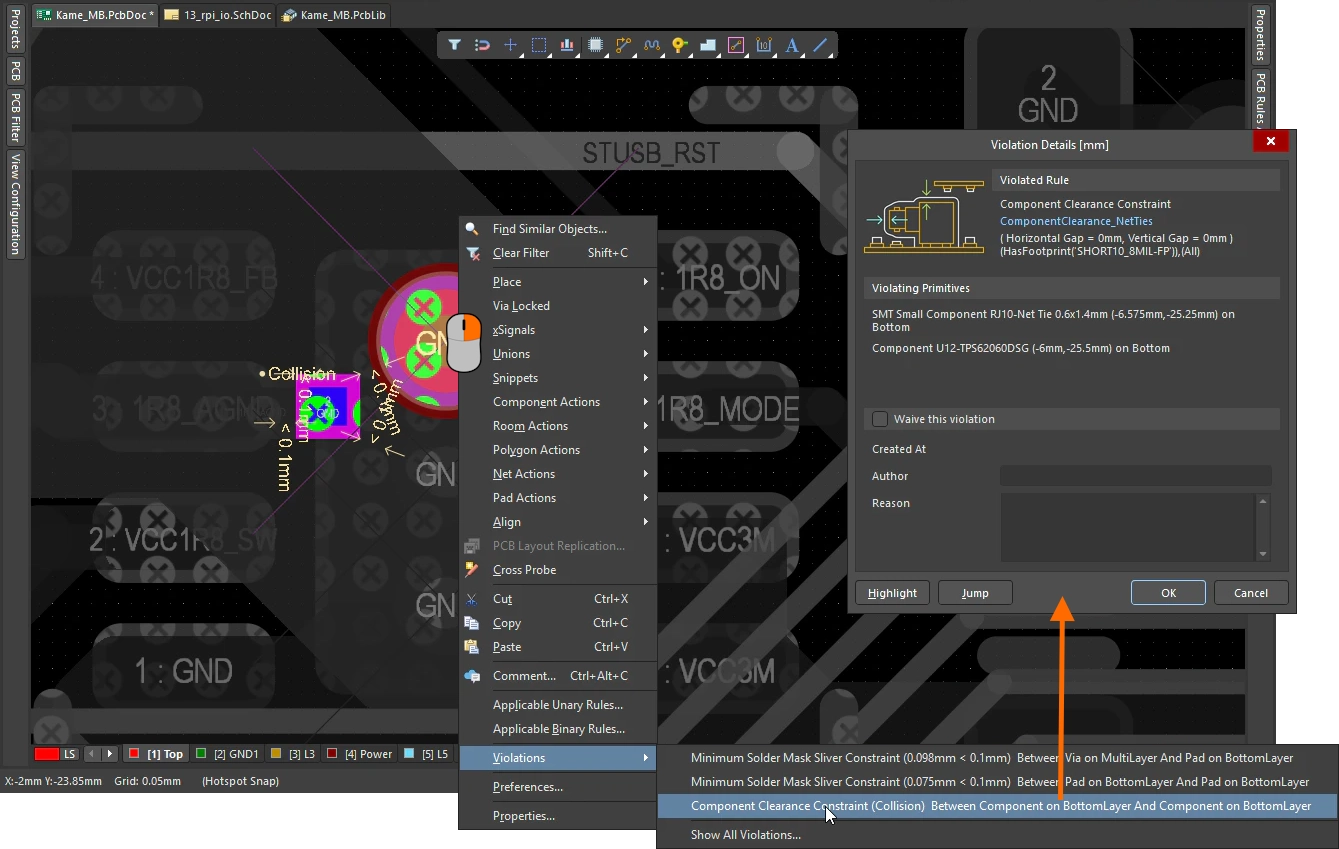
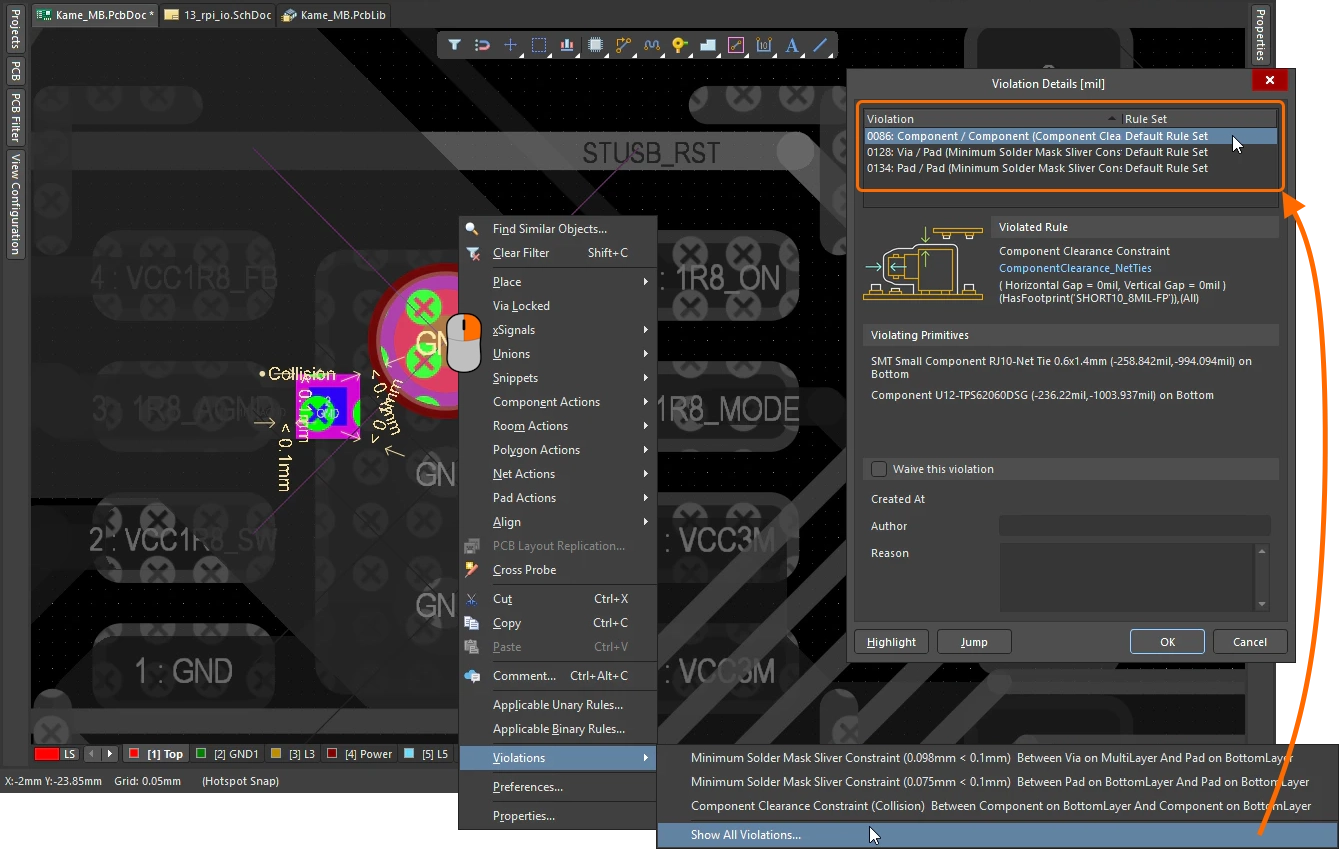
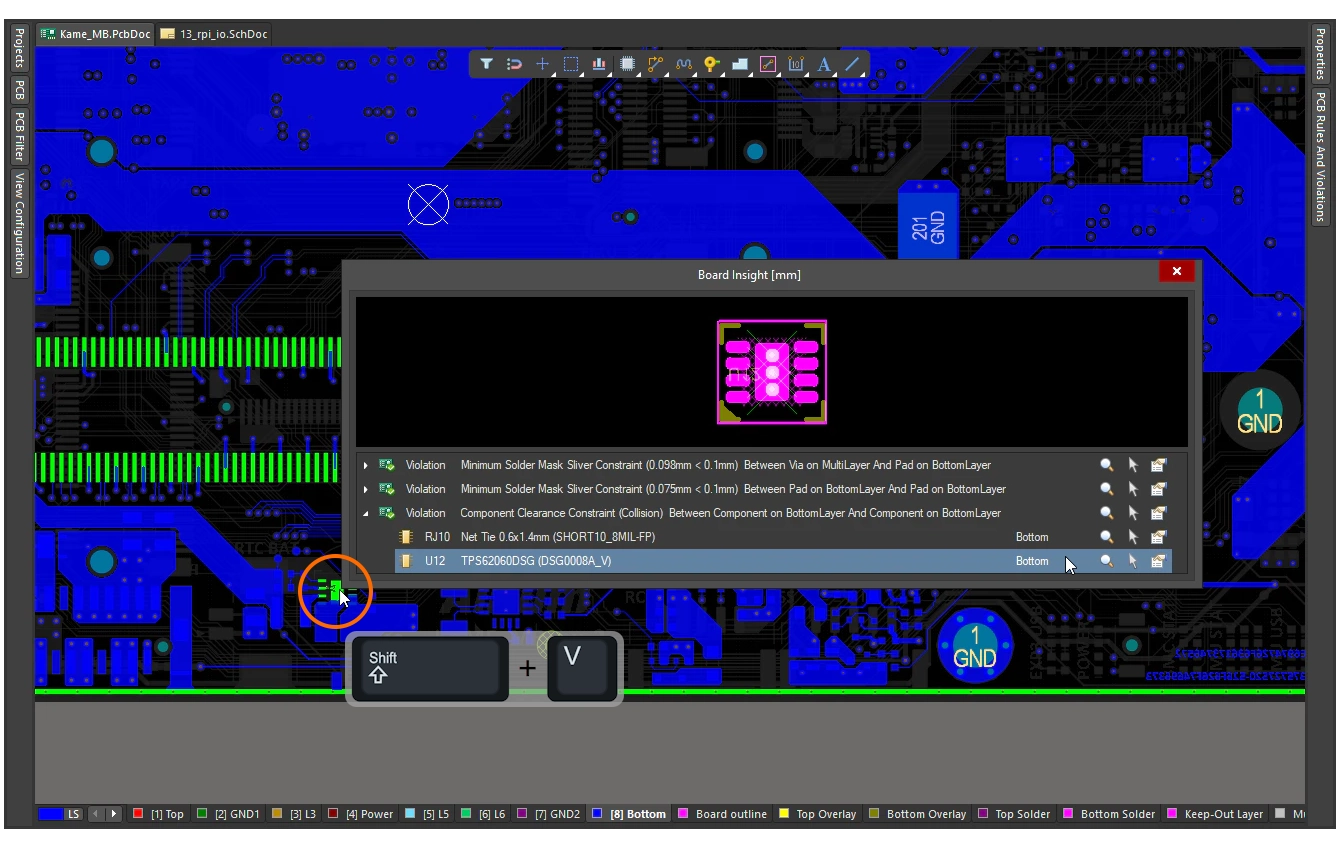
Las infracciones también se pueden consultar directamente en el espacio de diseño de PCB. Sitúe el cursor sobre el objeto que incumple la regla, haga clic con el botón derecho y elija un comando del submenú Violations , como se muestra en las dos primeras diapositivas siguientes. También puede utilizar el panel Board Insight (diapositiva 3).
Examinar una infracción en el espacio de diseño |
|
| Inspeccionar un objeto que incumple una regla | Al hacer clic con el botón derecho en un objeto que incumple una regla, el menú contextual incluirá un submenú Violations. Este submenú incluye una entrada para cada regla que se incumple, así como una opción Show All Violations. |
| Detalles de la infracción | Al elegir una entrada del submenú Violations, se abre el cuadro de diálogo Violations Details. En la parte superior del cuadro de diálogo se muestran los detalles de la regla que se incumple. El nombre de la regla, en azul claro, es un enlace; haga clic en él para abrir PCB Rules and Constraint Editor, donde puede examinar y editar la configuración de la regla. La siguiente sección del cuadro de diálogo detalla las primitivas que incumplen la regla y, debajo, se encuentran las opciones para eximir (decidir ignorar) esta infracción. Más información sobre el cuadro de diálogo de detalles de infracciones. Más información sobre cómo eximir una infracción. |
| Mostrar todas las infracciones | Seleccione la última entrada del submenú Violations para Show All Violations. Este comando también abre el cuadro de diálogo Violations Details, pero esta vez incluye una lista de todas las infracciones que había bajo el cursor al hacer clic con el botón derecho (como se muestra en la segunda diapositiva anterior). Esta lista permite examinar los detalles de cada infracción. Más información sobre el cuadro de diálogo de detalles de infracciones. |
| Cómo responde la visualización | Al elegir una entrada del submenú Violations, además de abrirse el cuadro de diálogo Violation Details, la vista se amplía para mostrar los objetos detallados en él. Este nivel de zoom es fijo. |
| Otras opciones del cuadro de diálogo | El comportamiento predeterminado consiste en desplazarse hasta la infracción y ampliar la vista. El botón Jump puede utilizarse si abre el cuadro de diálogo mediante el comando Show All Violations y desea desplazarse a cada una de las infracciones de la lista por turnos. El botón Resaltar atenúa temporalmente todos los objetos que no forman parte de la infracción; mueva el cuadro de diálogo a un lado para apreciar mejor este efecto. |
| Board Insight panel | Otra opción es examinar las infracciones en el panel Board Insight. Cuando el cursor esté sobre un objeto que presente una infracción, pulse Shift+V para mostrar el panel, desde el que puede desplazarse a cada infracción, seleccionarla y examinar sus propiedades en el cuadro de diálogo Violation Details. Haga clic en cualquier punto del espacio de diseño para cerrar el panel. Tenga en cuenta que el panel no aparecerá al pulsar Shift+V si no hay ninguna infracción bajo el cursor al utilizar el atajo de teclado. |
| From the Messages panel | Si se detectan infracciones durante una comprobación DRC por lotes, el panel Messages se abrirá automáticamente. Haga doble clic en una infracción del panel para ampliar la vista de los objetos que la provocan ( ). Los objetos que presenten la infracción se mostrarán ampliados y centrados, pero no se aplicará ningún otro resaltado (enmascaramiento ni atenuación). El nivel de zoom se configura en la página System – Navigation del cuadro de diálogo Preferences ( ). Los objetos que presenten la infracción se mostrarán ampliados y centrados, pero no se aplicará ningún otro resaltado (enmascaramiento ni atenuación). El nivel de zoom se configura en la página System – Navigation del cuadro de diálogo Preferences (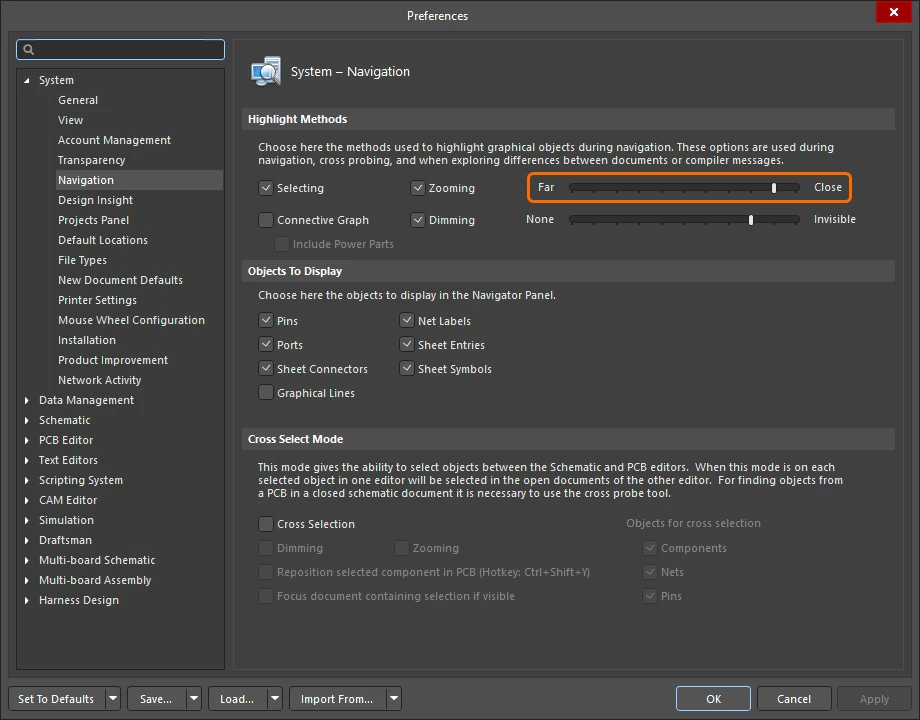 ), o haciendo clic en el botón Magnify de la parte superior del panel PCB Rules and Violations ( ), o haciendo clic en el botón Magnify de la parte superior del panel PCB Rules and Violations (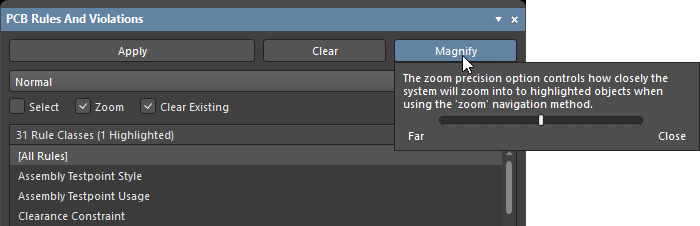 ). ). |
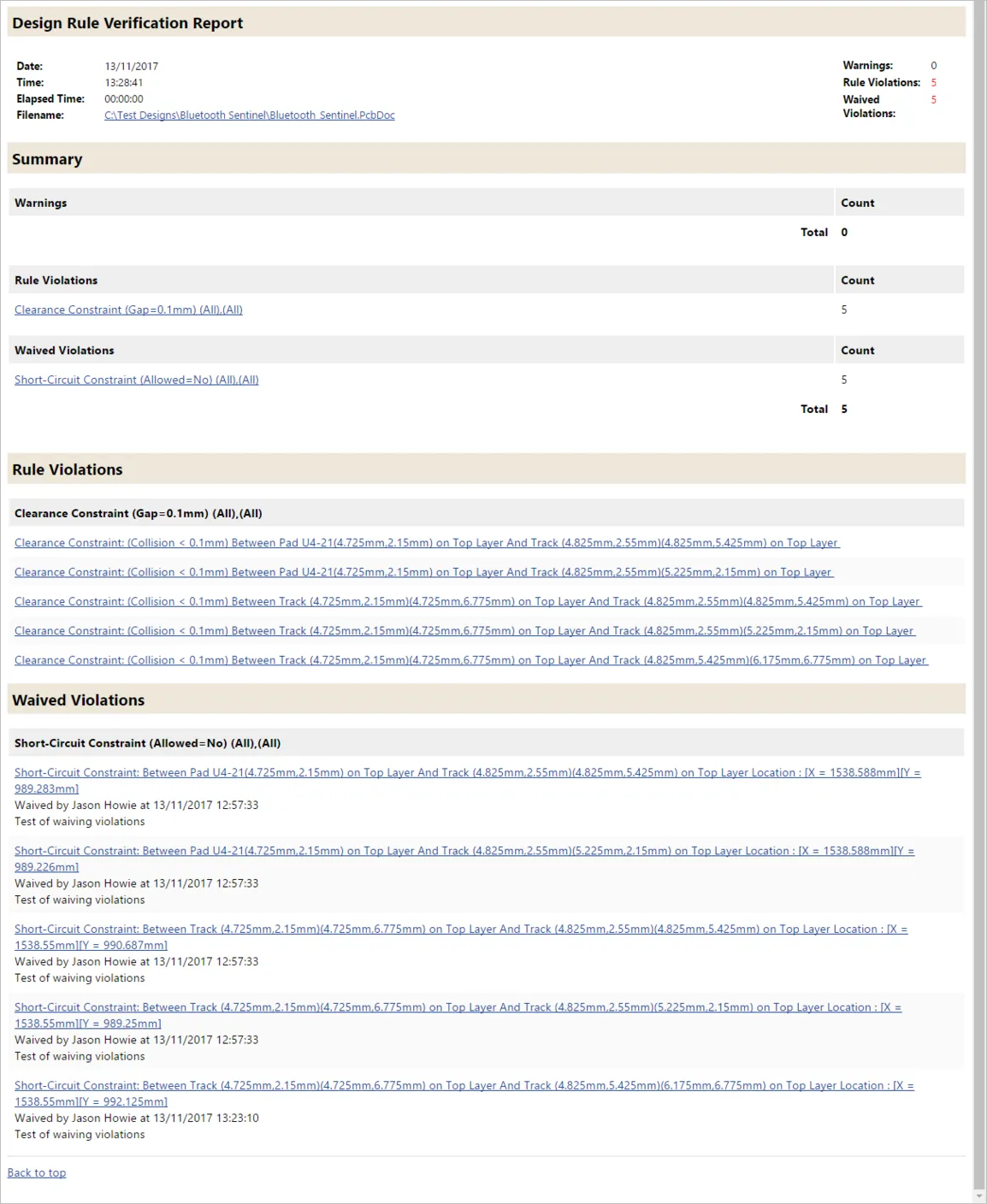
| From a DRC report | Si la opción para Create Report File está habilitada en el cuadro de diálogo de comprobación de reglas de diseño, las infracciones detectadas al ejecutar una comprobación DRC por lotes se enumerarán en un Design Rule Verification Report generado. Haga clic en la entrada con hipervínculo de un objeto que presente una infracción para localizarlo directamente en el espacio de diseño mediante la navegación cruzada ( |
 ).
). ).
).Cuadro de diálogo de detalles de infracciones
 El cuadro de diálogo muestra los detalles de la infracción que se está examinando.
Opciones y controles del cuadro de diálogo de detalles de infracciones |
|
| Violated Rule | La regla de diseño que se incumple en la entrada de infracción que se está examinando. La regla se muestra en términos de su tipo, las restricciones incumplidas y su ámbito de aplicación. El nombre de la regla es un enlace activo; haga clic en él para abrir PCB Rules and Constraints Editor, donde puede cambiar la configuración de la regla. Si la PCB incluye un conjunto de reglas definido por el usuario y la regla incumplida pertenece a ese conjunto, también se muestra el nombre del conjunto de reglas. Esta función está en beta abierta y está disponible cuando la opción |
| Violating Primitives | Esta área presenta las primitivas implicadas en la infracción seleccionada, indicando el tipo de objeto, el identificador (cuando corresponda), la ubicación y la capa en la que se encuentran. |
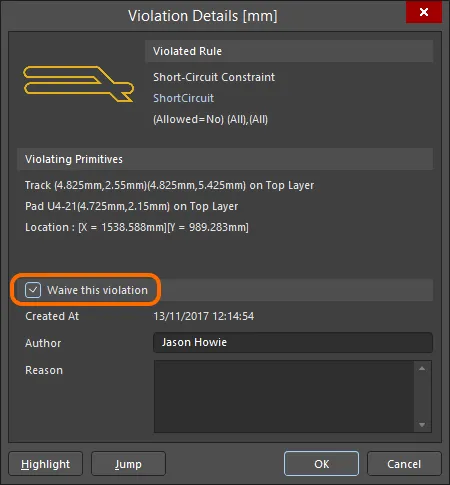
| Waive this violation | Marque la casilla para eximir la infracción y complete los siguientes datos:
|
| Highlight | Al hacer clic en este botón, las primitivas que presentan la infracción detalladas en el cuadro de diálogo se resaltan momentáneamente en el espacio de diseño. El resaltado mantiene las primitivas infractoras con su visibilidad normal, mientras que todos los demás objetos del espacio de diseño se vuelven monocromáticos temporalmente. Este botón no centra la infracción; haga clic en Jump para hacerlo. Tenga en cuenta que puede resultar útil mover el cuadro de diálogo fuera del centro de la pantalla para ver más fácilmente las primitivas resaltadas antes de hacer clic en Highlight. |
| Jump | Al hacer clic en este botón, las primitivas que presentan la infracción detalladas en el cuadro de diálogo se centran en el espacio de diseño. Las primitivas se mostrarán ampliadas y centradas en el espacio de diseño. |
Interpretación de las infracciones
Una pantalla repleta de marcadores de infracción puede resultar abrumadora. Puede facilitar la tarea gestionando el proceso por etapas; por ejemplo, posponiendo las comprobaciones de las reglas de fabricación hasta que se hayan completado la colocación de componentes y el enrutamiento.
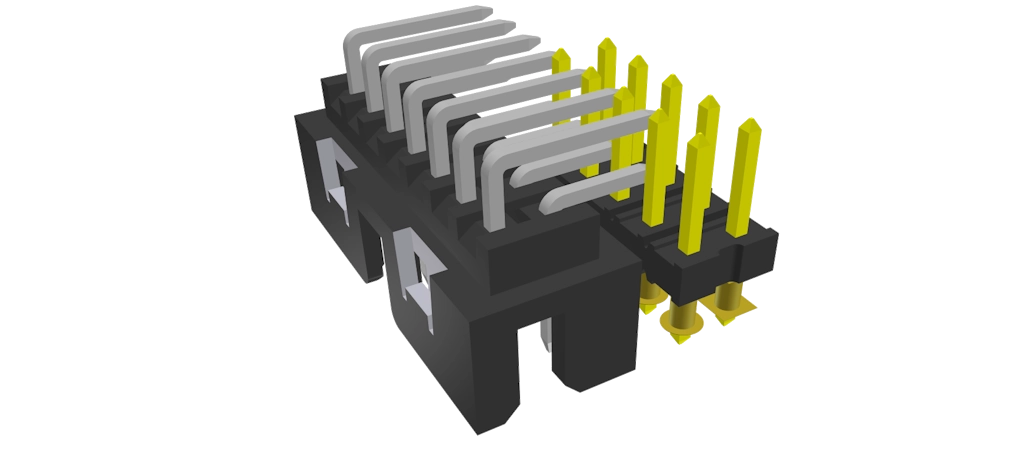
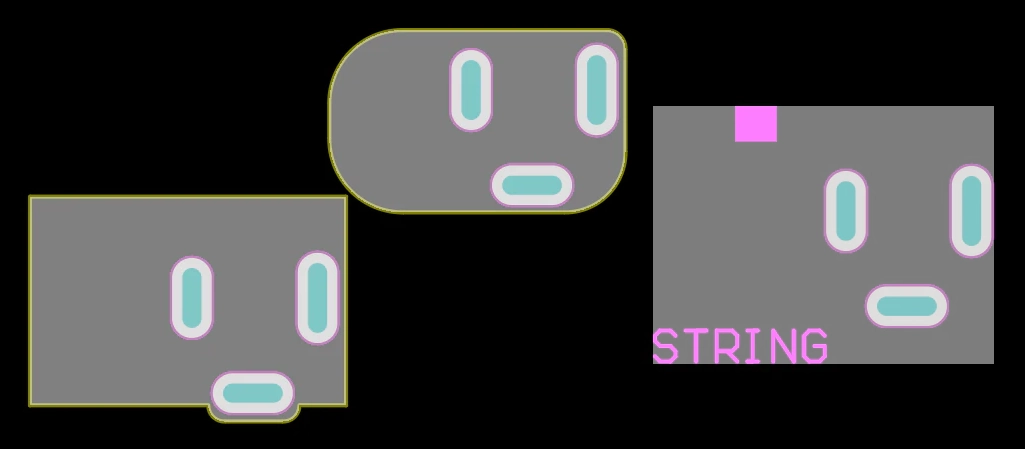
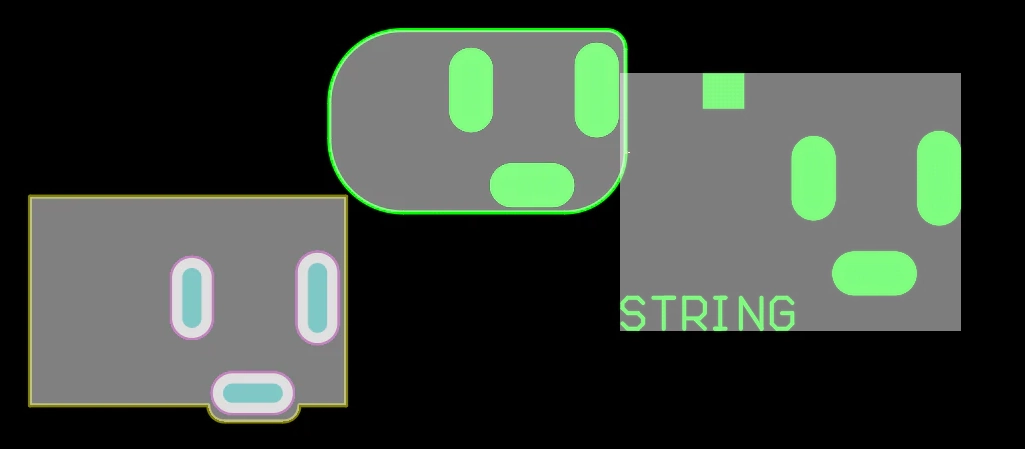
El sistema DRC permite comprobar la separación entre componentes tanto en dos como en tres dimensiones.
Consejos para interpretar las infracciones |
|
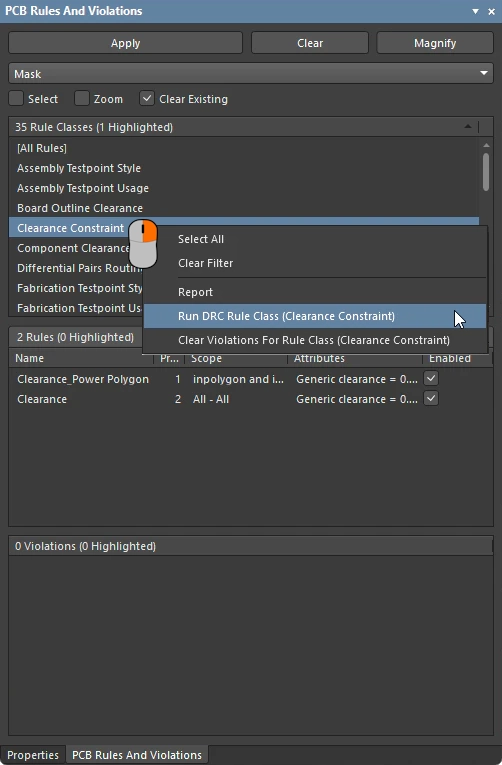
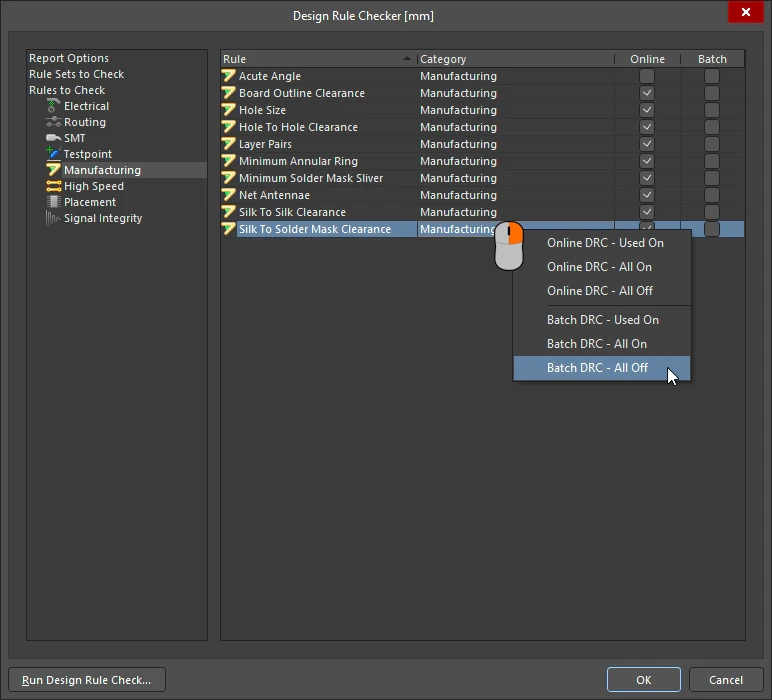
| Realice las comprobaciones por etapas | Una buena estrategia consiste en habilitar únicamente las reglas de comprobación relacionadas con la fase del proceso de diseño en la que se encuentre: si está colocando componentes, habilite las reglas de colocación y deshabilite todas las demás; si está enrutando, habilite solo las reglas de enrutamiento, y así sucesivamente. Utilice el menú contextual que aparece al hacer clic con el botón derecho en Design Rule Checker cuadro de diálogo para activar y desactivar la comprobación de reglas. Una función práctica es que los comandos del menú contextual solo se aplican a las reglas visibles en ese momento; si selecciona un tipo de regla a la izquierda, puede desactivar o activar rápidamente las reglas de ese tipo ( |
| Usar marcadores de detalle | La ventaja de los marcadores de detalle de infracciones es que proporcionan información sobre el tipo de infracción y, cuando es posible, detalles de esta. |
| Comprender las colisiones entre componentes | Para comprender por qué se está señalando una colisión entre componentes, es importante entender cómo interpreta los componentes el sistema DRC:
Obtenga más información sobre la regla de diseño de separación entre componentes. |
 ).
).Exención selectiva de infracciones de DRC
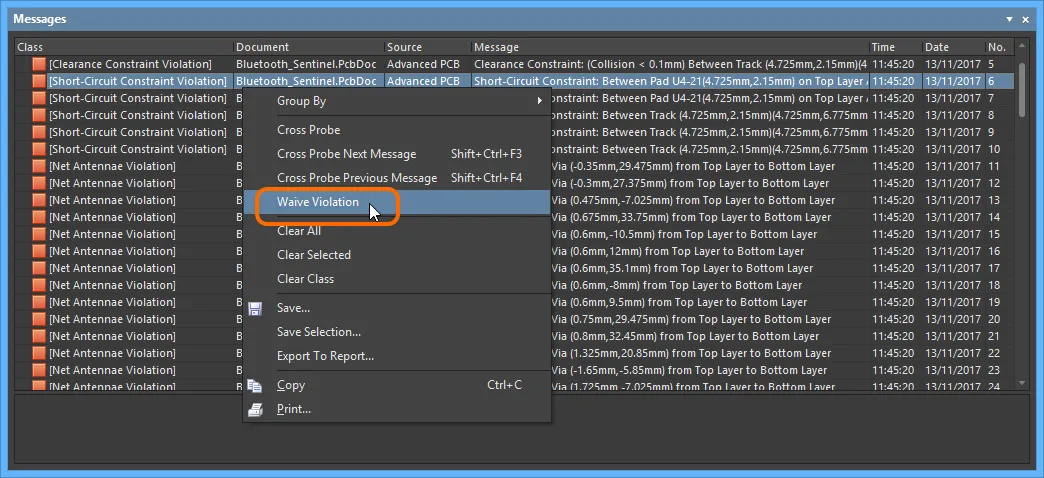
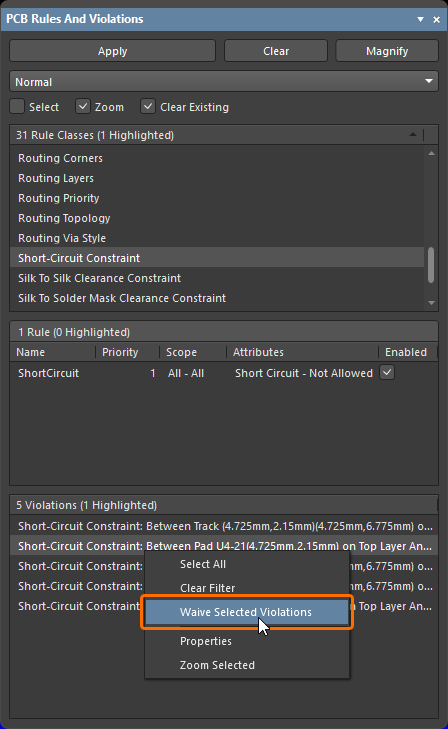
El software permite eximir de forma selectiva cualquier infracción de DRC. Esto permite «suprimir» de manera efectiva una infracción que no se considera problemática, sin tener que crear una regla de diseño especial (y posiblemente compleja) para gestionar esa situación de diseño. Las infracciones eximidas se detallan en el panel PCB Rules and Violation cuando se selecciona su tipo de regla.
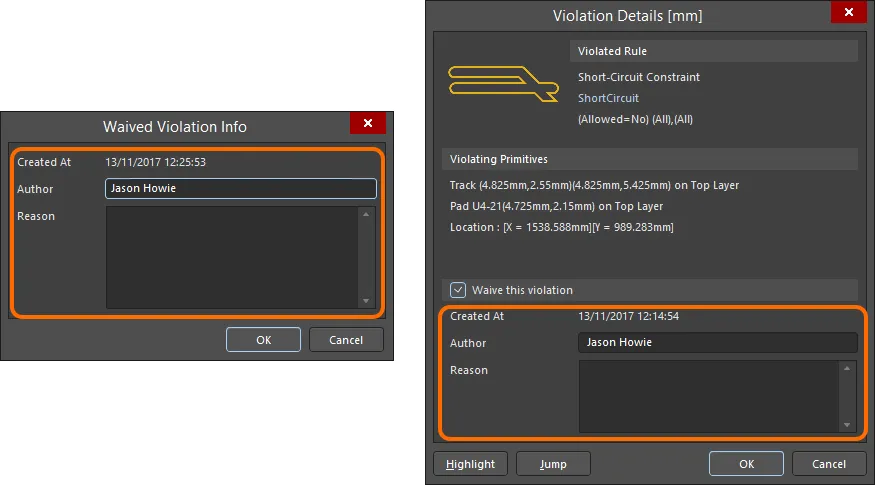 La información que se guarda para una infracción eximida se introduce mediante el cuadro de diálogo Waived Violation Info o el cuadro de diálogo Violation Details.
Exención de infracciones de DRC |
|
| Eximir una infracción de DRC | Las infracciones de DRC se pueden eximir de las siguientes maneras:
|
| Qué información se guarda | Para cada infracción eximida, el software registra tres datos:
|
| Trabajar con infracciones eximidas |
|
| Revocar la exención de una infracción | El estado de exención de una infracción se puede revocar en cualquier momento de las siguientes maneras:
|
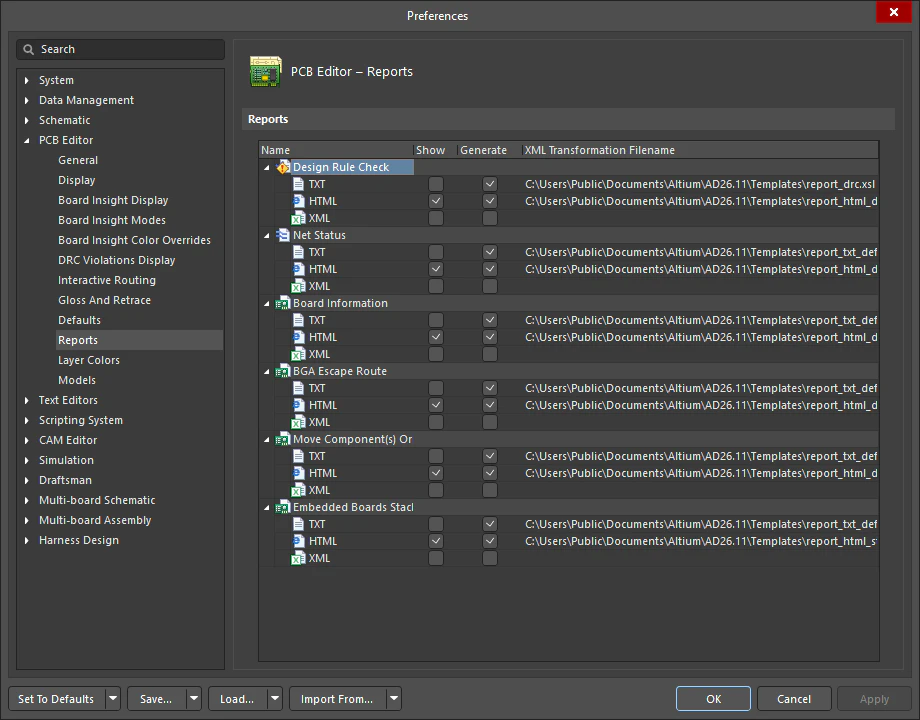
| Documentar las infracciones eximidas | Si la opción Create Report File está activada en el cuadro de diálogo Comprobador de reglas de diseño, las infracciones eximidas se incluyen en una sección independiente del informe ( |
 ).
). ).
). ).
). ).
). ).
). Localizado por IA