
Diseño para electrónica impresa
De un vistazo
- Aprende qué es la electrónica impresa, en qué se diferencia de la fabricación tradicional de PCB y por qué es importante para el diseño de productos del futuro.
- Descubre cómo Altium Designer representa la electrónica impresa mediante pasadas de impresión, parches no conductores, la configuración del apilado de capas y las definiciones de materiales.
- Comprende el flujo de trabajo de diseño actual y sus limitaciones, incluida la compatibilidad con sustratos planos, la generación de archivos de salida estándar y el enrutamiento en un proyecto de electrónica impresa.
Diseño de electrónica impresa
Una evolución apasionante en el diseño y desarrollo de productos electrónicos es la posibilidad de imprimir el circuito electrónico directamente sobre un sustrato, como una pieza de plástico moldeada que pasa a formar parte del producto.
Estas diapositivas muestran las vistas 2D y 3D de un ejemplo de diseño de electrónica impresa. (Imagen cortesía de "csi entwicklungstechnik", de su diseño realizado con la tecnología In-Mold Structural Electronics de TactoTek®). |
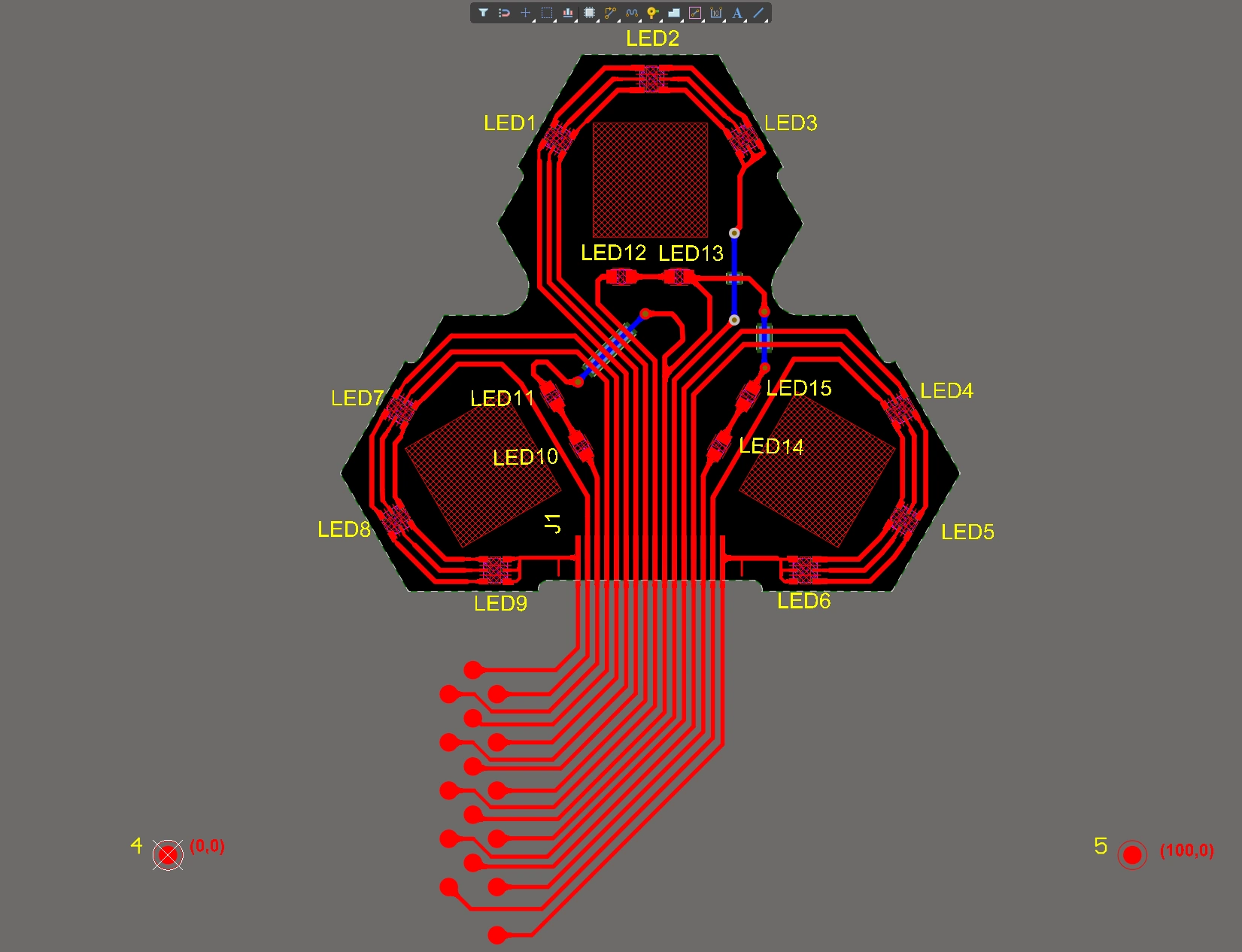
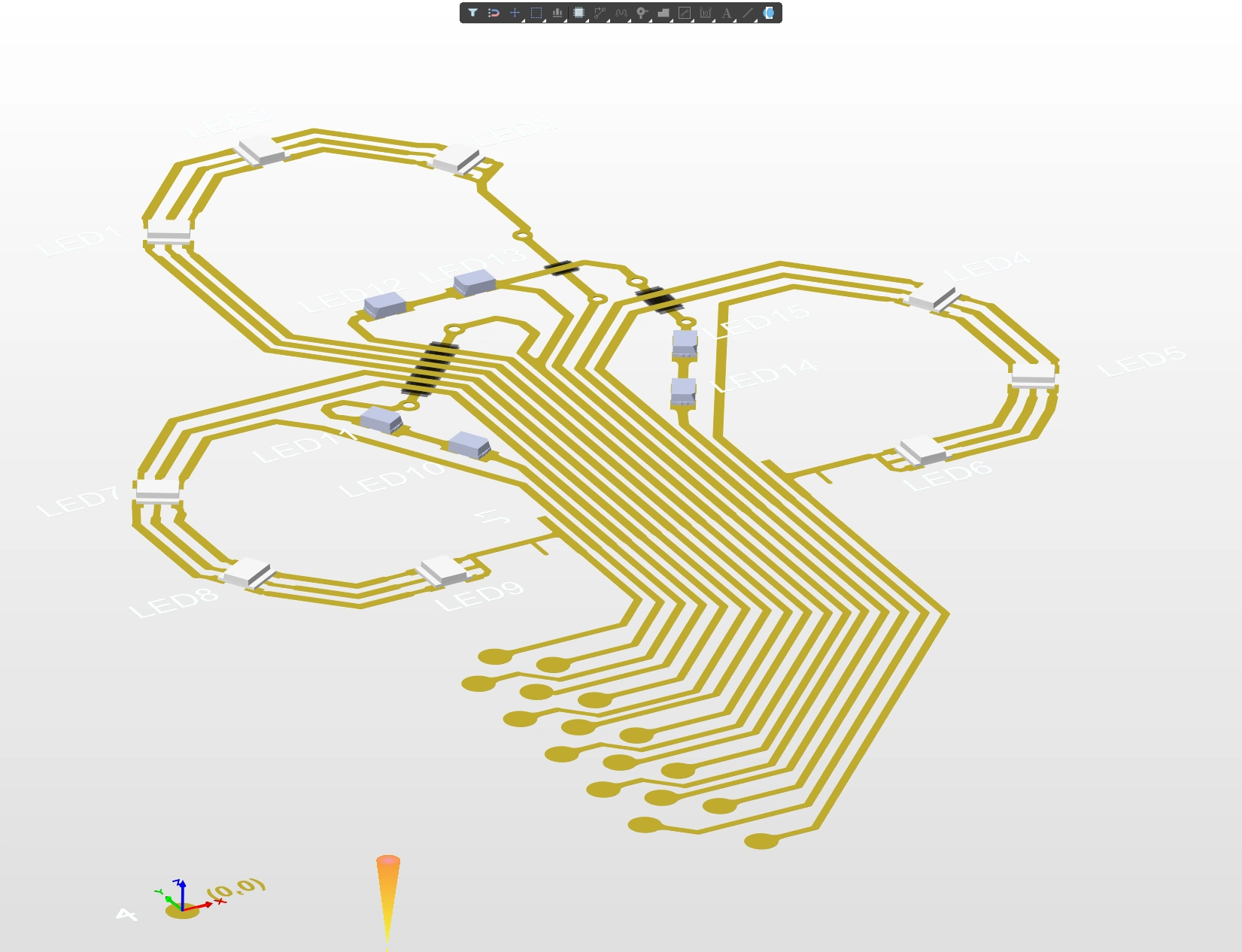
Esta técnica de implementación orientada a superficies se denomina Printed Electronics. Aunque el término Printed Electronics no describe con precisión la tecnología, ya que la impresión no es la única técnica utilizada para crearla, goza de amplia aceptación en el sector y se utilizará en esta página.
Se están desarrollando diversos métodos para crear electrónica impresa, entre ellos: la impresión 3D con tintas conductoras; técnicas de estampación que permiten crear tanto conductores como elementos de circuito sencillos, como transistores; y técnicas de deposición láser que permiten crear pistas conductoras a escalas muy pequeñas, con una precisión ultraalta.
La electrónica impresa se convertirá en una tecnología fundamental que permitirá integrar la electrónica en nuevos mercados. La electrónica impresa permite una estrecha integración entre el circuito y el producto. Desde un sensor flexible que se adhiere directamente al cuerpo hasta una pieza moldeada con múltiples sensores y forma de yema de dedo que permite a una mano robótica sostener un vaso de plástico blando mientras se vierte líquido en él, la electrónica impresa permitirá desarrollar nuevas soluciones innovadoras en numerosos segmentos del mercado.
La tecnología
En cuanto a what que ofrece la tecnología, el principio sigue siendo el mismo: los componentes electrónicos se conectan entre sí mediante pistas conductoras y forman un circuito electrónico que realiza una función útil. Lo que cambia es el método utilizado para construir el circuito.
La tecnología de fabricación por capas utilizada para crear una PCB tradicional es un reductive process. Cada capa conductora comienza como una lámina continua de material conductor, como el cobre, que después se elimina mediante grabado, dejando únicamente el cobre que forma las pistas conductoras necesarias. También es un proceso de varias etapas, ya que las distintas capas conductoras se intercalan con capas de aislamiento y se aplican diversos procesos de taladrado y posterior metalizado.
La electrónica impresa es un additive process; las pistas de señal se imprimen directamente sobre un sustrato. Si una pista de señal posterior debe cruzar una pista existente, se imprime un pequeño parche aislante directamente en el lugar necesario. Este actúa como un pequeño puente que permite imprimir la nueva pista de señal sobre la existente sin conectarlas entre sí. Por ejemplo, si el diseño utiliza la tecnología DuPont InMold, el circuito se imprime primero sobre un sustrato de plástico plano, que después se termoforma y se moldea por inyección hasta adquirir la forma final del producto.
Con la electrónica impresa, el habitual sustrato rígido de fibra de vidrio de la placa de circuito impreso deja de ser necesario. En su lugar, el circuito se forma directamente como parte del producto, de modo que los conductores terminan siguiendo la forma y los contornos de su superficie. Como se utiliza menos material y se generan menos residuos, la electrónica impresa acabará siendo, en muchas situaciones, una solución más económica que una PCB tradicional.
Diseño de electrónica impresa en Altium Designer
Aparte del sustrato sobre el que se imprime el diseño, no hay capas físicas en un producto de electrónica impresa: las pistas conductoras se imprimen directamente sobre el sustrato. Cuando el diseño requiere que las pistas se crucen, se imprime en ese punto un pequeño parche de material dieléctrico, que se extiende lo suficiente más allá del cruce para alcanzar el nivel de aislamiento necesario entre las distintas señales.
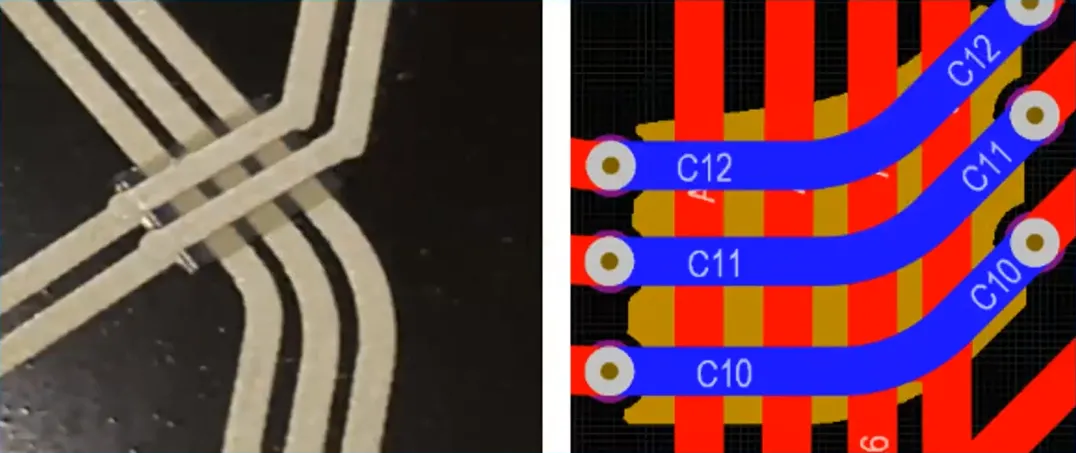
Los archivos de salida necesarios para el proceso de impresión se generan en un formato de salida estándar, como Gerber.
Las salidas incluirán un archivo para:
- Cada pasada de impresión conductora: esencialmente lo mismo que una capa de enrutado de cobre en una PCB tradicional.
- Cada pasada de impresión dieléctrica: dado que los parches dieléctricos se imprimen, sus formas también se especifican en un archivo de salida, como un archivo Gerber.
Definición del apilado de capas
¿Cómo se definen estas múltiples pasadas de impresión en el editor de PCB? En la electrónica impresa, cada pasada de impresión requiere un archivo de salida, por lo que, en lugar de pensar en una serie de capas de cobre separadas por capas dieléctricas, hay que pensar en un conjunto de pasadas de impresión, cada una de las cuales corresponde a una capa de tinta conductora o a una capa de tinta no conductora.
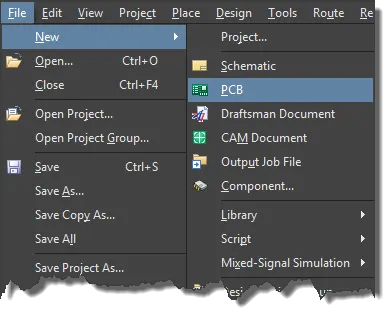
Para crear un diseño de electrónica impresa, cree primero una nueva PCB mediante File » New » PCB desde los menús principales.
La configuración de una nueva placa como diseño de electrónica impresa se realiza en el Gestor de apilado de capas. Seleccione Design » Layer Stack Manager en los menús principales para acceder al Layer Stack Manager. Utilice el menú desplegable  y, a continuación, seleccione Printed Electronics o seleccione Tools » Features » Printed Electronics en los menús principales.
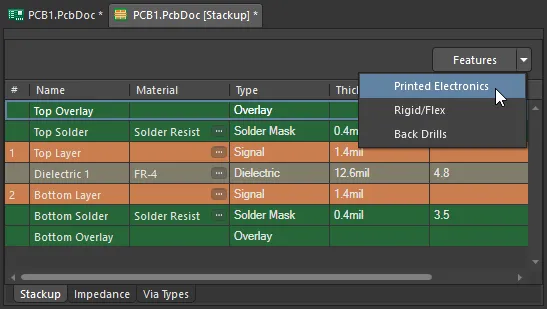 De forma predeterminada, una nueva PCB tiene dos capas de cobre separadas por una capa dieléctrica.
Cuando se activa la función Printed Electronics, desaparece la capa dieléctrica situada entre las dos capas de cobre. ¿Por qué? Porque la electrónica impresa requiere un archivo de salida para cada capa, por lo que no se utilizan capas dieléctricas, ya que estas no se emplean para generar archivos de salida.
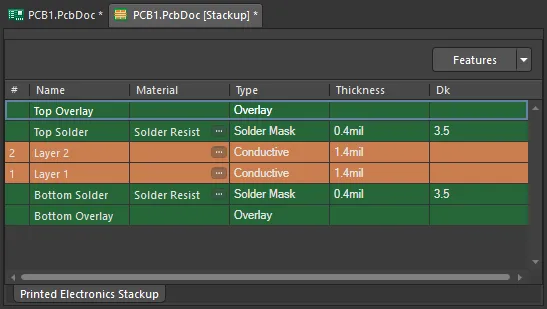 Cuando se activa la función Printed Electronics, se elimina la capa dieléctrica.
En su lugar, se añaden capas no conductoras. En estas capas pueden definirse manual o automáticamente formas dieléctricas, denominadas parches, allí donde las pistas de señal deban cruzarse en las capas conductoras.
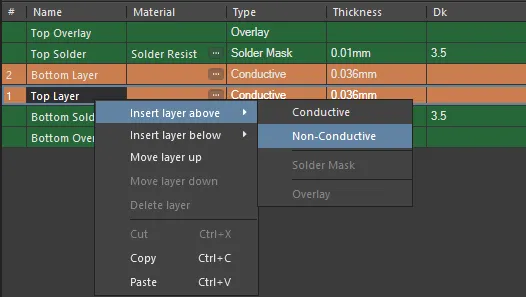
Non-Conductive pueden insertarse entre las capas Conductive , y en ellas pueden definirse parches dieléctricos.
Haga clic con el botón derecho en una capa para insertar una capa encima o debajo, subir o bajar una capa, o eliminarla. La electrónica impresa no utiliza la máscara de soldadura inferior ni la serigrafía inferior; estas se han eliminado.
Una vez añadidas las capas, configure las propiedades del material de cada una.
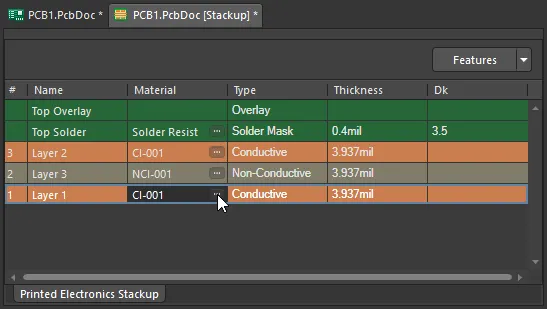 Utilice el botón de puntos suspensivos para seleccionar el material que se utilizará en cada capa impresa.
Selección de materiales
Los materiales utilizados tanto en el diseño de PCB tradicionales como en el diseño de electrónica impresa se seleccionan en la biblioteca de materiales del Gestor de apilado de capas.
Con el Gestor de apilado de capas abierto, utilice el comando Tools » Material Library para abrir el cuadro de diálogo Altium Material Library.
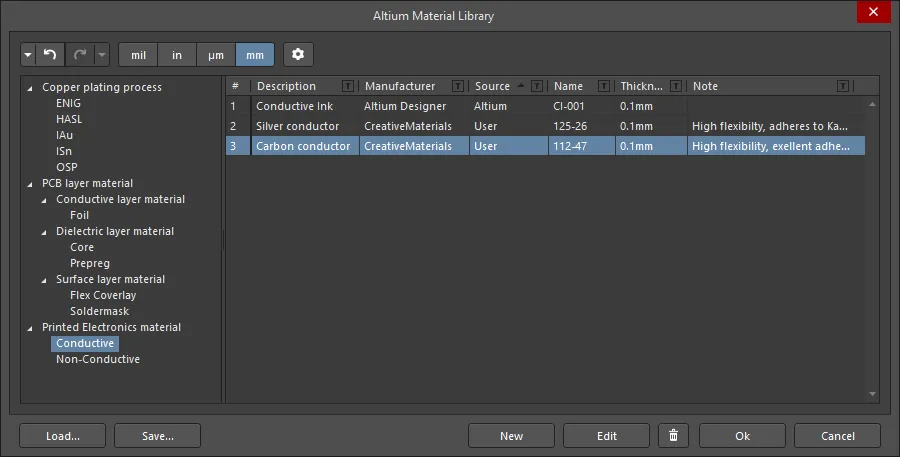
- El cuadro de diálogo Altium Material Library incluye materiales tanto para capas conductoras como no conductoras.
- Se pueden definir nuevos materiales en la biblioteca; haga clic en el botón New situado en la parte inferior del cuadro de diálogo. Si se crean materiales definidos por el usuario, estos pueden guardarse en una biblioteca de materiales definida por el usuario y cargarse desde ella.
- Para seleccionar un material para una capa específica, haga clic en el control de puntos suspensivos (
 ) de la celda Material de esa capa en el Administrador de apilado de capas. Se abrirá el cuadro de diálogo Select Material, que mostrará únicamente los materiales adecuados para el tipo de esa capa. Seleccione el material necesario y haga clic en OK.
Panel Propiedades
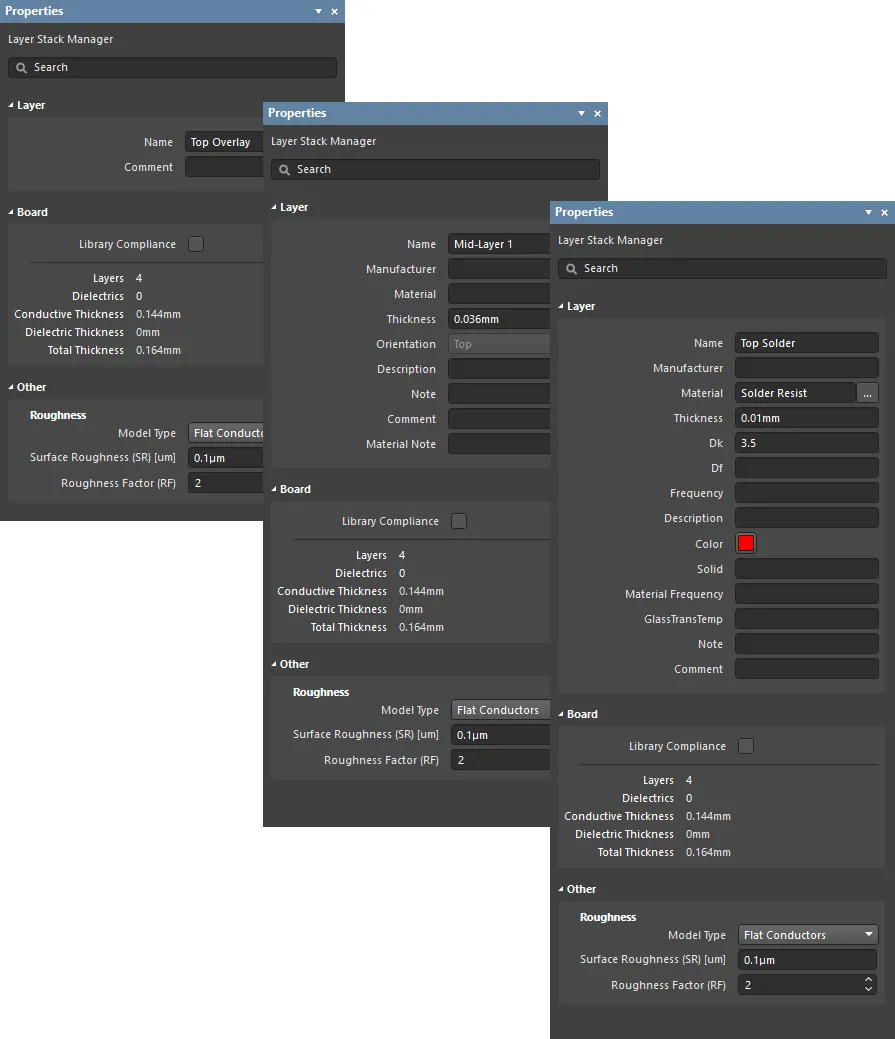
Cuando la pestaña Printed Electronics Stackup del documento de apilado de capas está activa, el panel Properties permite editar y configurar las propiedades de las capas del apilado para un diseño de electrónica impresa.
-
Layer
- Name – el nombre de la capa.
- Manufacturer – el fabricante de la capa.
-
Material – el material de la capa. Puede estar predefinido en el cuadro de diálogo Biblioteca de materiales de Altium (Tools » Material Library), en el campo Constructions, o definido por el usuario en el apilado de capas. Haga clic en
 para abrir el cuadro de diálogo Seleccionar material y elegir el material deseado para la capa seleccionada actualmente en el apilado.
- Thickness – el espesor de la capa de señal.
- Dk – la constante dieléctrica (también denominada εr en electromagnetismo). Indica la permitividad relativa de un material aislante, que se refiere a su capacidad para almacenar energía eléctrica en un campo eléctrico. Para fines de aislamiento, es preferible un material con una constante dieléctrica más baja, mientras que en aplicaciones de RF puede ser conveniente una constante dieléctrica más alta. Además, cuanto menor sea la constante dieléctrica relativa, más se aproximará el comportamiento del material al del aire. Esta propiedad es fundamental para cumplir los requisitos de impedancia de determinadas líneas de transmisión.
- Df – el factor de disipación. Indica la eficiencia del material aislante al mostrar la tasa de pérdida de energía para un modo de oscilación determinado, como una oscilación mecánica, eléctrica o electromecánica. En otras palabras, es la propiedad de un material que describe cuánta energía transmitida absorbe. Cuanto mayor sea la tangente de pérdidas, mayor será la absorción de energía en el material. Esta propiedad influye directamente en la atenuación de la señal a altas velocidades.
- Frequency – la frecuencia a la que se ensaya el material y a la que corresponden los valores de Dk / Df. La frecuencia también se obtiene de las referencias del material.
- Description – introduzca una descripción significativa.
- Color – el color requerido para la máscara de soldadura. Haga clic para abrir una lista desplegable y establecer o cambiar el color.
- Solid – No aplicable
- Material Frequency – No aplicable
- GlassTransTemp – la temperatura de transición vítrea (también conocida como TG), que es la temperatura a la que la resina pasa de un estado vítreo a un estado amorfo, lo que modifica su comportamiento mecánico, es decir, su tasa de expansión.
- Note – introduzca las notas pertinentes para la capa.
- Comment – introduzca los comentarios necesarios para la capa.
-
Board
- Library Compliance – cuando esta opción está habilitada, las propiedades actuales de cada capa seleccionada en la Biblioteca de materiales se comparan con los valores de la definición de ese material en la biblioteca.
- Layers – el número de capas conductoras.
- Dielectrics – el número de dieléctricos.
- Conductive Thickness – la suma de los espesores de todas las capas de señal y de plano (todas las capas de cobre o conductoras).
- Dielectric Thickness – el espesor de las capas dieléctricas.
- Total Thickness – el espesor total de la placa terminada.
- Other
Roughness – muestra la rugosidad de las capas conductoras.
- Model Type – el modelo preferido para calcular el efecto de la rugosidad superficial (consulte los artículos siguientes para obtener más información sobre los distintos modelos). Se aplica a todas las capas de cobre del apilado.
- Surface Roughness – el valor de la rugosidad superficial (disponible a través del fabricante). Introduzca un valor entre 0 y 10 µm; el valor predeterminado es 0,1 µm.
- Roughness Factor – caracteriza el aumento máximo previsto de las pérdidas en el conductor debido al efecto de la rugosidad. Introduzca un valor entre 1 y 100; el valor predeterminado es 2.
Enrutamiento de las redes
- Las redes de un diseño de electrónica impresa se enrutan del mismo modo que en una PCB tradicional, mediante el comando Interactive Routing.
- Las transiciones entre capas conductoras se realizan con las teclas + y - del teclado numérico, o con el atajo Ctrl+Shift+Wheelroll.
- Al cambiar de capa durante el enrutamiento, se añade una vía cuyas propiedades están determinadas por la regla de diseño de estilo de vías de enrutamiento aplicable.
¿Son necesarias las vías?
El software necesita colocar una vía para mantener la conectividad de la red durante el enrutamiento y para gestionar la conectividad cuando se modifica el enrutamiento mediante empuje o arrastre. Las vías no son necesarias para la conectividad entre capas, ya que el software supone que las pistas superpuestas en capas distintas están conectadas.
Aumento del espesor del trazado
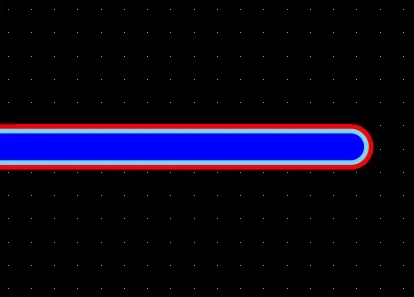
El espesor del trazado puede aumentarse si es necesario, por ejemplo, para implementar una estructura como una antena impresa. Esto se consigue colocando varios trazados uno encima de otro, en distintas capas conductoras.
Adición de formas dieléctricas
Una vez enrutadas las redes, el siguiente paso es crear los parches dieléctricos necesarios para separar los cruces entre redes distintas. Las formas dieléctricas se definen en capas no conductoras. Pueden definirse manualmente o crearse automáticamente mediante Dielectric Shapes Generator.
Generador de formas dieléctricas
El software también incluye un Dielectric Shapes Generator automático. La idea es completar primero el enrutamiento según sea necesario en las capas conductoras, colocando vías para cambiar de capa.
Una vez completado el enrutamiento, ejecute el comando Tools » Printed Electronics » Generate Dielectric Patterns para abrir el cuadro de diálogo Dielectric Shapes Generator. Al ejecutar el Generador de formas dieléctricas, se eliminarán todas las formas de las capas de destino y, a continuación, se volverán a crear. Si ha definido formas manualmente, bloquéelas antes de ejecutar Dielectric Shapes Generator.
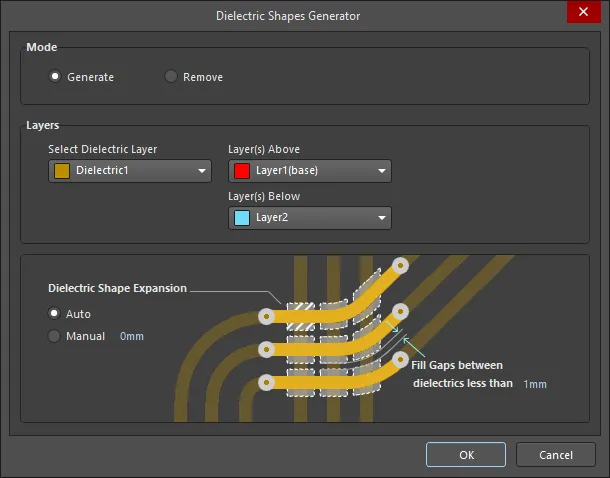
Opciones y controles del cuadro de diálogo Generador de formas dieléctricas
-
Mode - seleccione el modo deseado:
- Generate - seleccione esta opción para generar nuevos parches dieléctricos para todas las capas habilitadas especificadas en la sección Layers .
- Remove - seleccione esta opción para eliminar las formas existentes que el generador detecte en las capas especificadas en la sección Layers antes de añadir las suyas propias.
-
Layers - el generador identificará todos los cruces y añadirá parches dieléctricos de acuerdo con los ajustes de esta sección del cuadro de diálogo.
- Select Dielectric Layer - utilice el menú desplegable para seleccionar la capa dieléctrica. Si se selecciona All , el generador busca cruces entre cualquier par de capas conductoras y coloca un parche en una capa dieléctrica situada entre esas dos capas conductoras. Si no se selecciona ninguna capa dieléctrica, se crearán formas dieléctricas para todos los cruces entre todas las capas en las capas dieléctricas correspondientes. Utilice Layer(s) Above y Layer(s) Below para elegir entre qué dos capas conductoras desea que el generador busque cruces. Si encuentra un objeto en Layer(s) Above que se cruza con un objeto en Layer(s) Below, genera un parche para colocarlo entre ellos y lo coloca en la capa especificada en la sección Select Dielectric Layer . Las opciones Layer(s) Above y Layer(s) Below no están disponibles si se selecciona Remove en la sección Mode .
-
Dielectric Shape Expansion
- Auto - en este modo, la forma dieléctrica se amplía automáticamente para cumplir el requisito de la regla de diseño de restricción de separación aplicable.
- Manual - en este modo, el generador crea una forma que coincide con la forma definida por los objetos que se cruzan y, a continuación, la amplía la distancia introducida. Por ejemplo, en este modo, si hay dos pistas en capas diferentes demasiado próximas como para provocar una infracción de separación, no se colocará ningún parche.
- Fill Gaps between dielectrics less than <xx> - especifique una medida si desea rellenar los huecos entre dieléctricos que sean inferiores al valor especificado. Esto puede utilizarse para unir parches dieléctricos adyacentes y formar parches más grandes.
Conectividad de redes y comprobaciones de reglas de diseño
La DRC en línea no es compatible cuando la pila de capas está configurada como electrónica impresa, debido a la lógica diferente que se utiliza para definir las condiciones de infracción; por ejemplo, los cruces de redes en capas diferentes se señalan como cortocircuitos. Una vez completado el enrutado y definidos los parches de aislamiento, haga clic en el botón Run Design Rule Check del cuadro de diálogo Design Rule Checker (Tools » Design Rule Check) para realizar una DRC por lotes.
Notas sobre la conectividad de redes y las comprobaciones de reglas de diseño:
- Cuando una red deba pasar a otra capa conductora, inserte una vía. Esto garantiza que los segmentos de pista se gestionen correctamente si se arrastra o se desplaza el enrutado.
- Las pistas que se tocan o se cruzan y están en capas diferentes se consideran conectadas. Si pertenecen a la misma red, esto no se señala como una red interrumpida; si pertenecen a redes diferentes, se señala como un cortocircuito.
- Se requiere una forma dieléctrica para aislar las pistas que se tocan o se cruzan; esta forma se coloca en una capa no conductora. La forma dieléctrica puede colocarse manualmente o mediante Dielectric Shape Generator. La forma dieléctrica debe extenderse más allá de los bordes de las pistas que se cruzan lo suficiente como para cumplir la regla de diseño de restricción de separación aplicable.
- En un diseño de electrónica impresa, las comprobaciones de reglas de diseño para cortocircuitos, infracciones de separación y redes sin enrutar se comportan como se describe a continuación.
Regla de diseño de cortocircuitos
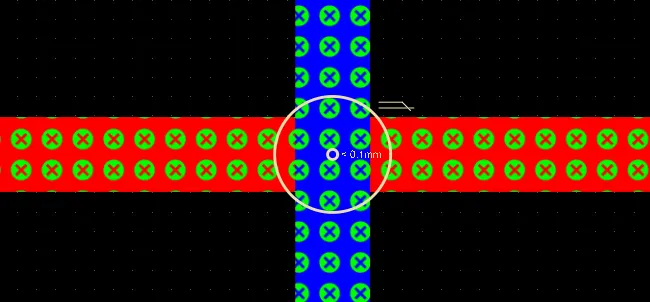
En un diseño de electrónica impresa, cuando diferentes redes se cruzan en capas distintas, se señalan como un cortocircuito. Estos cruces se aíslan colocando un parche dieléctrico en una capa no conductora.
Regla de diseño de separación
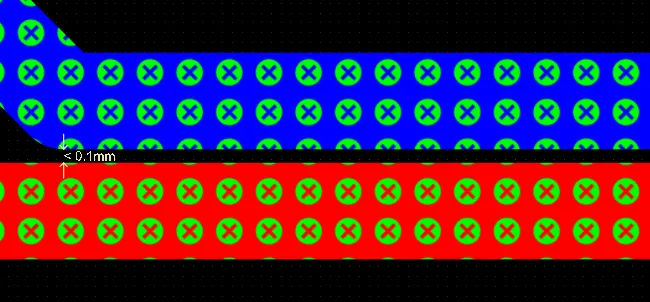
Las separaciones entre redes se comprueban en todas las capas, no solo en la misma capa.
Red sin enrutar
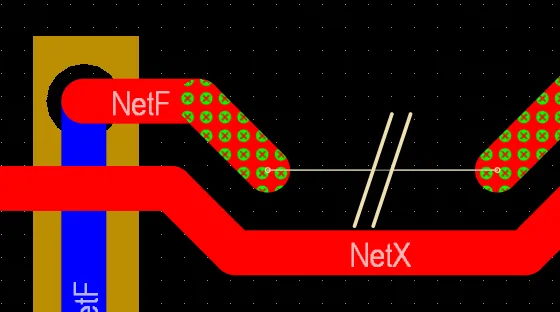
Las transiciones entre capas no requieren una vía; el analizador de redes reconocerá que la red no está interrumpida.
 Localizado por IA