
Diseñando la disposición de tu PCB

Altium Essentials: PCB Introduction
This content is part of the official Altium Professional Training Program. For full courses, materials and certification, visit Altium Training.
Dentro de cada producto electrónico hay una placa de circuito impreso o PCB. Hoy en día, los componentes se han reducido tanto que se miden en fracciones de milímetro en lugar de centímetros, y los anchos de pista han pasado de ser líneas bien espaciadas de 10 mil de ancho a líneas finísimas, de 2 o 3 mil, muy juntas entre sí. El aumento de las velocidades de señal también ha hecho que las interconexiones de la PCB dejen de ser simples conductores de cobre que transportan energía eléctrica para pasar a comportarse como líneas de transmisión de alta velocidad, lo que requiere técnicas de diseño específicas. Los requisitos mecánicos también se han vuelto más complejos. Los productos electrónicos modernos, compactos y con formas inusuales, requieren placas de circuito impreso compactas y con formas inusuales, que a menudo se implementan como estructuras rígido-flexibles; estas placas pueden tener bordes curvos y recortes, lo que exige un posicionamiento cuidadoso de los componentes.
Estos desafíos pueden abordarse con las tecnologías de diseño de PCB de Altium. El editor de PCB de Altium Designer le permite crear, editar y verificar sus diseños de PCB.
Configuración del editor de PCB
La categoría PCB Editor del cuadro de diálogo Preferences (al que se accede haciendo clic en el icono  en la parte superior derecha del espacio de diseño) proporciona acceso a páginas de preferencias que afectan al comportamiento del editor de PCB. Acceda a estas preferencias en cualquier momento para configurar los ajustes según sea necesario.
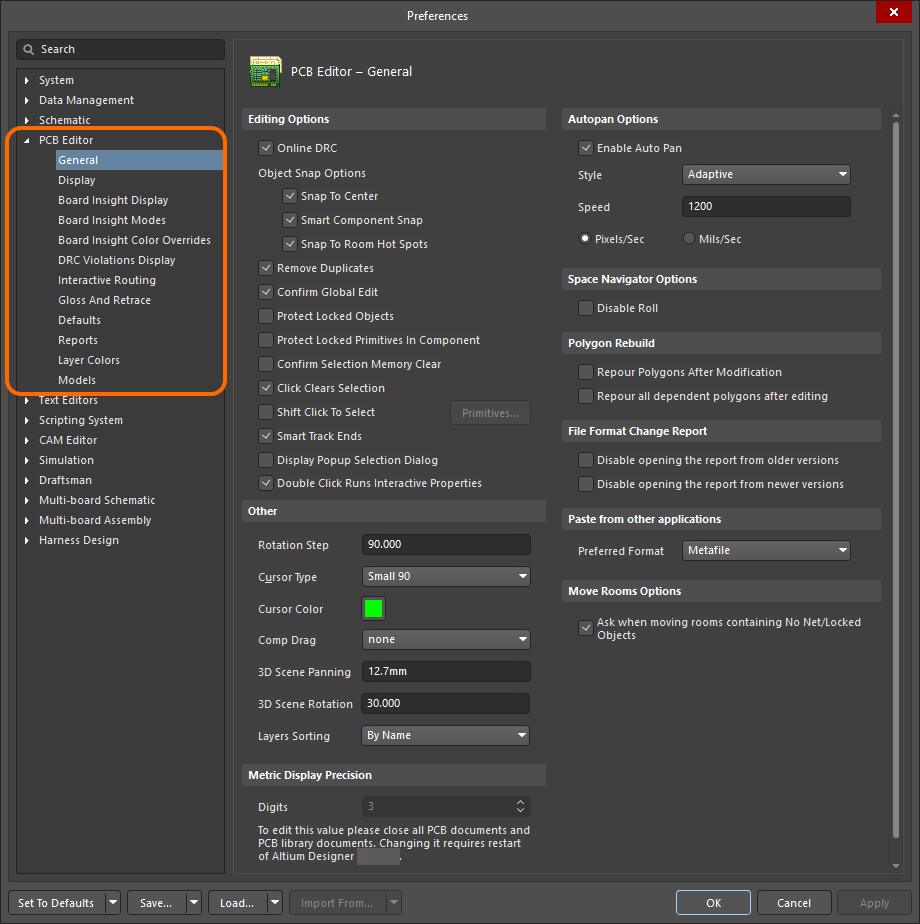
Use la categoría PCB Editor de Preferences de Altium Designer para configurar el editor de PCB.
Más información sobre las preferencias de PCB: Preferencias del editor de PCB.
Configuración de un documento PCB
Para comenzar a diseñar la disposición de su PCB, agregue un nuevo documento PCB al proyecto de PCB. Para ello, haga clic con el botón derecho en la entrada del proyecto en el panel Projects y seleccione el comando Add New to Project » PCB en el menú contextual. El documento PCB predeterminado aparecerá en el espacio de diseño.

Un documento PCB recién creado será el documento activo en el espacio de diseño.
Las opciones de un documento PCB se configuran en el panel Properties cuando no hay ningún objeto seleccionado en el espacio de diseño. Las opciones principales se configuran en la pestaña General del panel:
-
Configuración de la cuadrícula (la región Grid Manager) – configure las opciones de la cuadrícula global predeterminada o agregue cuadrículas adicionales (cartesianas y polares) según sea necesario. Las cuadrículas garantizan el movimiento y la colocación precisos de los objetos.
- Unidades (la región Other) – seleccione las unidades de medida preferidas (mm o mils) para el documento.

Configure las opciones del documento PCB en el panel Properties.
Más información sobre la configuración de un documento PCB: Configuración del entorno PCB.
Definición de la forma de la placa y del origen
La forma de la placa, también denominada contorno de la placa, define las dimensiones generales de la placa. De forma predeterminada, la placa es un rectángulo de 6000 x 4000 mil (152,4 x 101,6 mm). El editor de PCB proporciona varias herramientas para definir la forma de la placa según sea necesario.
Puede definir interactivamente una nueva forma de placa mediante el siguiente proceso:
-
Entre en el modo Board Planning del editor seleccionando el comando View » Board Planning Mode en los menús principales.
-
Seleccione el comando Design » Redefine Board Shape en los menús principales.
-
Coloque el cursor y haga clic para fijar el vértice inicial de la forma de la placa.
-
Mueva el cursor para colocar el segundo vértice y haga clic para colocarlo.
-
Siga moviendo el ratón y haciendo clic para colocar más vértices.
-
Después de colocar el vértice final, haga clic con el botón derecho para cerrar y completar la definición de la forma de la placa. No es necesario cerrar manualmente la forma de la placa, ya que el editor de PCB completará automáticamente la forma conectando el punto inicial con el punto final colocado.
También puede editar la forma existente en lugar de redefinirla mediante el siguiente proceso:
- Entre en el modo Board Planning del editor seleccionando el comando View » Board Planning Mode en los menús principales.
- Seleccione el comando Design » Edit Board Shape en los menús principales.
-
Haga clic, mantenga pulsado y arrastre un lado o un vértice de la forma de la placa para moverlo.
- Salga del modo de edición haciendo clic en cualquier parte del espacio de diseño (sobre la forma de la placa o fuera de ella).
Use el comando View » 2D Layout Mode de los menús principales para volver al modo 2D Layout del editor.
Más información sobre las técnicas disponibles para definir la forma de la placa: Definición de la forma de la placa.
Configuración de la visualización de capas
Además de las capas utilizadas para fabricar la placa, que incluyen capas de señal, planos de alimentación, máscara y serigrafía, el editor de PCB también admite numerosas capas no eléctricas. Las capas suelen agruparse de la siguiente manera:
-
Electrical Layers – incluye 128 capas de señal y 16 capas internas de plano de alimentación.
-
Component Layers – capas utilizadas en el diseño de los componentes, incluidas las capas Overlay (serigrafía), Solder y Paste. Si se coloca un objeto en el encapsulado de un componente en una de estas capas en el editor de bibliotecas, cuando el componente se voltea del lado superior al lado inferior de la placa, todos los objetos detectados en una capa de componente se voltean a su capa de componente asociada. Esto incluye objetos en pares de capas de componente definidos por el usuario (capas mecánicas emparejadas).
-
Mechanical Layers – el software admite capas mecánicas de uso general ilimitadas, que se utilizan para tareas de diseño como dimensiones, detalles de fabricación, instrucciones de ensamblaje, etc. Estas capas pueden incluirse de forma selectiva en la impresión y en la generación de salida Gerber si es necesario. Las capas mecánicas también pueden emparejarse; cuando están emparejadas, se comportan como capas de componente. Los pares de capas de componente se utilizan para tareas como la colocación de cuerpos 3D, puntos de pegamento y chapado selectivo en oro en conectores de borde.
-
Other Layers – estas incluyen la capa Keep-Out (utilizada para definir keepouts que se aplican a todas las capas de cobre), la multicapa (utilizada para objetos presentes en todas las capas de señal, como pads y vías), la capa Drill Drawing (utilizada para colocar información de taladrado, como una tabla de taladros) y la capa Drill Guide (utilizada para mostrar marcadores que indican las ubicaciones y tamaños de los taladros).
Las capas de cobre se agregan y eliminan del diseño en el Layer Stack Manager, que se analiza en la siguiente sección. Todas las demás capas se habilitan y configuran en el panel View Configuration.


Las dos pestañas del panel View Configuration
Además del estado de visualización de la capa y de la configuración de color, el panel View Configuration también proporciona acceso a otros ajustes de visualización, entre ellos:
-
Color y visibilidad de System Colors, como el color de selección o si las líneas de conexión son visibles.
-
Cómo se muestra cada tipo de objeto (sólido o borrador) y su transparencia (sección Object Visibility).
-
Varias opciones de vista, como si deben mostrarse Origin Marker, los nombres de Pad Net y Pad Numbers (sección Additional Options).
-
La cantidad de atenuación de la visualización cuando los objetos se oscurecen o enmascaran (sección Mask and Dim Settings).
-
La creación de conjuntos de capas, que proporcionan una forma rápida de cambiar qué capas están visibles actualmente, usando el control
 (sección Layers).
-
La creación y selección de configuraciones de vista, que se utilizan para preconfigurar todas las propiedades de las capas, como color, visibilidad, transparencia de los objetos, etc. (sección General Settings).
Algunas notas sobre las capas:
-
Las capas habilitadas actualmente se muestran como una serie de pestañas en la parte inferior del espacio de diseño de PCB, como se muestra en la imagen de abajo. Haga clic con el botón derecho en una pestaña para acceder a los comandos de visualización de capas de uso frecuente.

-
Al colocar objetos en una PCB, debe considerar en qué capa se colocarán. Los objetos se colocan en la capa actual, mostrada como la pestaña de capa activa en la parte inferior del espacio de diseño. En la imagen superior, la capa Top Layer es la capa activa.
-
Para cambiar la capa activa:
-
Haga clic en la pestaña de capa en la parte inferior del espacio de diseño, o
-
Presione las teclas numéricas + o - para recorrer todas las capas, o
-
Presione la tecla numérica * para recorrer las capas de señal, o
-
Use los atajos Ctrl+Shift+Mouse Wheel.
-
-
En un diseño con mucha actividad, puede ser útil mostrar solo la capa en la que se está trabajando actualmente; a esto se le denomina Single Layer Mode. Para alternar la visualización dentro/fuera del modo de capa única, presione el atajo Shift+S. Los Available Single Layer Modes se configuran en la página PCB Editor – Board Insight Display del cuadro de diálogo Preferences. Cada pulsación de Shift+S cambiará al siguiente modo de capa única habilitado.
Obtenga más información sobre cómo configurar la vista de un PCB: Su vista del PCB.
Definición del apilado de capas
El PCB se diseña y se construye como un apilado de capas definido en el Layer Stack Manager (Design » Layer Stack Manager). El Layer Stack Manager se abre en un editor de documentos de la misma forma que una hoja esquemática, el PCB y otros tipos de documentos. La funcionalidad se divide entre las pestañas que se muestran en la parte inferior del Layer Stack Manager. Las operaciones principales de configuración se realizan en las pestañas Stackup y Via Types .
La pestaña Stackup detalla las capas de fabricación. En esta pestaña se agregan, eliminan y configuran capas.
|
Para agregar una capa, seleccione en el área de cuadrícula una capa encima/debajo de la cual se deba agregar una nueva capa y haga clic en el botón Add en la parte superior del Layer Stack Manager y use la ventana emergente que aparece. Para eliminar una capa, selecciónela en el área de cuadrícula y haga clic en el botón Delete. Para seleccionar un material de capa de la biblioteca de materiales, seleccione la capa requerida en el área de cuadrícula y haga clic en el botón Modify. Las propiedades definidas para el material elegido se aplicarán a la capa. Las propiedades de la capa seleccionada actualmente también pueden editarse directamente en el área de cuadrícula o en el panel Properties . |


La pestaña Via Types se utiliza para definir los requisitos permitidos de expansión entre capas en el plano Z de las vías utilizadas en el diseño.
|
El tipo de vía pasante predeterminado siempre está presente en un diseño de PCB. Para agregar un tipo de vía adicional (ciega, enterrada o microvía), haga clic en el botón Add en la parte superior del Layer Stack Manager y luego seleccione las capas que abarca este tipo de vía en las listas desplegables First layer y Last layer del panel Properties cuando el tipo de vía esté seleccionado en el área de cuadrícula. Para eliminar un tipo de vía agregado, selecciónelo en el área de cuadrícula y haga clic en el botón Delete . |


Use el comando File » Save to PCB en el Layer Stack Manager para reflejar los cambios en el PCB.
Obtenga más información sobre el Layer Stack Manager: Definición del apilado de capas, Definición de vías ciegas, enterradas y microvías.
Configuración de reglas de diseño
Las reglas de diseño supervisan y verifican su diseño con respecto a distintos requisitos de diseño, como separaciones entre objetos de cobre, anchos de pistas, longitudes de redes, etc. En conjunto, las reglas de diseño forman un conjunto de instrucciones que debe seguir el editor de PCB.
Las reglas de diseño se definen y administran desde el cuadro de diálogo PCB Rules and Constraints Editor , al que se accede eligiendo el comando Design » Rules en los menús principales.
El cuadro de diálogo PCB Rules and Constraints Editor tiene dos secciones:
- El lado izquierdo del cuadro de diálogo presenta un árbol que enumera las categorías de reglas disponibles, los tipos de reglas en cada categoría y las reglas individuales de cada tipo que están definidas actualmente.
- El lado derecho del cuadro de diálogo presenta información relacionada con lo que esté seleccionado actualmente en el árbol. Por ejemplo, seleccione una regla individual para mostrar la configuración de esa regla.


Las reglas de diseño tienen tres grupos de configuración descritos a continuación y mostrados en las imágenes posteriores:
- Atributos principales de la regla: aquí puede dar a la regla un nombre significativo y agregar un comentario opcional.
- Alcance de la regla – define objetos específicos dentro de un diseño a los que se dirige la regla. Según el tipo de regla, debe definirse uno (para una regla unaria que define el comportamiento requerido de un objeto) o dos (para una regla binaria que define la interacción entre dos objetos) alcances.
- Restricciones de la regla – restricciones específicas para la regla.
|
Las reglas del tipo Width son reglas unarias. Debe definirse un único alcance (Where the Object Matches) para una regla unaria. Las reglas del tipo Clearance son reglas binarias. Deben definirse dos alcances (Where the First Object Matches y Where the Second Object Matches) para una regla binaria. |


Para crear una nueva regla, haga clic con el botón derecho en el tipo de regla requerido en el árbol del cuadro de diálogo y seleccione el comando New Rule en el menú contextual. La nueva regla se agregará al árbol bajo la categoría seleccionada. Seleccione la entrada de la regla en el árbol para editarla.

Cuando hay varias reglas del mismo tipo dirigidas a los mismos objetos, el editor de PCB utiliza la prioridad de las reglas para garantizar que se aplique la regla aplicable de mayor prioridad. Haga clic en el botón Priorities en la parte inferior del cuadro de diálogo PCB Rules and Constraints Editor para abrir el cuadro de diálogo Edit Rule Priorities y cambiar las prioridades según sea necesario. 1 es la prioridad más alta. Cuando se agrega una regla nueva (mediante el comando New Rule), se le asigna la prioridad más alta.

Obtenga más información sobre cómo trabajar con reglas de diseño de PCB y tipos específicos de reglas: Definición, alcance y administración de reglas de diseño de PCB, Tipos de reglas de diseño de PCB.
Colocación de componentes
Cuando los datos del diseño se transfieren desde los esquemáticos del proyecto de PCB al documento PCB (mediante el comando Design » Update PCB Document de los menús principales del editor esquemático y el proceso de ejecución ECO posterior), las huellas predeterminadas de los componentes utilizados en los esquemáticos se colocarán en posiciones arbitrarias en el documento PCB. Los pads de los componentes estarán conectados mediante líneas de conexión, de acuerdo con las redes (pines de componentes conectados) definidas en los esquemáticos.

Un PCB después de actualizarse desde los esquemáticos.
Las técnicas básicas para definir la ubicación de un componente en un PCB son:
- Para mover un componente a la ubicación requerida, Click, Hold&Drag y luego suelte el botón del ratón para colocarlo.
- Para girar un componente, presione Spacebar mientras lo arrastra.
- Para voltear un componente al otro lado de la placa, presione L mientras lo arrastra.
Las líneas de conexión se reoptimizan automáticamente a medida que mueve un componente. Úselas para ayudar a orientar y posicionar los componentes y reducir el número de cruces de líneas de conexión.
Obtenga más información sobre la conectividad en una PCB y la colocación de componentes: Comprender la conectividad en su PCB, Colocación de componentes.
Enrutamiento de la placa
El enrutamiento es el proceso de trazar pistas, arcos y vías en la placa para conectar los pads de los componentes. El editor de PCB ofrece herramientas, incluidas herramientas de enrutamiento interactivo, para ayudarle a enrutar las conexiones en su placa.
Dado que las herramientas de enrutamiento están basadas en reglas, es fundamental configurar la regla de diseño antes de comenzar a enrutar. Las principales reglas de diseño utilizadas durante el proceso de enrutamiento interactivo son:
- La regla de separación (la categoría Electrical) – define qué tan cerca pueden estar las rutas de la red que se está enrutando con respecto a otros objetos de la placa.
- La regla de ancho (la categoría Routing) – define el ancho de las rutas de la red que se está enrutando.
- El estilo de vía de enrutamiento (la categoría Routing) – define el diámetro y el tamaño del taladro de las vías colocadas al cambiar de capa durante el enrutamiento.
También se recomienda establecer una cuadrícula de ajuste adecuada para el enrutamiento.
Para enrutar una sola conexión, se utiliza la herramienta de Enrutamiento interactivo. El proceso es el siguiente:
-
Seleccione el comando Route » Interactive Routing en los menús principales.
-
Haga clic en el pad de un componente desde el cual desea comenzar el enrutamiento.
-
Coloque el cursor y, a continuación, haga clic en el espacio de diseño para colocar las rutas hasta la posición del cursor. Continúe definiendo la trayectoria de la ruta.
-
Haga clic en el pad de destino para finalizar el enrutamiento de la conexión. La conexión se liberará automáticamente y permanecerá en modo de enrutamiento interactivo, listo para enrutar la siguiente conexión.
-
Haga clic con el botón derecho para salir del modo de enrutamiento interactivo.
Notas sobre el enrutamiento interactivo:
-
Cuando acerque el cursor a un pad durante el enrutamiento interactivo, este se ajustará automáticamente al centro del pad. Esta es la función de punto activo del objeto, que atrae el cursor al punto activo del objeto eléctrico más cercano.
Obtenga más información sobre Trabajar con el sistema de ajuste del cursor.
-
Durante el enrutamiento interactivo, puede utilizar los siguientes atajos:
-
Tab para pausar el enrutamiento y abrir el panel Properties para configurar las opciones de enrutamiento interactivo. Cuando haya terminado, haga clic en el botón
 en el espacio de diseño para volver al modo de enrutamiento interactivo.
-
Shift+Spacebar para alternar entre los estilos de esquina: pista a 45, línea a 45/90 con arco, cualquier ángulo, etc.
-
Spacebar para cambiar la dirección de la esquina.
-
Shift+R para alternar entre los modos disponibles de resolución de conflictos de enrutamiento: rodear obstáculos, empujar obstáculos, ignorar obstáculos, etc.
-
Ctrl+Shift+Wheel Scroll para cambiar a la siguiente capa de señal disponible e insertar una vía.
-
Shift+F1 para mostrar la lista de atajos de enrutamiento interactivo.
-
-
Durante el enrutamiento, los segmentos de pista se muestran de diferentes maneras (como se muestra en las imágenes a continuación):
-
Solid – el segmento ya se ha colocado.
-
Hatched – los segmentos rayados son propuestas aún no confirmadas; se colocarán cuando haga clic.
-
Hollow – esto se denomina segmento de vista previa, y le permite determinar dónde debe terminar el último segmento propuesto. Este segmento no se not coloca cuando hace clic, a menos que el siguiente clic complete la ruta. En esta situación, la opción Automatically Terminate Routing entra en acción y anula el comportamiento predeterminado de vista previa. El modo de vista previa puede activarse o desactivarse con el atajo
1durante el enrutamiento.


Los segmentos sólidos están colocados, los rayados están propuestos pero no confirmados, y el hueco es el segmento de vista previa. -
-
Una excelente función para ayudar a visualizar la cantidad de espacio disponible para el enrutamiento es la capacidad de mostrar límites de separación alrededor de todos los objetos de otras redes (
 ). Use el atajo
 Ctrl+Wpara activar y desactivar los límites de separación. Cuando la función está habilitada y se está enrutando una red, todos los objetos de otras redes muestran un límite de separación definido por la restricción de separación eléctrica aplicable. No es posible cruzar este límite durante el enrutamiento. -
Durante el enrutamiento, hay una gran cantidad de detalles útiles, incluido el nombre de la red y la configuración actual de ancho, disponibles en la visualización Heads-Up y en la barra de estado (
 ).
).
-
En lugar de enrutar hasta el pad de destino, también puede presionar
Ctrl+Clickpara usar la función Auto-Complete e indicar al motor de enrutamiento que intente enrutar toda la conexión. La finalización automática se comporta de las siguientes maneras:-
Toma la ruta más corta, que puede no ser la mejor, ya que siempre debe considerar trayectorias para otras conexiones que aún faltan por enrutar. Si está en modo Push, la finalización automática puede empujar rutas existentes para llegar al destino.
-
En conexiones más largas, la trayectoria de finalización automática puede no estar siempre disponible, ya que la ruta de enrutamiento se asigna sección por sección, y puede no ser posible una asignación completa entre los pads de origen y destino.
-
También puede usar la finalización automática (
Ctrl+Click) directamente sobre un pad o una línea de conexión.
-

No existe una única solución para enrutar una placa, por lo que es inevitable que quiera cambiar el enrutamiento. El editor de PCB incluye funciones y herramientas para ayudar con esto. Hay dos enfoques: volver a enrutar o reorganizar.
-
Reroute – seleccione el comando Route » Interactive Routing y comience a enrutar en cualquier punto de una ruta existente para redefinir la trayectoria de la conexión. La función de eliminación de bucles eliminará automáticamente cualquier segmento redundante de pista (y vías) en cuanto cierre el bucle y haga clic con el botón derecho para indicar que ha terminado.
-
Rearrange –
Click, Hold&Dragpara deslizar o arrastrar interactivamente segmentos de pista por la placa.
Obtenga más información sobre el enrutamiento de la PCB: Enrutamiento de la PCB.
Colocación de polígonos
Para cubrir una capa de señal de la PCB con una gran área de cobre, se puede utilizar un vertido poligonal. Un vertido poligonal se vierte automáticamente alrededor de los objetos existentes, conectándose solo a los objetos de la misma red que el propio vertido poligonal. Las separaciones y las propiedades de conexión están controladas por las reglas de diseño aplicables de separación y estilo de conexión de polígonos.
Para colocar un vertido poligonal:
- Seleccione el comando Place » Polygon Pour en los menús principales.
-
Durante la colocación, puede presionar la tecla Tab para abrir el panel Properties y configurar las propiedades del polígono que se está colocando: red, capa, modo de relleno, etc. Cuando haya terminado, haga clic en el botón en el espacio de diseño para volver al modo de colocación.
- Coloque el cursor y haga clic para fijar el vértice inicial del vertido poligonal.
-
Mueva el cursor para colocar el segundo vértice y haga clic para colocarlo.
- Continúe moviendo el ratón y haciendo clic para colocar más vértices.
- Después de colocar el vértice final, haga clic con el botón derecho para cerrar y completar la colocación del vertido poligonal. No es necesario cerrar manualmente la forma del polígono, ya que el editor de PCB completará automáticamente la forma conectando el punto inicial con el punto final colocado.
- Continúe colocando más vertidos poligonales o haga clic con el botón derecho para salir del modo de colocación.
Cuando se modifica un vertido poligonal (por ejemplo, si se ha cambiado su forma o sus propiedades), debe volver a verterse para reflejar las modificaciones. Para volver a verter un polígono, haga clic en el botón Repour en la parte superior del panel Properties cuando el polígono esté seleccionado.
Obtenga más información sobre los vertidos poligonales: Polígonos en capas de señal.
Realización de una comprobación de reglas de diseño
El editor de PCB proporciona funciones de comprobación de reglas de diseño (DRC) para verificar que su diseño cumple con las reglas de diseño habilitadas.
La configuración de la comprobación de reglas de diseño se realiza en el cuadro de diálogo Design Rule Checker, al que se accede mediante el comando Tools » Design Rule Check desde los menús principales.
-
Haga clic en la entrada Report Options en el árbol situado en el lado izquierdo del cuadro de diálogo para configurar opciones adicionales disponibles al ejecutar una DRC por lotes.
-
Haga clic en la entrada Rules to Check o en una entrada de una categoría de reglas específica para cargar el cuadro de diálogo con una lista de tipos de reglas y habilitar cada tipo de regla para DRC Online y/o por lotes según sea necesario:
-
DRC Online: la comprobación se realizará en tiempo real mientras diseña.
-
DRC por lotes: la comprobación se realizará como un proceso por lotes al hacer clic en el botón Run Design Rule Check del cuadro de diálogo, con los resultados mostrados en el panel Messages y un informe generado opcional.
-
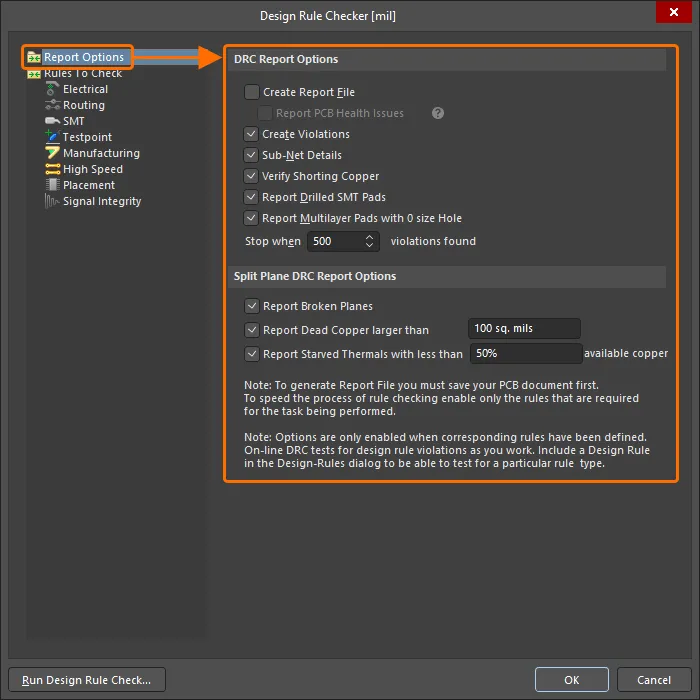


Al ejecutar un DRC Online o por lotes, las violaciones de reglas detectadas se indicarán en el espacio de diseño (mediante los gráficos de violación personalizados y/o la superposición de violaciones). A continuación se muestran algunos ejemplos de violaciones en el espacio de diseño:

Pistas que infringen una regla de ancho. La violación se indica tanto mediante gráficos de violación personalizados como mediante la superposición de violaciones.

Una pista que infringe una regla Net Antennae. La violación se indica mediante gráficos de violación personalizados.
Puede configurar cómo se muestran en el espacio de diseño las violaciones de distintos tipos de reglas usando la página PCB Editor – DRC Violations Display del cuadro de diálogo Preferences.
Con base en la información sobre cuánto ha fallado una violación, puede decidir la mejor manera de resolverla. Por ejemplo, si la restricción mínima de rebaba de máscara de soldadura está establecida en 0,25 mm y la rebaba real es de 0,24 mm, entonces la situación no es tan grave y quizá pueda ajustar la restricción para aceptar ese valor. Pero si el valor real de la rebaba es 0,02, entonces probablemente no sea una situación que pueda resolverse ajustando la restricción.
-
El detalle se incluye en el panel Messages. Se detalla el valor real junto con el valor especificado (por ejemplo, 0.017mm < 0.254mm).
-
También puede hacer clic con el botón derecho en una violación y abrir el submenú Violations para examinar qué restricción se está infringiendo y las condiciones de la violación (
 ).
).
-
El editor PCB también incluye útiles herramientas de medición que le permiten medir la distancia entre dos puntos, medir objetos seleccionados (longitud de las pistas y arcos seleccionados) y medir la distancia entre dos primitivas. Consulte la página Medición de distancias en una PCB para obtener más información.
El panel PCB Rules And Violations es una excelente función para localizar y comprender las condiciones de violación. De forma predeterminada, mostrará [All Rules] en la lista Rule Classes. Una vez que haya identificado un tipo de regla de interés, seleccione esa clase de regla específica para que solo se muestren esas violaciones en la parte inferior del panel. El panel detalla el tipo de violación, el valor medido, la restricción y los objetos que están en infracción. Las violaciones de reglas detectadas para la clase de regla seleccionada o la regla específica también se enumeran en la región Violations del panel. Haga clic en una entrada de violación para resaltar la violación en el espacio de diseño, de acuerdo con la configuración en la parte superior del panel: Mask/Dim/Normal, Select, Zoom. Haga doble clic en una violación para abrir el cuadro de diálogo Violation Details.

El DRC también puede ejecutarse para todas las reglas, las reglas de un tipo específico o una regla específica haciendo clic con el botón derecho en la entrada asociada en el panel PCB Rules And Violations y seleccionando el comando Run DRC.

Ejecute DRC directamente desde el panel PCB Rules And Violations. Aquí se muestra la ejecución de DRC para todas las reglas de separación definidas.
Obtenga más información sobre DRC: Design Rule Check (DRC).
 Localizado por IA