
Medición de distancias en una PCB
De un vistazo
- Descubre qué opciones de medición están disponibles en los modos de edición de PCB 2D y 3D, y para qué se utiliza cada una.
- Aprende a medir entre puntos, bordes de objetos, objetos de cobre seleccionados y cuerpos 3D, con los comandos principales y las opciones de visualización de resultados correspondientes.
- Comprende cómo el ajuste del cursor, el cambio de unidades, la notificación de resultados mediante mensajes y el borrado de mediciones contribuyen a un flujo de trabajo más preciso.
Diseñar una placa de circuito impreso requiere tamaños precisos y medidas exactas. Los objetos se definen cuidadosamente con dimensiones precisas y se colocan con exactitud en el espacio de diseño. Todo lo relacionado con la placa de circuito impreso requiere una configuración y una colocación cuidadosas.
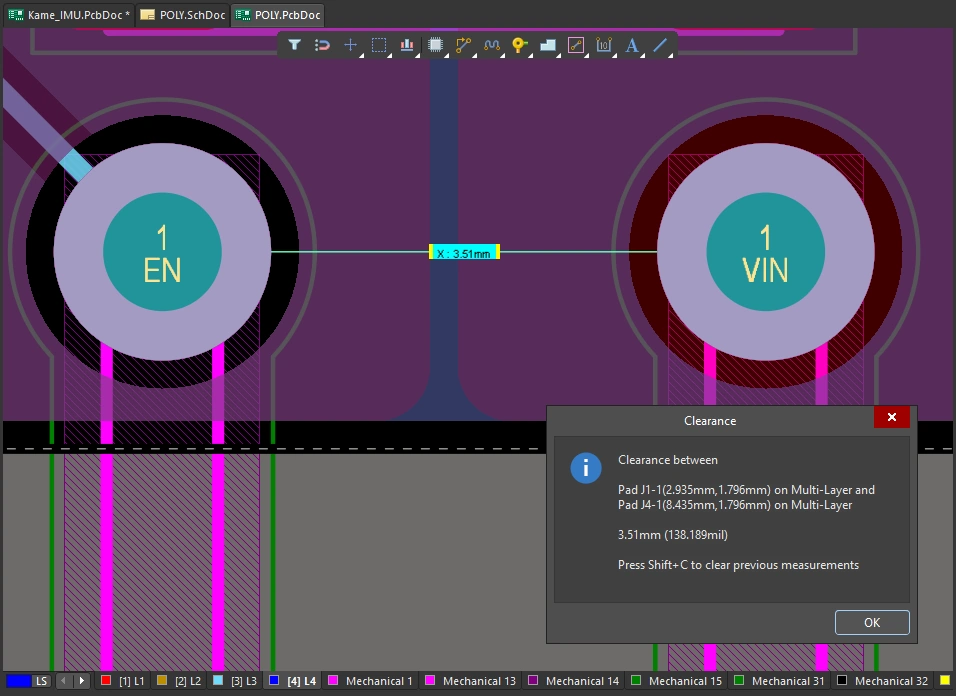
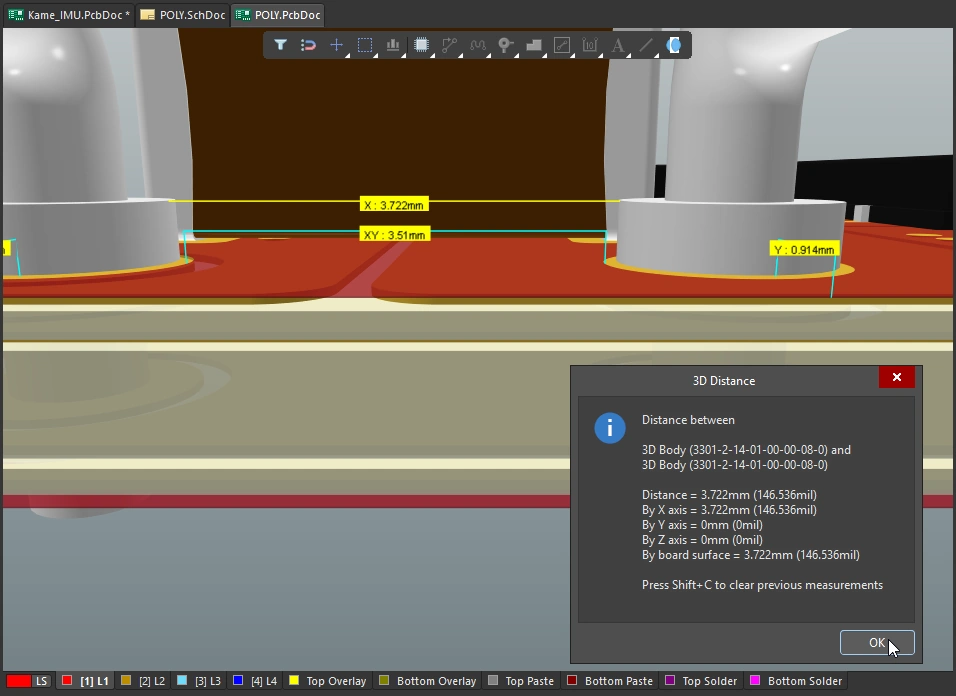
El editor de PCB admite dos tipos de medición en cada uno de los modos de edición:
-
2D editing mode puede: medir la distance between any two points en el espacio de edición o la distance between any two objects.
-
3D editing mode puede: medir la distance between any two 3D objects o la distance between two recognized reference points on 3D objects.
Medición en el editor de PCB
El editor de PCB utiliza el sistema unificado de ajuste del cursor para posicionar el cursor en el espacio de edición. El ajuste del cursor se activa al realizar mediciones y desempeña un papel fundamental durante el proceso de medición. Por este motivo, es importante entender cómo controlar y configurar el ajuste del cursor durante la edición.
El sistema de ajuste del cursor tiene dos aspectos fundamentales: what se ajusta el cursor y when se ajustará.
-
What - los puntos del espacio a los que se ajusta el cursor incluyen: Grids definidos por el usuario, Guides, de trabajo y puntos de ajuste en Objects.
-
When - el cursor se ajusta a un punto de ajuste cuando se encuentra dentro de Snap Distance y el ajuste está permitido en Layer.
Demostración de varios comportamientos de ajuste del cursor.
Medir la distancia entre dos puntos en 2D
Para medir y mostrar la distancia entre dos puntos cualesquiera del documento actual:
Medición de la distancia entre dos puntos.
-
Seleccione el comando Reports » Measure Distance en los menús principales (atajo de teclado:
Ctrl+M). El cursor cambia a una cruz al entrar en el modo de medición. -
La barra de estado indica: Select Measure Start Point. Sitúe el cursor en el punto donde desea comenzar a medir y, a continuación, haga clic o pulse
Enter. -
Mueva el cursor hasta el punto final deseado y haga clic o pulse
Enterde nuevo. Mientras mueve el cursor, se muestra una línea de medición como ayuda. -
Aparece el cuadro de diálogo Measure Distance (
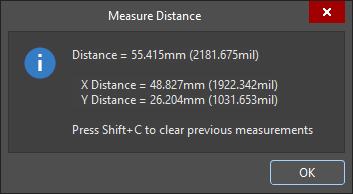 ), que muestra la distancia entre los puntos, la distancia X (horizontal) y la distancia Y (vertical), tanto en unidades métricas (mm) como imperiales (mil). Para copiar el contenido del cuadro de diálogo al portapapeles de Windows, pulse
 Ctrl+C. -
La medición también se muestra visualmente en el espacio de diseño, indicando las distancias X, Y y directa. La distancia directa (la más corta) se muestra en amarillo, y las distancias X e Y, en azul claro. Para alternar los resultados entre unidades métricas e imperiales, pulse el atajo de teclado
Q. -
La medición también se muestra en el panel Messages. Haga doble clic en un resultado del panel para volver a una medición anterior, y mostrar de nuevo sus líneas de medición en el espacio de diseño. El nivel de zoom se configura en la página System – Navigation del cuadro de diálogo Preferences (
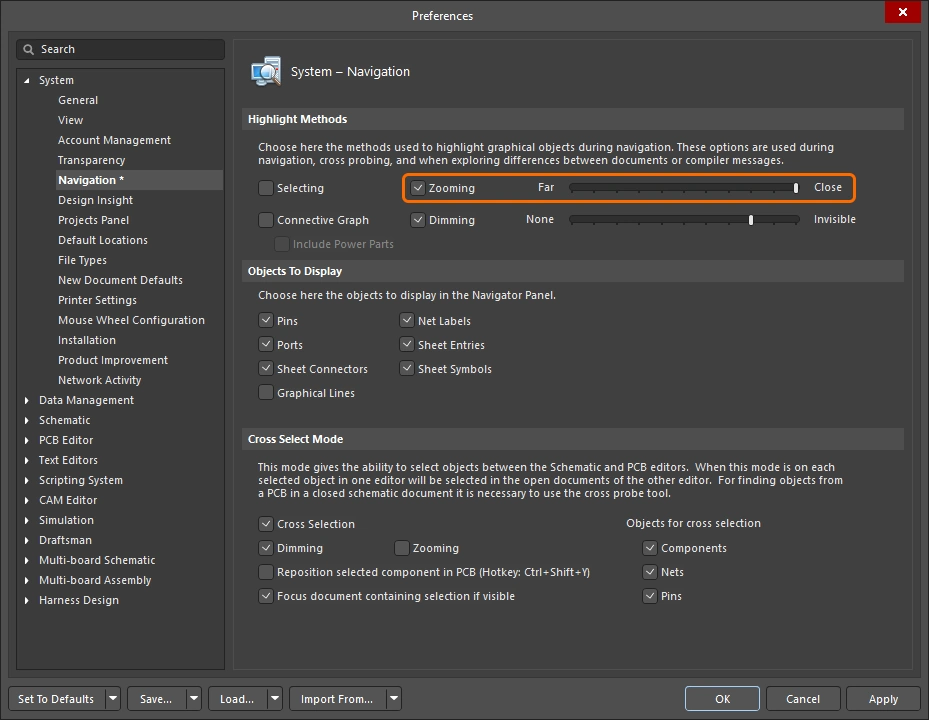 ).
).
-
Continúe midiendo la distancia entre otros puntos o haga clic con el botón derecho o pulse
Escpara salir del modo de medición. -
Para borrar las mediciones anteriores del espacio de diseño, pulse
Shift+C.
Medir la distancia entre dos objetos primitivos en 2D
Para medir y mostrar la distancia entre los bordes de dos objetos primitivos cualesquiera del documento actual:
Medición de la distancia entre dos primitivas.
-
Seleccione el comando Reports » Measure Primitives en los menús principales. El cursor cambia a una cruz al entrar en el modo de medición.
-
La barra de estado indica: Choose First Primitive. Sitúe el cursor en cualquier lugar sobre la primera primitiva y, a continuación, haga clic o pulse
Enter. Para poder seleccionar una primitiva con este comando, ese tipo de primitiva debe estar habilitado en el filtro de selección (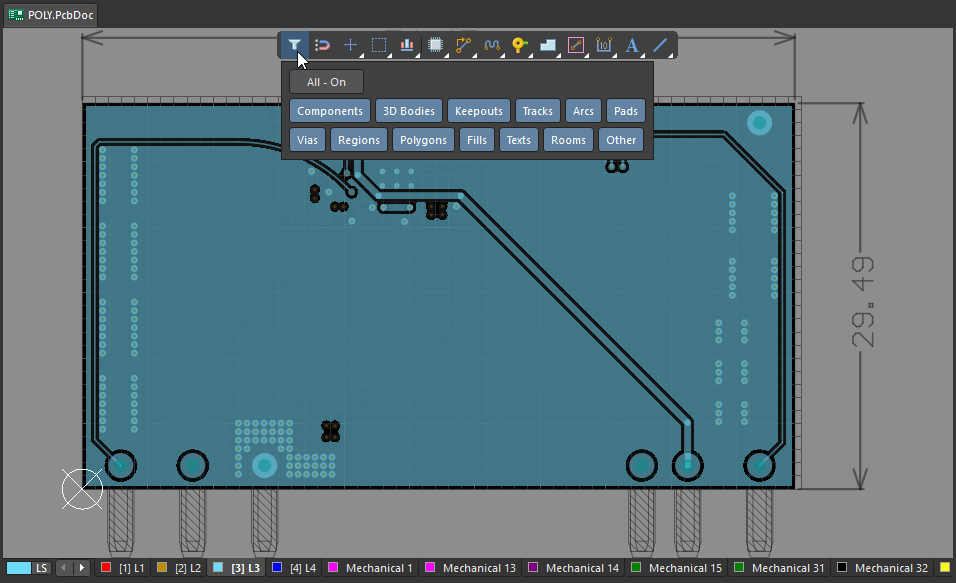 ).
).
-
Mueva el cursor a cualquier lugar sobre la segunda primitiva y, a continuación, haga clic o pulse
Enterde nuevo. -
Aparece el cuadro de diálogo Clearance (
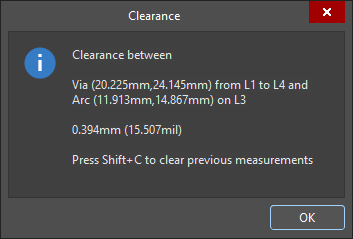 ), que muestra la separación mínima entre las dos primitivas seleccionadas, que puede no corresponder al lugar donde hizo clic. El cuadro de diálogo también contiene información sobre la capa y la ubicación de cada primitiva. Para copiar el contenido del Clearance cuadro de diálogo al portapapeles de Windows, pulse
 Ctrl+C. -
La medición también se muestra visualmente en el espacio de diseño, indicando las distancias X, Y y directa. La distancia directa (la más corta) se muestra en amarillo, y las distancias X e Y, en azul claro. Para alternar los resultados entre unidades métricas e imperiales, pulse el atajo de teclado
Q. -
La medición también se muestra en el panel Messages. Haga doble clic en el resultado de una medición anterior en el panel Messages para localizar esa medición mediante la navegación cruzada y mostrar de nuevo sus líneas de medición en el espacio de diseño. El nivel de zoom se configura en la página System – Navigation del cuadro de diálogo Preferences (
).
-
Continúe midiendo la distancia entre otras primitivas o haga clic con el botón derecho o pulse
Escpara salir del modo de medición. -
Para borrar las mediciones anteriores del espacio de diseño, pulse
Shift+C.

Medir la longitud de los objetos seleccionados
Para medir la longitud de las pistas y los arcos seleccionados en el diseño actual:
Medición de la longitud de las pistas y los arcos seleccionados.
-
Seleccione las pistas y los arcos que desea medir.
-
Seleccione el comando Reports » Measure Selected Objects en los menús principales. Tenga en cuenta que los rellenos, las regiones, los pads o las vías seleccionados no se incluyen en la medición.
-
Aparece el cuadro de diálogo Information (
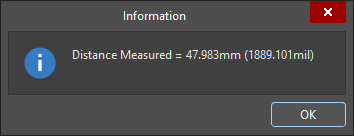 ), que detalla la longitud total medida de las pistas y los arcos seleccionados. Para copiar el contenido del cuadro de diálogo Information al Portapapeles de Windows, pulse
 Ctrl+C. -
La medición también se muestra en el panel Messages.
Medir la distancia entre objetos o caras 3D
Para medir distancias entre objetos 3D:
Realice mediciones precisas entre objetos en el modo de diseño 3D. La distancia más corta entre los objetos elegidos se muestra en amarillo.
-
Seleccione el comando Reports » Measure 3D Objects en los menús principales. El cursor cambia a una cruz al entrar en el modo de medición.
-
Elija el primer objeto 3D o una cara específica de ese objeto. Al mover el cursor sobre un posible objeto 3D, el color del objeto cambia a verde. Para seleccionar una cara específica del objeto, mantenga pulsada la tecla
Ctrlmientras mueve el cursor; se resaltará la cara que se encuentre debajo del cursor. Cuando el objeto o la cara deseados estén resaltados, haga clic o pulseEnterpara confirmar la selección. -
Antes de seleccionar el segundo objeto, la herramienta mostrará las mediciones de la distancia más corta desde la parte inferior de este primer objeto (cara) hasta la superficie de la placa, así como la distancia más corta desde este primer objeto (cara) hasta el borde de la placa.
-
Sitúe el cursor para resaltar el segundo objeto o cara 3D, y haga clic o pulse
Enterpara confirmar la selección. -
Aparece el cuadro de diálogo 3D Distance (
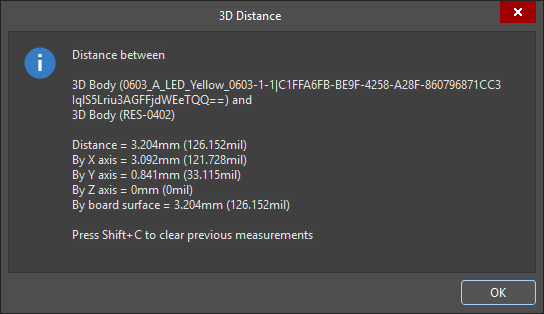 ), que indica: los dos objetos 3D elegidos, la distancia más corta de punto a punto entre los objetos (en el punto más bajo posible del plano Z), la distancia en el plano X (horizontal) y la distancia en el plano Y (vertical), tanto en unidades métricas (mm) como imperiales (mil). Para copiar el contenido del cuadro de diálogo al Portapapeles de Windows, pulse
 Ctrl+C. -
Las mediciones también se muestran visualmente en el espacio de diseño, indicando las distancias en los planos X e Y y la distancia directa. La distancia directa (la más corta) se muestra en amarillo, y las distancias X e Y, en azul claro. Para alternar los resultados entre unidades métricas e imperiales, pulse la
Qtecla de acceso rápido. -
La medición también se muestra en el panel Messages. Haga doble clic en un resultado del panel para volver a una medición anterior, y mostrar de nuevo sus líneas de medición en el espacio de diseño. El nivel de zoom se configura en la página System – Navigation del cuadro de diálogo Preferences (
).
-
Continúe midiendo la distancia entre otros objetos o caras, o haga clic con el botón derecho o pulse
Escpara salir del modo de medición. -
Para borrar las mediciones anteriores del espacio de diseño, pulse
Shift+C.
Medir la distancia entre puntos de cuerpos 3D
Para medir distancias entre dos puntos de un mismo cuerpo 3D o entre puntos de dos cuerpos 3D diferentes:
Mida entre 2 puntos de objetos 3D.
-
Cambie al modo de diseño 3D (atajo de teclado: 3).
-
Para este tipo de medición, puede resultar útil mostrar los puntos de referencia de los modelos 3D, que incluyen los 3D Reference Points incorporados en los modelos, así como los Custom Snap Points que se hayan añadido en el editor de bibliotecas de PCB (
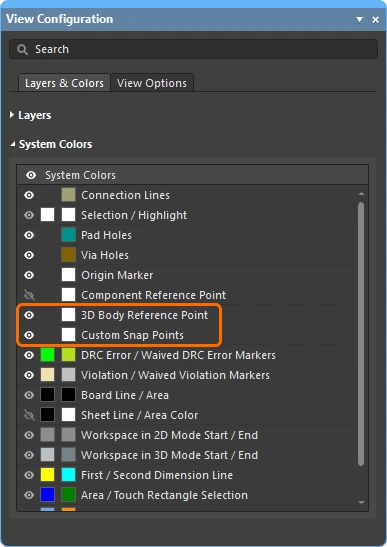 ).
).
-
Elija el comando Tools » 3D Body Placement » Measure Distances en los menús principales. El cursor cambia a una cruz al entrar en el modo de medición.
-
El primer clic sirve para elegir el primer modelo 3D que se utilizará; haga clic en cualquier parte del objeto. Al mover el cursor de posición 3D (azul, de seis puntas), este saltará entre los vértices, los puntos de referencia y los puntos de ajuste disponibles en ese modelo (
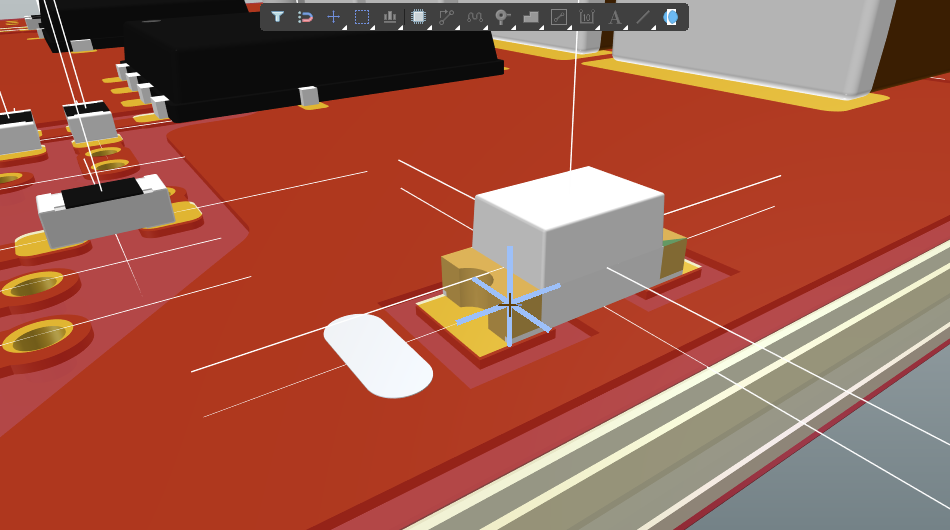 ).
).
-
Sitúe el cursor de posición 3D y haga clic para elegir un vértice o un punto de ajuste como primer punto de medición en ese modelo 3D.
-
El siguiente clic puede realizarse de una de estas formas:
-
Localice un vértice o un punto de ajuste con el cursor de posición 3D en el mismo modelo 3D y, a continuación, haga clic para elegirlo como segundo punto de medición.
-
O bien, mueva el pequeño cursor en forma de cruz sobre otro modelo 3D, haga clic una vez para elegir ese modelo y, a continuación, sitúe el cursor de posición 3D sobre un vértice o un punto de ajuste de ese segundo modelo y vuelva a hacer clic para elegir el segundo punto de medición.
-
-
Aparece un cuadro de diálogo Information (
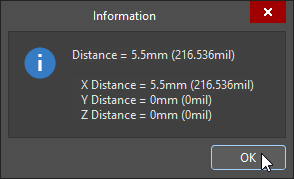 ) que muestra la distancia directa de punto a punto, así como las distancias de punto a punto a lo largo de los planos X, Y y Z, tanto en unidades métricas como imperiales.
-
Continúe midiendo otras distancias, o haga clic con el botón derecho o pulse Esc para salir.
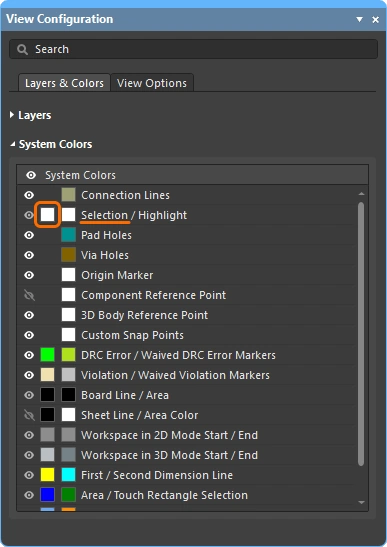 ).
). Localizado por IA