
Types de composants
En un coup d'œil
- Apprenez à créer, à organiser et à supprimer des types de composants, et découvrez les autorisations et les restrictions applicables.
- Comprenez comment la fusion de types modifie la catégorisation des composants tout en préservant les dossiers et les modèles existants.
- Découvrez comment modifier les associations entre modèles et types et, si vous le souhaitez, appliquer les types mis à jour aux composants existants.
Les types de composants facilitent la gestion et la structuration de la bibliothèque de votre espace de travail. Ils permettent de regrouper les composants par catégories dans le panneau Components, ce qui, avec les outils de recherche et de filtrage, simplifie la recherche des composants souhaités.
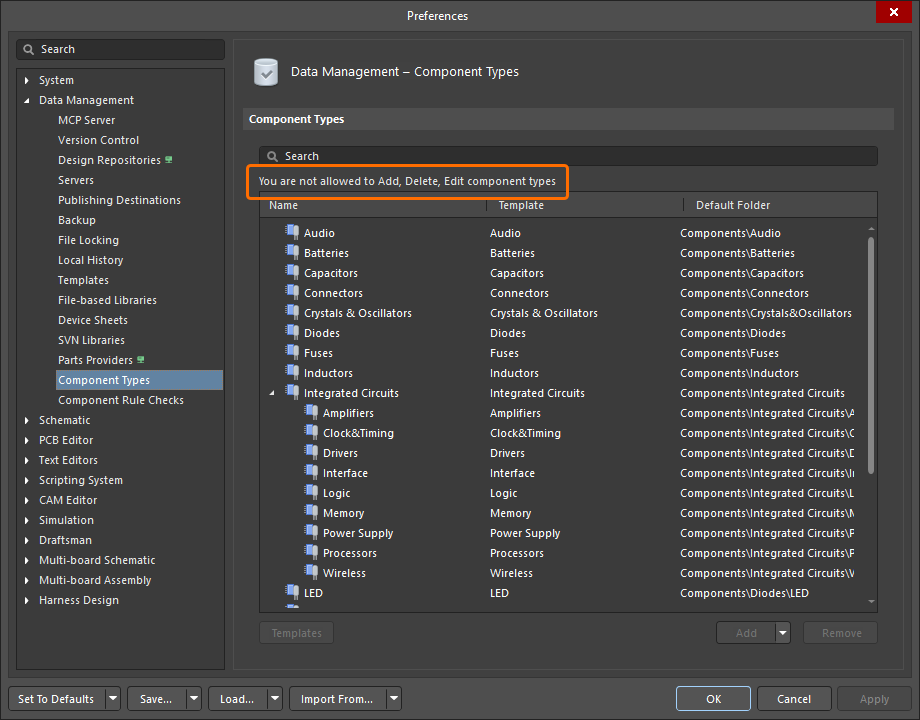
Les types de composants sont gérés (créés, modifiés ou supprimés) sur la page Data Management – Component Types de la boîte de dialogue Preferences. Les types sont répertoriés avec les éléments associés suivants : composant Template et espace de travail Folder.

La page Data Management – Component Types de la boîte de dialogue Preferences
Utilisez le bouton Templates de la boîte de dialogue pour ouvrir la boîte de dialogue Edit Templates, dans laquelle le modèle de composant associé à chaque type de composant peut être défini ou modifié.
 ).
Définition de la liste des types de composants
À l’aide du menu déroulant du bouton Add, vous pouvez créer un type de composant ou un sous-type de composant, qui figurera dans la liste déroulante sous une entrée de type de composant.
La hiérarchie des types de composants peut être configurée pour les types existants :
- Faites glisser une entrée de type de composant vers un nouvel emplacement pour modifier sa position dans la hiérarchie. Une entrée devient un sous-type d’une autre lorsque vous la déposez sur celle-ci.
- Sélectionnez une entrée de type de composant dans la liste, faites un clic droit et sélectionnez la commande Move » Indent pour déplacer l’entrée sélectionnée d’un niveau vers la droite dans la hiérarchie de la liste. Cette entrée devient alors un sous-type de l’entrée suivante (située plus bas) dans la liste. Sélectionnez Move » Outdent pour déplacer l’entrée de type de composant sélectionnée d’un niveau vers la gauche dans la hiérarchie de la liste.
Pour supprimer un type de composant sélectionné, cliquez sur le bouton Remove et confirmez la suppression. Un type de composant ne peut être supprimé que s’il n’est utilisé par aucune révision de composant.
Fusion des types de composants
Lorsque plusieurs types de composants gagneraient à être regroupés sous un seul type pour une utilisation ultérieure (par exemple, si plusieurs types ont été créés lors du processus d’importation de bibliothèque), la page Data Management – Component Types de la boîte de dialogue Preferences permet de fusionner les entrées de type sélectionnées en une seule entrée spécifiée, plutôt que de modifier manuellement tous les types de composants concernés. Pour ce faire, sélectionnez toutes les entrées de type à fusionner, y compris le type cible, faites un clic droit sur les entrées sélectionnées et choisissez l’option Merge dans le menu contextuel, ou utilisez le raccourci Ctrl+M . Dans la boîte de dialogue Merging qui s’affiche, sélectionnez le type de composant cible dans le menu déroulant Merge to (par défaut, le premier type de composant sélectionné sera le type cible), puis cliquez sur le bouton  pour confirmer. L’image ci-dessous illustre cette opération pour un ensemble de types de composants de résistance.

Ce processus remplace le type de composant des composants appartenant aux types fusionnés (tels que Resistor-0402, Resistor-0603, etc.) par le type cible de la fusion, à savoir Resistors dans cet exemple. Concrètement, tous les composants d’un type donné sont désormais disponibles lorsque ce type est sélectionné sous Categories dans le panneau Components. Notez que les entrées des composants ne sont modifiées d’aucune autre manière. Elles restent dans leurs dossiers existants, qui sont associés au modèle de composant, et les modèles eux-mêmes restent disponibles.

Après la fusion, la page Data Management – Component Types indique désormais que le type de composant Resistors est le type par défaut de plusieurs modèles : le modèle Resistors et tous ceux associés aux types de composants nouvellement fusionnés (le modèle Resistor_0402, etc.). L’entrée Folder du type de composant Resistors correspond aux dossiers cibles de ces différents modèles.
Lors de la création d’un composant (File » New » Component), ces modèles sont proposés comme sous-entrées du type de composant Resistors dans la boîte de dialogue Create new component.

Affectation des modèles
La boîte de dialogue Edit Templates, accessible via le bouton  , vous permet de modifier les associations entre modèles et types de composants indiquées sur la page Data Management – Component Types. Ces associations, telles qu’elles apparaissent dans les colonnes de la boîte de dialogue, indiquent quel Component Type sera appliqué lorsque le Template associé est utilisé, ou, inversement, quel modèle est utilisé lorsqu’un type de composant est choisi (par exemple lors de la création d’un composant).
Pour une entrée de modèle sélectionnée dans la boîte de dialogue, l’association est modifiée en choisissant un autre type de composant dans le menu déroulant de l’entrée. Lorsque la boîte de dialogue et la page sont ensuite fermées, la valeur du paramètre ComponentType du modèle et son réglage Default Folder sont modifiés pour correspondre au nouveau type spécifié. Cela revient à modifier le modèle manuellement.

Le résultat de la mise à jour des associations entre modèles et types est affiché sur la page Data Management – Components Types, dont la liste est organisée par nom, le nom représentant le type de composant. Cela indique que plusieurs modèles différents (Resistor_0402, Resistor_0603, etc.) sont associés au type de composant Resistor_LibImport et appliqueront ce type.

 Localisé par IA