
Travail avec les pastilles et les vias
En un coup d'œil
- Vous découvrirez les différences pratiques entre les pastilles et les vias, notamment leur structure, leur rôle et les principaux types de vias utilisés dans la conception de PCB.
- Vous verrez comment placer, déplacer, convertir et attribuer des pastilles et des vias dans les processus de travail d’Altium Designer.
- Vous obtiendrez un aperçu de la gestion des propriétés des pastilles et des vias, notamment de l’utilisation des modèles et des principales options de modification du panneau Properties.
Présentation des pastilles et des vias

 Les pastilles assurent à la fois la fixation mécanique et les connexions électriques des broches des composants
Une pastille est un objet de conception primitif. Les pastilles servent à fixer le composant sur la carte et à créer les points d’interconnexion entre les broches du composant et le routage de la carte. Les pastilles peuvent se trouver sur une seule couche, comme les pastilles pour composants montés en surface, ou être des pastilles traversantes tridimensionnelles, dotées d’un corps cylindrique creux dans le plan Z (vertical) et d’une surface plane sur chaque couche de cuivre (horizontale). Le corps cylindrique creux de la pastille est formé lors du perçage et de la métallisation des trous pendant la fabrication de la carte. Dans les plans X et Y, les pastilles peuvent être rondes, rectangulaires, octogonales, rectangulaires à coins arrondis, rectangulaires à coins chanfreinés ou de forme personnalisée. Les pastilles peuvent être utilisées individuellement comme pastilles libres dans une conception, mais elles sont plus généralement utilisées dans l’éditeur de bibliothèques PCB, où elles sont intégrées avec d’autres primitives aux empreintes de composants.

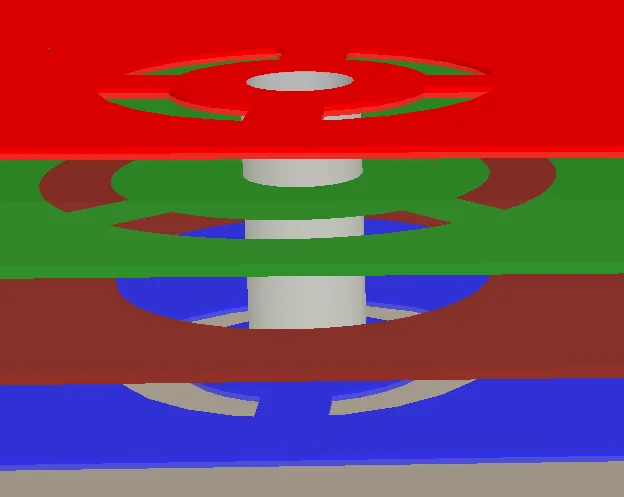
Un via reliant la couche supérieure (rouge) à la couche inférieure (bleue), et également connecté à un plan d’alimentation interne (vert).
Un via est un objet de conception primitif. Les vias sont utilisés pour établir une connexion électrique verticale entre deux ou plusieurs couches électriques d’un PCB. Les vias sont des objets tridimensionnels et possèdent un corps cylindrique creux dans le plan Z (vertical), avec un anneau plat sur chaque couche de cuivre (horizontale). Le corps cylindrique creux du via est formé lors du perçage et de la métallisation des trous pendant la fabrication de la carte. Les vias sont circulaires dans les plans X et Y, comme les pastilles rondes. La principale différence entre un via et une pastille est qu’en plus de pouvoir traverser toutes les couches de la carte (de la couche supérieure à la couche inférieure), un via peut également relier une couche de surface à une couche interne ou deux couches internes entre elles.
Placement direct des pastilles et des vias
Les pastilles et les vias peuvent être placés dans l’éditeur PCB comme dans l’éditeur d’empreintes PCB. Les vias sont généralement placés automatiquement pendant les processus de routage interactif ou automatique, mais ils peuvent être placés manuellement si nécessaire. Les vias placés manuellement sont appelés vias « libres ». Après le lancement de la commande de placement de pastille (Place » Pad) ou de via (Place » Via), le curseur prend la forme d’une croix et vous passez en mode placement.
- Positionnez le curseur, puis cliquez ou appuyez sur Enter pour placer une pastille ou un via.
- Continuez à placer d’autres pastilles ou vias, ou faites un clic droit ou appuyez sur Esc pour quitter le mode placement.
Pendant le placement, appuyez sur la touche Alt pour contraindre le déplacement à l’axe horizontal ou vertical, selon la direction initiale du déplacement.
Modification graphique
Les propriétés des pastilles et des vias ne peuvent pas être modifiées graphiquement, à l’exception de leur position.
- Pour déplacer une pastille libre ainsi que les pistes qui y sont connectées, cliquez sur la pastille, maintenez le bouton enfoncé et déplacez-la. Le routage connecté restera attaché à la pastille pendant son déplacement. Notez que la pastille ne se déplacera pas si elle appartient à un composant.
- Pour déplacer une pastille libre sans déplacer les pistes connectées dans l’éditeur PCB ou PCB Library, sélectionnez la commande Edit » Move » Move, puis cliquez sur la pastille, maintenez le bouton enfoncé et déplacez-la.
Modification non graphique via le panneau Properties
Cette méthode de modification utilise le mode associé du panneau Properties pour modifier les propriétés d’un objet pastille/via.
Propriétés des pastilles

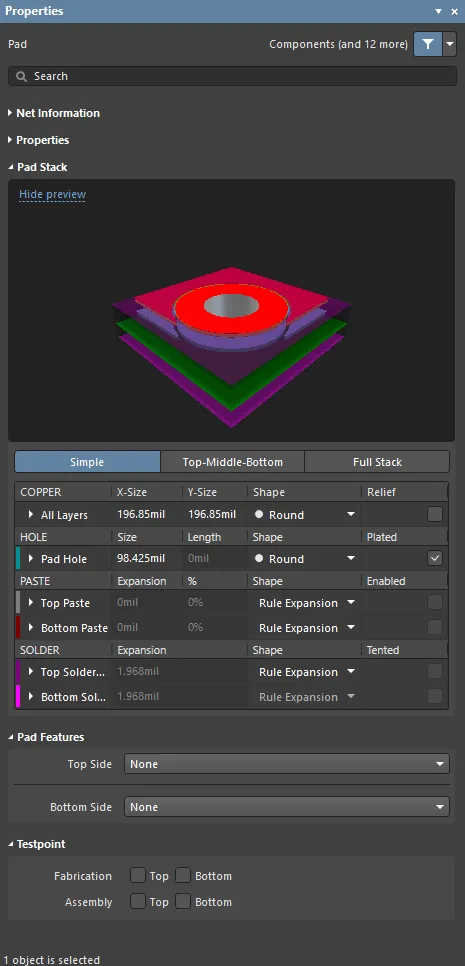
Le mode Pad du panneau Properties
Informations sur le net
Cette zone fournit des informations sur le net auquel appartient la pastille, ainsi que sur la paire différentielle et/ou le xSignal dont ce net fait partie, le cas échéant. Les informations de classe sont affichées lorsqu’elles sont pertinentes. Les valeurs Delay et Length sont également fournies.
Consultez la page Techniques de placement et de modification des PCB pour en savoir plus sur les informations relatives aux nets.
Propriétés
-
Component – ce champ apparaît dans l’éditeur PCB uniquement lorsque la pastille sélectionnée fait partie d’un composant PCB et affiche le repère du composant PCB parent. Sélectionnez le lien cliquable Component pour ouvrir le mode Component du panneau Properties du composant parent.
-
Designator – ce champ affiche le repère actuel de la pastille. Si la pastille fait partie d’un composant, son repère correspond généralement au numéro de la broche du composant. Les pastilles libres peuvent avoir un repère ou ce champ peut être laissé vide. Si le repère commence ou se termine par un nombre, celui-ci est automatiquement incrémenté lors du placement successif d’une série de pastilles. Modifiez la valeur de ce champ pour changer le repère de la pastille.
-
Layer – sélectionnez la couche à laquelle la pastille est affectée. Sélectionnez Multi-Layer pour définir une pastille traversante.
-
Net – permet de choisir un net pour la pastille. Tous les nets de la conception de carte active sont répertoriés dans la liste déroulante. Sélectionnez No Net pour indiquer que la pastille n’est connectée à aucun net. La propriété Net d’une primitive est utilisée par le vérificateur des règles de conception pour déterminer si le placement d’un objet PCB est conforme. Vous pouvez également cliquer sur l’icône Assign Net (
 ) pour choisir un objet dans l’espace de conception : le net de cet objet sera affecté aux pastilles sélectionnées.
-
Electrical Type – ce champ affiche le statut électrique actuel de la pastille. Ce statut ne concerne que les pastilles de composants et définit leurs caractéristiques de ligne de transmission. Les pastilles peuvent être définies comme Load, Source ou Terminator. Les paramètres Source et Terminator sont utilisés lorsqu’un net nécessite l’une des topologies de routage en chaîne. Cliquez sur le champ pour modifier le type électrique à partir de la liste déroulante.
-
Propagation Delay – ce champ indique le délai de propagation, c’est-à-dire le temps nécessaire au front du signal pour parcourir la distance entre l’émetteur et le récepteur.
-
Pin Package Length – la longueur de broche dans le boîtier est automatiquement incluse dans les calculs Signal Length affichés dans le panneau PCB. Réglez le panneau PCB sur le mode Nets pour examiner (ou modifier) la valeur de Pin/Pkg Length des broches du net choisi.
-
Jumper – ce champ attribue à la pastille un numéro d’identification de connexion par cavalier (compris entre 1 et 1000) lorsque vous utilisez une telle connexion sur le PCB. Une connexion par cavalier utilise un fil pour relier physiquement des pastilles sur un PCB, sans utiliser de pistes ni d’objets électriques sur la carte. La valeur Jumper indique au logiciel quelles pastilles doivent être considérées comme « connectées ». Une connexion par cavalier ne peut être créée qu’entre les pastilles d’une même empreinte de composant. Les pastilles utilisées doivent avoir la même valeur Jumper et appartenir au même net. Une connexion par cavalier est représentée par une ligne de connexion courbe dans l’éditeur PCB. Utilisez les flèches de défilement ou saisissez directement le numéro d’identification souhaité pour la connexion par cavalier.
-
Template – affiche le modèle actuel de la pastille. Utilisez la liste déroulante pour sélectionner un autre modèle. Si une Library est associée, cette bibliothèque sera affichée. Cliquez sur le bouton
 pour dissocier un modèle d’une bibliothèque de modèles de pastilles/vias.
-
(X/Y)
-
X (premier champ) – ce champ indique la position X actuelle du centre de la pastille par rapport à l’origine actuelle. Modifiez la valeur de ce champ pour changer la position de la pastille par rapport à l’origine actuelle. La valeur peut être saisie en unités métriques ou impériales ; précisez les unités lorsque vous saisissez une valeur dont les unités diffèrent de celles définies par défaut. Les unités par défaut (métriques ou impériales) sont déterminées par le paramètre Units dans la zone Other du panneau Properties en mode Board (accessible lorsqu’aucun objet n’est sélectionné dans l’espace de conception) et sont utilisées si aucune unité n’est précisée.
-
Y (deuxième champ) – ce champ indique la position Y actuelle du centre de la pastille par rapport à l’origine actuelle. Modifiez la valeur de ce champ pour changer la position de la pastille par rapport à l’origine actuelle. La valeur peut être saisie en unités métriques ou impériales ; précisez les unités lorsque vous saisissez une valeur dont les unités diffèrent de celles définies par défaut. Les unités par défaut (métriques ou impériales) sont déterminées par le paramètre Units dans la zone Other du panneau Properties en mode Board (accessible lorsqu’aucun objet n’est sélectionné dans l’espace de conception) et sont utilisées si aucune unité n’est précisée.
-
-
Rotation – angle de rotation de la pastille (en degrés), mesuré dans le sens antihoraire à partir de zéro (l’horizontale 3 o'clock). Modifiez ce champ pour changer la rotation de la pastille. La résolution angulaire minimale est de 0,001°.


Empilement de la pastille
-
Simple / Top-Middle-Bottom / Full Stack – choisissez le mode d’empilement souhaité pour une pastille traversante (c’est-à-dire lorsque Multi-Layer est sélectionné comme Layer de la pastille). Pour les autres couches, les options du mode Simple s’appliquent.
-
Simple – sélectionnez cette option pour choisir une pastille à empilement simple. Vous pouvez définir les attributs de forme de la pastille communs à toutes ses couches de cuivre de signal.
-
Top-Middle-Bottom – sélectionnez cette option pour choisir une pastille à empilement Haut-Milieu-Bas. Vous pouvez définir les dimensions X et Y et les attributs de forme pour les couches de cuivre de signal supérieure, intermédiaires et inférieure de cette pastille.
-
Full Stack – sélectionnez cette option pour choisir une pastille à empilement complet. Vous pouvez définir les dimensions X et Y et les attributs de forme pour toutes les couches de cuivre de signal de cette pastille.
-
-
Copper – développez les sections repliables ou utilisez la grille pour définir les attributs de la pastille sur les couches de cuivre de signal. L’ensemble des couches de cuivre disponibles dépend de la couche sur laquelle la pastille est placée et du mode d’empilement sélectionné.

- Shape – sélectionnez la forme de la pastille. Les formes de pastille standard (Round, Rectangular, Octagonal, Rounded Rectangle, Chamfered Rectangle et Donut) peuvent être modifiées en changeant les paramètres X et Y pour obtenir des formes de pastille asymétriques. Sélectionnez Custom Shape pour définir une pastille de forme non standard (en savoir plus).
-
Edit Shape – cliquez pour modifier de manière interactive la région de la pastille de forme personnalisée dans l’espace de conception. Ce bouton est disponible uniquement si Custom Shape est sélectionné comme Shape.
-
(X/Y) – définissez les dimensions X (horizontale) et Y (verticale) de la pastille. Les dimensions X et Y peuvent être définies indépendamment pour créer des formes de pastille asymétriques. La valeur peut être saisie en unités métriques ou impériales ; indiquez les unités lorsque vous saisissez une valeur dont les unités ne correspondent pas aux unités par défaut actuelles. Les unités par défaut (métriques ou impériales) sont déterminées par le paramètre Units dans la section Other du panneau Properties en mode Board (accessible lorsqu’aucun objet n’est sélectionné dans l’espace de conception) et sont utilisées si aucune unité n’est précisée. Cette option est disponible uniquement si Rounded Rectangle ou Chamfered Rectangle est sélectionné comme Shape.
-
Corner Radius – saisissez une valeur absolue pour le rayon d’arrondi ou le chanfrein des coins de la pastille. La valeur doit être inférieure ou égale à la moitié du côté le plus court de la pastille. Le pourcentage calculé (par rapport à la moitié du côté le plus court de la pastille) s’affiche à droite du champ. Saisissez une valeur suivie du symbole
%pour définir le rayon d’arrondi ou le chanfrein en pourcentage de la moitié du côté le plus court de la pastille ;100%arrondit complètement le côté le plus court (la valeur absolue calculée s’affiche alors à droite du champ). Cette option est accessible uniquement si Rounded Rectangle ou Chamfered Rectangle est sélectionné pour le Shape de la pastille sur la couche de cuivre correspondante. -
Upper Left, Upper Right, Lower Left, Lower Right – permettent d’arrondir ou de chanfreiner les coins de la pastille. Ces options sont disponibles uniquement si Rounded Rectangle ou Chamfered Rectangle est sélectionné pour le Shape de la pastille sur la couche de cuivre correspondante.
-
Outer Diameter – saisissez le diamètre extérieur de la pastille. Cette option est disponible uniquement si Donut est sélectionné pour le Shape de la pastille sur la couche de cuivre correspondante.
-
Width – saisissez la largeur de la pastille. Cette option est disponible uniquement si Donut est sélectionné pour le Shape de la pastille sur la couche de cuivre correspondante.
-
Thermal Relief – activez cette option pour personnaliser le frein thermique de la pastille, en remplaçant les paramètres de la règle Polygon Connect Style applicable. Une fois l’option cochée, cliquez sur le lien pour ouvrir la boîte de dialogue Polygon Connect Style, dans laquelle vous pouvez modifier les options de frein thermique selon vos besoins. Cliquez sur le bouton Edit Points pour définir manuellement les points de connexion des branches du frein thermique. Pour en savoir plus, consultez Définition de freins thermiques personnalisés.
-
Center Offset (X/Y) (pour une pastille CMS uniquement, c’est-à-dire lorsqu’une couche autre que Multi-Layer est sélectionnée comme Layer de la pastille) – saisissez une valeur pour décaler la zone d’accueil de la pastille par rapport à son centre.
-
Hole – développez la section repliable ou utilisez la grille pour définir les attributs du trou de la pastille. Les options de trou sont disponibles uniquement pour une pastille traversante (c’est-à-dire lorsque Multi-Layer est sélectionné comme Layer de la pastille).

-
Shape – choisissez la forme de trou souhaitée.
- Round – définit un trou rond pour le perçage d’une pastille. Des fichiers de perçage distincts (NC Drill au format Excellon 2) sont générés pour chaque type de trou, ainsi que pour les trous métallisés et non métallisés. Jusqu’à six fichiers de perçage différents peuvent être générés pour ces types.
- Rectangular – définit un trou rectangulaire (poinçonné) pour cette pastille. Les trous rectangulaires peuvent être métallisés ou non métallisés. Des fichiers de perçage distincts (NC Drill au format Excellon 2) sont générés pour chaque type de trou, ainsi que pour les trous métallisés et non métallisés. Jusqu’à six fichiers de perçage différents peuvent être générés pour ces types.
- Slot – définit un trou oblong à extrémités arrondies pour cette pastille. Les trous oblongs peuvent être métallisés ou non métallisés. Des fichiers de perçage distincts (NC Drill au format Excellon 2) sont générés pour chaque type de trou, ainsi que pour les trous métallisés et non métallisés. Jusqu’à six fichiers de perçage différents peuvent être générés pour ces types.
- Size – ce champ affiche la taille actuelle du trou de la pastille. La valeur indique le diamètre d’un trou rond (ou la largeur d’un trou rectangulaire ou oblong) en mils ou en mm à réaliser dans la pastille lors de la fabrication. Pour les pastilles CMS ou les connecteurs de bord de carte, cette valeur doit être définie sur zéro. La taille du trou peut être réglée de 0 à 1000 mils et peut dépasser celle de la pastille pour définir des trous mécaniques (sans cuivre), mais elle ne peut pas être supérieure à la Length d’un trou Rectangular ou Slot. Modifiez la valeur de ce champ pour changer la taille du trou de la pastille. La valeur peut être saisie en unités métriques ou impériales ; indiquez les unités lorsque vous saisissez une valeur dont les unités ne sont pas celles définies par défaut. Les unités par défaut (métriques ou impériales) sont déterminées par le paramètre Units dans la zone Other du panneau Properties en mode Board (accessible lorsqu’aucun objet n’est sélectionné dans l’espace de conception) et sont utilisées si aucune unité n’est précisée.
-
Tolerance – la définition des attributs de tolérance des trous peut aider à déterminer les ajustements et les limites de votre carte. Spécifiez les tolérances minimale (-) et maximale (+) du trou.
-
Length – affiche la longueur du trou dans la pastille lorsque le paramètre Shape du trou est défini sur Rectangular ou Slot. La valeur indique la longueur, en mm ou en mils, à fraiser par commande numérique dans la pastille lors de la fabrication. La taille du trou peut être réglée de 0 à 1000 mils et peut dépasser celle de la pastille pour définir des trous mécaniques (sans cuivre), mais elle ne peut pas être inférieure à la Size d’un trou Rectangular ou Slot (utilisez le paramètre Rotation pour obtenir la configuration X-Y souhaitée). Modifiez la valeur de ce champ pour changer la longueur. La valeur peut être saisie en unités métriques ou impériales ; indiquez les unités lorsque vous saisissez une valeur dont les unités ne sont pas celles définies par défaut. Les unités par défaut (métriques ou impériales) sont déterminées par le paramètre Units dans la zone Other du panneau Properties en mode Board (accessible lorsqu’aucun objet n’est sélectionné dans l’espace de conception) et sont utilisées si aucune unité n’est précisée. Cette option n’est pas disponible si le paramètre Shape du trou est défini sur Round.
- Rotation – affiche la rotation actuelle du trou par rapport à la pastille, en degrés et dans le sens antihoraire. Modifiez ce champ pour changer la rotation. La résolution angulaire minimale est de 0,001°. Cette option est disponible uniquement si Rectangular ou Slot est sélectionné comme Shape du trou.
- Copper Offset (X/Y) – saisissez une valeur pour décaler la surface de contact de la pastille par rapport au centre de son trou.
- Plated – cette option détermine si le trou de la pastille est métallisé ou non. Une coche dans ce champ définit la pastille comme une pastille à trou métallisé. Si une conception comporte à la fois des pastilles métallisées et non métallisées, les trous non métallisés seront associés à des outils différents de ceux des trous métallisés dans les fichiers de perçage NC.
-
Shape – choisissez la forme de trou souhaitée.
-
Paste – développez les sections repliables ou utilisez la grille pour définir les attributs de la pastille sur les couches de masque de pâte à braser. L’ensemble des couches de masque de pâte à braser disponibles dépend de la couche sur laquelle la pastille est placée.

-
Shape – sélectionnez la forme sur la couche de masque de pâte à braser.
-
Rule Expansion – sélectionnez cette option pour que l’expansion du masque de pâte à braser de la pastille suive la valeur définie dans la règle de conception Expansion du masque de pâte à braser applicable.
-
Manual Expansion – sélectionnez cette option pour spécifier la valeur d’expansion du masque de pâte à braser de la pastille.
-
Round, Rectangular, Octagonal, Rounded Rectangle, Chamfered Rectangle, et Donut – sélectionnez ces options pour définir une forme standard de masque de pâte à braser. Ces formes peuvent être ajustées en modifiant les paramètres X et Y afin de produire des formes asymétriques.
- Pour une forme Donut , D désigne le diamètre extérieur de l’anneau et W sa largeur.
-
Custom Shape – sélectionnez cette option pour définir une forme non standard de masque de pâte à braser.
-
-
Edit – cliquez pour modifier de manière interactive la forme personnalisée sur la couche de masque de pâte à braser dans l’espace de conception. Ce bouton est disponible uniquement si Custom Shape est sélectionné comme Shape.
-
Paste Expansion – saisissez la valeur d’expansion souhaitée pour le masque de pâte. Cette valeur peut être définie comme une valeur absolue (mil/mm) ou comme un pourcentage de la surface de la pastille. Lorsque vous saisissez une valeur absolue, précisez les unités si elles diffèrent des unités par défaut actuelles. Les unités par défaut sont déterminées par le paramètre Units dans la zone Other du panneau Properties en mode Board (accessible lorsqu’aucun objet n’est sélectionné dans l’espace de conception) et sont utilisées si aucune unité n’est précisée. Cette option est disponible uniquement si Manual Expansion est sélectionné comme Shape et si l’utilisation du masque de pâte est Enabled.
-
(X/Y) – définissez les dimensions X (horizontale) et Y (verticale) de la forme du masque de pâte. Les dimensions X et Y peuvent être définies indépendamment pour créer des formes asymétriques. La valeur peut être saisie en unités métriques ou impériales ; précisez les unités si elles diffèrent des unités par défaut actuelles. Les unités par défaut (métriques ou impériales) sont déterminées par le paramètre Units dans la zone Other du panneau Properties en mode Board (accessible lorsqu’aucun objet n’est sélectionné dans l’espace de conception) et sont utilisées si aucune unité n’est précisée. Cette option est disponible uniquement si Round, Rectangular, Octagonal, Rounded Rectangle ou Chamfered Rectangle est sélectionné comme Shape.
-
Corner Radius – saisissez une valeur absolue pour le rayon d’arrondi ou le chanfrein des coins de la forme du masque de pâte. Cette valeur doit être inférieure ou égale à la moitié du côté le plus court de la forme du masque de pâte. La valeur calculée en pourcentage (pourcentage de la moitié du côté le plus court de la forme du masque de pâte) s’affiche à droite du champ. Saisissez une valeur suivie du symbole
%pour définir le rayon ou le chanfrein en pourcentage de la moitié du côté le plus court de la forme du masque de pâte, où100%arrondit complètement le côté le plus court (la valeur absolue calculée s’affiche alors à droite du champ). Cette option est accessible uniquement si Rounded Rectangle ou Chamfered Rectangle est sélectionné pour le paramètre Shape de la pastille sur la couche de masque de pâte correspondante. -
Upper Left, Upper Right, Lower Left, Lower Right – activez l’arrondi ou le chanfrein des coins de la forme du masque de pâte. Ces options sont disponibles uniquement si Rounded Rectangle ou Chamfered Rectangle est sélectionné pour le paramètre Shape de la pastille sur la couche de masque de pâte correspondante.
-
Offset (X/Y) – saisissez une valeur pour décaler la forme du masque de pâte par rapport au centre de la pastille.
-
Outer Diameter – saisissez le diamètre extérieur de la pastille. Cette option est disponible uniquement si Donut est sélectionné pour le paramètre Shape de la pastille sur la couche de masque de pâte correspondante.
-
Width – saisissez la largeur de la pastille. Cette option est disponible uniquement si Donut est sélectionné pour le paramètre Shape de la pastille sur la couche de masque de pâte correspondante.
-
Enabled – utilisez cette option pour activer ou désactiver l’utilisation d’une forme de masque de pâte pour la pastille. Cette option est disponible uniquement si une option autre que Rule Expansion est sélectionnée comme Shape.
-
-
Solder – développez les sections repliables ou utilisez la grille pour définir les attributs de la pastille sur les couches de masque de soudure. Les couches de masque de soudure disponibles dépendent de la couche sur laquelle la pastille est placée.

-
Shape – sélectionnez la forme sur la couche de masque de soudure.
-
Rule Expansion – sélectionnez cette option pour que l’expansion du masque de soudure de la pastille suive la valeur définie dans la règle de conception d’expansion du masque de soudure applicable.
-
Manual Expansion – sélectionnez cette option pour spécifier la valeur d’expansion du masque de soudure de la pastille.
- Round, Rectangular, Octagonal, Rounded Rectangle, Chamfered Rectangle et Donut – sélectionnez ces options pour définir une forme standard de masque de soudure. Ces formes peuvent être modifiées à l’aide des paramètres X et Y pour obtenir des formes asymétriques.
-
Custom Shape – sélectionnez cette option pour définir une forme non standard de masque de soudure.
-
-
Edit – cliquez pour modifier de manière interactive la forme personnalisée sur la couche de masque de soudure dans l’espace de conception. Ce bouton est disponible uniquement si Custom Shape est sélectionné comme Shape.
-
Solder Expansion – saisissez la valeur d’expansion souhaitée pour le masque de pâte. Cette valeur peut être définie comme une valeur absolue (mil/mm) ou comme un pourcentage de la surface de la pastille. Lorsque vous saisissez une valeur absolue, précisez les unités si elles diffèrent des unités par défaut actuelles. Les unités par défaut sont déterminées par le paramètre Units dans la zone Other du panneau Properties en mode Board (accessible lorsqu’aucun objet n’est sélectionné dans l’espace de conception) et sont utilisées si aucune unité n’est précisée. Cette option est disponible uniquement si Manual Expansion est sélectionné comme Shape et si l’option Tented est désactivée.
-
From Hole Edge – lorsque cette option est activée, l’ouverture du masque de soudure suit la forme du trou. Le masque est donc indépendant de la forme et des dimensions de la pastille ; ses dimensions sont déterminées à partir de la taille et de la forme du trou. Par exemple, une pastille dotée d’un trou carré crée une ouverture de masque carrée correspondant aux dimensions du trou et à la valeur d’expansion attribuée. Notez également que les dimensions de l’ouverture du masque d’expansion d’une pastille suivent toute modification des dimensions du trou. Cette option est disponible uniquement pour les pastilles traversantes (c’est-à-dire lorsque Multi-Layer est sélectionné comme Layer de la pastille) si Manual Expansion est sélectionné comme Shape et l’option Tented est désactivée.
-
(X/Y) – définissez les dimensions X (horizontale) et Y (verticale) de la forme du masque de soudure. Les dimensions X et Y peuvent être définies indépendamment pour créer des formes asymétriques. La valeur peut être saisie en unités métriques ou impériales ; indiquez les unités si celles-ci diffèrent des unités par défaut actuelles. Les unités par défaut (métriques ou impériales) sont déterminées par le paramètre Units dans la zone Other du panneau Properties en mode Board (accessible lorsqu’aucun objet n’est sélectionné dans l’espace de conception) et sont utilisées si aucune unité n’est précisée. Cette option est disponible uniquement si Round, Rectangular, Octagonal, Rounded Rectangle ou Chamfered Rectangle est sélectionné comme Shape.
-
Corner Radius – saisissez une valeur absolue pour le rayon d’arrondi ou le chanfrein de la forme du masque de soudure. La valeur doit être inférieure ou égale à la moitié du côté le plus court de la forme du masque de soudure. Le pourcentage calculé (par rapport à la moitié du côté le plus court de la forme du masque de soudure) s’affiche à droite du champ. Saisissez une valeur suivie du symbole
%pour définir le rayon d’arrondi ou le chanfrein en pourcentage de la moitié du côté le plus court de la forme du masque de soudure, où100%arrondit complètement le côté le plus court (la valeur absolue calculée s’affiche alors à droite du champ). Cette option est accessible uniquement si Rounded Rectangle ou Chamfered Rectangle est sélectionné pour le paramètre Shape de la pastille sur la couche de masque de soudure correspondante. -
Upper Left, Upper Right, Lower Left, Lower Right – permettent d’arrondir ou de chanfreiner les coins de la forme du masque de soudure. Ces options sont disponibles uniquement si Rounded Rectangle ou Chamfered Rectangle est sélectionné pour le paramètre Shape de la pastille sur la couche de masque de soudure correspondante.
-
Offset (X/Y) – saisissez une valeur pour décaler la forme du masque de soudure par rapport au centre de la pastille.
-
Outer Diameter – saisissez le diamètre extérieur de la pastille. Cette option est disponible uniquement si Donut est sélectionné pour le paramètre Shape de la pastille sur la couche de masque de soudure correspondante.
-
Width – saisissez la largeur de la pastille. Cette option est disponible uniquement si Donut est sélectionné pour le paramètre Shape de la pastille sur la couche de masque de soudure correspondante.
-
Tented – cochez cette option pour ignorer les paramètres de masque de soudure définis dans les règles de conception d’expansion du masque de soudure. Aucune ouverture n’est alors créée dans le masque de soudure sur la couche supérieure ou inférieure de cette pastille, qui reste donc recouverte. Désactivez cette option pour que cette pastille soit régie par une règle d’expansion du masque de soudure ou par une valeur d’expansion spécifique. Cette option est disponible uniquement si une option autre que Rule Expansion est sélectionnée comme Shape.
-
 /
/  – lorsque Manual Expansion est sélectionné comme Shape, la zone Bottom Solder Mask (et donc son option Solder Expansion) est accessible si le bouton est réglé sur . Lorsque le bouton est dans l’état , la valeur d’expansion du masque de soudure de la couche inférieure est identique à celle de la couche supérieure.
-
Caractéristiques de la pastille
Top Side / Bottom Side – sélectionnez l’option souhaitée pour l’évidement de la pastille sur la face supérieure ou inférieure de la carte. Options disponibles : None, Counterbore, Countersink. Ces options sont disponibles uniquement pour une pastille traversante ronde (c’est-à-dire lorsque Multi-Layer est sélectionné comme Layer de la pastille et que Round est sélectionné comme forme du trou de la pastille).
Les évidements dans le stratifié permettent de loger les têtes de vis. Les fraisures et les lamages sont deux types d’évidements adaptés à différents types de vis. Cette version permet désormais de choisir entre des trous lamés et des trous fraisés. La principale différence entre ces deux types réside dans la taille et la forme des trous ; les trous lamés sont plus larges et présentent un profil plus rectangulaire pour permettre l’ajout de rondelles. Les trous fraisés forment un trou conique correspondant à la forme inclinée de la face inférieure d’une vis à tête fraisée. Une fraisure est un évidement conique usiné dans le stratifié. Elle permet généralement à la tête conique d’une vis d’affleurer la surface supérieure du stratifié. En comparaison, un lamage crée un trou à fond plat et à parois verticales. Il est généralement utilisé pour loger une tête de vis hexagonale. Une seule fraisure ou un seul lamage est autorisé par pastille.

Une ligne en pointillés apparaît autour de la pastille en 2D pour délimiter le contour de l’évidement sur la couche active. Les évidements sont pris en charge en 2D, en 3D et dans Draftsman.
Point de test
Fabrication/Assembly – ces options vous permettent de désigner des pastilles (traversantes ou CMS) comme emplacements de points de test pour les tests de fabrication et/ou d’assemblage. Activez Top pour définir cette pastille comme point de test sur la couche supérieure. Activez Bottom pour définir cette pastille comme point de test sur la couche inférieure.
Propriétés du via
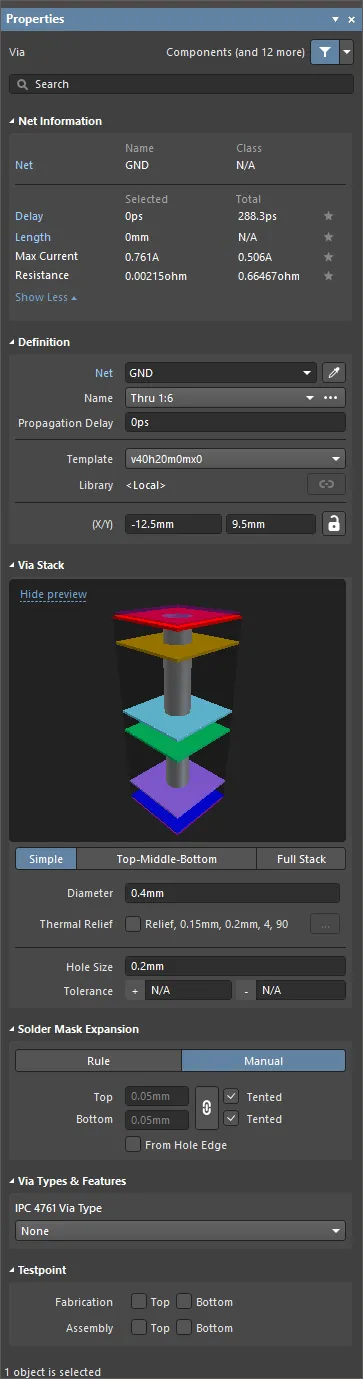
Le mode Via du panneau Properties
Informations sur le réseau
Cette zone fournit des informations sur le réseau auquel appartient le via, ainsi que sur la paire différentielle et/ou le xSignal dont ce réseau fait éventuellement partie. Les informations de classe sont affichées, le cas échéant. Les valeurs Delay, Length, Max Current et Resistance sont également fournies.
Consultez la page Techniques de placement et de modification des PCB pour en savoir plus sur les informations de réseau.
Définition
-
Component – ce champ apparaît dans l’éditeur de PCB uniquement lorsque le via sélectionné fait partie d’un composant PCB et affiche le repère du composant PCB parent. Cliquez sur le lien Component pour ouvrir le mode Composant du panneau Propriétés pour le composant parent.
-
Net – permet de choisir un réseau pour le via. Tous les réseaux de la conception de carte active sont répertoriés dans la liste déroulante. Sélectionnez No Net pour indiquer que le via n’est connecté à aucun réseau. Le Net La propriété d’une primitive est utilisée par le vérificateur des règles de conception pour déterminer si un objet PCB est placé conformément aux règles. Vous pouvez également cliquer sur l’icône Assign Net (
) pour choisir un objet dans l’espace de conception : le net de cet objet sera affecté aux vias sélectionnés.
-
Name – lorsqu’un ou plusieurs vias sont sélectionnés, leurs noms s’affichent en cliquant sur la liste déroulante, qui répertorie toutes les plages de couches des vias définies dans Layer Stack. Tous les vias utilisés sur la carte doivent correspondre à l’une des plages de couches définies dans Layer Stack.
-
Propagational Delay – ce champ indique le délai de propagation, c’est-à-dire le temps nécessaire au front du signal pour aller de l’émetteur au récepteur.
-
Template – affiche le modèle actuel du via. Utilisez la liste déroulante pour sélectionner un autre modèle. Si une Library est associée, cette bibliothèque s’affiche.
-
Library – affiche le modèle de via contenu dans la bibliothèque actuelle. Si un via est placé à partir d’une bibliothèque de pastilles et de vias (*.PvLib), le nom de cette bibliothèque figure dans ce champ. Une fois le via placé, l’icône
 devient active, ce qui indique que les propriétés du via placé sont définies dans la bibliothèque et ne sont plus modifiables. Si l’icône
  n’est pas active, le contenu peut encore être modifié.
-
(X/Y)
- X (premier champ) – ce champ indique la position X actuelle du centre du via par rapport à l’origine actuelle. Modifiez la valeur de ce champ pour changer la position du via par rapport à l’origine actuelle. La valeur peut être saisie en unités métriques ou impériales ; précisez les unités lorsque vous saisissez une valeur dont les unités ne sont pas celles définies par défaut. Les unités par défaut (métriques ou impériales) sont déterminées par le paramètre Units dans la zone Other du panneau Properties en mode Board (accessible lorsqu’aucun objet n’est sélectionné dans l’espace de conception) et sont utilisées si l’unité n’est pas précisée.
- Y (second champ) – ce champ indique la position Y actuelle du centre du via par rapport à l’origine actuelle. Modifiez la valeur de ce champ pour changer la position du via par rapport à l’origine actuelle. La valeur peut être saisie en unités métriques ou impériales ; précisez les unités lorsque vous saisissez une valeur dont les unités ne sont pas celles définies par défaut. Les unités par défaut (métriques ou impériales) sont déterminées par le paramètre Units dans la zone Other du panneau Properties en mode Board (accessible lorsqu’aucun objet n’est sélectionné dans l’espace de conception) et sont utilisées si l’unité n’est pas précisée.
 à droite de cette zone doit apparaître sous la forme
  (déverrouillée) pour permettre l’accès aux champs X et Y. Cliquez sur l’icône de verrouillage/déverrouillage pour changer son état.
Empilement du via
-
Simple – sélectionnez cette option pour choisir un via simple.
- Diameter – saisissez le diamètre souhaité pour le via. Le diamètre du via est identique sur toutes les couches.
- Relief – activez cette option pour personnaliser le frein thermique du via, en remplaçant la règle de style de connexion des polygones applicable.
-
Thermal Relief – une fois l’option Relief activée, cliquez sur le lien pour ouvrir la boîte de dialogue Polygon Connect Style, dans laquelle vous pouvez modifier les options de frein thermique selon vos besoins. Cliquez sur le bouton Edit Points pour définir manuellement les points de connexion des branches du frein thermique.
-
Top-Middle-Bottom – sélectionnez cette option pour choisir des diamètres différents pour la couche supérieure, toutes les couches de signal internes et la couche inférieure.
- Displayed Layer(s) – cliquez sur une couche affichée pour configurer les vias de cette couche. La couche sélectionnée est mise en surbrillance.
- Diameter – cliquez sur la liste déroulante, puis saisissez le diamètre souhaité pour le via sur la couche sélectionnée.
- Relief – activez cette option pour personnaliser le frein thermique du via, en remplaçant la règle de style de connexion des polygones applicable.
-
Thermal Relief – une fois l’option Relief activée, cliquez sur le lien pour ouvrir la boîte de dialogue Polygon Connect Style, dans laquelle vous pouvez modifier les options de frein thermique selon vos besoins. Cliquez sur le bouton Edit Points pour définir manuellement les points de connexion des branches du frein thermique.
-
Full Stack – sélectionnez cette option pour choisir un objet via à empilement complet.
- Displayed Layer(s) – cliquez sur une couche affichée pour configurer les vias de cette couche. La couche sélectionnée est mise en surbrillance.
- Diameter – cliquez sur la liste déroulante, puis saisissez le diamètre souhaité pour le via sur la couche sélectionnée.
- Relief – activez cette option pour personnaliser le frein thermique du via, en remplaçant la règle de style de connexion des polygones applicable.
-
Thermal Relief – une fois l’option Relief activée, cliquez sur le lien pour ouvrir la boîte de dialogue Polygon Connect Style, dans laquelle vous pouvez modifier les options de frein thermique selon vos besoins. Cliquez sur le bouton Edit Points pour définir manuellement les points de connexion des branches du frein thermique.
-
Hole Size – ce champ affiche la taille actuelle du trou du via. La valeur spécifie le diamètre du trou (de forme ronde, carrée ou oblongue) en mils ou en mm, qui sera percé dans le via lors de la fabrication. La taille du trou peut être définie entre 0 et 1000 mils et peut être supérieure à celle du via pour définir des trous mécaniques (sans cuivre). Modifiez la valeur de ce champ pour changer la taille du trou du via. La valeur peut être saisie en unités métriques ou impériales ; précisez les unités lorsque vous saisissez une valeur dont les unités ne sont pas celles définies par défaut. Les unités par défaut (métriques ou impériales) sont déterminées par le paramètre Units dans la zone Other du panneau Properties en mode Board (accessible lorsqu’aucun objet n’est sélectionné dans l’espace de conception) et sont utilisées si l’unité n’est pas précisée.
-
Tolerance – la définition des attributs de tolérance des trous peut vous aider à déterminer les ajustements et les limites de votre carte. Précisez les tolérances minimale (-) et maximale (+) du trou. Il n’existe aucune valeur de tolérance de trou par défaut dans Altium Designer.
Expansion du masque de soudure
-
Rule – sélectionnez cette option pour que l’expansion du masque de soudure du via suive la valeur définie dans la règle de conception Expansion du masque de soudure applicable.
-
Top
- Tented – cochez cette option pour remplacer les paramètres de masque de soudure définis dans les règles de conception d’expansion du masque de soudure : aucune ouverture n’est alors créée dans le masque de soudure sur la couche supérieure de ce via, qui est donc recouvert. Désactivez cette option pour que ce via soit soumis à une règle d’expansion du masque de soudure ou à une valeur d’expansion spécifique.
-
Bottom
- Tented – cochez cette option pour remplacer les paramètres de masque de soudure définis dans les règles de conception d’expansion du masque de soudure : aucune ouverture n’est alors créée dans le masque de soudure sur la couche inférieure de ce via, qui est donc recouvert. Désactivez cette option pour que ce via soit soumis à une règle d’expansion du masque de soudure ou à une valeur d’expansion spécifique.
-
Top
-
Manual – sélectionnez cette option pour remplacer la règle de conception applicable et spécifier la valeur d’expansion du masque de soudure du via.
-
Top – saisissez la valeur d’expansion du masque de soudure sur la couche supérieure. La valeur peut être saisie en unités métriques ou impériales ; précisez les unités si elles diffèrent des unités par défaut actuelles. Les unités par défaut (métriques ou impériales) sont déterminées par le paramètre Units de la zone Other du panneau Properties en mode Board (accessible lorsqu’aucun objet n’est sélectionné dans l’espace de conception) et sont utilisées si aucune unité n’est précisée. Ce champ n’est accessible que si Tented n’est pas activé.
- Tented – cochez cette option pour remplacer les paramètres de masque de soudure définis dans les règles de conception d’expansion du masque de soudure : aucune ouverture n’est alors créée dans le masque de soudure sur la couche supérieure de ce via, qui est donc recouvert. Désactivez cette option pour que ce via soit soumis à une règle d’expansion du masque de soudure ou à une valeur d’expansion spécifique.
-
Bottom – saisissez la valeur d’expansion du masque de soudure sur la couche inférieure. La valeur peut être saisie en unités métriques ou impériales ; précisez les unités si elles diffèrent des unités par défaut actuelles. Les unités par défaut (métriques ou impériales) sont déterminées par le paramètre Units de la zone Other du panneau Properties en mode Board (accessible lorsqu’aucun objet n’est sélectionné dans l’espace de conception) et sont utilisées si aucune unité n’est précisée. Ce champ n’est accessible que si l’icône
 située à droite de cette zone est définie sur
  et que l’option Tented n’est pas activée. Lorsque l’icône est dans l’état et que l’option Tented n’est pas activée, la valeur d’expansion du masque de soudure sur la couche inférieure est identique à celle de la couche supérieure.
- Tented – cochez cette option pour remplacer les paramètres de masque de soudure définis dans les règles de conception d’expansion du masque de soudure : aucune ouverture n’est alors créée dans le masque de soudure sur la couche inférieure de ce via, qui est donc recouvert. Désactivez cette option pour que ce via soit soumis à une règle d’expansion du masque de soudure ou à une valeur d’expansion spécifique.
- From Hole Edge – lorsque cette option est activée, l’ouverture du masque de soudure suit la taille du trou. Le masque est donc indépendant de la taille du via et dimensionné à partir de celle du trou. Notez également que la taille de l’ouverture du masque du via suit toute modification de la taille du trou.
-
Top – saisissez la valeur d’expansion du masque de soudure sur la couche supérieure. La valeur peut être saisie en unités métriques ou impériales ; précisez les unités si elles diffèrent des unités par défaut actuelles. Les unités par défaut (métriques ou impériales) sont déterminées par le paramètre Units de la zone Other du panneau Properties en mode Board (accessible lorsqu’aucun objet n’est sélectionné dans l’espace de conception) et sont utilisées si aucune unité n’est précisée. Ce champ n’est accessible que si Tented n’est pas activé.
Types et caractéristiques des vias
- IPC 4761 Via Type – utilisez la liste déroulante pour sélectionner un type de via conformément à la norme IPC 4761, Design Guide for Protection of Printed Board Via Structures.
-
Grid – apparaît lorsqu’un type de via autre que
Noneest sélectionné dans la liste déroulante IPC 4761 Via Type. Sélectionnez Side de la carte et saisissez Material pour les caractéristiques disponibles selon le type de via sélectionné.

Point de test
Fabrication/Assembly – ces options vous permettent de spécifier les vias à utiliser comme points de test lors des tests de fabrication et/ou d’assemblage. Activez Top pour définir ce via comme point de test sur la couche supérieure. Activez Bottom pour définir ce via comme point de test sur la couche inférieure.
Freins thermiques des pastilles et des vias
Le champ Thermal Relief de la zone Pad Stack / Via Stack du panneau Properties récapitule la configuration des freins thermiques actuellement appliquée. Par exemple, Relief, 15mil, 10mil, 4, 90 signifie que :
- la connexion par frein thermique est appliquée ;
- l’espace d’isolation a une largeur de 15 mil ;
- les conducteurs du frein thermique ont une largeur de 10 mil ;
- les conducteurs du frein thermique présentent une rotation de 90 degrés.
Lorsque la case du champ Thermal Relief est décochée, les freins thermiques reliant les pastilles et les vias aux polygones sont rules-driven, c’est-à-dire qu’ils sont définis par les règles de conception de style de connexion aux polygones applicables. Pour chaque pastille, la configuration des freins thermiques peut être personnalisée en activant l’option Thermal Relief associée à la couche souhaitée. Dans ce cas, les freins thermiques sont considérés comme custom. Pour en savoir plus, consultez Définition de freins thermiques personnalisés.
Expansions des masques de soudure et de pâte à braser
Le masque de soudure est créé automatiquement à l’emplacement de chaque pastille/via sur la couche de masque de soudure. Il est défini en négatif, c’est-à-dire que les objets placés définissent des ouvertures dans cette couche. Le masque de pâte à braser est créé automatiquement à l’emplacement de chaque pastille sur la couche de masque de pâte à braser. La forme créée sur la couche de masque correspond à celle de la pastille ou du via, agrandie ou réduite selon la valeur spécifiée par les règles de conception Expansion du masque de soudure et Expansion du masque de pâte à braser définies dans l’éditeur de PCB ou selon les paramètres du panneau Properties.
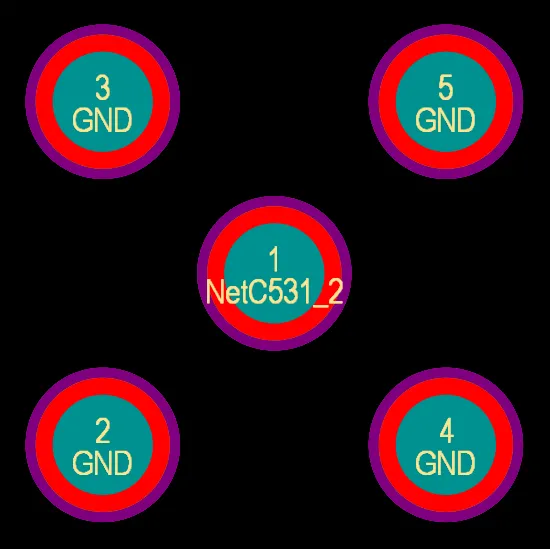
Pastilles avec le masque de soudure affiché.
Lorsque vous modifiez une pastille ou un via, les paramètres d’expansion du masque de soudure et du masque de pâte à braser sont affichés respectivement dans les sections Pad Stack et Solder Mask Expansion du panneau Properties. Bien que ces paramètres permettent de contrôler localement les exigences d’expansion d’une pastille ou d’un via, vous n’aurez généralement pas besoin de les utiliser. Il est en général plus simple de gérer les exigences relatives au masque de pâte à braser et au masque de soudure en définissant les règles de conception appropriées dans l’éditeur de PCB. Une règle permet de définir l’expansion pour tous les composants de la carte. Si nécessaire, vous pouvez ensuite ajouter d’autres règles ciblant des cas particuliers, tels que toutes les instances d’un type d’empreinte utilisé sur la carte, une pastille donnée d’un composant précis, etc.


Pour définir les expansions des masques dans les règles de conception :
-
Vérifiez que l’option Rule Expansion est sélectionnée pour le paramètre Shape dans la section Pad Stack du panneau Properties (pour les pastilles) et/ou que l’option Rule est sélectionnée dans la section Solder Mask Expansion du panneau Properties (pour les vias).
-
Dans l’éditeur de PCB, sélectionnez Design » Rules dans les menus principaux et examinez les règles de conception de la catégorie Mask dans la boîte de dialogue Éditeur de règles et de contraintes PCB. Ces règles seront appliquées lorsque l’empreinte sera placée sur le PCB.
Pour remplacer les règles de conception d’expansion et définir une expansion de masque comme attribut d’une pastille ou d’un via, sélectionnez Manual Expansion pour le paramètre Shape dans la section Pad Stack du panneau Properties (pour les pastilles) et/ou Manual dans la section Solder Mask Expansion du panneau Properties (pour les vias), puis saisissez la ou les valeurs requises.
Recouvrement des pastilles et des vias
Le recouvrement partiel ou complet des pastilles et des vias par le masque de soudure peut être obtenu en définissant une valeur appropriée pour l’expansion du masque de soudure. Cette contrainte d’expansion peut être définie individuellement pour chaque objet dans le panneau Properties ou au moyen de règles de conception d’expansion du masque de soudure appropriées. En choisissant une valeur d’expansion adaptée, vous pouvez obtenir les résultats suivants :
- Pour recouvrir partiellement une pastille ou un via, en couvrant uniquement la zone de cuivre, définissez une expansion négative qui referme le masque jusqu’au bord du trou de la pastille ou du via.
- Pour recouvrir complètement une pastille ou un via, en couvrant la zone de cuivre et le trou, définissez une expansion négative dont la valeur absolue est supérieure ou égale au rayon de la pastille ou du via.
- Pour recouvrir toutes les pastilles et tous les vias d’une même couche, définissez la valeur d’expansion appropriée et assurez-vous que la portée (requête complète) d’une règle d’expansion du masque de soudure cible toutes les pastilles et tous les vias de la couche concernée.
- Pour recouvrir complètement toutes les pastilles et tous les vias d’une conception comportant des vias de tailles différentes, définissez une expansion négative dont la valeur absolue est supérieure ou égale au plus grand rayon de pastille ou de via. Lors du recouvrement d’une pastille ou d’un via individuel, vous pouvez choisir de suivre l’expansion définie dans la règle de conception applicable ou de remplacer cette règle et d’appliquer directement une expansion spécifiée à la pastille ou au via concerné.
Points de test
Related page: Affectation des points de test sur la carte
Le logiciel prend entièrement en charge les points de test et permet de désigner des pastilles (traversantes ou CMS) et des vias comme emplacements de points de test pour les tests de fabrication et/ou d’assemblage. Pour désigner une pastille ou un via comme point de test, définissez les propriétés correspondantes : point de test de fabrication ou d’assemblage, et face de la carte sur laquelle il doit être utilisé. Ces propriétés se trouvent dans la section Testpoint du panneau Propriétés .
Pour simplifier le processus et éviter de définir manuellement les propriétés des points de test, le logiciel propose une méthode d’affectation automatique fondée sur les règles de conception définies, à l’aide du Gestionnaire de points de test (Tools » Testpoint Manager). Dans chaque cas, cette affectation automatique définit les propriétés de point de test correspondantes pour la pastille ou le via.
Particularités des pastilles
Désignateurs des pastilles
Chaque pastille doit être identifiée par un désignateur (représentant généralement le numéro de broche d’un composant) comportant jusqu’à 20 caractères alphanumériques. Les désignateurs des pastilles sont automatiquement incrémentés de un lors du placement si le désignateur de la première pastille se termine par un chiffre. Avant le placement, modifiez le désignateur de la première pastille dans le panneau Propriétés .
Pour obtenir des incréments alphabétiques, par exemple 1A, 1B, ou des incréments numériques autres que 1, utilisez la boîte de dialogue Configuration du collage en réseau accessible en cliquant sur le bouton Paste Array dans la boîte de dialogue Collage spécial (Edit » Paste Special).

Fonction de collage en réseau
En définissant le désignateur de la pastille avant de la copier dans le presse-papiers, vous pouvez utiliser la boîte de dialogue Setup Paste Array pour appliquer automatiquement une séquence de désignation lors du placement des pastilles. Le champ Text Increment de la boîte de dialogue Setup Paste Array permet de placer des pastilles selon les séquences de désignateurs suivantes :
- Numérique (1, 3, 5)
- Alphabétique (A, B, C)
- Alphanumérique (A1 A2, 1A 1B, A1 B1 ou 1A 2A, etc.)
Pour une incrémentation numérique, définissez le champ Text Increment sur la valeur d’incrément souhaitée. Pour une incrémentation alphabétique, définissez le champ Text Increment sur la lettre de l’alphabet correspondant au nombre de lettres à avancer. Par exemple, si la première pastille porte le désignateur 1A, définissez ce champ sur A (première lettre de l’alphabet) pour incrémenter les désignateurs de 1. Si vous définissez ce champ sur C (troisième lettre de l’alphabet), les désignateurs seront 1A, 1D (trois lettres après A), 1G, etc.
Connexions par cavaliers
Les connexions par cavaliers définissent des connexions électriques entre les pastilles de composants qui ne sont pas physiquement routées à l’aide de primitives sur le PCB. Elles sont particulièrement utiles sur les cartes monocouches, où un fil permet de passer au-dessus des pistes de l’unique couche physique.
Les pastilles d'un composant peuvent être identifiées par une Jumper valeur dans le panneau Properties. Les pastilles qui partagent le même cavalier et le même réseau électrique indiquent au système qu'il existe entre elles une connexion valide, bien qu'elles ne soient pas physiquement reliées.
Les connexions par cavalier sont représentées par des lignes de connexion courbes dans l'éditeur PCB. Le vérificateur des règles de conception ne signale pas les connexions par cavalier comme des réseaux non routés.
Spécificités des vias
Définition des propriétés des vias
Bien que les exigences relatives aux couches traversées (plan Z) par chaque type de via soient définies dans l'onglet Via Types du gestionnaire d'empilage des couches, les dimensions du via sont définies :
-
en modifiant manuellement un via placé dans le panneau Properties, ou
-
par les primitives PCB par défaut, lorsqu'un via est placé manuellement (Place » Via), ou
-
par la règle de conception Routing Via Style, si le via est placé pendant le routage interactif, avec ActiveRouting ou lors du routage automatique.
Configuration de la règle de conception Routing Via Style
Main page: Définition, délimitation du champ d'application et gestion des règles de conception PCB
Les dimensions des vias placés pendant le routage interactif, avec ActiveRouting ou lors du routage automatique sont contrôlées par la règle de conception Routing Via Style applicable. Pour faciliter le ciblage des vias dans la règle de conception, vous pouvez utiliser un ensemble de mots-clés de requête relatifs aux vias dans le champ d'application de la règle (Where the Object Matches) ; ils sont détaillés ci-dessous.
Lorsque vous changez de couche pendant le routage, le logiciel examine les couches de départ et d'arrivée de ce changement et choisit un type de via autorisé dans Layer Stack Manager. Il identifie ensuite la règle de conception Routing Via Style applicable ayant la priorité la plus élevée et applique au via sur le point d'être placé les dimensions définies dans la section Constraints de cette règle.
Par exemple, vous pouvez avoir un ensemble de réseaux DRAM_DATA qui nécessitent des µVias pour la transition de la couche TopLayer à la couche S2 et de la couche S2 à la couche S3, ainsi qu'un via traversant percé pour toutes les autres transitions entre couches (également différent du via requis par les autres réseaux). Vous pouvez gérer cette situation en créant deux règles de conception Routing Via Style ciblant ces réseaux DRAM_DATA. Un exemple de règle de conception adaptée aux µVias est présenté ci-dessous ; survolez l'image avec le curseur pour afficher la règle de conception des vias traversants.
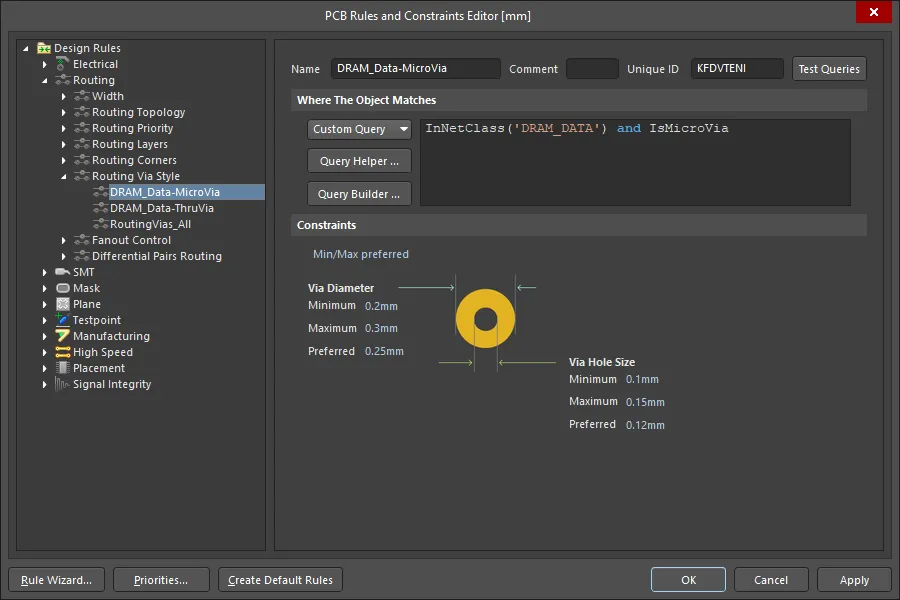
Le champ d'application des règles de conception peut être défini de manière à cibler des types de vias spécifiques.
Pour simplifier la définition du champ d'application des règles de conception Routing Via Style, les mots-clés de requête relatifs aux vias suivants sont disponibles :
| Via Type Query | Returns |
|---|---|
| IsVia | Tous les objets via, quel que soit leur type. |
| IsThruVia | Tous les vias allant de la couche supérieure à la couche inférieure. |
| IsBlindVia | Tous les vias qui commencent sur une couche externe et se terminent sur une couche interne, et qui ne sont pas des µVias. |
| IsBuriedVia | Tous les vias qui commencent sur une couche interne et se terminent sur une autre couche interne, et qui ne sont pas des µVias. |
| IsMicroVia | Tous les vias dont l'option µVia est activée et qui relient des couches adjacentes. |
| IsSkipVia | Tous les vias dont l'option µVia est activée et qui traversent deux couches. |

Placement de vias pendant le routage interactif
Lorsque vous changez de couche pendant le routage interactif, le logiciel insère automatiquement un via. Le via choisi dépend des éléments suivants :
- Le ou les types de vias disponibles pour les couches traversées lors du changement de couche.
- La règle de conception Routing Via Style applicable au type de via sélectionné pour ce changement de couche.
Placement de µVias empilés lors d'un changement de couche de L1 à L4. Le mode Interactive Routing du panneau Properties affiche le ou les types de vias qui seront placés ; appuyez sur 6 pour parcourir les empilages de vias possibles ; appuyez sur 8 pour afficher la liste des empilages de vias possibles.
Contrôle du via placé pendant le routage interactif
-
Lorsque vous changez de couche de routage, le logiciel choisit automatiquement le type de via le plus adapté aux couches à traverser.
-
Si plusieurs types de vias ou combinaisons (empilages de vias) peuvent être utilisés, appuyez sur le raccourci clavier 6 pour parcourir de manière interactive tous les empilages de vias disponibles pour ce changement de couche, ou sur le raccourci 8 pour en afficher la liste. Les empilages de vias sont présentés dans l'ordre suivant : µVia(s), µVia sautant une couche, via borgne, via traversant. Des vias empilés peuvent être placés si le changement de couche dépasse une couche et que des types de vias adaptés sont définis. Les types de vias proposés sont détaillés dans la barre d'état et dans l'affichage tête haute, par exemple [µVia 1:2, µVia 2:3, µVia 3:4], comme le montre l'image ci-dessus.
-
Le dernier empilage de vias utilisé est conservé comme empilage par défaut pour le prochain réseau que vous routez. L'empilage de vias par défaut n'est conservé que pour la session d'édition en cours.
-
Les dimensions du via sont définies par la règle de conception Routing Via Style applicable. Les stratégies permettant de définir une règle de conception Routing Via Style adaptée sont présentées ci-dessus.
-
Pour modifier de manière interactive les dimensions du via pendant un changement de couche, appuyez sur le raccourci 4. Vous parcourrez ainsi les modes de dimensions des vias :
Rule Minimum;Rule Preferred;Rule Maximum;User Choice; le mode actuel étant indiqué dans l'affichage tête haute et dans la barre d'état (comme le montre l'image ci-dessus). Si User Choice est sélectionné, appuyez sur Shift+V pour ouvrir la boîte de dialogue Choose Via Sizes et sélectionner les dimensions de via souhaitées. La liste des dimensions de vias disponibles affichée dans cette boîte de dialogue est issue de la liste des vias déjà utilisés dans la conception ; vous pouvez les consulter dans le mode Pad and Via Templates du panneau PCB.Si le mode Template preferred est utilisé dans la règle de conception Routing Via Style applicable, le raccourci 4 permet de parcourir les modèles de vias activés.
-
Une vue de profil du ou des types de vias proposés est affichée dans le panneau Properties, comme illustré ci-dessus.
-
Pour placer un via et poursuivre le routage sur la même couche, appuyez sur le raccourci 2.
-
Pour placer un via et suspendre le routage de cette connexion, appuyez sur le raccourci / du pavé numérique.
-
Si le réseau en cours de routage doit être connecté à un plan d'alimentation interne, appuyez sur la touche / du pavé numérique pour placer un via relié au plan d'alimentation approprié. Cette fonction est disponible dans tous les modes de placement de pistes, à l'exception du mode Any Angle .
-
Appuyez sur Shift+F1 pendant le routage pour afficher un menu de tous les raccourcis disponibles dans la commande.
Utilisation des vias empilés
-
Les vias empilés qui forment une connexion continue peuvent être manipulés comme un seul via. click and drag sur l’empilement pour les déplacer tous, avec le routage qui leur est associé.
-
Cliquez une fois pour sélectionner le via situé au sommet de l’empilement. Si vous ne déplacez pas la souris, les clics simples suivants sélectionneront successivement chacun des autres vias de l’empilement.
-
Ctrl+Click and drag pour déplacer uniquement le via sélectionné avec le routage qui lui est associé.
-
Pour sélectionner tous les vias d’un empilement, cliquez une fois pour en sélectionner un, puis appuyez sur Tab pour étendre la sélection à tous les vias de cet empilement.
Configuration de l’affichage des vias
Plusieurs fonctions d’affichage sont disponibles pour faciliter le travail avec les vias.
Couleurs des vias
Les couleurs des vias se configurent dans le panneau View Configuration. La couronne de cuivre du via s’affiche avec la couleur actuellement définie par le paramètre Multi-Layer dans la section Layers . La couleur du trou du via est définie par le paramètre Via Holes dans la section System Colors . Vous pouvez également désactiver l’affichage des trous en basculant le  pour le ou les paramètres souhaités.

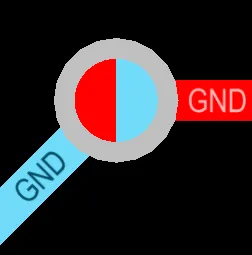
La première image montre un via traversant. Le via de la deuxième image est un via borgne ; le trou est affiché dans les couleurs des couches de départ et d’arrivée.
Vias et masque de soudure
Par défaut, l’éditeur de PCB affiche toujours la couche Multi-Layer au premier plan. Cela peut rendre difficile la visualisation précise du contenu des couches de masque de soudure, en particulier lorsqu’une pastille ou un via utilise une expansion négative du masque, car le contenu de la couche de masque de soudure disparaît alors sous l’objet multicouche. Vous pouvez modifier ce comportement en changeant l’ordre de dessin des couches sur la page PCB Editor – Display de la boîte de dialogue Preferences. Configurez la couche courante pour qu’elle soit dessinée au premier plan.
En modifiant l’ordre de dessin des couches pour afficher la couche courante au premier plan, les ouvertures du masque sont représentées avec précision lorsque vous définissez Top Solder comme couche courante, comme le montre l’image ci-dessous. Les flèches vertes indiquent la taille de l’ouverture du masque de soudure pour un via à gauche, une pastille dont l’ouverture du masque est réduite au centre et une pastille dont l’ouverture est agrandie à droite.
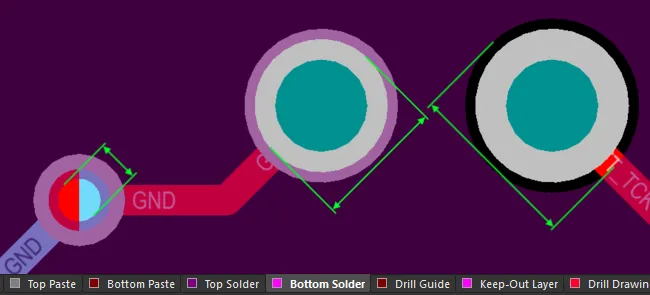
Configurez les paramètres d’affichage pour pouvoir examiner les ouvertures du masque de soudure.
Affichage des vias empilés
En présence de vias empilés, les numéros affichés correspondent aux couches de départ et d’arrivée de tous les vias de l’empilement. Survolez l’image ci-dessous avec le curseur pour afficher les vias en 3D ; à droite de l’image se trouve un empilement de trois vias.
 Les couches traversées peuvent être affichées dans les vias. Survolez l’image avec le curseur pour afficher les vias en 3D.
Autres paramètres d’affichage des vias
Pour afficher le nom du net du via et les numéros des couches traversées, activez respectivement les options Via Nets et Via Span dans la zone Additional Options de l’onglet View Options du panneau View Configuration.

Exploration des trous de pastilles et de vias
En mode du panneau PCB Hole Size Editor, ses trois zones principales changent pour présenter les éléments suivants (de haut en bas) :
- Le filtrage général des types de trous et de leur état, avec une sous-section pour les paires de couches de perçage actuellement définies pour la carte.
- Unique Holes organisés en groupes selon leur taille et leur forme.
- Les Pads/Vias individuels qui constituent chaque groupe d’objets de trou.

Les sections du panneau affichent le filtrage cumulé appliqué aux types, aux styles et aux états des trous.
Les groupes de trous peuvent être modifiés collectivement dans la zone Unique Holes du panneau en saisissant des valeurs dans les cellules des colonnes appropriées. Vous pouvez saisir une valeur numérique dans la colonne Hole Size pour modifier la taille actuelle des trous des pastilles et des vias.

Modification de la taille des trous pour le groupe sélectionné de six styles de trous identiques.
Vous pouvez également modifier les entrées Hole Length, Hole Type et Plated correspondantes pour les trous, le cas échéant.

Modification du type de trou pour le groupe sélectionné de six styles de trous identiques.
Les objets pastille/via individuels appartenant au groupe de trous sélectionné sont répertoriés dans la section inférieure Pad/Via du panneau PCB. Cliquez avec le bouton droit sur un objet de la liste, puis sélectionnez Properties (ou double-cliquez directement sur l’entrée) pour ouvrir le mode correspondant du panneau Properties pour cette primitive, afin de consulter et de modifier ses propriétés.
Pour mettre à jour le panneau PCB dans son mode Hole Size Editor avec les données actuelles des symboles de perçage du PCB, cliquez avec le bouton droit dans une zone du panneau dans ce mode, puis sélectionnez la commande Refresh.
Prise en charge du rétroperçage
Le mode Hole Size Editor du panneau PCB peut également servir à examiner les pastilles et les vias destinés au rétroperçage. Les paires de couches de rétroperçage sont affichées dans la liste Layer Pairs et identifiées par l’ajout du texte [BD].
Lorsqu’une taille de trou de rétroperçage est sélectionnée, le Kind des objets s’affiche sous la forme Backdrill. Utilisez cette fonction pour localiser et examiner rapidement les trous rétropercés. Notez que les paramètres de rétroperçage ne peuvent pas être modifiés dans le panneau.
Rapport de rétroperçage
Pour générer un rapport de toutes les opérations de rétroperçage, cliquez avec le bouton droit dans la liste Unique Holes, puis sélectionnez Backdrill Report dans le menu contextuel.
Le rapport détaille chaque opération de rétroperçage, notamment son emplacement, le diamètre de perçage et la profondeur de perçage.
Prise en charge des lamages et fraisures
Le mode Hole Size Editor du panneau PCB peut également servir à examiner les pastilles pour lesquelles des fonctions de lamage ou de fraisure sont activées. Lorsque la conception du PCB comporte des objets pastille avec des fonctions de lamage ou de fraisure activées sur une face ou sur les deux faces, les groupes Counterholes Top et/ou Counterholes Bottom correspondants sont affichés dans la liste Layer Pairs. Les colonnes Counterhole Depth et Counterhole Angle peuvent être affichées dans le Unique Holes zone du panneau. Notez que les paramètres des contre-perçages ne peuvent pas être modifiés dans le panneau.

Les informations sur les contre-perçages de la conception sont affichées dans le mode Hole Size Editor du panneau PCB.
 Localisé par IA