
Parcourir les articles

Altium Essentials: Workspace Folder Structure
This content is part of the official Altium Professional Training Program. For full courses, materials and certification, visit Altium Training.
Vous pouvez parcourir le contenu d’un espace de travail de plusieurs façons :
- Cliquez sur le dossier dont vous souhaitez consulter le contenu dans la zone Server Folders du panneau Explorer.
- Utilisez la barre d’adresse en haut du panneau. Elle indique le dossier actuellement consulté ainsi que le chemin hiérarchique qui y mène.
-
Utilisez la fonction de recherche de l’espace de travail. Saisissez un mot-clé figurant dans un commentaire ou une description, puis appuyez sur Enter ou cliquez sur l’icône en forme de loupe. La recherche sera effectuée dans l’ensemble de l’espace de travail et les éléments correspondants seront affichés dans les résultats.
Le contenu du dossier sélectionné s’affiche dans la zone des éléments du panneau.
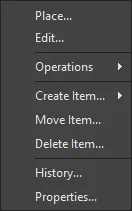
Commandes de la zone des éléments
-
Place – permet de placer une instance de la révision de l’élément actuellement sélectionnée lorsque ce placement est pris en charge, par exemple pour placer un composant ou une feuille gérée sur une feuille de schéma active. Le symbole du composant ou de la feuille gérée apparaît attaché au curseur, prêt à être placé.
-
Edit – permet d’ouvrir un élément, tel qu’un composant, une feuille gérée ou un modèle, dans l’éditeur associé. Une fois modifié, il est enregistré dans l’espace de travail en tant que nouvelle révision de l’élément.
-
Upload – permet de charger un objet constitutif dans un élément, par exemple un document schématique dans une feuille de schéma gérée ou un fichier OutJob dans un modèle de tâche de sortie, via la boîte de dialogue Créer une révision.
-
Operations – permet d’accéder à un sous-menu comprenant les commandes suivantes :
-
Add to Content Cart – permet d’ajouter les éléments actuellement sélectionnés à votre panier de contenu à l’aide de la boîte de dialogue Panier de contenu.
-
Download – permet de télécharger l’élément actuellement sélectionné et de l’enregistrer à un autre emplacement à l’aide de la boîte de dialogue Browse for Folder.
-
Change state – permet d’ouvrir la boîte de dialogue Changement d’état par lot pour modifier l’état de la révision de l’élément actuellement sélectionnée.
-
Make a copy – permet de copier la révision de l’élément actuellement sélectionnée. L’élément copié s’ouvre pour modification dans l’éditeur associé, par exemple dans l’éditeur de composants lors du clonage d’un composant.
-
Change component type – permet d’accéder à la boîte de dialogue Choose component type, dans laquelle le paramètre
ComponentTypedu composant sélectionné peut être défini sur un autre type. -
Export Grid – permet d’ouvrir la boîte de dialogue Sélectionner les colonnes pour l’exportation des données afin de préciser les données de colonnes à exporter. Le fichier CSV exporté, dont les champs sont séparés par des points-virgules, contiendra les données de tous les éléments de la vue en grille actuelle.
-
-
Create Item – permet d’ajouter un nouvel élément de contenu du type correspondant au dossier actuel (composants, modèles, feuilles de schéma gérées, etc.), qui s’ouvre ensuite dans l’éditeur associé. Pour créer un élément d’un autre type, sélectionnez la sous-option Other Item Type, puis choisissez un autre type dans le menu Content Type de la boîte de dialogue Créer un élément.
-
Move Item – permet d’accéder à la boîte de dialogue Move Item pour définir le nouvel emplacement des éléments.
-
Delete Item – permet de supprimer un élément.
-
History – permet d’accéder à une vue détaillée de l’élément actuellement sélectionné, qui s’ouvre dans un nouvel onglet du logiciel. La Vue de l’élément présente de manière très détaillée l’historique des révisions et du cycle de vie d’un élément spécifique, ainsi que tous ses constituants. Cette vue comprend également une chronologie. Utilisez-la pour consulter la date et l’heure exactes de toute modification apportée au niveau de révision ou à l’état du cycle de vie de cet élément, ainsi que l’auteur de la modification.
-
Properties – permet d’accéder à la boîte de dialogue View Item Properties, dans laquelle vous pouvez consulter les propriétés de l’élément actuellement sélectionné. Si aucune révision de cet élément n’a encore été publiée, ses propriétés peuvent être modifiées.
-
Navigate To <item> – permet, depuis la colonne Item ID, d’ouvrir l’aperçu de l’élément sélectionné dans le panneau Explorer.
Pour chaque révision d’un élément dans un espace de travail, le panneau Explorer permet d’en parcourir différents aspects, le cas échéant. Pour cela, utilisez les onglets situés en bas du panneau afin d’accéder à une ou plusieurs vues de cette révision.
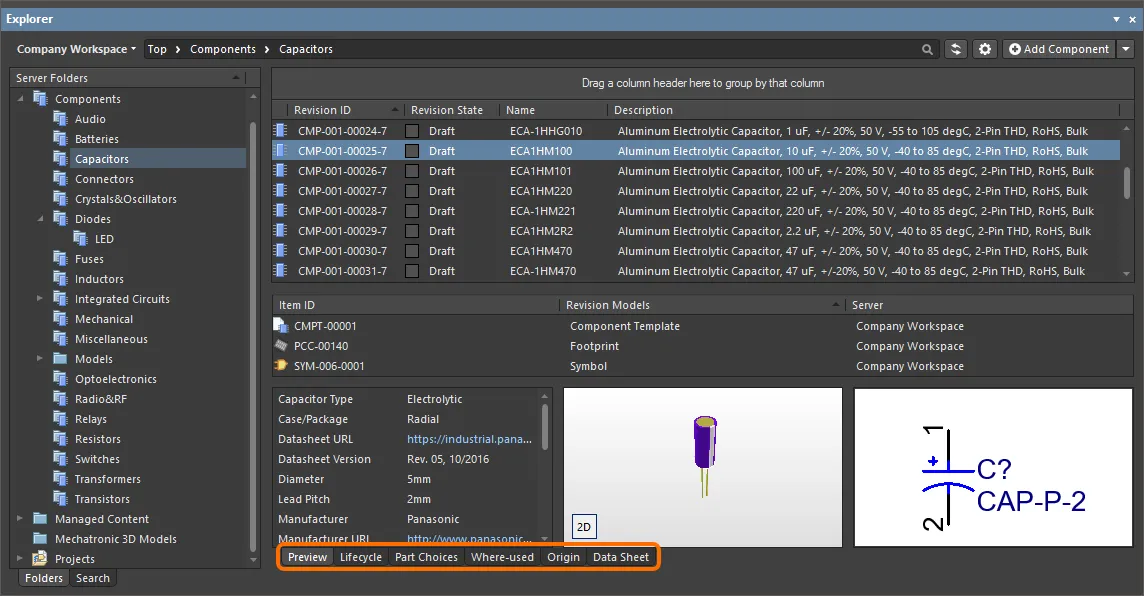
La vue par défaut est Preview. Cliquez sur les autres onglets pour afficher davantage d’informations (les onglets disponibles dépendent du type d’élément actuellement sélectionné) :
-
Preview – permet d’afficher une représentation d’ensemble de l’élément sélectionné, comprenant des représentations graphiques des documents et des modèles, les données des paramètres, les sous-éléments associés, etc. La vue est automatiquement adaptée aux différents types d’éléments et au mode d’affichage, classique ou interprété (voir ci-dessus), sélectionné pour les composants et les projets.
-
Lifecycle – permet d’explorer les niveaux de révision de l’élément et les changements d’état de son cycle de vie. Le cycle de vie peut progresser à travers les états attribués au type d’élément, par exemple les états du cycle de vie des composants (
Draft,Prototype, etc.) pour un composant. -
Children – permet d’afficher les sous-éléments d’un élément, tels que les documents de fabrication générés (Gerber, perçage CN, etc.) dans le dossier de fabrication (
FAB-<project name>) d’un projet publié, ou le document schématique et les composants utilisés dans une feuille de schéma gérée. -
Part Choices – consulter les Choix de pièces (entrées de pièces fabricant avec les données fournisseur associées) attribués à un composant, ou en ajouter.
-
Where-used – voir où la révision de l’élément sélectionnée est utilisée par un autre élément du Workspace, par exemple un projet qui utilise le composant actuellement sélectionné.
-
Origin – consulter l’origine de l’élément, par exemple un composant acquis à partir des ressources cloud d’Altium. Les détails complets de l’élément source sont affichés lorsque cela est possible.
-
Data Sheet – consulter ou ajouter des fiches techniques sous forme de fichiers, stockées avec le composant sélectionné.
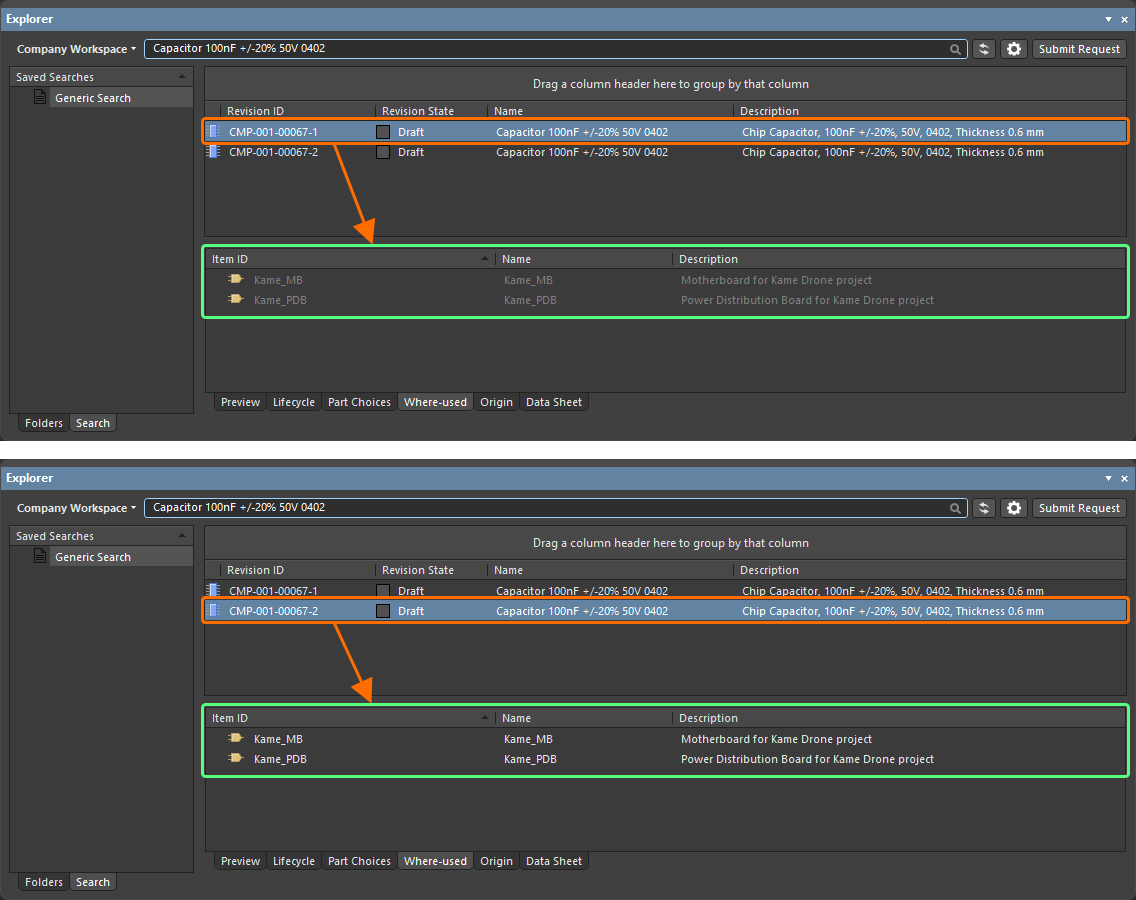
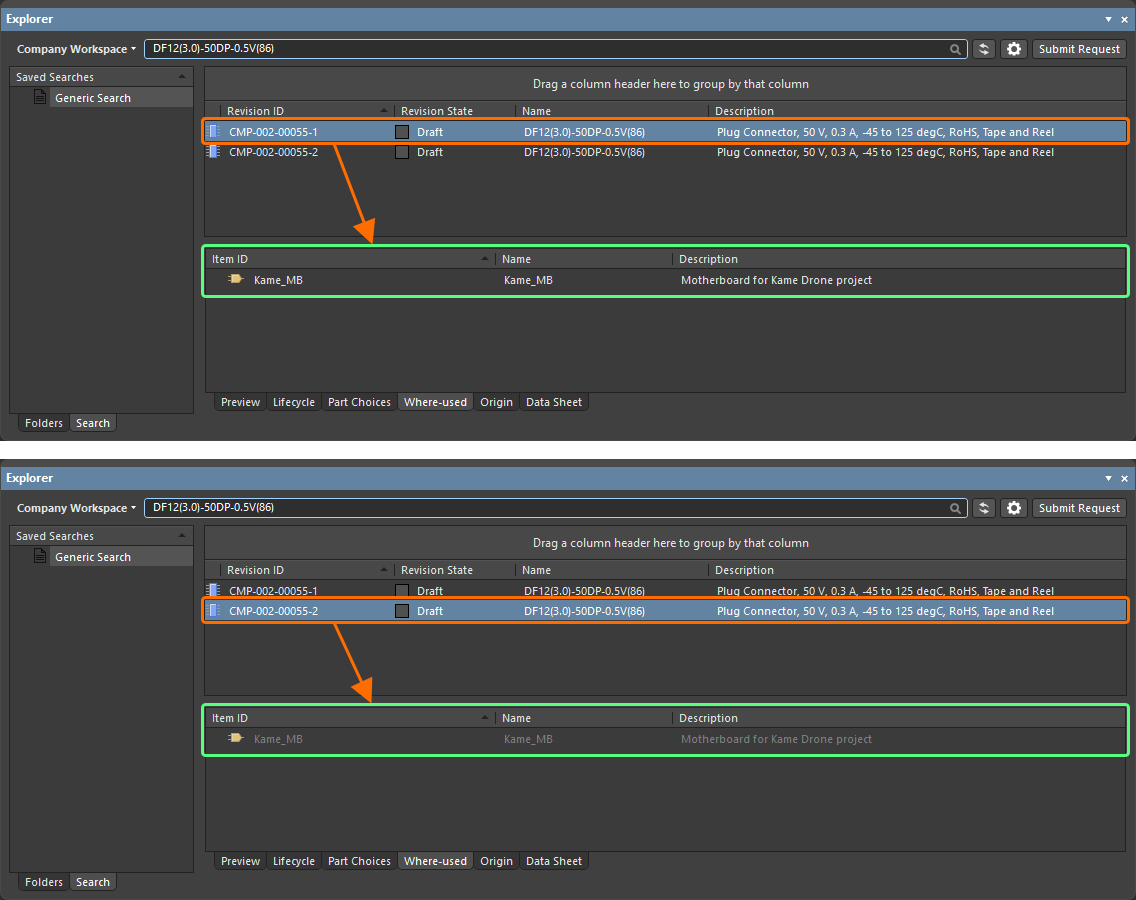
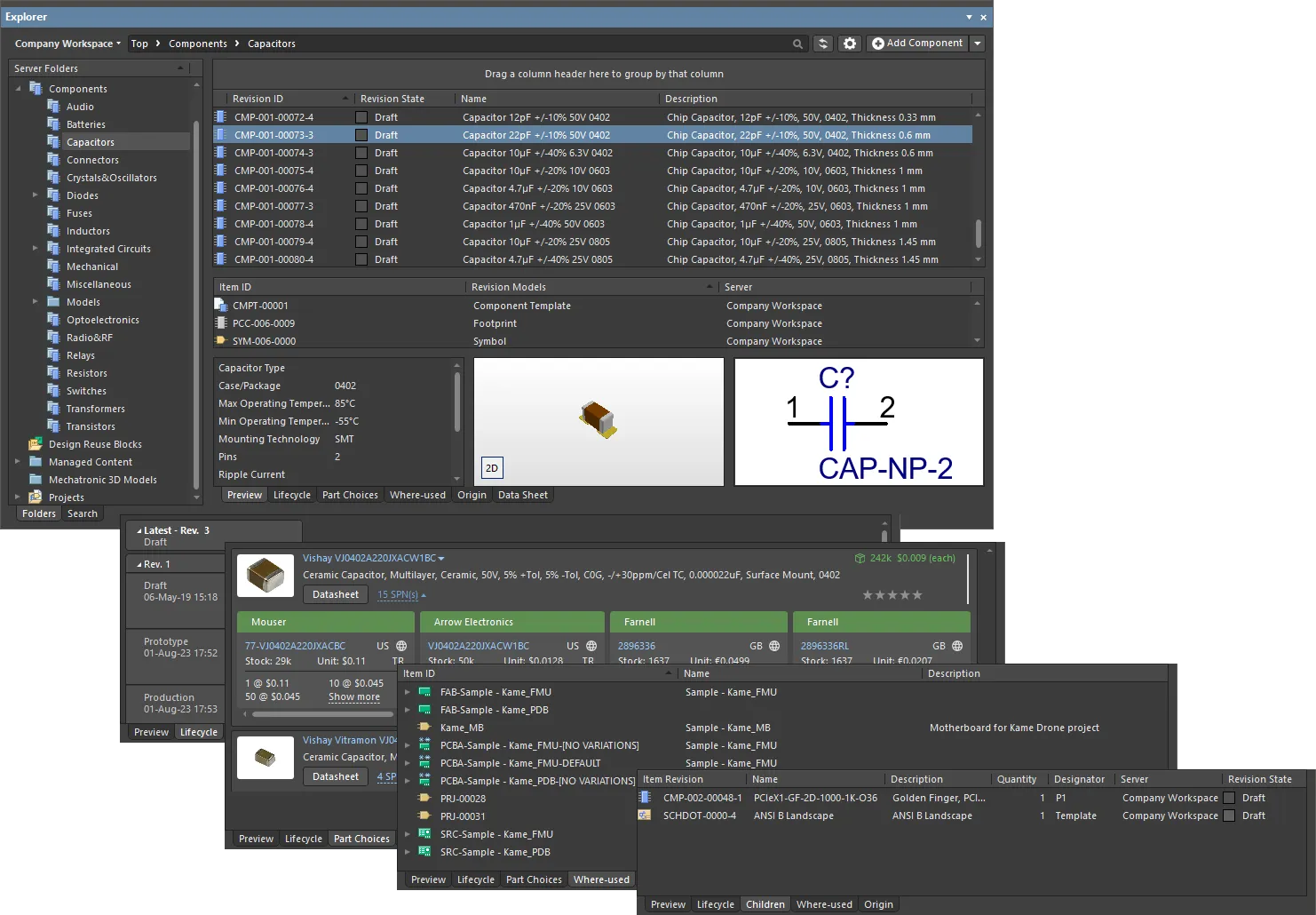
Parcourez les différents aspects d’une révision d’élément à l’aide des vues associées.
URL cliquables
Pour améliorer encore la convivialité des Workspaces, le panneau Explorer prend en charge les URL cliquables. Cette fonctionnalité est disponible à différents endroits pertinents, notamment :
- Un clic sur un paramètre de composant dont la valeur est une URL ouvre la page cible dans un navigateur Web externe.
- Un clic sur une URL dans les données de chaîne d’approvisionnement d’un composant ouvre la page cible dans un navigateur Web externe.
- Un clic sur un document dans la zone Released Documents – depuis l’onglet de vue Preview d’une révision d’un élément de données de fabrication de PCB, de données d’assemblage de PCB ou de conception de projet PCB – ouvre ce document.
URL cliquables des paramètres de composants
Pour un composant publié dans un Workspace, l’onglet de vue Preview présente une zone dédiée aux paramètres de ce composant. Pour un paramètre dont la valeur est une URL – par exemple une fiche technique, une spécification de boîtier ou le site Web du fabricant – cliquez sur l’URL pour l’ouvrir dans un navigateur Web externe.
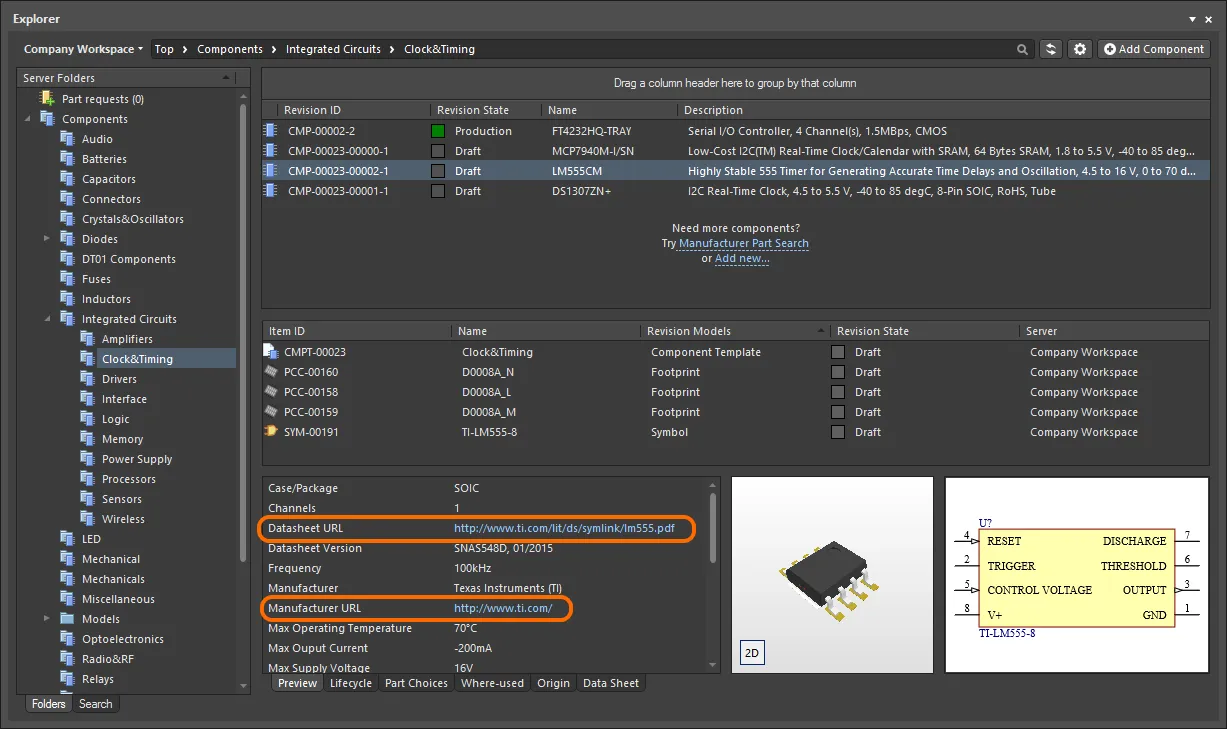
Exemples d’URL de paramètres cliquables dans l’onglet de vue Preview d’un élément de composant dans le panneau Explorer.
URL cliquables de la chaîne d’approvisionnement
Chaque composant publié dans un Workspace peut disposer de données de chaîne d’approvisionnement définies sous forme de choix de pièces. Ceux-ci sont présentés dans l’onglet de vue Part Choices. Les informations de chaîne d’approvisionnement proviennent du Part Catalog local du Workspace et de la source de pièces correspondante : soit la base de données agrégée de pièces du Altium Parts Provider (qui s’interface elle-même avec les fournisseurs activés et en recueille les pièces), soit une base de données locale de pièces liée (une source de pièces configurée comme fournisseur de pièces à partir d’une base de données personnalisée, si votre type de Workspace le prend en charge). Les URL cliquables associées à chaque choix de pièce sont les suivantes :
- Nom du fabricant et référence fabricant – un lien cliquable vers le site du fabricant, fournissant des informations détaillées sur cette pièce fabricant.
- Référence fournisseur (dans une vignette SPN) – un lien cliquable vers cette pièce sur le site du fournisseur.
Cliquez sur une URL pour l’ouvrir dans un navigateur externe.

Exemples d’URL cliquables associées à un choix de pièce défini pour un composant dans le Workspace.
URL cliquables des documents publiés
Après avoir publié un projet de conception de carte – qu’il s’agisse d’une carte nue fabriquée (élément de données de fabrication de PCB) ou d’une carte assemblée (élément de données d’assemblage de PCB) – vous pouvez ouvrir n’importe quel document de cette conception. Assurez-vous d’abord que le dossier du projet souhaité est affiché dans sa vue classique (cliquez sur le bouton  en haut à droite du panneau Explorer et choisissez la commande Classic View dans le menu contextuel). Accédez à la révision de l’élément concernée et passez à l’onglet de vue Preview de cette révision. Ensuite, dans la zone Released Documents, survolez un document de sortie généré : le curseur se transforme en main, comme pour les URL. Cliquez sur l’une de ces URL pour ouvrir le document. Les documents natifs d’Altium Designer s’ouvrent directement dans Altium Designer pour consultation. Les documents non natifs d’Altium Designer, tels que les fichiers PDF de sortie ou les nomenclatures au format Excel, s’ouvrent directement dans l’application correspondante (à condition qu’elle soit installée).
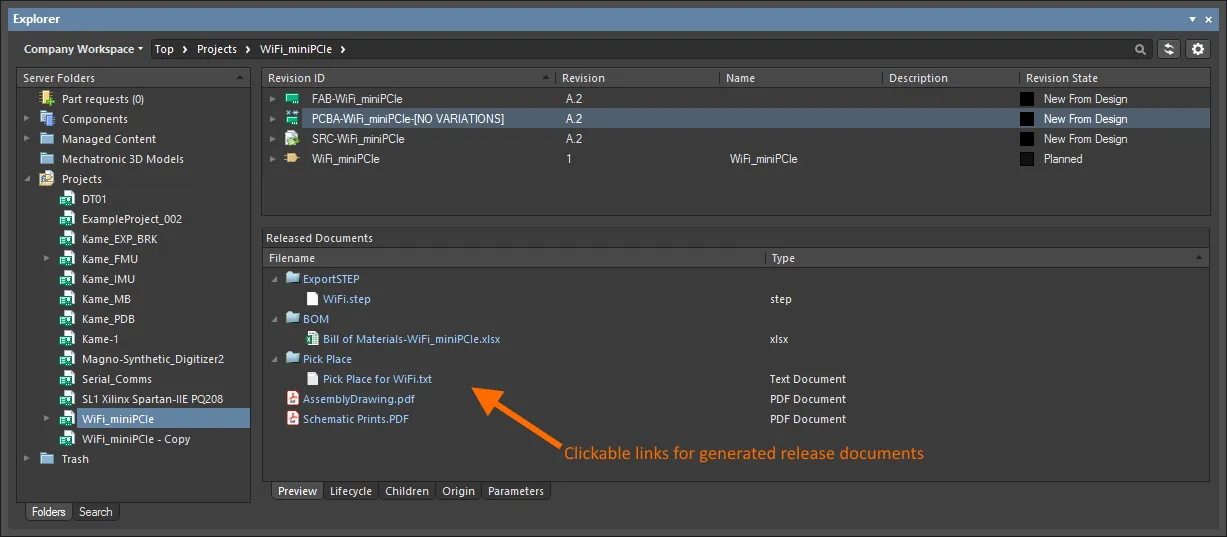
Cliquez pour ouvrir un document publié. Les types de documents qui ne sont pas natifs d’Altium Designer s’ouvrent dans leurs applications respectives (si elles sont disponibles).
Affichage des révisions
Vous pouvez configurer les révisions affichées dans le panneau en cliquant sur l’icône  pour accéder à une liste déroulante de choix de révisions.
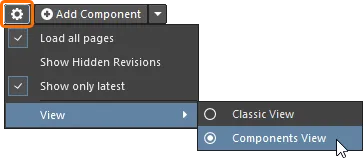
- Load all pages – sélectionnez cette option pour charger toutes les révisions.
- Show Hidden Revisions – sélectionnez cette option pour afficher les révisions masquées.
- Show only latest – sélectionnez cette option pour afficher uniquement les dernières révisions.
- View – choisissez d’afficher les éléments en mode Classic View ou en vue interprétée (Components View/Project View).
Chargement du contenu des dossiers
Lorsque vous cliquez sur un dossier dans la zone de structure Server Folders du panneau Explorer, seule une partie de son contenu est initialement chargée, lorsque cela est possible. Cela réduit considérablement le temps de chargement initial du dossier. Lorsque vous faites défiler le contenu jusqu’à la fin de la partie initialement chargée, une partie supplémentaire du contenu du dossier est chargée.
 en haut du panneau, puis utilisez l’option Load all pages du menu associé pour passer du chargement partiel du contenu du dossier (option désactivée) au chargement complet (option activée).
Affichage des révisions masquées
Related page: Définition des cycles de vie d’un Workspace – Contrôle de la visibilité et de l’applicabilité des révisions d’éléments
Lorsqu’une révision d’élément passe à un état du cycle de vie dont l’attribut Visible in Vault panels est désactivé, cette révision n’est pas affichée par défaut dans le panneau Explorer. S’il s’agit de la dernière révision de l’élément, l’entrée entière correspondant à cet élément est alors masquée. Ce paramètre de visibilité, défini au niveau de l’état, peut être remplacé globalement pour tous les éléments.
Pour afficher toutes les révisions d’éléments actuellement masquées, cliquez sur la commande en haut à droite de la zone Items du panneau, puis activez l’option Show Hidden Revisions dans le menu associé.
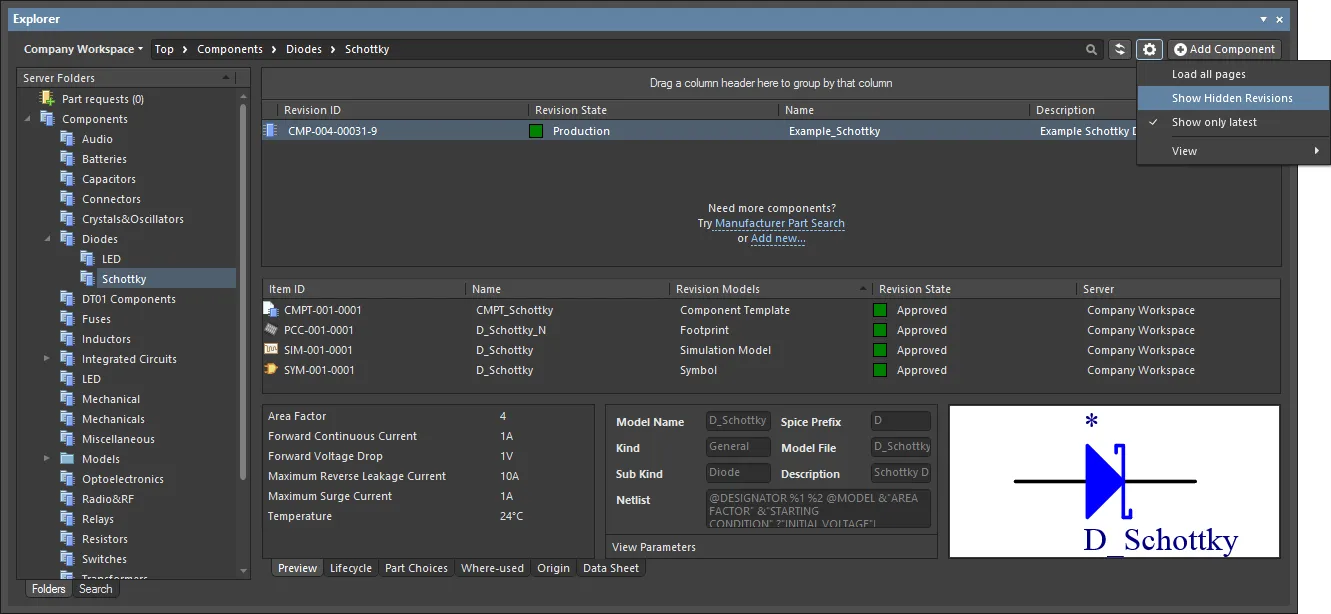
Affichage des révisions d’éléments masquées lors de la consultation du contenu dans le panneau Explorer. Survolez l’image pour voir le résultat.
Affichage des dernières révisions d’éléments uniquement
Au fil du temps, le contenu de votre Workspace peut évoluer, chaque modification donnant lieu à une nouvelle révision intégrant les données modifiées. Lorsque vous parcourez les éléments, seule la dernière révision est généralement nécessaire. Toutes les révisions précédentes ont tendance à devenir des informations superflues qui encombrent le champ de vision du concepteur. Pour éviter cela, le panneau Explorer affiche par défaut uniquement les dernières révisions des éléments.
Pour afficher toutes les révisions des éléments dans le panneau Explorer, cliquez sur la commande en haut à droite de la zone Items du panneau, puis désactivez l’option Show only latest dans le menu associé.
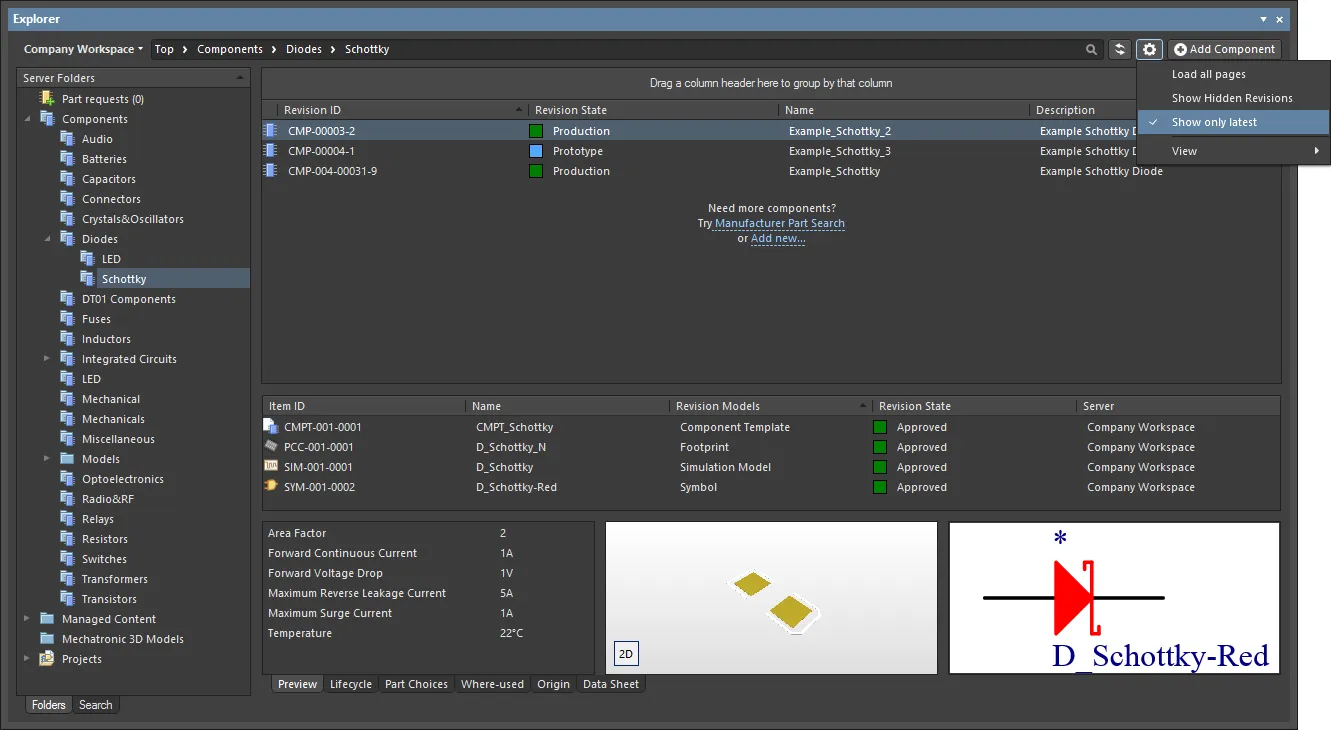
Par défaut, le panneau Explorer affiche uniquement les dernières révisions des éléments. Survolez l’image pour voir un exemple avec la commande désactivée.
Vues interprétées
Le panneau propose également deux vues interprétées spécifiques, qui s’appliquent aux composants et aux projets. L’affichage passe automatiquement à ce type de vue lorsqu’un composant ou un projet est sélectionné, sauf si l’option d’affichage du panneau a été définie sur le mode Classic View.
Les options de vue classique ou interprétée (Component View / Project View) sont disponibles dans le menu d’affichage lorsque l’un des types d’éléments spécifiques est sélectionné.
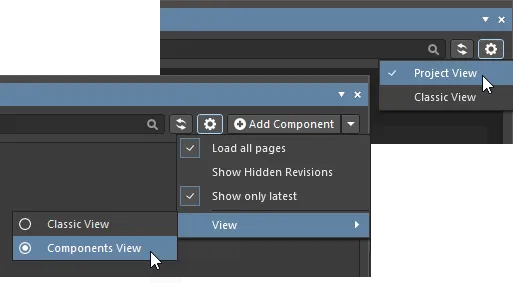
- Classic View – sélectionnez cette option pour afficher uniquement les éléments et leurs révisions.
- Components View – sélectionnez cette option pour afficher les révisions et les données interprétées des composants. Consultez Vue des composants pour plus d’informations.
- Project View – sélectionnez cette option pour afficher une représentation graphique structurée du projet, offrant notamment un accès aux données de publication et aux paramètres du projet. Consultez Vue des projets pour plus d’informations.
Comparaison des révisions d’éléments
Grâce à la puissante technologie de comparaison des formats de fichiers natifs d’Altium Designer, le Workspace permet de comparer visuellement deux révisions, d’un même élément ou d’éléments différents, pour plusieurs types de contenu pris en charge, directement depuis le panneau Explorer. Les révisions d’éléments des types de contenu suivants peuvent être comparées :
- Élément de composant
- Élément de symbole
- Élément d’empreinte
- Élément de feuille de schéma gérée
- Élément de modèle de schéma
- Élément de données de fabrication de PCB
- Élément de données d’assemblage de PCB
- Élément de conception de projet PCB
Dans le panneau Explorer, accédez au dossier concerné, sélectionnez les deux révisions d’éléments à comparer, puis faites un clic droit et choisissez Operations » Compare dans le menu contextuel.
Comparaison de deux révisions d’un élément de composant
Lors de la comparaison de deux révisions d’un élément de composant, un clic sur Compare déclenche la séquence suivante :
- Les révisions des éléments d’empreinte référencés sont comparées.
- Les révisions des éléments de symbole référencés sont comparées.
- Les données paramétriques des deux révisions de l’élément de composant sont comparées.
Les résultats de la comparaison sont présentés dans la boîte de dialogue Compare component revisions.
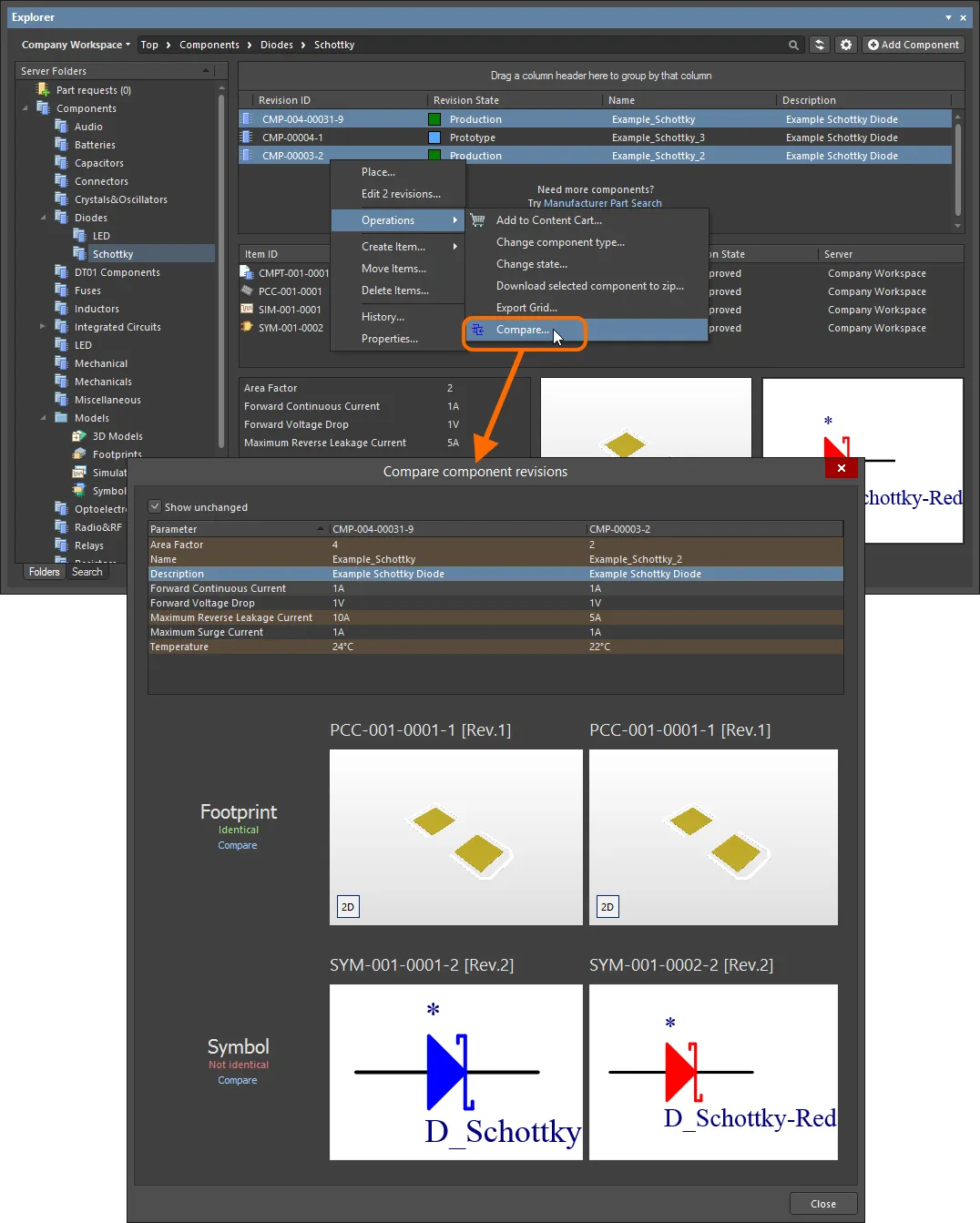
Exemple de comparaison de deux révisions d’un composant.
La boîte de dialogue est divisée en trois sections distinctes, qui présentent les résultats de la comparaison des données paramétriques, des empreintes et des symboles. Si les valeurs des paramètres ne sont pas identiques, elles sont mises en évidence sur un fond rougeâtre. Pour les empreintes et les symboles, le texte indique qu’ils sont Identiques ou Non identiques.
Comparaison de deux révisions d'éléments de symbole
Lors de la comparaison de deux révisions d'éléments de symbole, après avoir cliqué sur Compare, une comparaison graphique est effectuée et toutes les différences détectées sont répertoriées dans le panneau Différences. Les documents SchLib des deux révisions sont ouverts dans l'espace de conception : leur affichage côte à côte dans la fenêtre de l'éditeur de conception vous permet d'examiner les différences graphiquement. Un clic sur un dossier de premier niveau correspondant à une différence détectée met cette différence en surbrillance dans les deux documents simultanément.
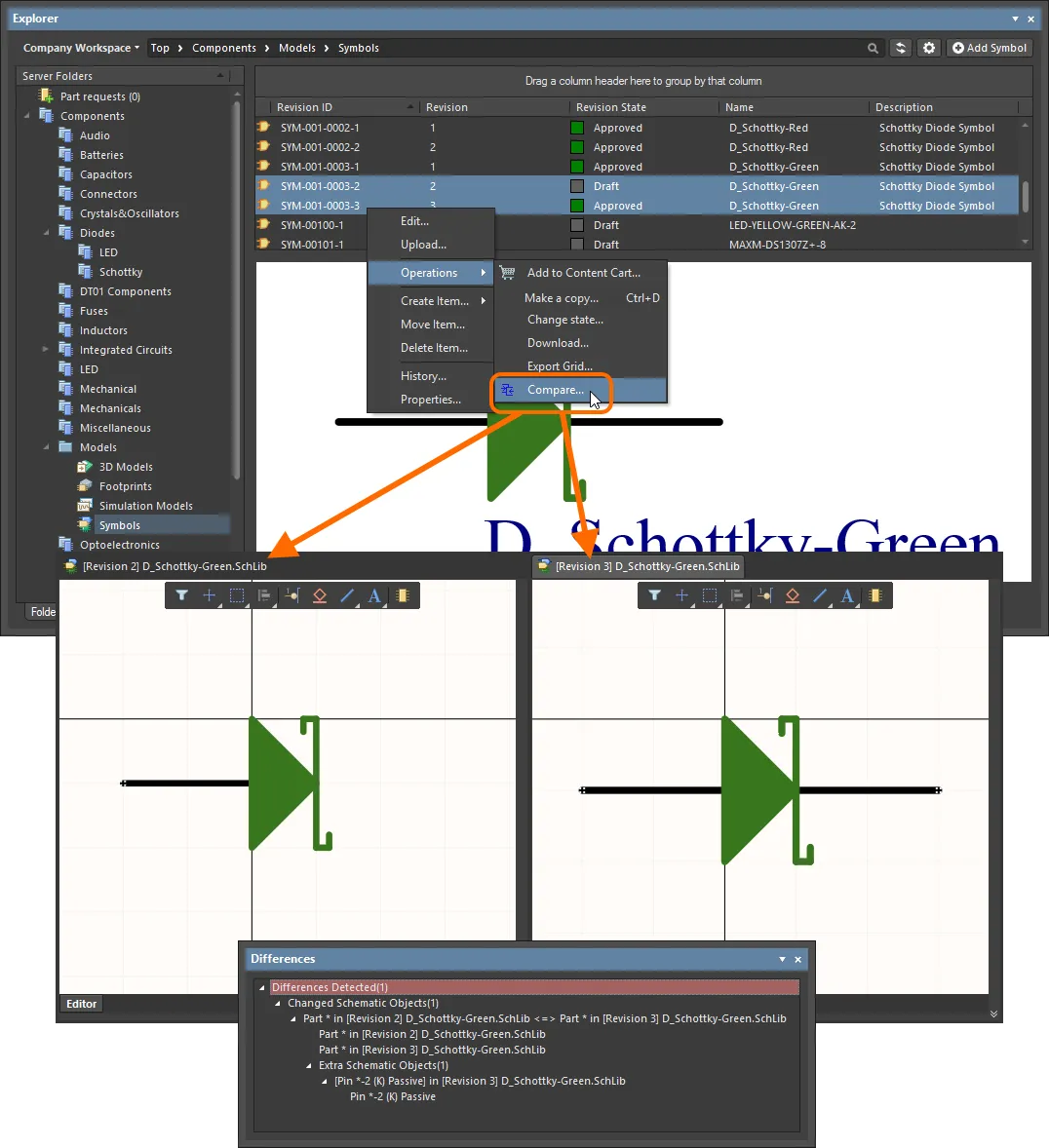
Exemple de comparaison de deux révisions d'un symbole.
Comparaison de deux révisions d'éléments d'empreinte
Lors de la comparaison de deux révisions d'éléments d'empreinte, après avoir cliqué sur Compare, une comparaison graphique est effectuée et les différences détectées sont répertoriées dans la boîte de dialogue Compare Components.
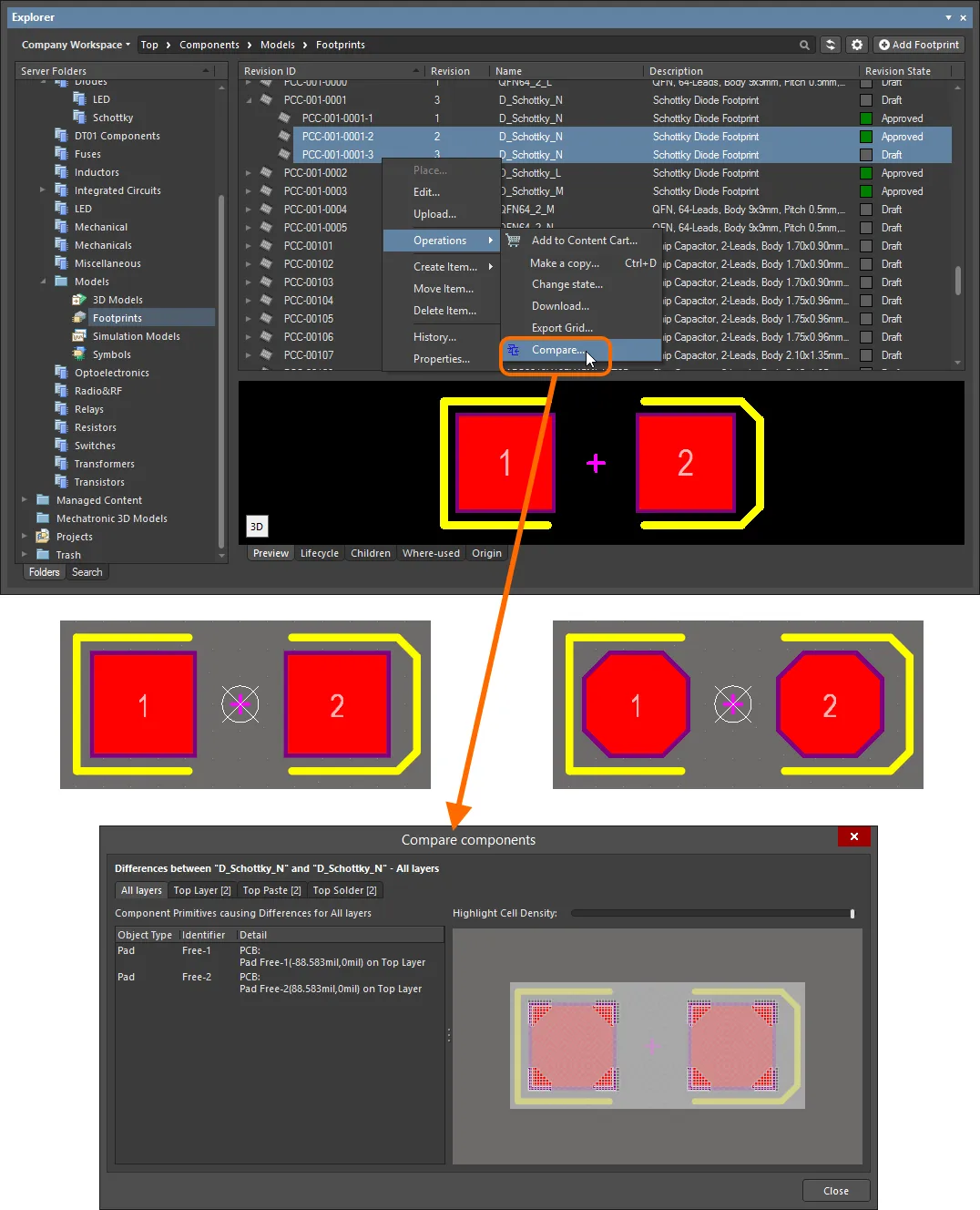
Exemple de comparaison de deux révisions d'une empreinte. Les bibliothèques sources ne sont pas ouvertes dans l'espace de conception : des aperçus des empreintes sont inclus ici pour montrer les différences réelles.
L'empreinte est divisée en cellules carrées et chaque cellule a été analysée pour détecter les différences. Les cellules présentant des différences sont affichées en couleur, avec les différences mises en surbrillance. Les onglets de couche indiquent le nombre d'objets primitifs présentant des différences pour chaque couche comparée. Un clic sur un onglet permet d'examiner les différences plus en détail.
Comparaison de deux révisions d'éléments de feuille de schéma gérée
Lors de la comparaison de deux révisions d'éléments de feuille de schéma gérée, après avoir cliqué sur Compare, une comparaison graphique est effectuée et les différences détectées sont répertoriées dans le panneau Differences. Les documents SchDoc des deux révisions sont ouverts dans l'espace de conception : leur affichage côte à côte dans la fenêtre de l'éditeur de conception vous permet d'examiner les différences graphiquement. Un clic sur un dossier de premier niveau correspondant à une différence détectée met cette différence en surbrillance dans les deux documents simultanément.
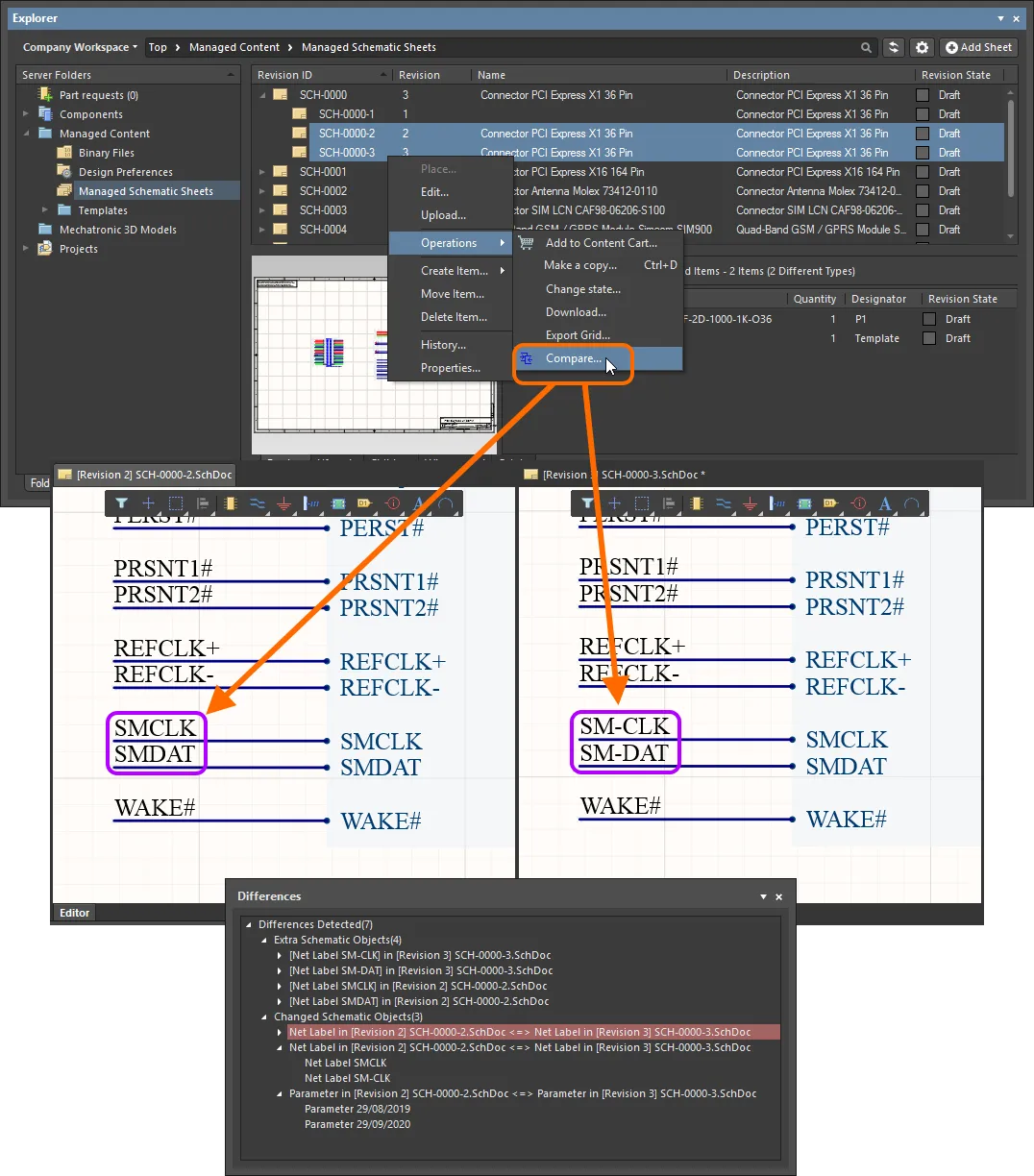
Exemple de comparaison de deux révisions d'un élément de feuille de schéma gérée.
Comparaison de deux révisions d'éléments de modèle de schéma
Lors de la comparaison de deux révisions d'éléments de modèle de schéma, après avoir cliqué sur Compare, une comparaison graphique est effectuée et les différences détectées sont répertoriées dans le panneau Differences. Les documents SchDot des deux révisions sont ouverts dans l'espace de conception : leur affichage côte à côte dans la fenêtre de l'éditeur de conception vous permet d'examiner les différences graphiquement. Un clic sur un dossier de premier niveau correspondant à une différence détectée met cette différence en surbrillance dans les deux documents simultanément.
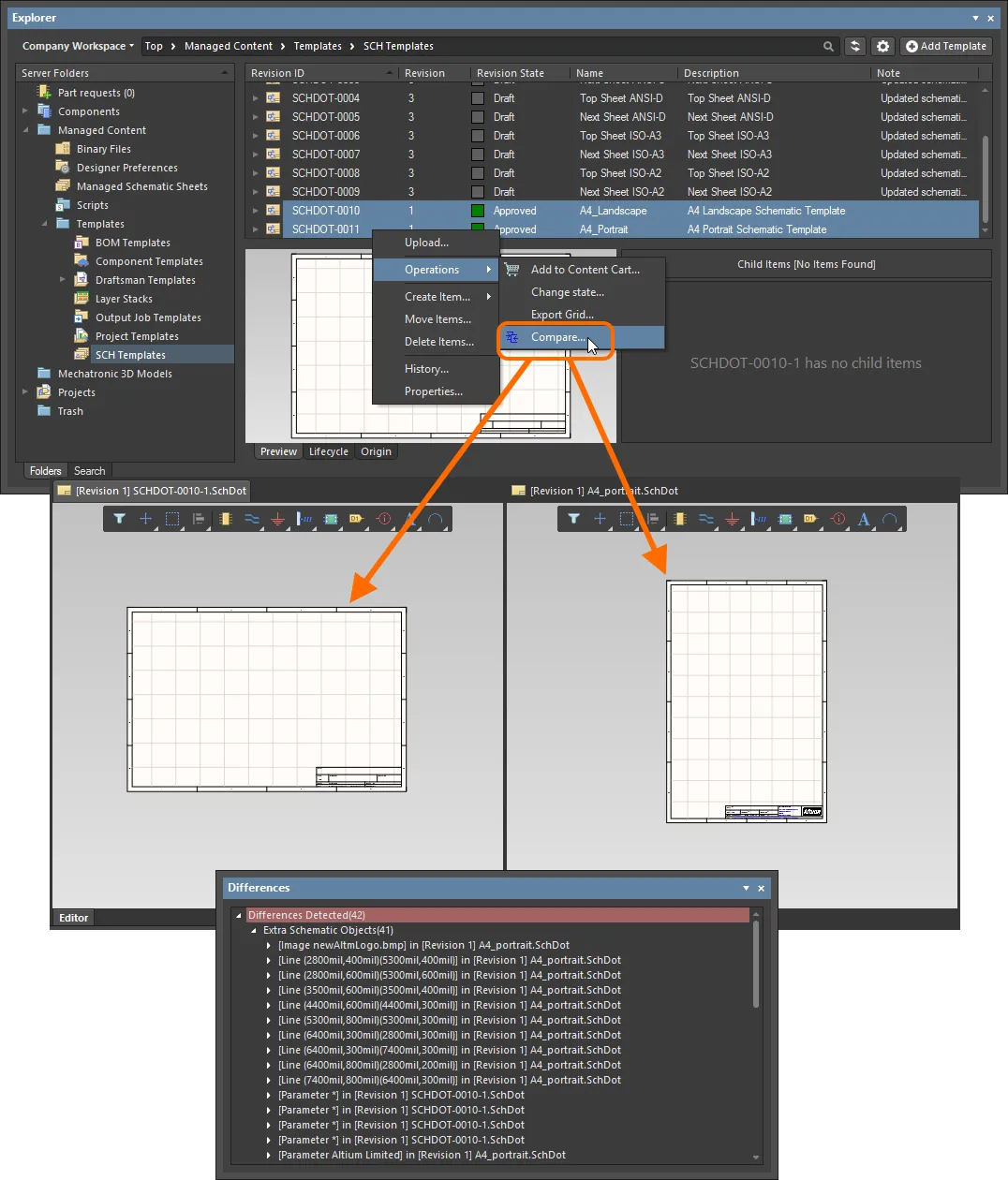
Exemple de comparaison de révisions de deux éléments de modèle de schéma différents.
Comparaison du contenu publié d'une carte
Lors de la comparaison de deux révisions d'un élément de données de fabrication PCB, d'un élément de données d'assemblage PCB ou d'un élément de conception de projet PCB, les résultats de la comparaison sont présentés dans la boîte de dialogue Compare Project Revisions. Il s'agit simplement d'une comparaison de la structure des fichiers générés et d'une vérification des fichiers qu'elle contient. Des options avec un code couleur permettent d'afficher les fichiers modifiés ou inchangés, ainsi que ceux qui ont été ajoutés ou supprimés. Activez ou désactivez ces options pour afficher ou masquer les entrées correspondantes.
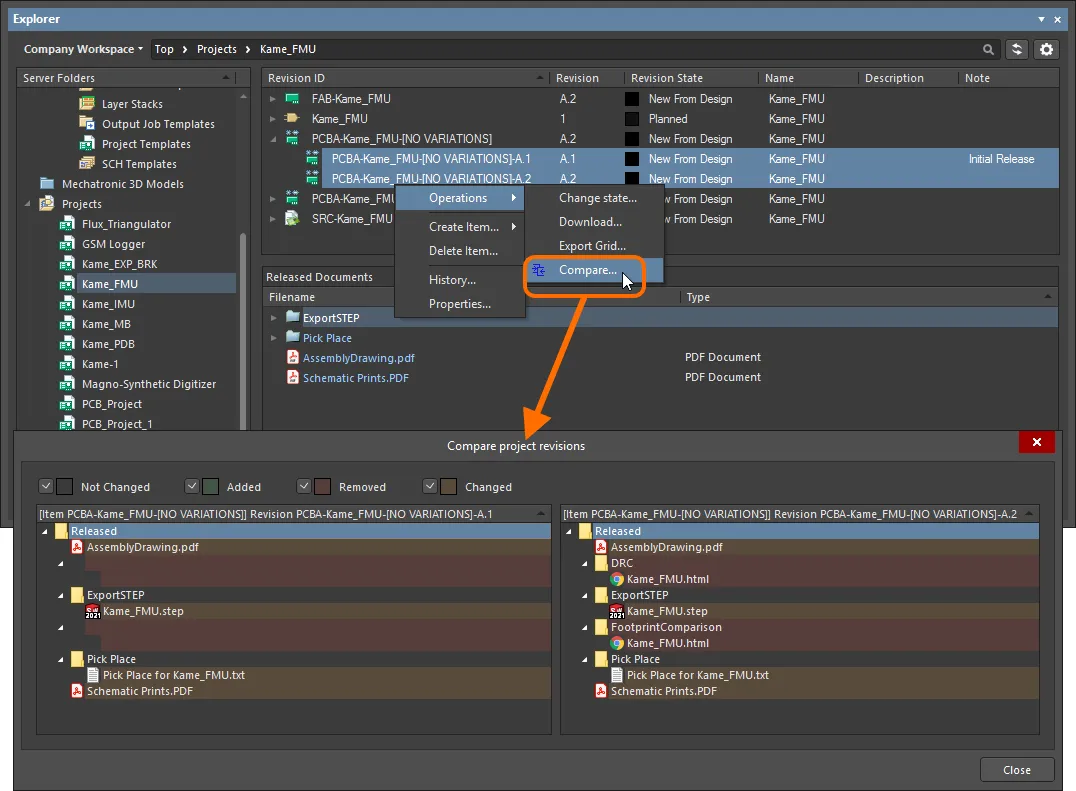
Exemple de comparaison de deux révisions d'un élément de données d'assemblage PCB.
Exportation des données de grille
Le panneau Explorer permet d'exporter les données des vues en grille vers un fichier au format csv ou xls. Cette fonctionnalité est notamment disponible dans les grilles suivantes :
- Grille des éléments de composant (dans les vues classique et composants).
- Grille des éléments.
- Grille des modèles liés dans l'onglet de vue détaillée Preview (pour un élément de composant sélectionné).
- Grille des résultats de recherche.
- Grille des éléments dans l'onglet de vue détaillée Where-used.
- Grille des éléments dans l'onglet de vue détaillée Children.
Faites un clic droit dans une grille et choisissez la commande Operations » Export Grid dans le menu contextuel. La boîte de dialogue Select columns for data export s'affiche. Activez ou désactivez les données à exporter à l'aide des cases à cocher de la liste des colonnes ou en cliquant sur les boutons Select All / Deselect All. La boîte de dialogue contient toutes les colonnes possibles de la grille ; celles qui sont actuellement affichées dans le panneau sont activées pour l'exportation par défaut. Après avoir cliqué sur OK, la boîte de dialogue Windows standard Save As s'affiche. Utilisez-la pour définir l'emplacement et le nom sous lequel le fichier exporté doit être enregistré. Utilisez le champ Save as type pour choisir le format du fichier : fichiers de valeurs séparées par des virgules (*.csv) ou fichiers Excel (*.xls).
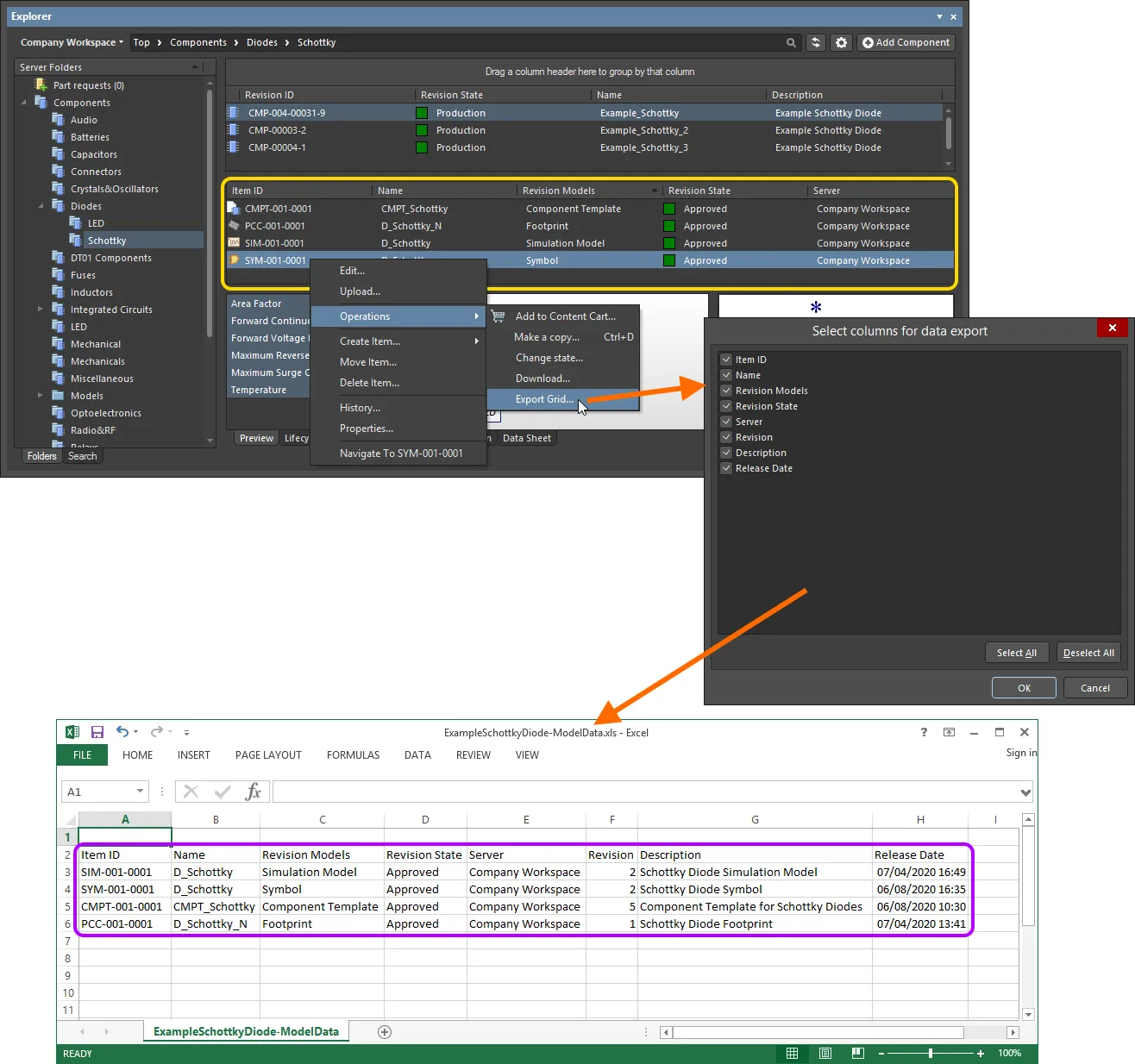
Exemple d'exportation de données — les modèles liés à une révision sélectionnée d'un élément de composant — vers un fichier au format Excel.
Vue du projet
La Project View interprétée du panneau affiche le projet sélectionné dans une vue orientée processus, qui permet d'accéder directement aux données pertinentes du projet et à ses versions publiées.
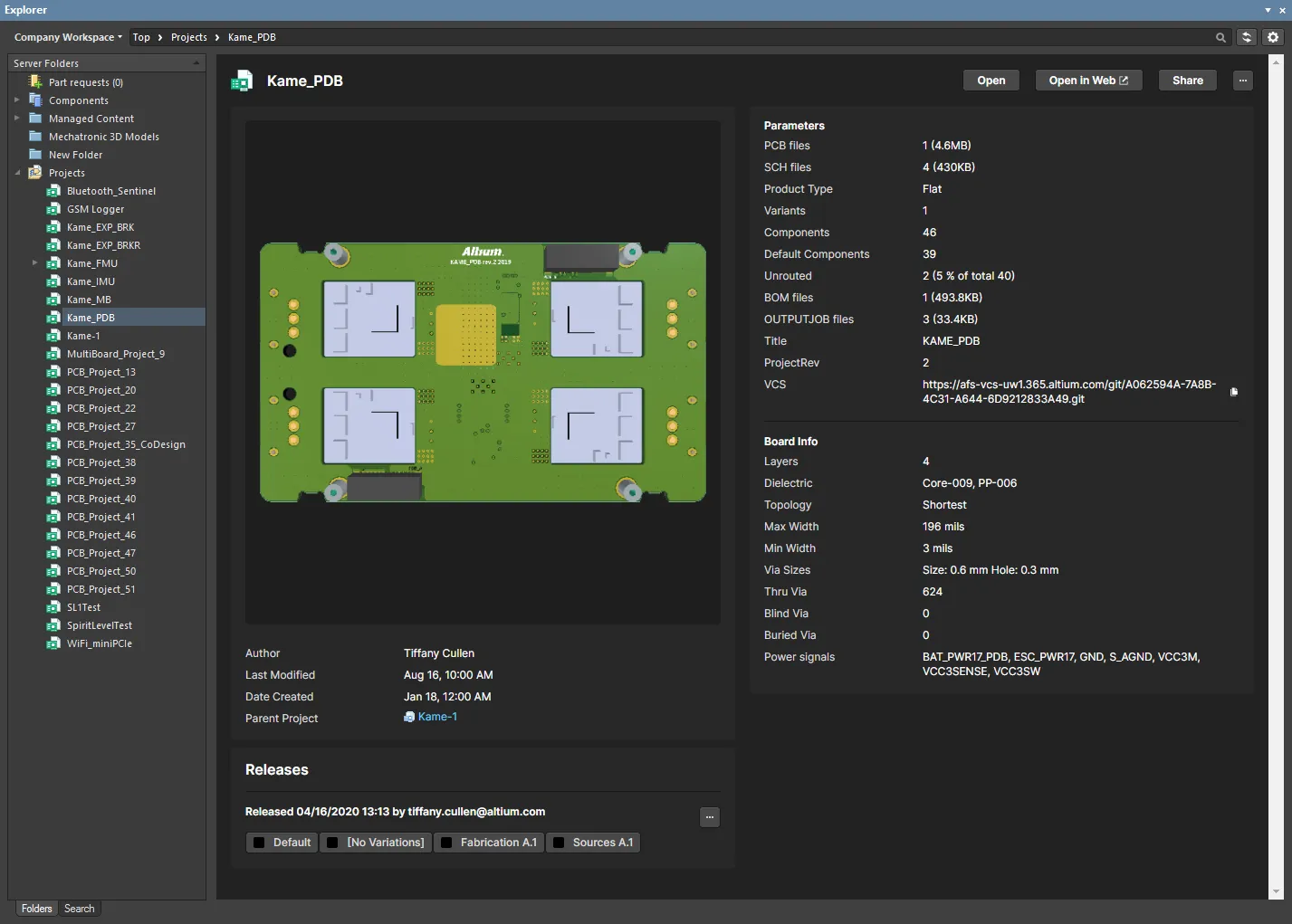
La Project View affiche un aperçu du projet, ses principales descriptions, ses paramètres et ses versions publiées.
La zone Releases affichera une liste des versions publiées du projet associées au projet sélectionné, comprenant un résumé de chaque version et des paquets qui la composent. Cliquez sur le bouton  dans cette zone pour ouvrir la boîte de dialogue de changement d'état par lot, qui permet de modifier simultanément l'état du cycle de vie de plusieurs éléments liés à une même version publiée, en une seule opération par lot.
Les commandes situées en haut à droite de la vue du projet comprennent :
- Open – permet d'ouvrir le projet cible dans Altium Designer.
- Open in Web – permet d'ouvrir le projet dans l'interface web de l'espace de travail.
- Share – permet d'ouvrir la boîte de dialogue de partage, qui vous permet de partager vos projets de conception avec d'autres personnes, partout dans le monde, directement depuis le logiciel.
-
– cliquez sur le bouton pour accéder aux commandes suivantes :
-
Créer une copie – permet d'ouvrir la boîte de dialogue Create Project Copy, utilisée pour copier un projet, qui est ensuite stocké dans l'espace de travail connecté. Par défaut, le nom du projet d'origine sera utilisé avec le suffixe
' - Copy'. - History – permet d'ouvrir la vue Historique d'un projet depuis sa page de gestion détaillée axée sur la CAO.
- Delete – permet de supprimer le projet, son dossier et l'ensemble de son contenu. Une confirmation vous sera demandée avant que la suppression ne soit effectuée.
-
Créer une copie – permet d'ouvrir la boîte de dialogue Create Project Copy, utilisée pour copier un projet, qui est ensuite stocké dans l'espace de travail connecté. Par défaut, le nom du projet d'origine sera utilisé avec le suffixe
 Localisé par IA