
Vue d’assemblage de la carte
En un coup d'œil
- Comprenez ce que contient une vue d’assemblage de carte de Draftsman et comment elle représente automatiquement les informations d’assemblage du PCB.
- Découvrez quels réglages du panneau Propriétés permettent de contrôler l’apparence, l’orientation, les données affichées et les informations sur les composants dans la vue.
- Découvrez comment les options d’affichage des composants et les possibilités offertes par les vues associées peuvent vous aider à créer une documentation de PCB plus informative.
Une vue d’assemblage de carte Draftsman (Place » Board Assembly View) est une représentation graphique composite générée automatiquement à partir du contour de la carte, des découpes, des trous et des représentations des composants du projet PCB actif, avec des annotations supplémentaires.

Deux vues d’assemblage de carte placées, montrant les faces supérieure et inférieure du PCB
La représentation graphique d’une vue d’assemblage de carte placée peut être configurée dans le panneau Properties lorsque la vue est sélectionnée dans l’espace de conception. Les propriétés générales de la vue sont configurées dans l’onglet General du panneau ( ).
).
Échelle |
|
| Scale, Use Custom Scale |
Utilisez ces options pour configurer l’échelle de la vue. Pour plus d’informations, consultez la page Utilisation des vues. |
Titre |
|
| Title, Location, Font |
Utilisez ces options pour configurer le titre de la vue. Pour plus d’informations, consultez la page Utilisation des vues. |
Style |
|
| Board Line | Utilisez les listes déroulantes pour sélectionner l’épaisseur et le style des lignes utilisés pour tracer la bordure ou le contour de la vue. Les options disponibles sont définies dans la zone Line Styles du panneau Properties lorsqu’aucun objet n’est sélectionné dans l’espace de conception. Pour plus d’informations, consultez la page Configuration d’un document Draftsman. Utilisez le bouton de couleur associé pour définir la couleur des lignes de bordure ou de contour. |
| Component Line | Utilisez les listes déroulantes pour sélectionner l’épaisseur et le style des lignes utilisés pour tracer les représentations des composants dans la vue. Les options disponibles sont définies dans la zone Line Styles du panneau Properties lorsqu’aucun objet n’est sélectionné dans l’espace de conception. Pour plus d’informations, consultez la page Configuration d’un document Draftsman. Utilisez le bouton de couleur associé pour définir la couleur des lignes représentant les composants. |
| Font | Utilisez ces options pour configurer la police des légendes des composants.
|
| Font Size (Min/Max) | Utilisez ces options pour définir les tailles de police minimale et maximale des légendes des composants et des paramètres de composants affichés lorsque leur emplacement est défini sur Center/Fit (dans la zone Component Display Properties du panneau ou dans la boîte de dialogue Component Display Properties). |
Propriétés |
|
| View Side | Direction de vue utilisée pour représenter la carte. Utilisez le menu déroulant pour sélectionner l’une des directions de vue prédéfinies. |
| Rotation | Angle de rotation utilisé pour représenter la vue, défini à l’aide du menu déroulant. |
| Display holes | Lorsque l’option Top ou Bottom est sélectionnée pour View Side, utilisez la liste déroulante pour définir les trous traversants de la carte à afficher. La couleur des contours des trous affichés est définie par la couleur sélectionnée pour les options Component Line dans la zone Style du panneau Properties. |
| Minimum Diameter | Lorsque l’option Top ou Bottom est sélectionnée pour View Side, utilisez le champ pour définir la taille minimale des trous de la carte à afficher lorsque l’option Display Holes est sélectionnée pour Minimum diameter only. |
| Variation | Variante de conception dont les données sont affichées dans la vue. Les composants définis comme non montés pour la variante sélectionnée sont représentés conformément aux options du document configurées. Pour plus d’informations, consultez la section Configuration de l’affichage des variantes. |
| Component Caption | Lorsque l’option Top ou Bottom est sélectionnée pour View Side, utilisez la liste déroulante pour sélectionner la source des paramètres des légendes associées aux composants (soit les Designator des composants, soit leur BOM Item Position). |
| Show Silkscreen | Utilisez la liste déroulante pour configurer l’affichage de la sérigraphie (supérieure ou inférieure, selon la valeur actuelle de View Side). Vous pouvez choisir de masquer la sérigraphie (None), d’afficher tous les objets de sérigraphie (With Components) ou de n’afficher que les objets libres, c’est-à-dire ceux qui ne font pas partie des composants du PCB (Without Components). |
| Show No BOM | Lorsque l’option Left (True Geometry), Right (True Geometry), Front (True Geometry) ou Back (True Geometry) est sélectionnée pour View Side, utilisez cette option pour activer ou désactiver l’affichage, dans la vue, des composants exclus de la nomenclature (dont le paramètre Type est défini sur Standard (No BOM) dans l’éditeur PCB). |
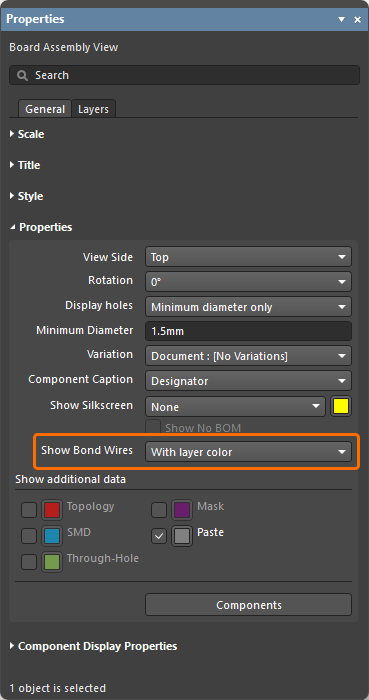
| Show Bond Wires | Cette option n’est disponible que si la conception PCB source comporte des connexions par fils de bonding ( Pour plus d’informations sur le câblage par fils, consultez la page Câblage par fils. |
| Show additional data | Lorsque l’option Top ou Bottom est sélectionnée pour View Side, utilisez les cases à cocher pour afficher ou masquer les données PCB correspondantes associées au côté actuellement affiché, et les boutons de couleur pour définir la couleur de la couche correspondante dans la vue ( |
| Components | Cliquez sur le bouton pour ouvrir la boîte de dialogue Component Display Properties, dans laquelle vous pouvez configurer l’affichage des composants (leur géométrie et leurs paramètres). Pour plus d’informations, consultez la section Utilisation de la boîte de dialogue Component Display Properties. |
Propriétés d’affichage des composants |
|
| All Components / Component / Several selected | Cette entrée indique la portée actuelle des modifications dans cette zone du panneau. Pour plus d’informations, consultez la section Configuration de l’affichage des données des composants. |
| Component Body | Cochez la case pour afficher les représentations graphiques des corps des composants dans la vue. Utilisez la liste déroulante pour sélectionner la source de données utilisée pour générer ces représentations graphiques. Utilisez le bouton de couleur pour définir la couleur des représentations graphiques des corps des composants. Pour plus d’informations, consultez la section Configuration de la source graphique des composants. |
| Designator | Cochez la case pour afficher les légendes des composants (désignateur ou position de l’article dans la nomenclature, selon la sélection effectuée dans l’option Component Caption) dans la vue. Utilisez la liste déroulante pour sélectionner la position des légendes. Utilisez le bouton de couleur pour définir la couleur des légendes. Pour plus d’informations, consultez la section Configuration des légendes des composants. |
| Comment | Cochez la case pour afficher les commentaires des composants dans la vue. Utilisez la liste déroulante pour sélectionner la position des commentaires. Utilisez le bouton de couleur pour définir la couleur des commentaires. |
| Reference Marker | Activez le repère graphique de référence du composant (sur la broche 1 des composants) en sélectionnant Inside contour dans le menu déroulant ( ). ). |
| Hatching Pattern | Utilisez cette option pour configurer le motif et la couleur de remplissage du graphique du composant, utilisés pour représenter le profil du composant lorsqu’il est affiché dans une vue en coupe de la carte créée à partir de la vue d’assemblage de carte sélectionnée. Pour plus d’informations, consultez la section Configuration des motifs de hachures des composants pour une vue en coupe de la carte. |
| Designator Font Size | Lorsqu’une option autre que Center/Fit, Assembly Drawing ou Silkscreen est choisie pour Designator du composant sélectionné (ou de plusieurs composants sélectionnés), utilisez ce champ pour définir la taille de police de la légende. |
| Apply changes to all instances of same BOM item | Lorsqu’un ou plusieurs composants sont sélectionnés dans la vue, activez cette option pour appliquer les modifications ultérieures effectuées dans cette zone du panneau à tous les composants partageant la même entrée de nomenclature. |
 Utilisez le bouton de couleur associé pour définir la couleur de la sérigraphie dans la vue.
 ).
). ).
). ).
).L’onglet Layers du panneau présente, sous forme de tableau, les couches mécaniques disponibles dans le PCB source, ainsi que leurs paramètres de visibilité et de couleur. Pour plus d’informations, consultez la section Configuration de l’affichage des données des couches mécaniques.
Configuration de l’affichage des données des composants
L’affichage des composants dans la vue d’assemblage de carte sélectionnée se configure dans le panneau Properties. La plupart des propriétés d’affichage des composants se configurent dans la zone Component Display Properties du panneau. Les modifications effectuées dans cette zone peuvent être appliquées à tous les composants de la vue ou uniquement aux composants sélectionnés. La portée actuelle des modifications est indiquée en haut de la zone.
|
Lorsque seule la vue est sélectionnée, sans aucun des composants qu’elle contient (c’est-à-dire lorsque la vue a été sélectionnée en cliquant dans une zone ne contenant aucun composant), les paramètres de cette section s’appliquent à tous les composants de la vue, et l’entrée en haut de la zone indique alors All components. Lorsqu’un composant précis est sélectionné dans la vue (en cliquant à l’intérieur de la zone de ce composant dans la vue), les paramètres s’appliquent uniquement au composant sélectionné, et le champ Component identifie le composant actuellement sélectionné par son désignateur et le nom de son empreinte.
Plusieurs composants peuvent être sélectionnés (à l’aide de la technique |


Configuration des légendes des composants
Utilisez les options Designator dans la zone Component Display Properties du panneau Properties pour activer/désactiver la visibilité des légendes (repère ou position de l'article dans la nomenclature, selon la sélection de l'option Component Caption), définir la position de la légende par rapport à la représentation graphique du composant et sélectionner sa couleur. Le menu déroulant propose plusieurs options pour la position de la légende. La plupart des options (Center, Top Left, Left, Bottom Left, Bottom, Bottom Right, Right, Top Right, Top) placent les légendes près du contour du composant, à la position sélectionnée. Les options ci-dessous sont également disponibles.
| Center/Fit | La taille des légendes est automatiquement ajustée pour qu'elles tiennent dans la représentation graphique du composant (dans les limites définies par les champs Font Size (Min/Max) de la zone Style du panneau Properties – voir ci-dessous). |
| Assembly Drawing | La position et la taille des légendes sont définies par celles des chaînes de repère du composant issues des chaînes spéciales Pour plus d'informations, consultez la page Utilisation des couches mécaniques. |
| Silkscreen | La position et la taille des légendes sont définies par celles des chaînes de repère du composant rendues visibles dans le document PCB source en activant la visibilité de la propriété Designator du composant. |
La position des légendes des composants peut également être modifiée graphiquement en faisant glisser le texte vers un nouvel emplacement. Utilisez Ctrl+Click, Hold&Drag sur une légende pour déplacer le texte. Pendant le déplacement, utilisez la touche Spacebar pour faire pivoter le texte par incréments de 90°. L'option Manual est automatiquement sélectionnée comme position relative de la légende si celle-ci est déplacée manuellement.
La position des légendes des composants peut être modifiée manuellement.
La police utilisée pour les légendes des composants est configurée dans la zone Style du panneau ( ).
).
-
Lorsque l'option Use Document Font est activée, la police utilisée est celle définie par l'option Document Font dans la zone General du panneau Properties lorsqu'aucun objet n'est sélectionné dans l'espace de conception (pour en savoir plus, consultez Configuration d'un document Draftsman).
-
Lorsque l'option Use Document Font est désactivée, utilisez les commandes disponibles pour choisir le type et la taille de police souhaités et activer les attributs de texte.
-
Utilisez les champs Font Size (Min/Max) pour définir les tailles de police minimale et maximale pouvant être appliquées automatiquement à un composant lorsque sa propriété Designator dans la zone Component Display Properties du panneau Properties est définie sur Center/Fit. Lorsque l'option Assembly Drawing ou Silkscreen est sélectionnée, la taille de police correspond à celle définie par le repère sur la couche d'assemblage ou de sérigraphie, respectivement. Lorsqu'une option autre que Center/Fit, Assembly Drawing ou Silkscreen est choisie pour le composant sélectionné (ou plusieurs composants sélectionnés), utilisez l'option Designator Font Size dans la zone Component Display Properties pour définir la taille de police.
Configuration de la source de la représentation graphique des composants
Utilisez les options Component Body dans la zone Component Display Properties du panneau Properties pour activer ou désactiver la visibilité de la représentation graphique du composant, définir la source de données utilisée pour son rendu et sélectionner sa couleur. Les options de source de données ci-dessous sont disponibles.
| 3D Body projection | La projection du modèle 3D d'un composant du PCB. |
| 3D Body Projection(Simple) | Une projection simplifiée du modèle 3D d'un composant du PCB. |
| Silkscreen | La représentation sérigraphique d'un composant provenant de la couche Top/Bottom Overlay. |
| Bounding box | Une représentation graphique des dimensions du composant déterminée à partir de ses pastilles de contact. |
| Assembly drawing | Une représentation graphique du composant sur la paire de couches de composants de type Assembly spécifiée dans la conception du PCB. Pour plus d'informations, consultez la page Utilisation des couches mécaniques. |
| Default | La représentation graphique du composant est sélectionnée selon un ordre de priorité et la disponibilité des sources de données :
|


Configuration des motifs de hachures des composants pour une vue en coupe de la carte
Les options Hatching Pattern disponibles dans la zone Component Display Properties du panneau Properties pour la vue d'assemblage de la carte sélectionnée permettent de configurer le motif et la couleur de remplissage de la représentation graphique du composant, utilisés pour représenter le profil du composant lorsqu'il est affiché dans une vue en coupe de la carte issue de la vue d'assemblage de la carte.
L'échantillon de motif affiche un aperçu du motif de hachures selon les paramètres configurés. Utilisez les boutons de couleur associés pour spécifier les couleurs du remplissage et du motif de hachures. Cliquez sur le bouton  associé pour accéder à d'autres options.
| Pattern | Le motif graphique de remplissage du profil du composant. Sélectionnez le remplissage Solid ou un motif ANSI (ANSI 31 ou ANSI 37) dans le menu déroulant. |
| Scale | L'espacement relatif des lignes du motif de hachures ANSI appliqué. |
| Rotation | L'angle des lignes de hachures ANSI, où une valeur de 0 équivaut à 45°. |
| Hatch Thickness | L'épaisseur des lignes du motif ANSI. |

Définissez le motif de hachures des composants visibles dans la tranche de la vue en coupe de la carte associée.
Utilisation de la boîte de dialogue Component Display Properties
Vous pouvez également utiliser la boîte de dialogue Component Display Properties accessible en cliquant sur  bouton dans la zone Properties du panneau Properties pour modifier les propriétés d’affichage des composants dans la vue d’assemblage de carte sélectionnée, individuellement, par groupes ou par sélection multiple (effectuée à l’aide des raccourcis
 Shift+Click et/ou Ctrl+Click).

Accédez à la boîte de dialogue Component Display Properties pour configurer les propriétés des composants en un seul endroit.
|
Utilisez le menu déroulant Show en haut de la boîte de dialogue pour sélectionner le mode de regroupement des propriétés des composants : Components, Classes, Footprints ou BOM Items. Utilisez l’onglet Geometry de la boîte de dialogue pour configurer l’affichage de la représentation graphique des composants. Sélectionnez un motif dans la colonne Hatching Pattern et utilisez le bouton Les options proposées dans la boîte de dialogue sont similaires à celles disponibles dans le panneau Properties pour une vue d’assemblage de carte sélectionnée. Pour plus d’informations, consultez la section Configuration des motifs de hachures des composants pour une vue en coupe de carte. Utilisez l’onglet Parameters de la boîte de dialogue pour configurer l’affichage du repère du composant et des autres paramètres ajoutés. Cliquez sur le bouton |


 associé pour ouvrir la boîte de dialogue Fill Style, dans laquelle vous pouvez configurer le motif et la couleur de remplissage de la représentation graphique du composant, utilisés pour représenter son profil dans une
  en haut à droite de la boîte de dialogue pour ajouter un nouveau groupe de colonnes de paramètres (Parameter [n]). Utilisez la liste déroulante de la colonne Name pour sélectionner l’un des paramètres disponibles pour le composant. Sélectionnez <Remove> dans la liste déroulante Name pour supprimer un paramètre ajouté.
Configuration de l’affichage des variantes
Dans Altium Designer, vous pouvez créer des variantes d’une conception de carte (variantes de conception) et transmettre ces informations de variante à Draftsman. Une vue d’assemblage de carte placée reflète la variante choisie au niveau du document ou pour cette vue spécifique.
Pour plus d’informations sur la prise en charge des variantes de conception dans Draftsman, consultez la page Configuration d’un document Draftsman.
Dans la vue d’assemblage de carte placée, les composants définis comme non montés dans la variante choisie sont masqués ou signalés par une croix rouge ou un style de remplissage quadrillé configurable, selon le réglage Variant Display de la zone General de l’onglet General du panneau Properties, lorsqu’aucun objet n’est sélectionné dans l’espace de conception.


Lorsque l’option MeshBox est sélectionnée pour Variants Display, utilisez les options Pattern pour configurer le motif de hachures. L’échantillon du motif affiche un aperçu conforme aux réglages configurés. Utilisez les boutons de couleur associés pour définir les couleurs du remplissage et du motif de hachures. Sélectionnez le bouton associé pour accéder à d’autres options ( ).
).
| Pattern | Le motif graphique de remplissage du profil du composant. Sélectionnez le remplissage Solid ou un motif ANSI (ANSI 31 ou ANSI 37) dans le menu déroulant. |
| Scale | L’espacement relatif des lignes du motif de hachures ANSI appliqué. |
| Rotation | L’angle des lignes de hachures ANSI, où une valeur de 0 équivaut à 45°. |
| Hatch Thickness | L’épaisseur des lignes du motif ANSI. |
Lorsque l’option MeshBox ou Cross est sélectionnée pour Variants Display, vous pouvez définir un texte facultatif à afficher sur les composants non montés. Définissez le texte souhaité dans le champ Not Fitted Text et utilisez les options Not Fitted Text proposées pour choisir la police, la taille, la couleur et les attributs du texte. Utilisez les options Font Size (Min/Max) pour définir les tailles de police minimale et maximale du texte. 
Configuration de l’affichage des données des couches mécaniques
L’onglet Layers du panneau Properties d’une vue d’assemblage de carte sélectionnée présente la liste des couches mécaniques disponibles dans le PCB source. Vous pouvez activer ou désactiver leur visibilité et configurer leur couleur dans la vue sélectionnée.

L’ordre de tracé des couches est déterminé par leur ordre dans la liste. Utilisez les boutons  et
et  pour définir la position relative d’une couche dans la liste et dans l’ordre de tracé. La couche activée la plus haute dans la liste est tracée en dernier, par-dessus la couche activée suivante située plus bas dans la liste, et ainsi de suite : l’ordre de la liste représente l’ordre de tracé.
 Localisé par IA