
Vue de fabrication du circuit imprimé
En un coup d'œil
- Découvrez ce que représente une vue de fabrication de carte et comment elle est générée à partir d’une couche physique sélectionnée de la carte.
- Identifiez les réglages du panneau Properties qui contrôlent l’apparence, le contenu et le rendu de la vue.
- Apprenez à gérer la visibilité et l’ordre de tracé des couches supplémentaires pour affiner le dessin de fabrication final.
Une vue de fabrication de carte Draftsman (Place » Board Fabrication View) est une représentation graphique composite automatisée de la carte non équipée (nue) du projet PCB, vue de dessus ou de dessous. Les données du dessin proviennent d’une couche physique spécifiée de la carte, et des couches supplémentaires peuvent être affichées selon les besoins.

Deux vues de fabrication de carte placées, montrant les couches supérieure et inférieure du PCB
La représentation graphique d’une vue de fabrication de carte placée peut être configurée dans le panneau Properties lorsque la vue est sélectionnée dans l’espace de conception. Les propriétés générales de la vue sont configurées dans l’onglet General du panneau ( ).
).
Échelle |
|
| Scale, Use Custom Scale |
Utilisez ces options pour configurer l’échelle de la vue. Pour plus d’informations, consultez la page Travailler avec les vues. |
Titre |
|
| Title, Location, Font |
Utilisez ces options pour configurer le titre de la vue. Pour plus d’informations, consultez la page Travailler avec les vues. |
Style |
|
| Board Line | Utilisez les listes déroulantes pour sélectionner l’épaisseur et le style des lignes utilisées pour tracer la bordure ou le contour de la vue. Les options disponibles sont définies dans la zone Line Styles du panneau Properties lorsqu’aucun objet n’est sélectionné dans l’espace de conception. Pour plus d’informations, consultez la page Configurer un document Draftsman. Utilisez le bouton de couleur associé pour spécifier la couleur des lignes de bordure ou de contour. |
Propriétés |
|
| Layer | La couche de la carte utilisée comme source pour la vue de fabrication de carte. Utilisez le menu déroulant pour sélectionner l’une des couches disponibles dans la conception de carte source. |
| View Side | La direction de vue utilisée pour représenter le dessin de la carte. Utilisez le menu déroulant pour spécifier la direction de vue Top ou Bottom. |
| Rotation | L’angle de rotation utilisé pour représenter la vue, tel qu’appliqué à l’aide du menu déroulant. |
| Drawing Mode | Le mode de représentation des conducteurs de la carte (pistes, arcs, pastilles et vias). Utilisez la liste déroulante pour sélectionner le mode de dessin Full (plein) ou Simplified (sous forme de lignes). ( ) ) |
| Polygon Fill Mode | Le mode de représentation des polygones. Utilisez la liste déroulante pour définir le tracé des polygones en mode Filled (plein), Hatched ou sous forme de simples Outline. ( ) ) |
| Override Color | Cochez cette case pour remplacer la couleur par défaut de la couche de la vue et utilisez le bouton de couleur associé pour spécifier la couleur de remplacement. |
| Show Out of Board Copper | Cochez cette case pour afficher tout cuivre placé au-delà du contour de la carte. |
| Show Bond Wires | Cette option est disponible uniquement lorsque la conception PCB source comporte des liaisons filaires ( Pour plus d’informations sur la liaison filaire, consultez la page Liaison filaire. |
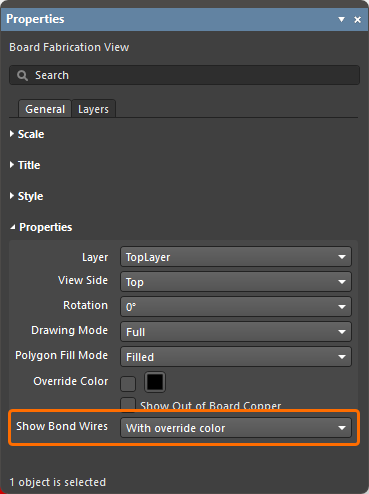 ).
).L’onglet Layers du panneau présente, sous forme de tableau, toutes les couches disponibles dans le PCB source. Vous pouvez activer ou désactiver leur visibilité et configurer leurs couleurs dans la vue sélectionnée.
|
L’onglet Layers du panneau Properties lorsqu’une vue de fabrication de carte est sélectionnée. La vue est configurée pour représenter la couche Bottom, et aucune couche supplémentaire n’est actuellement visible. Les couches Top et Top Overlay sont désormais activées pour la vue. |


L’ordre de tracé des couches est déterminé par leur ordre dans la liste. Utilisez les boutons  et
et  pour spécifier la position relative d’une couche dans la liste et son ordre de tracé. La couche activée située le plus haut dans la liste est tracée en dernier, au-dessus de la couche activée suivante située plus bas dans la liste, et ainsi de suite : l’ordre de la liste représente l’ordre de tracé.
 Localisé par IA