
Création du plan d’implantation
Une fois la conception du faisceau capturée sous la forme d’un schéma de câblage, la représentation physique de la conception peut être créée sous forme de dessin d’implantation du faisceau (*.LdrDoc). Ajoutez ce document au projet de faisceau depuis le Projects panneau en cliquant avec le bouton droit sur l’entrée du projet, puis en sélectionnant Add New to Project » Harness Wiring Diagram dans le menu contextuel (ou utilisez la commande File » New » Harness Layout Drawing depuis les menus principaux).
Configuration d’un document de dessin d’implantation du faisceau
Les options d’un document de dessin d’implantation peuvent être configurées dans le Properties panneau lorsqu’aucun objet n’est sélectionné dans l’espace de conception du document. Les principaux paramètres sont les suivants :
-
Dans la zone General de l’onglet General du panneau – sélectionnez les unités de mesure qui s’appliquent au document et à ses éléments graphiques, et définissez les grilles pour faciliter le placement. Altium Designer propose trois types de grilles : une grille visible pour la navigation, une grille d’accrochage pour le placement, et une distance d’accrochage pour faciliter la création des connexions.
-
Dans la zone Page Options de l’onglet General du panneau – configurez la taille de la feuille du document et le cartouche, ou sélectionnez parmi les modèles disponibles de dessin d’implantation de faisceau.

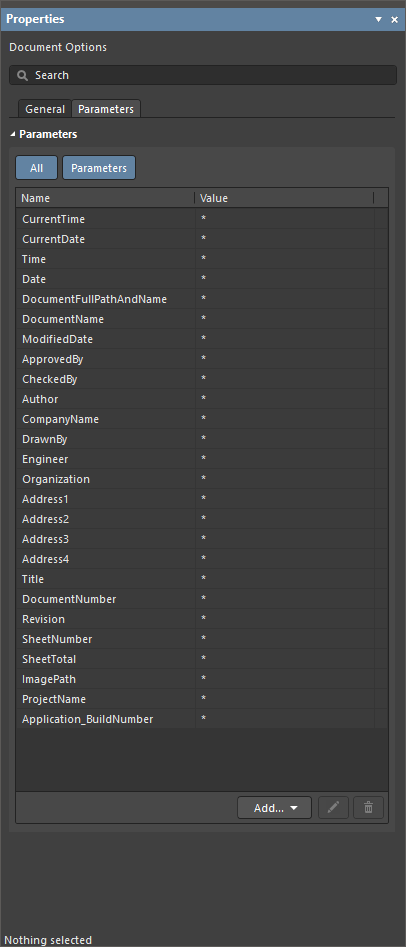
Les onglets General et Parameters du panneau Properties lorsqu’aucun objet n’est sélectionné dans le document de dessin d’implantation du faisceau
Importation de données depuis le schéma de câblage
Sélectionnez la commande Design » Import Wiring Diagram dans les menus principaux pour importer les données de conception depuis le schéma de câblage. Le composant sera placé sur la feuille du dessin d’implantation aux positions relatives définies dans le schéma de câblage. Les points de connexion associés aux composants seront également placés à côté de chaque composant dans le dessin d’implantation.
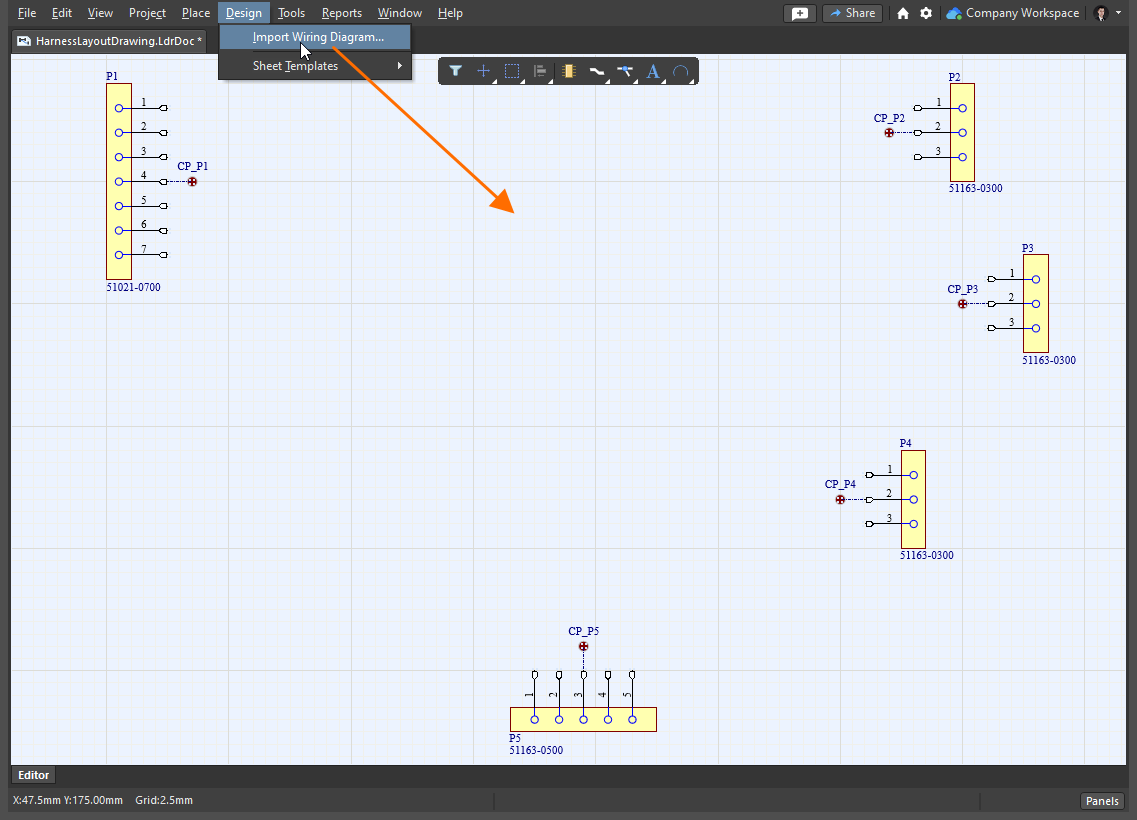
Document de dessin d’implantation du faisceau avec les données importées depuis le schéma de câblage
 ).
).Utilisation des composants
Initialement, chaque composant est représenté dans le dessin d’implantation par son symbole. Les propriétés d’un composant placé peuvent être configurées dans le Properties panneau lorsque le composant est sélectionné dans l’espace de conception. Le panneau Properties d’un composant comprend les onglets suivants :
-
General – propriétés générales du composant, telles que le désignateur et le commentaire, l’emplacement, la représentation du modèle, les paramètres, etc.
-
Pins – la liste des broches du composant.
-
Cavities – vue en lecture seule des cavités du connecteur attribuées au composant. Les affectations de cavité ne peuvent être modifiées que dans le schéma de câblage – en savoir plus.
-
Associated Parts – permet d’attribuer au composant des pièces supplémentaires, telles qu’une gaine thermorétractable.

Configuration de la représentation d’un composant
À l’aide de l’option Graphical Symbol / Physical Model dans la zone Model du panneau Properties (sous l’onglet General) lorsqu’un composant est sélectionné, vous pouvez basculer entre la représentation par symbole (le symbole du composant) et la projection du modèle 3D (l’empreinte du composant). Utilisez les autres paramètres de la zone du panneau pour configurer la représentation.
|
Un composant représenté par son symbole schématique Le même composant représenté par la projection de son modèle 3D |
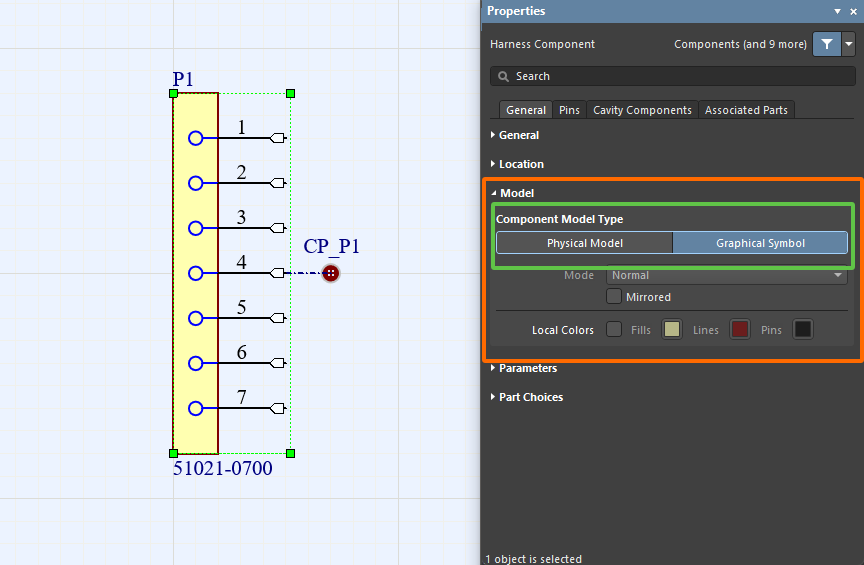
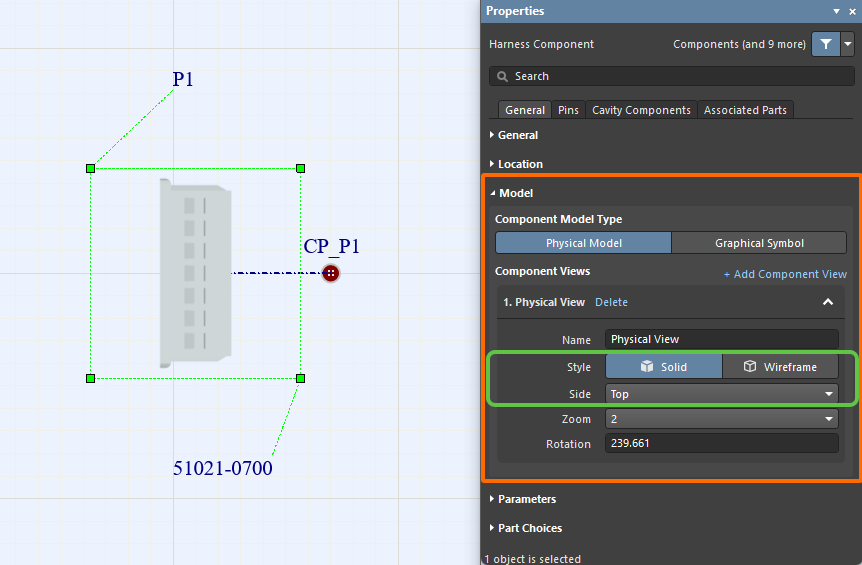
Lors de l’utilisation de la représentation Physical Model, utilisez les options Style pour afficher le modèle soit comme un Solid (sans lignes), soit comme un Wireframe. Utilisez les options de la liste déroulante Side pour sélectionner le côté souhaité de la vue du modèle (des options orthogonales et isométriques sont disponibles). Les images ci-dessous illustrent certains paramètres avec les résultats correspondants dans l’espace de conception.
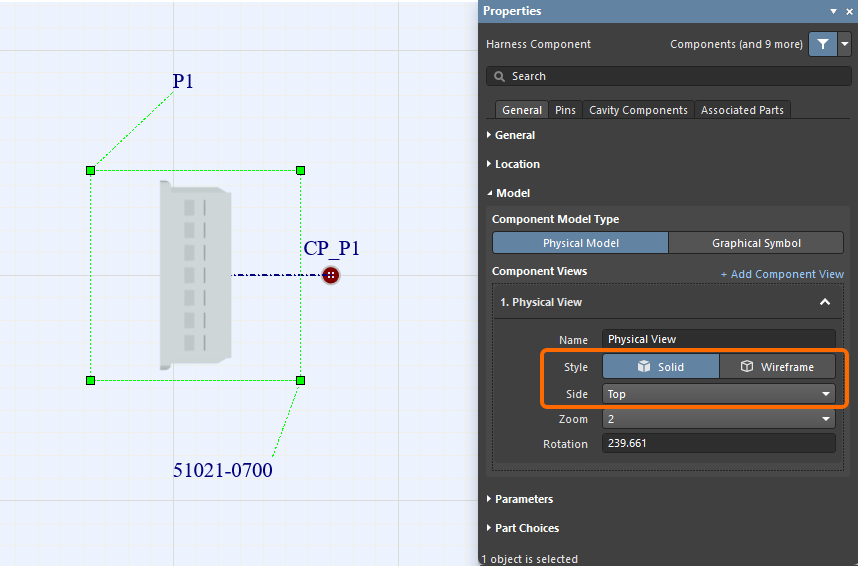
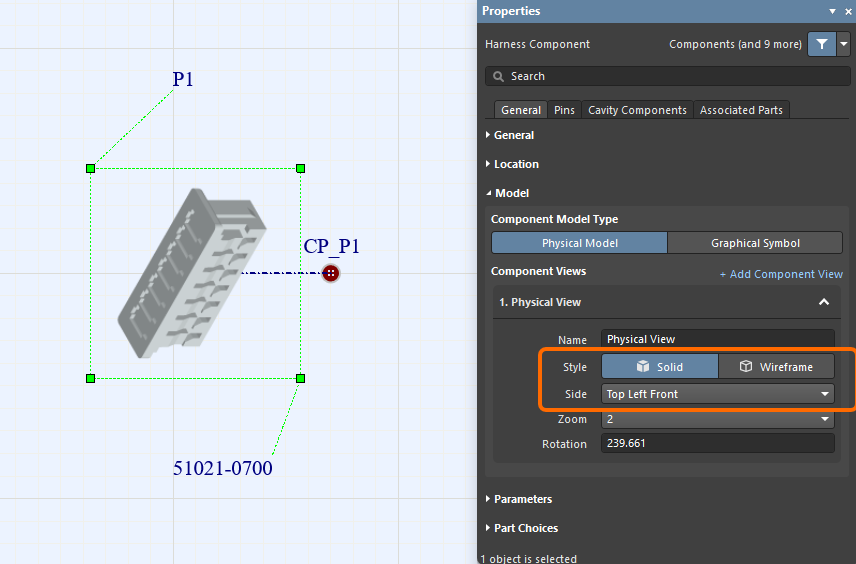
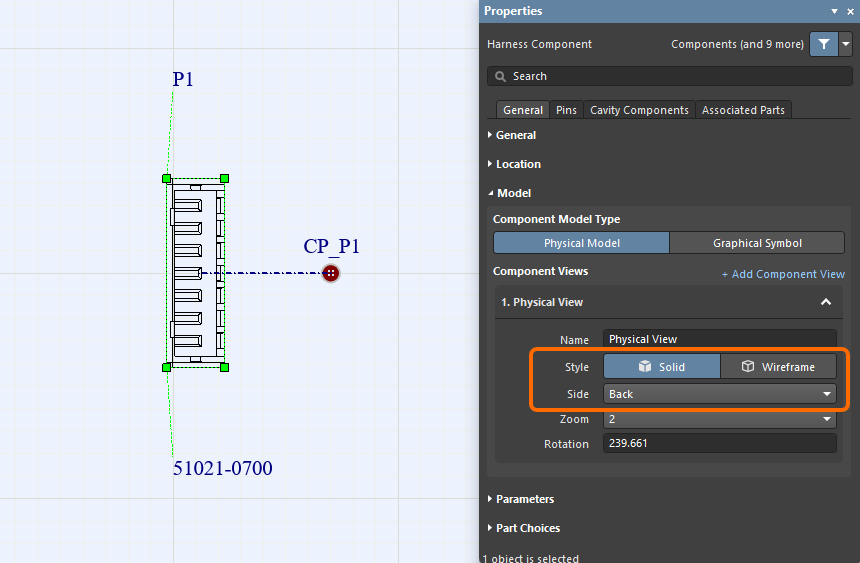
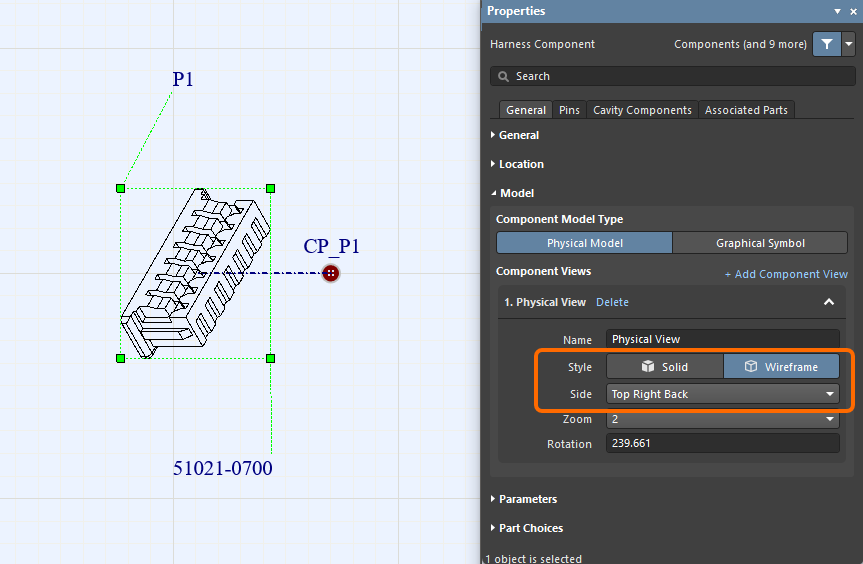
Une vue de modèle physique peut être pivotée graphiquement dans l’espace de conception en saisissant une poignée de rotation située en bas à droite de la vue du modèle et en utilisant la souris ; le champ Rotation se mettra automatiquement à jour (la rotation s’effectue par incréments de 1 degré). Vous pouvez également maintenir la touche Alt enfoncée pour contraindre la rotation à des incréments de 45 degrés. Comme aide visuelle, lorsque la vue est pivotée à la souris, l’angle actuel s’affiche dans le Status Bar.
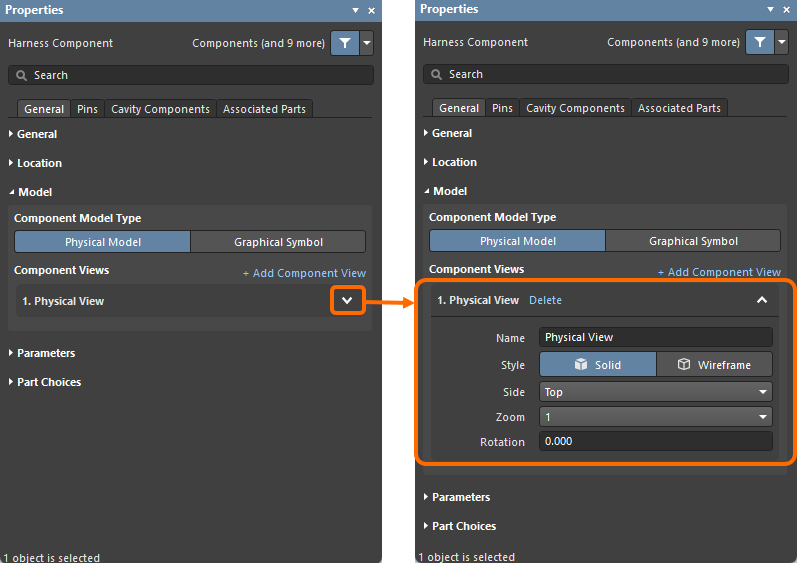 ).
).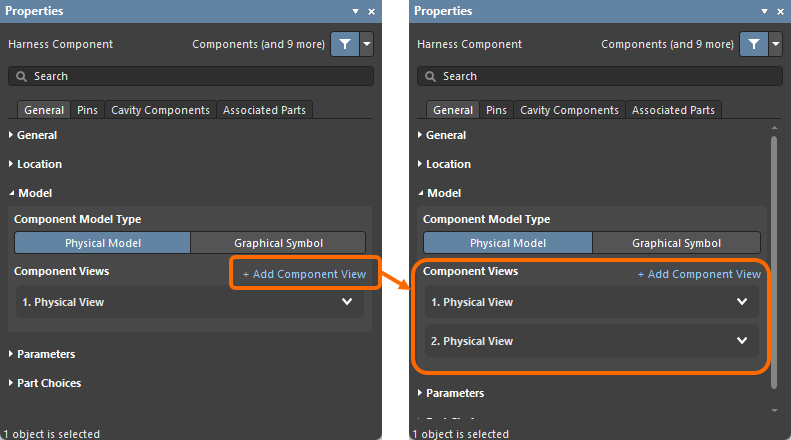 ).
).Définition de l’agencement physique sur un dessin d’implantation du faisceau
Toutes les connexions physiques au sein du faisceau sont définies comme des faisceaux de câbles (même si un faisceau ne contient qu’un seul fil). Chaque faisceau doit commencer et se terminer à un point de connexion. Lors de l’importation initiale des données de conception du faisceau (comme décrit ci-dessus), chaque composant possède un point de connexion placé automatiquement à côté de lui, et ce point de connexion est associé au composant et à toutes ses broches. Si la structure physique de la conception l’exige, de nouveaux points de connexion peuvent être placés, et les objets attribués à un point de connexion peuvent être configurés.
 ).
).Utilisation des points de connexion
Pour placer un nouveau point de connexion, utilisez la commande Place » Connection Point depuis les menus principaux. Les points de connexion sont affichés dans l’espace de conception comme illustré ci-dessous.

Les propriétés d’un point de connexion placé (son emplacement, sa représentation visuelle, etc.) peuvent être configurées dans le panneau Properties lorsque le point de connexion est sélectionné dans l’espace de conception.
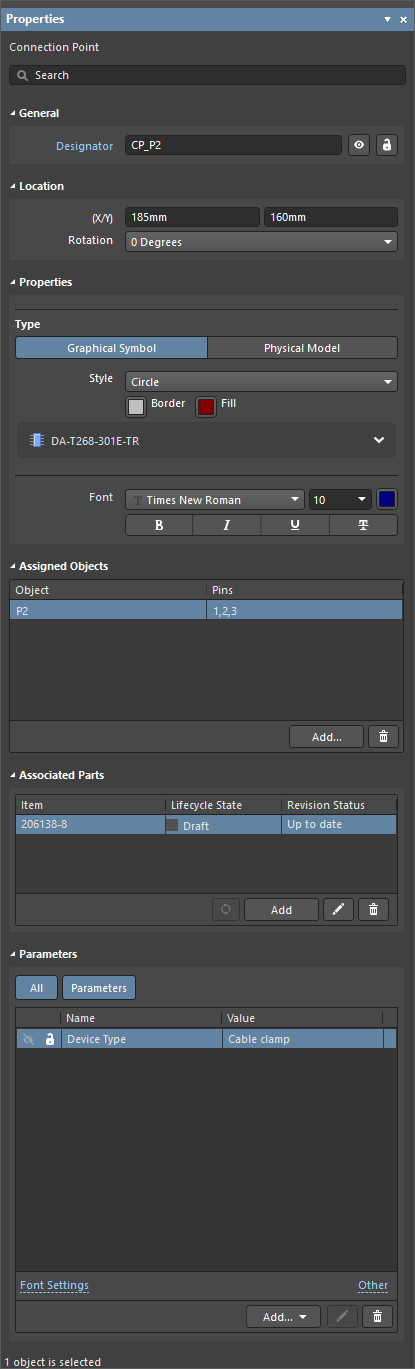
Le panneau Properties lorsqu’un point de connexion est sélectionné
 ).
). ).
).Attribution d’objets aux points de connexion
Les objets attribués à un point de connexion peuvent être configurés selon les besoins conformément à votre intention de conception. Un ou plusieurs objets (composants, épissures/piquages, objets « no connect » et blindages avec connexion) peuvent être attribués à un point de connexion à l’aide de la boîte de dialogue Add Assigned Objects accessible en cliquant sur le bouton  dans la zone Assigned Objects du panneau Properties .

 ).
).Lorsqu’un composant est attribué à un point de connexion, une ligne en tirets-pointillés s’affiche dans l’espace de conception entre le composant et le point de connexion, comme illustré ci-dessous. Dans Properties, vous pouvez sélectionner les broches du composant qui sont attribuées. Cliquez sur la cellule de la colonne Pins de la grille dans la zone Assigned Objects pour accéder à la liste déroulante et sélectionner les broches de composant requises.

Utilisation des faisceaux
Pour placer un nouveau faisceau, utilisez la commande Place » Harness Bundle depuis les menus principaux (raccourci : Shift+B).
Après avoir sélectionné la commande, cliquez sur un point de connexion (une croix rouge apparaît au niveau du curseur lorsqu’il survole le point chaud d’un point de connexion) pour placer le point de départ du faisceau. Positionnez le curseur et cliquez pour ancrer une série de sommets définissant la forme du faisceau. Après avoir placé le dernier sommet sur le point chaud d’un autre point de connexion, cliquez avec le bouton droit pour terminer le placement.
Par défaut, un faisceau est placé en mode de placement Any Angle. Lors du placement d’un faisceau, appuyez sur Shift+Spacebar pour parcourir les modes de placement. Le mode spécifie la manière dont les angles sont créés lors du placement des faisceaux et les angles selon lesquels les faisceaux peuvent être placés. En mode 90 Degree ou 45 Degree (modes véritablement orthogonaux), appuyez sur Spacebar pour alterner entre les sous-modes de début et de fin. Le mode et le sous-mode actuels sont affichés dans la barre d’état.
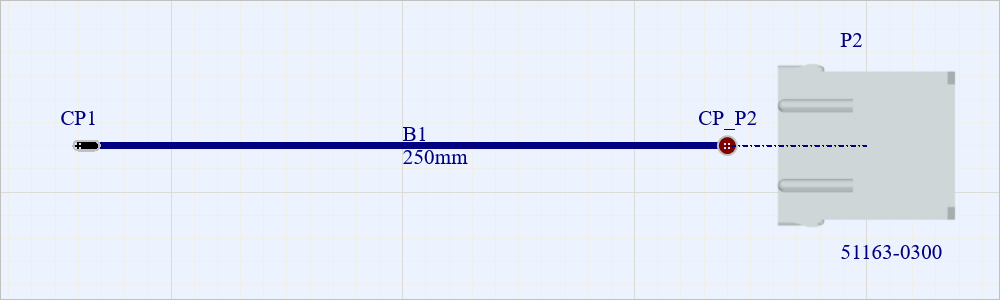
Exemple d’un faisceau placé entre les points de connexion CP1 et CP_P2.
Une fois placé et sélectionné, les sommets d’un faisceau peuvent être déplacés pour modifier l’angle entre deux segments adjacents.
Les propriétés d’un faisceau placé (emplacement, représentation visuelle, etc.) peuvent être configurées dans le panneau Properties lorsque le faisceau est sélectionné dans l’espace de conception.
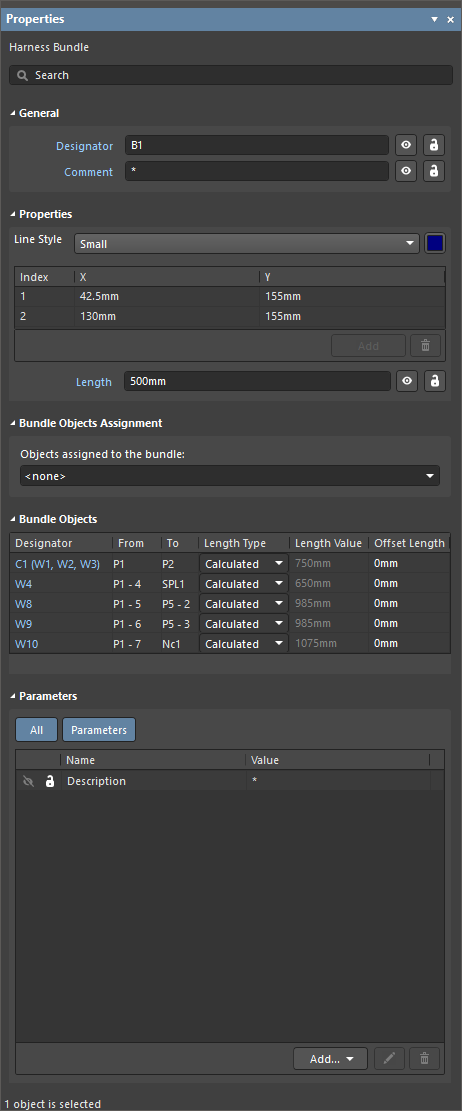
Le panneau Properties lorsqu’un faisceau est sélectionné
Chaque faisceau de harnais contiendra automatiquement les objets (fils et/ou câbles) selon la connectivité définie dans le schéma de câblage. Ces objets sont répertoriés dans la région Bundle Objects du panneau Properties lorsque le faisceau est sélectionné. Cliquez sur un objet dans cette liste pour mettre en évidence tous les faisceaux traversés par l'objet sélectionné.

À l'aide du champ Length dans la région Properties du panneau, vous pouvez définir la longueur du faisceau sélectionné. Les longueurs des fils et des câbles qui traversent les faisceaux sont calculées en fonction des valeurs Length de ces faisceaux. Les valeurs calculées de longueur de fil/câble sont affichées dans la colonne Length Value de la grille située dans la région Bundle Objects du panneau.
Ajout d'une vue de segment de fil
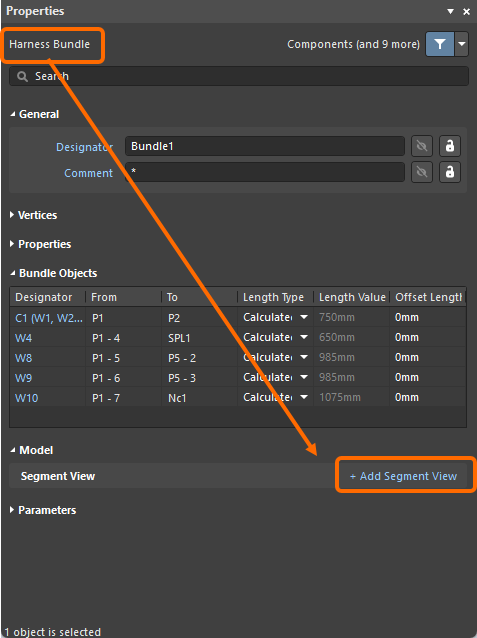
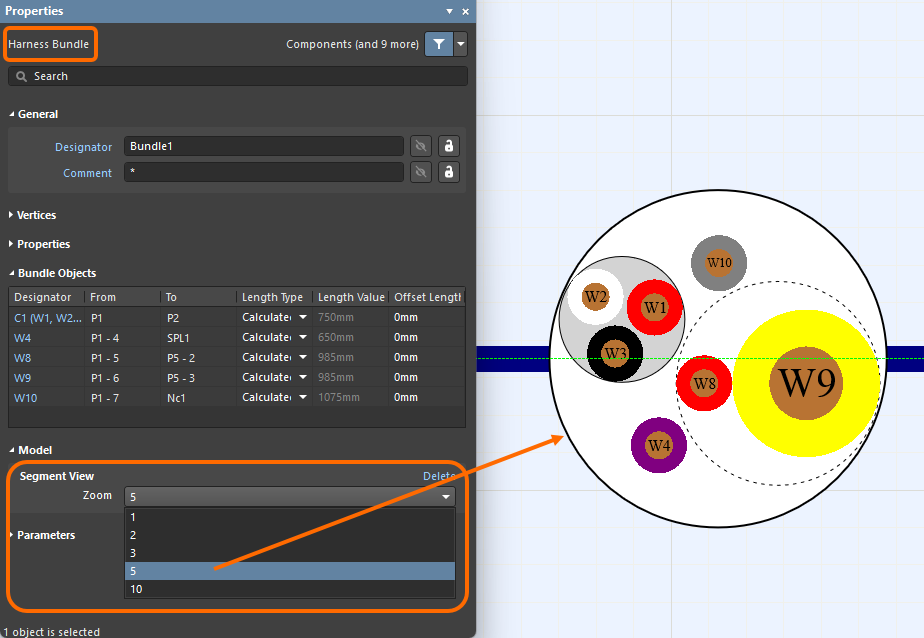
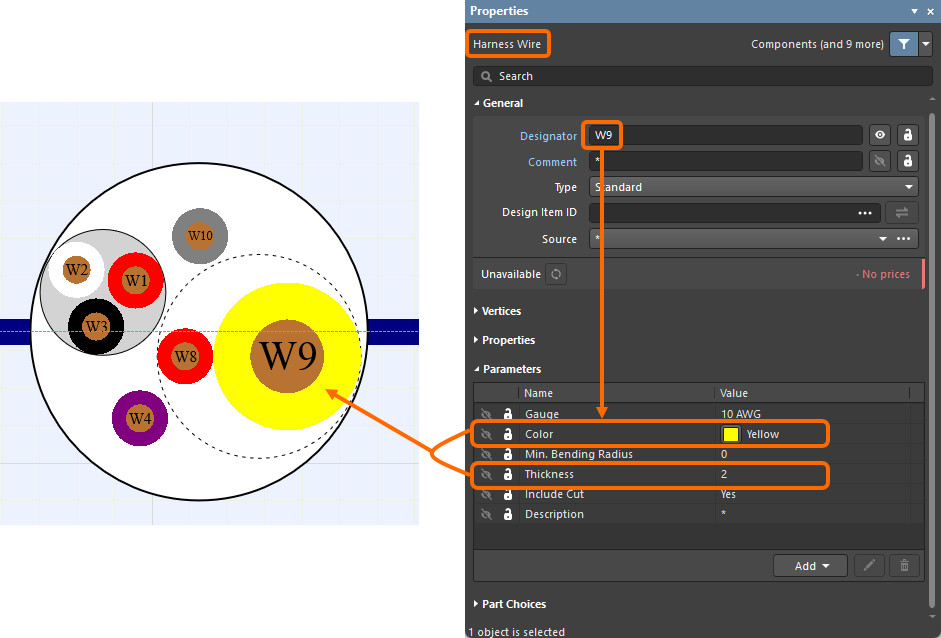
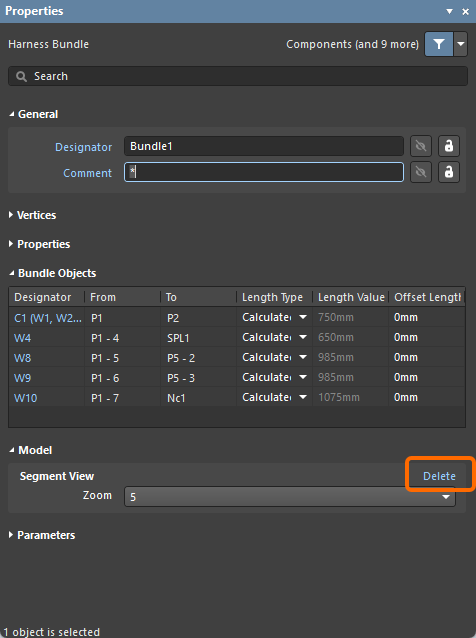
La vue de segment de fil affiche les fils qui se trouvent à l'intérieur du segment, c'est-à-dire les fils individuels, les paires torsadées de fils et les fils qui font partie de câbles. Cela vous permet de voir exactement comment les fils s'assemblent physiquement à l'intérieur du segment de faisceau du harnais. Chaque fil est étiqueté et coloré à l'aide de la couleur définie du fil, ainsi que de son épaisseur en fonction de la valeur de son paramètre Thickness (défini sur le schéma de câblage (*.WirDoc)). Vous pouvez placer une vue de segment d'un segment de faisceau déjà placé dans un dessin de disposition (*.LdrDoc) à l'aide de la commande Add Segment View dans la région Model du panneau Properties . La région Segment View affiche alors une liste déroulante dans laquelle vous pouvez sélectionner le niveau Zoom pour la vue ajoutée. L'espace de conception effectue un zoom sur la vue comme illustré dans le diaporama d'exemple ci-dessous. Pour supprimer une vue de segment, utilisez la commande Delete dans la région Segment View. Cliquez pour sélectionner la vue et déplacez-la vers l'emplacement souhaité dans l'espace de conception.
Ajout d'un point de rupture
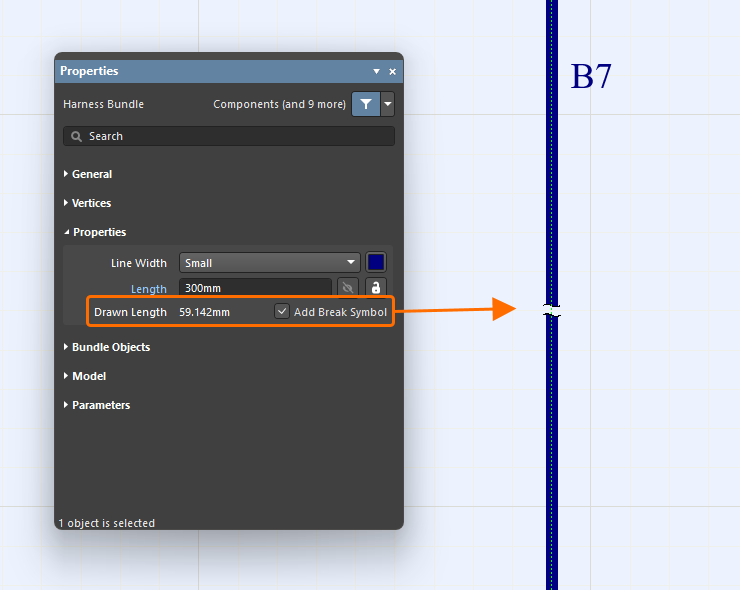
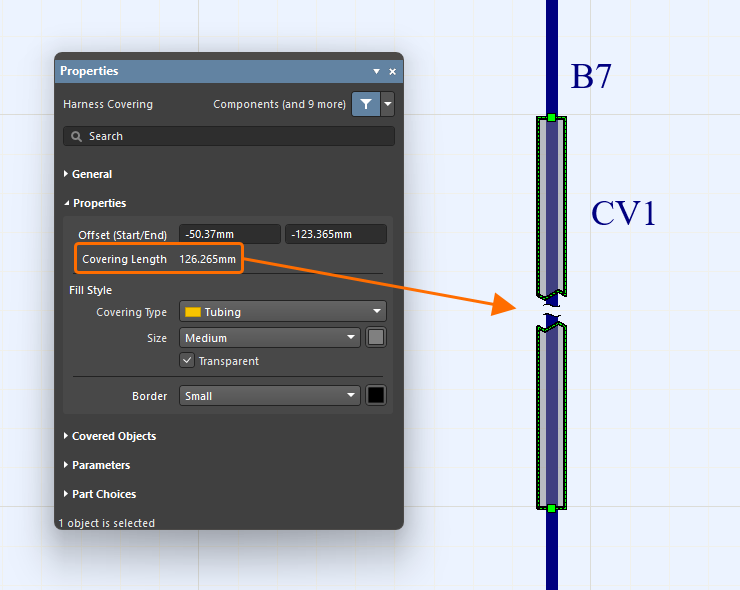
Un point de rupture, utilisé comme indication que le faisceau n'est pas à l'échelle (NTS), peut être placé sur un faisceau de harnais. Le faisceau affichera un symbole de rupture au milieu de son segment le plus long, comme indiqué dans la première image ci-dessous, et les propriétés afficheront le Drawn Length. Pour placer une rupture, activez l'option Add Break Symbol dans la région Properties des propriétés du faisceau. Les gaines de harnais qui recouvrent un faisceau de harnais avec un point de rupture afficheront également la rupture au même emplacement. Si la gaine de harnais se termine au point de rupture du faisceau de harnais, la gaine sera dessinée légèrement plus longue, comme illustré dans la deuxième image.
 ).
).Bundles with Wires from Split Cables
Tous les faisceaux de harnais qui incluent des fils d'un câble de harnais scindé sont mis en évidence sur le dessin de disposition lorsque le câble est sélectionné dans la région Bundle Objects du panneau Properties. La longueur d'un câble scindé est déterminée par la longueur du fil le plus long.
|
Le câble C1 est scindé entre différents connecteurs. Lorsque vous cliquez sur l'entrée du câble dans la région Bundle Objects du panneau Properties pour le faisceau sélectionné, tous les faisceaux qui incluent des fils de C1 sont mis en évidence. La longueur du câble est déterminée par la longueur du fil le plus long (dans ce cas, les fils qui traversent les faisceaux B1 et B3 sont les plus longs). |


No Connect Objects Within a Cable
Si le schéma de câblage comprend des objets « no connect » dans un câble, il n'est pas nécessaire d'ajouter ces objets aux points de connexion dans le dessin de disposition. Le faisceau de harnais reconnaîtra correctement les objets du câble. Voir un exemple dans les images ci-dessous.
|
Un câble dans le document de schéma de câblage contient des fils non connectés (W4 et W5). Les objets « no connect » ne sont pas affectés aux points de connexion dans le dessin de disposition. Cependant, le faisceau reconnaît correctement tous les objets du câble (y compris les fils W4 et W5). |


Jumper Wires
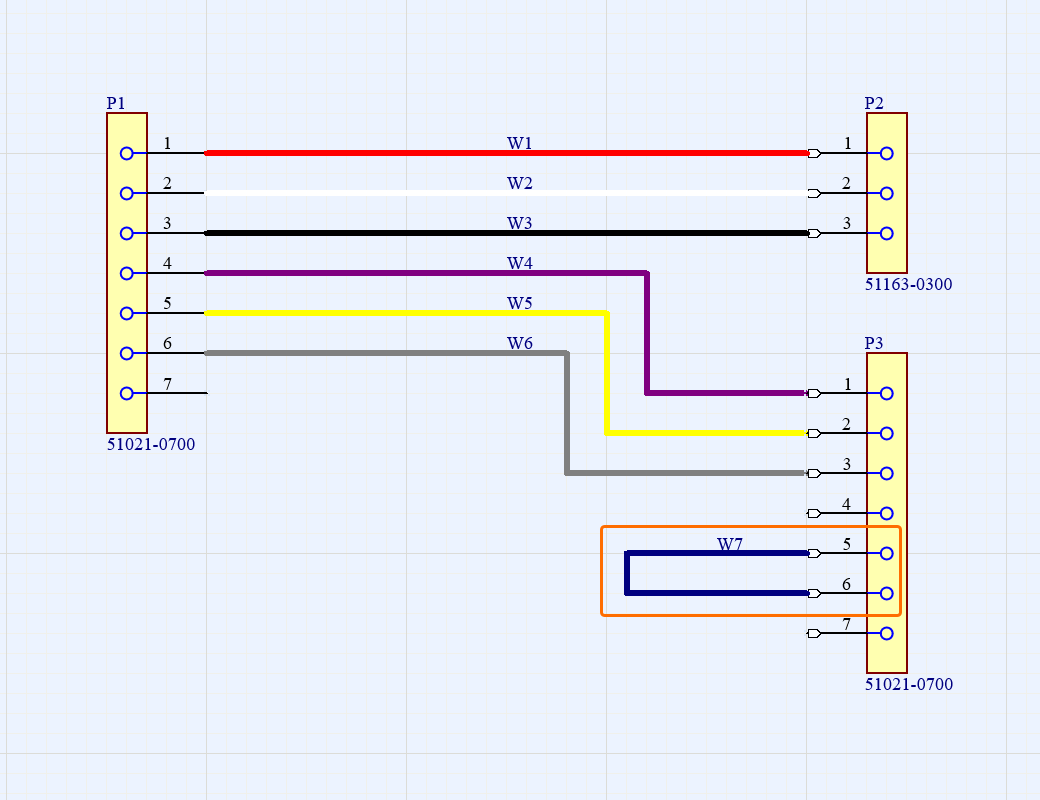
Les fils de pontage peuvent être affichés dans le dessin de disposition. Lorsque le schéma de câblage d'un projet de harnais comprend un fil qui relie des cavités d'un même connecteur de harnais, ce fil est affiché dans le panneau Properties comme objet du faisceau de harnais correspondant au connecteur de harnais dans le dessin de disposition du projet lorsque le faisceau de harnais est sélectionné dans l'espace de conception.
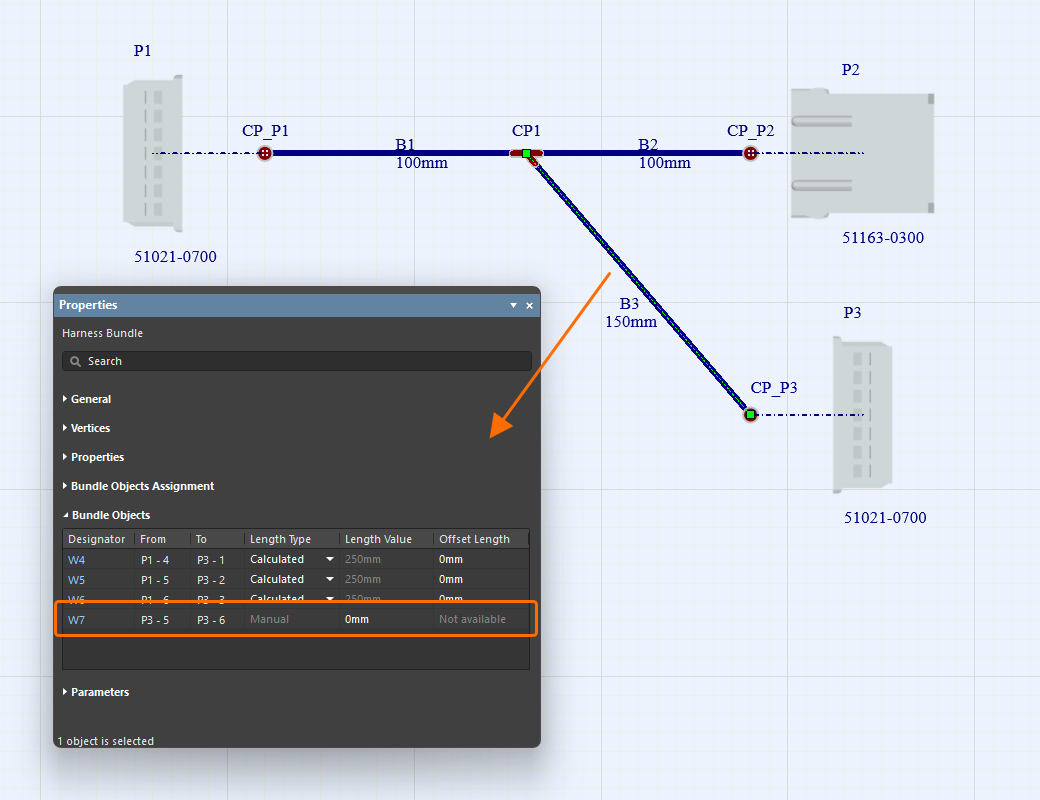
Réaffectation des objets de faisceau
Vous pouvez réaffecter les objets de faisceau dans un dessin de disposition, lorsqu'un fil peut emprunter plus d'un chemin entre ses connecteurs source et destination. Par défaut, ce fil sera automatiquement affecté au chemin de faisceau le plus court, mais vous pouvez remplacer ce comportement. Le contrôle Assign Objects to Bundle apparaît au bas de la section Bundle Objects du panneau Properties (avec le faisceau sélectionné dans l'espace de conception), et uniquement lorsqu'un autre chemin de routage existe. La boîte de dialogue Assign Objects to Bundle s'ouvre alors, dans laquelle vous pouvez sélectionner les objets (fils/câbles) à déplacer entre les faisceaux applicables et valides.
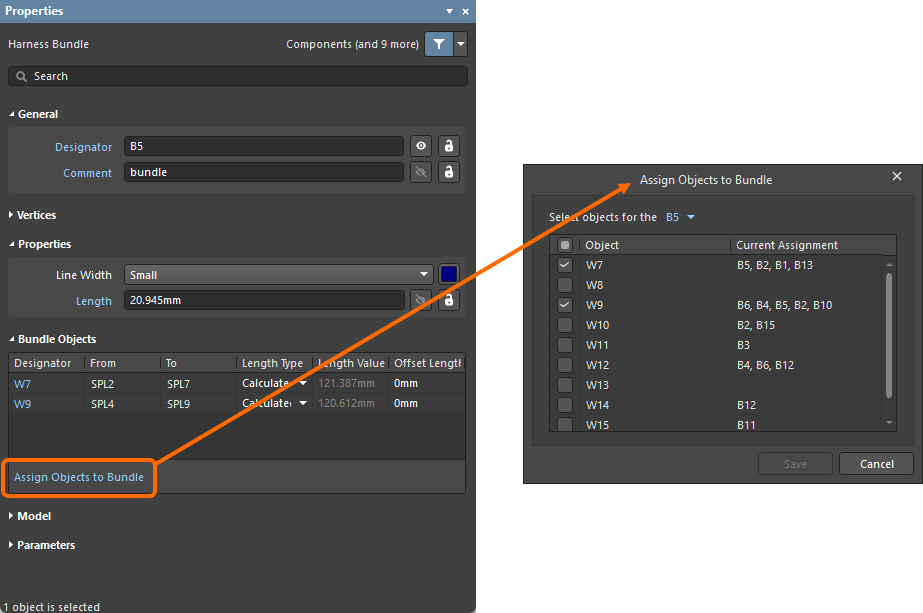
Recouvrement des faisceaux de harnais
Un objet de gaine de harnais (Place » Harness Covering) peut être placé sur un faisceau de harnais. La longueur de la gaine peut être modifiée graphiquement dans l'espace de conception pendant ou après le placement.
Après avoir sélectionné une commande de placement de gaine de harnais, un point orange apparaîtra dans l'espace de conception lorsque le curseur survole un faisceau de harnais, ce qui signifie que la gaine de harnais peut être placée (un point gris signifie qu'une gaine de harnais ne peut pas être placée à cet endroit précis). Cliquez à l'endroit où vous souhaitez que la gaine commence, puis déplacez le curseur le long du faisceau jusqu'au point où vous souhaitez que la gaine se termine, puis cliquez à nouveau. Les gaines de harnais peuvent se chevaucher, comme le montre la vidéo ci-dessous. Vous pouvez également appliquer/étendre une gaine de harnais sur un point de jonction (un point de connexion dans le dessin de disposition où deux faisceaux ou plus se rejoignent). Cela évite d'avoir des gaines de harnais distinctes entre les points de jonction dans une section qui contient plusieurs connecteurs.
Le début d'une gaine est pris comme le point le plus à gauche et le plus en haut de son trajet, et le trajet comprend uniquement les faisceaux sur lesquels la gaine repose.
Les propriétés d'une gaine de harnais placée peuvent être configurées dans le panneau Properties lorsque la gaine de harnais est sélectionnée dans l'espace de conception.
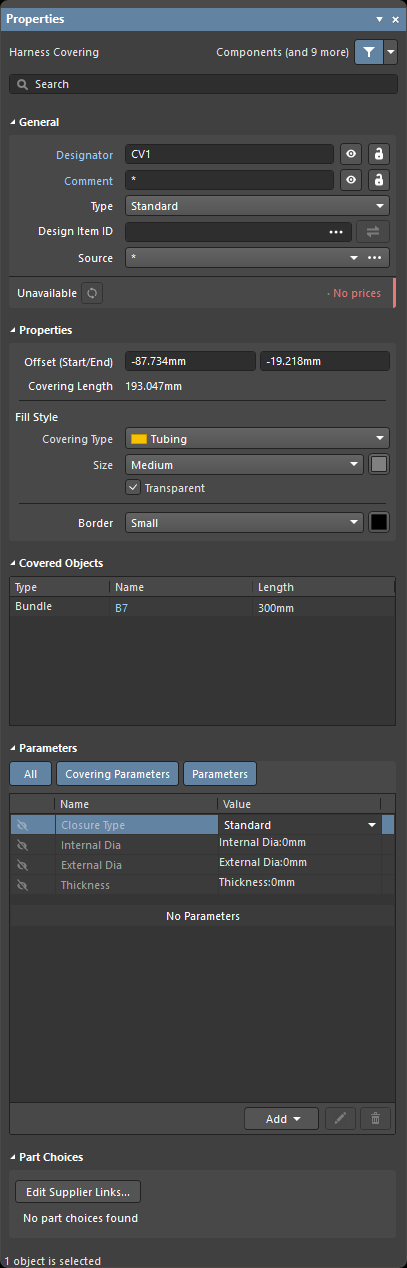
Le panneau Properties lorsqu'une gaine de harnais est sélectionnée
Vous pouvez définir la taille d'un objet de gaine de harnais par rapport à la taille du faisceau qu'il recouvre (le Line Width du faisceau) à l'aide de la liste déroulante Size dans le panneau Properties. Faites défiler les images ci-dessous pour voir des exemples de gaines de harnais de différentes tailles avec diverses tailles de faisceau de harnais.
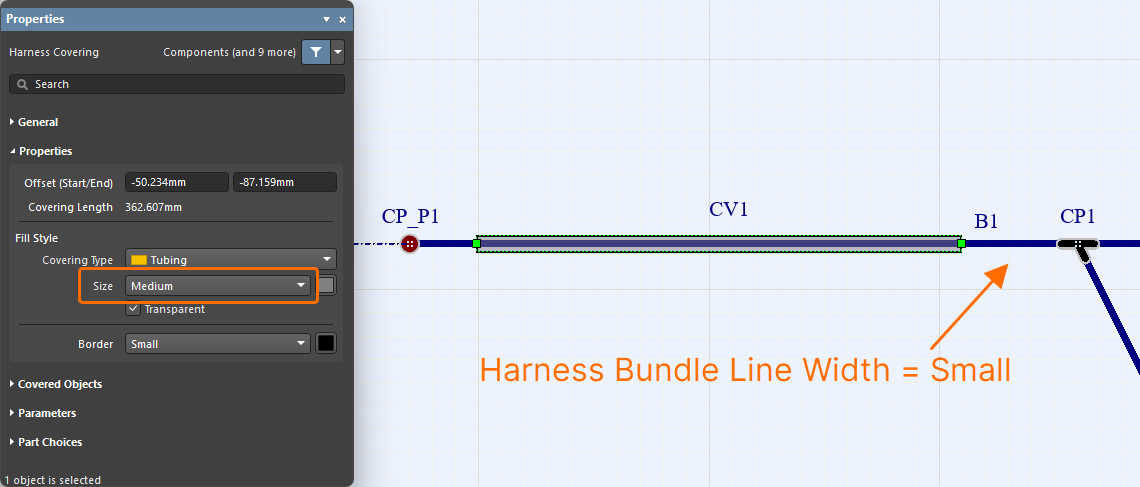
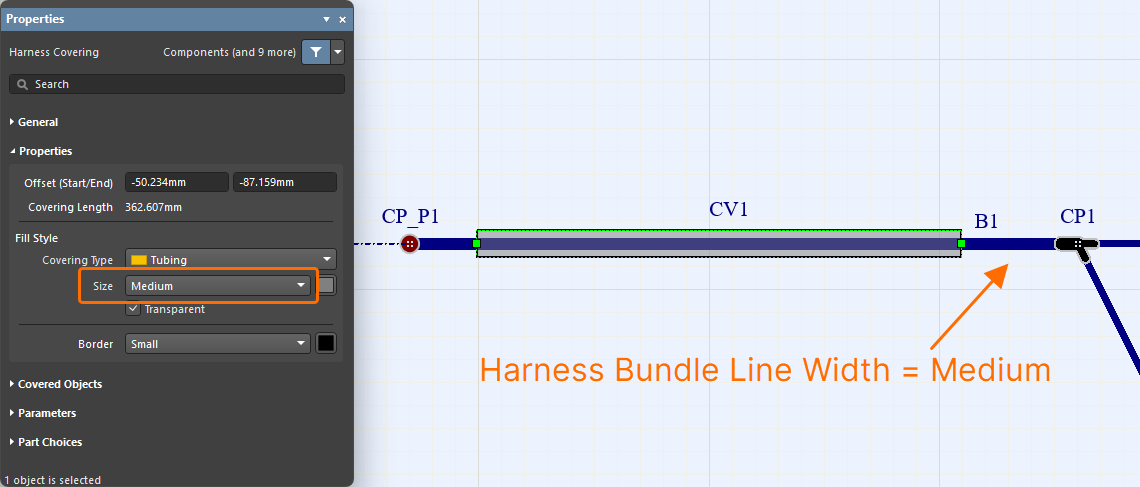
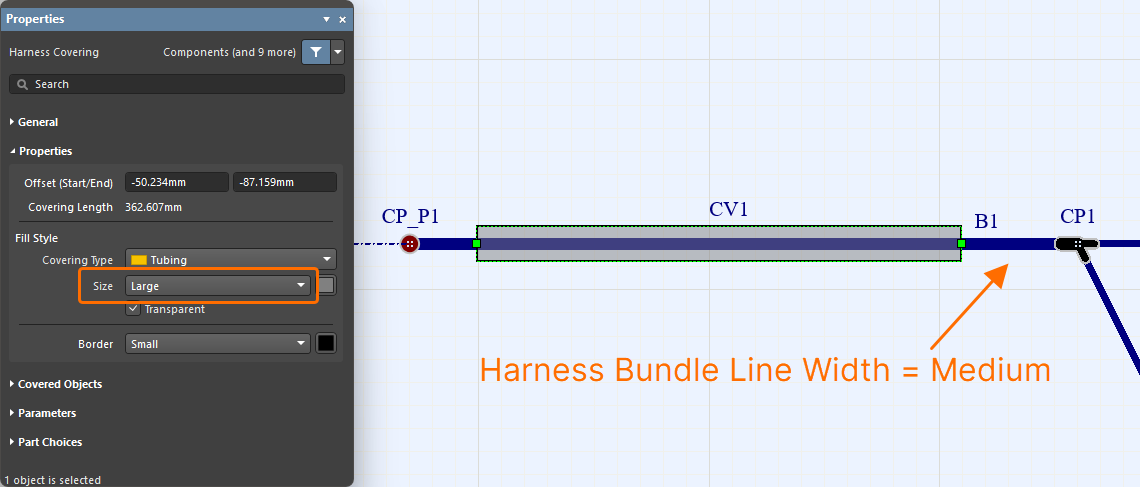
 à droite du champ Design Item ID dans la région General du panneau Properties. Dans la boîte de dialogue Replace qui s'ouvre, recherchez et sélectionnez le composant requis. La gaine de harnais placée sera mise à jour avec les paramètres du composant choisi.
Ajout d'étiquettes de disposition
Des étiquettes physiques peuvent être placées dans le dessin de disposition (Place » Layout Label).

Les propriétés d'une étiquette de disposition placée (son désignateur, son texte, sa représentation visuelle, etc.) peuvent être configurées dans le panneau Properties lorsque l'étiquette de disposition est sélectionnée dans l'espace de conception.
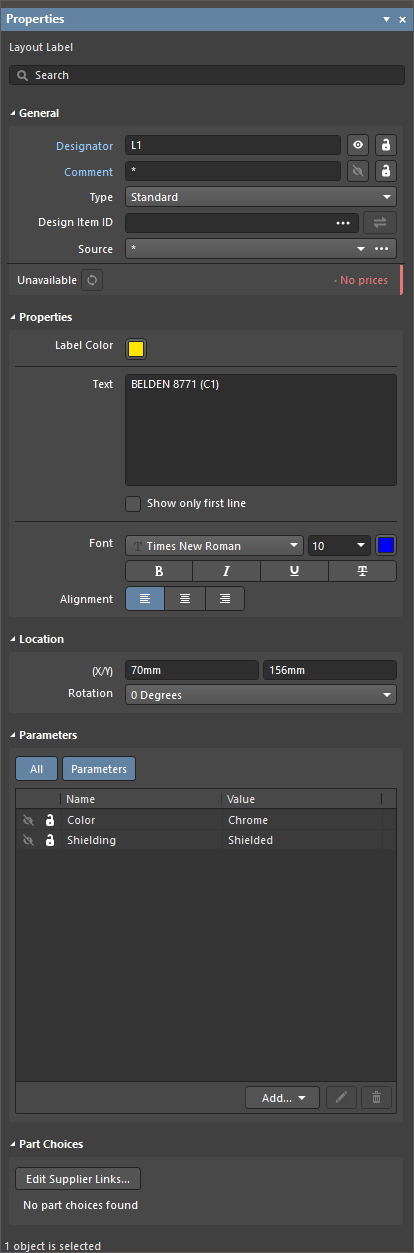
Le panneau Properties lorsqu'une étiquette de disposition est sélectionnée
Lors de la définition du texte de l'étiquette dans le champ Text, utilisez Ctrl+Enter ou Shift+Enter pour ajouter une nouvelle ligne de texte. Activez Show only first line pour afficher uniquement la première ligne du champ Text dans l'espace de conception. Le texte de l'étiquette de disposition peut également être aligné selon vos besoins à l'aide des contrôles Alignment.


 )
) ).
). ).
). à droite du champ Design Item ID dans la région General du panneau Properties. Dans la boîte de dialogue Replace qui s'ouvre, recherchez et sélectionnez le composant requis. L'étiquette de disposition placée sera mise à jour avec les paramètres du composant choisi.
Mise à jour des objets du dessin de disposition à partir des bibliothèques
Les objets suivants peuvent être mis à jour à partir de leur bibliothèque source Workspace :
-
Composants de harnais
-
Pièces associées aux composants de harnais
-
Pièces associées aux points de connexion
-
Gaines de harnais
-
Étiquettes de disposition
Lorsqu'un objet est sélectionné, les informations sur le composant Workspace lié se trouvent dans le panneau Properties (par exemple, l'onglet Associated Parts pour les pièces associées d'un composant de harnais ou la région General pour une étiquette de disposition).
Si une révision ultérieure du composant Workspace est disponible, l'entrée correspondant à l'état de la révision l'indiquera avec le texte Out of date. Au niveau de l'objet individuel, le lien peut être mis à jour vers la dernière révision du composant Workspace en cliquant sur le bouton  .
.
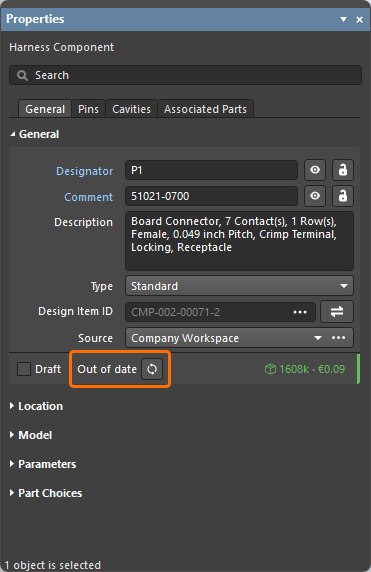
Exemple d'indication d'une révision obsolète d'un composant de harnais
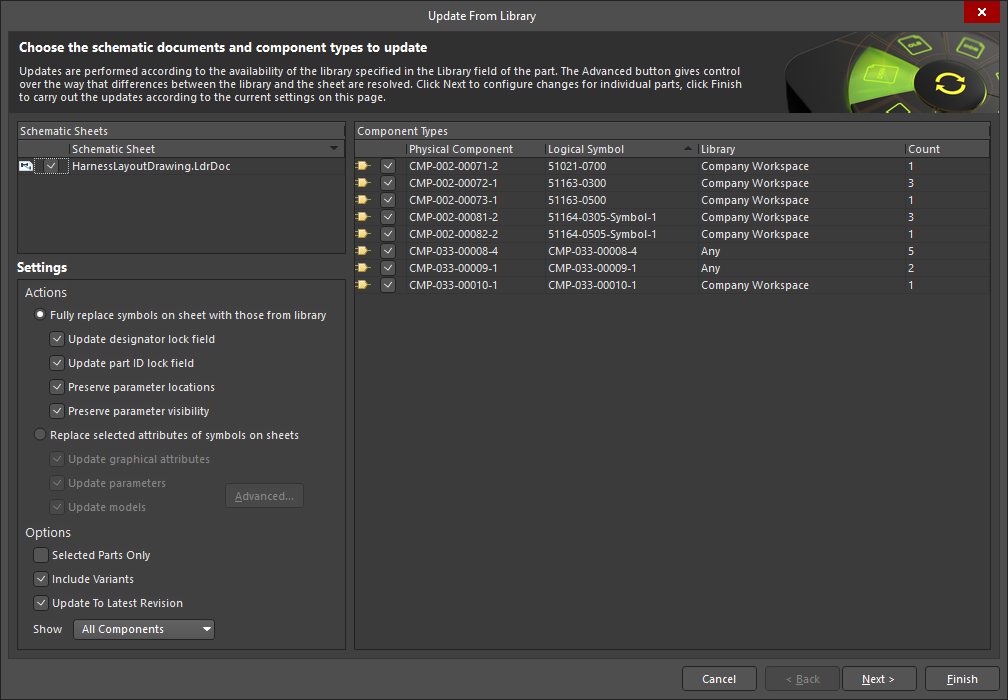
La fonctionnalité Update from Libraries (Tools » Update from Libraries) peut également être utilisée pour mettre à jour les composants obsolètes liés aux objets répertoriés ci-dessus. Notez que pour qu'un objet soit inclus dans la mise à jour à l'aide de la fonctionnalité Update from Libraries, un composant affecté à l'objet doit inclure un lien vers un symbole schématique.
Annotation des objets du dessin de disposition de harnais
Utilisez les commandes du menu Tools » Annotation pour annoter les objets suivants dans le document de dessin de disposition de harnais :
-
Composants de harnais
-
Points de connexion
-
Faisceaux de harnais
-
Gaines de harnais
-
Étiquettes de disposition

L'annotation des objets dans un document de dessin de disposition de harnais est similaire à l'annotation des composants dans un document schématique (*.SchDoc) d'un projet de conception PCB. Utilisez les liens suivants pour en savoir plus sur les commandes d'annotation disponibles pour un document de dessin de disposition de harnais :
-
Réinitialiser les désignateurs du dessin de disposition de harnais
-
Réinitialiser les désignateurs en double du dessin de disposition de harnais
-
Annoter silencieusement les dessins de disposition de harnais
-
Forcer l'annotation de tous les dessins de disposition de harnais
Sondage croisé entre le schéma de câblage et le dessin de disposition
Le sondage croisé entre le schéma de câblage et le dessin de disposition d'un projet de harnais est pris en charge. La commande Cross Probe est accessible dans le menu principal Tools ainsi que dans le menu contextuel par clic droit dans l'espace de conception.
Le sondage croisé peut être effectué :
-
Entre les composants du schéma de câblage et du dessin de disposition.
-
D'un fil du schéma de câblage vers le(s) faisceau(x) par le(s)quel(s) ce fil passe dans le dessin de disposition.
-
D'un faisceau du dessin de disposition vers le(s) fil(s) qui traversent ce faisceau dans le schéma de câblage.
|
Sondage croisé d'un composant du schéma de câblage vers le composant correspondant dans le dessin de disposition. Sondage croisé d'un composant du dessin de disposition vers le composant correspondant dans le schéma de câblage. Sondage croisé d'un fil du schéma de câblage vers les faisceaux correspondants dans le dessin de disposition. Sondage croisé d'un faisceau du dessin de disposition vers les fils correspondants dans le schéma de câblage. |


 Localisé par IA