
Publication vers un PLM
En un coup d'œil
- Explorez trois workflows de publication vers un système PLM et découvrez dans quels cas les utiliser.
- Apprenez à sélectionner les données de projet validées à publier et à suivre les tâches, leur état et les journaux de fin d’exécution.
- Comprenez les liens entre les structures de mise en production PLM, les entrées de composants, les références d’articles renvoyées par le système PLM et votre projet Altium Designer.
Les données de conception publiées depuis Altium Designer vers un espace de travail connecté – via le Project Releaser – doivent également être accessibles à l’ensemble de l’entreprise au moyen de processus de gestion des données tels que le PLM (gestion du cycle de vie des produits). La présence de données d’ingénierie ECAD à jour dans le système PLM d’une entreprise fournit les informations de conception et de production nécessaires à la gestion des achats, des sources d’approvisionnement en composants et des chaînes logistiques à l’échelle de l’entreprise.
L’association d’Altium Designer et d’un espace de travail connecté offre aux utilisateurs un moyen relativement simple de transférer (ou de « publier ») des fichiers d’ingénierie validés vers le PLM, en exploitant la souplesse des workflows basés sur des processus, définis dans l’espace de travail et accessibles directement depuis l’environnement de conception d’Altium Designer.
Pour plus d’informations sur les processus et les workflows sur lesquels ils reposent, consultez Creating & Managing Processes (espace de travail Altium 365, espace de travail Enterprise Server).
Les processus configurables définissent l’interface utilisateur, le déroulement du processus et la gestion des erreurs pour les procédures de publication vers le PLM, tandis que la connexion de données au système PLM est (actuellement) gérée par des fichiers XML modifiables. Mis en place dans l’espace de travail, généralement par un administrateur, les processus et les fichiers de connexion aux données PLM sont configurés en fonction de l’instance PLM de l’entreprise et de ses politiques de gestion des données.
Pour vous aider à démarrer, des fichiers de configuration PLM sont disponibles pour des systèmes courants tels que PTC Windchill®, Arena®, etc. L’espace de travail propose également des processus préchargés pour les tâches courantes de publication vers le PLM. Les exemples de processus fournis sont en fait des modèles en lecture seule qui doivent être réenregistrés sous un nom pour devenir des processus utilisables.
Pour plus d’informations sur la configuration des workflows de processus PLM et des connexions aux instances PLM, consultez PLM Integration (espace de travail Altium 365, espace de travail Enterprise Server).
Les processus de publication vers le PLM suivants sont disponibles dans Altium Designer lorsqu’ils sont activés dans l’espace de travail connecté :
-
Exemple de processus de l’espace de travail :
Project Releaser with Publish– publier les données de projet validées vers le PLM lors d’une étape finale du Project Releaser. -
Exemple de processus de l’espace de travail :
Project with Initialise in PLM– initialiser une structure de publication dans le PLM lors de la création d’un projet. -
Exemple de processus de l’espace de travail :
Publish to PLM (User selects)– publier vers le PLM une sélection de données validées d’un projet donné.
Chaque processus, accessible dans les menus d’Altium Designer sous le nom choisi lors de son réenregistrement, lance l’action de publication correspondante dans l’espace de travail connecté. Cette action transfère les données de publication appropriées vers l’instance PLM spécifiée et reçoit en retour des paramètres tels que les numéros d’identification associés aux éléments ou aux objets créés dans le PLM : les références d’article PLM.
 ).
Notez que les présentations ci-dessous des processus de publication vers le PLM dans Altium Designer décrivent des interactions avec une instance PLM Windchill.
Project Releaser avec publication
Lorsqu’il est activé dans l’espace de travail, le processus Project Releaser with Publish ajoute une étape finale au Project Releaser dans Altium Designer.
L’étape supplémentaire Publish to PLM peut être exécutée une fois que toutes les étapes de publication du projet se sont terminées avec succès. Elle transfère alors toutes les données des objets publiés vers l’instance PLM spécifiée. Pour une présentation de ce processus de publication vers le PLM, consultez la section Publier vers le PLM ci-dessous.
Consultez Publication d’un projet de conception pour plus d’informations sur la publication d’une conception.
Projet avec initialisation dans le PLM
Lorsque le workflow d’ingénierie d’une entreprise est entièrement intégré au PLM, il peut être souhaitable d’établir la structure de publication d’un projet de conception dans le PLM dès le début du cycle de conception ECAD. Pour ce faire, vous pouvez appliquer dans Altium Designer le processus Project with Initialize in PLM de l’espace de travail pour créer un projet PCB. Cette opération crée également un ensemble correspondant d’entrées constituant la structure de publication dans le PLM.
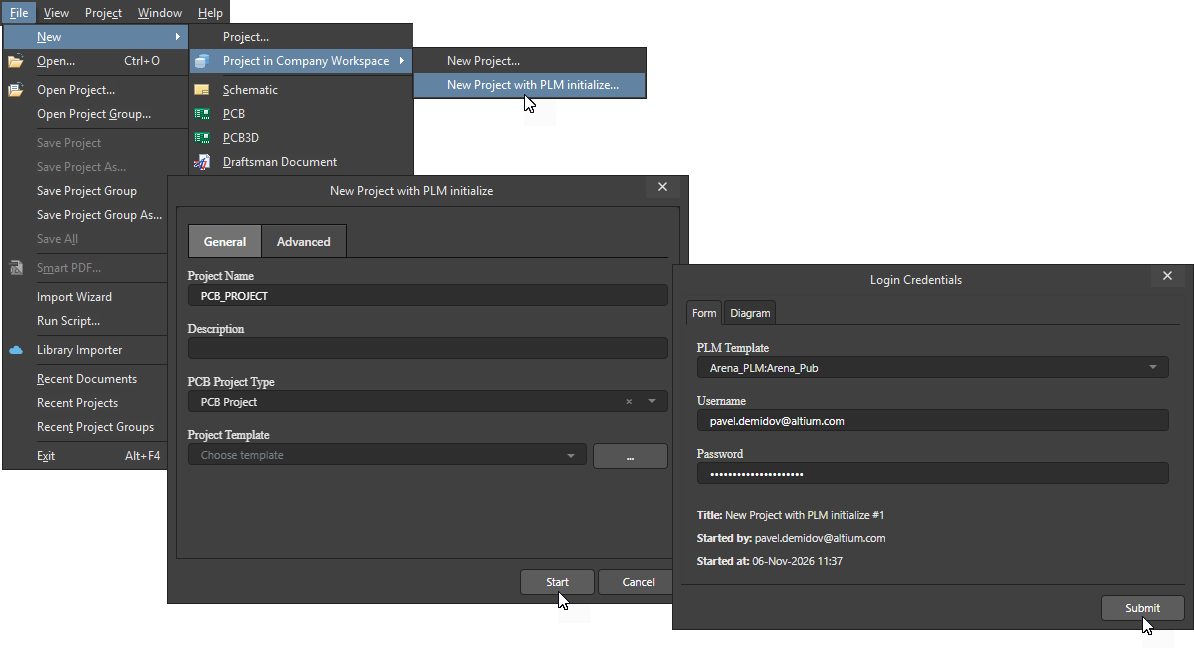
Dans l’exemple présenté ici, le processus est nommé New Project with PLM initialize. Il a été créé à partir du modèle de processus Project with Initialise in PLM de l’espace de travail.
Pour lancer le processus, sélectionnez File » New » Project in <workspace> » New Project with PLM initialize (ou votre processus équivalent) dans le menu principal. Notez qu’une option de menu supplémentaire New Project, issue du processus Project de l’espace de travail, est disponible ici pour créer un projet standard.
La boîte de dialogue New Project with PLM initialize (selon le nom utilisé dans cet exemple) est définie dans le workflow du processus correspondant de l’espace de travail et dans son formulaire d’interface utilisateur. Saisissez le nom du nouveau projet, son type, le modèle appliqué, etc., et, si nécessaire, modifiez les chemins de stockage du projet sous l’onglet Advanced de la boîte de dialogue.
Dans la boîte de dialogue Login Credentials qui suit, sélectionnez le modèle PLM approprié de l’espace de travail, et donc l’instance PLM cible, puis saisissez vos identifiants de connexion au PLM. Les identifiants sont enregistrés avec le projet et ne seront plus demandés lors des interactions ultérieures entre ce projet et le PLM.
Au cours du processus, vous pouvez suivre ses étapes et son état dans le panneau Tasklist (View » Panels » Tasklist). Lorsque toutes les tâches actives sont terminées, vous pouvez consulter l’état final de l’activité du processus en sélectionnant l’option Show Closed dans la liste Activities. Cliquez sur le bouton d’actualisation ( ) pour mettre à jour les entrées.

Une fois le processus New Project with PLM initialize terminé avec succès :
- Un projet est créé dans l’espace de travail actif et mis à disposition dans Altium Designer.
- Les éléments de la structure de publication du projet, avec leurs références d’article PLM associées, sont ajoutés à l’instance PLM.
-
Les références d’article générées par le PLM sont renvoyées vers Altium Designer sous forme de paramètres PLM
PartNumber.
Les éléments (généralement représentés sous forme de fichiers) créés dans l’instance PLM correspondent aux packages de publication du projet Altium Designer, comme le montre la section Releases du panneau Explorer d’Altium Designer (vue Projet). Le nom des éléments et leurs attributs associés sont définis par la configuration de l’instance PLM dans l’espace de travail (espace de travail Altium 365, espace de travail Enterprise Server), et plus précisément dans le fichier de configuration XML.

Dans la structure PLM, l’élément parent du projet définit les relations parent-enfant de la publication. Ici, il est intitulé Altium Designer Project – Project 7 et porte la référence d’article PLM 0000023627. La structure du projet PLM sera mise à jour et enrichie lorsque le projet Altium Designer aura été développé, puis publié dans l’espace de travail et le PLM.

Les références d’article des éléments PLM générées par l’instance PLM sont renvoyées vers l’espace de travail pendant l’initialisation de la structure PLM. Elles deviennent accessibles sous forme de paramètres du projet hébergés dans l’espace de travail et peuvent être utilisées comme chaînes de texte spéciales dans un document schématique. Notez que les noms des paramètres générés et le format numérique de leur valeur sont déterminés par l’installation PLM elle-même.

Publier vers le PLM – Sélection par l’utilisateur
Le processus Publish to PLM (User selects) vous permet de choisir les révisions spécifiques des données de projet publiées à transférer vers une instance PLM.
Lorsque des éléments existent déjà dans le PLM pour un projet donné, comme la structure PLM initialisée pour un projet décrite ci-dessus (Projet avec initialisation dans le PLM), ces éléments sont mis à jour et complétés selon les besoins. Lorsque les données publiées d’un projet n’existent pas encore dans l’instance PLM, la structure et les données sont ajoutées au PLM. Dans les deux cas, des références de pièce PLM sont attribuées à tous les nouveaux éléments PLM et renvoyées à Altium Designer sous forme de paramètres.
Dans l’exemple présenté ici, le processus est nommé Publish to PLM – select et a été créé à partir du modèle de processus Publish to PLM (User Selects) dans le Workspace. Notez que si le projet sélectionné n’a pas été publié dans le Workspace, aucun package de publication ne sera disponible pour le transfert vers le PLM. Pour démarrer le processus depuis l’environnement de conception, sélectionnez Project » Project Activities » Publish to PLM – select (ou votre processus équivalent) dans le menu principal.
La boîte de dialogue Publishing to PLM – select qui s’affiche sélectionne automatiquement le projet Altium Designer actuellement actif pour sa publication dans le PLM. Vous pouvez toutefois utiliser le menu déroulant Project et son filtrage au fil de la saisie pour sélectionner un autre projet publié dans le Workspace.

Le champ Request title de la boîte de dialogue permet de renommer le processus pour cette tâche de publication dans le PLM. Le paramètre AUTO attribue à la tâche le nom de son processus, soit Publish to PLM - select dans ce cas. Cliquez sur le bouton  de la boîte de dialogue pour lancer le processus de publication dans le PLM.
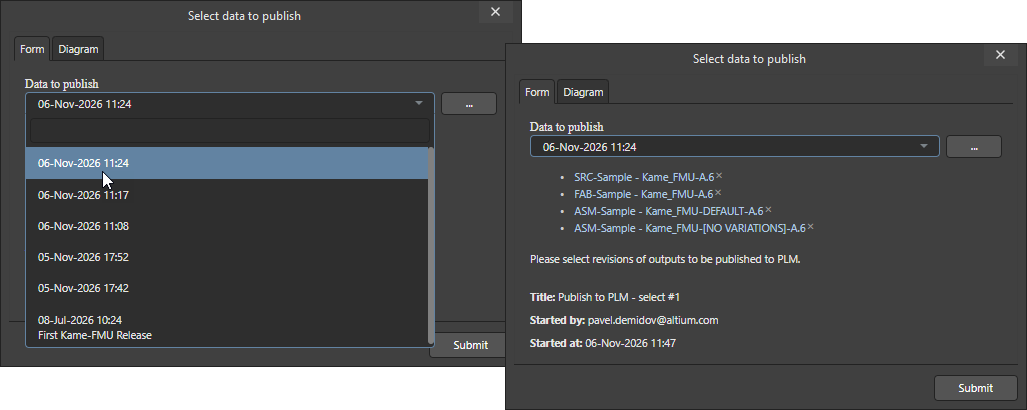
La boîte de dialogue Select data to publish qui s’affiche ensuite vous permet de choisir une publication correspondant à une révision particulière du projet, puis de sélectionner les packages de publication qu’elle contient.
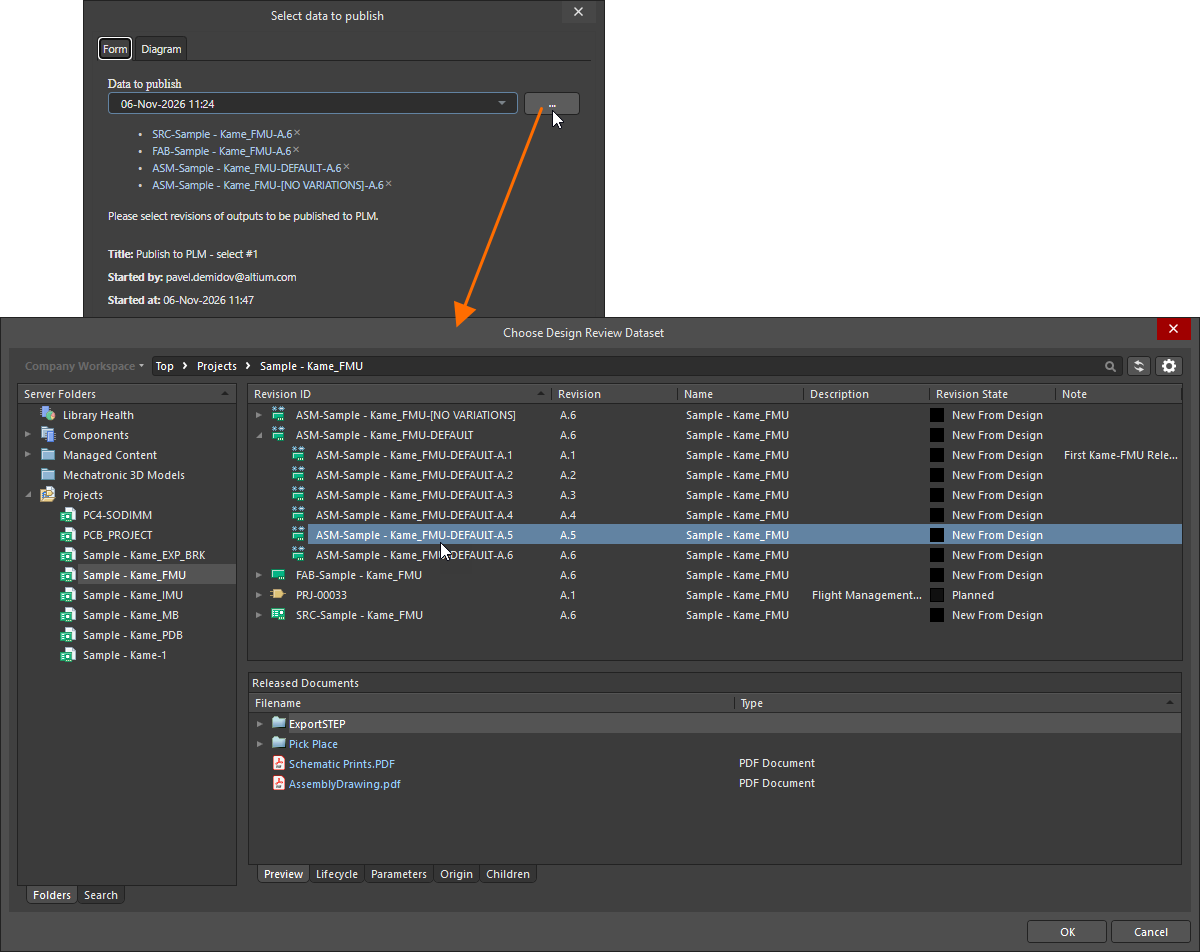
Vous pouvez également cliquer sur le bouton de parcours ( ) de la boîte de dialogue pour ouvrir la boîte de dialogue d’exploration Choose Design Review Dataset, dans laquelle vous pouvez spécifier les jeux de données publiées à transférer. Notez que pour afficher toutes les révisions des données publiées, l’option Show only latest doit être désélectionnée dans le menu
 de la boîte de dialogue.
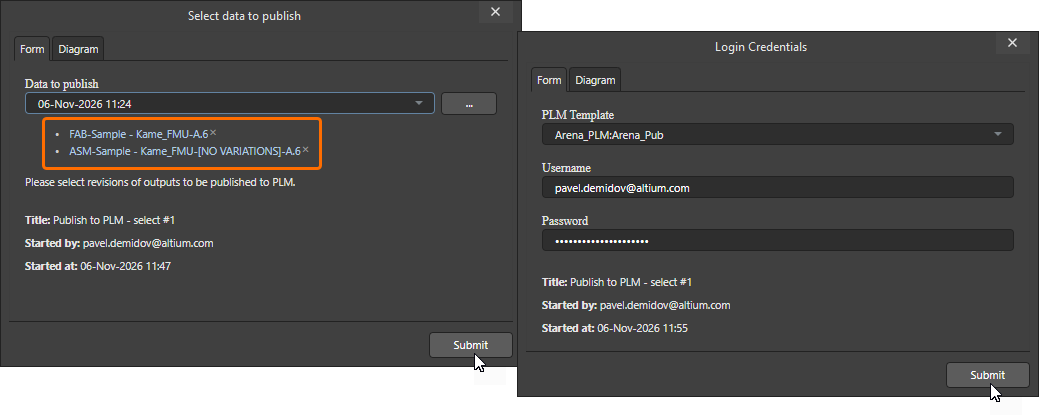
L’une ou l’autre des deux méthodes ci-dessus permet de constituer une liste de révisions de jeux de données à publier dans la boîte de dialogue Select data to publish.
La soumission de cette liste ( ) pour publication établit une connexion à l’instance PLM, qui vous demande alors vos identifiants utilisateur PLM. Saisissez-les pour confirmer et démarrer la publication dans le PLM.
Vous pouvez suivre la progression du processus de publication dans le panneau Tasklist (View » Panels » Tasklist), où la tâche nommée et son état figurent dans la liste Tasks du panneau, puis apparaissent en tant qu’activité clôturée une fois la tâche terminée avec succès. Lorsque l’option Show closed du panneau est activée, la sélection d’une activité clôturée ouvre la boîte de dialogue d’information correspondante, qui présente les détails de publication dans le PLM associés à la tâche (onglet Data) ainsi qu’une représentation graphique de l’état de son flux de processus (onglet Diagram).

Dans l’instance PLM elle-même (Windchill dans cet exemple), les entrées d’éléments sont ajoutées pour inclure les données de publication du projet spécifiées. Notez que la structure des entrées et des données créées dans Windchill dépend de son paramétrage et de la configuration du modèle de publication PLM d’Altium Designer.
Dans cet exemple, des éléments PLM ont été ajoutés pour les révisions spécifiées des fichiers d’assemblage et de fabrication publiés pour Project 5, ainsi que des entrées pour les composants utilisés dans la conception. Notez que le composant CAP01005 existait déjà dans le PLM à la suite d’un processus de publication précédent.

Contenu et structure
Pour tous les types d’interactions de données entre Altium Designer et le PLM, la structure parent-enfant des entrées PLM peut être affichée en sélectionnant un élément de publication de fichiers, ou, dans la terminologie d’Altium Designer, un package de publication. Cette sélection affiche l’ensemble des fichiers qui le composent.

Le processus de publication dans le PLM inclut également les composants utilisés dans la conception, comme illustré ci-dessus.
La configuration du modèle de publication PLM du Workspace (Workspace Altium 365, Workspace Enterprise Server) détermine si des entrées de composants sont créées dans le PLM et à quel moment. Avec la configuration par défaut du modèle, des liens sont établis vers les entrées de composants déjà présentes dans le PLM, tandis que les entrées absentes du PLM sont créées, puis liées.
Lorsqu’un nouvel élément de composant a été créé dans le PLM, sa référence de pièce PLM est transférée vers le composant correspondant dans le Workspace sous forme de paramètre. L’image ci-dessous montre la liste des paramètres d’un composant dans le panneau Explorer, avant et après sa publication dans le PLM avec un projet de conception publié.

 Localisé par IA