
Préparation des données de fabrication
Une large gamme de formats de fichiers de fabrication pour la conception de PCB est disponible, à la fois pour la génération de fichiers individuels et de fichiers de tâche de sortie, notamment :
-
Gerber RS-274X et Gerber X2
-
ODB++
-
IPC-2581
-
Perçage NC
-
Rapport d’empilement de carte
-
Sorties imprimées : dessins de perçage composites, dessins/guides de perçage, impressions du typon final, impressions des plans d’alimentation, impressions des masques de soudure/pâte.
-
Rapport des points de test de fabrication
Les sorties de fabrication peuvent être ajoutées au fichier Output Job actif à partir du menu du contrôle [Add New Fabrication Output] dans la région Fabrication Outputs du fichier, ou à partir des sous-menus Edit » Add Fabrication Outputs des menus principaux.

Génération des données de fabrication Gerber
Chaque fichier au format Gerber RS274X (également appelé Extended Gerber ou GerberX) correspond à une couche de la carte physique — superposition des composants, couche signal supérieure, couche signal inférieure, couches de masque de soudure, etc. Ce format de fichier comprend les définitions d’ouvertures, les coordonnées XY des commandes de tracé et de flash, ainsi que les autres informations nécessaires à la fabrication du PCB.
Gerber X2 est une évolution directe, et bien plus avancée, de la norme Gerber RS-274X et ajoute une vaste gamme de données supplémentaires pour la fabrication et l’assemblage des PCB. Comparé à la norme RS-274X, le format Gerber X2 inclut des informations essentielles, telles que les définitions de l’empilement des couches et les attributs des pastilles et des vias. Un avantage majeur du format Gerber X2 est sa compatibilité descendante avec l’ancienne norme Gerber RS-274X. Étant une norme multi-fichiers, un fabricant/assembleur cible qui n’est pas encore passé à la nouvelle norme peut extraire les éléments de fichier Gerber traditionnels selon les besoins. Cela peut représenter un avantage significatif pour ceux qui hésitent à entreprendre un changement majeur de format de fichiers de fabrication, ou pour les fabricants disposant d’équipements et de logiciels peu flexibles.
L’avantage global de l’adoption du format Gerber X2 pour le transfert des données de conception de carte vers les sites de fabrication et d’assemblage réside dans la richesse des données de fabrication incluses dans l’ensemble des fichiers et dans la compatibilité descendante avec la norme précédente, offrant ainsi une voie de migration à faible risque. Avec une implémentation complète aux deux extrémités de la chaîne CAO/FAO, les risques liés à une mauvaise interprétation des données, aux erreurs de fichiers et aux variations d’interprétation des données peuvent être largement éliminés. En bref, les formats Gerber X2 et IPC-2581 représentent une nouvelle génération de transfert de données de la conception à la fabrication des cartes.
Avec un fichier PCB de projet comme document actif, l’ensemble des fichiers Gerber peut être généré en sélectionnant File » Fabrication Outputs » Gerber Files ou File » Fabrication Outputs » Gerber X2 Files dans les menus principaux. Cela ouvre une boîte de dialogue Gerber Setup ou Gerber X2 Setup appropriée dans laquelle vous pouvez définir les couches à tracer et la configuration générale appliquée pendant le processus d’exportation. Consultez les sections repliables ci-dessous pour obtenir des informations détaillées sur les options et commandes proposées par ces boîtes de dialogue.
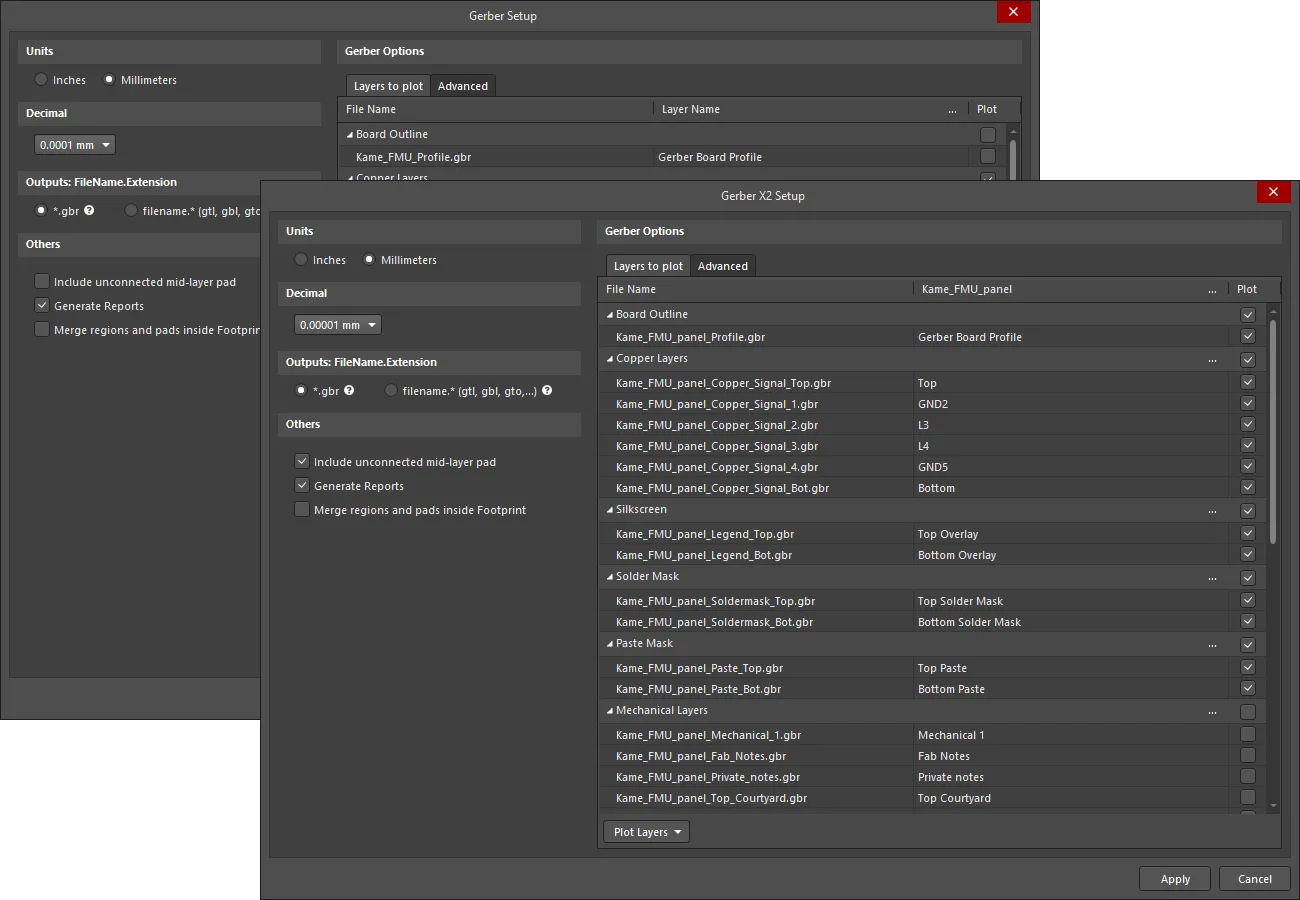
Gerber Setup et boîtes de dialogue Gerber X2 Setup
La sortie est générée à l’emplacement défini dans le champ Output Path de l’onglet Options de la boîte de dialogue Project Options. Les noms des fichiers générés incluront le nom du document PCB.
La sortie Gerber générée est également ouverte sous forme de document CAM composite qui peut être modifié et/ou enregistré dans le projet en cours et géré via le panneau CAMtastic.
Options and Controls of the Gerber Setup Dialog

La boîte de dialogue Gerber Setup. Survolez l’image avec la souris pour alterner entre les onglets Layers to plot et Advanced.
Unités
Utilisez cette région pour choisir les unités utilisées dans le fichier généré :
-
Inches – activez cette option pour utiliser les unités impériales où tout le travail est effectué en mils (1 mil = 1/1000 de pouce).
-
Millimeters – activez cette option pour utiliser les unités métriques où tout le travail est effectué en millimètres.
Décimales
Utilisez la liste déroulante de cette région pour spécifier la précision numérique des coordonnées de tracé dans le fichier Gerber.
Sorties : NomDeFichier.Extension
Utilisez cette région pour choisir l’option de nommage des fichiers Gerber à générer :
-
*.gbr – activez cette option pour générer des couches avec des noms de fichiers uniques mais avec la même extension unique (.gbr).
-
filename.* (gtl, gbl, gto,...) – activez cette option pour générer des couches avec le même nom de fichier mais avec des extensions différentes (.gtl, .gbl, .gto,...).
Autres
-
Include unconnected mid-layer pads – activez cette option pour autoriser les pastilles non connectées sur les couches internes dans les tracés Gerber.
-
Generate Reports – activez cette option pour générer les fichiers suivants :
.REP,.EXTREP,.apret.APR_LIB. -
Merge regions and pads inside Footprint – activez cette option pour fusionner les régions et les pastilles d’une empreinte lors de la génération des sorties Gerber.
Onglet Couches à tracer
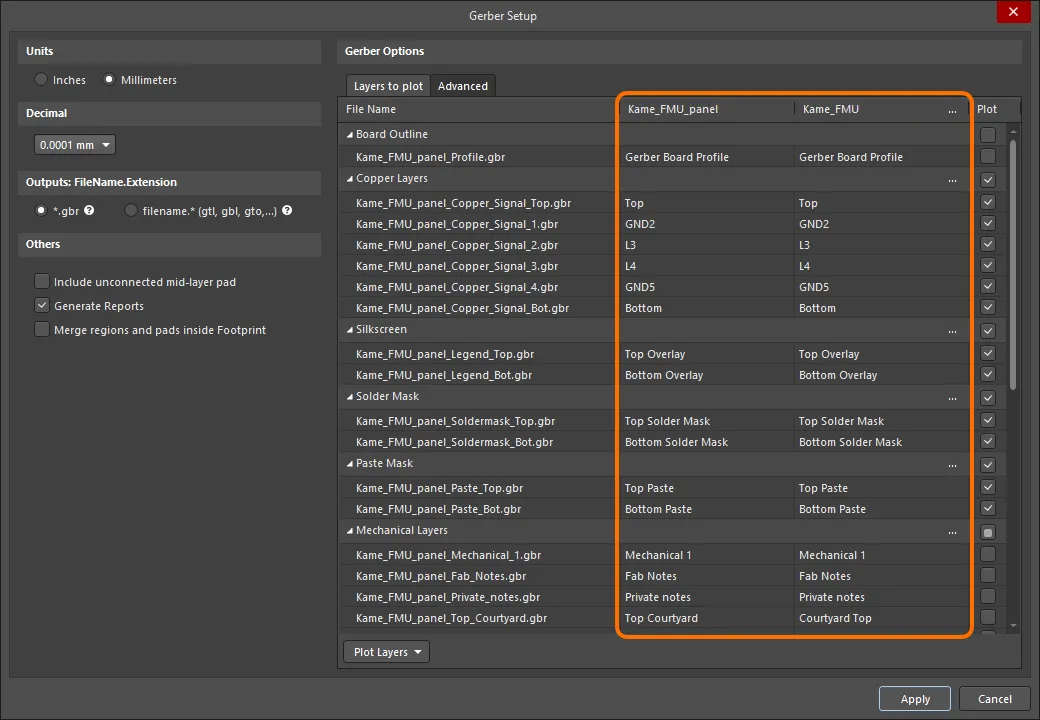
Cet onglet vous permet de configurer les couches à tracer dans la sortie Gerber pour le document PCB en cours.
-
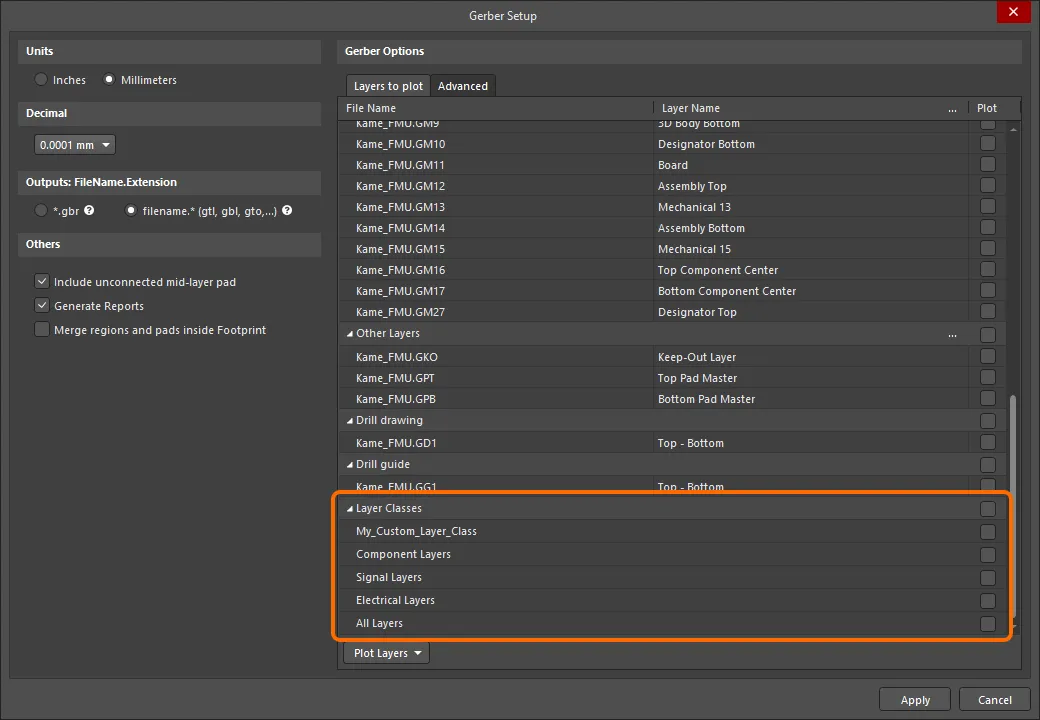
Layers List – liste des couches du PCB courant disponibles pour la sortie vers Gerber. Les couches sont regroupées par type (couches cuivre, sérigraphie, masque de soudure, masque de pâte, couches mécaniques, etc.). Chaque couche est présentée selon les éléments suivants :
-
File Name – le nom du fichier de sortie Gerber individuel. Le nommage est basé sur le nom du projet, la couche et la fonction, et utilise un caractère de soulignement comme séparateur descriptif. Cliquez sur un nom de couche pour saisir un nouveau nom si nécessaire.
-
Layer Name – le nom de couche qui s’applique au fichier de sortie tel que défini par l’empilement des couches de la carte.
-
Plot – activez cette option pour inclure un tracé Gerber pour cette couche ou ce groupe de couches dans la sortie générée. Désactivez-la pour exclure le tracé de la génération pour cette couche.
-
Mirror – activez cette option pour une couche ou un groupe de couches si vous souhaitez qu’un fichier Gerber miroir soit créé.
-
-
Plot Layers – utilisez la liste déroulante pour accéder à un menu de commandes permettant d’activer ou de désactiver le champ Plot pour toutes les couches de la région Layers to plot :
- Select All – sélectionnez cette option pour cocher toutes les cases de la colonne Plot (des données Gerber seront créées pour toutes les couches cochées).
- Deselect All – sélectionnez cette option pour décocher toutes les cases cochées de la colonne Plot (aucune donnée Gerber ne sera créée).
- Select Used – sélectionnez cette option pour cocher toutes les cases de la colonne Plot des couches listées qui sont utilisées dans la conception.
-
Edit Group – cliquez pour ouvrir la boîte de dialogue Add Mechanical Layers dans laquelle vous pouvez sélectionner les couches mécaniques ajoutées à toutes les couches tracées du groupe de couches sélectionné. Vous pouvez également cliquer sur le bouton
 associé à un groupe de couches pour accéder à la boîte de dialogue Add Mechanical Layers.
-
Mirror Layers – utilisez la liste déroulante pour accéder à un menu de commandes permettant d’activer ou de désactiver le champ Mirror pour toutes les couches de la région Layers to plot :
- Select All – sélectionnez cette option pour cocher toutes les cases de la colonne Mirror (des données Gerber seront créées pour toutes les couches cochées).
- Deselect All – sélectionnez cette option pour décocher toutes les cases cochées de la colonne Mirror (aucune donnée Gerber ne sera créée).
- Select Used – sélectionnez cette option pour cocher toutes les cases de la colonne Mirror des couches listées qui sont utilisées dans la conception.
Onglet Avancé
Tolérances de correspondance des ouvertures
- Plus – utilisez ce champ pour définir la tolérance positive pour la correspondance des ouvertures.
- Minus – utilisez ce champ pour définir la tolérance négative pour la correspondance des ouvertures.
Zéros initiaux/finaux
- Keep leading and trailing zeroes – si cette option est activée, tous les zéros initiaux et finaux apparaîtront dans le fichier Gerber généré.
- Suppress leading zeroes – si cette option est activée, aucun zéro initial n’apparaîtra dans le fichier Gerber généré.
- Suppress trailing zeroes – si cette option est activée, aucun zéro final n’apparaîtra dans le fichier Gerber généré.
Type de traceur
- Unsorted (raster) – sélectionnez cette option pour utiliser une machine raster (par défaut).
- Sorted (vector) – sélectionnez cette option pour utiliser une machine vectorielle.
Autres
- Optimize change location commands – lorsque cette option est activée, les données de position X ou Y ne sont pas incluses si elles ne changent pas d’un objet à l’autre.
- G54 on aperture change – cochez cette option pour faire tourner la roue des ouvertures du traceur après chaque changement d’ouverture.
- Use software arcs – cochez cette option pour utiliser les arcs logiciels.
- Use polygons for octagonal pads – cochez cette option pour utiliser des polygones pour toutes les pastilles octogonales.
-
Generate DRC Rules export file (.RUL) – cochez cette option pour générer un fichier d’export des règles DRC (
.RUL). Ce rapport de fichier détaille les règles de conception du document PCB source à partir duquel les données Gerber sont générées.
Onglet Legacy
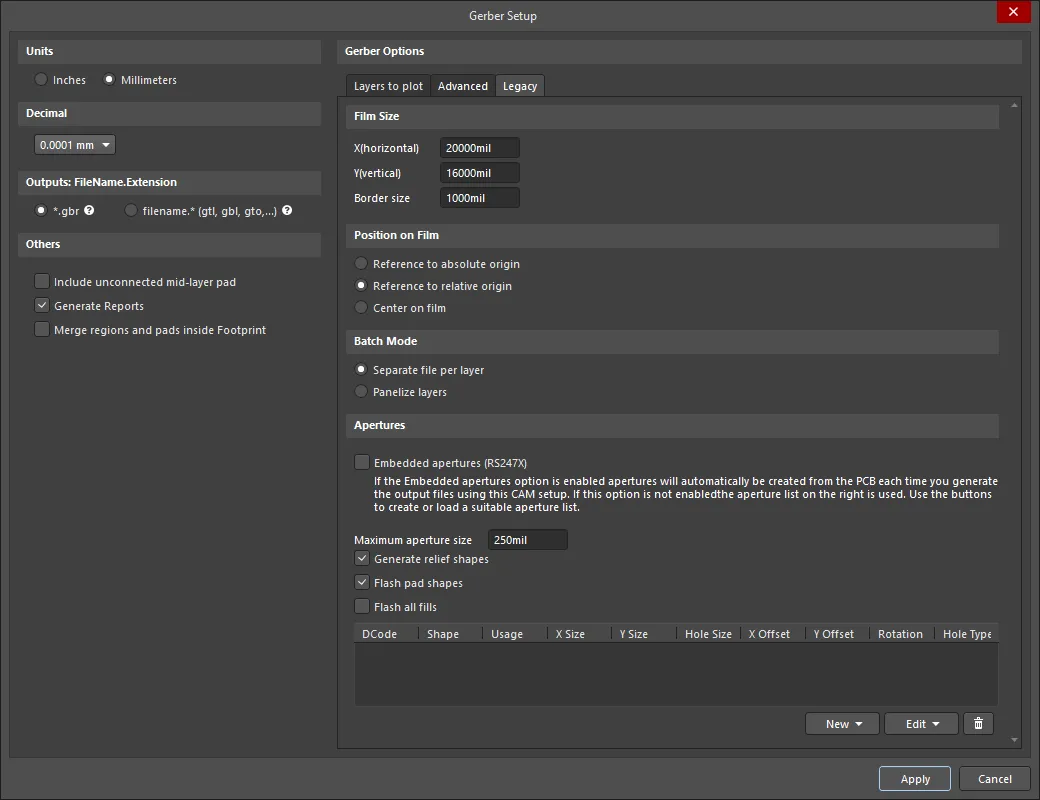
L’onglet Legacy de la boîte de dialogue Gerber Setup
Taille du film
- X(horizontal) – saisissez une valeur pour la longueur du film.
- Y(vertical) – saisissez une valeur pour la largeur du film.
- Border size – saisissez une valeur pour la taille de la bordure du film.
Position sur le film
Utilisez les options suivantes pour choisir la position sur le film :
- Reference to absolute origin
- Reference to relative origin
- Center on film
Mode batch
- Separate file per layer – sélectionnez cette option si vous souhaitez que chaque couche génère un fichier Gerber distinct.
- Panelize layers – sélectionnez cette option si vous souhaitez qu’un seul fichier Gerber soit généré au format de panélisation.
Ouvertures
- Embedded apertures (RS274X) – lorsque cette option est activée, les ouvertures sont intégrées dans les fichiers Gerber conformément à la norme RS274X et toutes les informations pour chaque couche sont contenues dans un seul fichier. Son activation garantit que la liste actuelle des ouvertures inclut toutes les ouvertures requises. Si cette option est désactivée, des commandes supplémentaires deviennent disponibles dans cette région.
- Maximum aperture size – saisissez la taille maximale des ouvertures pour la conception.
- Generate relief shapes – cochez cette option pour créer des ouvertures de style relief.
- Flash pad shapes – cochez cette option pour flasher les formes des pastilles.
- Flash all fills – cochez cette option pour flasher tous les remplissages.
- Apertures List – liste toutes les données d’ouverture actuelles.
-
New – utilisez la liste déroulante pour accéder à un menu de commandes permettant d’ajouter une nouvelle ouverture et d’enregistrer ou de charger la liste des ouvertures vers/depuis un fichier d’ouvertures :
- Add Aperture – sélectionnez cette option pour ouvrir la boîte de dialogue Edit Aperture dialog dans laquelle vous pouvez spécifier les propriétés de la nouvelle ouverture.
- Load – sélectionnez cette option pour ouvrir une boîte de dialogue avec laquelle vous pouvez sélectionner l’emplacement du fichier d’ouvertures à charger.
- Save – sélectionnez cette option pour enregistrer les ouvertures actuelles dans la liste des ouvertures.
-
Edit – utilisez la liste déroulante pour accéder à un menu de commandes permettant de modifier une ouverture sélectionnée ou la liste des ouvertures :
- Edit Aperture – sélectionnez cette option pour modifier les propriétés de l’ouverture sélectionnée dans la boîte de dialogue Edit Aperture dialog.
- Rename Aperture – sélectionnez cette option pour modifier les propriétés de l’ouverture sélectionnée dans la boîte de dialogue Edit Aperture.
- Clear All – sélectionnez cette option pour effacer toutes les ouvertures de la liste des ouvertures.
- Create List from PCB – sélectionnez cette option pour créer la liste des ouvertures à partir de la conception PCB actuelle.
-
 – sélectionnez cette option pour supprimer l’ouverture sélectionnée.
 Edit Aperture dialog
Notes about Apertures
À moins que votre fabricant de PCB ne prenne pas en charge les ouvertures intégrées, il est fortement recommandé d’utiliser l’option Embedded apertures (RS274X). La plupart des phototraceurs modernes sont des traceurs raster pouvant accepter des ouvertures de toute taille. En général, ils acceptent également les fichiers Gerber avec ouvertures intégrées.
Si votre fabricant n’utilise pas d’ouvertures intégrées, un fichier d’ouvertures distinct (*.apt) doit être inclus avec les fichiers Gerber. Si vous utilisez un fichier d’ouvertures existant plutôt qu’un fichier généré, l’éditeur PCB analyse les primitives (pistes, pastilles, etc.) du document PCB et les fait correspondre avec les descriptions d’ouvertures du fichier *.apt chargé. S’il n’existe pas de correspondance exacte entre l’ouverture et la primitive, l’éditeur PCB paint automatiquement la primitive avec une ouverture plus petite appropriée. S’il n’existe aucune ouverture adaptée pour effectuer ce dessin, un fichier *.MAT (de correspondance) sera généré, listant les ouvertures manquantes, et la génération du fichier Gerber sera interrompue.
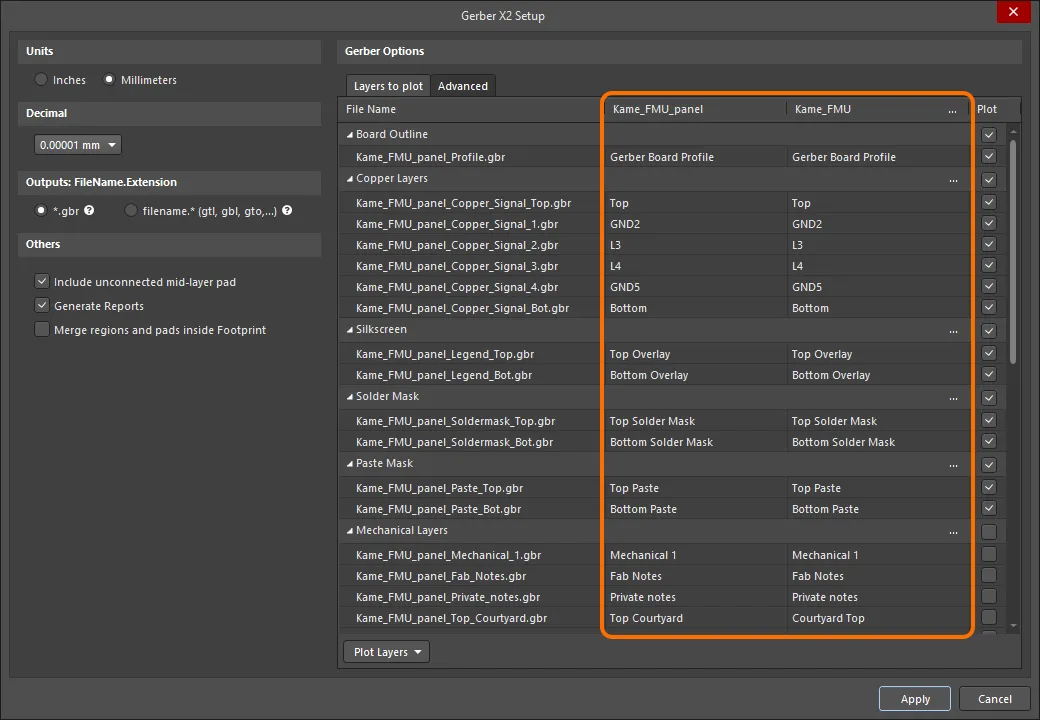
Options and Controls of the Gerber X2 Setup Dialog

La boîte de dialogue Gerber X2 Setup. Survolez l’image avec la souris pour alterner entre les onglets Layers to plot et Advanced.
Unités
Utilisez cette région pour choisir les unités utilisées dans le fichier généré :
- Inches – activez cette option pour utiliser les unités impériales où tout le travail est effectué en mils (1 mil = 1/1000 de pouce).
- Millimeters – activez cette option pour utiliser les unités métriques où tout le travail est effectué en millimètres.
Décimales
Utilisez la liste déroulante de cette région pour spécifier la précision numérique des coordonnées de tracé dans le fichier Gerber.
Sorties : NomDeFichier.Extension
Utilisez cette zone pour choisir l’option de nommage des fichiers Gerber à générer :
- *.gbr – activez cette option pour générer des couches avec des noms de fichier uniques mais avec la même extension unique (.gbr).
- filename.* (gtl, gbl, gto,...) – activez cette option pour générer des couches avec le même nom de fichier mais avec des extensions différentes (.gtl, .gbl, .gto, ...).
Autres
- Include unconnected mid-layer pads – activez cette option pour autoriser les pastilles non connectées sur les couches intermédiaires dans les tracés Gerber.
-
Generate Reports – activez cette option pour générer les fichiers suivants :
.REP,.EXTREP,.apret.APR_LIB. - Merge regions and pads inside Footprint – activez cette option pour fusionner les régions et les pastilles au sein d’une empreinte lors de la génération des sorties Gerber.
Onglet Couches à tracer
Cet onglet vous permet de configurer les couches à tracer dans la sortie Gerber X2 pour le document PCB actuel.
-
Layers List – liste des couches du PCB actuel disponibles pour une sortie Gerber. Les couches sont regroupées par type (contour de carte, couches cuivre, sérigraphie, masque de soudure, masque de pâte, couches mécaniques, perçages, etc.). Chaque couche est présentée selon les éléments suivants :
- File Name – le nom de fichier de sortie Gerber individuel. Le nom est basé sur le nom du projet, la couche et la fonction, et utilise le caractère de soulignement comme séparateur descriptif. Cliquez sur un nom de couche pour saisir un nouveau nom si nécessaire.
- Layer Name – le nom de la couche appliqué au fichier de sortie, tel que défini par l’empilage de couches de la carte.
- Plot – activez cette option pour inclure un tracé Gerber pour cette couche ou ce groupe de couches dans la sortie générée. Désactivez-la pour exclure le tracé de la génération pour cette couche.
-
Plot Layers – utilisez la liste déroulante pour accéder à un menu de commandes permettant d’activer ou de désactiver le champ Plot pour toutes les couches de la zone Layers to Plot :
- Select All – sélectionnez cette option pour cocher toutes les cases de la colonne Plot (les données Gerber seront créées pour toutes les couches cochées).
- Deselect All – sélectionnez cette option pour décocher toutes les cases cochées de la colonne Plot (aucune donnée Gerber ne sera créée).
- Select Used – sélectionnez cette option pour cocher toutes les cases de la colonne Plot des couches listées qui sont utilisées dans la conception.
-
Edit Group – cliquez pour ouvrir la boîte de dialogue Add Mechanical Layers dans laquelle vous pouvez sélectionner les couches mécaniques ajoutées à toutes les couches tracées du groupe de couches sélectionné. Vous pouvez également cliquer sur le bouton associé à un groupe de couches pour accéder à la boîte de dialogue Add Mechanical Layers.

Onglet Avancé
Tolérances d’ouverture
Utilisez les options de cette zone pour définir la plage de tolérance utilisée lors de l’appariement des ouvertures pour chaque élément dans les tracés.
- Plus – permet de définir la tolérance positive pour l’appariement des ouvertures.
- Minus – permet de définir la tolérance négative pour l’appariement des ouvertures.
Type de traceur
Utilisez cette zone pour spécifier le type de phototraceur cible :
- Unsorted (raster) – sélectionnez cette option pour utiliser une machine raster (par défaut).
- Sorted (vector) – sélectionnez cette option pour utiliser une machine vectorielle.
Spécifique à Gerber X2
-
File Subject – utilisez ce champ pour sélectionner le type de fichier, qui est inclus comme attribut
Partdans les sorties Gerber X2. La liste déroulante propose les choix suivants :-
None -
Autodetect– attribue automatiquement un attribut de la liste ci-dessous selon le type de fichier de carte. Par exemple, un document PCB contenant la conception d’une seule carte se verra attribuer l’attribut de pièceSingle. -
Single– un seul PCB. -
CustomerPanel– un réseau de cartes ou un panneau d’expédition. -
ProductionPanel– un panneau de travail ou un panneau de fabrication. -
Coupon– un coupon (carte de test de performance associée à une conception de carte principale). -
Other– aucun des cas ci-dessus. Dans le fichier, une chaîne ajoutée à l’attribut indique de manière informelle la pièce.
-
- File Comment – saisissez un commentaire qui sera inclus en tant qu’attribut dans les sorties générées.
Autres
- Optimize change location commands – lorsque cette option est activée, les données de position X ou Y ne sont pas incluses si elles ne changent pas d’un objet à l’autre.
- Generate DRC Rules export file (.RUL) – activez cette option pour générer un fichier d’export des règles DRC. Le rapport détaille les règles de conception définies pour le document PCB source à partir duquel les données Gerber sont générées.
Génération des données de fabrication ODB++
ODB++ est un format d’échange de données CAD-to-CAM utilisé dans la conception et la fabrication des circuits imprimés. Le format a été développé à l’origine par Valor Computerized Systems, Ltd., comme une base de données ouverte pouvant fournir un échange de données plus riche en informations entre les logiciels de conception PCB et les logiciels CAD-CAM de Valor utilisés par les fabricants de PCB.
La boîte de dialogue ODB++ Setup fournit des commandes permettant de configurer complètement les options de sortie des fichiers ODB++. La boîte de dialogue est accessible de l’une des manières suivantes :
-
En utilisant un générateur de sortie ODB dans un fichier de configuration OutputJob (
*.OutJob). La sortie est générée lorsque le générateur de sortie configuré est exécuté. - Dans un document PCB actif, cliquez sur File » Fabrication Outputs » ODB++ Files. La sortie sera générée immédiatement après avoir cliqué sur OK dans la boîte de dialogue.
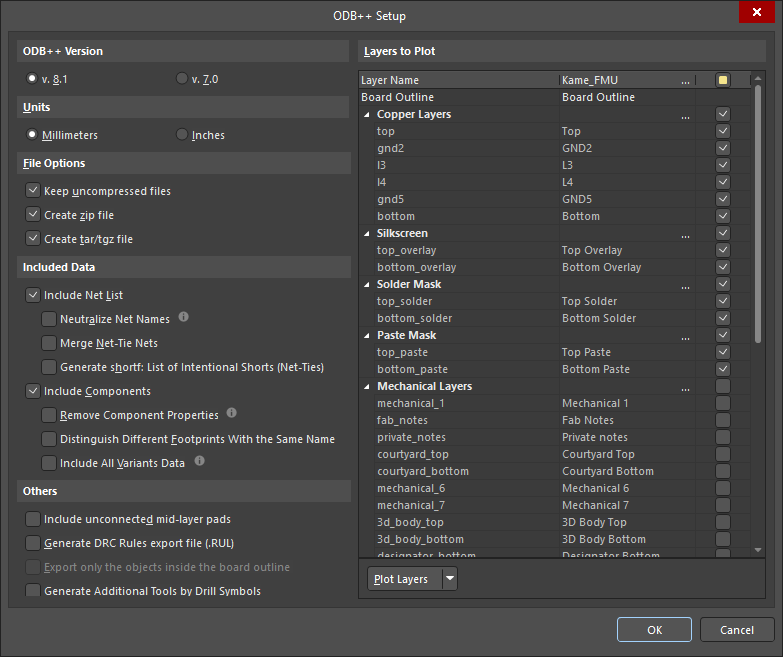
Options and Controls of the ODB++ Setup Dialog
Version ODB++
Sélectionnez la version ODB++ dans laquelle les sorties générées doivent être formatées : soit v. 8.1, soit l’ancienne version v. 7.0.
 ).
). ).
). ).
).Unités
Lorsque l’option v. 8.1 est sélectionnée comme ODB++ Version, sélectionnez soit Millimeters, soit Inches comme unité de mesure préférée. Lorsque l’option v. 7.0 est sélectionnée comme ODB++ Version, Inches sont sélectionnés par défaut et ne peuvent pas être modifiés.
Options de fichier
Cochez la case à côté du type de fichier que vous souhaitez utiliser pour la génération des fichiers de sortie. Les options comprennent non compressé, .zip et les fichiers .tar/.tgz.
Données incluses
-
Include Net List – lorsque cette option est activée, les sorties générées incluront la netlist.
-
Neutralize Net Names – lorsque cette option est activée, les noms de nets sont remplacés par
Net_[1-…]dans les sorties générées. -
Merge Net-Tie Nets – lorsque cette option est activée, si une conception contient des nets connectés par des composants Net-Tie, ces nets seront signalés comme des nets uniques distincts dans la netlist. Notez que cette option est désactivée lorsque l’option Generate shortf: List of Intentional Shorts (Net-Ties) est activée.
-
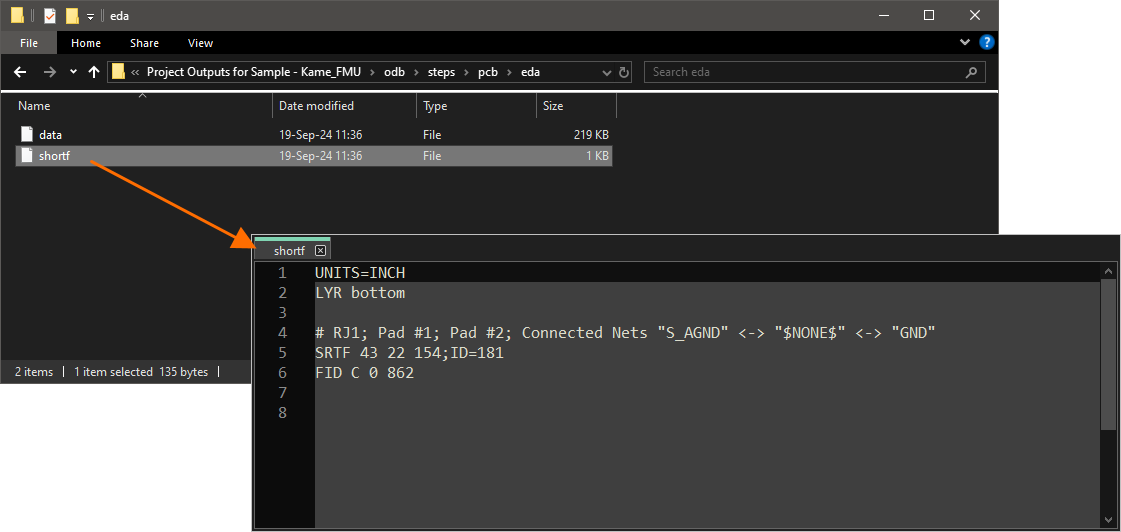
Generate shortf: List of Intentional Shorts (Net-Ties) – lors de la génération de sorties au format ODB++ version 8.1 (v. 8.1 option sélectionnée comme ODB++ Version), activez cette option pour générer un fichier
shortfcontenant une liste des nets et primitives cuivre qu’il est intentionnellement permis de mettre en court-circuit (« Net-Ties »). Le fichier généré se trouve dans le sous-dossieredade la sortie d’étape. Notez que cette option est désactivée lorsque l’option Merge Net-Tie Nets est activée.
-
-
Include Components – lorsque cette option est activée, les sorties générées incluront les composants.
-
Remove Component Properties – lorsque cette option est activée, les propriétés des composants (paramètres) seront supprimées des sorties générées.
-
Distinguish different footprints with the same name – lorsque cette option est activée, si l’une des empreintes portant le même nom a été modifiée, seule l’empreinte modifiée est changée dans la sortie. Lorsque l’option n’est pas activée, toutes les empreintes portant le même nom apparaîtront comme modifiées dans la sortie.
-
Include Variants Data – lors de la génération de sorties au format ODB++ version 8.1 (v. 8.1 option sélectionnée comme ODB++ Version), activez cette option pour inclure des informations sur toutes les variantes de conception (y compris
[No Variations]). Les informations suivantes sont incluses dans les sorties lorsque cette option est activée :-
État de chaque composant dans toute variante exportée (monté / non monté).
-
Informations sur la ou les pièces alternatives au niveau du composant pour toute variante exportée.
-
Paramètres de chaque composant selon la variation.
-
Paramètres personnalisés appliqués à chaque variante/composant.
Lorsque cette option est désactivée, la sortie est générée pour la variante sélectionnée dans le fichier Outjob ou, lorsque la sortie est générée directement depuis l’éditeur PCB (File » Fabrication Outputs » ODB++), pour la variante active actuellement sélectionnée dans le panneau Projects.
-
-
Autres
-
Include unconnected mid-layer pads – cochez cette option pour autoriser les pastilles non connectées sur les couches intermédiaires dans les tracés ODB++.
-
Generate DRC Rules export file (.RUL) – cochez cette option pour générer un fichier
.RULcontenant toutes les règles de conception définies pour le document source à partir duquel les données ODB++ sont générées. -
Export only the objects inside the board outline – cochez cette option pour spécifier la source à utiliser pour créer la couche de profil ODB++. La couche de profil contient la limite englobante de la carte. Par défaut, ce champ est défini sur Board Outline (également appelée forme de carte, il s’agit d’une forme polygonale fermée qui définit la limite, ou l’étendue, du PCB). Créée avec chaque nouveau PCB, c’est probablement la meilleure source pour la création de la couche de profil. Si votre conception n’a pas de forme de carte associée, vous pouvez choisir la couche PCB source qui a été utilisée pour définir le polygone fermé représentant la limite de la carte (par exemple, la couche KeepOut ou une couche mécanique spécifique). Cette option n’est disponible que lorsque le document source contient un objet de réseau de cartes embarqué, et elle permet de contrôler l’étendue des objets exportés. Notez que si un objet (par ex., du texte) est situé à l’extérieur du contour de la carte, mais le touche, et que cette option est activée, cet objet sera quand même exporté.
-
Generate Additional Tools by Drill Symbols – activez cette option pour générer des outils de perçage supplémentaires basés sur les groupements de symboles de perçage définis. Des données de colonnes supplémentaires seront ajoutées là où elles existent dans le groupement des symboles de perçage. Les colonnes de données existantes ne seront pas supprimées des données de perçage générées.
Couches à tracer
Cochez la case à côté de chaque couche spécifique que vous souhaitez tracer dans le cadre de la sortie générée.
Couches de tracé
Utilisez la liste déroulante, ou cliquez avec le bouton droit dans la section Layers to Plot, pour sélectionner facilement un groupe de couches à tracer.
-
All On - cliquez pour cocher toutes les cases de la colonne Plot (des données ODB++ seront créées pour toutes les couches cochées).
-
All Off - cliquez pour effacer toutes les cases cochées de la colonne Plot (aucune donnée ODB++ ne sera créée).
-
Used On - cliquez pour cocher toutes les cases de la Plot colonne des couches utilisées dans le projet.
-
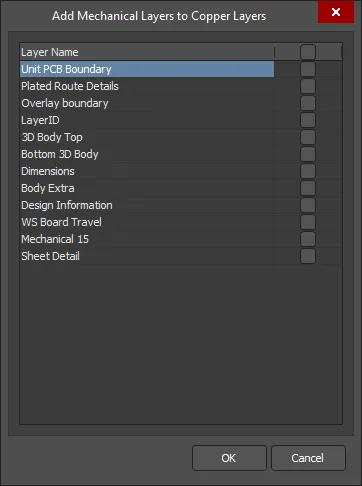
Edit Group - cliquez pour ouvrir la boîte de dialogue Add Mechanical Layers dans laquelle vous pouvez sélectionner les couches mécaniques ajoutées au tracé sélectionné. Vous pouvez également cliquer sur
 associé à un groupe de couches ou cliquer avec le bouton droit sur un groupe de couches puis sélectionner Edit Group pour accéder à la boîte de dialogue Add Mechanical Layers .
Options supplémentaires
Un clic droit dans la section Custom Layers affichera :
-
Add Layer - cliquez pour ajouter une couche.
-
Edit Layer - cliquez pour modifier la couche.
-
Delete Layer - cliquez pour supprimer la couche.
Cliquez sur la cellule de liste de couches d’une couche personnalisée dans la section Custom Layers pour ouvrir la boîte de dialogue Select Layer, dans laquelle vous pouvez sélectionner les couches ajoutées à la couche personnalisée sélectionnée.
Génération à partir d’un panneau de cartes embarquées
Lors de la génération d’une sortie ODB++ à partir d’une conception PCB contenant un panneau de cartes embarquées, les points suivants s’appliquent :
- La conception est analysée automatiquement pour détecter les violations de l’empilement de couches.
- Les cartes embarquées retournées afficheront leurs empilements de couches comme retournés.
- Des couches de signal intermédiaires et des plans internes différents peuvent néanmoins apparaître sur le même panneau de couche intermédiaire.
- Les couches de signal intermédiaires et les plans internes peuvent être inversés les uns par rapport aux autres.
Lors de la génération d’une sortie ODB++ à partir de la conception PCB, tous les objets de toutes les couches activées pour le tracé seront exportés. Si vous souhaitez uniquement exporter les objets de conception situés à l’intérieur du contour de la carte, assurez-vous que toutes les couches supplémentaires contenant des objets en dehors de cette limite sont désactivées pour le tracé.
Emplacement des fichiers ODB++ générés
Le chemin de sortie des fichiers générés dépend de la manière dont la sortie a été générée :
- À partir d’un fichier OutputJob - les fichiers générés sont stockés dans un dossier au sein du dossier du projet. Le nommage et la structure du dossier sont définis dans le Output Container que cible la sortie ODB++.
-
Directement à partir du PCB - le chemin de sortie est spécifié dans la boîte de dialogue Project Options - Options dialog. Par défaut, le chemin de sortie est défini sur un sous-dossier du dossier contenant le fichier Project et portant le nom
Project Outputs for <ProjectName>. Le chemin de sortie peut être modifié selon les besoins. Si l’option d’utilisation d’un dossier distinct pour chaque type de sortie a été activée dans l’onglet Options, les fichiers ODB++ seront écrits dans un sous-dossier supplémentaire nomméODB++ Output.
Ouverture automatique de la sortie ODB++ générée
Lors de la génération d’une sortie ODB++, vous pouvez spécifier que la sortie soit ouverte automatiquement dans un nouveau document CAM. La manière de procéder dépend de la façon dont vous générez la sortie :
- À partir d’un fichier OutputJob - activez l’option de chargement automatique ODB++ Output dans la boîte de dialogue Output Job Options (Tools » Output Job Options depuis l’éditeur OutputJob).
- Directement à partir du PCB - assurez-vous que l’option Open outputs after compile est activée dans l’onglet Options de la boîte de dialogue Project Options (Project » Project Options).
Génération des données de fabrication IPC-2581
Lié au format ODB++ existant, IPC-2581 est un standard open source développé par le Institute for Printed Circuits IPC-2581 Consortium en 2004, puis affiné depuis jusqu’aux versions les plus récentes Révision A et B (IPC-2581A/B).
Le standard a progressivement été de plus en plus adopté comme alternative aux données de sortie de fabrication traditionnelles, généralement composées d’un ensemble de fichiers Gerber, Drill, BOM et texte, etc. Le besoin antérieur d’un mélange complexe de fichiers de fabrication est dû aux limitations inhérentes du format Gerber RS-274x traditionnel, qui ne contient pas de définitions pour l’empilement des couches, les informations de perçage, les données de netlist (connectivité électrique) et les informations de BOM.
Le standard IPC-2581 porte officiellement le titre « Generic Requirements for Printed Board Assembly Products Manufacturing Description Data and Transfer Methodology » et propose un format de fichier unique basé sur XML intégrant une large gamme de données de fabrication de cartes, allant des détails d’empilement de couches jusqu’aux informations complètes sur les pastilles/le routage/les composants, ainsi que la nomenclature (BOM).
Un seul fichier XML IPC-2581 peut inclure :
- Les informations d’image cuivre pour la gravure des couches PCB.
- Les informations d’empilement de couches de la carte (y compris les sections rigides et flexibles).
- La netlist pour les tests sur carte nue et en circuit.
- La nomenclature des composants pour l’approvisionnement et l’assemblage (pick-and-place).
- Les notes et paramètres de fabrication et d’assemblage.
L’avantage potentiel de l’adoption du format IPC-2581 pour transférer les données de conception de carte vers les sites de fabrication et d’assemblage réside dans ce format de fichier unique, très détaillé et précisément défini, parfaitement compris aux deux extrémités de la chaîne. Avec un système fonctionnel d’échange de données CAO-FAO en place, les risques liés à une mauvaise interprétation des données, aux erreurs de fichiers et aux interprétations variables du Gerber sont largement éliminés. En bref, les formats IPC-2581 et Gerber X2 représentent tous deux une nouvelle génération de transfert de données de la conception à la fabrication des cartes.
Avec un fichier PCB de projet chargé comme document actif, un fichier IPC-2581 peut être généré en sélectionnant File » Fabrication Outputs » IPC-2581 dans le menu principal. Cela ouvre une boîte de dialogue initiale IPC-2581 Configuration dans laquelle vous pouvez spécifier la révision du standard IPC-2581 à utiliser (A ou B), ainsi que les unités de mesure et la précision des nombres à virgule flottante appliquées lors du processus d’export.
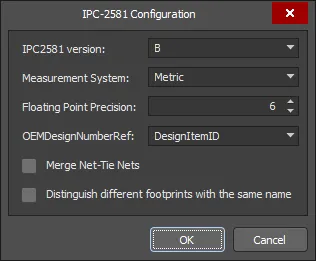
Définissez les paramètres d’export dans la boîte de dialogue IPC-2581 Configuration.
Options and Controls of the IPC-2581 Configuration Dialog
- IPC2581 version - utilisez la liste déroulante pour sélectionner la version correcte d’IPC-2581.
- Measurement System - utilisez la liste déroulante pour sélectionner les unités Metric ou Imperial .
- Floating Point Precision - saisissez le nombre souhaité ou utilisez les touches fléchées pour sélectionner la précision à virgule flottante souhaitée.
- OEMDesignNumberRef - utilisez la liste déroulante pour sélectionner le paramètre de composant à utiliser. DesignItemID est la valeur par défaut.
- Merge Net-Tie Nets - lorsqu’elle est activée, si une conception contient des nets connectés par des composants Net-Tie, ces nets seront signalés comme des nets uniques distincts dans la netlist.
- Distinguish different footprints with the same name - lorsqu’elle est activée, si l’une des empreintes portant le même nom a été modifiée, seule l’empreinte modifiée sera changée dans la sortie. Lorsque l’option n’est pas activée, toutes les empreintes portant le même nom apparaîtront comme modifiées dans la sortie.
Le réglage de précision détermine la précision de positionnement et de dimensionnement des données dans le fichier conforme IPC-2581 généré, comme illustré dans l’image ci-dessous.

La même section d’un fichier IPC-2581 avec une précision réglée sur 2 (à gauche) et 6 (à droite).
Le fichier IPC-2581 basé sur XML sera exporté vers l’emplacement défini dans le champ Output Path de l’onglet Options tab of the Project Options dialog. Il sera nommé selon le format <PCBDocumentName>.cvg.
Génération des données de fabrication NC Drill
Les fichiers de perçage sont utilisés pendant le processus de fabrication de la carte pour percer des trous dans le PCB. Les options de sortie du fichier NC Drill sont configurées à l’aide de la boîte de dialogue NC Drill Setup.
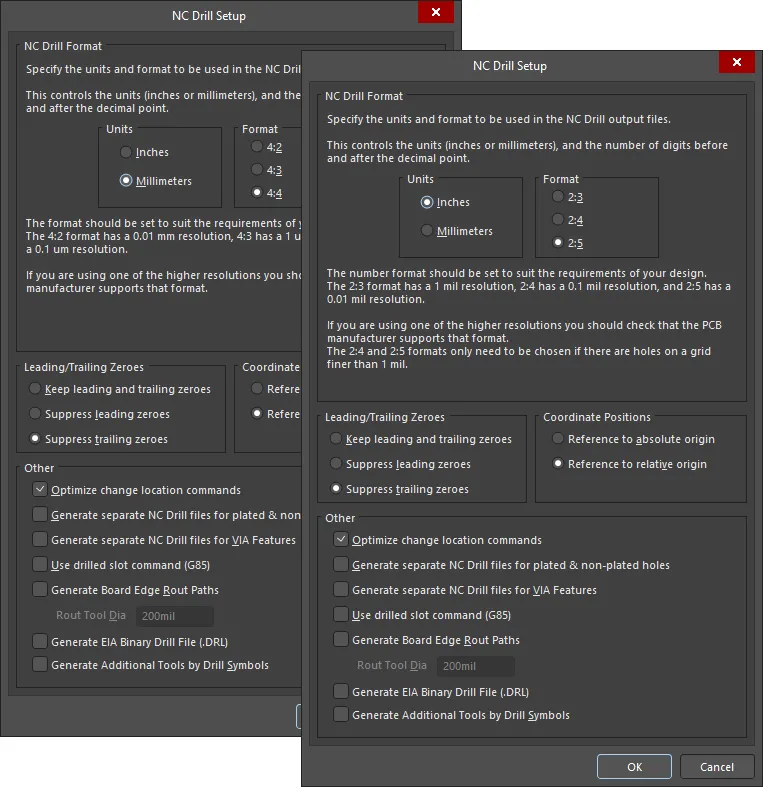
La boîte de dialogue NC Drill Setup
La boîte de dialogue NC Drill Setup est accessible de l’une des façons suivantes :
- En utilisant un générateur de sortie NC Drill dans un fichier de configuration OutputJob (*.OutJob). La sortie est générée lorsque le générateur de sortie configuré est exécuté.
- Dans un document PCB actif, cliquez sur File » Fabrication Outputs » NC Drill Files. La sortie sera générée immédiatement en cliquant sur OK dans la boîte de dialogue.
Options and Controls of the NC Drill Setup Dialog
-
NC Drill Format – utilisez cette zone pour spécifier les unités et le format à utiliser dans les fichiers de sortie NC Drill.
-
Units
- Inches – activez cette option pour utiliser des unités impériales où tout le travail est effectué en mils (1/1000 de pouce).
- Millimeters – activez cette option pour utiliser des unités métriques où tout le travail est effectué en millimètres.
-
Format
- 2:3/4:2 – fournit une résolution de 1 mil / 0,01 mm.
- 2:4/4:3 – fournit une résolution de 0,1 mil / 1 μm.
- 2:5/4:4 – fournit une résolution de 0,01 mil / 0,1 μm.
-
Units
-
Leading/Trailing Zeroes – la suppression des zéros est une technique qui réduit la taille des fichiers de données générés en supprimant tous les zéros au début (de tête) ou à la fin (de fin) des nombres.
- Keep leading and trailing zeroes – si cette option est activée, tous les zéros de tête et de fin apparaîtront dans le fichier NC Drill généré.
- Suppress leading zeroes – si cette option est activée, aucun zéro de tête n’apparaîtra dans le fichier NC Drill généré.
- Suppress trailing zeroes – si cette option est activée, aucun zéro de fin n’apparaîtra dans le fichier NC Drill généré.
-
Coordinate Positions
- Reference to absolute origin – utilisez l’origine absolue comme point de référence.
- Reference to relative origin – utilisez l’origine relative comme point de référence.
-
Other
-
Optimize change location commands – cochez cette option pour optimiser les commandes de changement d’emplacement.
-
Generate separate NC Drill files for plated & non-plated holes – cochez cette option pour créer des fichiers de perçage séparés pour les trous métallisés et non métallisés.
-
Generate separate NC Drill files for VIA features – cochez cette option pour créer des fichiers de perçage séparés pour chaque type de via IPC 4761.
-
Use drilled slot command (G85) – cochez cette option pour utiliser plusieurs trous percés afin de créer des lumières.
-
Generate Board Edge Rout Paths – cochez cette option pour créer un fichier NC Rout séparé afin de définir la forme de la carte, y compris les découpes de carte.
-
Rout Tool Dia – spécifiez la taille d’outil utilisée pour router le contour de la carte. Cette option n’est disponible que lorsque Generate Board Edge Rout Paths est activé.
-
-
Generate EIA Binary Drill File (.DRL) – utilisez cette option pour générer un fichier .DRL. DRL est un fichier de perçage au format binaire. Pour un PCB multicouche intégrant des vias borgnes et/ou enterrés, un fichier de perçage séparé est créé pour chaque paire de couches avec une extension de fichier unique.
-
-
Generate Additional Tools by Drill Symbols - activez cette option pour générer des outils de perçage supplémentaires en fonction des regroupements de symboles de perçage définis. Des données de colonnes supplémentaires seront ajoutées lorsqu’elles existent dans le regroupement Drill Symbols. Les colonnes de données existantes ne seront pas supprimées des données de perçage générées.
Fichiers NC Drill générés
| Filename | Description |
| FileName.DRL | Fichier de perçage au format binaire. Pour un PCB multicouche intégrant des vias borgnes et/ou enterrés, un fichier de perçage séparé est créé pour chaque paire de couches avec une extension de fichier unique. |
| FileName.DRR | Rapport de perçage – détaillant les affectations d’outils, les tailles de trous, le nombre de trous et le déplacement des outils. |
| FileName.TXT | Fichier de perçage au format ASCII. Pour un PCB multicouche intégrant des vias borgnes et/ou enterrés, un fichier de perçage séparé est créé pour chaque paire de couches avec une extension de fichier unique. |
| FileName-Plated.TXT | Fichier de perçage au format ASCII. Spécifiquement pour les trous métallisés dans une conception PCB. Un fichier séparé sera créé pour chaque type de trou – oblong, carré ou rond. |
| FileName-NonPlated.TXT | Fichier de perçage au format ASCII. Spécifiquement pour les trous non métallisés dans une conception PCB. Un fichier séparé sera créé pour chaque type de trou – oblong, carré ou rond. |
| FileName-BoardEdgeRout.TXT | Fichier de routage au format ASCII. Spécifiquement pour le contour de carte, y compris les découpes. |
| FileName.LDP | Rapport de paires de perçage au format ASCII. Utilisé par l’éditeur CAM pour détecter les vias borgnes et enterrés. |
Une fois générée, la sortie sera ajoutée au projet et apparaîtra dans le panneau Projects sous le dossier Generated dans un sous-dossier portant un nom approprié. Si vous avez utilisé un dossier distinct pour chaque type de sortie, alors les dossiers Generated correspondants (séparés) seront ajoutés au panneau Projects (par exemple, Generated (NC Drill Output)).
Emplacement des fichiers NC Drill générés
Le chemin de sortie des fichiers générés dépend de la manière dont la sortie a été générée :
- À partir d’un fichier OutputJob – les fichiers générés sont stockés dans un dossier au sein du dossier du projet. Le nommage et la structure du dossier sont définis dans le Output Container que cible la sortie de fichier NC Drill.
- Directement à partir du PCB – le chemin de sortie est spécifié dans la boîte de dialogue Project Options – Options dialog. Par défaut, le chemin de sortie est défini sur un sous-dossier du dossier contenant le fichier Project et portant le nom Project Outputs for <ProjectName>. Le chemin de sortie peut être modifié selon les besoins. Si l’option d’utilisation d’un dossier distinct pour chaque type de sortie a été activée dans l’onglet Options, les fichiers NC Drill seront écrits dans un sous-dossier supplémentaire nommé NC Drill Output.
Ouverture automatique de la sortie NC Drill générée
Lors de la génération des sorties NC Drill, vous pouvez spécifier que la sortie soit ouverte automatiquement dans un nouveau document CAM. La manière de procéder dépend de la façon dont vous générez la sortie :
- À partir d’un fichier OutputJob – activez l’option de chargement automatique NC Drill Output dans la boîte de dialogue Output Job Options (Tools » Output Job Options depuis le OutputJob Editor).
- Directement à partir du PCB – assurez-vous que l’option Open outputs after compile est activée dans l’onglet Options de la boîte de dialogue Project Options (Project » Project Options).
Génération du rapport d’empilement de carte
Altium Designer prend en charge la production d’un Board Stack Report au format Excel (<PCBDocumentName>.xls), résumant les empilements de couches définis et les couches utilisées dans l’empilement (en termes de nom de couche, matériau, épaisseur et constante diélectrique). La hauteur de chaque empilement est également résumée. Les options de sortie du rapport d’empilement de carte sont configurées à l’aide de la boîte de dialogue Layer Stack Report Setup, à partir de laquelle vous pouvez spécifier l’unité de mesure et les colonnes que vous souhaitez afficher dans le rapport.

La boîte de dialogue Layer Stack Report Setup
 ).
).Génération de données de fabrication basées sur l’impression
Les sorties suivantes sont des sorties basées sur l’impression avec des paramètres prédéfinis pour les pages et les couches qu’elles contiennent :
- Composite Drill Guide - produit un dessin de perçage composite prédéfini pour le document PCB source.
- Drill Drawings - produit un ensemble prédéfini de dessins et de guides de perçage pour le document PCB source.
- Final - produit un jeu d’impressions final complet et prédéfini pour le document PCB source.
- Mask Set - produit des dessins prédéfinis de masque de soudure/pâte pour le document PCB source.
- Power-Plane Set - produit des dessins prédéfinis de plan d’alimentation pour le document PCB source.
Accédez à la boîte de dialogue Print pour examiner et ajuster la configuration de la sortie.
Consultez la page Configuring PCB Printouts pour en savoir plus.
Génération du rapport de points de test de fabrication
Le générateur de rapport de points de test de fabrication produit un rapport (aux formats txt et/ou csv et/ou IPC-D-356A) de toutes les pastilles et vias configurés pour être utilisés comme points de test de fabrication.
Consultez la page Assigning Testpoints on the Board pour en savoir plus sur l’affectation des points de test dans une conception PCB.
Les options de sortie du rapport de points de test de fabrication sont configurées à l’aide de la boîte de dialogue Fabrication Testpoint Setup.
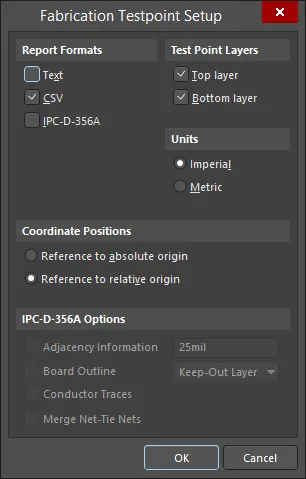
La boîte de dialogue Fabrication Testpoint Setup
Options and Controls of the Testpoint Setup Dialog
Formats de rapport
- Text - activez pour le format texte standard dans le rapport.
- CSV - activer pour le format standard de valeurs séparées par des virgules, qui peut être importé dans une application de feuille de calcul, telle qu’Excel, pour un traitement ultérieur.
- IPC-D-356A - activer pour un fichier de netlist IPC contenant des informations sur les vias borgnes et enterrés, ainsi qu’une distinction entre les vias traversants et les pastilles libres. Lorsqu’il est importé dans un document CAM avec les données d’image et de perçage, il facilite la récupération des noms de nets d’origine utilisés dans la conception du PCB, ce qui rend le PCB plus facile à comprendre et à gérer dans l’éditeur CAM.
Couches de points de test
Ces sélections vous permettent de spécifier une portée pour le rapport :
- Top layer - cocher pour inclure les points de test valides assignés sur la face supérieure de la carte.
- Bottom layer - cocher pour inclure les points de test valides assignés sur la face inférieure de la carte.
Unités
- Imperial- cocher pour afficher les coordonnées en pouces.
- Metric - cocher pour afficher les coordonnées en millimètres.
Positions des coordonnées
- Reference to absolute origin - sélectionner pour utiliser l’origine absolue comme point de référence pour les coordonnées des points de test.
- Reference to relative origin - sélectionner pour utiliser l’origine relative comme point de référence pour les coordonnées des points de test.
Options IPC-D-356A
- Adjacency Information - cocher pour inclure une liste des nets susceptibles d’être en court-circuit, puis saisir les critères d’adjacence dans la zone de texte.
- Board Outline - cocher pour autoriser la description des contours et d’autres données de type segment qui ne sont pas connectées à un net spécifique, puis utiliser la liste déroulante pour sélectionner les données souhaitées.
- Conductor Traces - Consultez la spécification IPC-D-356A pour plus de détails.
- Merge Net-Tie Nets - lorsqu’elle est activée, si une conception contient des nets connectés par des composants Net-Tie, ces nets seront signalés dans la netlist comme des nets uniques distincts.
Fichiers de rapport de fabrication générés
Tous les fichiers de points de test générés sont nommés d’abord par type (Fabrication ou Assemblage), puis par nom de fichier. Par exemple : Fabrication Testpoint Report for BoardFileName. Les extensions de fichier suivantes sont utilisées, selon lequel des Report Formats est activé : .txt, .CSV, .IPC (notez qu’il s’agit d’un fichier ASCII).
Emplacement des fichiers de rapport de fabrication générés
Le chemin de sortie des fichiers générés dépend de la manière dont la sortie a été générée :
- À partir d’un fichier OutputJob - les fichiers générés sont stockés dans un dossier du dossier du projet. La structure de nommage et de dossiers est définie dans le Output Container ciblé par la sortie Testpoint.
-
Directement depuis le PCB - le chemin de sortie est spécifié dans la boîte de dialogue Options du projet - Options. Par défaut, le chemin de sortie est défini vers un sous-dossier du dossier contenant le fichier de projet et portant le nom :
Project Outputs for ProjectName. Le chemin de sortie peut être modifié selon les besoins. Si l’option d’utiliser un dossier distinct pour chaque type de sortie a été activée dans l’onglet Options, les fichiers Testpoint seront alors écrits dans un sous-dossier supplémentaire nomméTestpoint Output.
Ouverture automatique de la sortie de rapport de fabrication générée
Lors de la génération d’une sortie Testpoint, vous pouvez spécifier que la sortie soit automatiquement ouverte dans un nouveau document CAM. La manière d’y parvenir dépend de la façon dont vous générez la sortie :
- À partir d’un fichier OutputJob - activez l’option de chargement automatique IPC-D-356A Output dans la boîte de dialogue Output Job Options (Tools » Output Job Options depuis l’éditeur OutputJob).
- Directement depuis le PCB - assurez-vous que l’option Open outputs after compile est activée dans l’onglet Options de la boîte de dialogue Project Options (Project » Project Options).
Sortie de fichier de fabrication via un fichier Output Job
Pour inclure une sortie de fichier de fabrication dans le fichier de configuration Output Job d’un projet, cliquez sur [Add New Fabrication Output] dans la section Fabrication Outputs, puis sélectionnez un type de sortie dans le menu et la source de données souhaitée dans le sous-menu associé.
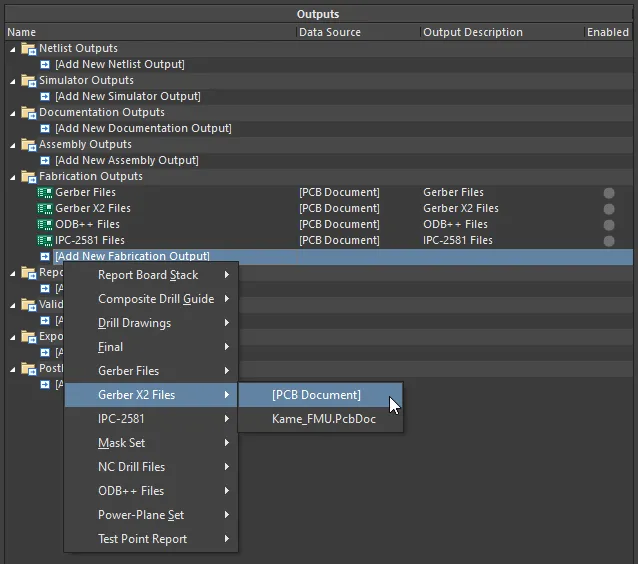
Configurez les sorties de fabrication dans le cadre du Fabrication Outputs d’un fichier Output Job. Un exemple pour des fichiers Gerber X2 est présenté ici.
Lorsque l’OutJob est exécuté – manuellement ou dans le cadre du processus de publication du projet – les sorties de fabrication seront générées conformément aux paramètres définis pour le conteneur de sortie applicable.
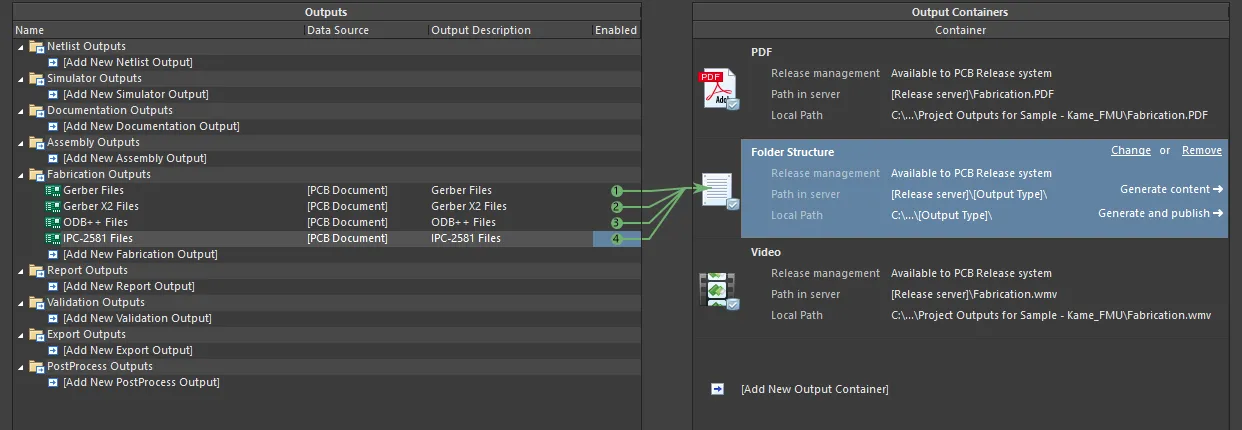
Préparation des sorties de fabrication dans le cadre d’un OutJob configuré.
 Localisé par IA