
Configurer et exécuter un DRC

Altium Essentials: PCB Design Rule Checks
This content is part of the official Altium Professional Training Program. For full courses, materials and certification, visit Altium Training.
En un coup d'œil
- Apprenez à configurer le vérificateur des règles de conception, notamment à sélectionner les types de règles et à les activer pour la vérification en ligne ou par lots.
- Comprenez la différence entre la vérification en ligne et la vérification par lots, quand utiliser chacune d’elles et quelles conditions sont nécessaires à leur bon fonctionnement.
- Découvrez où s’affichent les violations, comment les rapports sont générés et comment analyser les problèmes directement dans l’espace de conception du PCB.
La vérification de la conformité des objets de l’espace de conception aux exigences, ou règles, de conception est effectuée par le Design Rule Checker.
Configuration du vérificateur des règles de conception
La vérification des règles de conception se configure dans la boîte de dialogue Design Rule Checker (Tools » Design Rule Check). Cette boîte de dialogue comporte une arborescence à gauche, dans laquelle vous choisissez les éléments à configurer. La partie droite s’adapte à votre sélection.
Pour configurer les règles de conception à vérifier, sélectionnez la section Rules to Check dans la boîte de dialogue, comme illustré ci-dessous. La partie droite répertorie tous les types de règles de conception pouvant être vérifiés. Notez que chaque type de règle de conception dispose de cases à cocher distinctes permettant d’activer ou de désactiver la vérification DRC en ligne et par lots.
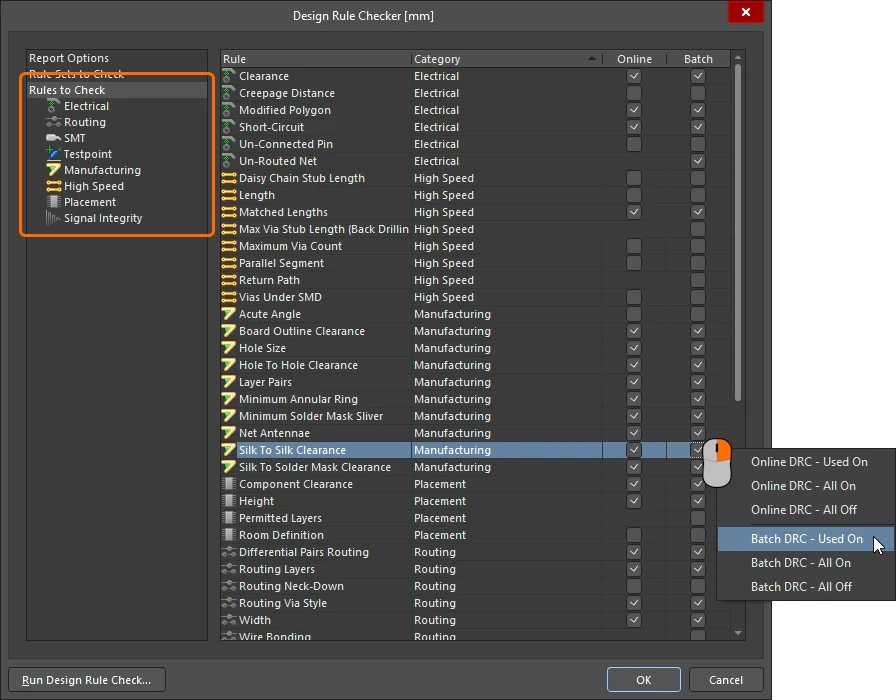
Configuration des règles à vérifier |
|
| Utilisation de tous les types de règles | Cliquez sur Rules to Check dans l’arborescence de gauche pour afficher tous les types de règles de conception disponibles. Pour trier le contenu de la partie droite de la boîte de dialogue selon l’un des en-têtes, cliquez sur l’en-tête correspondant. Par exemple, l’en-tête Category a été sélectionné dans l’image ci-dessus. |
| Utilisation d’une catégorie de règles | Pour vous concentrer sur une catégorie de règles particulière, telle que Electrical ou Routing, sélectionnez-la dans l’arborescence de gauche. |
| Activation d’un type de règle spécifique | Cochez la case pour activer un type de règle spécifique pour la vérification des règles de conception Online et/ou Batch. |
| Activation de plusieurs types de règles | Utilisez le menu contextuel accessible par clic droit pour activer ou désactiver le paramètre pour plusieurs règles : Used On – active la vérification si une règle de ce type a été définie pour cette carte All On – active la vérification de tous les types de règles All Off – désactive la vérification de tous les types de règles |
| Exécuter une vérification DRC | Cliquez sur le bouton Run Design Rule Check pour vérifier toutes les règles dont la case Batch est actuellement cochée, conformément aux paramètres configurés sur la page Report Options de la boîte de dialogue. En savoir plus sur l’exécution d’une vérification DRC par lots. |
| Et ensuite ? | Il existe plusieurs façons de rechercher, d’identifier et de résoudre les violations des règles de conception. Elles sont décrites sur la page Analyse et résolution des violations des règles de conception. |
Activation de la vérification DRC en ligne
La vérification des règles de conception en ligne s’exécute en arrière-plan, en temps réel, pour signaler et/ou empêcher automatiquement les violations des règles de conception. Elle est particulièrement utile lors du routage interactif de votre carte, car elle met immédiatement en surbrillance les violations, notamment celles concernant les espacements, les largeurs et les segments parallèles.
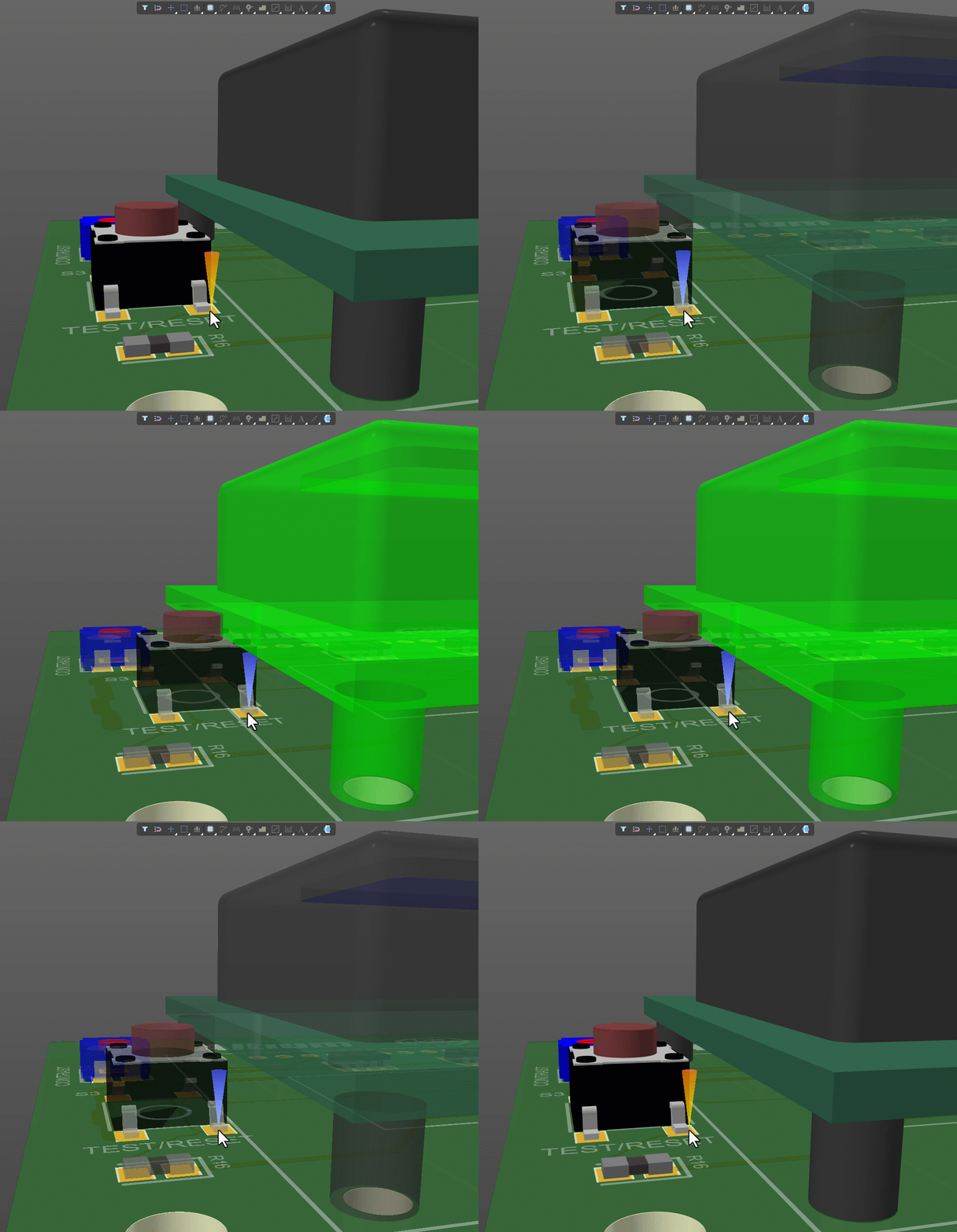
La vérification DRC en ligne signale les violations dès qu’elles se produisent.
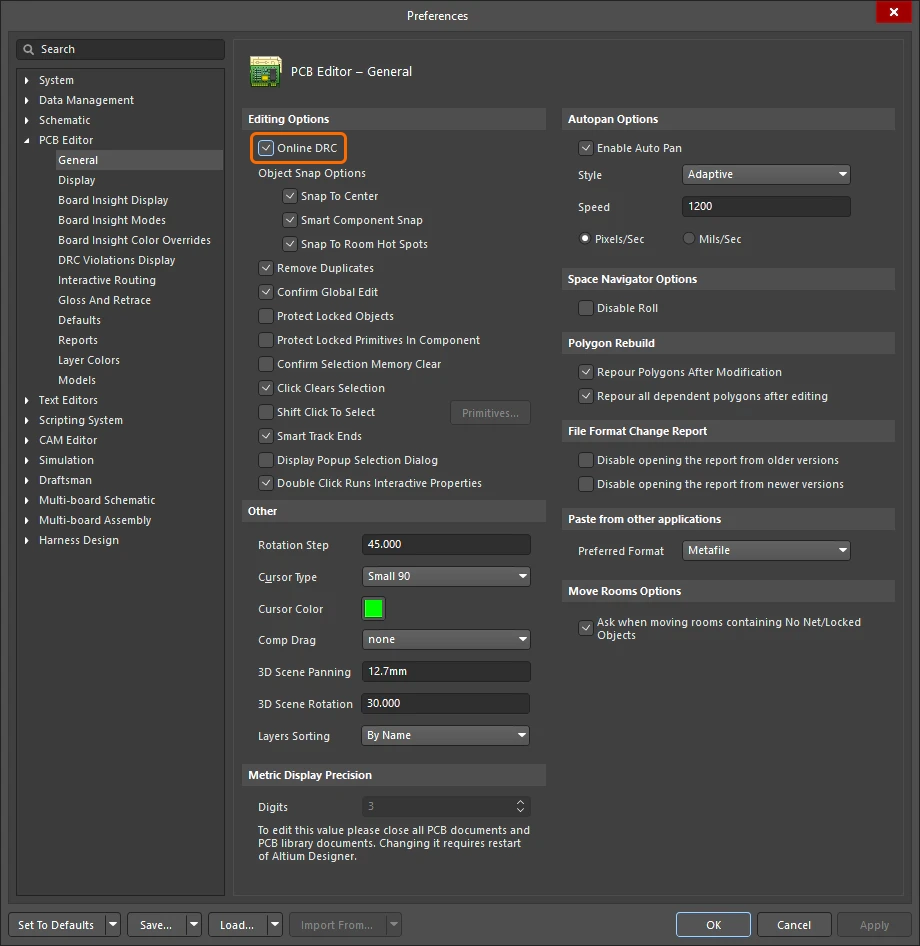
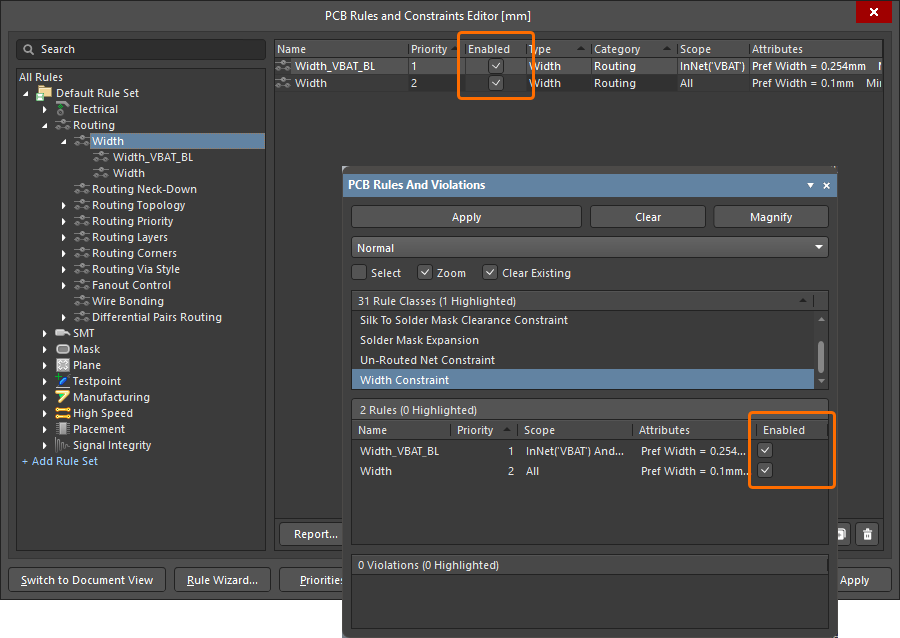
Pour qu’une règle soit prise en compte par la vérification DRC en ligne, les trois conditions suivantes doivent être remplies :
-
La fonction DRC en ligne doit être activée sur la page PCB Editor - General de la boîte de dialogue Preferences (
 )
)
-
La règle doit être activée pour que le système de règles de conception la prenne en compte. Pour ce faire, dans la boîte de dialogue PCB Rules and Constraints Editor ou le panneau PCB Rules and Violations, assurez-vous que l’option Enabled de cette règle est cochée (
 ).
).
-
Le type de règle doit être activé pour la vérification en ligne dans la boîte de dialogue Design Rule Checker (
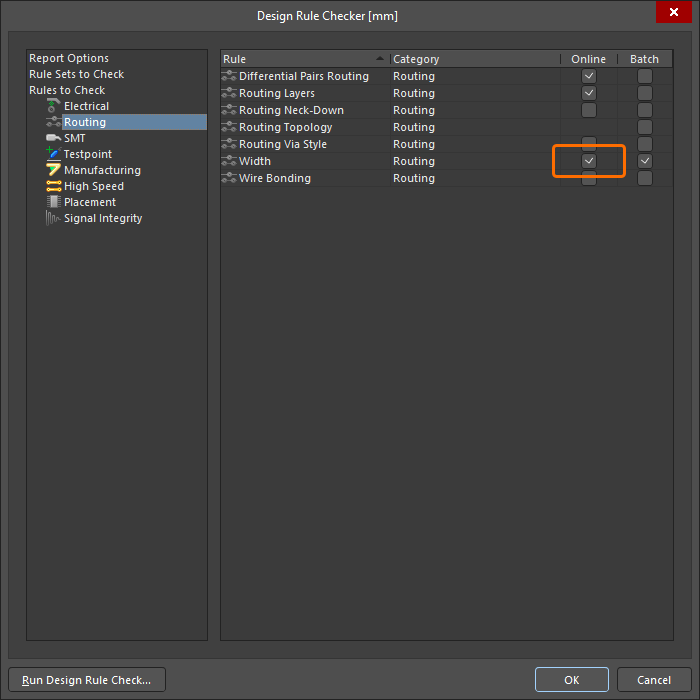 ).
).
Si des objets enfreignent une règle de conception applicable dont la vérification en ligne est activée, ils sont mis en surbrillance dans l’espace de conception conformément aux options d’affichage des violations actuellement définies.
Configuration et exécution d’une vérification DRC par lots
La vérification DRC en ligne détecte les nouvelles violations pendant que vous travaillez, tandis que la vérification DRC par lots permet de lancer manuellement un contrôle à tout moment du processus de conception de la carte. Ainsi, si les concepteurs expérimentés connaissent l’intérêt de la vérification DRC en ligne, ils savent aussi que la conception d’une carte doit toujours se terminer par une vérification DRC par lots.
Pour lancer une vérification DRC par lots, cliquez sur le bouton Run Design Rule Check en bas à gauche de la boîte de dialogue Design Rule Checker . Toutes les règles actuellement activées dans la colonne Batch de la section Rules to Check de la boîte de dialogue sont alors vérifiées. Si l’option Create Report File est activée sur la première page de la boîte de dialogue, un rapport est créé et ouvert (conformément aux options de format du rapport). Le rapport répertorie chaque règle vérifiée ; les règles absentes de la conception ne sont pas vérifiées. Une fois la vérification DRC par lots terminée, toutes les violations détectées sont également répertoriées sous forme de messages dans le panneau Messages.
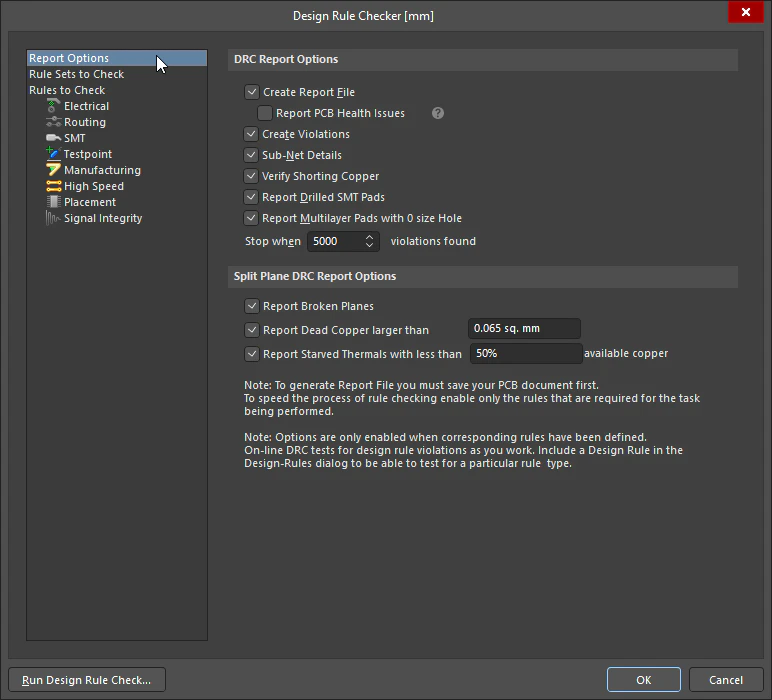
Configurez les options de rapport pour une vérification des règles de conception par lots.
Options du rapport DRC |
|
| Exécuter une vérification des règles de conception par lots | Exécutez la commande Tools » Design Rule Check pour ouvrir Design Rule Checker boîte de dialogue. Cliquez sur le bouton Run Design Rule Check pour effectuer une vérification DRC par lot, conformément aux règles activées pour ce type de vérification et aux options supplémentaires définies pour celui-ci. |
| Create Report File | Si cette option est activée, un rapport est généré après l'exécution d'une vérification DRC par lot pour la carte. Le format par défaut du rapport est HTML et son nom est Design Rule Check - <PCBDocumentName>.html. Le format du rapport et son ouverture par défaut sont configurés sur la page PCB Editor – Reports de la boîte de dialogue Preferences. En savoir plus sur les options de format du rapport DRC. |
| ↳ Report PCB Health Issues | Le moniteur d'intégrité du PCB est une fonctionnalité qui détecte les défauts de conception potentiels qui ne constituent pas nécessairement des violations des règles de conception détectées par la DRC. Les options de contrôle d'intégrité sont configurées dans le panneau Properties ( |
| Create Violations | Lorsque cette option est activée, les violations sont mises en évidence dans l'espace de conception conformément aux paramètres actuels des options d'affichage des violations. Cette option est également nécessaire pour que les violations apparaissent dans la zone Violations du panneau Règles et violations du PCB. |
| Sub-net Details | Si une règle Net non routé a été définie, activez cette option pour inclure les détails des sous-nets dans le rapport DRC. |
| Verify Shorting Copper | Les composants Net Tie sont créés pour permettre de relier deux nets de manière contrôlée, par exemple AGND et DGND. Cette option vérifie l'intégrité du cuivre assurant la liaison dans les composants Net Tie utilisés dans la conception, en recherchant toute zone de cuivre non connectée dans le composant (ce qui indique qu'une pastille n'est pas correctement reliée aux autres pastilles). En savoir plus sur la connexion intentionnelle de deux nets. |
| Report Drilled SMT Pads | Activez cette option pour signaler les pastilles CMS (composants montés en surface) qui ont été percées par erreur. |
| Report Multilayer Pads with 0 size Hole | Détecte les pastilles multicouches dont le diamètre de trou est nul (ce qui en fait, en pratique, des pastilles de montage en surface). |
| Stop when <n> violations found | Définissez le nombre maximal de violations pouvant être détectées avant l'arrêt du processus de vérification DRC par lot (valeur par défaut = 500). Limiter le nombre de violations signalées permet de garder la maîtrise du processus de vérification. |
| Report Broken Planes | Un plan est rompu lorsqu'une zone de ce plan, connectée à un net, se retrouve électriquement isolée du reste du plan. Cela peut par exemple se produire lorsqu'un connecteur est placé à cheval sur une zone d'un plan divisé, sans être connecté à ce plan. Si les zones de dégagement autour des broches se rejoignent et traversent complètement le cuivre du plan, elles peuvent alors couper ce plan divisé en deux parties. |
| Report Dead Copper larger than | Le cuivre mort désigne les zones de cuivre d'un objet polygone qui ne sont pas connectées au net affecté à ce polygone et qui se retrouvent également isolées électriquement du plan parent d'origine. Cela peut par exemple se produire avec un connecteur (non connecté au plan) dont les broches sont très rapprochées : les zones de dégagement autour des broches se rejoignent et isolent des zones de cuivre du reste du plan. Utilisez le champ associé pour indiquer la surface maximale admissible de cuivre mort, au-delà de laquelle une violation de règle est signalée (valeur par défaut = Pour les objets sans net affecté |
| Report Starved Thermals with less than n% available copper | Activez cette option pour que le processus de vérification des règles par lot recherche et signale les connexions thermiques dont la réduction de cuivre dépasse le pourcentage spécifié. Les connexions thermiques sont des liaisons à un plan entourées de dégagements destinés à réduire la conduction de chaleur vers le cuivre du plan. Une connexion thermique peut devenir insuffisante lorsque la surface des branches de cuivre qui la relient au plan est réduite par des zones de dégagement. Cette option vérifie également la surface de la connexion thermique (et pas uniquement ses branches) par rapport aux zones de dégagement qui empiètent dessus. Utilisez le champ associé pour définir le pourcentage minimal admissible de cuivre de connexion qui doit subsister, en dessous duquel une violation de règle est signalée (valeur par défaut = 50%). |
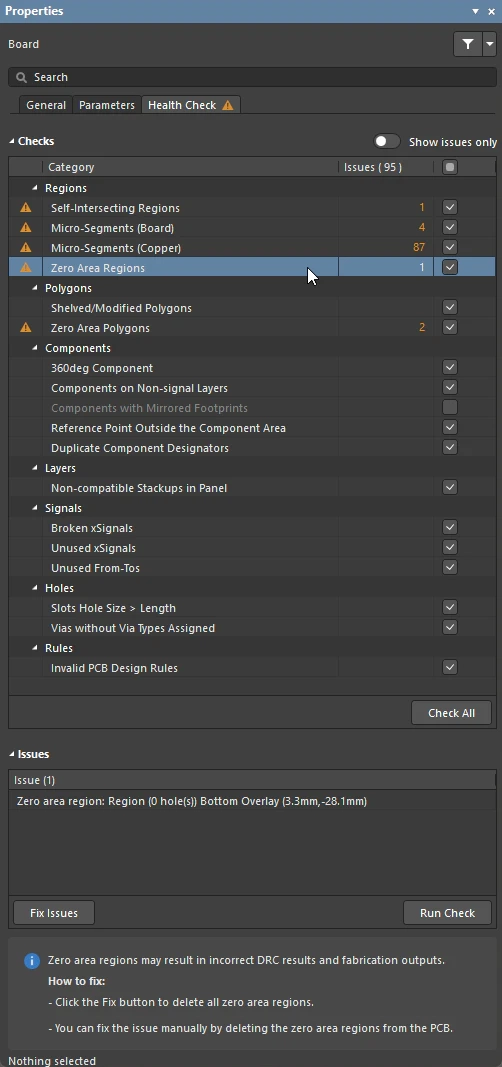 ).
).Configuration du rapport DRC
Un rapport de vérification des règles de conception est généré lors d'une vérification des règles de conception (DRC) par lot si l'option Create Report File est activée dans la boîte de dialogue Vérificateur des règles de conception. Le format du rapport et les options d'ouverture automatique sont configurés sur la page Éditeur PCB - Rapports de la boîte de dialogue Preferences.
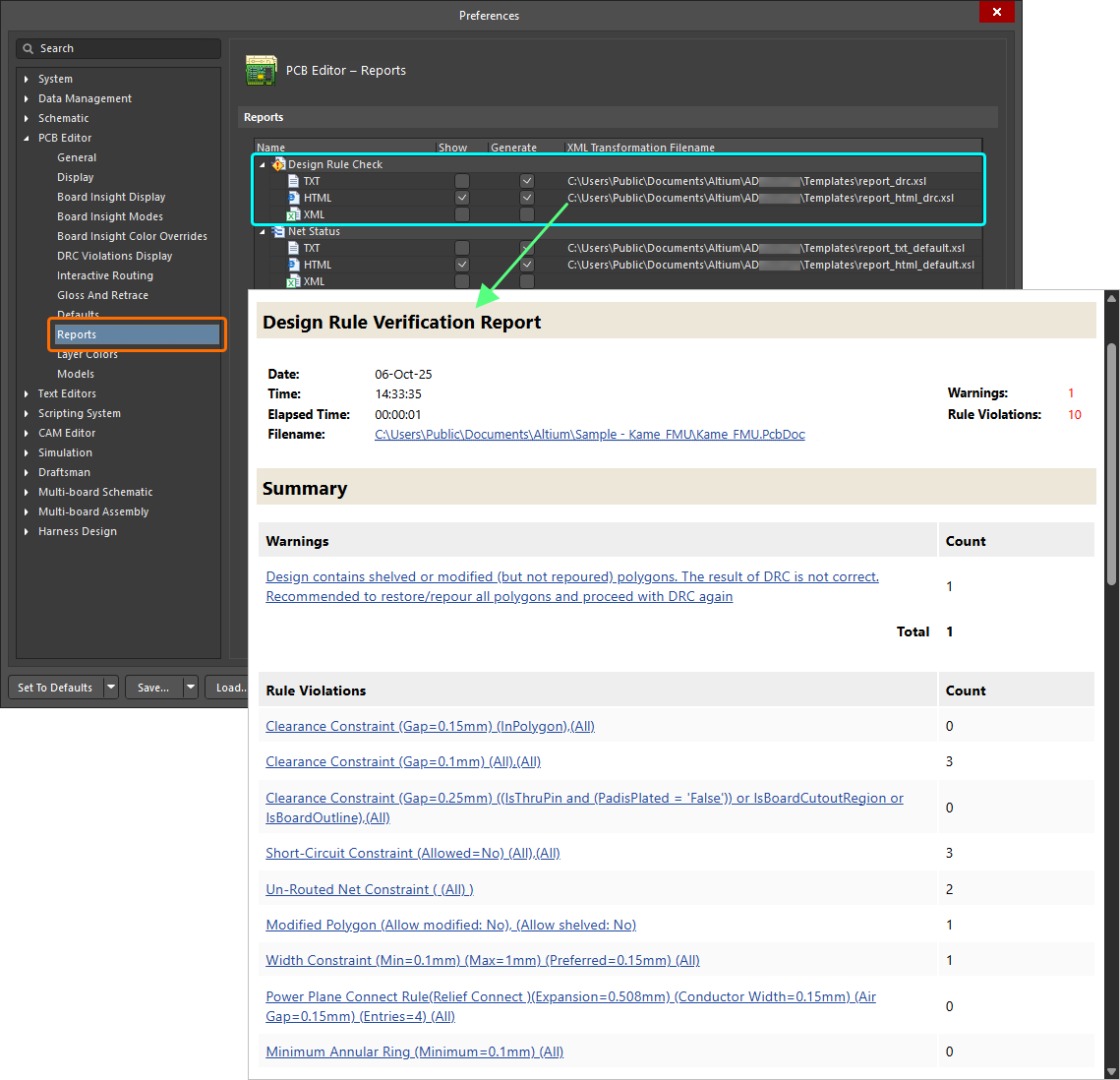
Générez un rapport DRC dans le cadre du processus de vérification DRC par lots.
Les formats pris en charge sont les suivants :
-
TXT – génère le fichier Design Rule Check - <PCBDocumentName>.drc.
-
HTML – génère le fichier Design Rule Check - <PCBDocumentName>.html.
-
XML – génère le fichier <PCBDocumentName>.xml.
Configuration de l’affichage des violations DRC
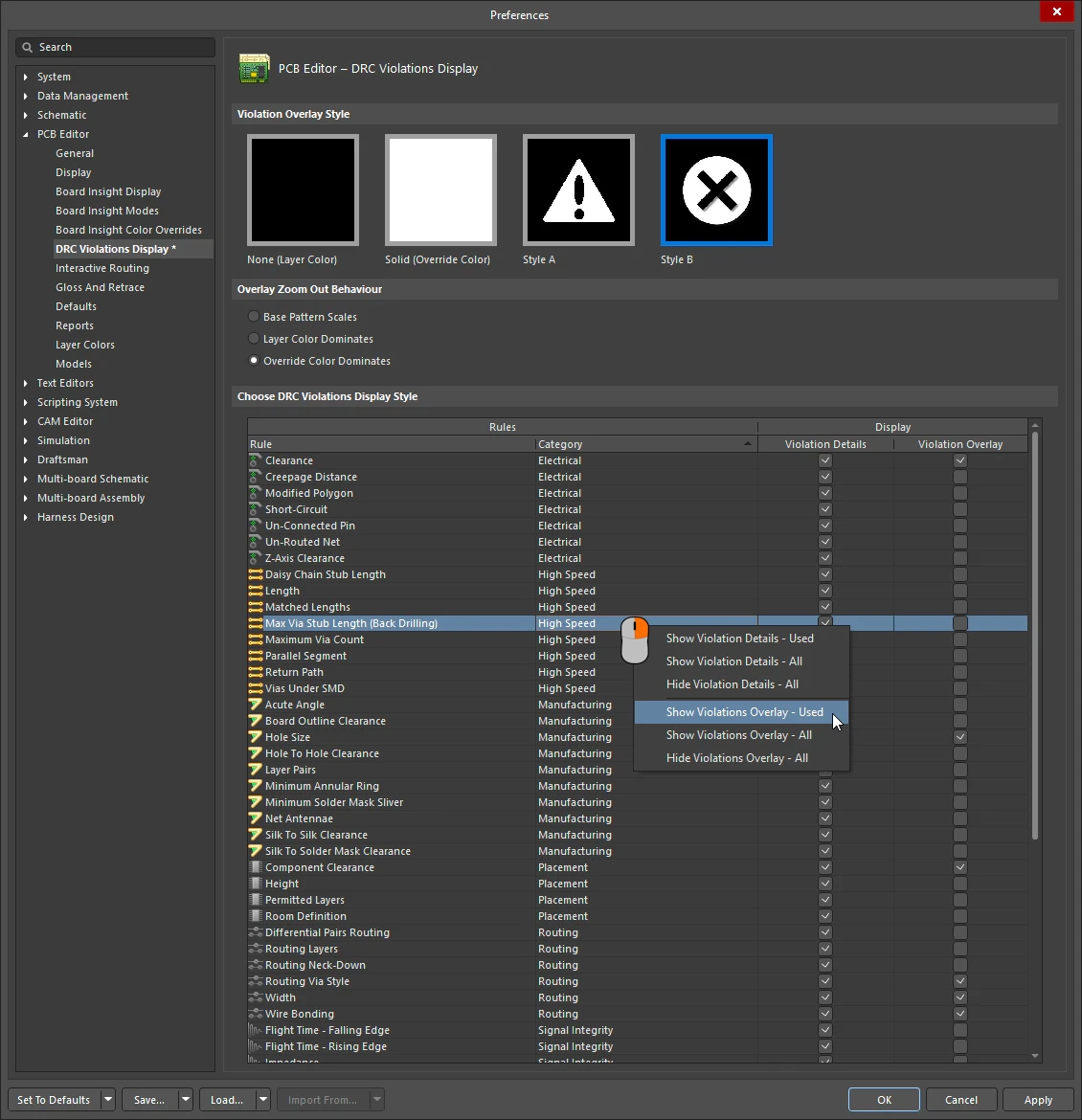
Les violations des règles de conception peuvent être signalées graphiquement dans l’espace de conception à l’aide d’une superposition et/ou d’un marqueur de détail. Les deux styles de marqueurs DRC, la superposition de violation et les marqueurs de détail de violation, se configurent sur la page PCB Editor – DRC Violations Display de la boîte de dialogue Preferences. Chaque style présente ses propres avantages :
-
Le style de superposition applique une superposition colorée à l’ensemble de l’objet en infraction, selon l’un des quatre styles disponibles. Leur apparence lors des zooms avant et arrière est contrôlée par l’option Overlay Zoom Out Behavior. Le style Override Color Dominates est idéal pour repérer une violation lorsque vous effectuez un zoom arrière.
-
Au lieu de mettre en surbrillance l’ensemble de l’objet en infraction, les marqueurs de détail sont conçus pour fournir des indications sur le type de violation.
La section inférieure de cette page de la boîte de dialogue permet de choisir les violations à signaler ou à marquer. Notez que ces cases à cocher contrôlent uniquement l’affichage des violations détectées : même si un type de règle est désactivé ici, le vérificateur des règles de conception détectera toujours toutes les violations de ce type, à condition qu’une règle soit définie et que la vérification de ce type de règle soit activée.
Préférences d’affichage des violations
La manière dont les violations DRC sont affichées et les types de violations à signaler se configurent sur la page PCB Editor – DRC Violations Display de la boîte de dialogue Preferences.
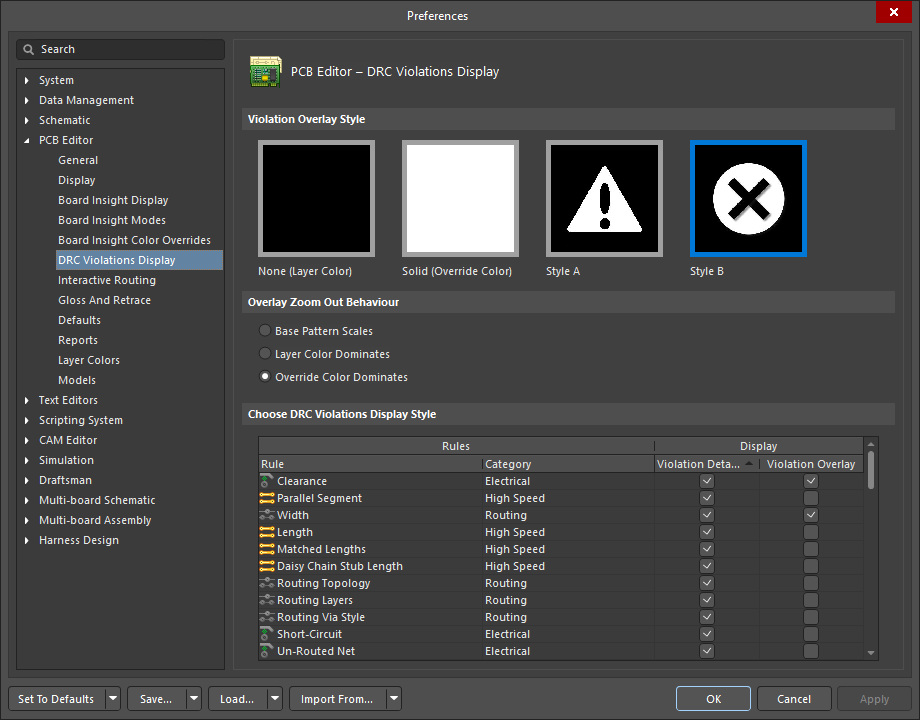
Choisissez la manière dont les violations DRC doivent être affichées dans l’espace de conception : à l’aide de graphismes personnalisés et/ou d’une superposition de violation définie.
Affichage des violations DRC |
|
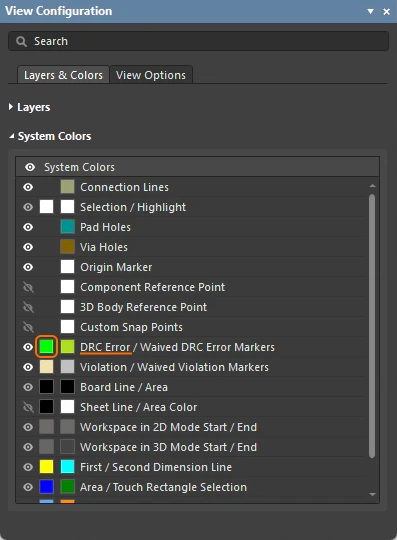
| Violation Overlay Style | La superposition de violation est dessinée par-dessus les primitives de conception en infraction. Sélectionnez le style visuel de superposition pour définir l’apparence des violations dans l’espace de conception du PCB. La couleur de substitution utilisée pour mettre en surbrillance les objets en infraction est la couleur système DRC Error Markers , configurée dans la zone System Colors de l’onglet Layers and Colors du panneau View Configuration (
|
| Overlay Zoom Out Behavior | Cette option détermine la manière dont les superpositions de violation de style A ou B s’affichent lors d’un zoom arrière :
|
| Choose DRC Violations Display Style | Utilisez la grille pour choisir le style d’affichage pour chaque type de règle.
|
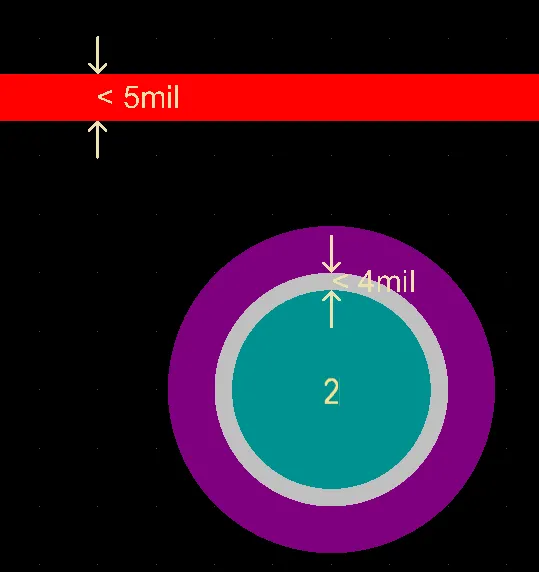
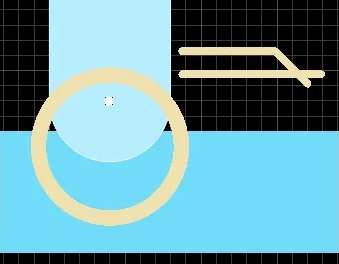
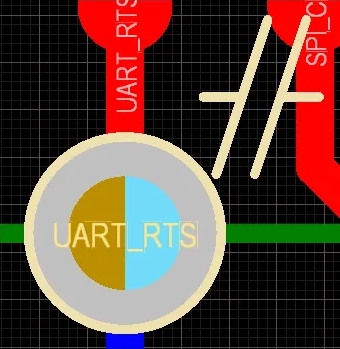
| Marqueurs de détail des violations | La plupart des règles de conception pouvant être incluses dans la vérification des règles en ligne et/ou par lots disposent d’un graphisme de détail de violation associé. Celui-ci apparaît dans l’espace de conception lorsqu’une règle donnée est enfreinte, sur la ou les couches concernées par cette violation. Dans certains cas, le graphisme indique non seulement où la violation se produit, mais aussi pourquoi : il affiche la valeur de contrainte définie pour la règle et indique dans quelle mesure les primitives en infraction se situent en dessous ou au-dessus de cette valeur, par exemple dans le cas d’une violation de largeur ou de couronne annulaire minimale ( Les autres marqueurs de détail, notamment ceux utilisés pour représenter les violations des règles Antennes de net ( |
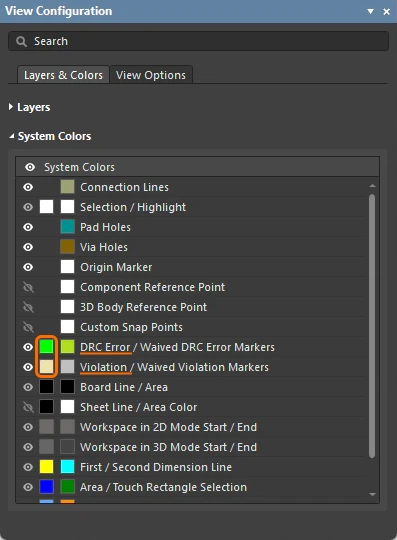
| Couleur des marqueurs DRC | Les couleurs des deux types de marqueurs se configurent dans la zone System Colors de l’onglet Layers and Colors du panneau View Configuration ( |
| Autres options de la boîte de dialogue | Les boutons Defaults, Save, Load et Import From permettent de gérer les préférences d’Altium Designer (les préférences enregistrées avec cette installation d’Altium Designer). Pour rétablir les valeurs par défaut de la page de préférences PCB Editor – DRC Violation Display, cliquez sur la flèche vers le bas du bouton Set to Defaults et sélectionnez Default (Page) dans le menu (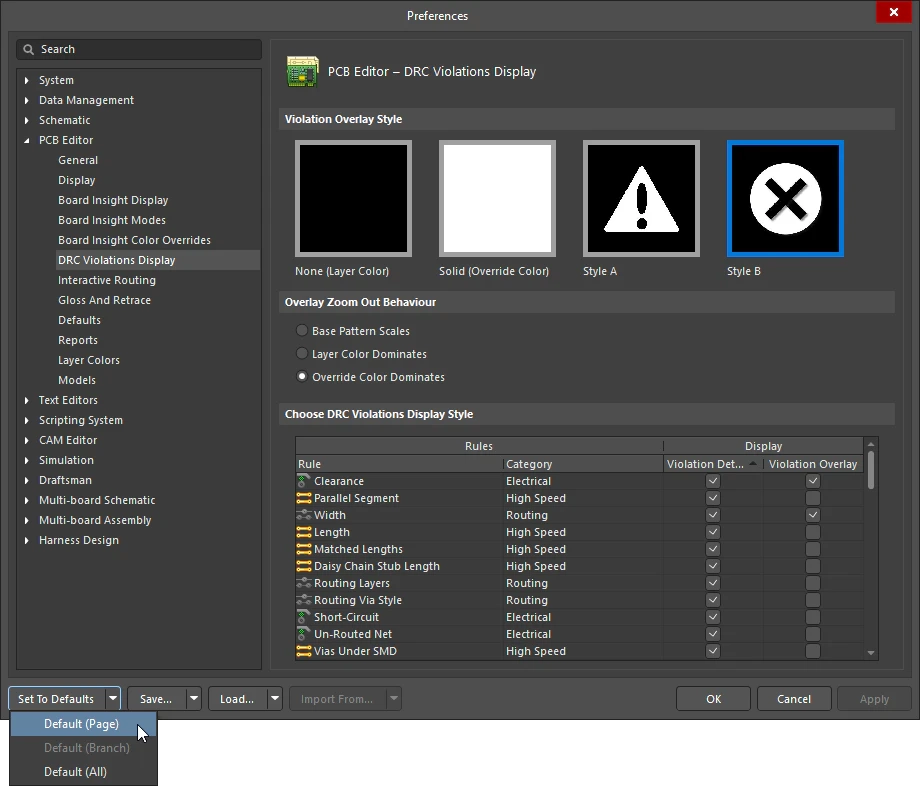 ). Pour en savoir plus, consultez Accès, définition et gestion des préférences système. ). Pour en savoir plus, consultez Accès, définition et gestion des préférences système. |
 ).
). ).
). ).
). ).
). ).
). ).
). ).
). )
) )
) )
) ).
). )
)Configuration de la vérification forcée par lots des ensembles de règles
Le système de règles de l’éditeur PCB permet de définir des règles de conception dans des ensembles de règles. Les ensembles de règles permettent au concepteur de regrouper et de réutiliser un ensemble de règles de conception propres, par exemple, à une interface ou à un fabricant. Le système de règles analyse automatiquement toutes les règles de tous les ensembles de règles pour identifier la règle de conception applicable.
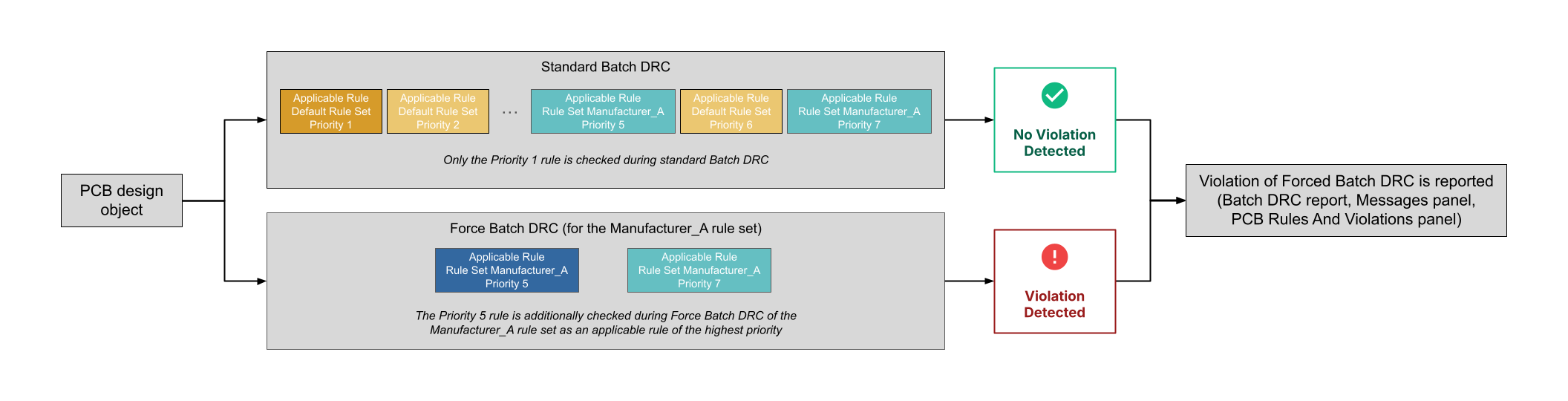
Le concepteur peut également forcer la vérification d’un ou de plusieurs ensembles de règles lors du contrôle des règles de conception (DRC) par lots, afin de tester les règles de ces ensembles en plus de celles vérifiées lors du DRC normal.
Par exemple, si un net est couvert par une règle de largeur dans Default Rule Set et par une règle de largeur dans un ensemble de règles créé par l’utilisateur, ce net sera également vérifié selon la règle de largeur de l’ensemble créé par l’utilisateur si l’option Force Batch Check est activée pour cet ensemble, même si cette règle est de priorité inférieure à celle de la règle de largeur de Default Rule Set. Les entrées correspondant aux violations détectées des règles de conception incluses dans les ensembles soumis à une vérification forcée portent la mention Force Checked <RuleSetName> dans le rapport DRC, le panneau Messages et le panneau PCB Rules And Violations .
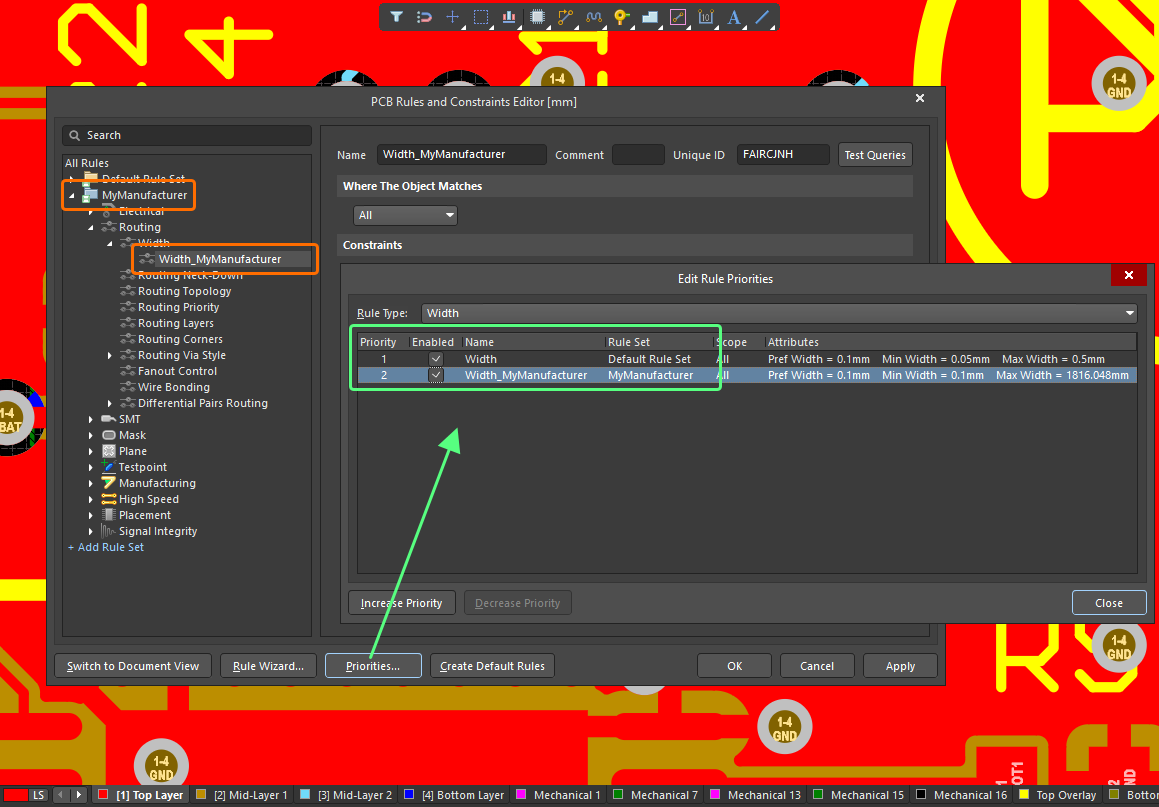
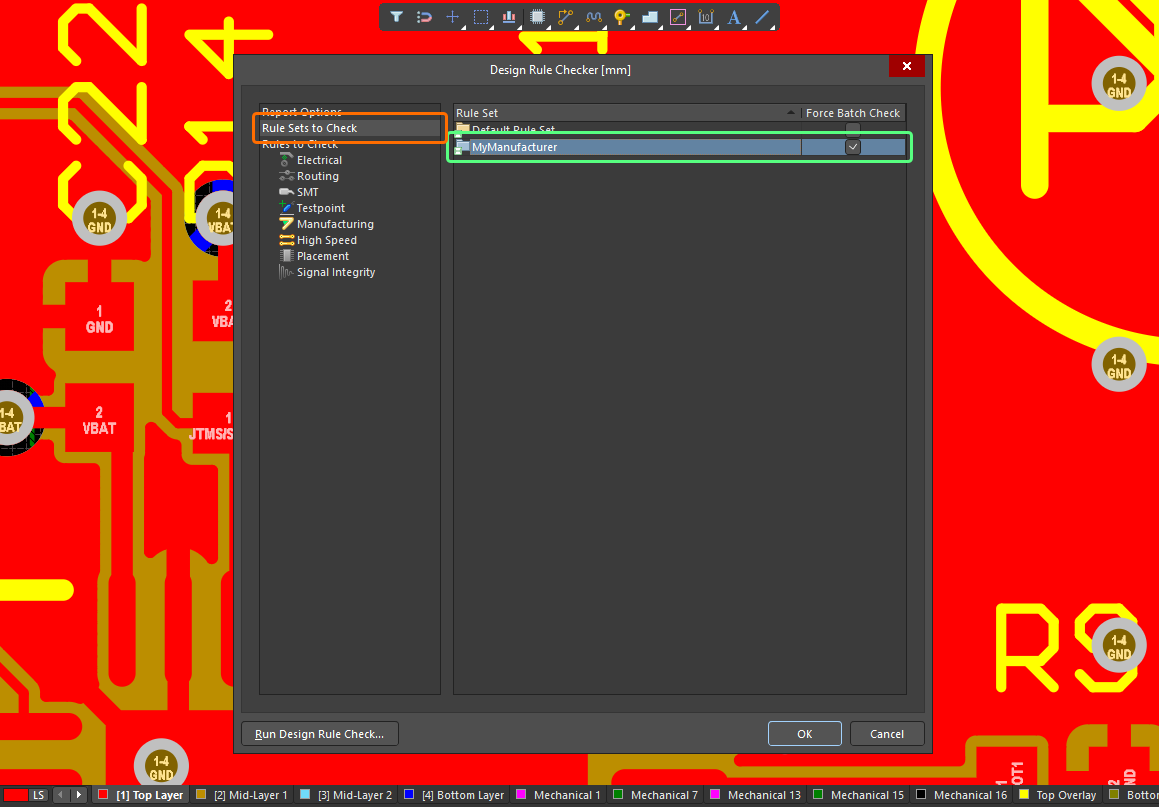
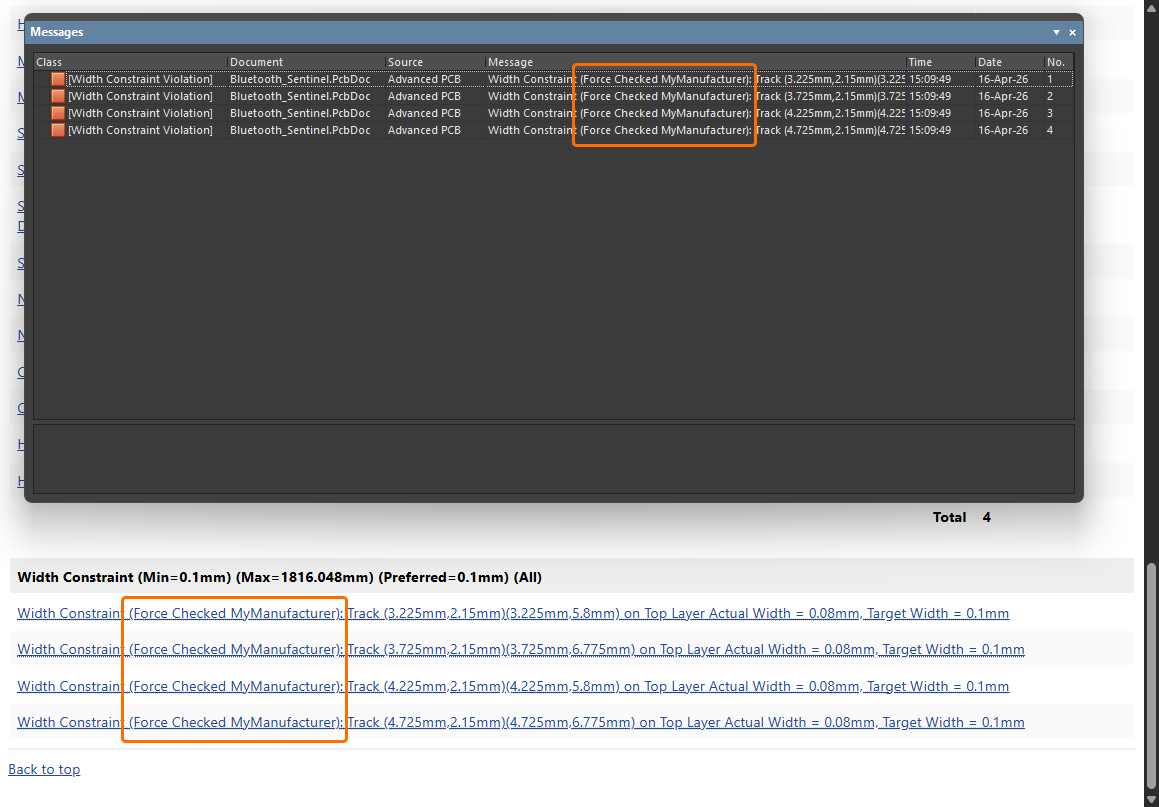
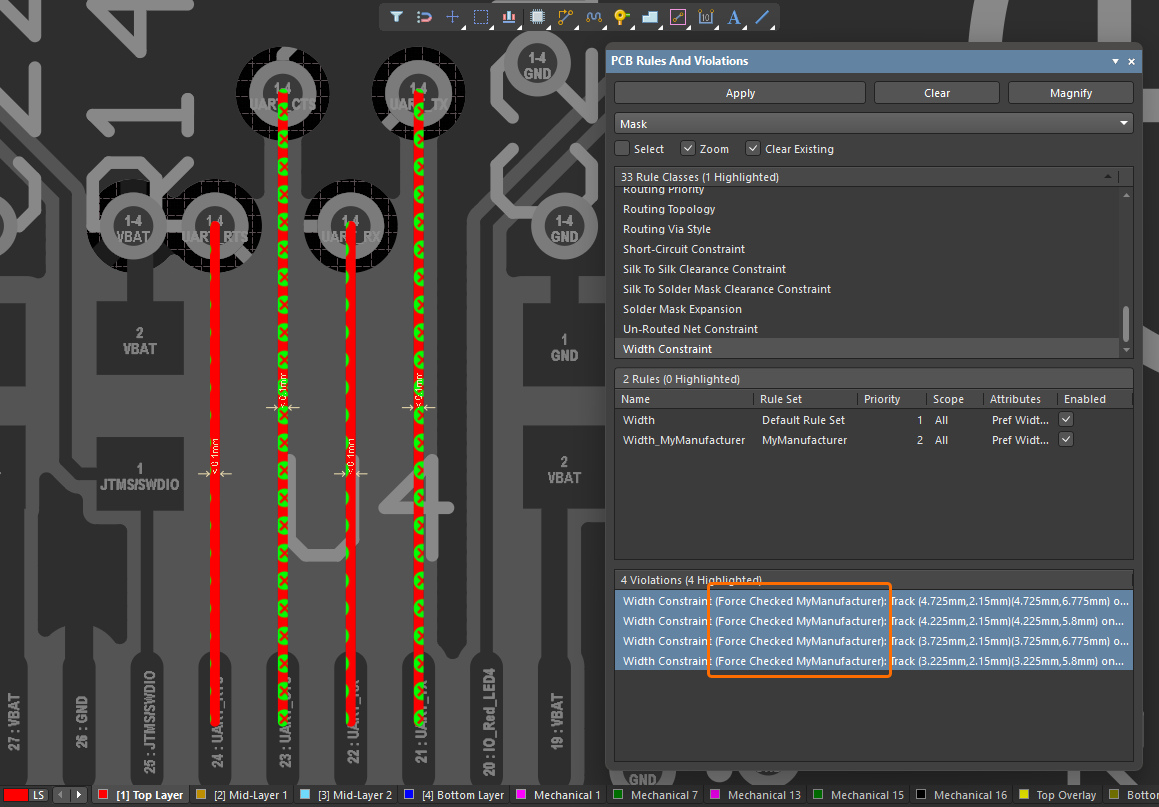
Vérification forcée des ensembles de règles |
|
| Que sont les ensembles de règles ? | Le système de règles de l’éditeur PCB permet de définir des règles de conception dans des ensembles de règles. Les ensembles de règles permettent au concepteur de regrouper et de réutiliser un ensemble de règles de conception propres, par exemple, à une interface ou à un fabricant. Le système de règles examine automatiquement tous les ensembles de règles et identifie la règle de priorité la plus élevée pour chaque type de règle, afin de l’utiliser pour le DRC en ligne et par lots. |
| Que signifie la vérification forcée ? | Lorsque l’option Force Batch Check est activée pour un ensemble de règles, la règle applicable de priorité la plus élevée pour chaque type de règle est vérifiée, mais la règle applicable de priorité la plus élevée pour chaque type de règle au sein de cet ensemble de règles fait également l’objet d’une vérification forcée lors du DRC par lots. La vérification forcée s’exécute donc en parallèle du DRC par lots normal, avec une exécution DRC supplémentaire pour chaque ensemble de règles soumis à une vérification forcée ( Notez que les DRC par lots forcés sont effectués après le DRC « normal » des règles applicables. Si le nombre de violations détectées lors du DRC « normal » atteint le nombre spécifié dans l’option Stop when n violations found de la page Report Options de la boîte de dialogue Design Rule Checker, le DRC s’arrête et le DRC par lots forcé ne démarre pas. |
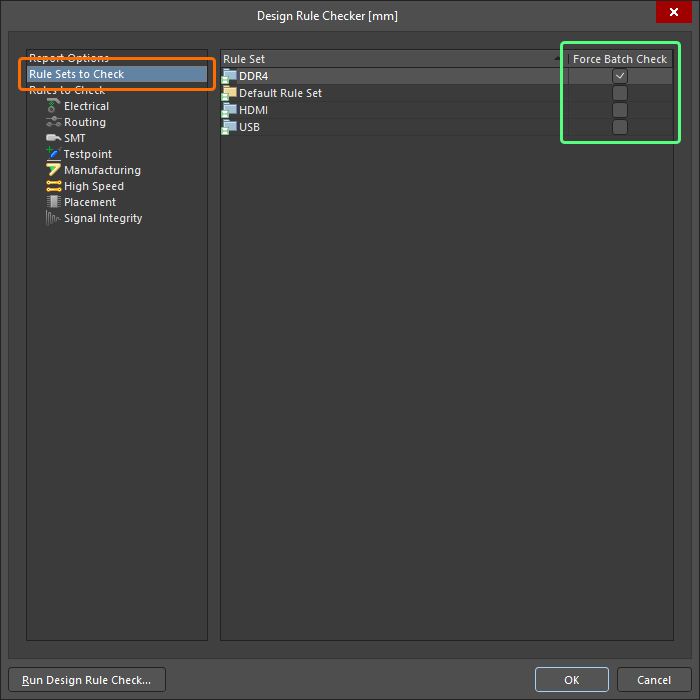
| Activation de la vérification forcée | Utilisez les options de la page Rule Set to Check de la boîte de dialogue Design Rule Checker pour activer la vérification forcée d’un ensemble de règles spécifique ( |
 ).
). ).
).Consultez la page Définition, portée et gestion des règles de conception PCB pour en savoir plus sur les ensembles de règles.
 Localisé par IA