
Tutoriel - Parcours complet de conception avec Altium Designer
Bienvenue dans le monde du développement de produits électroniques avec le logiciel de conception électronique de classe mondiale d'Altium. Ce tutoriel vous aidera à démarrer en vous guidant à travers l'ensemble du processus de conception d'un circuit imprimé (PCB) simple, de l'idée aux fichiers de sortie.
La conception
La conception pour laquelle vous allez créer le schéma et concevoir un circuit imprimé (PCB) est un multivibrateur astable simple. Le circuit est illustré ci-dessous ; il utilise deux transistors NPN à usage général configurés en multivibrateur astable auto-oscillant.
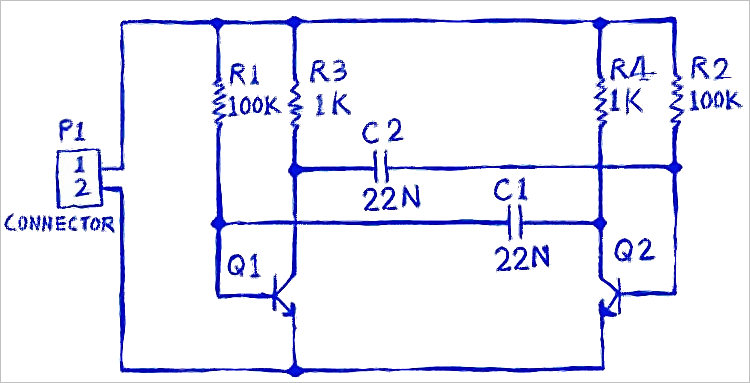
Circuit du multivibrateur

Animation du PCB conçu
Ce tutoriel se concentre sur l'utilisation d'Altium Designer avec un Workspace connecté – l'environnement le plus fluide et le plus performant pour vos besoins de conception. Pour suivre ce tutoriel, vous devrez être connecté à un Workspace. Il est supposé que votre Workspace a été activé/installé avec les données d'exemple.
Connexion à un compte Altium
Main pages: Connexion à votre compte Altium
Tout d'abord, vous devez vous connecter à votre compte Altium si ce n'est pas déjà fait. Votre compte Altium donne accès aux services à la demande d'Altium, y compris une connexion à un Workspace Altium 365 et aux données des pièces fabricant.
 .
.
Connexion à un compte Altium dans Altium Designer Develop
-
Cliquez sur le contrôle Utilisateur actuel en haut à droite de l'espace de conception, puis sélectionnez l'entrée
 dans le menu associé.

-
La boîte de dialogue Sign In s'affichera (
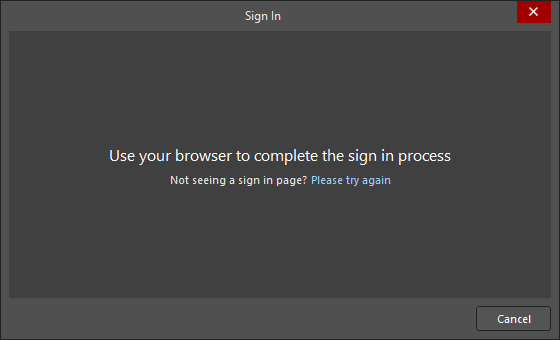 ), et une nouvelle page s'ouvrira dans votre navigateur par défaut à partir de laquelle vous pourrez vous connecter à votre compte Altium.
-
Une fois connecté, le contrôle Utilisateur actuel changera pour indiquer que vous êtes connecté à votre compte Altium en affichant votre photo de profil Altium, ou avatar (par ex.,
 ).
).

Connexion à un compte Altium dans Altium Designer Agile ou Altium Designer
-
Cliquez sur le contrôle Utilisateur actuel en haut à droite de l'espace de conception, puis sélectionnez l'entrée
dans le menu associé.

-
Dans la boîte de dialogue Sign In qui s'ouvre, cliquez sur le bouton
 pour ouvrir une nouvelle page dans votre navigateur par défaut à partir de laquelle vous pourrez vous connecter à votre compte Altium.

-
Une fois connecté, le contrôle Utilisateur actuel changera pour indiquer que vous êtes connecté à votre compte Altium en affichant votre photo de profil Altium, ou avatar (par ex.,
).

-
Assurez-vous que vous utilisez une licence valide. La sélection de la licence s'effectue dans la vue License Management, accessible en cliquant sur le contrôle Utilisateur actuel puis en sélectionnant l'entrée
 dans le menu associé.

Consultez la page License Management in Altium Designer Agile ou License Management in Altium Designer pour en savoir plus sur les types de licences disponibles et sur la façon de les gérer.
-
Fermez la vue License Management en cliquant avec le bouton droit sur son onglet en haut de l'espace de conception et en sélectionnant la commande Close License Management dans le menu contextuel.

Connexion à un Workspace
Main pages: Accès à votre Workspace, Concevoir avec un Workspace connecté
Altium Designer peut se connecter à un Workspace afin de fournir une source et un stockage de données uniques et sécurisés, tout en offrant une collaboration inégalée. Il peut s'agir d'un Workspace Altium 365 (Altium Develop Workspace, Altium Agile Teams Workspace, Altium Agile Enterprise Workspace) – un Workspace hébergé sur la plateforme d'infrastructure cloud Altium 365, ou d'un Enterprise Server Workspace – un Workspace fourni par le Altium On-Prem Enterprise Server, installé et géré par votre propre service informatique.
 .
.
Connexion à un Workspace Altium 365
Cliquez sur le contrôle Workspace actif, puis sélectionnez dans le menu associé l'entrée correspondant au Workspace Altium 365 spécifique auquel vous souhaitez vous connecter. Le contrôle Workspace actif changera pour indiquer que vous êtes connecté à un Workspace Altium 365 en affichant le nom du Workspace (par ex.,  ).
).

Connexion à un Workspace Enterprise Server
Si vous utilisez un Workspace Enterprise Server, vous pouvez vous y connecter depuis Altium Designer Agile ou Altium Designer comme suit :
-
Cliquez sur le contrôle Utilisateur actuel en haut à droite de l'espace de conception (par ex.,
), puis sélectionnez l'entrée  dans le menu associé.

-
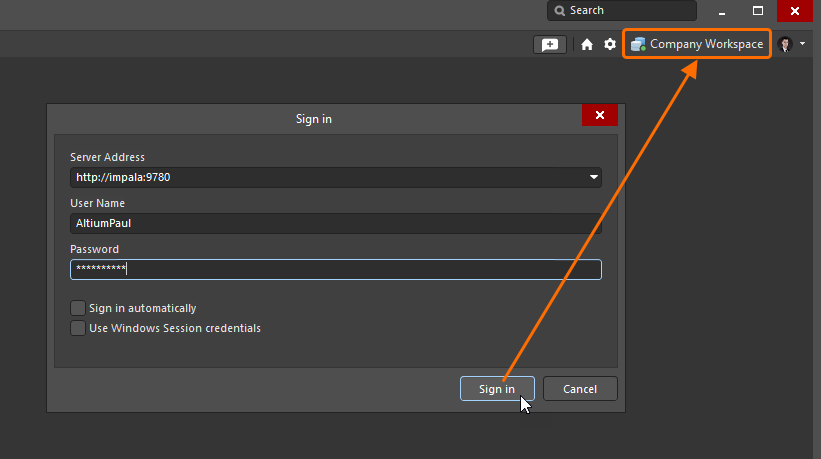
Dans la boîte de dialogue Sign in qui s'ouvre, saisissez l'URL du Workspace (Server Address) ainsi que vos identifiants d'accès au Workspace (User Name et Password), puis cliquez sur le bouton
 . Le contrôle Workspace actif changera pour indiquer que vous êtes connecté à un Workspace Enterprise Server en affichant le nom du Workspace.
 Localisé par IA