
Contrôle de version basé sur SVN
Selon le type de dépôt, il sera accessible via une gamme de protocoles comprenant :
- L’accès classique aux fichiers, généralement utilisé pour les dépôts locaux ou basés sur le réseau.
-
Le protocole
svn, utilisant du texte brut ou TCP/IP – ou son équivalent sécurisésvn+ssh. -
La méthode
http, utilisant généralement WebDAV sur http – ou son équivalent sécuriséhttps.
Les dépôts Subversion (SVN) sont connectés et, si nécessaire, créés dans la page Data Management – Design Repositories page de la boîte de dialogue Preferences.
Gestion des dépôts de conception SVN
Les dépôts de conception SVN sont gérés dans la page Data Management – Design Repositories page de la boîte de dialogue Preferences. Depuis cette page, vous pouvez effectuer plusieurs actions, notamment :
-
Créer de nouveaux dépôts SVN basés sur des fichiers à l’aide des fonctionnalités de contrôle de version intégrées à Altium Designer.
-
Se connecter à des dépôts SVN existants.
-
Contrôler l’état actif de chaque dépôt défini.
Pour chaque dépôt enregistré, ou plutôt connecté, les informations suivantes sont présentées :
- Name – un nom explicite pour le dépôt. Celui-ci peut, par exemple, refléter les projets de conception stockés dans le dépôt. Ce nom est utilisé ailleurs dans le logiciel pour sélectionner rapidement un dépôt de conception à utiliser, par exemple lors de l’ouverture d’un projet depuis le contrôle de version.
- Activated – si le dépôt est disponible pour être utilisé par le système (activé) ou non (désactivé). Un dépôt nouvellement créé ou connecté sera activé par défaut.
- Type – le type de dépôt ; SVN ou Git.
- Repository – l’URL du dossier racine du dépôt.
-
Status – si la connexion entre Altium Designer et le dépôt est réussie (
 ) ou non (
 ). Si la connexion échoue, un commentaire sera affiché pour indiquer le problème.
Création d’un nouveau dépôt SVN
La création de nouveaux dépôts de conception depuis Altium Designer s’effectue à partir de la page Data Management – Design Repositories page de la boîte de dialogue Preferences. Cliquez sur le bouton  et choisissez SVN dans le menu déroulant associé. La boîte de dialogue Create SVN Design Repository apparaît.
Cette boîte de dialogue propose une gamme d’options de configuration vous permettant de définir l’emplacement du dossier du dépôt et sa méthode (protocole de connexion), ainsi que le nom de connexion local et le chemin du dossier cible pour les fichiers de conception extraits. Notez que les méthodes d’accès svn et http nécessitent des informations supplémentaires relatives au système hôte et à son accès.
Une fois tous les paramètres définis comme requis, cliquez sur OK. Le dépôt sera créé à l’emplacement indiqué et une connexion à ce dépôt depuis Altium Designer sera établie. Une entrée correspondante apparaîtra dans la liste des dépôts de conception, de retour sur la page Data Management – Design Repositories de la boîte de dialogue Preferences.
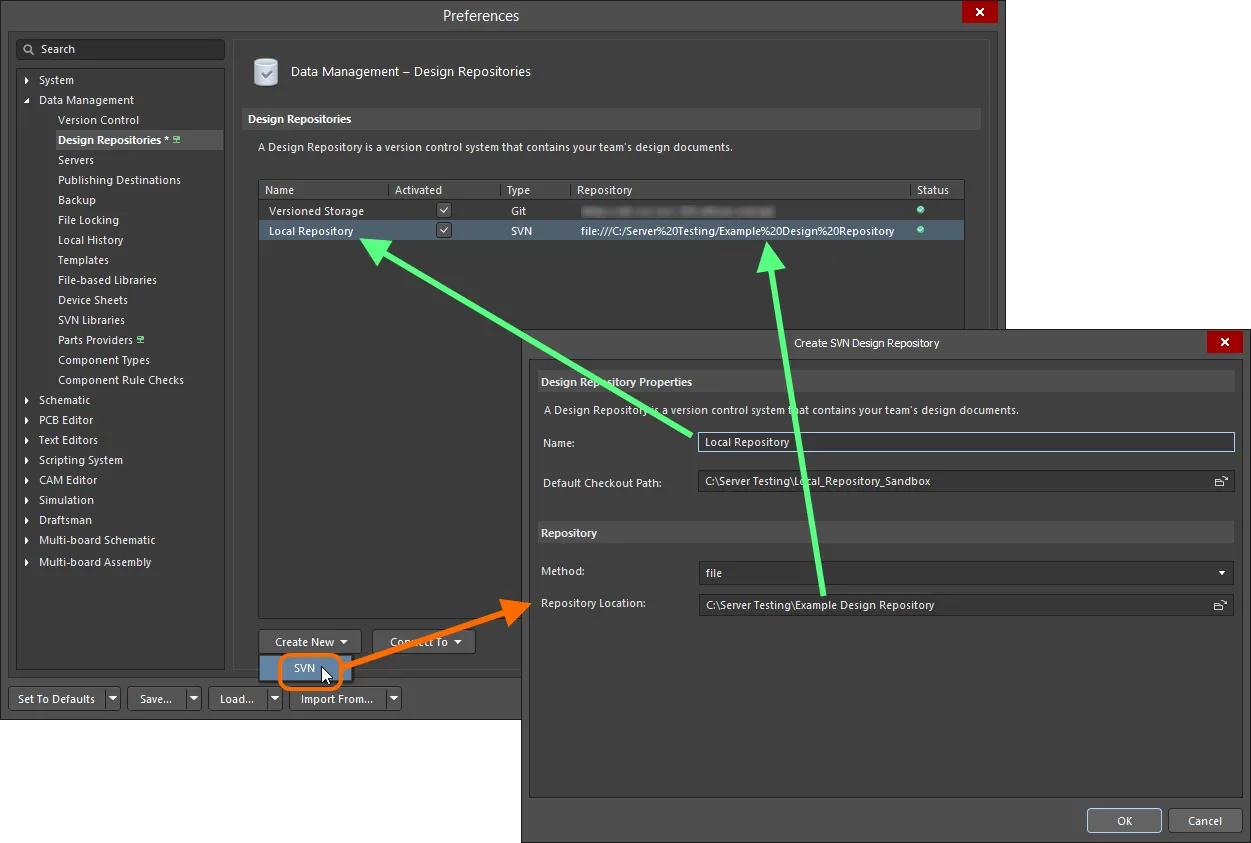
Exemple de dépôt de conception SVN nouvellement créé, apparaissant dans Altium Designer sous le nom Local Repository.
Connexion à un dépôt SVN existant
Dans un environnement collaboratif, un ou plusieurs dépôts de conception peuvent déjà avoir été créés dans un emplacement accessible à plusieurs utilisateurs. Dans ce cas, vous n’avez pas besoin de créer un nouveau dépôt – autrement dit, de réinventer la roue – il vous suffit simplement de vous connecter au dépôt existant requis. C’est également le cas si vous avez supprimé un dépôt de votre liste de dépôts et souhaitez l’y ajouter à nouveau.
Pour vous connecter à un dépôt existant, dans la page Data Management – Design Repositories de la boîte de dialogue Preferences, cliquez sur le bouton  et choisissez SVN dans le menu déroulant associé. La boîte de dialogue SVN Design Repository apparaît. Saisissez un nom permettant de référencer le dépôt dans Altium Designer, spécifiez un chemin d’extraction par défaut, puis indiquez la méthode d’accès au dépôt et le chemin vers le dossier racine du dépôt. Vous pouvez également spécifier un sous-dossier particulier dans le dépôt.
Une fois tous les paramètres définis comme requis, cliquez sur OK – une connexion sera établie et le dépôt sera prêt à être utilisé.
 Connexion à un dépôt existant – dans ce cas, un dépôt local sur le disque dur.
 Connexion à un dépôt existant – dans ce cas, un dépôt interne à une installation serveur.
Options and Controls of the SVN Design Repository Dialog
Propriétés du dépôt de conception
- Name - examinez et/ou modifiez le nom du dépôt de conception.
- Default Checkout Path - cliquez sur le bouton Parcourir dans la zone de texte pour rechercher et sélectionner le dossier du dépôt de conception.
Dépôt
- Method - la méthode (protocole de connexion) du dépôt de conception.
-
Server - le serveur hôte du dépôt.
-
Server Port - indique si le dépôt utilise un port serveur par défaut ou non.
-
Default - si cette option est sélectionnée, le dépôt utilise un port serveur par défaut.
-
Non Default - si cette option est sélectionnée, le dépôt utilise un port serveur non par défaut. Les informations sur le port serveur seront également affichées.
-
-
Repository Subfolder - le sous-dossier désigné du dépôt. Cliquez sur
 à droite du champ Repository Subfolder pour ouvrir la boîte de dialogue Browse Repository directories dialog et sélectionner le sous-dossier dans le répertoire du dépôt.
-
User Name - le nom d’utilisateur du dépôt.
-
Password - le mot de passe du dépôt de conception.
-
Test - cliquez pour tester si la connexion à votre dépôt de conception fonctionne. Une boîte de dialogue s’ouvrira pour confirmer si c’est le cas ou non. Si la connexion échoue, vérifiez et corrigez les informations.

 Browse Repository directories dialog
Modification des propriétés du dépôt
Vous pouvez également modifier à tout moment les propriétés d’un dépôt de conception. Par exemple, vous pouvez vouloir changer le nom du dépôt tel qu’il est affiché et référencé dans Altium Designer. Ou vous pouvez vouloir modifier la connexion, peut-être pour la lier à un autre dépôt. Pour ce faire, sélectionnez l’entrée du dépôt dans la liste des dépôts (dans la page Data Management – Design Repositories de la boîte de dialogue Preferences ), puis cliquez sur le bouton  . La boîte de dialogue SVN Design Repository (ou la boîte de dialogue Git Repository) apparaît, à partir de laquelle vous pouvez effectuer les modifications nécessaires.
Déconnexion d’un dépôt
Pour vous déconnecter d’un dépôt de conception, sélectionnez son entrée dans la liste et cliquez sur le bouton  . Le dépôt est supprimé de la liste des dépôts de conception connectés. Le dépôt lui-même n’est pas supprimé ; il est simplement déconnecté du système. Pour réutiliser un dépôt, reconnectez-vous-y.
Utilisation des dépôts de conception SVN
Une fois défini, le caractère connecté d’un référentiel de conception SVN simplifie l’ajout d’un projet à ce référentiel ou l’ouverture d’un projet existant depuis celui-ci. Au lieu de devoir mémoriser le chemin d’accès ou parcourir un menu de navigation pour sélectionner le référentiel, il vous suffit de choisir le référentiel souhaité dans une liste pratique de tous les référentiels de conception auxquels vous êtes actuellement connecté et qui sont activés pour l’utilisation.
En règle générale, les fichiers de projet peuvent être ajoutés à un référentiel de contrôle de version à l’aide des commandes des panneaux Projects ou Storage Manager, ce qui implique les étapes consistant à enregistrer les fichiers pour ajout, puis à valider ces fichiers dans le VCS.
Le processus illustré ci-dessous utilise le panneau Projects, plus pratique dans ce contexte, mais il convient de noter que le panneau Storage Manager fournit davantage de détails et d’options VCS.
Ajout d’un projet local à un référentiel de conception SVN
L’ajout d’un projet de conception local (qui n’est pas actuellement sous contrôle de version) à un référentiel de conception est un processus simple. Le projet étant ouvert, utilisez la commande Add Project Folder To Version Control depuis le panneau Projects ou le panneau Storage Manager ou depuis le Project » History & Version Control menu principal. La boîte de dialogue Add to Version Control apparaît. Le champ situé en haut de cette boîte de dialogue présente une liste déroulante de tous les référentiels de conception connectés et activés. Sélectionnez le référentiel souhaité.
 pour accéder rapidement à la page
 La hiérarchie des dossiers du référentiel de conception choisi vous est présentée dans la zone Folders de la boîte de dialogue. Indiquez soit un dossier existant dans lequel ajouter les fichiers de conception, soit créez un nouveau dossier à l’aide du bouton  . Dans ce dernier cas, un dossier sera ajouté à l’emplacement spécifié dans la hiérarchie des dossiers du référentiel, en reprenant le nom du dossier source contenant le projet.
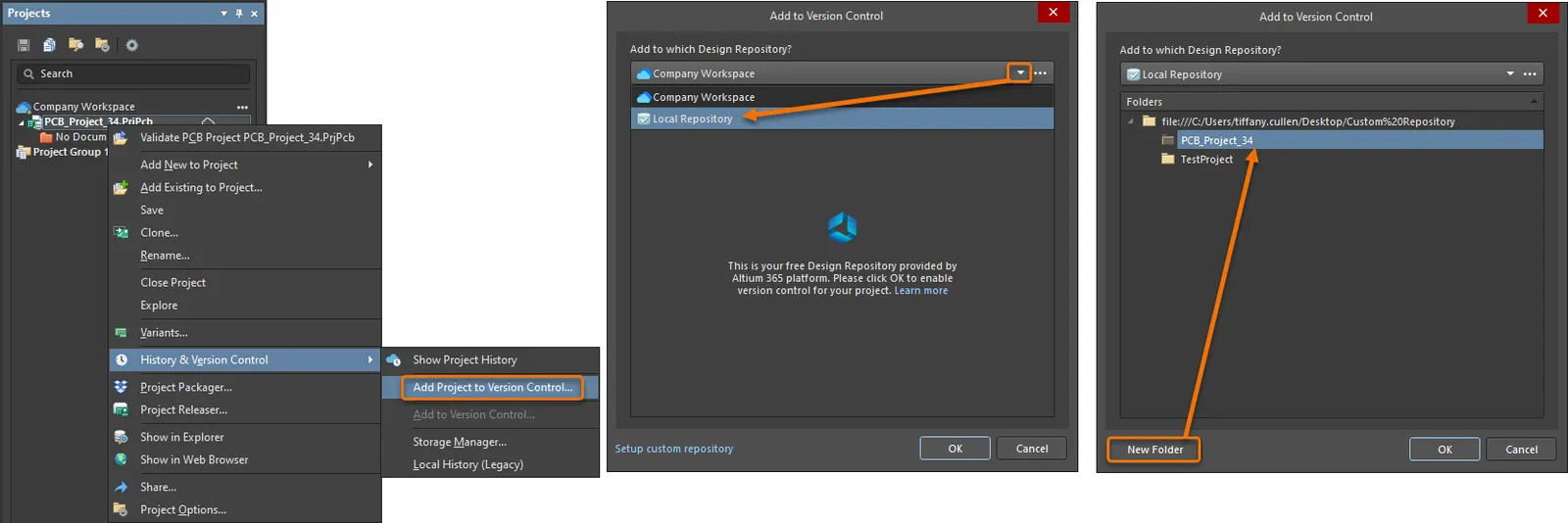
Ajout d’un projet de conception local à un référentiel de conception local.
Cliquez sur  pour confirmer les paramètres. La boîte de dialogue se remplira alors avec des entrées de fichiers dérivées du dossier source, les fichiers constitutifs du projet étant sélectionnés ; si nécessaire, utilisez les cases à cocher pour activer ou désactiver les fichiers à inclure. Sélectionnez
  pour confirmer les sélections — notez que les entrées de fichier dans le panneau Projects ont maintenant le statut
 Scheduled for addition ( ). Cela indique que le VCS a enregistré les fichiers pour ajout au contrôle de version et qu’ils sont prêts à être archivés (Commit) dans le référentiel VCS.
 Fichiers planifiés pour ajout
Validation d’un projet
Les fichiers ayant le statut Scheduled for addition () seront ajoutés au contrôle de version et au référentiel de conception lors de la validation. Pour ce faire, sélectionnez la commande Version Control » Commit Whole Project dans le menu contextuel du panneau Projects pour lancer le processus.
 La commande Commit Whole Project
La version suivante de la boîte de dialogue Add to Version Control permet de désélectionner des fichiers individuels du projet (ou d’en sélectionner d’autres) pour leur inclusion sous contrôle de version. Un commentaire peut également être ajouté ; il sera inclus dans la prochaine révision du VCS.
 Inclusion de certains fichiers sous contrôle de version
Le projet et les documents de conception qui le composent sont ensuite copiés dans le référentiel VCS et enregistrés comme une nouvelle révision, tandis que le statut des fichiers dans les panneaux d’Altium Designer passe à No Modification ( ).
).
Création d’un nouveau projet sous contrôle de version
Lors de la création d’un nouveau projet sous contrôle de version, le champ Repository de la boîte de dialogue Create Project dialog présente une liste déroulante de tous les référentiels de conception connectés et activés. Sélectionnez le référentiel souhaité.

Création d’un nouveau projet de conception sous contrôle de version — tous les référentiels de conception définis sont disponibles à l’utilisation.
L’option Local Storage de la boîte de dialogue Create Project définit l’emplacement de stockage de la copie de travail du projet. Ce sont ces fichiers qui sont ouverts et modifiés dans Altium Designer, puis finalement validés dans le référentiel (checked-in) comme nouvelles révisions une fois les modifications terminées.
Ouverture d’un projet sous contrôle de version depuis un référentiel de conception SVN
Il est tout aussi simple d’ouvrir un projet de conception sous contrôle de version résidant dans un référentiel de conception. Utilisez la commande File » Checkout — la boîte de dialogue Check Out apparaît. Utilisez le champ Check out from pour choisir le référentiel souhaité dans une liste déroulante de tous les référentiels de conception connectés et activés auxquels vous avez accès.
La hiérarchie des dossiers du référentiel de conception choisi vous est présentée dans la zone Folders de la boîte de dialogue. Utilisez cette zone pour spécifier le dossier exact à extraire du référentiel.
Utilisez le champ Check out to pour indiquer l’emplacement où le contenu du dossier sélectionné doit être extrait. Il s’agit de votre zone de travail locale.

Extrayez un projet de conception existant sous contrôle de version depuis un référentiel de conception désigné en toute simplicité !
Verrouillage des fichiers d’un projet SVN
Le VCS SVN prend en charge le verrouillage des fichiers afin qu’aucun autre utilisateur ne puisse valider des modifications sur les fichiers verrouillés. Pour verrouiller un fichier de conception de projet sous SVN VCS, cliquez dessus avec le bouton droit dans le panneau Projects et sélectionnez la commande History & Version Control » Lock (ou sélectionnez la commande Lock dans le menu contextuel d’un fichier du panneau Storage Manager). Un fichier verrouillé est affiché avec l’icône  dans les panneaux Projects et Storage Manager.
Le fichier a été verrouillé par vous-même ou par un autre utilisateur. Lorsqu’il est verrouillé par vous, le fichier ne peut pas être mis à jour vers une nouvelle révision dans le référentiel par un autre utilisateur (sauf si le déverrouillage est forcé). Bien qu’un seul type d’icône soit utilisé pour signaler un fichier verrouillé, le texte associé indiquera qui a verrouillé le fichier — Locked by me ou Locked by someone else. Le texte VCS indiquera également des conditions combinées, par exemple : Modified and locked by me.
Pour déverrouiller un document actuellement verrouillé, cliquez dessus avec le bouton droit dans le panneau Projects et sélectionnez la commande History & Version Control » Unlock (ou sélectionnez la commande Unlock dans le menu contextuel d’un fichier du panneau Storage Manager). Après déverrouillage, tout utilisateur peut valider le document avec ses éventuelles modifications dans le référentiel de contrôle de version.
Nettoyage d’un document
Avant que des modifications ne soient apportées à votre copie de travail locale du fichier de projet, SVN crée une sorte de liste de tâches des actions qu’il doit effectuer pour réaliser les modifications en toute sécurité. Pendant l’exécution de ces actions, il place un verrou sur la partie concernée de la copie de travail. Cela empêche les autres clients Subversion d’accéder à la copie de travail pendant la modification. Une fois terminé, ce verrou est libéré et Subversion nettoie sa liste de tâches privée. Si une opération Subversion est interrompue, toutefois — par exemple si le processus est interrompu ou si l’ordinateur tombe en panne — la liste de tâches privée reste sur le disque. Cela permet à SVN de revenir ultérieurement à cette liste pour terminer les opérations inachevées et ramener votre copie de travail à un état cohérent.
La commande de nettoyage, accessible en cliquant avec le bouton droit sur l’entrée du document de projet puis en choisissant History & Version Control » Cleanup ou en sélectionnant la commande Project » Version Control » Cleanup dans les menus principaux, analyse votre copie de travail et exécute les tâches restantes, supprimant les verrous de la copie de travail au fur et à mesure de l’exécution de ces opérations, et ramenant finalement votre copie de travail du document de projet à un état cohérent.
 Localisé par IA