Un componente del Workspace viene definito/modificato tramite il Component Editor, che può operare in due modalità – Single Component Editing e Batch Component Editing. Quest’ultima fornisce l’interfaccia per definire/modificare più componenti, ma può essere usata anche per definire/modificare un singolo componente, se lo si desidera. Con il Component Editor in modalità Single Component Editing, è possibile accedere alla modalità di modifica batch scegliendo il comando Tools » Switch to Batch Editor dai menu principali dell’Editor.
-
Se si sta definendo un componente in modalità Single Component Editing e quel componente ha modelli non ancora salvati nel Workspace, non sarà possibile passare alla modalità Batch Component Editing. È necessario prima salvare il componente nel Workspace, quindi modificarlo; dopo di che sarà possibile cambiare modalità di modifica.
-
Se il Component Editor in modalità Batch Component Editing include attualmente una sola definizione di componente, è possibile passare alla modalità Single Component Editing scegliendo il comando Tools » Switch to Single Component Editor dai menu principali. I dati di questa definizione di componente verranno riportati nella modalità Single Component Editing.
Il Component Editor in modalità Batch Component Editing viene aperto anche se sono stati selezionati più componenti da modificare dal Components panel o dal Explorer panel. Ogni definizione di componente avrà un insieme comune di parametri e collegamenti ai modelli di dominio richiesti. La modifica batch dà il meglio di sé quando ha senso gestire i componenti come un insieme, ad esempio un set di resistori chip.
Questo documento descrive il lavoro con il Component Editor in modalità Batch Component Editing.
Per maggiori informazioni sull’uso del Component Editor in modalità Single Component Editing, vedere Single Component Editing.
Panoramica dell’interfaccia
In modalità Batch Component Editing, l’interfaccia del Component Editor è essenzialmente suddivisa in quattro aree principali, illustrate nell’immagine seguente e riepilogate di seguito.
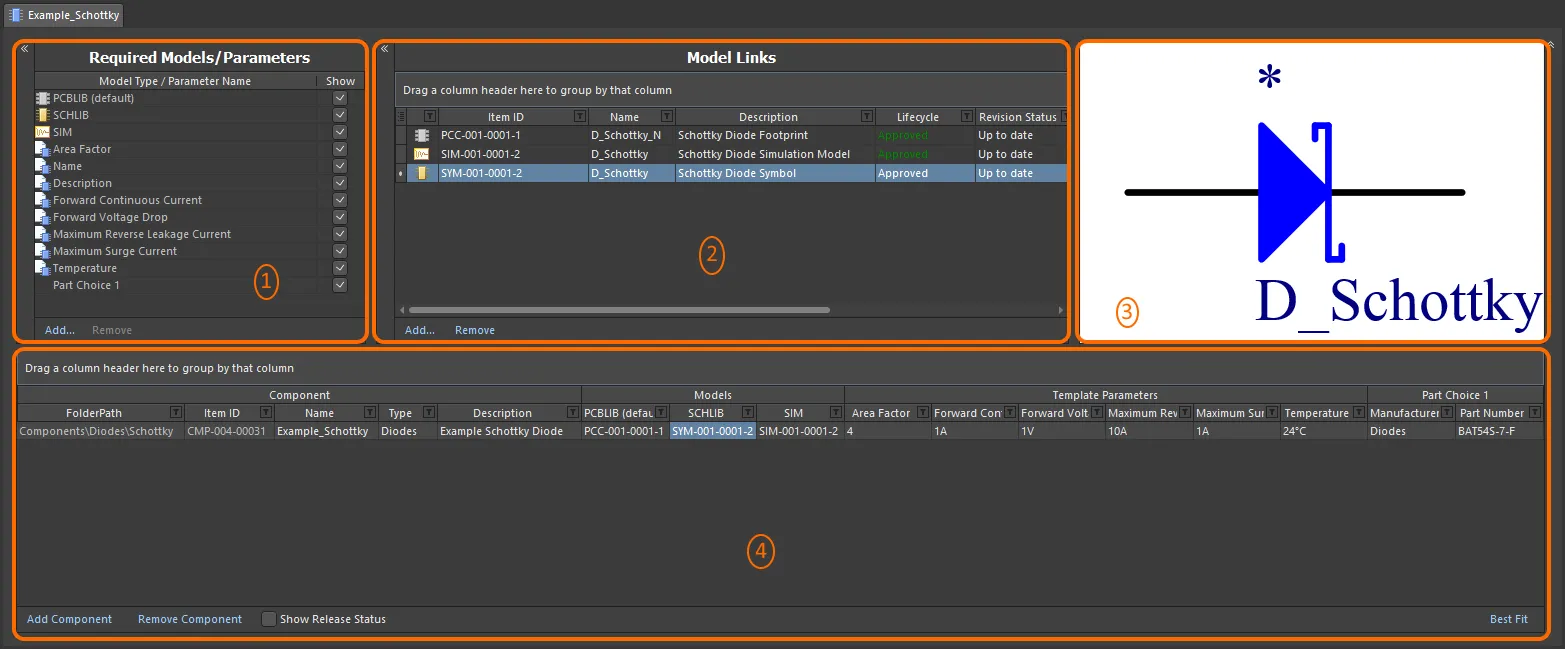
Il Component Editor, quando viene impostato per operare in modalità Batch Component Editing, può essere suddiviso in quattro aree chiave.
-
Modelli richiesti/Parametri – dove si definisce quali tipi di modelli di dominio sono richiesti dalla/e definizione/i di componente, nonché il punto in cui creare un insieme di dati parametrici che verrà applicato a tutte le definizioni di componente.
-
Collegamenti ai modelli – dove si aggiungono collegamenti a modelli di dominio salvati, da usare nelle definizioni di componente.
-
Finestra di anteprima – fornisce un’anteprima del modello attualmente selezionato. Sarà grafica per simbolo e footprint, e testuale per gli altri tipi di modello.
-
Definizione/i di componente – è qui che viene definito un componente, inclusi cartella, nome, tipo, modelli di dominio referenziati, dati parametrici e scelta/e della parte.
Le aree
Required Models/Parameters e
Model Links possono essere compresse orizzontalmente facendo clic sul controllo

nella rispettiva parte superiore sinistra. Inoltre, le prime tre aree possono essere compresse, lasciando solo l’area
Component Definitions, usando il controllo

in alto a destra.
Opzioni del documento
I controlli per specificare la cartella di destinazione del Workspace in cui verranno creati i componenti, nonché la definizione del ciclo di vita e gli schemi di denominazione da usare per tali componenti, sono disponibili nella finestra di dialogo Document Options (Edit » Document Options). È inoltre possibile definire uno schema predefinito di denominazione dei componenti per i componenti rilasciati dal Component Editor, garantendo un ID univoco per ciascun componente risultante nel Workspace.
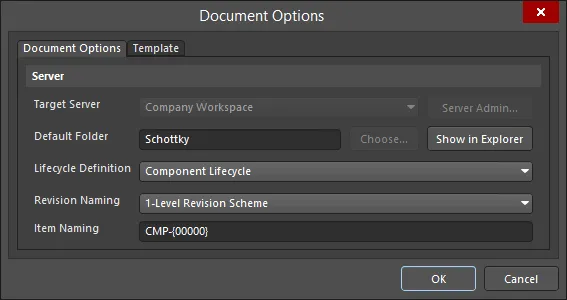
Le impostazioni del Workspace vengono definite tramite la finestra di dialogo Document Options.
-
Target Server – se si stanno creando uno o più nuovi componenti, il Workspace di destinazione sarà quello a cui si è attivamente connessi. Quando si modificano componenti esistenti, questo campo rifletterà il Workspace in cui tali componenti risiedono. Fare clic sul pulsante Server Admin a destra del menu a discesa (disponibile se il/i componente/i non sono ancora stati rilasciati) per accedere alla pagina Data Management – Servers page della finestra di dialogo Preferences, da cui è possibile esplorare e gestire il Workspace attivo e quelli conosciuti.
Sebbene sia possibile essere connessi a vari Workspace, si può essere attivamente connessi a un solo Workspace alla volta.
-
Default Folder – quando si creano uno o più nuovi componenti, usare questo campo per specificare una cartella predefinita all’interno del Workspace di destinazione in cui memorizzare il/i componente/i salvato/i. Per farlo, fare clic sul pulsante Choose per accedere alla finestra di dialogo Choose Folder – una versione del Explorer panel, da cui è possibile esplorare e scegliere una cartella esistente nel Workspace oppure crearne una nuova al volo. Il valore qui inserito verrà usato per impostazione predefinita per il FolderPath quando si aggiunge una nuova definizione di componente. Se si sta modificando la revisione di uno o più componenti esistenti, questo campo rifletterà la cartella esistente e non sarà modificabile. In questo caso, anche il pulsante Choose non sarà disponibile. Fare clic sul pulsante Show in Explorer per passare rapidamente alla cartella predefinita specificata nel pannello Explorer.
-
Lifecycle Definition e Revision Naming – usare questi campi per impostare in ciascun caso uno schema predefinito appropriato (Component Lifecycle e 1-Level Revision Scheme rispettivamente). Usare il menu a discesa associato a ciascun campo per scegliere uno schema diverso tra quelli attualmente definiti e disponibili per il Workspace padre.
Se per una qualsiasi definizione/schema è abilitata l’opzione per controllare l’uso delle definizioni del ciclo di vita e degli schemi di denominazione delle revisioni per tipo di contenuto, e il tipo di contenuto Component non è impostato per usare una particolare definizione/schema, allora tale definizione/schema non sarà disponibile nel relativo elenco a discesa.
-
Item Naming – questo campo viene usato per definire uno schema predefinito di denominazione degli Item per i componenti salvati dal Component Editor, garantendo un ID univoco per ciascun Component Item risultante nel Workspace. Il valore qui inserito verrà usato come modello per denominare automaticamente una definizione di componente appena aggiunta (nel relativo campo Item ID). Il software assegnerà automaticamente il successivo ID univoco disponibile, in base a quello schema, dopo aver analizzato l’intero Workspace e gli identificatori dei contenuti esistenti.
Se la cartella padre in cui risiede un componente (o in cui viene creato) ha uno schema di denominazione definito, questo verrà precompilato come predefinito. In caso contrario, viene fornito lo schema predefinito – CMP-{00000}. Naturalmente è possibile creare il proprio schema digitandolo direttamente nel campo. È disponibile il supporto per l’uso di Component Name Templates basati su parametri. Tali modelli consentono di assegnare con precisione il nome, o meglio rinominare, i componenti in base ai valori attualmente definiti dei parametri disponibili per tali componenti nel Component Editor. Includere un parametro nel modello di denominazione usando il formato [<ParameterName>]. In un modello possono essere usati più parametri ed è anche possibile aggiungere una macro iteratore, specificata tra parentesi graffe (ad esempio, {000}, {00A}).
In alternativa, è possibile sovrascrivere l’ID assegnato automaticamente a un componente inserendo direttamente l’ID desiderato nel campo Item ID di una definizione. Si ha sempre il pieno controllo e l’ultima parola su come gli Item vengono identificati.
La finestra di dialogo fornisce anche i mezzi per fare riferimento a un Component Template definito. Scegliere un template usando i controlli disponibili nella scheda Template della finestra di dialogo. Un Component Template fornisce impostazioni predefinite da usare per le definizioni di componente definite nel Component Editor. Qualsiasi definizione di componente aggiuntiva verrà creata in conformità con il template di componente associato.

Se i componenti in modifica fanno riferimento a un Component Template, i valori specificati nel template per Lifecycle Definition, Revision Naming, Component Naming, e Default Folder vengono usati per precompilare i campi corrispondenti nella scheda Document Options della finestra di dialogo Document Options. Queste opzioni (dal lato del Component Editor) saranno modificabili solo se la corrispondente opzione Allow override è abilitata nel template. Inoltre, il Workspace di destinazione sarà vincolato a usare lo stesso Workspace in cui risiede la revisione del Component Template.
Modelli richiesti/Parametri
Questa area dell’editor viene usata per specificare quali modelli di dominio sono richiesti dalla/e definizione/i di componente, nonché il punto in cui creare un insieme di dati parametrici che verrà applicato a tutte le definizioni di componente.

Definire modelli richiesti e parametri.
-
Models – al livello più basilare, un componente usato nella progettazione di schede richiede una rappresentazione nei domini di modifica schematico e PCB. Ha quindi bisogno di modelli di simbolo schematico e footprint PCB. Questi vengono quindi aggiunti come modelli richiesti per impostazione predefinita e non possono essere rimossi. Usare i controlli Add e Remove dell’area per aggiungere/rimuovere altri tipi di modello secondo necessità.
Specificare un tipo di modello non significa che la definizione del componente has usarlo, ma piuttosto aggiunge un campo per quel tipo di modello alla definizione del componente.
Si noti che la voce PCBLIB è disponibile nell’elenco. Questo consente a un componente di avere associati diversi modelli di footprint PCB. Inoltre, il parametro PCBLIB (default) consente di specificare il modello di footprint predefinito per un componente.
-
Parameters – esistono due voci di parametro predefinite –
Name e Description. Si tratta di parametri di sistema. È inoltre possibile aggiungere qualsiasi numero di parametri aggiuntivi secondo necessità. Per farlo, fare clic sul controllo Add nella parte inferiore dell’area, quindi scegliere la voce Parameter. Verrà aggiunto un nuovo parametro all’elenco. Fare clic all’interno del campo Parameter Name per modificare il nome secondo necessità. Per rimuovere un parametro, selezionarlo e fare clic sul controllo Remove. I parametri di sistema non possono essere rimossi.
L'opzione Show associata a una voce consente di attivare o disattivare la visualizzazione della colonna corrispondente per quel modello/parametro nella regione inferiore dell'editor, dove vengono definite le definizioni dei componenti stesse. Questo può essere di enorme aiuto quando sono stati definiti numerosi parametri e la regione inizia a diventare molto congestionata. Usa la selezione multipla in combinazione con le opzioni del menu contestuale per attivare/disattivare lo stato di visualizzazione di più modelli/parametri.
Questa regione dell'editor, tramite il menu Add, consente anche quanto segue:
-
Linking to a Component Template – il sottomenu Templates elenca tutti i Component Templates attualmente disponibili nello stesso Workspace in cui risiede il componente stesso. Fai clic su una voce per creare un collegamento all'ultima revisione di quel Component Template. I parametri del template verranno importati in questa regione e saranno contraddistinti dall'uso dell'icona  .
.
Parameter List Templates
Se non stai utilizzando i Component Templates, puoi comunque creare elenchi predefiniti di parametri tramite il supporto del Component Editor per i Parameter List Templates personalizzabili. Questi semplici file leggibili dall'uomo possono essere creati con un elenco di parametri richiesti, che possono poi essere caricati nell'editor con un solo clic.
I Component Templates offrono un approccio molto più potente per organizzare non solo un insieme di parametri, ma anche i modelli richiesti e la possibilità di definire i tipi di componente. Inoltre, solo tramite i Component Templates puoi definire parametri con unità di misura per i tuoi componenti, necessari per la
funzionalità avanzata di ricerca dei componenti. A tal fine, se nel tuo Workspace è presente almeno un component template, la funzionalità dei parameter list templates verrà disabilitata e non potrai vedere né caricare questi template nel Component Editor.
I parameter list templates si trovano nel sottomenu Templates, accessibile facendo clic sul controllo Add nella parte inferiore della regione Required Models/Parameters. Sono disponibili diversi template predefiniti, che coprono insiemi di parametri associati a condensatori (Capacitor), resistori (Resistor), diodi (Diode) e transistor (Transistor).
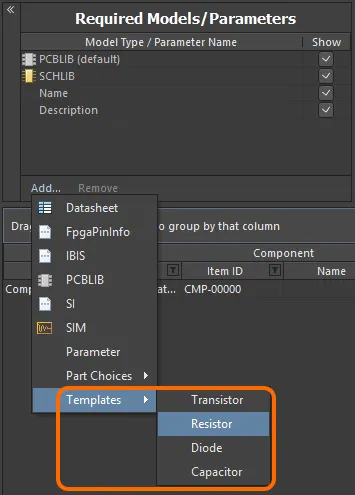
Accedi ai template dei parametri dal menu associato al controllo Add della regione.
Fai clic sul template che desideri usare: i parametri definiti all'interno di quel template verranno aggiunti alla regione.
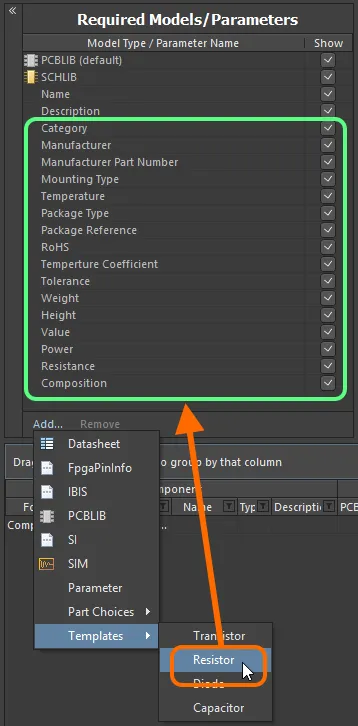
L'aggiunta di un insieme di parametri da usare per i tuoi componenti è resa più rapida tramite l'uso dei template dei parametri.
Un template di parametri è definito in un file Component Library Template (*.cmplib_template). Per essere riconosciuti dal sistema e quindi comparire nel sottomenu Templates all'interno del Component Editor, questi file devono trovarsi nella cartella Templates della tua installazione di Altium Designer (\Users\Public\Documents\Altium\AD<Solution/Version>\Templates per un'installazione predefinita).
La definizione del template è semplice e consiste nel nome del template (così come deve apparire nel sottomenu) racchiuso tra parentesi quadre, seguito da un elenco dei parametri richiesti, nel formato <ParameterName>=. Ad esempio, il template predefinito per i resistori – resistor.cmplib_template – ha la seguente definizione:
[Resistor]

				Category=

				Manufacturer=

				Manufacturer Part Number=1

				Mounting Type=

				Temperature=

				Package Type=

				Package Reference=

				RoHS=

				Temperature Coefficient=

				Tolerance=

				Weight=

				Height=

				Value=

				Power=

				Resistance=

				Composition=
Il segno '=' è necessario affinché il parametro venga aggiunto all'elenco di Required Models/Parameters quando il template viene utilizzato. Se viene rimosso nel file del template, lasciando solo il nome del parametro, esso verrà escluso quando i parametri vengono aggiunti.
È possibile definire un numero qualsiasi di template di parametri all'interno di un singolo file template. Questo si può vedere nel file group.cmplib_template, che contiene i template per condensatori e diodi.
Se lo stesso template ([<TemplateName>]) è definito più di una volta nello stesso file .cmplib_template, verrà utilizzata solo la prima istanza. Il software garantisce inoltre che non vi sia duplicazione dei parametri quando vengono aggiunti parametri da più di un template. Se un parametro da aggiungere esiste già con un nome esattamente corrispondente, viene ignorato quando quel template viene caricato.
-
Enabling the use of Datasheets – scegli la voce Datasheet per farlo. Per maggiori dettagli, vedi Attaching Datasheets to Component Definitions.
-
Adding Part Choices – usa il sottomenu Part Choices e scegli By MPN. Verrà aggiunta una voce – Part Choice n – all'area delle definizioni, con due colonne – Manufacturer e Part Number – con cui specificare la scelta. In alternativa, se il tuo Workspace lo supporta e hai configurato una sorgente personalizzata di parti da database, scegli la voce di menu By Internal ID. Verrà aggiunta una voce – Part Choice n – all'area delle definizioni, con due colonne – Part source e Internal ID – con cui specificare la scelta della parte dal database interno delle parti della tua azienda. Per maggiori informazioni, vedi Part Choices.
Collegamenti ai modelli
Questa regione dell'editor viene utilizzata per aggiungere collegamenti a modelli di dominio salvati, da usare nelle definizioni dei componenti. La regione Model Links può essere considerata come un "contenitore" di modelli di dominio accessibili da qualsiasi definizione di componente. L'assegnazione consiste nello specificare quali collegamenti sono richiesti per ciascuna definizione.
I collegamenti a modelli di un particolare tipo possono essere aggiunti solo se quel tipo di modello è stato aggiunto alla regione Required Models/Parameters.
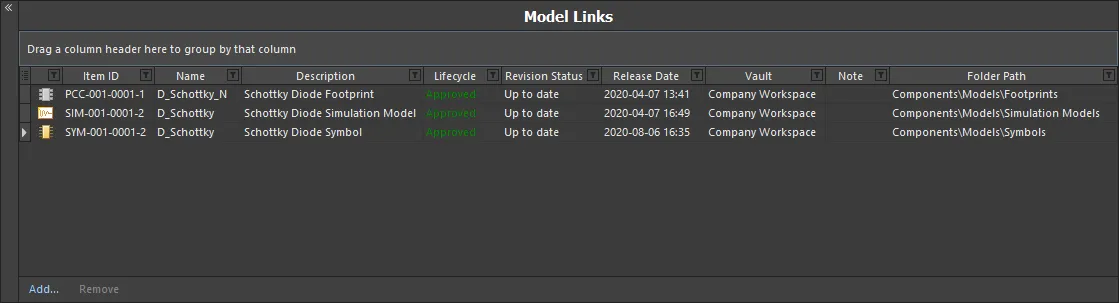
La regione Model Links, ricca di funzionalità per semplificare la definizione dei collegamenti ai modelli e la loro assegnazione alle definizioni dei componenti.
Usa le seguenti sezioni comprimibili per saperne di più su come lavorare con i collegamenti ai modelli.
Adding Model Links
Esistono un paio di modi semplificati per aggiungere collegamenti ai modelli nella regione:
-
Seleziona i modelli da una determinata cartella del Workspace. Puoi scegliere uno o più modelli diversi, oppure una o più revisioni diverse dello stesso modello. Fai clic sul controllo Add sotto la regione Model Links, scegli il tipo di modello, quindi scegli il/i modello/i effettivo/i tramite la finestra di dialogo Choose Models.
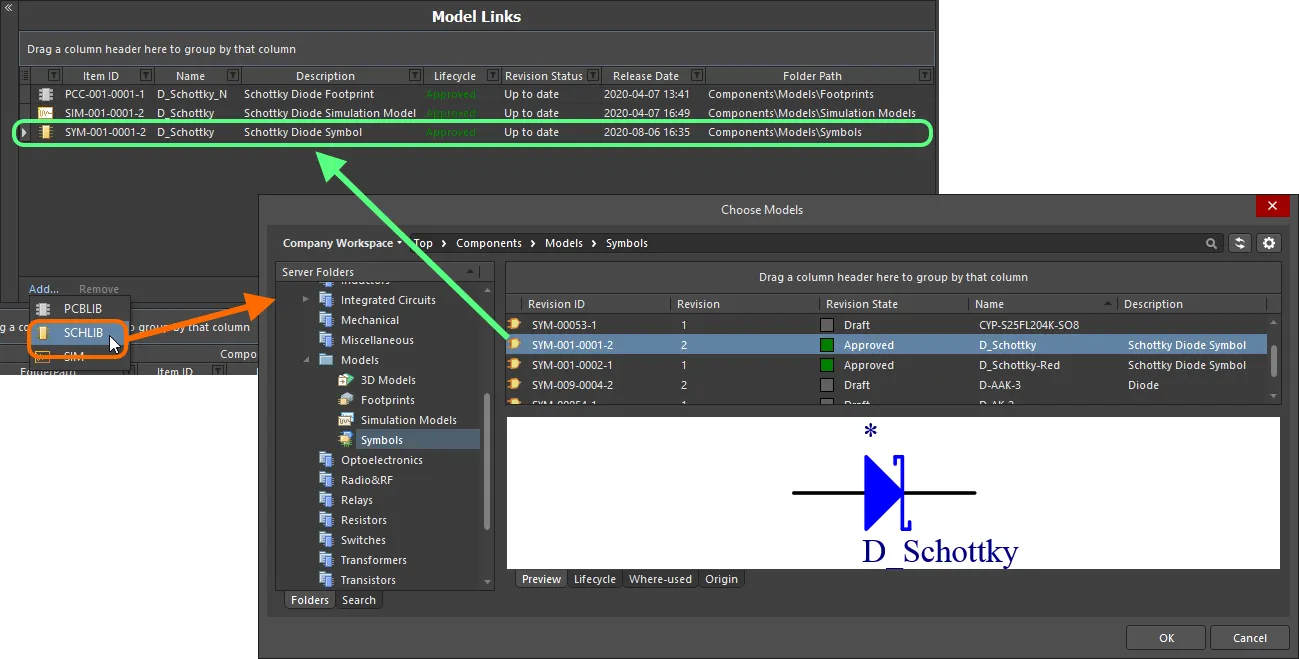
Aggiunta di collegamenti ai modelli tramite finestra di dialogo.
-
Trascina e rilascia i modelli direttamente dal pannello Explorer. Puoi trascinare uno o più modelli diversi, oppure una o più revisioni diverse dello stesso modello.
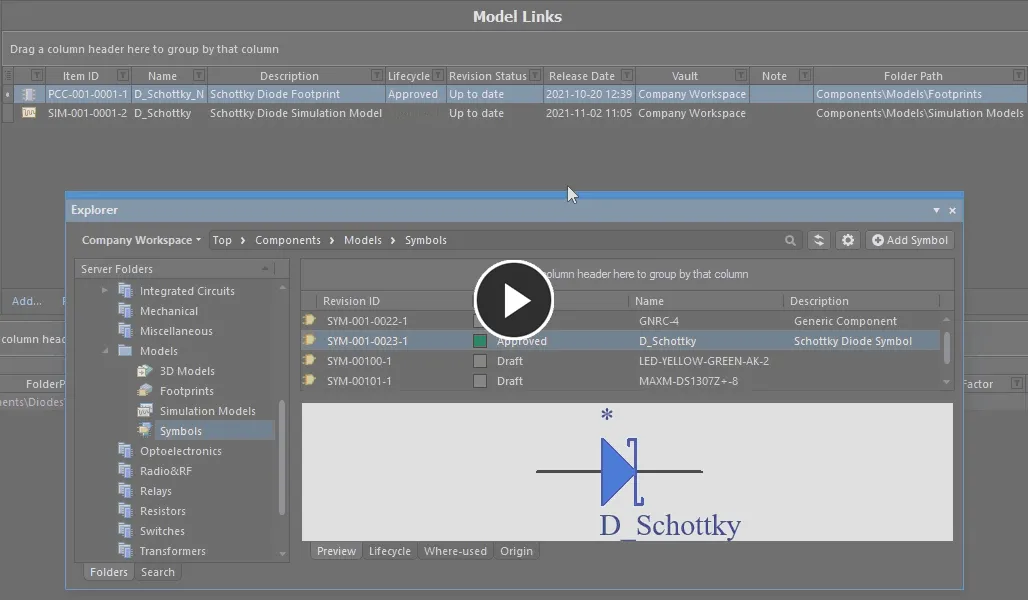
Aggiungi uno o più modelli tramite trascinamento dal pannello Explorer.
È possibile aggiungere un numero qualsiasi di collegamenti ai modelli, inclusi collegamenti a revisioni diverse dello stesso modello. Ogni collegamento punta a una specifica revisione nominata di un modello (ad esempio SYM-001-0023-1, per la revisione 1 del simbolo SYM-001-0023). Usando il comando Show In Explorer nel menu contestuale di un collegamento al modello selezionato, accederai rapidamente al pannello Explorer, con il modello scelto (e la relativa revisione) in primo piano.
Per modificare un collegamento al modello, fai clic sul relativo campo Item ID, quindi fai clic sul pulsante  . Verrà visualizzata la finestra di dialogo Choose Model, dalla quale potrai cercare e scegliere un modello diverso oppure una revisione diversa dello stesso modello. Per rimuovere un collegamento al modello, selezionalo e fai clic sul controllo Remove.
Se il componente fa riferimento a un component template, tutti i modelli definiti (come parametri dedicati) in quel template (solo SCHLIB e PCBLIB) verranno importati e elencati nella regione
Model Links. Per maggiori informazioni, vedi
Referencing a Component Template.
Out of Date Models
Il campo Revision Status per un collegamento al modello viene utilizzato per indicare se si tratta dell'ultima revisione di quel particolare modello oppure se è disponibile una revisione successiva. Quando il Component Editor rileva che un modello collegato non è all'ultima revisione, questo viene segnalato dal testo Out of date, mostrato in grassetto.
Per aggiornare il collegamento in modo che utilizzi l'ultima revisione del modello, fai clic con il pulsante destro in qualsiasi punto della voce del modello e scegli Update to Latest Revision dal menu. Questa azione:
-
Aggiorna il collegamento al modello affinché faccia riferimento all'ultima revisione.
-
Aggiorna qualsiasi utilizzo di quel modello in una definizione di componente, in modo che usi l'ultima revisione di quel modello.
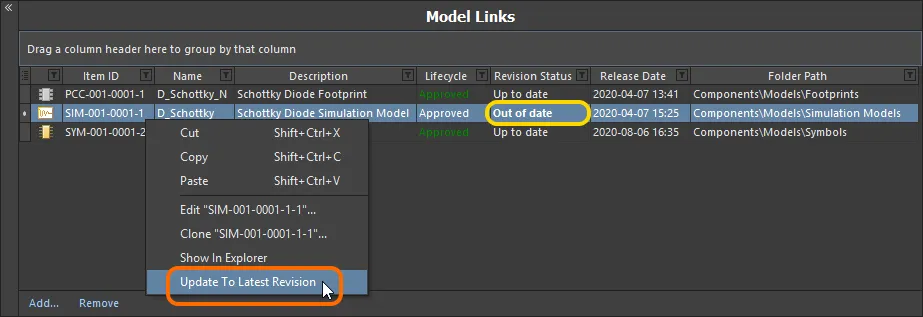
Il Component Editor mostra in dettaglio qualsiasi modello che non sia all'ultima revisione; fai clic con il pulsante destro per aggiornarlo all'ultima revisione.
Direct Editing of Linked Models
Se hai bisogno di modificare un modello di dominio collegato che viene usato (referenziato) da una definizione di componente, questo può essere fatto nel modo più efficiente usando il paradigma di modifica diretta:
-
Fai clic con il pulsante destro sulla voce del modello nella regione Model Links dell'editor e scegli il comando Edit dal menu contestuale.
-
Il modello si aprirà in un'istanza temporanea del relativo editor associato. Apporta al modello le modifiche necessarie e salva nella revisione successiva del suo elemento padre nel Workspace usando il comando Save to Server (dal menu principale File o dal Quick Access Bar, scorciatoia Ctrl+Alt+S). Verrà visualizzata la finestra di dialogo Create Revision, nella quale potrai inserire un Name diverso e/o una Description diversa, oppure inserire una nota delle modifiche apportate nel campo Release Notes.
Scarta eventuali modifiche ed esci dalla modifica usando il comando Discard Local Changes, disponibile anch'esso dal menu principale File e dal Quick Access Bar.
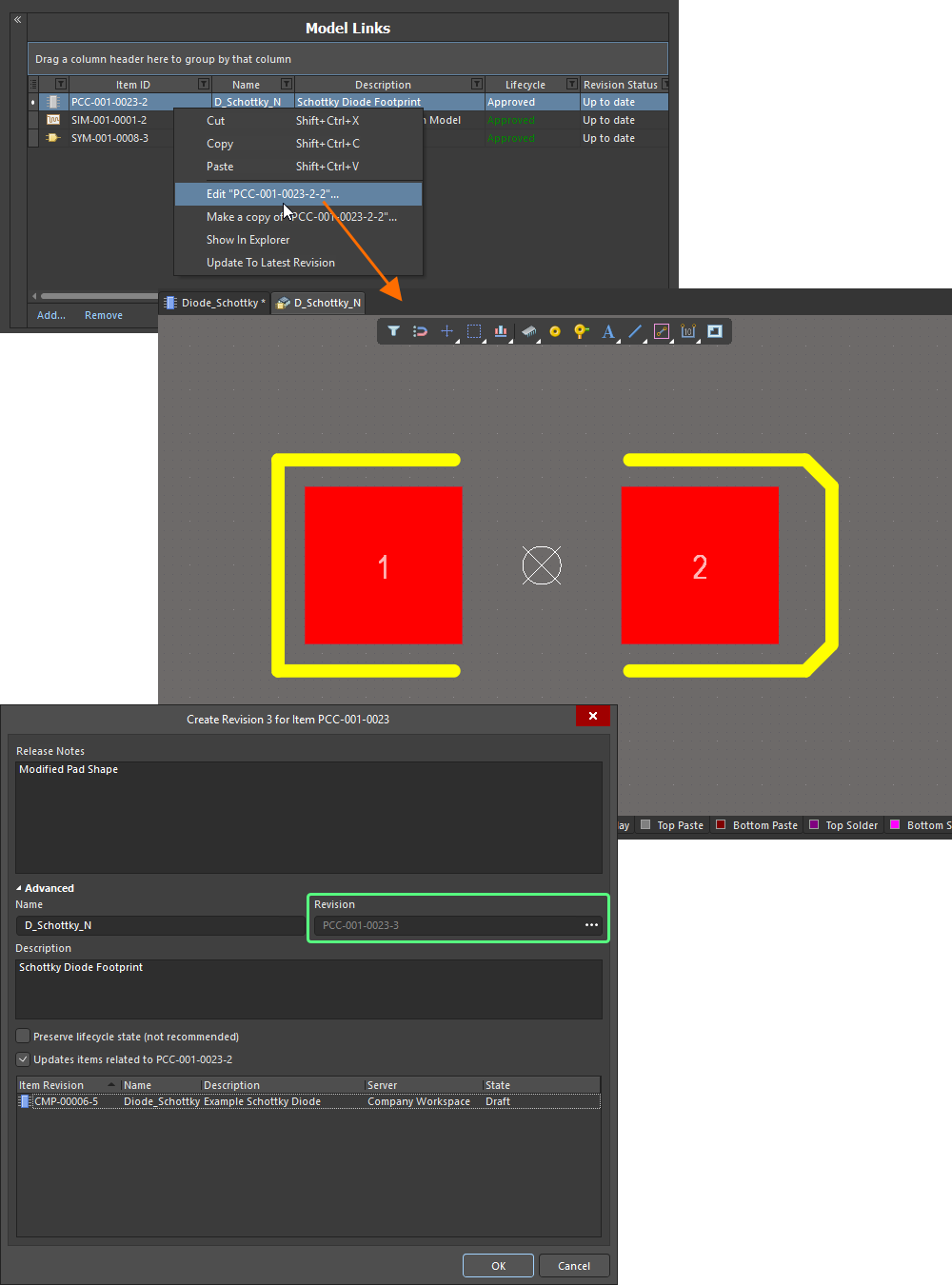
Modifica e salva un modello direttamente dalla regione Model Links del Component Editor.
La finestra di dialogo Create Revision offre la possibilità di aggiornare tutte le revisioni dei componenti che fanno riferimento a questa revisione del modello modificata. Tuttavia, questa funzione viene in genere usata quando si modifica direttamente un modello di dominio, e non tramite i collegamenti al modello di un componente che si sta attualmente modificando. Sebbene si potrebbe lasciare questa opzione selezionata, procedendo si aprirà un'altra istanza di modifica per il componente che si sta definendo in quel momento, oppure un'istanza di modifica combinata che include tutte le revisioni dei componenti interessate, nel caso in cui più componenti facciano riferimento al modello modificato. Questo può diventare piuttosto confuso, quindi è molto meglio disabilitare questa opzione prima di procedere.
Facendo clic su OK nella finestra di dialogo Create Revision (con l'opzione di aggiornamento degli elementi interessati disabilitata) si influirà sul salvataggio. L'editor temporaneo del modello verrà chiuso e si tornerà al Component Editor già aperto. Il collegamento al modello e qualsiasi istanza in cui tale collegamento è stato assegnato a componenti definiti verranno aggiornati automaticamente con questa revisione più recente.
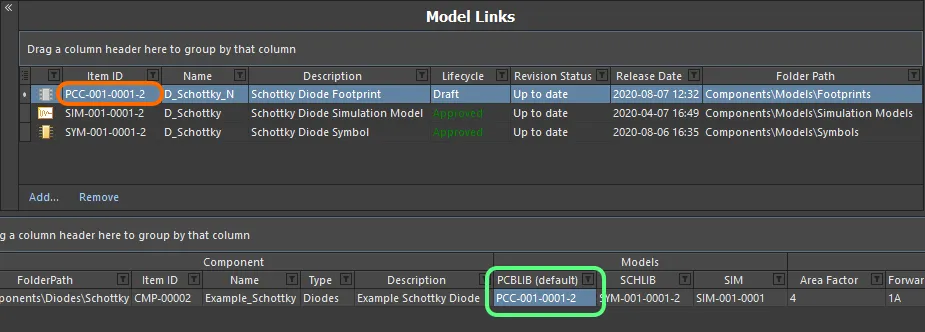
Il collegamento al modello e le assegnazioni vengono aggiornati con la revisione più recente al termine del processo di rilascio.
Creazione di una copia di un collegamento al modello
Per creare una copia di un modello di dominio referenziato esistente, selezionarlo nell'elenco Model Links, fare clic con il pulsante destro del mouse e scegliere il comando Make a Copy dal menu contestuale. Il flusso del processo è simile a quello seguito quando si crea una copia di una revisione di elemento nel pannello Explorer:
-
Viene avviata una sessione di modifica diretta, con una copia del documento sorgente, memorizzato con l'Item-Revision del collegamento al modello scelto, aperta nell'editor associato (e temporaneo).
-
Apportare le modifiche necessarie tramite l'editor, inclusa la modifica del nome e della descrizione, se necessario.
-
Selezionare il comando Save to Server (dal menu principale File oppure tramite Quick Access Bar, scorciatoia Ctrl+Alt+S) per salvare il documento nel Workspace (scorciatoia Ctrl+Alt+S). Verrà visualizzata la finestra di dialogo Create Item. Per impostazione predefinita, il modello copiato adotterà gli stessi schemi di denominazione delle revisioni e di definizione del ciclo di vita del modello originale e verrà creato nella stessa cartella. Queste proprietà possono essere modificate, se necessario. Si noti inoltre che l'ID Item-Revision del modello originale viene inserito nel campo Ancestor Revision.
-
Una volta impostate le proprietà dell'Item come richiesto, fare clic su OK. Verranno creati il nuovo Item e la sua revisione iniziale, il documento verrà rilasciato e l'editor temporaneo verrà chiuso. La revisione dell'Item copiato verrà aggiunta come collegamento referenziato in fondo all'elenco dei collegamenti al modello, nel Component Editor.

La revisione dell'Item appena copiata verrà aggiunta come collegamento al modello aggiuntivo.
Controllo della visualizzazione delle colonne
Per abilitare o disabilitare la visualizzazione di una colonna specifica, fare clic sul pulsante di controllo delle colonne  e disabilitare le colonne che non si desidera rendere visibili.
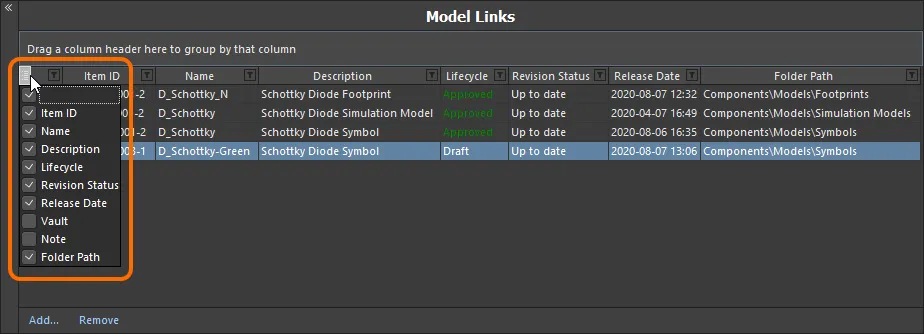
Nascondere o mostrare le colonne dei dati dei collegamenti al modello secondo necessità.
In alternativa, per nascondere una colonna, fare clic sulla relativa intestazione e trascinarla in uno spazio libero finché non appare una grande croce, quindi rilasciarla.
L'ordine delle colonne è personalizzabile. Fare clic sull'intestazione di una colonna e trascinarla orizzontalmente nella nuova posizione desiderata. Le posizioni valide sono evidenziate da frecce verticali di posizionamento.
Ad eccezione della colonna che contiene l'icona del tipo di modello, la larghezza di una colonna può essere modificata facendo clic e trascinando il separatore destro (nell'intestazione di quella colonna). Se le colonne si estendono oltre i limiti dell'area visibile, verrà visualizzata una barra di scorrimento orizzontale.
Raggruppamento dei collegamenti al modello
I collegamenti al modello possono essere raggruppati in base a una qualsiasi delle intestazioni di colonna visibili. Per farlo, fare clic e tenere premuta l'intestazione di una colonna, quindi trascinarla e rilasciarla sul testo che dice Drag a column header here to group by that column.
Ad esempio, l'immagine seguente illustra i collegamenti al modello raggruppati per Revision Status. In questo modo i collegamenti al modello vengono separati in tanti gruppi quanti sono i diversi valori presenti nella colonna di raggruppamento: in questo caso vengono creati due gruppi, per Revision Status: Out of date e Revision Status: Up to date.
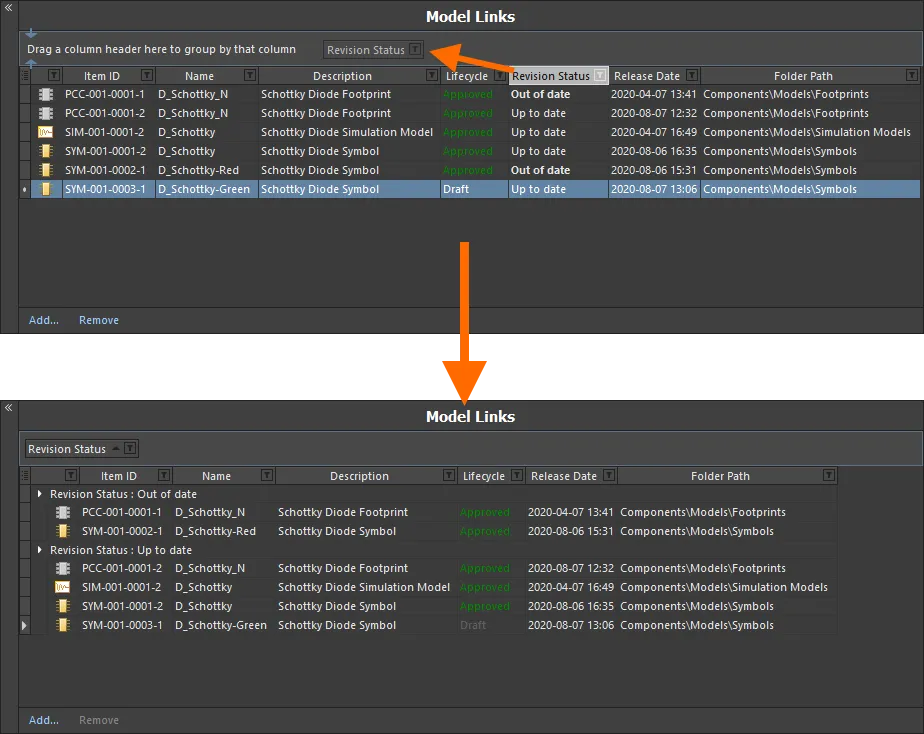
Raggruppamento dei collegamenti al modello in base ai valori di una colonna, in questo caso per Revision Status.
È possibile creare una gerarchia di gruppi annidando le intestazioni di colonna. All'interno dell'area delle colonne raggruppate, usare il trascinamento per ridefinire l'“ordine di ordinamento” del raggruppamento secondo necessità.
Ordinamento
I collegamenti al modello possono essere ordinati in base a una colonna specifica facendo clic sull'intestazione di quella colonna. Fare clic una volta per ordinare in ordine crescente (in base al contenuto di quella colonna). Fare clic di nuovo per ordinare in ordine decrescente.
È possibile ordinare in base a più colonne. Con i collegamenti al modello già ordinati per una colonna specifica, Shift+Click su un'altra colonna per eseguire un “sotto-ordinamento” in base al contenuto di quella colonna.
Per rimuovere l'ordinamento per una colonna, Ctrl+Click sulla relativa intestazione.
Filtro basato su colonna
Come in un foglio di calcolo Excel, i collegamenti al modello possono essere ulteriormente filtrati in base al contenuto di ciascuna colonna. Per farlo, fare clic sulla piccola icona a imbuto (filtro), situata sul lato destro dell'intestazione di una colonna ( ). Verrà visualizzato un menu contenente una casella di controllo per ogni valore presente in quella colonna. Abilitare le caselle di controllo richieste per ridurre l'elenco in modo che includa solo i collegamenti al modello con quel valore.
In alternativa, per un maggiore controllo del filtro, selezionare (Custom...), che visualizza la finestra di dialogo Custom Filter. Usare questa finestra di dialogo per impostare un filtro personalizzato in base alle proprie esigenze, specificando quali righe di informazioni si desidera mostrare in base ai criteri di filtro applicati alla colonna di dati.
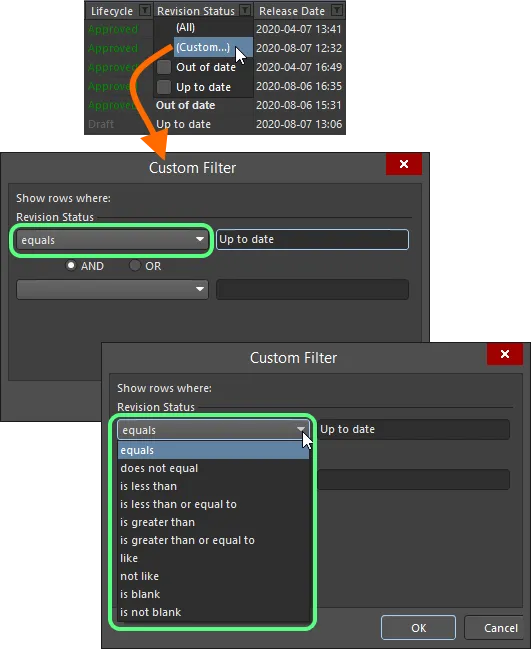
Scegliere se applicare un filtro di colonna standard o personalizzato.
Quando viene applicato un filtro di colonna, l'icona del filtro viene visualizzata in blu ( ), a indicare che è presente un filtro applicato in base a quella colonna. Il filtro può essere applicato a più colonne di dati. Ogni “filtro di colonna” diventa una condizione AND nel filtro complessivo. Una rappresentazione testuale del filtro attualmente in vigore verrà presentata nella parte inferiore dell'area.
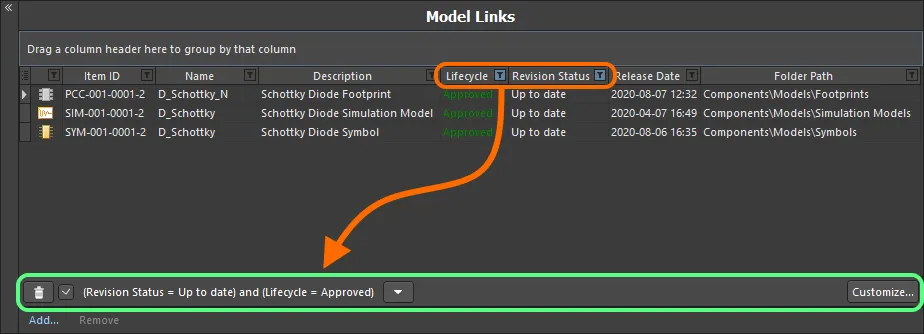
Un esempio di filtro di colonna in azione.
Per cancellare il filtro per una colonna, scegliere la voce
(All) dal menu a discesa del filtro. Per cancellare completamente il filtro, fare clic sul pulsante

, a sinistra della rappresentazione testuale del filtro. Per disabilitare il filtro, deselezionare la casella di controllo a sinistra della sua rappresentazione testuale. Per riabilitarlo, selezionare nuovamente la casella di controllo.
All'interno di una sessione di modifica, è disponibile la cronologia dei filtri appena utilizzati. Fare clic sul pulsante

a destra della rappresentazione testuale del filtro corrente per visualizzare la cronologia. L'elenco della cronologia viene cancellato quando il Component Editor temporaneo viene chiuso.
Per personalizzare ulteriormente il filtro corrente, fare clic sul pulsante  , all'estrema destra della rappresentazione testuale del filtro, per aprire la finestra di dialogo Filter Builder. Usare questa finestra di dialogo per creare filtri più sofisticati e complessi, secondo necessità.
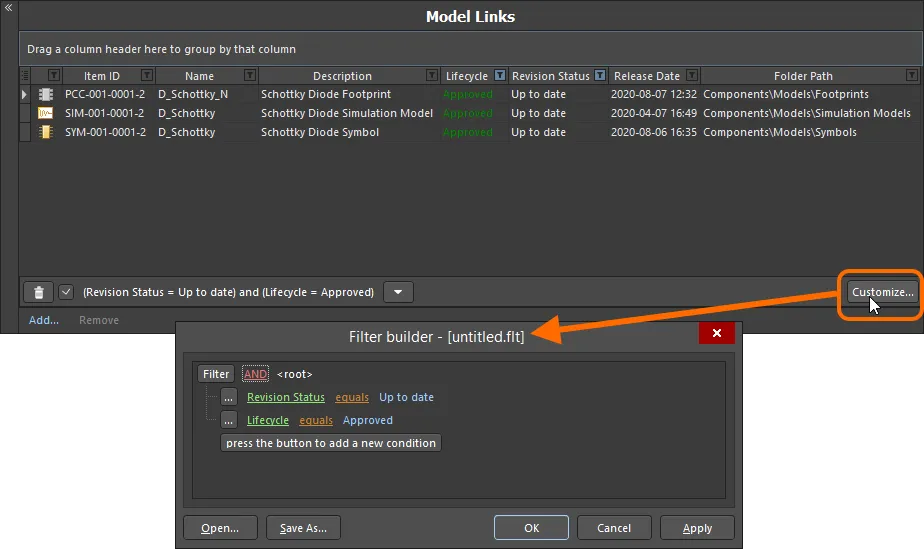
Usare la finestra di dialogo Filter Builder per creare filtri più sofisticati.
I filtri usati più comunemente possono essere salvati e riutilizzati. Questa operazione viene eseguita nella finestra di dialogo
Filter Builder facendo clic sul pulsante

per salvare il filtro corrente in un file
Filters (
*.flt). Fare clic sul pulsante

per ricaricare un filtro salvato in precedenza.
Definizioni dei componenti
Una volta specificato l'insieme dei parametri e preparato il proprio “insieme” di collegamenti al modello, è possibile procedere con la definizione dei componenti richiesti. Questa operazione viene eseguita nell'area inferiore del documento.

Definire i componenti in modo logico e intuitivo usando il Component Editor.
Ciò che viene inizialmente presentato in quest'area dipende dai componenti in fase di modifica:
-
Quando si crea un nuovo componente e dalla cartella padre viene referenziato un Component Template is not, alla voce verranno assegnati FolderPath e Item ID, ma solo questi: una sorta di tela bianca.
-
Quando si crea un nuovo componente e dalla cartella padre viene referenziato un Component Template is, la voce conterrà informazioni di definizione precompilate fornite da quel template.
-
Quando si modifica una revisione di un componente singolo esistente e si è passati dalla modalità Single Component Editing, verrà presentata quella revisione, insieme a tutte le informazioni che sono state definite per essa fino a quel momento.
-
Quando si modificano più revisioni selezionate di componenti, accedendo quindi direttamente alla modalità Batch Component Editing, verranno presentate tutte queste revisioni.
Aggiungere alla lista un'ulteriore nuova definizione di componente facendo clic sul controllo
Add Component nella parte inferiore dell'area, scegliendo il comando
Edit » Add Component dai menu principali oppure usando il comando corrispondente con lo stesso nome nel menu contestuale accessibile con il clic destro sull'area.
Ogni definizione di componente appare come una singola riga contenente le seguenti informazioni:
-
Component: FolderPath – usare questo campo per salvare il componente in una cartella specifica del Workspace di destinazione. Per ogni nuovo componente aggiunto alla griglia, questo campo può essere popolato con una posizione predefinita, se specificata nel campo Default Folder della finestra di dialogo Document Options (Edit » Document Options). Indipendentemente dal fatto che sia specificato o meno un percorso predefinito, si ha il pieno controllo su dove verrà memorizzato un componente nel Workspace di destinazione. Per specificare manualmente una cartella di destinazione, fare clic una volta all'interno del campo FolderPath di un componente per visualizzare il pulsante , quindi fare clic per accedere alla finestra di dialogo Choose Folder. Sfogliare e scegliere una cartella esistente oppure crearne una nuova al volo.
Dedicare il tempo necessario a determinare con attenzione i percorsi delle cartelle per i componenti garantisce che vengano salvati fin dall’inizio nelle cartelle di destinazione corrette. Tuttavia, se necessario, dopo il salvataggio il contenuto può essere facilmente spostato in qualsiasi cartella della struttura del Workspace.
Questo campo sarà di sola lettura se il componente è già stato salvato nel Workspace. Se si utilizza il comando Clear Link To Target Item (nel sottomenu Operations del clic destro), il collegamento all’Item esistente nel Workspace verrà cancellato. I campi della definizione del componente torneranno allo stato iniziale, pronti per creare un nuovo Item, e il campo FolderPath diventerà disponibile per la modifica.
-
Component: Item ID – questo campo viene utilizzato per determinare l’ID usato per il componente salvato nel Workspace. Per ogni nuovo componente aggiunto alla griglia, questo campo viene popolato in base a uno schema di denominazione predefinito, specificato nel campo Item Naming della finestra di dialogo Document Options. Il software assegnerà automaticamente il successivo ID univoco disponibile, basandosi su tale schema, dopo aver analizzato l’intero Workspace e gli identificatori del contenuto esistente.
È fornito uno schema di denominazione predefinito per gli Item – CMP-{00000} – ma naturalmente è possibile creare il proprio schema digitandolo nel campo, assicurandosi che la parte variabile sia racchiusa tra parentesi graffe (ad esempio CMP-001-{0000}). In alternativa, è possibile sovrascrivere l’ID assegnato automaticamente per un componente inserendo direttamente l’ID richiesto nel campo Item ID di una definizione. Si ha sempre il pieno controllo e l’ultima parola su come gli Item vengono identificati.
È disponibile anche il supporto per l’uso di
Component Name Templates basati su parametri. Tali template consentono di assegnare con precisione un nome, o meglio rinominare, i componenti in base ai valori attualmente definiti dei parametri disponibili per tali componenti nel Component Editor.
Questo campo sarà di sola lettura se il componente è già stato salvato nel Workspace. Se si utilizza il comando Clear Link To Target Item (nel sottomenu Operations del clic destro), il collegamento all’Item esistente nel Workspace verrà cancellato. I campi della definizione del componente torneranno allo stato iniziale, pronti per creare un nuovo Item, e il campo Item ID diventerà disponibile per la modifica.
-
Component: Name – riflette il nome leggibile assegnato al componente. Questo parametro di sistema è disponibile e indicizzato durante la ricerca nel Workspace e fornisce un buon mezzo per individuare componenti specifici senza dover ricordare il loro Item ID.
Il campo verrà popolato con qualsiasi valore predefinito per il parametro di sistema Name definito in un Component Template referenziato.
-
Component: Type – questo campo supporta la possibilità di definire il tipo di componente ed è un attributo chiave utilizzato per facilitare la ricerca mirata dei componenti del Workspace (e che verrà usato intensamente durante la navigazione dei componenti tramite il pannello Components). Fare clic su questo campo, quindi fare clic su per accedere alla finestra di dialogo Choose component type. Utilizzare questa finestra di dialogo per selezionare il tipo di componente richiesto (tra tutti i tipi attualmente definiti), quindi fare clic su OK: il tipo scelto verrà inserito come valore per l’attributo Type nella griglia principale delle definizioni.
Il campo verrà popolato con qualsiasi valore predefinito per il parametro
ComponentType definito in un Component Template referenziato, oppure con il tipo di componente selezionato tramite la finestra di dialogo
Create new component, che appare quando si tenta di creare un nuovo componente usando il comando
File » New » Component. I tipi sono definiti a livello di preferenze. Fare clic sul pulsante

nella parte inferiore della finestra di dialogo
Choose component type per accedere alla pagina
Data Management – Component Types della finestra di dialogo
Preferences, da cui è possibile modellare questo elenco per adattarlo meglio alle proprie esigenze, aggiungendo nuovi tipi e sottotipi oppure modificando e rimuovendo quelli esistenti.
-
Component: Description – riflette la descrizione aggiunta al componente. Questo parametro di sistema è disponibile e indicizzato durante la ricerca nel Workspace.
Il campo verrà popolato con qualsiasi valore predefinito per il parametro di sistema Description definito in un Component Template referenziato.
-
Models – questi campi corrispondono alle voci nella regione Required Models/Parameters del documento. È presente un campo per ogni modello richiesto aggiunto, ad eccezione dei modelli footprint, per i quali è possibile definirne più di uno. Ogni campo viene utilizzato per specificare quale dei modelli collegati (nella regione Model Links) deve essere usato per il componente.
Attivare/disattivare la visualizzazione delle colonne dei modelli abilitando/disabilitando la relativa opzione Show per una voce Required Model, rispettivamente. Utilizzare la selezione multipla in combinazione con le opzioni del menu del clic destro per attivare/disattivare lo stato di visualizzazione di più tipi di modello.
Si noti che un modello di cablaggio harness può essere aggiunto a una definizione di componente solo quando a questo componente non sono stati aggiunti altri modelli. E viceversa, non è possibile aggiungere altri tipi di modello quando al componente è stato aggiunto un modello di cablaggio harness.
-
Template Parameters – questi campi corrispondono ai parametri utente importati nel Component Editor da una revisione referenziata di Component Template. È presente un campo per ogni parametro. L’ordine da sinistra a destra dei parametri in una definizione di componente corrisponde al loro ordine dall’alto verso il basso nella regione Required Models/Parameters. Immettere o selezionare i valori dei parametri secondo necessità e, ove applicabile. Ad esempio, i parametri contrassegnati come Read Only nel template non saranno modificabili, mentre gli altri lo saranno. E se nel template sono stati contrassegnati come Required, dovrà essere assegnato loro un valore, altrimenti non sarà possibile salvare la definizione del componente nel Workspace.
-
Parameters – questi campi corrispondono ai parametri utente aggiuntivi immessi nella regione Required Models/Parameters del documento. È presente un campo per ogni parametro aggiuntivo. L’ordine da sinistra a destra dei parametri in una definizione di componente corrisponde al loro ordine dall’alto verso il basso nella regione Required Models/Parameters. Immettere i valori dei parametri secondo necessità.
I parametri dinamici (a livello di item) non sono visibili quando si utilizza il Component Editor nella modalità Batch Component Editing, ma lo sono quando si utilizza il Component Editor nella modalità Single Component Editing – scopri di più.
-
Release: Current Rev. – questo campo non modificabile riflette la revisione corrente (più recente/ultima) del componente nel Workspace.
-
Release: Next Rev. – questo campo non modificabile riflette la prossima revisione del componente che verrà creata al successivo salvataggio della definizione del componente nel Workspace, in conformità con lo schema di denominazione delle revisioni scelto.
-
Release: Action – questo campo mostra l’azione che verrà eseguita dal release manager per questa particolare definizione di componente come parte del processo di salvataggio. Per una definizione di componente che non è ancora stata salvata nel Workspace, questa voce visualizzerà Create Item. Per una definizione che è già stata salvata nel Workspace, questa voce visualizzerà Create Revision. Se è in corso il targeting di una revisione pianificata di un componente, la voce visualizzerà Release To Existing Revision.
-
Part Choice n – questa voce corrisponde a una Part Choice aggiunta alla regione Required Models/Parameters del documento. L’ordine da sinistra a destra delle Part Choices in una definizione di componente corrisponde al loro ordine dall’alto verso il basso nella regione Required Models/Parameters. Sono presenti due campi per ogni Part Choice aggiunta, Manufacturer e Part Number, con cui specificare la scelta. In alternativa, se è stata configurata una sorgente personalizzata di parti da database ed è stata aggiunta una Part Choice usando la voce di menu By Internal ID, i due campi saranno Part source e Internal ID. Utilizzarli per specificare la scelta della parte dal database interno delle parti della propria azienda.
I campi Current Rev., Next Rev. e Action – che insieme formano il Release Status – possono essere attivati/disattivati rispetto alla loro visualizzazione nella regione usando l’opzione Show Release Status, situata nella parte inferiore della regione. Attivare/disattivare la visualizzazione delle colonne Template Parameter, Parameter e Part Choice abilitando/disabilitando la relativa opzione Show per una voce Required Parameter, rispettivamente. Utilizzare la selezione multipla in combinazione con le opzioni del menu del clic destro per attivare/disattivare lo stato di visualizzazione di più parametri.
Quando si tenta di salvare nuovamente un componente nel Workspace, il Component Editor esegue una validazione – un
Component Rule Check. Questa funzione può anche essere eseguita in qualsiasi momento manualmente scegliendo il comando
Tools » Component Rule Check dai menu principali. Assicurarsi di aver salvato localmente il/i componente/i (
File » Save) prima di farlo. Per ulteriori informazioni, vedere
Running a Component Rule Check.
Lavorare con le definizioni dei componenti
Utilizzare le sezioni seguenti per saperne di più su come lavorare con questa regione dell’editor, incluse alcune funzionalità pratiche e che fanno risparmiare tempo.
Assegnazione di collegamenti ai modelli ai componenti esistenti
Per le definizioni di componenti esistenti, i collegamenti ai modelli richiesti possono essere assegnati nei seguenti modi:
-
Trascinare un collegamento a un modello nella colonna pertinente di una definizione di componente.
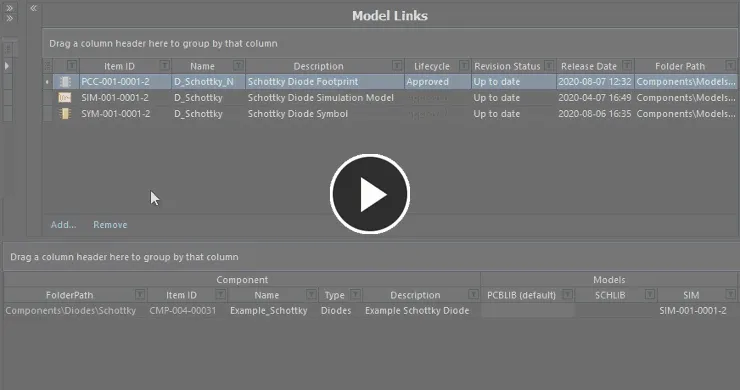
Assegnare un modello a un componente esistente usando il trascinamento dalla regione Model Links alla colonna del modello corrispondente per quel componente.
-
Utilizzare il campo a discesa di una colonna modello per accedere a una finestra pop-up dedicata ai collegamenti dei modelli. Questa presenta una griglia di tutti i collegamenti ai modelli esistenti applicabili al tipo di modello assegnato, completa di tutte le colonne dati. Questo può far risparmiare molto tempo nella ricerca e nell’assegnazione di un modello, quando il numero di definizioni di componente ostacola le tecniche di trascinamento oppure quando la sezione superiore del Component Editor – che ospita la regione Model Links – è compressa. Inoltre, questo metodo può essere usato per assegnare lo stesso collegamento a modello a più definizioni di componente: basta selezionare la colonna modello per ciascun componente prima di accedere alla finestra pop-up.
Ridimensionare la finestra secondo necessità. Fare clic e trascinare il controllo  nell’angolo inferiore destro della finestra per ridimensionarla simultaneamente in entrambe le direzioni. Fare clic sul pulsante di controllo delle colonne
  nell’angolo superiore sinistro della finestra e disabilitare le colonne che non si desidera siano visibili. Le colonne possono essere riordinate trascinando l’intestazione di una colonna.
Usa il campo di ricerca del pop-up per individuare rapidamente il modello richiesto. L’evidenziazione dinamica basata sui dati presenti in qualsiasi colonna viene applicata non appena inizi a digitare dei caratteri. Seleziona il collegamento del modello richiesto e premi Enter oppure fai doppio clic per assegnare quel modello.
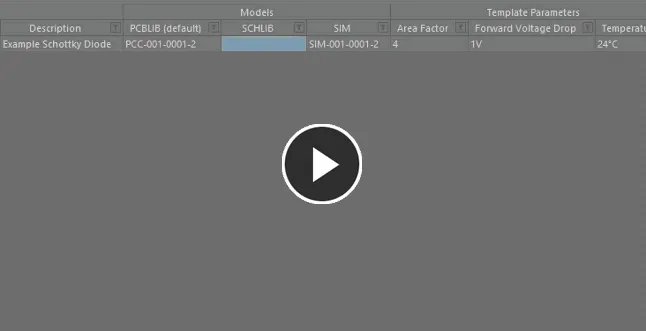
Usa il pop-up dedicato alla selezione del collegamento del modello per cercare, individuare e assegnare il modello richiesto.
Creazione di un nuovo componente con un modello collegato
Se una definizione di componente non esiste ancora, può essere creata, con il collegamento al modello richiesto assegnato automaticamente, nei seguenti modi:
-
Trascina un collegamento al modello dall’area Model Links in uno spazio libero all’interno dell’area Definitions per aggiungere una nuova definizione di componente che utilizza quel modello.
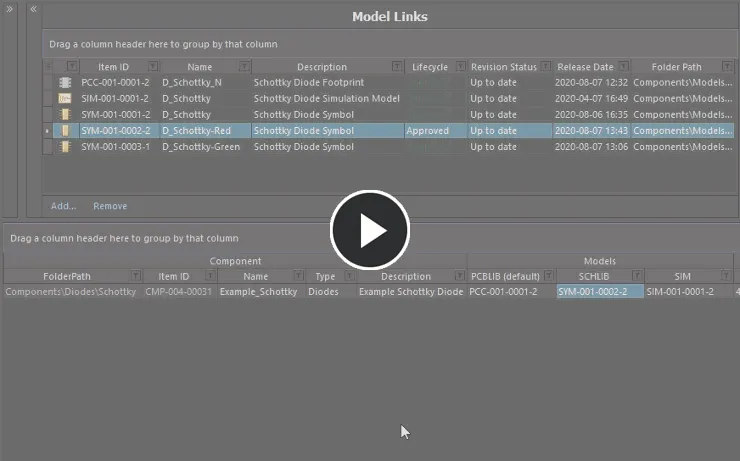
Assegna un modello e aggiungi un nuovo componente al volo usando il trascinamento dall’area Model Links.
-
Trascina un modello direttamente dal pannello Explorer nell’area Definition. Verrà aggiunta una nuova definizione di componente che utilizza quel modello. Inoltre, se quel modello non esiste nell’area Model Links, verrà aggiunta una voce corrispondente.
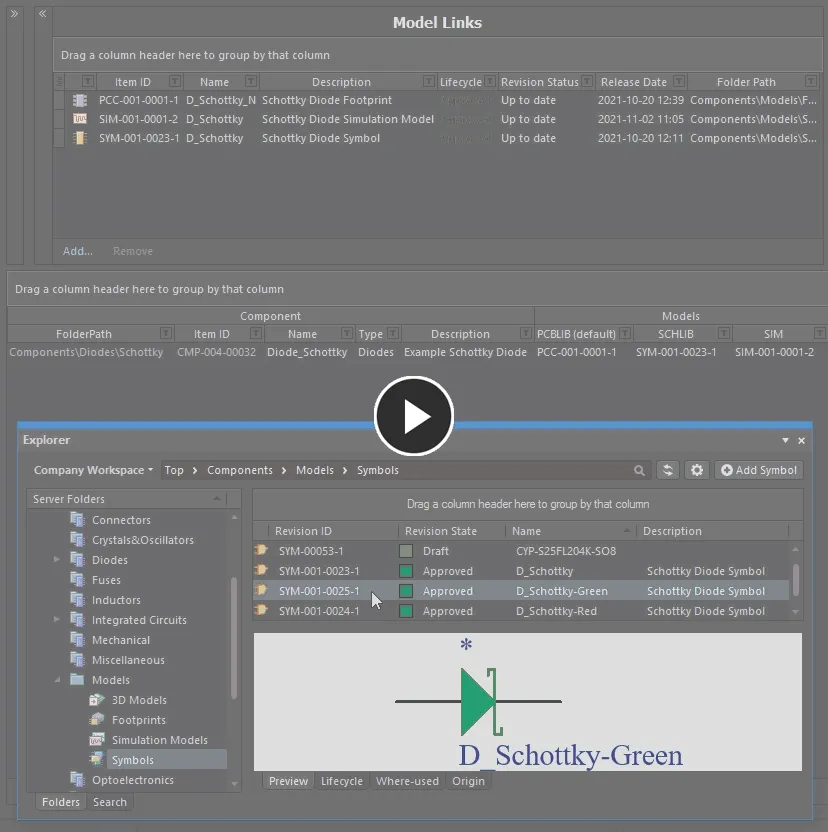
Assegna un modello e aggiungi un nuovo componente al volo usando il trascinamento dal pannello Explorer. Il collegamento al modello verrà aggiunto all’area Model Links, se non esiste già.
Aggiunta di più componenti
Il Component Editor consente di aggiungere più nuovi componenti in un’unica operazione. Fai clic con il pulsante destro del mouse e scegli il comando Operations » Add Components. Quindi, nella finestra di dialogo Add Components visualizzata, inserisci il numero di componenti che desideri aggiungere e fai clic su OK : verranno aggiunte nuove definizioni di componente per il numero specificato di componenti nella griglia delle definizioni di componente, in fondo all’elenco corrente delle definizioni di componente. In combinazione con il supporto alla modifica multicella della griglia e con le funzionalità di copia/incolla, puoi creare rapidamente un’ampia serie di definizioni di componente in poco tempo.
Il comando è accessibile anche dal menu principale Edit dell’editor (Edit » Operations » Add Components).
Tieni presente che l’inserimento di un numero troppo elevato nella finestra di dialogo Add Components può influire sulle prestazioni e può “bloccare” il software per un tempo considerevole durante l’elaborazione della richiesta.
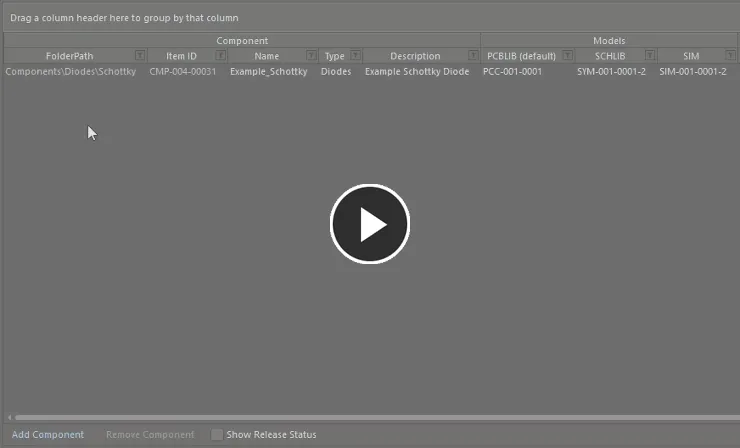
Aggiungi più nuove definizioni di componente in due rapidi passaggi.
Generazione di resistori chip di base
Puoi anche creare rapidamente un gruppo di definizioni di componenti per resistori chip scegliendo il comando Edit » Operations » Generate Basic Chip Resistors dai menu principali oppure facendo clic con il pulsante destro del mouse sull’area delle definizioni, lontano da qualsiasi definizione attualmente presente, e scegliendo il comando Operations » Generate Basic Chip Resistors dal menu contestuale.
Il comando diventa disponibile nel rispettivo menu solo se al momento non è selezionata alcuna definizione di componente.
Dopo aver avviato il comando, le definizioni di componente verranno generate automaticamente per il tipo di componente indicato.
Le definizioni di componente generate eseguendo questo comando verranno aggiunte a quelle già definite. In altre parole, queste ultime non verranno sovrascritte dalla generazione delle prime.
Creazione di componenti da una ricerca di parti del produttore
Per velocizzare la creazione dei componenti, Altium Designer supporta la possibilità di cercare una parte reale grazie alla funzionalità Manufacturer Part Search e quindi aggiungere tale parte nel Component Editor. Non solo ottieni una nuova voce di definizione di componente per la parte selezionata, ma anche tutti i suoi parametri, eventuali datasheet e una scelta parte basata su di essa, lasciandoti solo il compito di organizzare alcuni modelli di dominio, impostare il tipo di componente, la cartella di destinazione e quindi salvare nel Workspace!
Nota che, a differenza dell’uso della funzionalità Manufacturer Part Search quando si utilizza il Component Editor in modalità Single Component Editing, in modalità Batch Component Editing i modelli (ove esistenti) non verranno importati.
Per accedere a questa funzionalità in Altium Designer, deve essere installata l’estensione software Component From Supplier Search . Questa estensione è installata in Altium Designer per impostazione predefinita. Può essere installata o rimossa manualmente.
Per ulteriori informazioni sulla gestione delle estensioni, fai riferimento alla pagina Extending Your Installation (Altium Designer Develop, Altium Designer Agile, Altium Designer).
La funzionalità è accessibile dall’area Definitions del Component Editor. Fai clic con il pulsante destro del mouse e scegli il comando Operations » Create from Part Search dal menu contestuale dell’area. In alternativa, scegli il comando Edit » Operations » Create from Part Search dai menu principali oppure fai clic all’interno dell’area delle definizioni e usa la scorciatoia da tastiera Shift+Ctrl+M.
Verrà visualizzata la finestra di dialogo Manufacturer Part Search. Cerca la parte richiesta (o le parti richieste) nei database di articoli reali prodotti e offerti dai fornitori attualmente abilitati, seleziona una voce, quindi fai clic sul pulsante OK.
La finestra di dialogo viene utilizzata nello stesso modo del pannello
Manufacturer Search panel. Per ulteriori informazioni, fai riferimento a questa pagina collegata.
I risultati della ricerca nella finestra di dialogo sono per parte del produttore, con le voci SPN associate che riflettono i fornitori abilitati che distribuiscono quella parte. Quando selezioni una parte, è la parte del produttore a essere utilizzata per creare la nuova definizione di componente. E in termini di Part Choice, creando in base alla parte del produttore e non a uno specifico venditore/fornitore, ottieni una singola Part Choice che includerà tutte le soluzioni basate sui fornitori che vendono quella parte (e che sono disponibili per l’uso tramite il tuo Workspace). I parametri vengono importati in conformità con i
Parameter Import Options definiti, configurati nella pagina
Data Management – Parts Providers della finestra di dialogo
Preferences.
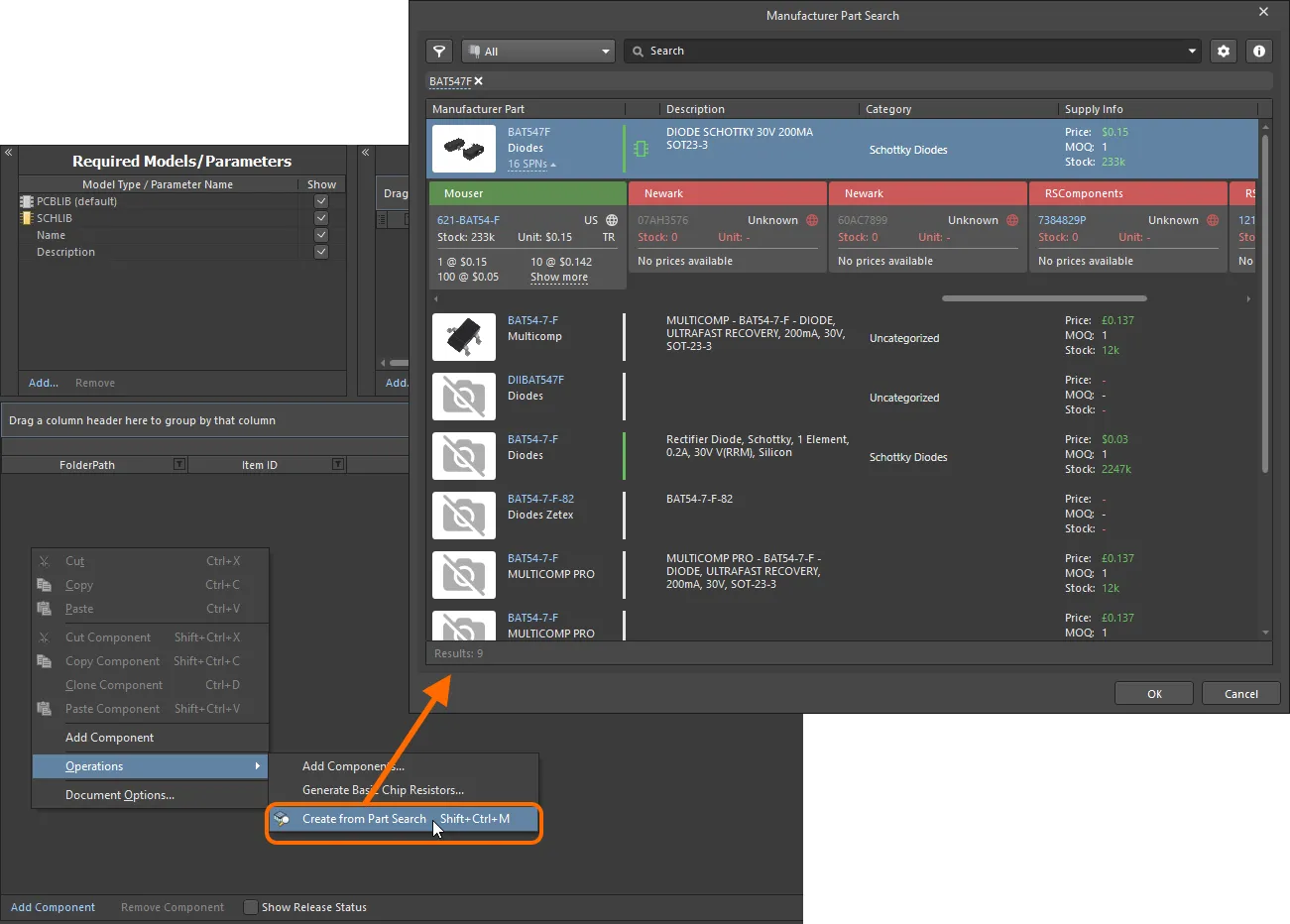
Accedi alla finestra di dialogo Manufacturer Part Search e cerca una parte che desideri importare nel Component Editor.
Dopo aver fatto clic su OK, si verificherà quanto segue:
-
Verrà creata una voce di componente per la parte selezionata nell’area delle definizioni del Component Editor. La definizione:
-
Verrà assegnata al successivo Item ID univoco disponibile, in conformità con lo schema Item Naming definito utilizzato dal Component Editor.
-
Avrà il valore del parametro Manufacturer Part Number della parte selezionata assegnato come valore del proprio parametro di sistema
Name.
-
Avrà il valore del parametro Description della parte selezionata assegnato come valore del proprio parametro di sistema
Description.
-
Tutti i parametri definiti per la parte selezionata (come visibili nella finestra di dialogo) verranno aggiunti all’elenco Required Models/Parameters. Tutti saranno resi visibili (opzione Show associata abilitata). Questo significa semplicemente che verrà visualizzata una colonna per ciascuno di essi, per impostazione predefinita, nell’area Definitions.
-
Verranno inoltre aggiunte voci parametriche per ogni datasheet disponibile per la parte selezionata (nella forma di una coppia
ComponentLinknDescription e ComponentLinknURL).
-
Verrà aggiunta una Part Choice (
Part Choice 1) per la definizione, con i valori dei parametri Manufacturer e Manufacturer Part Number della parte utilizzati per compilare rispettivamente i campi Manufacturer e Part Number di tale scelta.
I parametri vengono importati in conformità con i
Parameter Import Options definiti, configurati nella pagina
Data Management – Parts Providers della finestra di dialogo
Preferences.
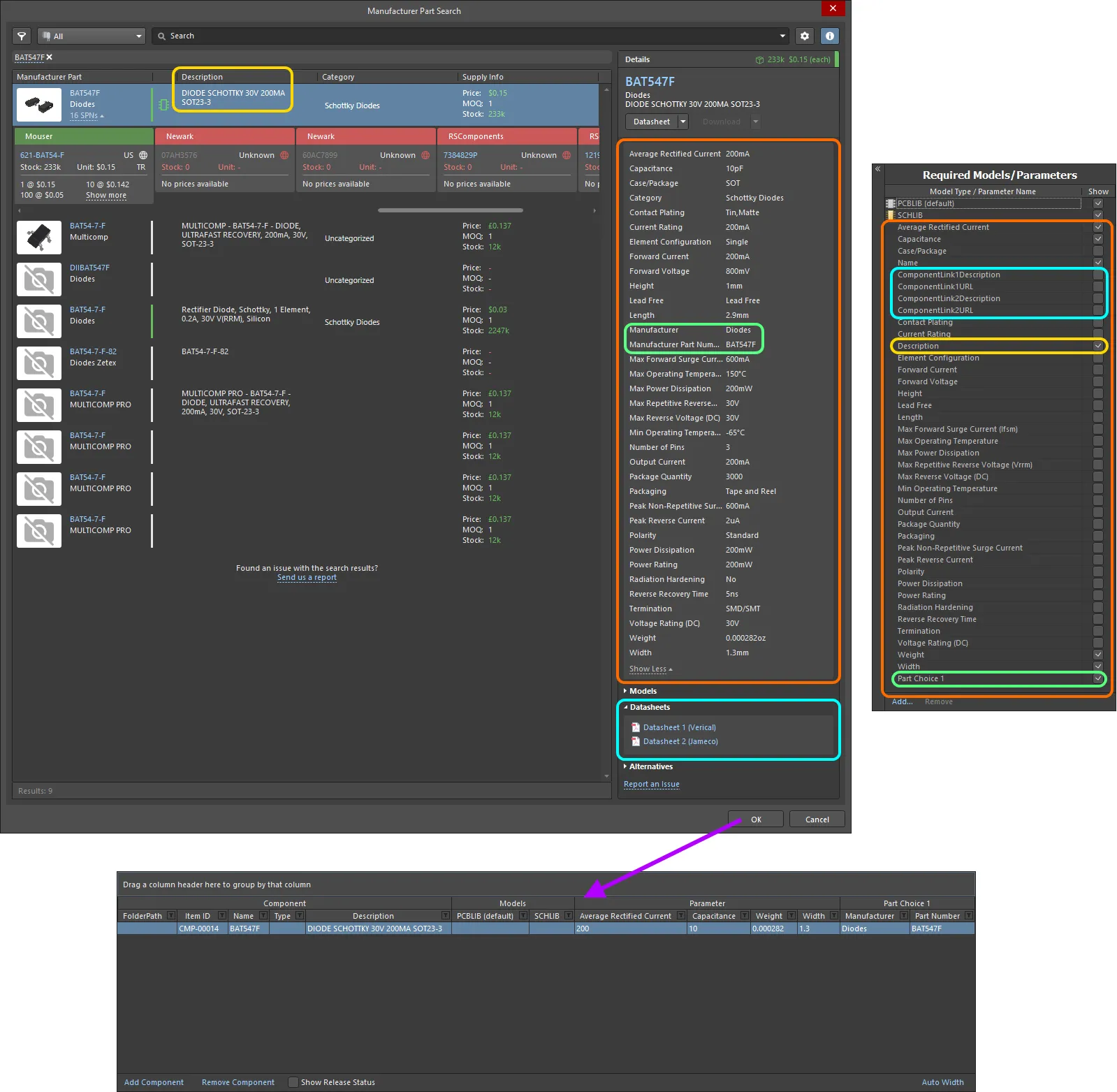
Esempio della definizione risultante e dei parametri aggiunti per una parte selezionata nella finestra di dialogo Manufacturer Part Search. L’evidenziazione viene utilizzata per mostrare i dati importati dalla parte del produttore.
Impostazione del tipo di componente
Il Component Editor supporta la possibilità di definire il tipo di componente durante la configurazione della definizione di un componente. Questo facilita ricerche mirate tramite la potente funzionalità di Search facility del Workspace, una funzionalità che non solo consente di cercare per tipo di componente, ma permette anche ricerche più intelligenti, con parametri di componente supportati e sensibili all’unità di misura. Quando esplori la libreria del tuo Workspace usando il pannello Components panel, il raggruppamento Categories per i componenti deriva dal tipo di componente definito per ciascun componente.
Il tipo di componente viene specificato tramite l’attributo Type nell’area Component dell’area delle definizioni. Fai clic sul campo Type quindi fai clic su per accedere alla finestra di dialogo Choose component type. Usa questa finestra di dialogo per selezionare il tipo di componente richiesto, quindi fai clic su OK: il tipo scelto verrà inserito come valore dell’attributo Type nella griglia principale delle definizioni.
La finestra di dialogo
Choose component type presenta un insieme predefinito di tipi di componente. I tipi sono definiti a livello di preferenze. Fai clic sul pulsante
nella parte inferiore della finestra di dialogo per accedere alla pagina
Data Management – Component Types della finestra di dialogo
Preferences, da cui puoi personalizzare questo elenco per adattarlo meglio alle tue esigenze, aggiungendo nuovi tipi e sottotipi oppure modificando e rimuovendo quelli esistenti.
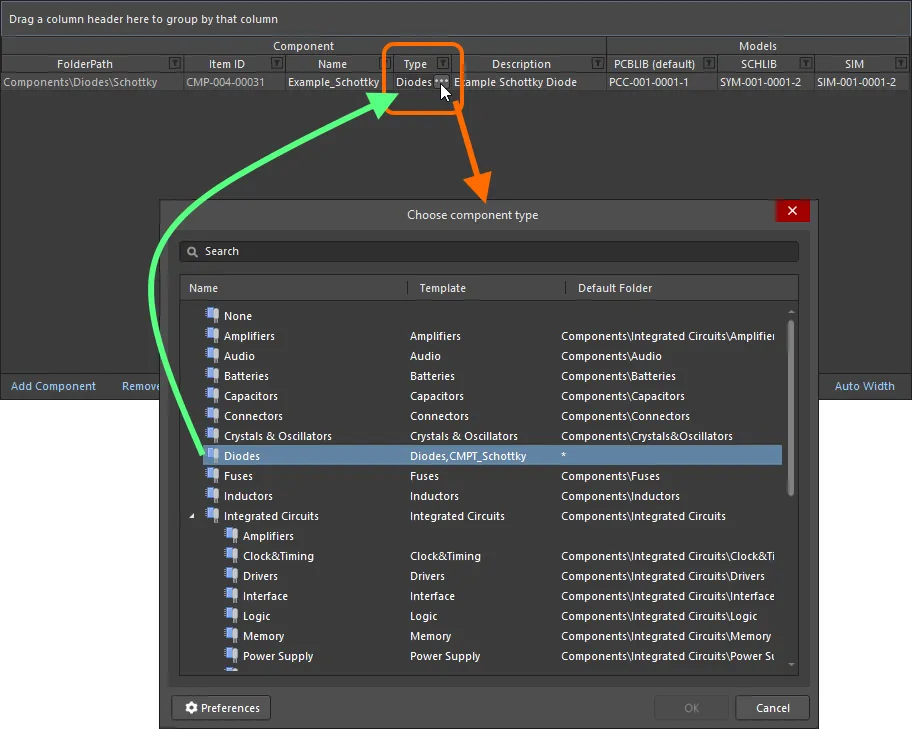
Esempio di impostazione dell’attributo Type per una definizione di componente su Diode.
Il campo Type per più definizioni di componente può essere impostato con una singola azione. Seleziona il campo Type per ciascuna definizione di componente richiesta, quindi scegli il tipo per una di esse per applicarlo a tutte le altre.
È anche possibile modificare al volo il tipo di componente per uno o più componenti dopo il salvataggio, impostandolo su un tipo completamente diverso. Nel pannello
Components panel o
Explorer panel, seleziona i componenti che desideri modificare, quindi fai clic con il pulsante destro del mouse e scegli il comando
Operations » Change Component Type dal menu contestuale. Verrà visualizzata la finestra di dialogo
Choose component type dalla quale potrai selezionare il nuovo tipo di componente.
Il campo verrà popolato con qualsiasi valore predefinito per il parametro ComponentType definito in un Component Template referenziato, oppure con il tipo di componente selezionato tramite la finestra di dialogo Create new component, che compare quando si tenta di creare un nuovo componente usando il comando File » New » Component.
Supporto per i tipi di dati dei parametri dei componenti con riconoscimento delle unità
Il Component Editor supporta i tipi di dati dei parametri dei componenti con riconoscimento delle unità definiti all'interno di un Component Template referenziato. È possibile inserire il valore di un parametro direttamente nel campo applicabile per una definizione di componente usando una gamma di formati, ad esempio 2.2k, 2k2, 4M, 2.5GHz, con il Workspace progettato con l'intelligenza necessaria per riconoscere il valore numerico sottostante a tali voci.
Questa funzionalità di un component template facilita ricerche mirate tramite la funzione Search del Workspace, una funzione che non solo consente di cercare per tipo di componente, ma permette anche di effettuare ricerche più intelligenti, con intervalli. Sfruttando la potenza dei parametri dei componenti con riconoscimento delle unità, è possibile definire rapidamente una ricerca, ad esempio, per trovare tutti i condensatori con una capacità compresa tra 47uF e 220uF.
I parametri con riconoscimento delle unità vengono utilizzati anche per il filtraggio intelligente durante la ricerca tra i propri componenti tramite il pannello
Components.
I tipi di dati con riconoscimento delle unità per i parametri dei componenti possono essere definiti solo tramite un component template.
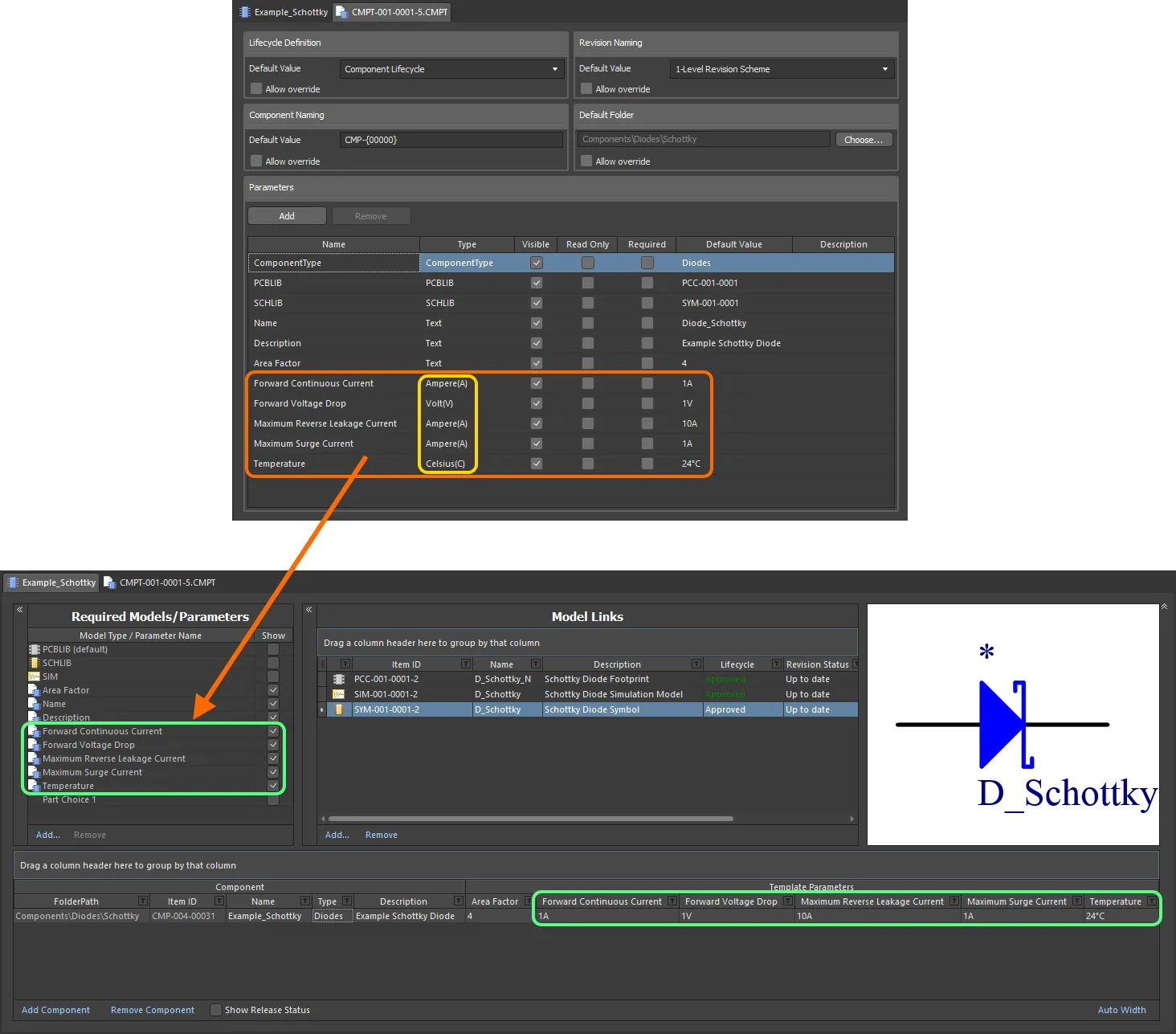
Parametri del componente provenienti da un component template referenziato che hanno tipi di dati con riconoscimento delle unità.
Quando si inserisce un valore per un parametro del componente che utilizza un tipo di dati con riconoscimento delle unità, come valore richiesto in una definizione di componente, occorre considerare quanto segue:
-
È possibile inserire il valore in una gamma di formati diversi:
-
Solo valore numerico (ad es.
10). Si noti che, se il tipo di dati ha un'unità, questa verrà applicata automaticamente. I tipi con unità riportano l'unità tra parentesi dopo il loro nome.
-
Valore numerico in notazione scientifica (ad es.
1e10, 1E6).
-
Valore numerico e unità (ad es.
10F).
-
Valore numerico con prefisso (ad es.
10k). L'unità appropriata verrà aggiunta automaticamente (ove applicabile).
-
Valore numerico con prefisso e unità (ad es.
10kF).
-
Valore numerico con prefisso nel tipico formato ingegneristico (ad es. per una resistenza:
2k2, 2K2, 10r2, 10R2). Il valore verrà automaticamente normalizzato di conseguenza (ad es. 2K2 diventerà 2.2k).
-
È possibile inserire prefisso e/o unità con o senza uno spazio dopo il valore numerico (ad es.
10uF, oppure 10 uF). Lo spazio verrà rimosso automaticamente.
Si noti che le abbreviazioni ingegneristiche non distinguono tra maiuscole e minuscole, quindi inserire 2k2 equivale a inserire 2K2, e inserire 100R equivale a inserire 100r. L'unica eccezione è M (Mega) e m (milli).
Supported Units
Sono supportati i seguenti tipi di dati con riconoscimento delle unità:
La maggior parte dei tipi di dati ha un'unità (mostrata tra parentesi nel Component Template). Questa verrà applicata se non viene specificata alcuna unità quando si inserisce un valore per un parametro.
-
Volt(V)
-
Ampere(A)
-
Ohm
-
Farad(F)
-
Henry(H)
-
Watt(W)
-
Hertz(Hz)
-
Celsius(C)
-
Decibel(dB)
-
Percentuale(%)
-
Metro(m)
-
Grammo(g)
-
Secondo(i)
Supported Prefixes
La tabella seguente elenca i prefissi supportati quando si inserisce un valore per un tipo di parametro con riconoscimento delle unità.
| Prefisso |
Termine |
Valore (scientifico) |
Valore (normale) |
| T |
Tera |
1 x 10¹² |
1,000,000,000,000 |
| G |
Giga |
1 x 10⁹ |
1,000,000,000 |
| M |
Mega |
1 x 10⁶ |
1,000,000 |
| k |
chilo |
1 x 10³ |
1,000 |
| m |
milli |
1 x 10⁻³ |
1 / 1,000 |
| u |
micro |
1 x 10⁻⁶ |
1 / 1,000,000 |
| n |
nano |
1 x 10⁻⁹ |
1 / 1,000,000,000 |
| p |
pico |
1 x 10-12 |
1 / 1,000,000,000,000 |
| f |
femto |
1 x 10-15 |
1 / 1,000,000,000,000,000 |
Si noti che l'uso di alcuni, o di tutti, i prefissi potrebbe non essere applicabile, a seconda del tipo di parametro. Ad esempio, nessun prefisso è valido per una percentuale. Il software segnalerà qualsiasi uso non valido dei prefissi.
Validating a Parameter's Value
Quando per un parametro del componente viene utilizzato un tipo di dati con riconoscimento delle unità, il valore inserito viene convalidato rispetto al tipo di dati specificato. Questo garantisce che venga utilizzata l'unità di misura corretta per quel tipo di dati, laddove l'unità venga inserita. Ad esempio, un parametro di tipo Celsius non può avere un valore pari a 10V!
Nel Component Editor, l'inserimento di un valore non valido per un parametro farà sì che tale valore venga evidenziato in rosso. Questo vale anche quando si copiano e incollano dati tra celle.
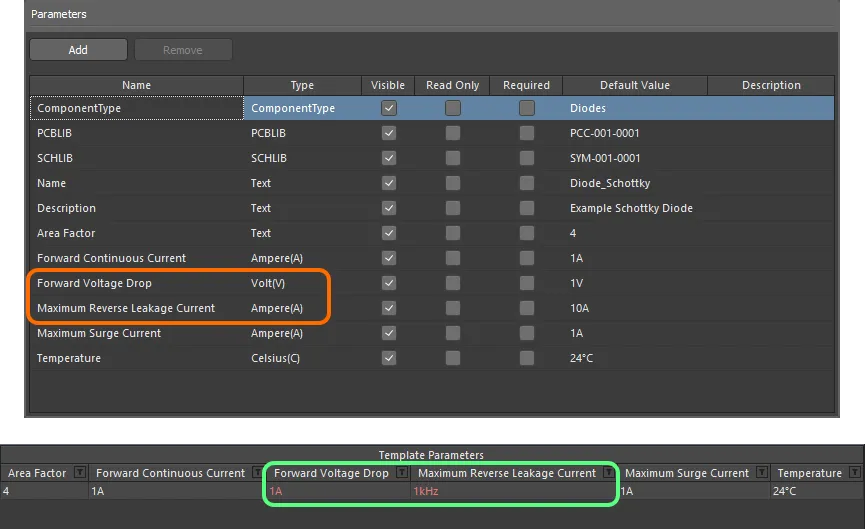
Convalida dei dati: il Component Editor è sufficientemente intelligente da avvisare in caso di mancata corrispondenza tra il valore inserito per un parametro con riconoscimento delle unità e il suo tipo di dati.
Supporto per i tipi di dati dei parametri dei componenti definiti da dizionario
Il Component Editor supporta i tipi di dati dei parametri dei componenti definiti da dizionario configurati all'interno di un Component Template referenziato. È possibile selezionare il valore di un parametro dalle scelte definite nel dizionario facendo clic nella cella del valore e utilizzando il menu a discesa. È anche possibile fare clic nella cella del valore e iniziare a digitare un valore: il menu a discesa si aprirà e il valore più vicino verrà evidenziato nell'elenco.
I tipi di dati definiti da dizionario per i parametri dei componenti possono essere configurati solo tramite un component template.
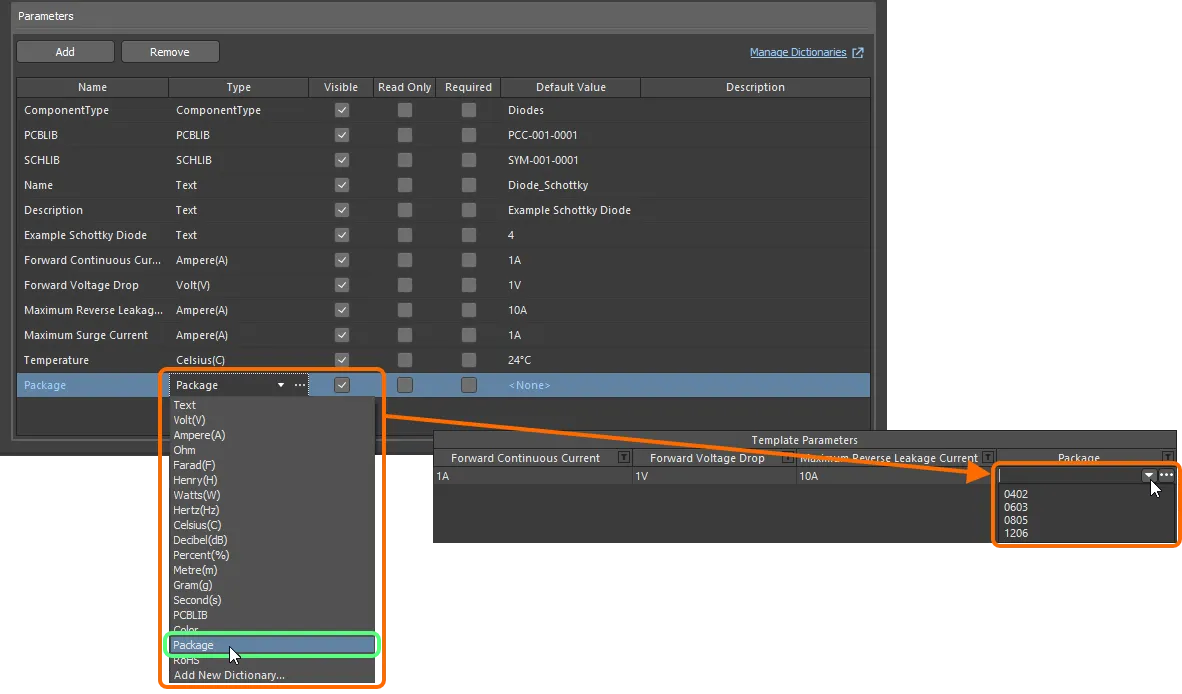
Parametri del componente provenienti da un component template referenziato che hanno tipi di dati con riconoscimento delle unità.
Se si è amministratori del Workspace, fare clic sull'icona  a destra del campo del valore per aprire la pagina Settings – Vault – Dictionaries dell'interfaccia browser del Workspace, dove è possibile gestire i dizionari.
-
I valori dei parametri definiti da dizionario vengono convalidati al momento del salvataggio del componente nel Workspace. Se il valore diventa incoerente con il dizionario (ad esempio, il valore è stato rimosso dal Workspace e successivamente il componente che utilizzava quel valore è stato aperto per la modifica), il campo del valore verrà evidenziato in rosso, segnalando che il valore non è applicabile. Non sarà possibile salvare un componente nel Workspace finché i valori non saranno coerenti con i dizionari.
-
Se i dizionari sono stati modificati nell'interfaccia browser del Workspace connesso, è necessario disconnettersi e riconnettersi al Workspace affinché tali modifiche vengano riflesse in Altium Designer. Fare riferimento alla pagina Accessing Your Workspace per ulteriori informazioni.
Uso dei template per il nome del componente
Il Component Editor (solo nella modalità Batch Component Editing) supporta l'uso di Component Name Templates basati su parametri. Tali template consentono di assegnare con precisione un nome, o meglio rinominare, ai propri componenti, il loro Item ID, in base ai valori attualmente definiti dei parametri (parametri utente/template, non parametri di sistema) disponibili per tali componenti nell'editor. Includere un parametro nel template di denominazione usando il formato [<ParameterName>]. Alcuni esempi potrebbero essere:
-
CMP-[Value]
-
CMP-[Part Number]
-
[Part Number]-[Value]
-
[Value]
-
[Part Number]
È anche possibile utilizzare più dichiarazioni parametriche nei template, ad esempio:
-
CMP-[Part Number]-[Value]
-
CMP-[Manufacturer Part Number]-[Value]-[Tolerance]
Inoltre, e in modo puramente facoltativo, è possibile aggiungere anche una macro iteratore, specificata tra parentesi graffe (ad es. {000}, {00A}), per esempio:
-
CMP-[Value]-{001}
-
CMP-[Part Number]-{00A}
Al livello più alto, il template di denominazione richiesto può essere semplicemente inserito come schema di denominazione predefinito nel campo Item Naming della finestra di dialogo Document Options. In questo caso l'indice iniziale sarà sempre zero. Per un controllo maggiore, selezionare i componenti da rinominare e scegliere il comando Edit » Operations » Rename Component (Edit » Operations » Rename n Components) dai menu principali, oppure fare clic con il pulsante destro del mouse e scegliere il comando Operations » Rename Component (Operations » Rename n Components) dal menu contestuale. Verrà visualizzata la finestra di dialogo Component Name Template. Utilizzare questa finestra di dialogo per specificare il Naming Scheme richiesto e controllare il Initial Index (dove è stata aggiunta una macro iteratore al template).
Si noti che la finestra di dialogo mostrerà inizialmente lo schema di denominazione predefinito inserito nella finestra di dialogo Document Options. Se si lascia questo schema, non sarà possibile modificare il Initial Index. Quest'ultimo può essere modificato solo se viene utilizzato uno schema di denominazione diverso.
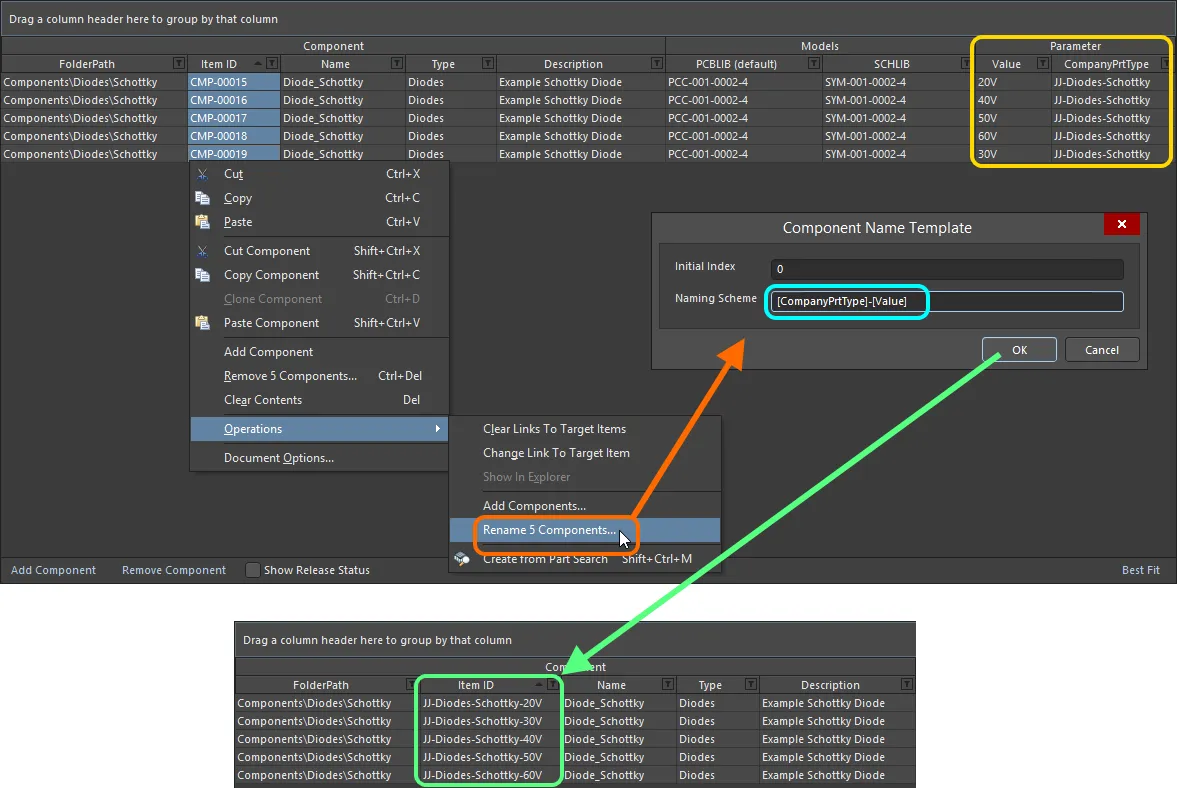
Un esempio dell'uso dei parametri CompanyPrtType e Value in un modello di denominazione, per rinominare rapidamente i componenti selezionati definiti nel Component Editor.
-
Lo schema di denominazione utilizzato nel processo di rinomina viene usato solo per quel processo. Non sostituisce lo schema di denominazione predefinito definito per il documento. Se si desidera inoltre che le definizioni di componente aggiunte successivamente vengano denominate usando questo stesso schema, assicurarsi di definire tale schema a livello di documento modificando opportunamente il campo Component Naming nella finestra di dialogo Document Options .
-
Il Item ID di una singola definizione di componente può anche essere modificato direttamente nella griglia. Fare clic una volta per mettere a fuoco la cella Item ID , quindi fare nuovamente clic (oppure premere F2) per attivare la modifica sul posto. Modificare il nome secondo necessità. Si noti che l'uso di dichiarazioni parametriche non è supportato quando si modifica direttamente il nome in questo modo.
Scelte parte
Il Component Editor può essere utilizzato per specificare una o più Part Choices per un componente: le parti del produttore "consentite" che possono essere usate per realizzare il componente sulla scheda assemblata. Le effettive informazioni di supply chain — comprendenti produttore (e codice parte), fornitore (e codice parte), descrizione, prezzi e disponibilità — provengono dal Part Catalog locale del Workspace e dalla relativa origine parti.
Ogni Workspace dispone di un proprio Part Catalog dedicato. Si tratta di un database locale del catalogo parti, dedicato alla gestione e al tracciamento delle parti del produttore e delle relative parti del fornitore. Il Catalogo parti locale memorizza elementi rappresentativi di reali parti del produttore, insieme a uno o più elementi rappresentativi di parti del fornitore — le incarnazioni di quelle parti del produttore, così come vendute dai fornitori/vendor. Ogni parte del fornitore è un riferimento a un elemento in un database di parti: o il database aggregato delle parti del Altium Parts Provider (che a sua volta si interfaccia con i fornitori abilitati e ne raccoglie le parti) oppure, per un Workspace Enterprise Server, un database locale di parti collegato (basato su ODBC). Abilitare i fornitori richiesti e determinare gli intervalli di località/valuta per il Altium Parts Provider nell'area Part Providers dell'interfaccia browser del Workspace. Finché si rimane connessi al proprio Workspace da Altium Designer, l'area Altium Parts Options — nella pagina Data Management – Parts Providers page della finestra di dialogo Preferences — diventa di sola lettura e adotta le impostazioni definite per il Workspace. Per ulteriori informazioni sulla gestione dell'origine parti Altium Parts Provider per il proprio Workspace, vedere Part Source Configuration (Altium 365 Workspace, Enterprise Server Workspace).
Aggiungere una scelta parte dall'area Required Models/Parameters: fare clic sul controllo Add e usare il comando By MPN dal sottomenu Part Choices. In alternativa, se è stata configurata un'origine parti da database personalizzata, scegliere la voce di menu By Internal ID. È possibile aggiungere un numero qualsiasi di scelte parte da utilizzare.
Quando si aggiunge una scelta parte da usare con i componenti in definizione, verrà aggiunta un'immissione — Part Choice n — all'area delle definizioni, con due colonne per specificare tale scelta. Queste colonne dipenderanno dallo stile di scelta parte selezionato:
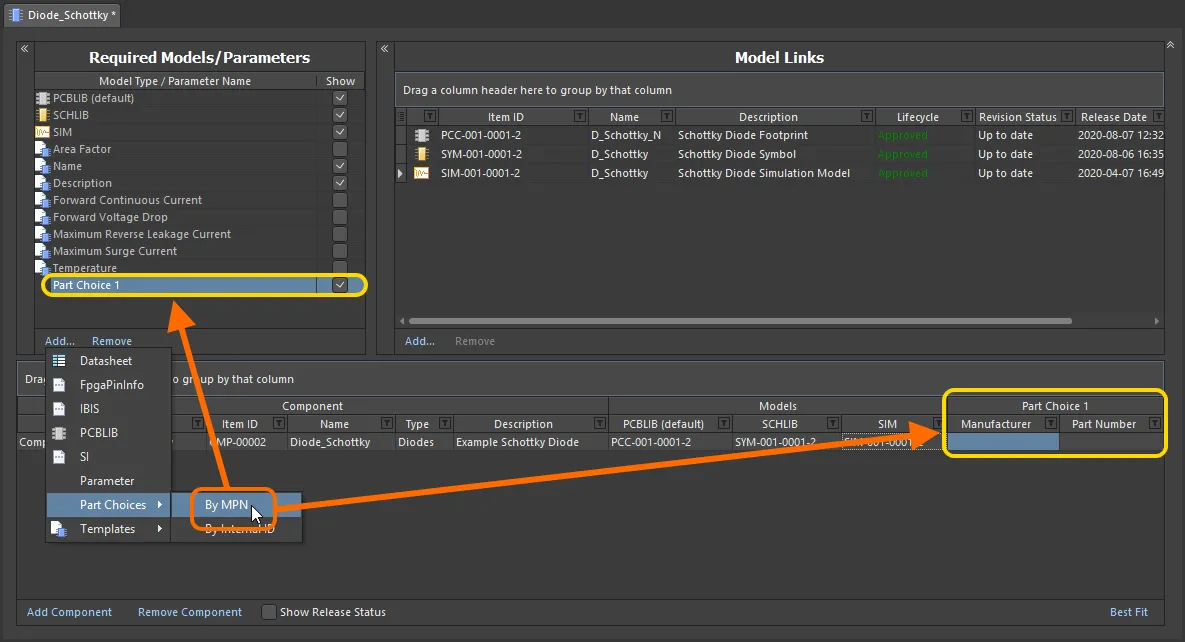
Aggiunta di una scelta parte (By MPN) da usare con i componenti in definizione. Passare il puntatore per vedere un esempio di scelta parte aggiunta By Internal ID, che consente di collegare una parte dal database parti interno della propria azienda.
Immettere il produttore e il codice parte del produttore — per la parte reale che si desidera venga usata quando la scheda viene prodotta e assemblata — rispettivamente nei campi Manufacturer e Part Number.
Se si utilizza un'origine parti da database personalizzata configurata, usare il campo Part source per selezionare l'origine parti. Verranno elencate tutte le origini parti da database personalizzate definite per il Workspace. Immettere l'ID della parte richiesta nel campo Internal ID.
Quando si accede al Component editor nella sua modalità Batch Component Editing e in un componente viene rilevata una coppia di parametri produttore e codice parte del produttore, si aprirà la finestra di dialogo Part Choice Migration, con un suggerimento per convertire questi parametri in scelte parte ( ). Se si sceglie di copiare o spostare i parametri nelle scelte parte, verranno create nuove scelte parte, con i valori Manufacturer e Part Number definiti dai valori dei parametri.
I parametri del componente rilevati come produttore e codice parte del produttore sono elencati nella sezione comprimibile sottostante. Se i nomi dei parametri hanno suffissi numerici (ad esempio, se i parametri sono denominati Manufacturer 1 e Manufacturer Part Number 1), anche questi parametri verranno rilevati.
Manufacturer and Manufacturer Part Number Parameters
Parametri rilevati come nome del produttore:
-
Manufacturer
-
ManufacturerName
-
Manufacturer Name
-
Mfg
Parametri rilevati come codice parte del produttore:
-
ManufacturerPartNumber
-
Manufacturer Part Number
-
ManufacturerPN
-
Manufacturer PN
-
MPN
-
PartNum
-
PartNumber
-
Part Number
-
PartNo
-
Part No
-
MfgPartNumber
Un paio di aspetti da tenere presenti:
-
L'aggiunta di una scelta parte non significa che una definizione di componente debba necessariamente usarla. Ma se si inserisce un valore in uno dei due campi, l'altro campo apparirà con un bordo rosso, avvisando del fatto che ora è richiesto un valore prima che quel componente possa essere salvato nel Workspace.

-
Se si inserisce un valore errato per un campo e la parte non può essere recuperata dal Workspace, il testo apparirà in grigio e in corsivo. Una volta che entrambe le voci sono corrette, il testo apparirà normalmente, in bianco. Si noti che i valori non sono sensibili alle maiuscole/minuscole.

Aggiunta di scelte parte MPN tramite finestra di dialogo
Sebbene sia possibile inserire direttamente le informazioni su produttore e codice parte nelle celle associate a una scelta parte, è molto più semplice usare una finestra di dialogo che consente di cercare una parte del produttore. Per accedere a questa funzionalità, dopo aver aggiunto la voce iniziale Part Choice 1 all'area Required Models/Parameters, fare clic all'interno di una delle celle per quella scelta (associata al componente richiesto in definizione). L'area Preview dell'editor presenterà il pulsante  . Fare clic su questo per accedere alla finestra di dialogo Add Part Choices, che viene utilizzata nello stesso modo del pannello Manufacturer Part Search panel (fare riferimento a questa pagina per i dettagli sugli elementi completi dell'interfaccia utente).
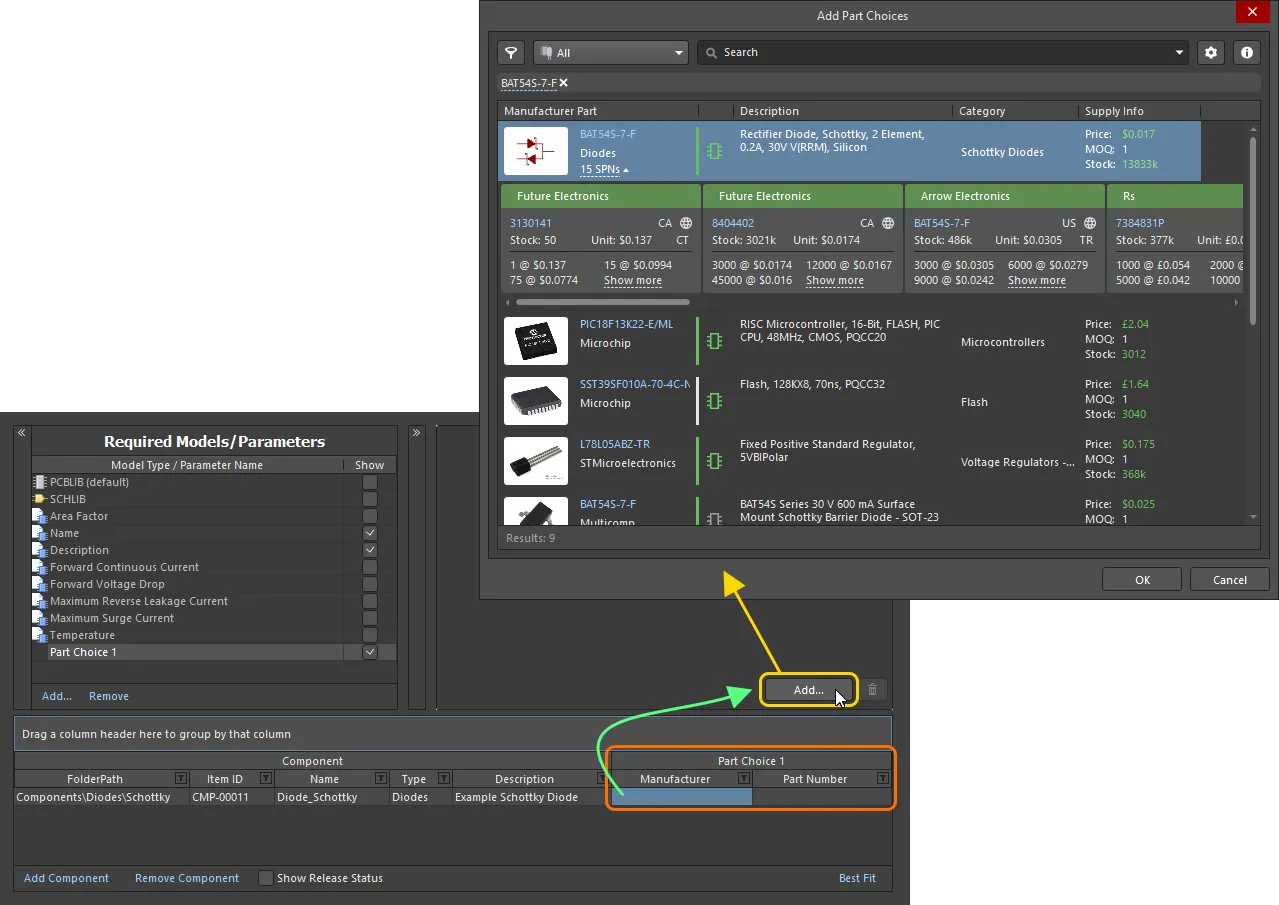
Creazione di una scelta parte: usare la finestra di dialogo Add Part Choices per cercare la parte del produttore richiesta, selezionare la relativa voce e fare clic su OK.
I risultati della ricerca nella finestra di dialogo sono per parte del produttore, con le voci SPN associate che riflettono i vendor abilitati che forniscono quella parte. Quando si seleziona una parte, è la parte del produttore a essere aggiunta all'elenco delle Scelte parte. E usando la parte del produttore, e non un vendor/fornitore specifico, si ottiene una singola Scelta parte che porterà con sé tutte le soluzioni basate sui fornitori che vendono quella parte (e che sono disponibili per l'uso tramite il proprio Workspace).
Usare la finestra di dialogo per cercare la parte del produttore richiesta, selezionare una parte, quindi fare clic sul pulsante OK. Fare clic sulla voce SPNs per una parte del produttore — Supplier Part Numbers — per vedere i fornitori disponibili di quella parte e valutare se si sta facendo la scelta parte corretta, in base a disponibilità, prezzi, ecc. La parte scelta verrà reinserita nel Component Editor, sia nelle celle della voce Part Choice 1, sia nell'area Preview.
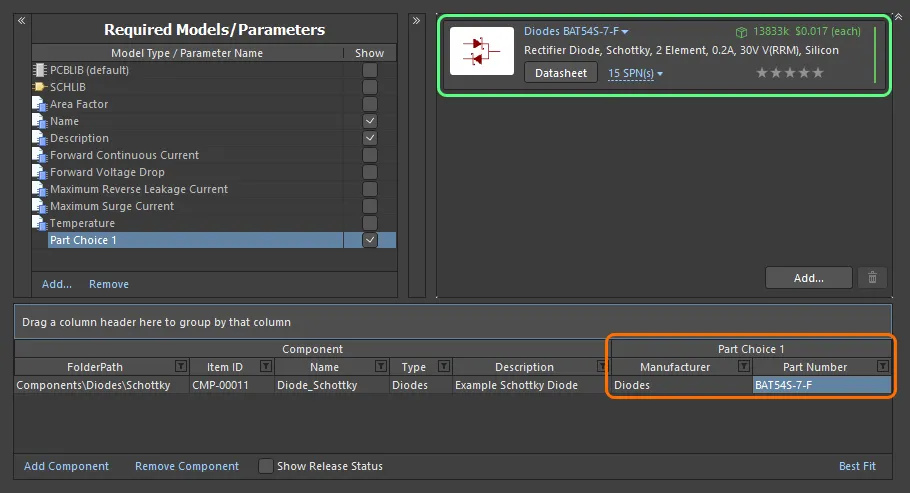
Esempio di scelta parte — aggiunta tramite la finestra di dialogo Add Part Choices — ripresentata nel Component Editor.
Continuare ad aggiungere ulteriori scelte parte secondo necessità facendo clic sul pulsante : la relativa voce Part Choice n verrà creata automaticamente.
Per rimuovere una scelta parte, selezionarla nell'elenco, quindi fare clic sul pulsante  .
.
Fare riferimento alla pagina Adding Supply Chain Information to a Component per saperne di più sulle informazioni fornite da una scelta parte.
Classificazione automatica delle scelte parte
Oltre alla possibilità di definire una classificazione utente per una scelta parte usando la funzione a stella, è anche possibile impostare automaticamente la classificazione delle scelte parte per i componenti definiti/modificati nel Component editor.
-
Selezionare una o più voci di definizione del componente, quindi fare clic con il pulsante destro del mouse sulla selezione e scegliere il comando Set Part Choice Ranks Automatically dal menu contestuale per impostare la classificazione delle scelte parte dei componenti selezionati.
-
Selezionare il comando Tools » Set Part Choice Ranks Automatically dai menu principali per impostare la classificazione delle scelte parte di tutti i componenti.

Le scelte parte vengono ordinate nella griglia delle definizioni di componente e nell'area di anteprima dell'editor in base alle classificazioni impostate. Eventuali scelte parte già classificate mantengono il proprio ordine esistente.
Allegare datasheet alle definizioni di componente
Uno o più datasheet possono essere allegati a uno o più componenti durante la definizione dei componenti tramite il Component Editor. Questo, ad esempio, consente di allegare rapidamente gli stessi datasheet richiesti a tutti i componenti di una particolare famiglia.
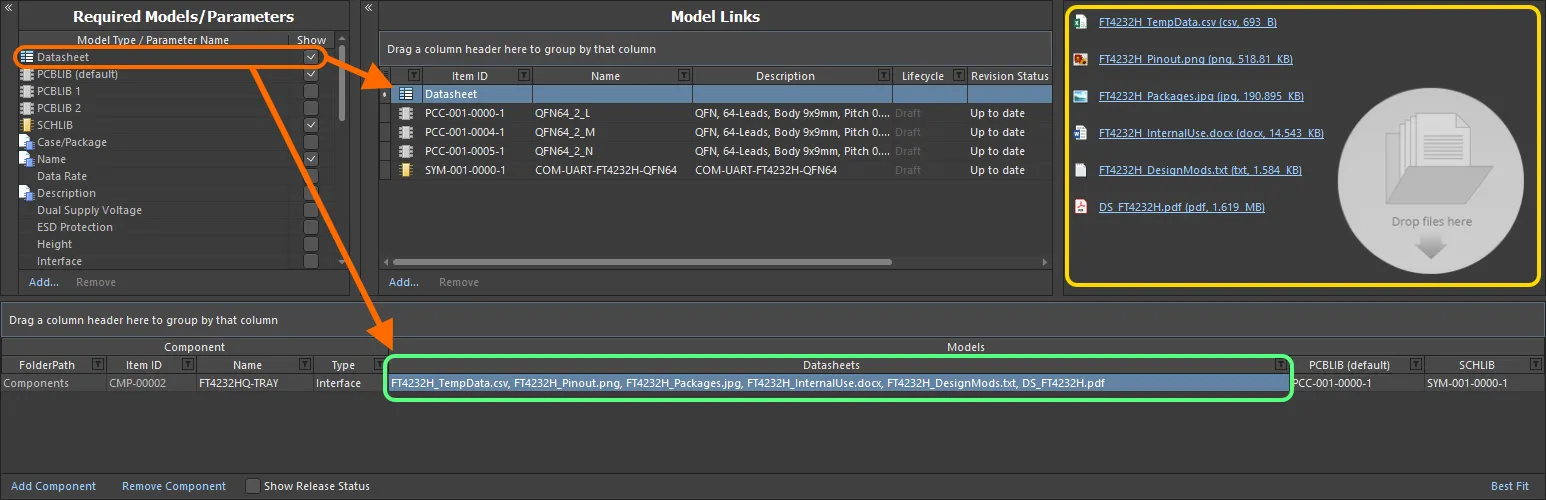
Collegamento di vari datasheet, visto dalla prospettiva della modifica di un componente nel Component Editor.
L'allegamento di datasheet a una definizione di componente comporta una sequenza di passaggi, riepilogati qui e descritti in dettaglio nelle sezioni successive:
-
Abilitazione dell'uso dei datasheet.
-
Caricamento dei datasheet in un componente selezionato.
-
Assegnazione dei datasheet caricati ad altre definizioni di componente.
Abilitazione dell'uso dei datasheet
Per poter allegare datasheet a una definizione di componente nell'editor, è necessario prima abilitare l'uso dei datasheet. Questa operazione viene eseguita dalla sezione Required Models/Parameters dell'editor. Fare clic sul controllo Add nella parte inferiore della sezione e scegliere Datasheet dal menu contestuale.
Specificare l'uso dei datasheet non significa che una definizione di componente has a usarli, ma piuttosto che viene aggiunto un campo per i datasheet alla definizione del componente.
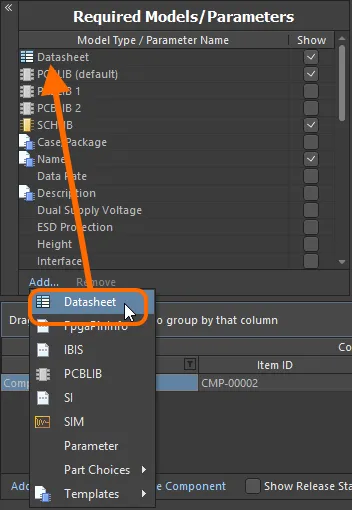
Abilitare l'uso dei datasheet per i componenti.
Ricordare che l'opzione Show associata alla voce consente di attivare/disattivare la visualizzazione della colonna Datasheets corrispondente nella sezione inferiore dell'editor, dove vengono definite le definizioni dei componenti stesse.
Caricamento dei datasheet in un componente selezionato
Dopo aver abilitato l'uso dei datasheet, è ora necessario caricarli. In sostanza, è possibile caricare un numero qualsiasi di datasheet per il componente attualmente selezionato, per poi assegnare tutti i fogli, o solo quelli specifici, ai vari componenti in fase di definizione. Una volta che l'entità Datasheet è stata aggiunta alla sezione Required Models/Parameters, nella sezione Model Links verrà visualizzata una voce Datasheet. Facendo clic su di essa verrà mostrato, nella sezione di anteprima, l'elenco dei datasheet attualmente assegnati (collegati) al componente selezionato.
La sezione di anteprima mostrerà solo i datasheet collegati al componente selezionato.
Sebbene la voce Datasheet compaia nella sezione Model Links, non si tratta di un collegamento a modello nel vero senso della parola. Non è un singolo Item, bensì un "contenitore" che rappresenta la somma degli Item Datasheet nei quali i datasheet vengono caricati singolarmente. Non presenta altri attributi di dati (nessuna revisione, posizione, stato di rilascio, ecc.).

Il "contenitore" Datasheet e l'elenco disponibile dei datasheet caricati. In realtà, ciascun datasheet viene caricato in un Item Datasheet sottostante univoco.
Con una definizione di componente selezionata nell'editor, un datasheet può essere caricato in quel componente in vari modi:
-
Trascinando il file da Esplora file di Windows nella sezione di anteprima oppure nella cella Datasheets relativa a quella definizione di componente.
-
Trascinando un collegamento a un datasheet da una pagina web aperta in un browser esterno nella sezione di anteprima oppure nella cella Datasheets relativa a quella definizione di componente.
-
Facendo clic con il pulsante destro nella sezione di anteprima e scegliendo il comando Add File dal menu contestuale. Utilizzare la finestra di dialogo Open per individuare e aprire i datasheet richiesti.
Una volta caricati, è possibile:
-
Aprire un datasheet facendo clic sulla relativa voce nella sezione di anteprima (oppure facendo clic con il pulsante destro sulla voce e scegliendo Open dal menu contestuale).
-
Modificare la didascalia di un datasheet facendo clic con il pulsante destro sulla relativa voce nella sezione di anteprima e scegliendo Edit dal menu contestuale. Verrà visualizzata la finestra di dialogo Caption per effettuare la modifica. La modifica della didascalia di un datasheet è locale a quel componente.
-
Rimuovere il datasheet dal componente facendo clic con il pulsante destro sulla relativa voce nella sezione di anteprima e scegliendo Delete dal menu contestuale.
-
Scaricare il file facendo clic con il pulsante destro sulla relativa voce nella sezione di anteprima e scegliendo Save As dal menu contestuale.
Assegnazione dei datasheet caricati ad altre definizioni di componente
Quando si allega inizialmente (si carica) un datasheet, lo si fa per il componente attualmente selezionato. Il vantaggio del sistema, però, è che tutti i datasheet caricati sono disponibili anche per essere collegati ad altri componenti in fase di definizione. Fare clic sul controllo a destra della cella Datasheets per accedere all'elenco dei datasheet disponibili e utilizzare le caselle di controllo associate per allegare/rimuovere un datasheet al/dal componente.
Saranno disponibili solo i datasheet caricati durante la sessione con il Component Editor, e non tutti i datasheet caricati nei componenti dell'intero Workspace.
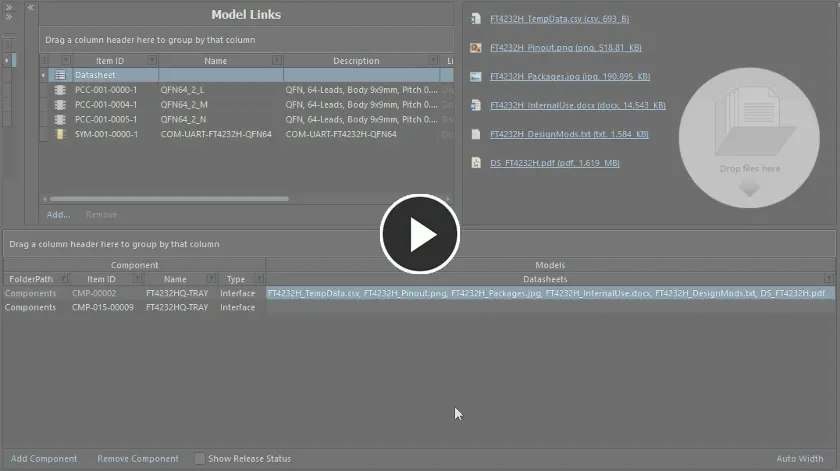
Esempio che mostra l'allegato di datasheet già caricati a un'altra definizione di componente.
Ciascun datasheet assegnato a un componente appare nella cella Datasheets, separato da una virgola.
Controllo di validazione della denominazione dei componenti
Il software convalida gli ID dei componenti che vengono creati da più utenti per il salvataggio in un Workspace, prevenendo così problemi di duplicazione degli Item ID. Quando un utente crea un Component Item, l'Item ID assegnato viene "bloccato", impedendo a un altro utente di utilizzare quell'ID, anche se il primo utente non salva, o non intende salvare, quel componente nel Workspace. Se altri utenti modificano manualmente l'Item ID come parte della definizione del proprio componente, impostandolo su uno attualmente utilizzato da un Item esistente (o da un Item destinato a essere creato), l'ID verrà cambiato con il successivo ID disponibile e non utilizzato, in conformità con lo schema di denominazione applicabile.
Un Item ID di Component bloccato verrà rilasciato automaticamente dopo 30 minuti, se entro tale tempo non è avvenuto alcun salvataggio.
Creazione di una copia di una definizione di componente
Per facilitare la rapida creazione di definizioni di componente che differiscono leggermente tra loro, l'editor offre una funzionalità di copia. Per creare una copia di una definizione esistente, selezionarla nell'elenco delle definizioni e scegliere il comando Edit » Make a copy of the component dai menu principali oppure fare clic con il pulsante destro e scegliere il comando Make a copy of the component dal menu contestuale (scorciatoia: Ctrl+D). La copia verrà aggiunta in fondo all'elenco delle definizioni.
La copia sarà una replica esatta della definizione di componente originale, in termini di:
-
Target della stessa cartella all'interno del Workspace, ovvero la cartella in cui il componente originale esiste o è destinato a essere salvato (se non è ancora stato salvato).
-
Riferimento agli stessi modelli di dominio.
-
Gli stessi valori per Name, Description, Type, i parametri del template e qualsiasi parametro aggiuntivo definito dall'utente.
Differirà invece per quanto riguarda:
-
Il fatto di non avere alcun datasheet definito per il componente originale.
-
Il fatto di non avere alcuna scelta di parte definita per il componente originale.
-
Il fatto di avere il successivo Item ID univoco disponibile.
-
Il fatto di essere impostata per essere salvata nella revisione iniziale di un nuovo Component Item (Action impostato su Create Item).

Esempio di copia di una definizione di componente: una volta copiata, apportare le modifiche necessarie, ad esempio ai valori di uno o più parametri, definendo le scelte di parte e aggiungendo eventuali datasheet necessari.
Una volta copiata, apportare le modifiche necessarie, ad esempio ai valori di uno o più parametri.
La funzionalità di copia è simile all'uso in sequenza dei comandi Copy Component e Paste Component. Pur essendo un modo più rapido per copiare una definizione di componente esistente, la copia può essere eseguita solo su una singola definizione di componente, mentre i comandi Copy/Paste Component funzionano su più definizioni.
Raggruppamento delle definizioni di componente
Le definizioni di componente possono essere raggruppate in base a una qualsiasi delle intestazioni di colonna visibili. Per farlo, fare clic e tenere premuta un'intestazione di colonna, quindi trascinarla e rilasciarla sul testo che dice Drag a column header here to group by that column.
Ad esempio, l'immagine seguente illustra le definizioni di componente raggruppate in base al parametro Case-Metric. In questo modo le definizioni di componente vengono separate in tanti gruppi quanti sono i diversi valori presenti nella colonna di raggruppamento; in questo caso vengono creati nove gruppi.
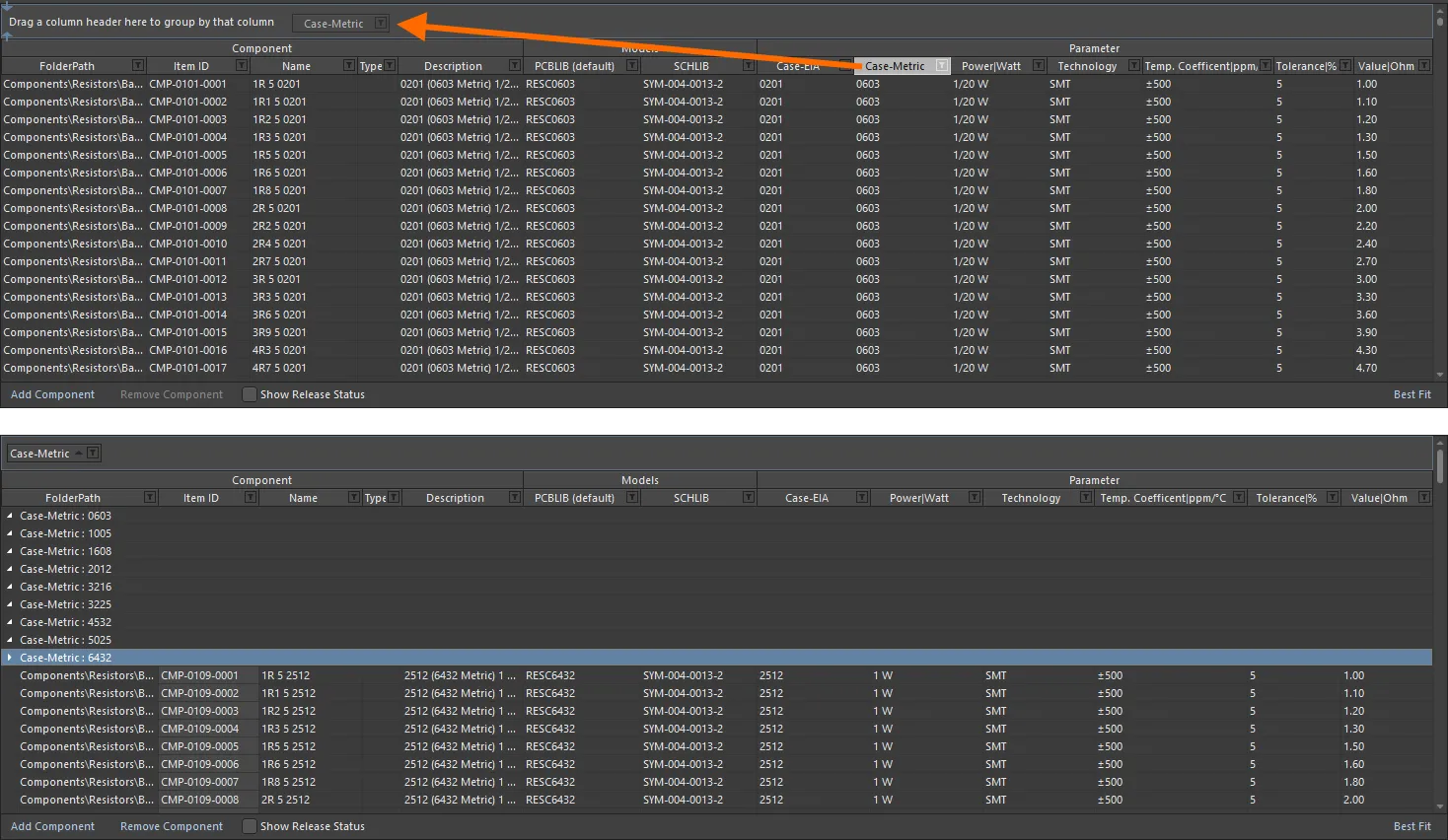
Raggruppamento delle definizioni di componente in base ai valori di una colonna, in questo caso in base al parametro Case-Metric.
È possibile creare una gerarchia di gruppi annidando le intestazioni di colonna. All'interno della sezione delle colonne raggruppate, utilizzare il trascinamento per ridefinire l'"ordine di ordinamento" del raggruppamento secondo necessità.
Ordinamento delle definizioni di componente
Le definizioni di componente possono essere ordinate in base a una colonna specifica facendo clic sull'intestazione di quella colonna. Fare clic una volta per ordinare in ordine crescente (in base al contenuto di quella colonna). Fare nuovamente clic per ordinare in ordine decrescente.
È possibile ordinare in base a più colonne. Con le definizioni di componente già ordinate in base a una colonna specifica, Shift+Click su un'altra colonna per eseguire un "ordinamento secondario" in base al contenuto di quella colonna.
Per rimuovere l'ordinamento per una colonna, Ctrl+Click sulla relativa intestazione.
Filtro delle definizioni di componente basato sulle colonne
Come in un foglio di calcolo Excel, le definizioni di componente possono essere ulteriormente filtrate in base al contenuto di ciascuna colonna. Per farlo, fare clic sulla piccola icona a imbuto (filtro), situata sul lato destro dell'intestazione di una colonna (). Verrà visualizzato un menu contenente una casella di controllo per ciascun valore presente in quella colonna. Abilitare le caselle di controllo richieste per ridurre l'elenco in modo da includere solo le definizioni di componente con quel valore.
In alternativa, per un maggiore controllo del filtro, selezionare (Custom...), che visualizza la finestra di dialogo Custom Filter. Utilizzare questa finestra di dialogo per impostare un filtro personalizzato in base alle proprie esigenze, specificando quali righe di informazioni si desidera mostrare in base ai criteri di filtro applicati alla colonna di dati.
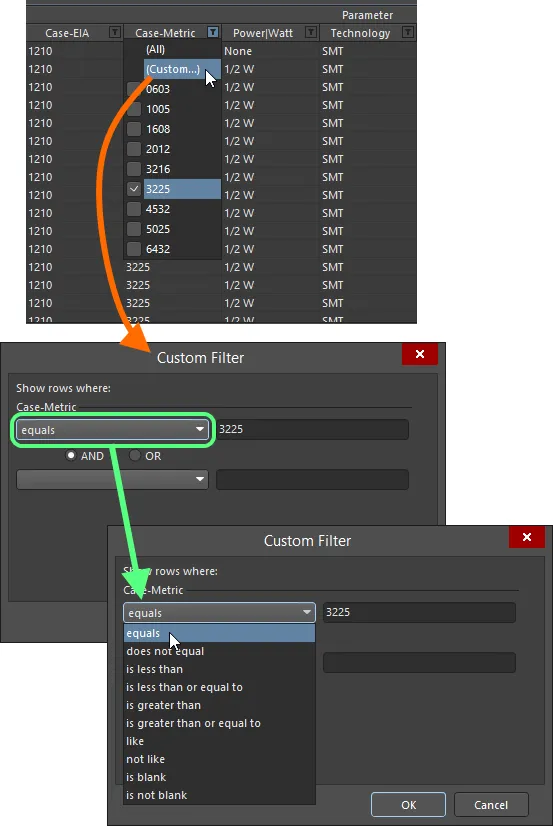
Scegliere se applicare un filtro di colonna standard o personalizzato.
Quando viene applicato un filtro di colonna, l'icona del filtro viene visualizzata in blu (), a indicare che è attivo un filtro basato su quella colonna. Il filtro può essere applicato a più colonne di dati. Ogni "filtro di colonna" diventa una condizione AND nel filtro complessivo. Una rappresentazione testuale del filtro attualmente in vigore verrà presentata nella parte inferiore della sezione.
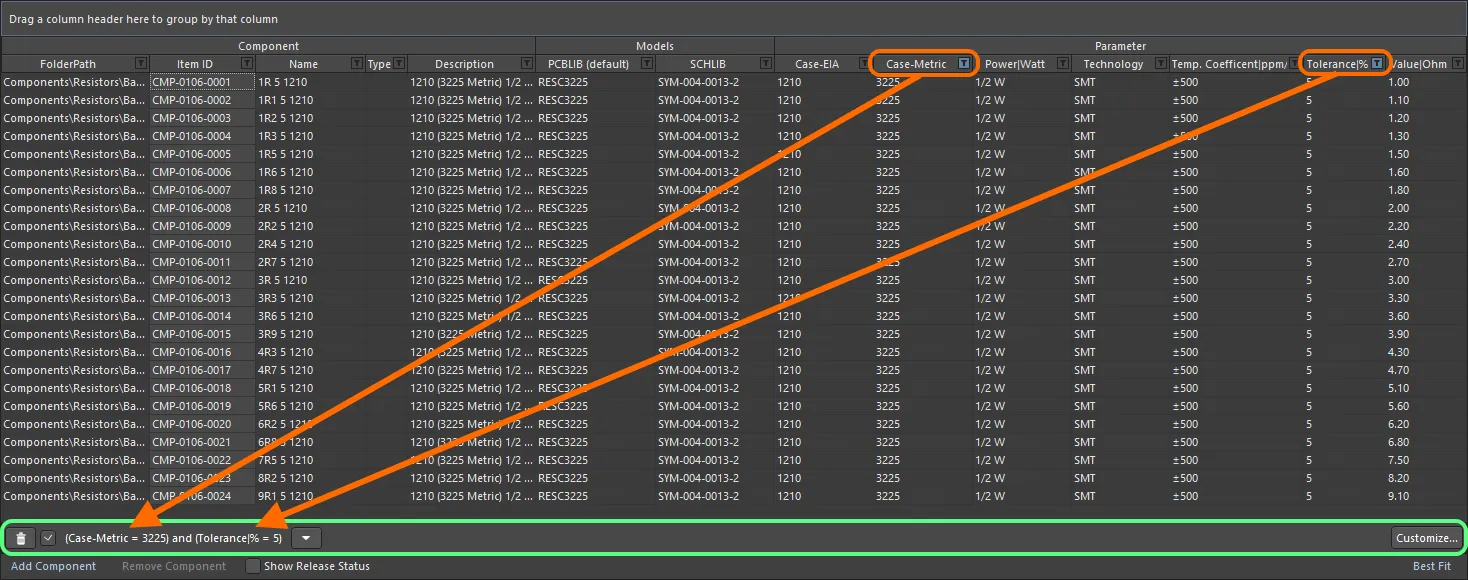
Esempio di filtro di colonna in azione.
Per cancellare il filtro per una colonna, scegliere la voce
(All) dal menu a discesa del filtro. Per cancellare completamente il filtro, fare clic sul pulsante
, a sinistra della rappresentazione testuale del filtro. Per disabilitare il filtro, deselezionare la casella di controllo a sinistra della sua rappresentazione testuale. Per riabilitarlo, selezionare nuovamente la casella.
Nel corso di una sessione di modifica, è disponibile la cronologia dei filtri utilizzati di recente. Fare clic sul pulsante
a destra della rappresentazione testuale del filtro corrente per visualizzare la cronologia. L’elenco della cronologia viene cancellato quando il Component Editor temporaneo viene chiuso.
Per personalizzare ulteriormente il filtro corrente, fare clic sul pulsante , all’estrema destra della rappresentazione testuale del filtro, per aprire la finestra di dialogo Filter Builder.
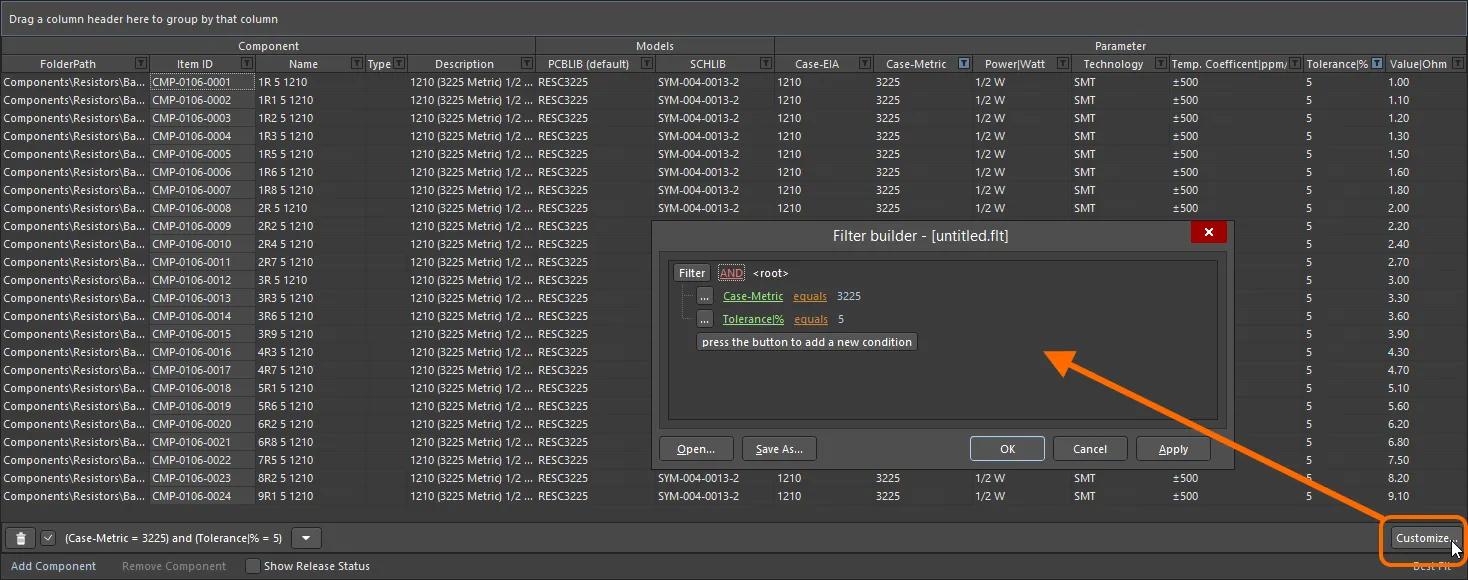
Usare la finestra di dialogo Filter Builder per creare filtri più sofisticati.
Usare questa finestra di dialogo per creare filtri più sofisticati e complessi secondo necessità:
-
Filter - fare clic per accedere a condizioni di filtro aggiuntive. Fare clic su Clear All per cancellare tutti i filtri. Le opzioni sono:
-
Add Condition - fare clic per aggiungere una condizione di filtro, come equals, between, ecc.
-
Add Group - fare clic per aggiungere un gruppo di filtri, come AND, OR, ecc.
-
Links - fare clic sui vari collegamenti per definire ulteriormente il filtro.
-
Id - fare clic sui vari collegamenti per scegliere l’elemento desiderato in base al quale filtrare, ad esempio Description, Name, ecc.
-
AND, ecc. - fare clic sui vari collegamenti per specificare l’operatore/tipo logico, ad esempio OR, ecc.
-
like - fare clic sui vari collegamenti per specificare l’operatore, come equals, is blank, is greater than, ecc.
-
<empty> - fare clic sui vari collegamenti per aggiungere un valore di condizione. Immettere il valore desiderato nella casella di testo dopo aver fatto clic sul collegamento.
-
press the button to add a new condition - fare clic per aggiungere una condizione aggiuntiva.
I filtri usati più comunemente possono essere salvati e riutilizzati. Questa operazione viene eseguita nella finestra di dialogo
Filter Builder facendo clic sul pulsante
per salvare il filtro corrente in un file
Filters (
*.flt). Fare clic sul pulsante
per ricaricare un filtro salvato in precedenza.
Presentazione dei dati
A seconda del tipo di componenti che si stanno definendo, potrebbe esserci un numero considerevole di parametri che, aggiunti alle altre colonne di dati, possono creare un vero e proprio groviglio di contenuti solo parzialmente leggibili. Per risolvere questo problema, sono disponibili un paio di modalità di visualizzazione per l’area delle definizioni dei componenti. Passare da una modalità all’altra usando il controllo nell’angolo inferiore destro dell’area.
Il controllo mostra la modalità che verrà abilitata facendo clic su di esso, e non la modalità attualmente abilitata.
-
Best Fit – in questa modalità, ogni colonna di dati viene dimensionata per visualizzare tutti i dati contenuti, in base alla voce di dati più grande e aggiungendo anche un po’ di margine. Poiché ogni colonna viene dimensionata per visualizzare i propri dati, le colonne possono estendersi collettivamente oltre l’area attualmente visibile. A supporto di ciò, viene fornita una barra di scorrimento orizzontale per facilitare la lettura.
-
Auto Width – in questa modalità, il software tenterà di visualizzare tutte le colonne di dati all’interno dell’area visibile della griglia, allargandole o comprimendole secondo necessità. Questa modalità funziona bene quando non ci sono molte colonne di dati, ma la leggibilità può risentirne quando è presente un numero maggiore di colonne.
Esempio di utilizzo delle modalità di presentazione Auto Width e Best Fit.
Per agevolare ulteriormente la visualizzazione dei dati, attivare o disattivare selettivamente la visualizzazione delle colonne dei modelli e dei parametri. Farlo usando l’opzione Show per ciascuna, disponibile nell’area Required Models/Parameters dell’editor.
È anche possibile regolare manualmente la larghezza delle colonne di dati per ottimizzare la visualizzazione dei dati: fare clic e trascinare il bordo destro dell’intestazione di una colonna.
Definizioni dei componenti – Tecniche di modifica
A seconda dei componenti che si stanno creando, il Component Editor può finire per contenere un numero considerevole di definizioni di componenti. In alcuni casi, queste definizioni possono differire solo leggermente e molte possono richiedere informazioni di modello o parametriche simili. Il documento supporta varie funzionalità di modifica che consentono di apportare rapidamente modifiche a una o più definizioni di componenti.
-
La modifica multicella è implementata per modelli e parametri. È possibile selezionare più celle di dati all’interno di una colonna per l’operazione usando le funzionalità standard della tastiera Ctrl+Click e Shift+Click. Per assegnare un modello a più componenti, selezionare l’intervallo di celle, quindi fare clic sul menu a discesa per visualizzare la finestra popup del collegamento al modello. Fare doppio clic sul modello richiesto nel popup: questo modello verrà quindi assegnato in tutte le celle modello selezionate.
Per i parametri, selezionare le celle richieste all’interno della stessa colonna, quindi immettere il valore desiderato per la cella attiva e fare clic altrove oppure premere Enter. Tutte le celle della selezione riceveranno lo stesso valore.
Questa funzione può essere usata anche per
FolderPath. Selezionare le voci nella colonna
FolderPath per le definizioni di componenti applicabili, fare clic sul pulsante
per la voce attiva e scegliere la cartella di destinazione richiesta nella finestra di dialogo
Choose Folder. Tutte le definizioni selezionate avranno il proprio
FolderPath modificato in modo da puntare a questa cartella.
-
È possibile tagliare, copiare e incollare dati tra celle di dati selezionate usando rispettivamente Ctrl+X, Ctrl+C e Ctrl+V (oppure i comandi corrispondenti nel menu contestuale o nel menu principale Edit).
Se la cella di destinazione è incompatibile con i dati degli appunti, l’incolla non verrà eseguito (ad esempio, quando si incollano dati parametrici in un campo di collegamento modello).
-
È possibile cancellare il contenuto delle celle di dati selezionate usando il tasto Delete (oppure il comando Clear Contents nel menu contestuale o il comando Edit » Clear Contents dai menu principali).
Se il documento Component Library fa riferimento a un Component Template, tenere presente che:
-
Se un parametro è contrassegnato come Read Only nel template, non è possibile cancellare il contenuto della cella applicabile per quel parametro.
-
Se un parametro è contrassegnato come Required nel template, cancellando il contenuto della cella applicabile per quel parametro la cella verrà evidenziata con un bordo rosso, avvisando del fatto che è richiesto un valore.
-
È possibile copiare, tagliare e incollare definizioni di componenti selezionate usando rispettivamente Ctrl+Shift+C, Ctrl+Shift+X e Ctrl+Shift+V (oppure i comandi corrispondenti nel menu contestuale o nel menu principale Edit).
-
Per duplicare rapidamente una singola definizione di componente, usare il comando Make a copy of the component command.
-
Le definizioni di componenti dagli appunti possono essere incollate in due modi nell’area principale della griglia del Component Editor:
-
Alla fine dell’elenco corrente delle definizioni - assicurarsi che non vi siano definizioni attualmente selezionate, quindi avviare il comando.
-
Sovrascrivendo una definizione corrente - fare clic con il pulsante destro sulla definizione da sovrascrivere e avviare il comando. Verrà visualizzata una finestra di dialogo che chiederà conferma; fare clic su Yes per procedere. Tutti i dati di cella già definiti verranno sovrascritti con quelli della definizione incollata. Si noti che la sovrascrittura funziona solo con la definizione attiva. Se negli appunti sono presenti più definizioni, solo la prima verrà incollata “sopra” la definizione attiva, mentre le restanti verranno incollate in fondo all’elenco delle definizioni.
-
È possibile rimuovere completamente le definizioni di componenti selezionate usando il controllo Remove Component sotto la griglia delle definizioni dei componenti, il comando Remove <ComponentName> (Remove n Components) dal menu contestuale o dal menu principale Edit, oppure la scorciatoia Ctrl+Del.
-
È possibile aggiornare il contenuto della griglia usando il comando Refresh nel menu principale Edit o View oppure nel menu contestuale dell’area principale della griglia, usando la scorciatoia da tastiera F5, oppure facendo clic sul pulsante
 nella barra degli strumenti Component Library Standard.
-
È possibile copiare le celle di dati selezionate negli appunti di Windows, per manipolarle in un’applicazione di foglio di calcolo esterna. Le informazioni sulle definizioni dei componenti in un foglio di calcolo esterno possono anche essere incollate nuovamente nell’area delle definizioni dei componenti.
È anche possibile comprimere l’area superiore del Component Editor facendo clic sulla piccola freccia
in alto a destra dell’editor, dedicando così l’intera area di visualizzazione alla modifica delle definizioni dei componenti.
Esplorazione di una definizione salvata
Una volta salvato nel Workspace, è possibile esplorare un componente direttamente nel Workspace usando il Components panel, oppure il Explorer panel.
Per un componente già salvato e attualmente in fase di modifica, è possibile passare direttamente al relativo Component Item nel Workspace dal Component Editor, facendo clic con il pulsante destro sulla sua voce nell’area delle definizioni e scegliendo il comando Operations » Show in Explorer oppure scegliendo il comando Edit » Operations » Show In Explorer dai menu principali.
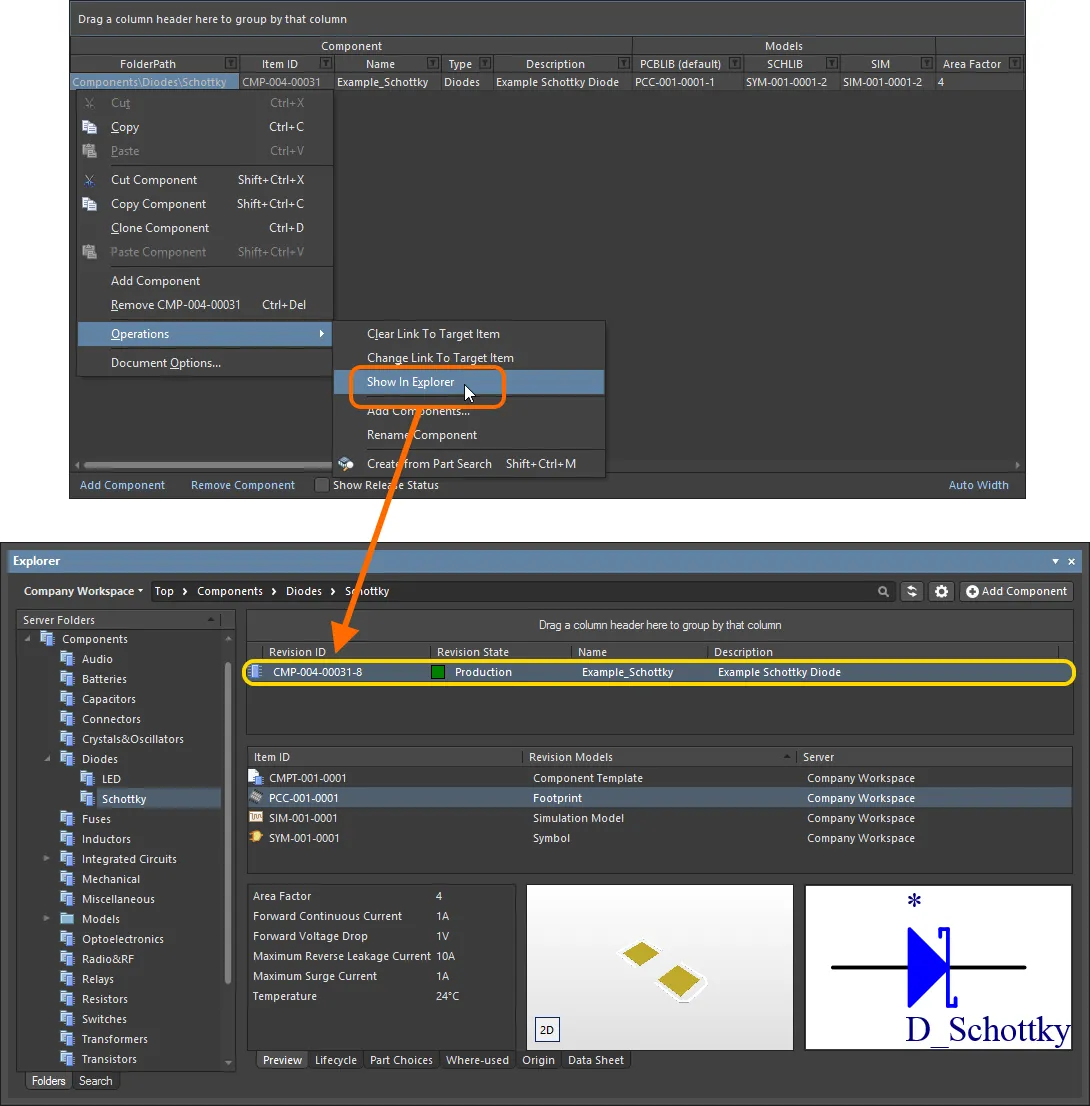
Passare a un componente già salvato nel pannello Explorer, direttamente dal Component Editor quando si ha aperta per la modifica la revisione di quel componente.
Indirizzamento a un Component Item esistente
Per la maggior parte, in genere si lascia che la creazione dei componenti nel Workspace di destinazione faccia parte del processo di salvataggio. Si aggiungono le definizioni dei componenti, si assegnano gli Item ID e il gioco è fatto: creazione del contenuto “al volo”, per così dire. Tuttavia, è possibile che i componenti siano stati creati (o si vogliano creare) direttamente nel Workspace e quindi collegati a questi componenti esistenti. In alternativa, si potrebbe voler cambiare il Component Item di destinazione associato a una definizione di componente esistente e rilasciata.
Il sottomenu del clic destro Operations associato a una definizione di componente (e il sottomenu Edit » Operations dei menu principali) contiene un paio di comandi per supportare il collegamento di una definizione a un componente creato manualmente:
-
Change Link To Target Item – usa questo comando per accedere alla finestra di dialogo Choose Target Item, che puoi utilizzare per sfogliare e selezionare il componente richiesto nel Workspace.
Se la definizione di componente selezionata è già collegata a un componente, la finestra di dialogo presenterà questo componente già selezionato. Se la definizione non è già collegata, la finestra di dialogo presenterà la cartella di destinazione (come definita per la definizione).
Una volta collegata a un componente esistente nel Workspace di destinazione, l'opzione Item ID per la definizione di componente diventerà disattivata (non modificabile).
Tieni presente che il comando sarà disponibile nel rispettivo menu solo quando è selezionata una definizione di componente. Se sono selezionate più definizioni di componente, il comando opera sulla definizione attiva, contraddistinta da un bordo tratteggiato attorno alla relativa cella selezionata.
-
Clear Link To Target Item (Clear Links To Target Items) – usa questo comando per rimuovere il collegamento ai componenti esistenti nel Workspace. I campi relativi al rilascio della definizione di componente torneranno allo stato iniziale, pronti per creare un nuovo Item.
La necessità di interrompere i collegamenti può sorgere se devi eseguire nuovamente il rilascio verso un nuovo insieme di componenti. Ad esempio, se hai già eseguito un rilascio ma poi hai eliminato i componenti dal Workspace, la libreria sorgente manterrà comunque i collegamenti definiti (sebbene non validi, poiché i componenti del Workspace non saranno più trovati).
Se hai già salvato una definizione di componente, questa procedura farà sì che tale definizione e il componente precedentemente collegato perdano reciprocamente conoscenza l'uno dell'altro.
Una volta rimosso il collegamento a un componente esistente nel Workspace di destinazione, l'opzione Item ID per la definizione di componente tornerà modificabile. La voce nel campo Action nell'area Release della griglia cambierà in Create Item, a indicare che la definizione di componente non è attualmente collegata a un componente nel Workspace di destinazione.
Esecuzione di un controllo delle regole del componente
Prima di salvare nel Workspace connesso un componente di una Workspace Library definito/modificato nel Component Editor e renderlo disponibile per l'uso nei progetti, è essenziale assicurarsi che questo componente soddisfi i requisiti in conformità alle impostazioni configurate. Il Component Editor esegue una validazione – un Component Rule Check – quando tenti di salvare un componente nel Workspace oppure quando esegui manualmente questa funzione.
Una nota sui modelli di simulazione collegati
Related page: Creazione di un modello di simulazione
Come per i modelli di simbolo e footprint, anche un componente può fare riferimento a una revisione di un modello di simulazione. L'aggiunta di un collegamento a un modello di questo tipo è esattamente uguale a quella per un simbolo e un footprint, quindi fai riferimento alle sezioni precedenti per informazioni in merito. Qui esamineremo l'inclusione di parametri di simulazione a livello di componente e anche la configurazione della mappatura dei pin.
Aggiunta di parametri di simulazione a livello di componente
Quando si utilizza un modello di simulazione per un componente in un progetto, i parametri specifici di quel modello possono essere specificati a due livelli diversi:
-
Model-Level Parameter – specificati come parte della definizione del modello di simulazione stesso (nel file SimModel) e salvati con tale definizione in una revisione del modello di simulazione collegato.
-
Component-Level Parameter – specificati come parte della definizione del componente (qui nel Component Editor) e salvati con tale definizione in una revisione del componente collegato.
I parametri a livello di componente vengono utilizzati per parametri condivisi tra più modelli o quando il progettista desidera rendere tale parametro visibile/modificabile nello schema (ad esempio valore, frequenza, ecc.).
I parametri vengono aggiunti a livello di componente nell'area Required Models/Parameters del Component Editor. È importante notare che i nomi dei parametri devono essere gli stessi dei parametri definiti a livello di modello. Per vedere i parametri a livello di modello, e quindi quali parametri possono essere aggiunti a livello di componente (e i loro nomi!), seleziona il collegamento al modello SIM e fai clic sul controllo View Parameters, nella parte inferiore della finestra di anteprima.
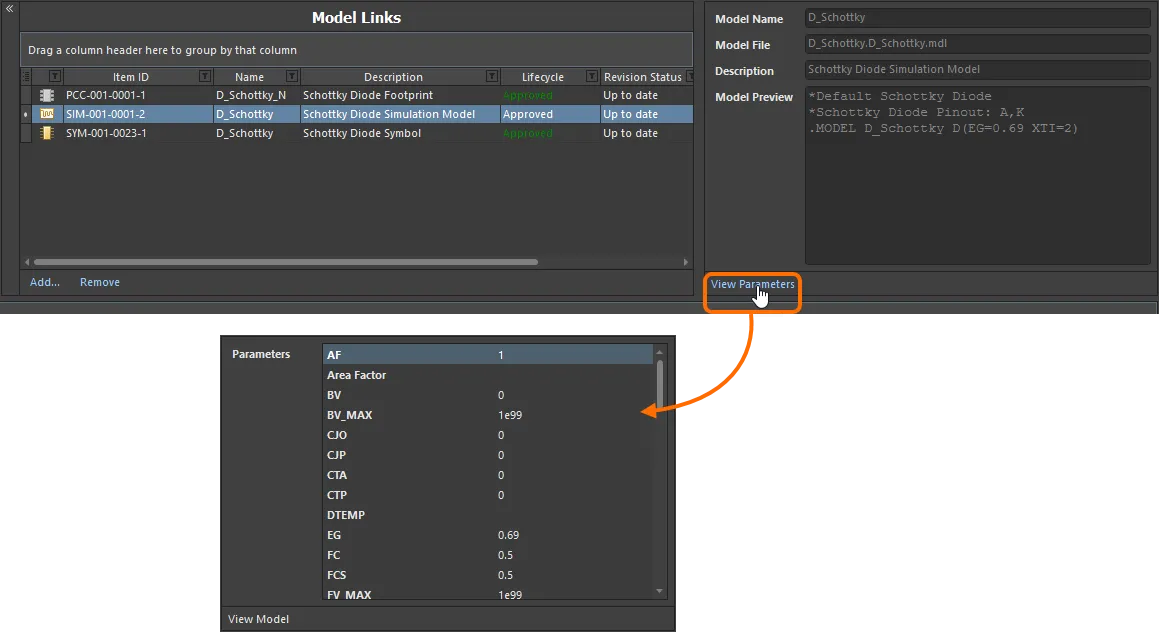
Visualizza i parametri a livello di modello per un Item di Simulation Model per vedere quali parametri possono essere aggiunti a livello di componente e come sono denominati!
Una volta individuati i parametri disponibili a livello di modello, puoi ora procedere ad aggiungere uno qualsiasi di quegli stessi parametri a livello di componente, in modo che siano disponibili per qualsiasi definizione di componente. Per farlo, fai clic sul controllo Add nella parte inferiore dell'area Required Models/Parameters e scegli Parameter dal menu. Verrà aggiunta alla lista una nuova voce di parametro. Modifica il nome come richiesto, ricordando di farlo corrispondere esattamente al nome del parametro corrispondente a livello di modello.
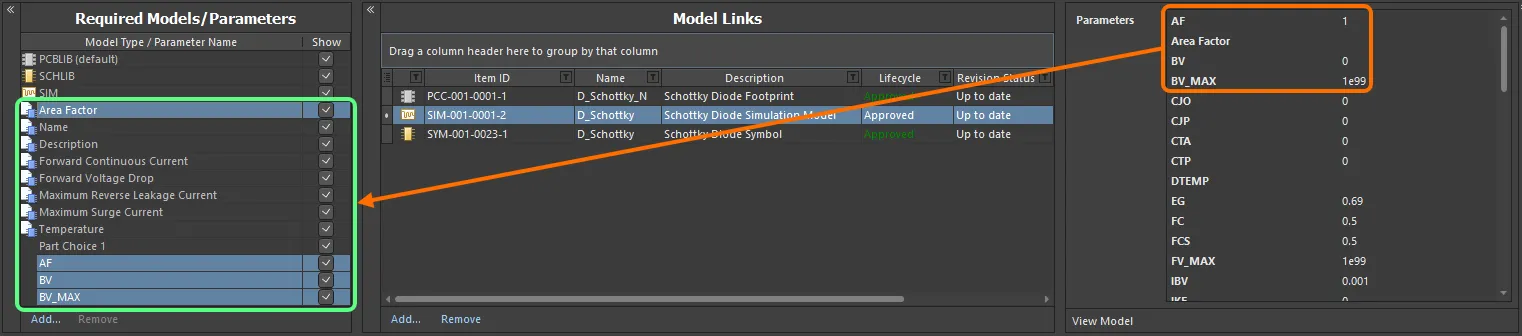
Aggiungi parametri relativi alla simulazione a livello di componente. Nota che un parametro è già disponibile – Area Factor – per gentile concessione del Component Template a cui fa riferimento questo componente di esempio.
Quando un'istanza del componente salvato viene inserita in un progetto, un parametro di simulazione può avere un valore diverso a livello di componente rispetto allo stesso parametro a livello di modello. Quando viene generata la netlist, il parametro a livello di componente avrà la priorità.
Per alcuni dei modelli SPICE3f5 integrati, l'immissione di un valore per un parametro a livello di componente sovrascriverà un parametro correlato definito in un file di modello collegato (*.mdl). Per un condensatore a semiconduttore, ad esempio, specificare un valore per il parametro Width a livello di componente sovrascriverà qualsiasi valore specificato per il parametro DEFW nel file di modello associato. Se un parametro è specificato a livello di componente per un modello di sottocircuito, tale valore sovrascriverà il valore definito per esso nel file di sottocircuito collegato (*.ckt).
Mappatura dei pin
Una volta scelto il collegamento al modello SIM richiesto, devi assicurarti che i pin del componente – quando rappresentati nel dominio schematico – siano correttamente mappati ai pin del modello di simulazione. Questa operazione viene eseguita nella finestra di dialogo Pin Mapping, accessibile facendo clic con il pulsante destro sulla voce del modello SIM della definizione di componente e scegliendo Operations » Edit Pin Mapping dal menu contestuale oppure selezionando la cella del modello SIM e scegliendo il comando Edit » Operations » Edit Pin Mapping dai menu principali. Per ciascun pin schematico, utilizza il menu a discesa disponibile per modificare di conseguenza la voce Model Pin associata. Se il dispositivo è multipart, assicurati di controllare la mappatura per ciascuna parte.

Assicurare la corretta mappatura tra i pin dello schema e i pin del modello.
Per un componente multipart, la possibilità di escludere una parte dalla simulazione viene anch'essa determinata tramite la finestra di dialogo Pin Mapping.
Per i modelli SPICE3f5 integrati e i modelli PSpice supportati, la funzione di ciascuno dei pin in un modello può essere trovata nella sezione della forma generale relativa a quel modello, nel manuale utente SPICE 3f5. Per i modelli di sottocircuito, il produttore in genere inserisce commenti per ciascun pin del modello, descrivendone la funzione. Se non sono presenti commenti evidenti, la piedinatura del modello corrisponderà tipicamente a quella del dispositivo fisico stesso. In questo caso, consulta il datasheet del dispositivo.

 Localizzato tramite A