
Batch Component Editing
A colpo d'occhio
- Scopri come accedere alla modifica in blocco e quando puoi passare dalla modalità di modifica singola a quella in blocco e viceversa.
- Impara a organizzare le definizioni dei componenti, collegare i modelli e gestire la visibilità dei parametri.
- Esplora come le opzioni del documento e i template di componente guidano la denominazione, l’archiviazione e le impostazioni del ciclo di vita dei componenti.
Un componente del Workspace viene definito/modificato tramite l'Editor componenti, che può operare in due modalità: Single Component Editing e Batch Component Editing. Quest'ultima offre l'interfaccia per definire/modificare più componenti, ma, se lo desideri, può essere utilizzata anche per definire/modificare un singolo componente. Quando l'Editor componenti è in modalità Single Component Editing, puoi accedere alla modalità di modifica in batch scegliendo il comando Tools » Switch to Batch Editor dai menu principali dell'editor.
Si accede all'Editor componenti in modalità Batch Component Editing anche quando si selezionano più componenti da modificare dal pannello Components o dal pannello Explorer. Ogni definizione di componente avrà un insieme comune di parametri e collegamenti ai modelli di dominio richiesti. La modifica in batch è particolarmente utile quando ha senso gestire i componenti come un insieme, ad esempio un gruppo di resistori chip.
Questo documento descrive l'utilizzo dell'Editor componenti in modalità Batch Component Editing.
Panoramica dell'interfaccia
In modalità Batch Component Editing, l'interfaccia dell'Editor componenti è sostanzialmente suddivisa in quattro aree principali, illustrate nell'immagine seguente e riepilogate di seguito.
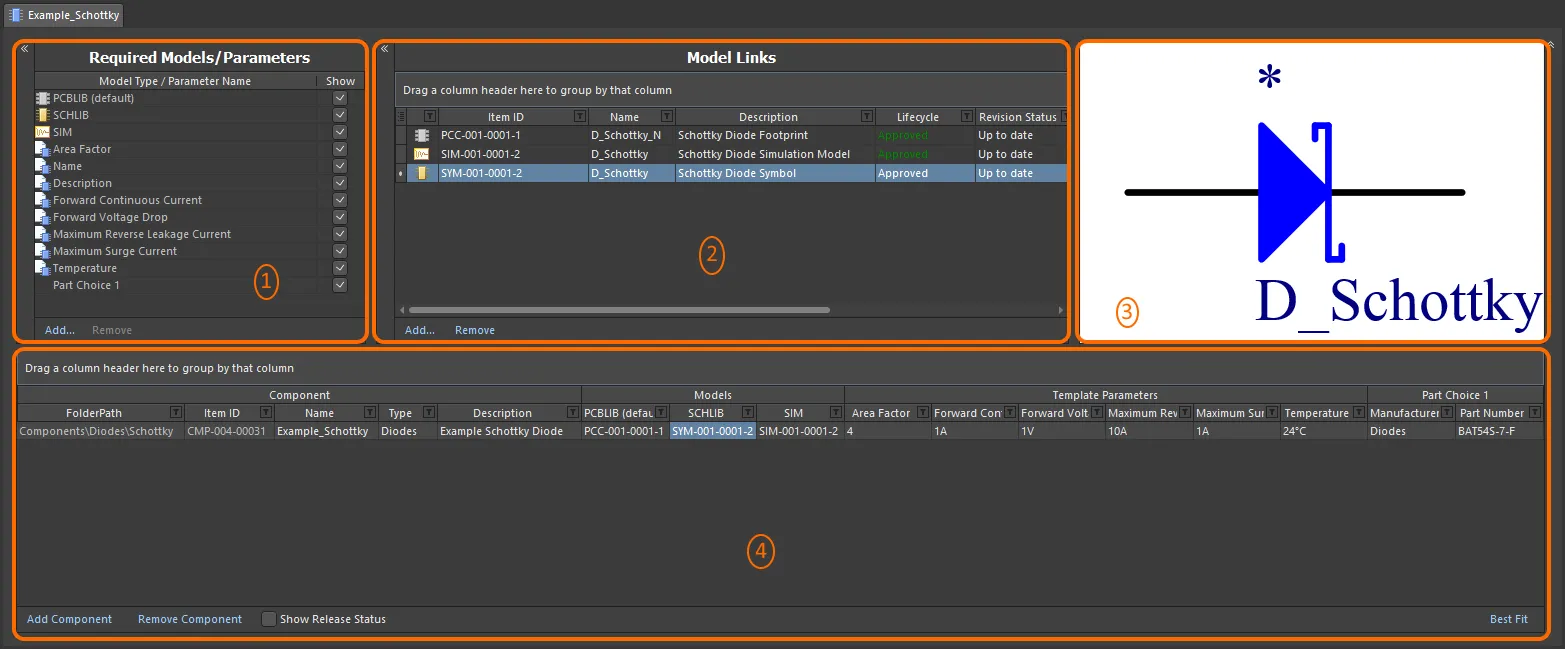
L'Editor componenti, quando viene impostato per operare in modalità Batch Component Editing, può essere suddiviso in quattro aree principali.
- Modelli/parametri richiesti – consente di definire i tipi di modelli di dominio richiesti dalle definizioni dei componenti, nonché di creare un insieme di dati parametrici da applicare a tutte le definizioni dei componenti.
- Collegamenti ai modelli – consente di aggiungere collegamenti ai modelli di dominio salvati, da utilizzare nelle definizioni dei componenti.
- Finestra di anteprima – mostra un'anteprima del modello attualmente selezionato. L'anteprima è grafica per simboli e footprint e testuale per gli altri tipi di modello.
- Definizioni dei componenti – consente di definire un componente, inclusi cartella, nome, tipo, modelli di dominio di riferimento, dati parametrici e scelte dei componenti.
 nell'angolo superiore sinistro di ciascuna. Inoltre, le tre aree superiori possono essere compresse, lasciando visibile solo l'area Component Definitions, tramite il controllo
  in alto a destra.
Opzioni del documento
I controlli per specificare la cartella di destinazione del Workspace in cui verranno creati i componenti, nonché la definizione del ciclo di vita e gli schemi di denominazione da utilizzare per tali componenti, sono disponibili nella finestra di dialogo Document Options (Edit » Document Options). Puoi anche definire uno schema di denominazione predefinito per i componenti rilasciati dall'Editor componenti, garantendo un ID univoco per ogni componente risultante nel Workspace.
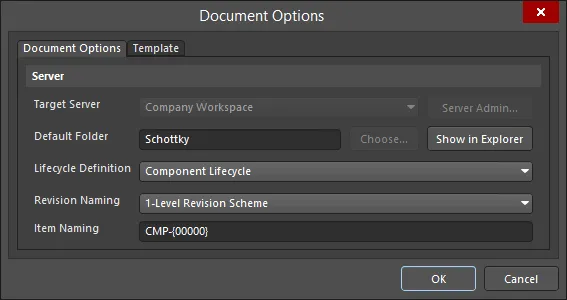
Le impostazioni del Workspace vengono definite tramite la finestra di dialogo Document Options.
-
Target Server – se stai creando uno o più nuovi componenti, il Workspace di destinazione sarà quello a cui sei attualmente connesso. Quando modifichi componenti esistenti, questo campo indica il Workspace in cui risiedono tali componenti. Fai clic sul pulsante Server Admin a destra dell'elenco a discesa (disponibile se i componenti non sono ancora stati rilasciati) per accedere alla pagina Data Management – Servers della finestra di dialogo Preferences, da cui puoi esplorare e gestire i Workspace attivi e conosciuti.
-
Default Folder – quando crei uno o più nuovi componenti, utilizza questo campo per specificare una cartella predefinita all'interno del Workspace di destinazione in cui memorizzare i componenti salvati. Per farlo, fai clic sul pulsante Choose per accedere alla finestra di dialogo Choose Folder, una versione del pannello Explorer, da cui puoi individuare e scegliere una cartella esistente nel Workspace oppure crearne una nuova al momento. Il valore inserito qui verrà utilizzato per impostazione predefinita per FolderPath quando aggiungi una nuova definizione di componente. Se stai modificando la revisione di uno o più componenti esistenti, questo campo mostrerà la cartella esistente e non sarà modificabile. In questo caso, anche il pulsante Choose non sarà disponibile. Fai clic sul pulsante Show in Explorer per accedere rapidamente alla cartella predefinita specificata nel pannello Explorer.
-
Lifecycle Definition e Revision Naming – utilizza questi campi per impostare uno schema predefinito appropriato per ciascun caso (rispettivamente
Component Lifecyclee1-Level Revision Scheme). Utilizza l'elenco a discesa associato a ciascun campo per scegliere uno schema diverso tra quelli attualmente definiti e disponibili per il Workspace di appartenenza. -
Item Naming – questo campo consente di definire uno schema di denominazione degli elementi predefinito per i componenti salvati dall'Editor componenti, garantendo un ID univoco per ogni elemento componente risultante nel Workspace. Il valore inserito qui verrà utilizzato come modello per assegnare automaticamente un nome a una definizione di componente appena aggiunta (nel relativo campo Item ID). Il software assegnerà automaticamente il successivo ID univoco disponibile in base a tale schema, dopo aver esaminato l'intero Workspace e gli identificatori dei contenuti esistenti.
Se per la cartella di appartenenza in cui risiede un componente (o in cui viene creato) è definito uno schema di denominazione, questo verrà inserito automaticamente come predefinito. In caso contrario, viene proposto lo schema predefinito
CMP-{00000}. Naturalmente puoi creare uno schema personalizzato digitandolo nel campo. È supportato l'utilizzo di modelli di denominazione dei componenti basati su parametri. Questi modelli consentono di assegnare con precisione un nome, o meglio di rinominare i componenti, in base ai valori attualmente definiti dei parametri disponibili per tali componenti nell'Editor componenti. Inserisci un parametro nel modello di denominazione utilizzando il formato[<ParameterName>]. In un modello è possibile utilizzare più parametri e aggiungere anche una macro di iterazione, specificata tra parentesi graffe (ad esempio{000},{00A}).In alternativa, puoi sostituire l'ID assegnato automaticamente a un componente inserendo l'ID desiderato direttamente nel campo Item ID della definizione. Hai sempre il pieno controllo e l'ultima parola su come vengono identificati gli elementi.
La finestra di dialogo consente inoltre di fare riferimento a un modello di componente definito. Scegli un modello utilizzando i controlli disponibili nella sezione Template scheda. Un modello di componente fornisce impostazioni predefinite per le definizioni dei componenti create nell'Editor componenti. Ogni ulteriore definizione di componente aggiunta verrà creata in conformità al modello di componente associato.

Modelli/parametri richiesti
Questa area dell'editor consente di specificare quali modelli di dominio sono richiesti dalle definizioni dei componenti, nonché di creare un insieme di dati parametrici da applicare a tutte le definizioni dei componenti.

Definire i modelli e i parametri richiesti.
-
Models – al livello più elementare, un componente utilizzato nella progettazione di una scheda richiede una rappresentazione negli ambienti di modifica dello schema e del PCB. Sono quindi necessari un modello di simbolo schematico e un modello di footprint PCB. Questi vengono pertanto aggiunti come modelli richiesti per impostazione predefinita e non possono essere rimossi. Utilizzare i controlli Add e Remove dell'area per aggiungere/rimuovere altri tipi di modello secondo necessità.
-
Parameters – sono presenti due voci di parametro predefinite:
NameeDescription. Si tratta di parametri di sistema. È inoltre possibile aggiungere un numero qualsiasi di altri parametri secondo necessità. A tale scopo, fare clic sul controllo Add nella parte inferiore dell'area, quindi scegliere la voce Parameter. Verrà aggiunto un nuovo parametro all'elenco. Fare clic all'interno del campo Parameter Name per modificare il nome secondo necessità. Per rimuovere un parametro, selezionarlo e fare clic sul controllo Remove. I parametri di sistema non possono essere rimossi.
Questa area dell'editor, tramite il menu Add, consente inoltre quanto segue:
-
Linking to a Component Template – il sottomenu Templates elenca tutti i modelli di componente attualmente disponibili nello stesso Workspace in cui risiede il componente. Fare clic su una voce per creare un collegamento all'ultima revisione di quel modello di componente. I parametri del modello verranno importati in quest'area e saranno contraddistinti dall'icona
 .
.
Modelli di elenchi di parametri
Se non si utilizzano modelli di componente, è comunque possibile creare elenchi predefiniti di parametri grazie al supporto dell'Editor componenti per Parameter List Templates personalizzabili. Questi semplici file, leggibili dall'utente, possono essere creati con un elenco dei parametri richiesti, che può quindi essere caricato nell'editor con un solo clic.
I modelli di elenchi di parametri si trovano nel sottomenu Templates, accessibile facendo clic sul controllo Add nella parte inferiore dell'area Required Models/Parameters. Sono disponibili diversi modelli predefiniti, che comprendono insiemi di parametri associati a condensatori (Capacitor), resistori (Resistor), diodi (Diode) e transistor (Transistor).
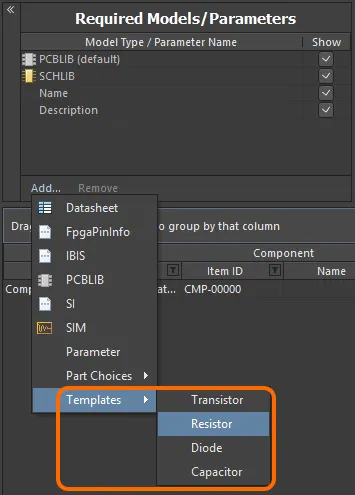
Accedere ai modelli di parametri dal menu associato al controllo Add dell'area.Fare clic sul modello che si desidera utilizzare: i parametri definiti al suo interno verranno aggiunti all'area.
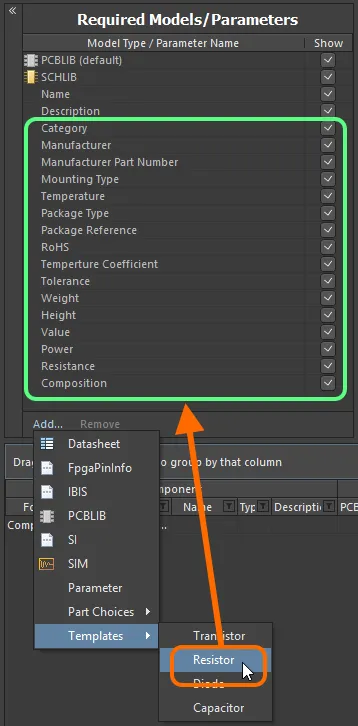
L'utilizzo dei modelli di parametri velocizza l'aggiunta di un insieme di parametri da utilizzare per i componenti.Un modello di parametri è definito in un file di modello di libreria di componenti (
*.cmplib_template). Per essere riconosciuti dal sistema, e quindi comparire nel sottomenu Templates dell'Editor componenti, questi file devono risiedere nella cartellaTemplatesdell'installazione di Altium Designer (\Users\Public\Documents\Altium\AD<Solution/Version>\Templatesper un'installazione predefinita).La definizione del template è semplice: consiste nel nome del template (così come deve apparire nel sottomenu) racchiuso tra parentesi quadre, seguito da un elenco dei parametri richiesti, nel formato
<ParameterName>=. Ad esempio, il template predefinito per i resistori –resistor.cmplib_template– ha la seguente definizione:[Resistor]
Category=
Manufacturer=
Manufacturer Part Number=1
Mounting Type=
Temperature=
Package Type=
Package Reference=
RoHS=
Temperature Coefficient=
Tolerance=
Weight=
Height=
Value=
Power=
Resistance=
Composition= -
Enabling the use of Datasheets – per farlo, scegliere la voce Datasheet. Per maggiori dettagli, vedere Allegare schede tecniche alle definizioni dei componenti.
-
Adding Part Choices – utilizzare il sottomenu Part Choices e scegliere By MPN. Nell'area delle definizioni verrà aggiunta una voce – Part Choice n – con due colonne –
ManufacturerePart Number– con cui specificare la scelta. In alternativa, se il Workspace lo supporta ed è stata configurata un'origine personalizzata di parti da database, scegliere la voce di menu By Internal ID. Nell'area delle definizioni verrà aggiunta una voce – Part Choice n – con due colonne –Part sourceeInternal ID– con cui specificare la parte da scegliere dal database interno delle parti dell'azienda. Per ulteriori informazioni, vedere Scelte delle parti.
Collegamenti ai modelli
Questa sezione dell'editor consente di aggiungere collegamenti ai modelli di dominio salvati, da utilizzare nelle definizioni dei componenti. La sezione Model Links può essere considerata come un «contenitore» di modelli di dominio accessibili da qualsiasi definizione di componente. L'assegnazione consiste nello specificare quali collegamenti sono necessari per ciascuna definizione.
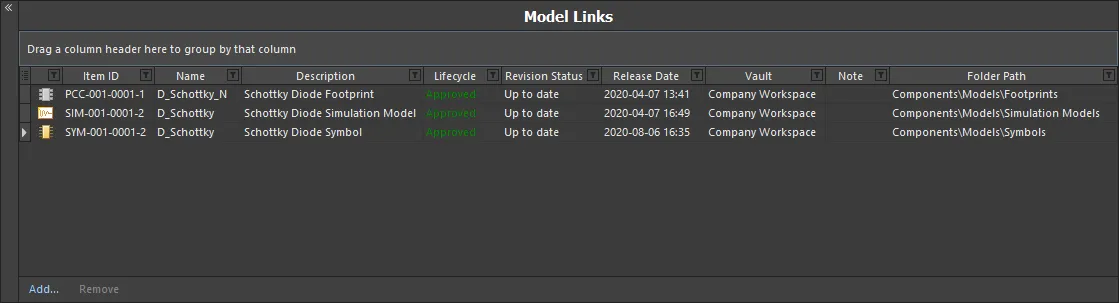
La sezione Model Links, ricca di funzionalità per semplificare la definizione dei collegamenti ai modelli e la loro assegnazione alle definizioni dei componenti.
Utilizzare le seguenti sezioni espandibili per saperne di più sull'utilizzo dei collegamenti ai modelli.
Aggiunta di collegamenti ai modelli
Esistono due modi semplici e rapidi per aggiungere collegamenti ai modelli nella sezione:
-
Selezionare i modelli da una determinata cartella del Workspace. È possibile scegliere uno o più modelli diversi oppure una o più revisioni diverse dello stesso modello. Fare clic sul controllo Add sotto la sezione Model Links, scegliere il tipo di modello, quindi scegliere i modelli effettivi tramite la finestra di dialogo Choose Models.
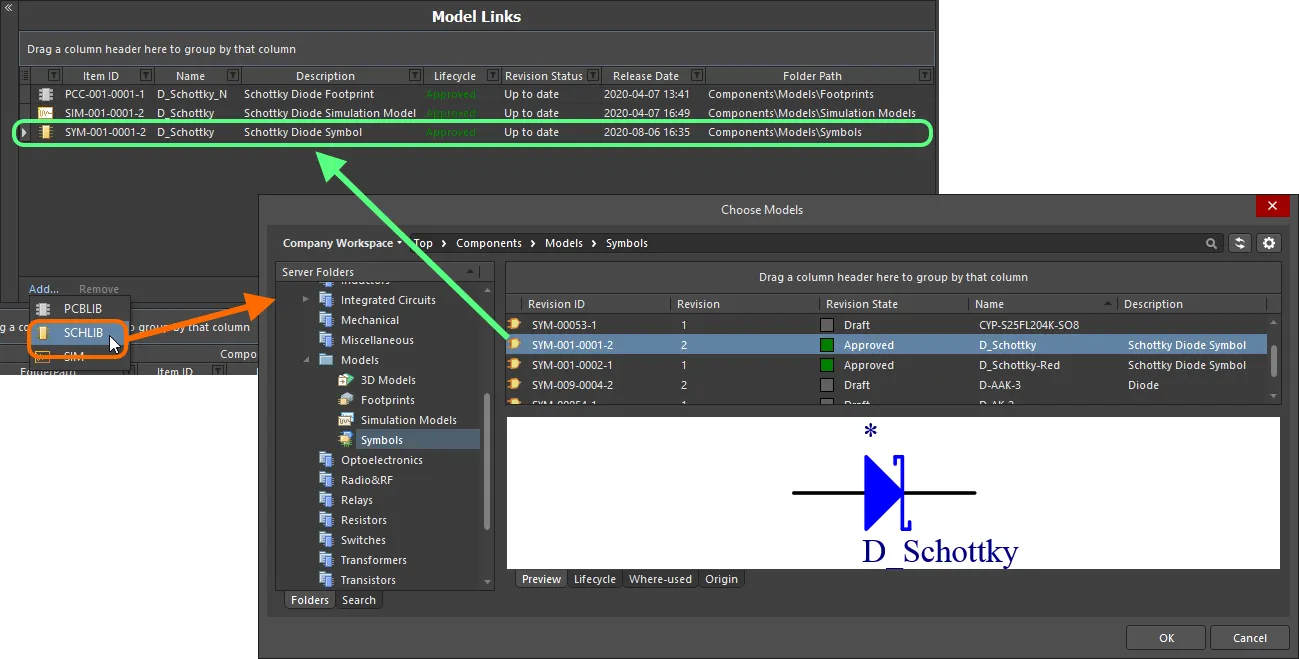
Aggiunta di collegamenti ai modelli tramite finestra di dialogo. -
Trascinare e rilasciare i modelli direttamente dal pannello Explorer. È possibile trascinare uno o più modelli diversi oppure una o più revisioni diverse dello stesso modello.
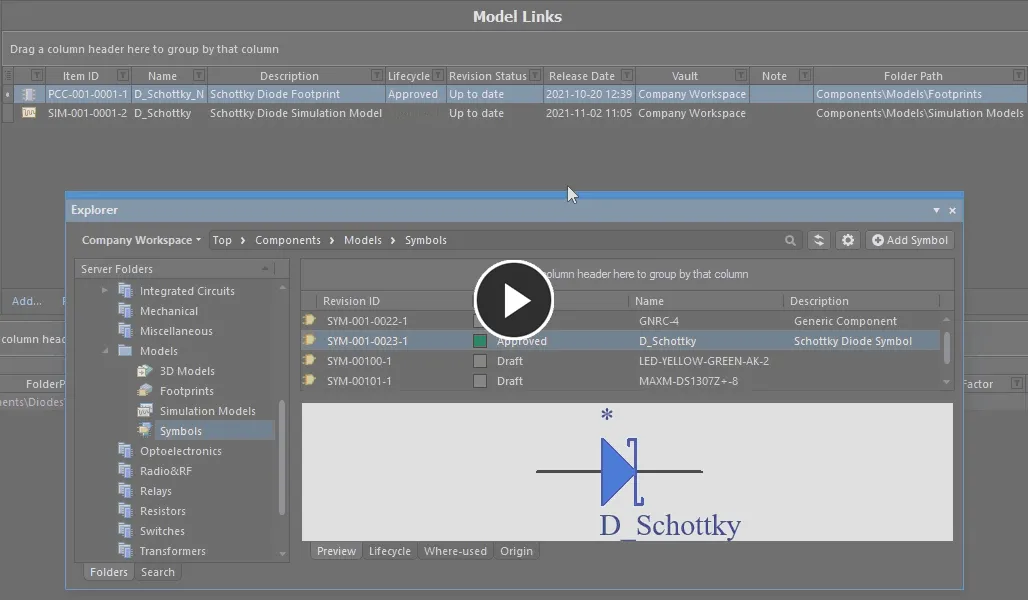
Aggiungere uno o più modelli tramite trascinamento dal pannello Explorer.
È possibile aggiungere un numero qualsiasi di collegamenti ai modelli, inclusi collegamenti a revisioni diverse dello stesso modello. Ogni collegamento punta a una specifica revisione denominata di un modello (ad es. SYM-001-0023-1, per la revisione 1 del simbolo SYM-001-0023). Il comando Show In Explorer nel menu contestuale di un collegamento a un modello selezionato consente di accedere rapidamente al pannello Explorer, con il modello scelto (e la relativa revisione) in evidenza.
Per modificare un collegamento a un modello, fare clic sul relativo campo Item ID, quindi sul pulsante  . Verrà visualizzata la finestra di dialogo Choose Model, da cui è possibile cercare e scegliere un modello diverso oppure una revisione diversa dello stesso modello. Per rimuovere un collegamento a un modello, selezionarlo e fare clic sul controllo Remove.
Modelli non aggiornati
Il campo Revision Status di un collegamento a un modello indica se si tratta dell'ultima revisione di quel modello o se è disponibile una revisione successiva. Quando l'editor dei componenti rileva che un modello collegato non è all'ultima revisione, lo segnala con il testo Out of date, visualizzato in grassetto.
Per aggiornare il collegamento in modo che utilizzi l'ultima revisione del modello, fare clic con il pulsante destro del mouse in un punto qualsiasi della voce del modello e scegliere Update to Latest Revision dal menu. Questa azione:
- Aggiorna il collegamento al modello in modo che faccia riferimento all'ultima revisione.
- Aggiorna ogni utilizzo di quel modello in una definizione di componente, affinché venga utilizzata l'ultima revisione del modello.
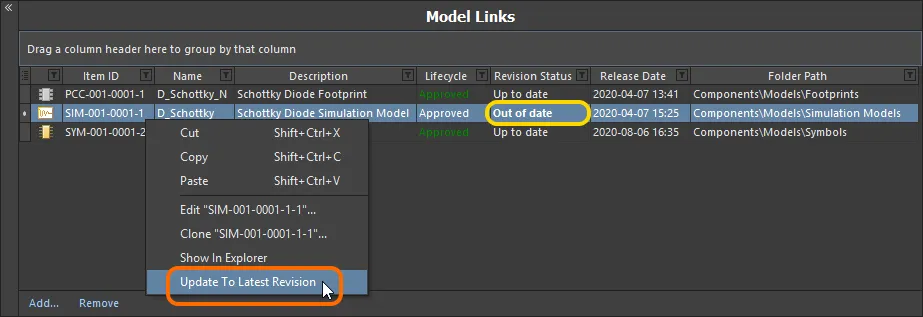
L'editor dei componenti segnala tutti i modelli che non sono all'ultima revisione; fare clic con il pulsante destro del mouse per aggiornarli all'ultima revisione.
Modifica diretta dei modelli collegati
Se occorre modificare un modello di dominio collegato utilizzato (referenziato) da una definizione di componente, il metodo più efficiente consiste nella modifica diretta:
-
Fare clic con il pulsante destro del mouse sulla voce del modello nella sezione Model Links dell'editor e scegliere il comando Edit dal menu contestuale.
-
Il modello verrà aperto in un'istanza temporanea dell'editor associato. Apportare le modifiche necessarie al modello e salvarle nella revisione successiva dell'elemento a cui appartiene nel Workspace, utilizzando il comando Save to Server (dal menu principale File o da Quick Access Bar, scorciatoia
Ctrl+Alt+S). Verrà visualizzata la finestra di dialogo Create Revision, in cui è possibile inserire un valore diverso per Name e/o Description, oppure inserire una nota sulle modifiche apportate nel campo Release Notes.
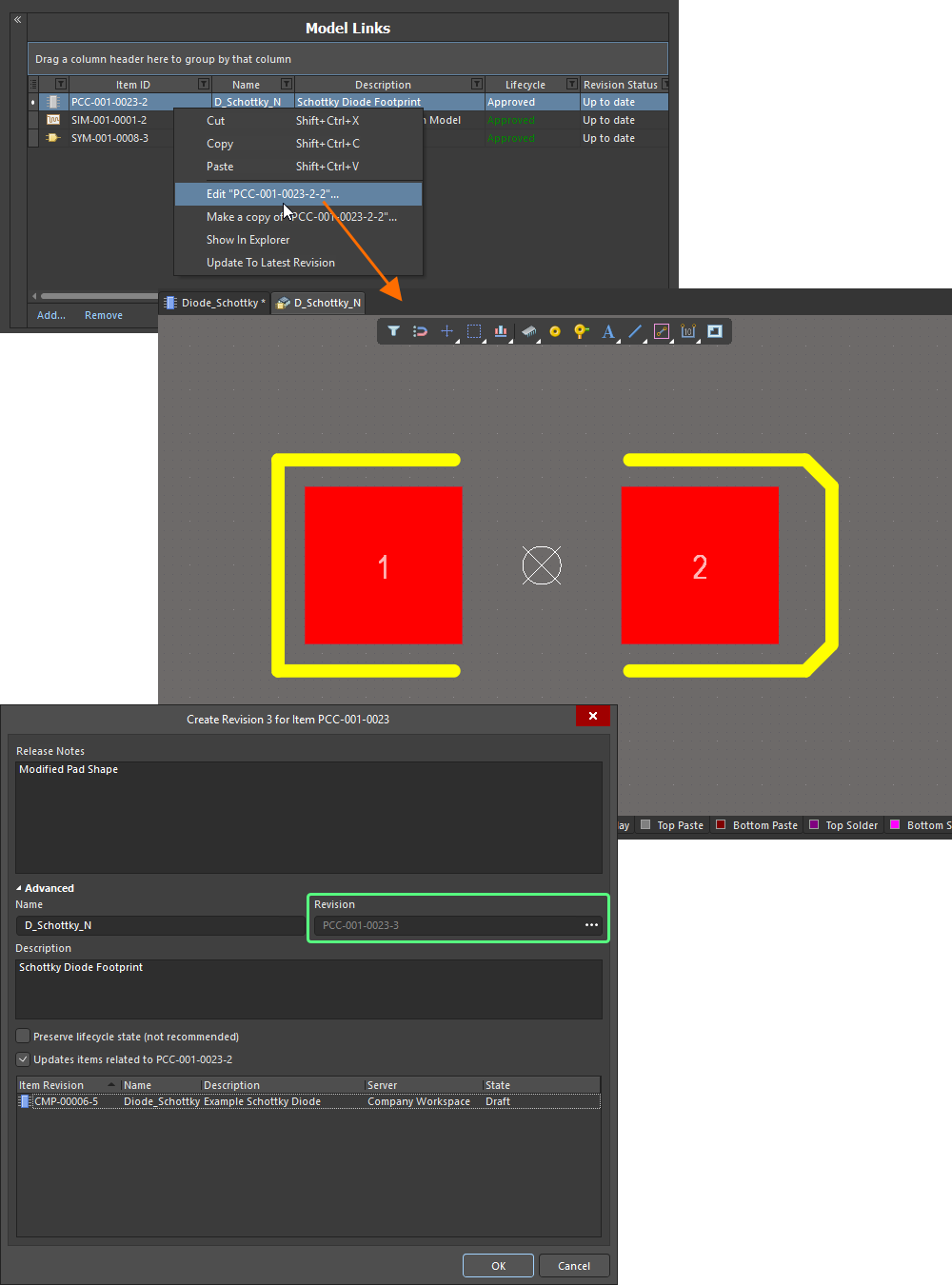
Modificare e salvare un modello direttamente dalla sezione Model Links dell'editor dei componenti.
Facendo clic su OK nella finestra di dialogo Create Revision (con l'opzione per aggiornare gli elementi interessati disabilitata), verrà eseguito il salvataggio. L'editor temporaneo del modello si chiuderà e tornerai all'Editor dei componenti (già aperto). Il collegamento al modello e tutte le istanze in cui tale collegamento è stato assegnato ai componenti definiti verranno aggiornati automaticamente con questa ultima revisione.
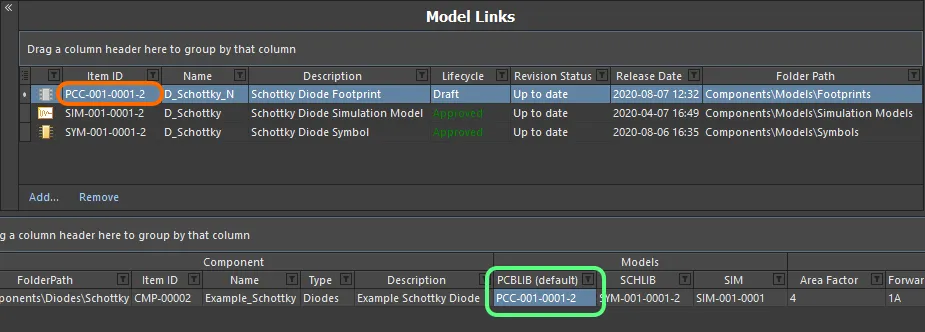
Il collegamento al modello e le relative assegnazioni vengono aggiornati con l'ultima revisione al termine del processo di rilascio.
Creare una copia di un collegamento a un modello
Per creare una copia di un modello di dominio referenziato esistente, selezionalo nell'elenco Model Links, fai clic con il pulsante destro del mouse e scegli il comando Make a Copy dal menu contestuale. Il flusso del processo è simile a quello seguito per creare una copia di una revisione di un elemento nel pannello Explorer:
-
Viene avviata una sessione di modifica diretta, con una copia del documento sorgente, archiviato con la revisione dell'elemento del collegamento al modello scelto, aperta nell'editor associato (e temporaneo).
-
Apporta le modifiche necessarie tramite l'editor, inclusa la modifica del nome e della descrizione, se necessario.
-
Seleziona il comando Save to Server (dal menu principale File o da Quick Access Bar, scorciatoia Ctrl+Alt+S) per salvare il documento nel Workspace (scorciatoia Ctrl+Alt+S). Verrà visualizzata la finestra di dialogo Create Item. Per impostazione predefinita, la copia del modello adotterà gli stessi schemi di denominazione delle revisioni e di definizione del ciclo di vita del modello originale e verrà creata nella stessa cartella. Queste proprietà possono essere modificate, se necessario. Nota inoltre che l'ID della revisione dell'elemento del modello originale viene inserito nel campo Ancestor Revision.
-
Una volta impostate le proprietà dell'elemento come desiderato, fai clic su OK. Verranno creati il nuovo elemento e la relativa revisione iniziale, il documento verrà rilasciato e l'editor temporaneo verrà chiuso. La revisione dell'elemento copiata verrà aggiunta come collegamento di riferimento in fondo all'elenco dei collegamenti ai modelli, nell'Editor dei componenti.

La revisione dell'elemento appena copiata verrà aggiunta come ulteriore collegamento a un modello.
Controllare la visualizzazione delle colonne
Per attivare o disattivare la visualizzazione di una colonna specifica, fai clic sul pulsante di controllo delle colonne  e disabilita le colonne che non desideri visualizzare.
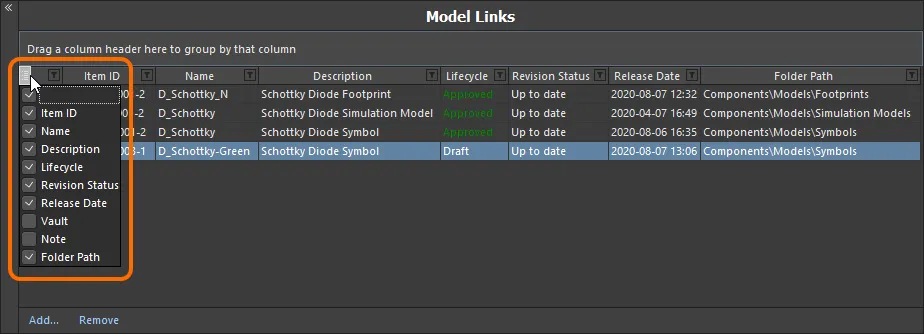
Nascondi o mostra le colonne dei dati dei collegamenti ai modelli in base alle esigenze.
In alternativa, per nascondere una colonna, fai clic sulla relativa intestazione e trascinala in uno spazio libero finché non compare una grande croce, quindi rilascia.
Raggruppare i collegamenti ai modelli
I collegamenti ai modelli possono essere raggruppati in base a qualsiasi intestazione di colonna visibile. Per farlo, fai clic su un'intestazione di colonna e tieni premuto, quindi trascinala e rilasciala sul testo Drag a column header here to group by that column.
Ad esempio, l'immagine seguente mostra i collegamenti ai modelli raggruppati per Revision Status. In questo modo, i collegamenti ai modelli vengono suddivisi in tanti gruppi quanti sono i valori distinti nella colonna di raggruppamento: in questo caso vengono creati due gruppi, per Revision Status: Out of date e Revision Status: Up to date.
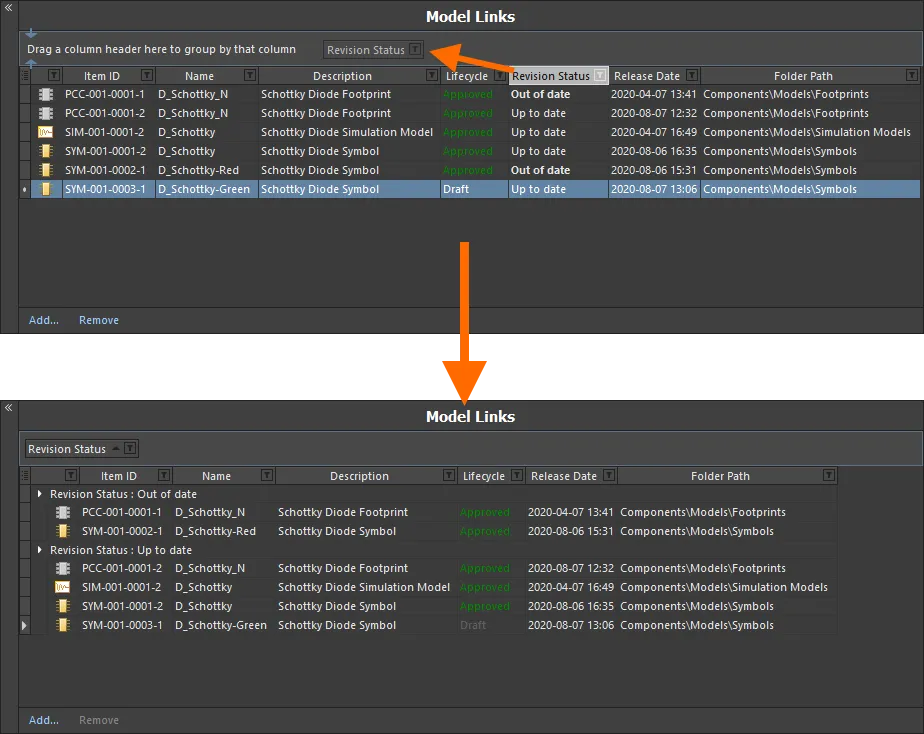
Raggruppamento dei collegamenti ai modelli in base ai valori di una colonna, in questo caso per Revision Status.
Ordinamento
I collegamenti ai modelli possono essere ordinati in base a una colonna specifica facendo clic sulla relativa intestazione. Fai clic una volta per ordinare in ordine crescente (in base al contenuto della colonna). Fai nuovamente clic per ordinare in ordine decrescente.
Puoi ordinare in base a più colonne. Con i collegamenti ai modelli già ordinati in base a una colonna specifica, esegui Shift+Click su un'altra colonna per applicare un ordinamento secondario in base al contenuto di tale colonna.
Filtraggio basato sulle colonne
Come in un foglio di calcolo Excel, i collegamenti ai modelli possono essere ulteriormente filtrati in base al contenuto di ciascuna colonna. Per farlo, fai clic sulla piccola icona a imbuto (filtro), situata sul lato destro dell'intestazione di una colonna ( ). Verrà visualizzato un menu contenente una casella di controllo per ciascun valore presente nella colonna. Seleziona le caselle di controllo desiderate per limitare l'elenco ai soli collegamenti ai modelli con tali valori.
In alternativa, per un maggiore controllo sul filtraggio, seleziona (Custom...) per visualizzare la finestra di dialogo Custom Filter. Usa questa finestra di dialogo per impostare un filtro personalizzato in base alle tue esigenze, specificando quali righe di informazioni desideri visualizzare in base ai criteri di filtro applicati alla colonna dei dati.
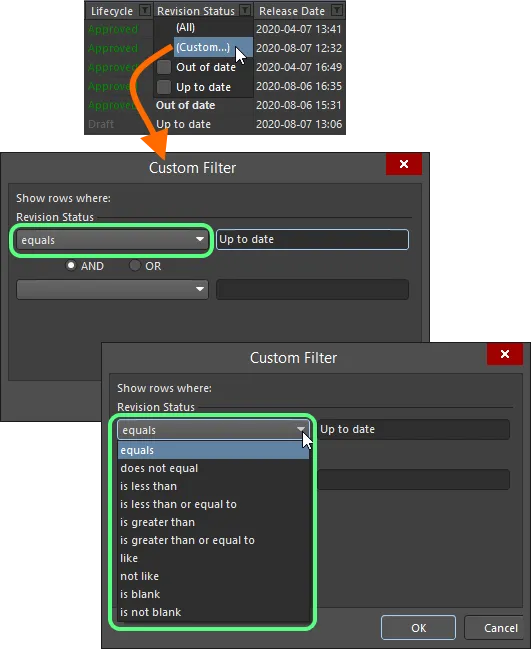
Scegli se applicare un filtraggio delle colonne standard o personalizzato.
Quando viene applicato un filtro a una colonna, l'icona del filtro viene visualizzata in blu ( ), a indicare che è attivo un filtro basato su tale colonna. Il filtraggio può essere applicato a più colonne di dati. Ogni filtro di colonna diventa una condizione combinata tramite AND nel filtro complessivo. Una rappresentazione testuale del filtro attualmente attivo verrà visualizzata nella parte inferiore dell'area.
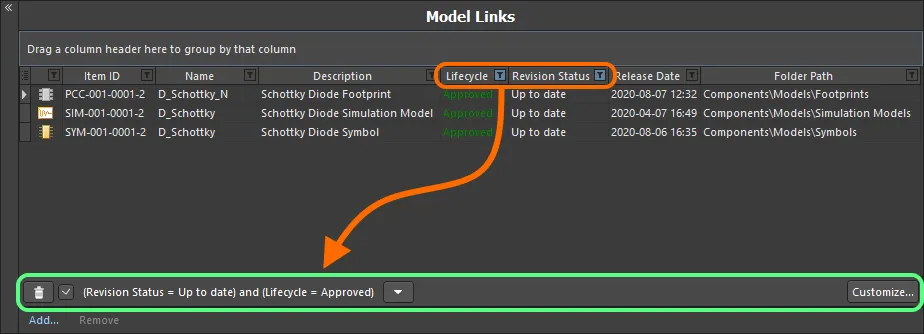
Un esempio di filtraggio delle colonne in azione.
 , a sinistra della rappresentazione testuale del filtro. Per disabilitare il filtro, deseleziona la casella di controllo a sinistra della sua rappresentazione testuale. Per riattivarlo, seleziona la casella di controllo.
 a destra della rappresentazione testuale del filtro corrente per visualizzare la cronologia. L'elenco della cronologia viene cancellato alla chiusura dell'Editor dei componenti temporaneo.
Per personalizzare ulteriormente il filtro corrente, fai clic sul pulsante  , all'estrema destra della rappresentazione testuale del filtro, per aprire la finestra di dialogo Filter Builder. Usa questa finestra di dialogo per creare filtri più sofisticati e complessi in base alle esigenze.
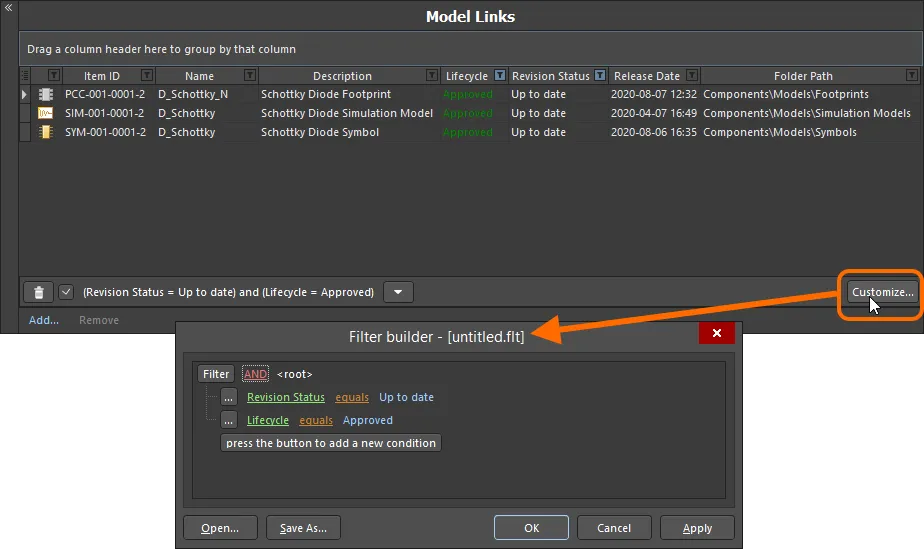
Usa la finestra di dialogo Filter Builder per creare filtri più sofisticati.
 per salvare il filtro corrente in un file Filters (
 per ricaricare un filtro salvato in precedenza.
Definizioni dei componenti
Una volta specificato l'insieme dei parametri e preparata la raccolta di collegamenti ai modelli, puoi procedere alla definizione dei componenti necessari. Questa operazione viene eseguita nell'area inferiore del documento.

Definisci i tuoi componenti in modo logico e intuitivo utilizzando l'Editor componenti.
Il contenuto inizialmente visualizzato in quest'area dipende dai componenti in fase di modifica:
- Quando si crea un nuovo componente e un modello di componente is not richiamato dalla cartella padre, alla voce vengono assegnati FolderPath e Item ID, ma nient'altro: una sorta di tela bianca.
- Quando si crea un nuovo componente e un modello di componente is richiamato dalla cartella padre, la voce contiene informazioni di definizione precompilate fornite dal modello.
- Quando si modifica una revisione di un singolo componente esistente e si proviene dalla modalità Single Component Editing, viene visualizzata tale revisione, insieme a tutte le informazioni definite fino a quel momento.
- Quando si modificano più revisioni selezionate di componenti, accedendo quindi direttamente alla modalità Batch Component Editing, vengono visualizzate tutte le revisioni selezionate.
Ogni definizione di componente viene visualizzata come una singola riga contenente le seguenti informazioni:
-
Component: FolderPath – utilizza questo campo per salvare il componente in una cartella specifica del Workspace di destinazione. Per ogni nuovo componente aggiunto alla griglia, questo campo può essere compilato con una posizione predefinita, se specificata nel campo Default Folder della finestra di dialogo Opzioni documento (Edit » Document Options). Indipendentemente dal fatto che sia specificato o meno un percorso predefinito, hai il pieno controllo sulla posizione in cui verrà memorizzato il componente nel Workspace di destinazione. Per specificare manualmente una cartella di destinazione, fai clic una volta nel campo FolderPath di un componente per visualizzare il pulsante
, quindi fai clic su di esso per accedere alla finestra di dialogo Choose Folder. Individua e seleziona una cartella esistente oppure creane una nuova al momento.
-
Component: Item ID – questo campo viene utilizzato per determinare l'ID del componente salvato nel Workspace. Per ogni nuovo componente aggiunto alla griglia, questo campo viene compilato in base a uno schema di denominazione predefinito, specificato nel campo Item Naming della finestra di dialogo Document Options. Il software assegna automaticamente il successivo ID univoco disponibile in base a tale schema, dopo aver analizzato l'intero Workspace e gli identificatori dei contenuti esistenti.
È disponibile uno schema di denominazione degli Item predefinito,
CMP-{00000}, ma puoi naturalmente creare il tuo schema digitandolo nel campo e assicurandoti che la parte variabile sia racchiusa tra parentesi graffe (ad esempioCMP-001-{0000}). In alternativa, puoi sostituire l'ID assegnato automaticamente a un componente inserendo quello desiderato direttamente nel campo Item ID della definizione. Hai sempre il pieno controllo e l'ultima parola sull'identificazione degli Item. -
Component: Name – riporta il nome leggibile assegnato al componente. Questo parametro di sistema è disponibile e indicizzato per le ricerche nel Workspace e offre un modo pratico per individuare componenti specifici senza doverne ricordare l'ID Item.
-
Component: Type – questo campo consente di definire il tipo di componente ed è un attributo fondamentale per facilitare la ricerca mirata di componenti nel Workspace (che utilizzerai spesso quando esplori i componenti tramite il pannello Componenti). Fai clic su questo campo, quindi su
per accedere alla finestra di dialogo Choose component type. Utilizza questa finestra di dialogo per selezionare il tipo di componente richiesto tra tutti i tipi attualmente definiti, quindi fai clic su OK: il tipo scelto verrà inserito come valore dell'attributo Type nella griglia principale delle definizioni.
-
Component: Description – riporta la descrizione aggiunta al componente. Questo parametro di sistema è disponibile e indicizzato per le ricerche nel Workspace.
-
Models – questi campi corrispondono alle voci nella sezione Required Models/Parameters del documento. È presente un campo per ogni modello richiesto aggiunto, ad eccezione dei modelli di footprint, per i quali è possibile definirne più di uno. Ogni campo consente di specificare quale dei modelli collegati (nella sezione Model Links) deve essere utilizzato per il componente.
-
Template Parameters – questi campi corrispondono ai parametri utente importati nell'Editor componenti da una revisione di un modello di componente di riferimento. È presente un campo per ogni parametro. L'ordine da sinistra a destra dei parametri in una definizione di componente corrisponde al loro ordine dall'alto verso il basso nella sezione Required Models/Parameters. Inserisci o seleziona i valori dei parametri secondo necessità e ove applicabile. Ad esempio, i parametri contrassegnati come Read Only nel modello non saranno modificabili, mentre gli altri lo saranno. Inoltre, se sono stati contrassegnati come Required nel modello, è necessario assegnare loro un valore, altrimenti non sarà possibile salvare la definizione del componente nel Workspace.
-
Parameters – questi campi corrispondono ai parametri utente aggiuntivi inseriti nella sezione Required Models/Parameters del documento. È presente un campo per ogni parametro aggiuntivo. L'ordine da sinistra a destra dei parametri in una definizione di componente corrisponde al loro ordine dall'alto verso il basso nella sezione Required Models/Parameters. Inserisci i valori dei parametri secondo necessità.
-
Release: Current Rev. – questo campo non modificabile riporta la revisione corrente (la più recente) del componente nel Workspace.
-
Release: Next Rev. – questo campo non modificabile riporta la revisione successiva del componente, che verrà creata al prossimo salvataggio della definizione del componente nel Workspace, in base allo schema di denominazione delle revisioni scelto.
-
Release: Action – questo campo mostra l'azione che verrà eseguita dal gestore dei rilasci per questa specifica definizione di componente durante il processo di salvataggio. Per una definizione di componente non ancora salvata nel Workspace, questa voce visualizzerà
Create Item. Per una definizione già salvata nel Workspace, questa voce visualizzeràCreate Revision. Se la destinazione è una revisione pianificata di un componente, la voce visualizzeràRelease To Existing Revision. -
Part Choice n – questa voce corrisponde a una scelta del componente aggiunta alla sezione Required Models/Parameters del documento. L'ordine da sinistra a destra delle scelte dei componenti in una definizione di componente corrisponde al loro ordine dall'alto verso il basso nella sezione Required Models/Parameters. Per ogni scelta del componente aggiunta sono presenti due campi,
ManufacturerePart Number, con cui specificare la scelta. In alternativa, se hai configurato un database personalizzato come origine dei componenti e hai aggiunto una scelta del componente tramite la voce di menu By Internal ID, i due campi sarannoPart sourceeInternal ID. Usali per specificare il componente da scegliere dal database interno dei componenti della tua azienda.
 .
.
 nella parte inferiore della finestra di dialogo Choose component type per accedere alla pagina
 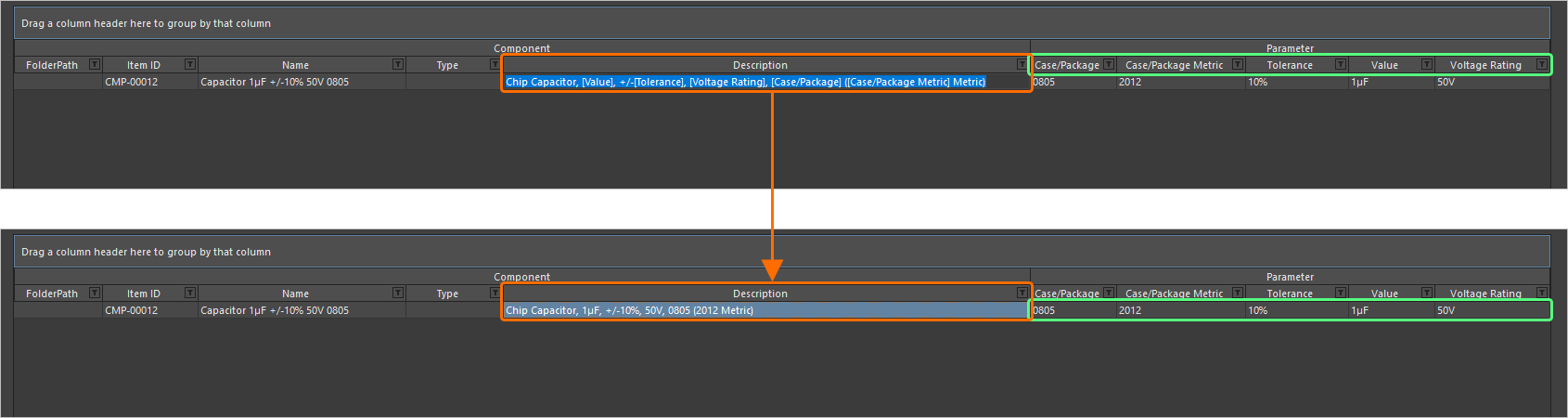 .
.
Lavorare con le definizioni dei componenti
Consulta le sezioni seguenti per saperne di più su come lavorare con questa sezione dell'editor, incluse alcune utili funzionalità che consentono di risparmiare tempo.
Assegnazione di collegamenti ai modelli a componenti esistenti
Per le definizioni di componenti esistenti, i collegamenti ai modelli richiesti possono essere assegnati nei seguenti modi:
-
Trascina un collegamento a un modello nella colonna pertinente di una definizione di componente.
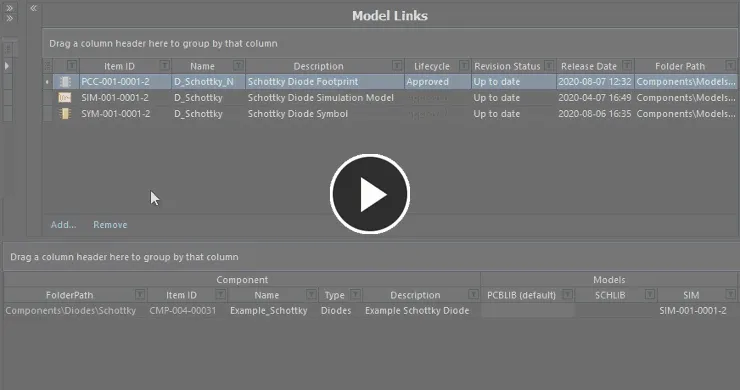
Assegna un modello a un componente esistente trascinandolo dalla sezione Model Links alla colonna del modello corrispondente per quel componente. -
Usa il campo a discesa di una colonna del modello per accedere a una finestra a comparsa dedicata ai collegamenti ai modelli. Questa presenta una griglia di tutti i collegamenti ai modelli esistenti applicabili al tipo di modello da assegnare, completa di tutte le colonne di dati. Può far risparmiare molto tempo nella ricerca e nell'assegnazione di un modello quando il numero di definizioni di componenti rende difficoltoso il trascinamento oppure quando la parte superiore dell'Editor componenti, che ospita la sezione Model Links, è compressa. Questo metodo può essere utilizzato anche per assegnare lo stesso collegamento a un modello a più definizioni di componenti: basta selezionare la colonna del modello per ciascun componente prima di accedere alla finestra a comparsa.
Ridimensiona la finestra secondo necessità. Fai clic sul controllo
 nell'angolo inferiore destro della finestra e trascinalo per ridimensionarla in entrambe le direzioni contemporaneamente. Fai clic sul pulsante di controllo delle colonne
  nell'angolo superiore sinistro della finestra e disabilita le colonne che non desideri visualizzare. Le colonne possono essere riordinate trascinandone l'intestazione.
Usa il campo di ricerca della finestra a comparsa per individuare rapidamente il modello richiesto. Non appena inizi a digitare, viene applicata un'evidenziazione dinamica basata sui dati di tutte le colonne. Seleziona il collegamento al modello richiesto e premi Enter oppure fai doppio clic per assegnare il modello.
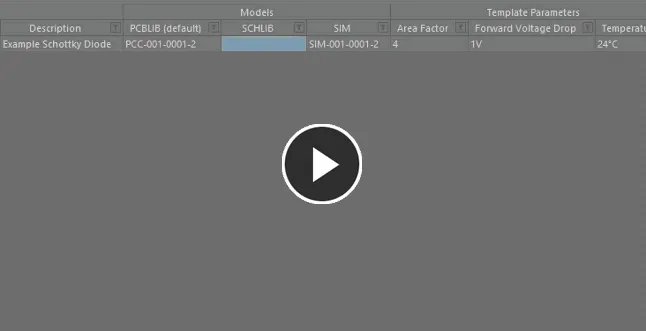
Usa la finestra a comparsa dedicata alla selezione dei collegamenti ai modelli per cercare, individuare e assegnare il modello richiesto.
Creazione di un nuovo componente con un modello collegato
Se una definizione di componente non esiste ancora, è possibile crearla e assegnarle automaticamente il collegamento al modello richiesto nei seguenti modi:
-
Trascina un collegamento a un modello dalla sezione Model Links in uno spazio libero della sezione Definitions per aggiungere una nuova definizione di componente che utilizzi quel modello.
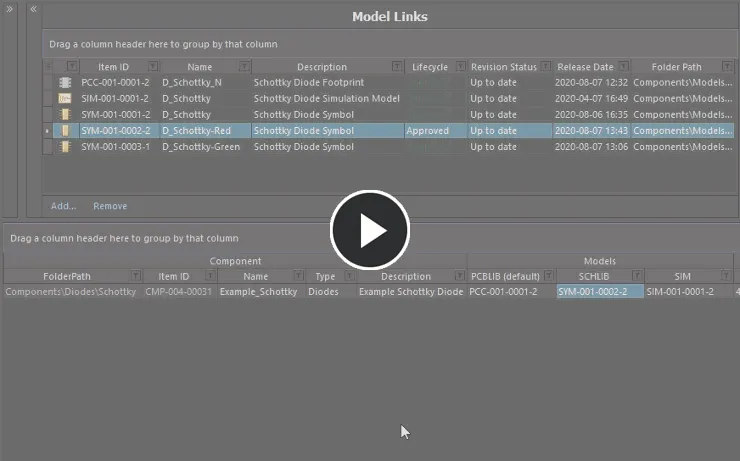
Assegna un modello e aggiungi un nuovo componente al volo trascinandolo dalla sezione Model Links. -
Trascina un modello direttamente dal pannello Explorer alla sezione Definition. Verrà aggiunta una nuova definizione di componente che utilizza quel modello. Inoltre, se il modello non è presente nella sezione Model Links, verrà aggiunta una voce corrispondente.
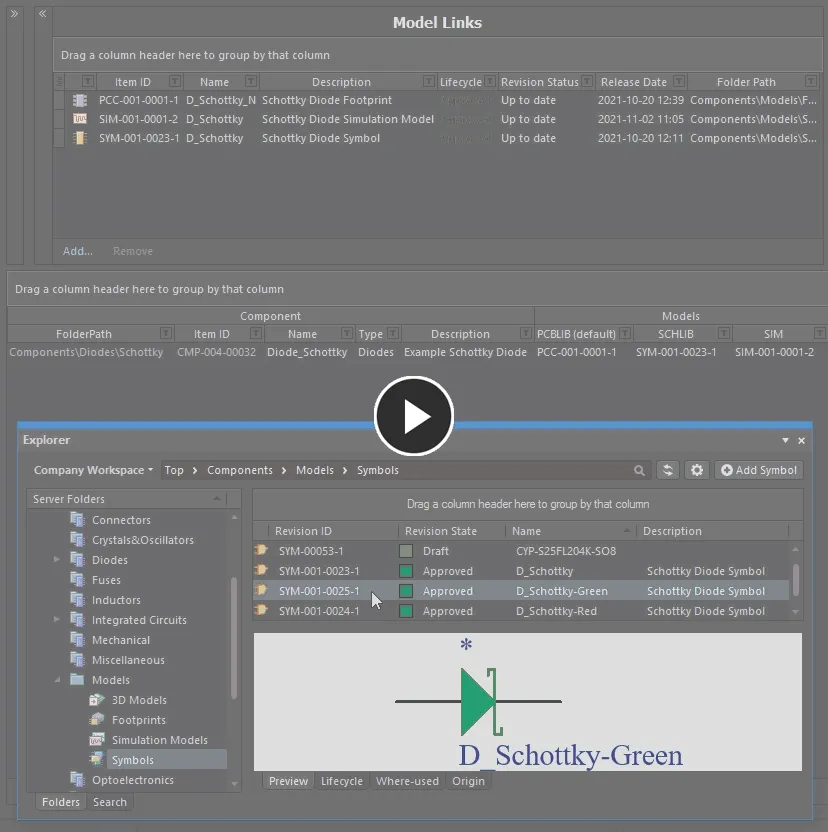
Assegna un modello e aggiungi un nuovo componente al volo trascinandolo dal pannello Explorer. Il collegamento al modello verrà aggiunto alla sezione Model Links, se non è già presente.
Aggiunta di più componenti
Il Component Editor consente di aggiungere più nuovi componenti in un'unica operazione. Fai clic con il pulsante destro del mouse e scegli il comando Operations » Add Components. Quindi, nella finestra di dialogo Add Components visualizzata, inserisci il numero di componenti che desideri aggiungere e fai clic su OK : le nuove definizioni per il numero di componenti specificato verranno aggiunte alla griglia delle definizioni dei componenti, in fondo all'elenco corrente. Grazie al supporto per la modifica di più celle e alle funzioni di copia e incolla della griglia, puoi creare rapidamente un ampio insieme di definizioni dei componenti.
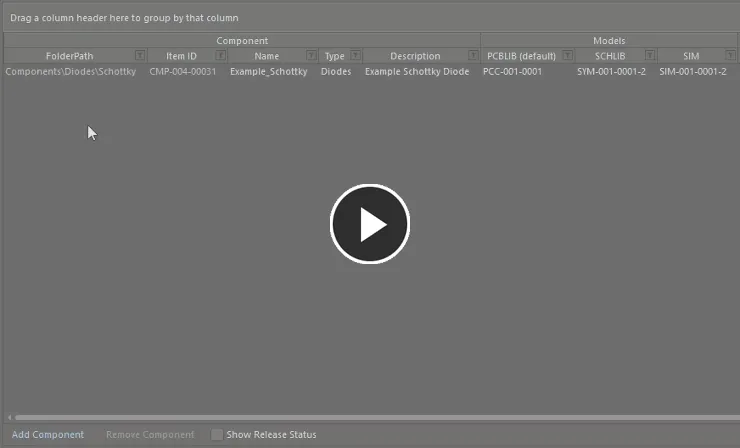
Aggiungi più nuove definizioni dei componenti in due rapidi passaggi.
Generazione di resistori chip di base
Puoi anche creare rapidamente un gruppo di definizioni di componenti resistore chip scegliendo il comando Edit » Operations » Generate Basic Chip Resistors dai menu principali oppure facendo clic con il pulsante destro del mouse nell'area delle definizioni, lontano dalle definizioni già presenti, e scegliendo il comando Operations » Generate Basic Chip Resistors dal menu contestuale.
Dopo aver avviato il comando, le definizioni dei componenti verranno generate automaticamente per il tipo di componente indicato.
Le definizioni dei componenti generate eseguendo questo comando verranno aggiunte a quelle già definite. In altre parole, queste ultime non verranno sovrascritte dalla generazione delle nuove definizioni.
Creazione di componenti da una ricerca di parti del produttore
Per velocizzare la creazione dei componenti, Altium Designer consente di cercare una parte reale tramite la funzionalità di ricerca di parti del produttore e di aggiungerla al Component Editor. Oltre a una nuova voce di definizione del componente per la parte selezionata, vengono aggiunti tutti i relativi parametri, le eventuali schede tecniche e una scelta della parte basata su di essa: non ti resta che organizzare alcuni modelli di dominio, impostare il tipo di componente e la cartella di destinazione, quindi salvare nel Workspace!
La funzionalità è accessibile dall'area Definitions del Component Editor. Fai clic con il pulsante destro del mouse e scegli il comando Operations » Create from Part Search dal menu contestuale dell'area. In alternativa, scegli il comando Edit » Operations » Create from Part Search dai menu principali oppure fai clic nell'area delle definizioni e usa la scorciatoia da tastiera Shift+Ctrl+M.
Verrà visualizzata la finestra di dialogo Manufacturer Part Search. Cerca la parte o le parti desiderate nei database di articoli realmente prodotti offerti dai fornitori attualmente abilitati, seleziona una voce, quindi fai clic sul pulsante OK.
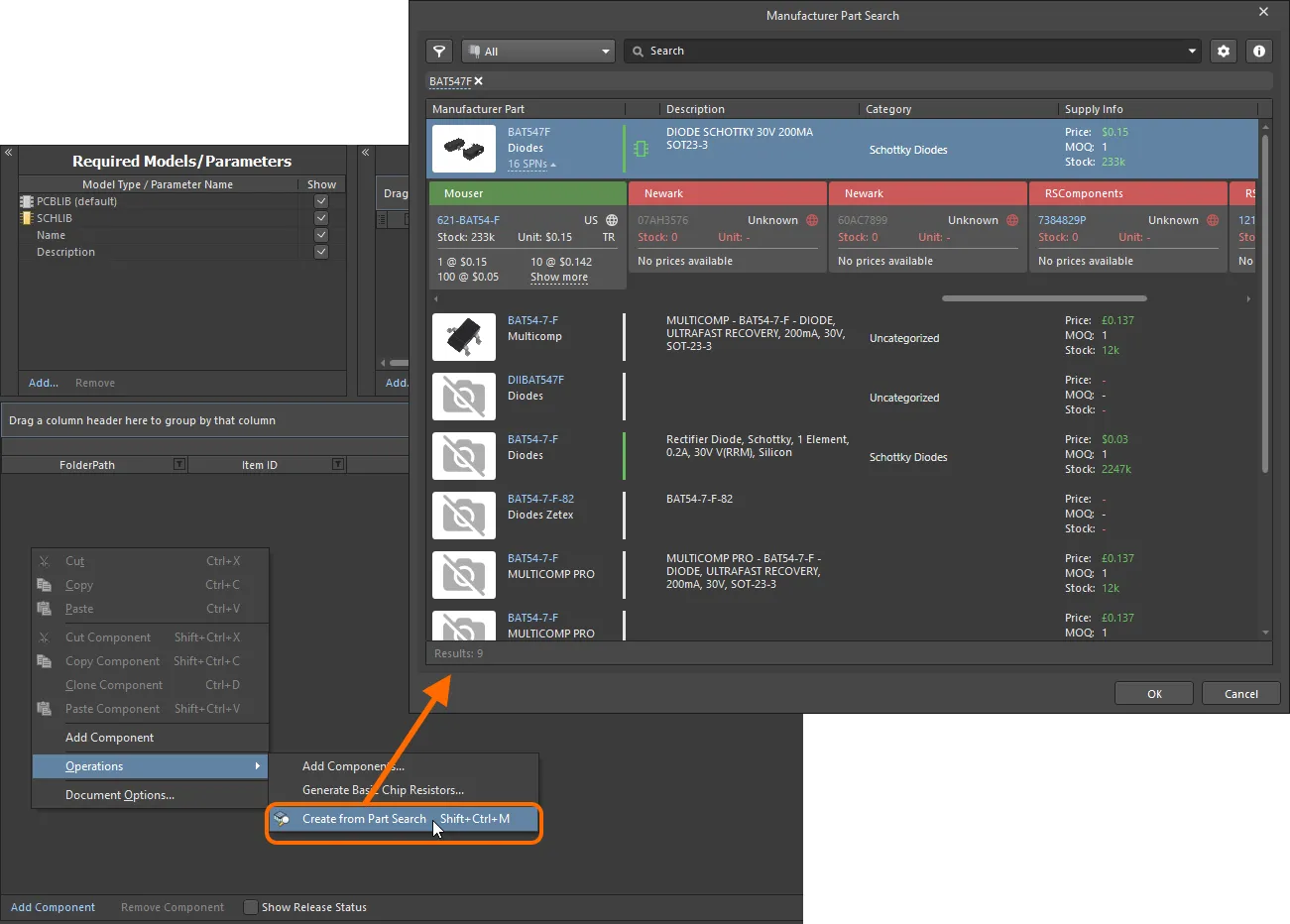
Accedi alla finestra di dialogo Manufacturer Part Search e cerca una parte che desideri importare nel Component Editor.
Dopo aver fatto clic su OK, si verificherà quanto segue:
-
Nell'area delle definizioni del Component Editor verrà creata una voce di componente per la parte selezionata. La definizione:
- Riceverà il successivo Item ID univoco disponibile, in conformità con lo schema Item Naming definito e utilizzato dal Component Editor.
-
Avrà il valore del parametro Manufacturer Part Number della parte selezionata assegnato al proprio parametro di sistema
Name. -
Avrà il valore del parametro Description della parte selezionata assegnato al proprio parametro di sistema
Description.
- Tutti i parametri definiti per la parte selezionata, come visualizzati nella finestra di dialogo, verranno aggiunti all'elenco Required Models/Parameters. Saranno tutti resi visibili, con la relativa opzione Show abilitata. Questo significa semplicemente che, per impostazione predefinita, nell'area Definitions verrà visualizzata una colonna per ciascuno di essi.
-
Verranno inoltre aggiunte voci parametriche per ogni scheda tecnica disponibile per la parte selezionata, sotto forma di una coppia
ComponentLinknDescriptioneComponentLinknURL. -
Alla definizione verrà aggiunta una scelta della parte (
Part Choice 1), con i valori dei parametri Manufacturer e Manufacturer Part Number della parte utilizzati per compilare rispettivamente i campiManufacturerePart Numberdi tale scelta.
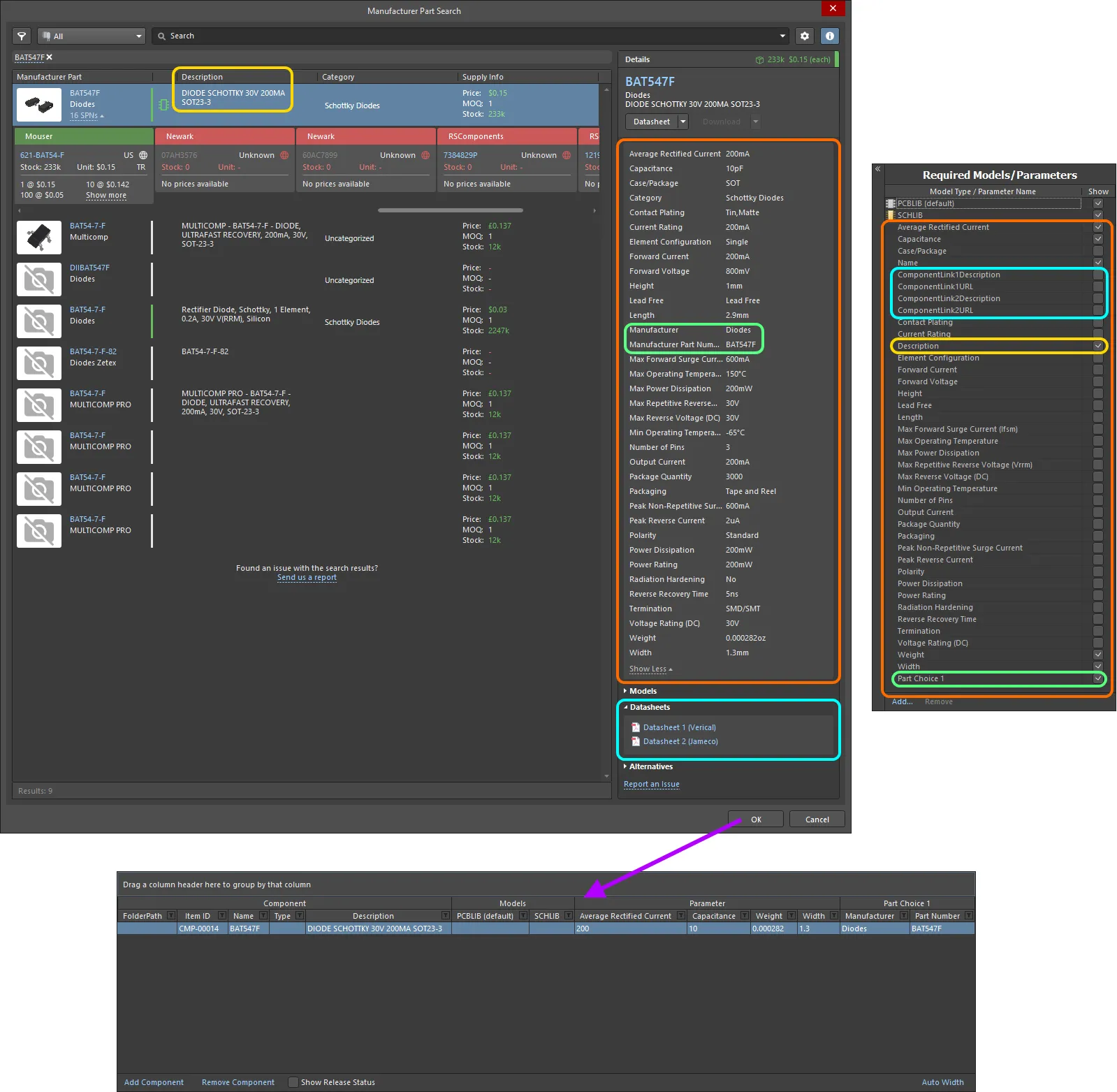
Esempio della definizione risultante e dei parametri aggiunti per una parte selezionata nella finestra di dialogo Manufacturer Part Search. L'evidenziazione mostra i dati importati dalla parte del produttore.
Impostazione del tipo di componente
Il Component Editor consente di specificare il tipo di componente durante la configurazione della relativa definizione. Questo facilita ricerche mirate tramite la potente funzionalità di ricerca del Workspace, che non solo consente di cercare per tipo di componente, ma permette anche di eseguire ricerche più intelligenti grazie al supporto di parametri dei componenti con riconoscimento delle unità di misura. Quando esplori la tua libreria del Workspace tramite il pannello Components, il raggruppamento Categories dei componenti deriva dal tipo di componente definito per ciascuno di essi.
Il tipo di componente viene specificato tramite l'attributo Type nella sezione Component dell'area delle definizioni. Fai clic sul campo Type, quindi fai clic su per accedere alla finestra di dialogo Choose component type. Usa questa finestra di dialogo per selezionare il tipo di componente desiderato, quindi fai clic su OK: il tipo scelto verrà inserito come valore dell'attributo Type nella griglia principale delle definizioni.
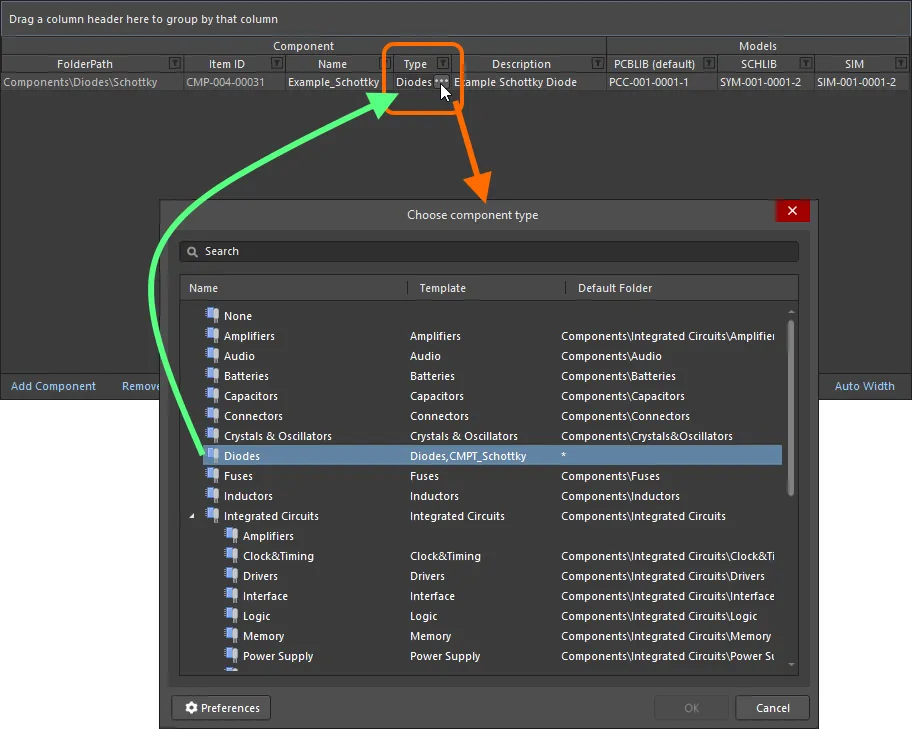
Esempio di impostazione dell'attributo Type di una definizione di componente su Diode.
Il campo Type di più definizioni di componente può essere impostato con un'unica operazione. Seleziona il campo Type per ciascuna definizione di componente desiderata, quindi scegli il tipo per una di esse per applicarlo a tutte le altre.
Supporto per i tipi di dati dei parametri dei componenti con riconoscimento delle unità di misura
L'editor dei componenti supporta i tipi di dati dei parametri dei componenti con riconoscimento delle unità di misura definiti in un modello di componente di riferimento. Puoi inserire il valore di un parametro direttamente nel campo corrispondente di una definizione di componente utilizzando diversi formati, ad esempio 2.2k, 2k2, 4M, 2.5GHz: il Workspace è progettato per riconoscere il valore numerico corrispondente a queste voci.
Questa funzionalità dei modelli di componente facilita le ricerche mirate tramite la funzione di ricerca del Workspace, che consente non solo di cercare per tipo di componente, ma anche di effettuare ricerche più intelligenti, specificando intervalli di valori. Grazie ai parametri dei componenti con riconoscimento delle unità di misura, puoi definire rapidamente una ricerca, ad esempio per trovare tutti i condensatori con una capacità compresa tra 47uF e 220uF.
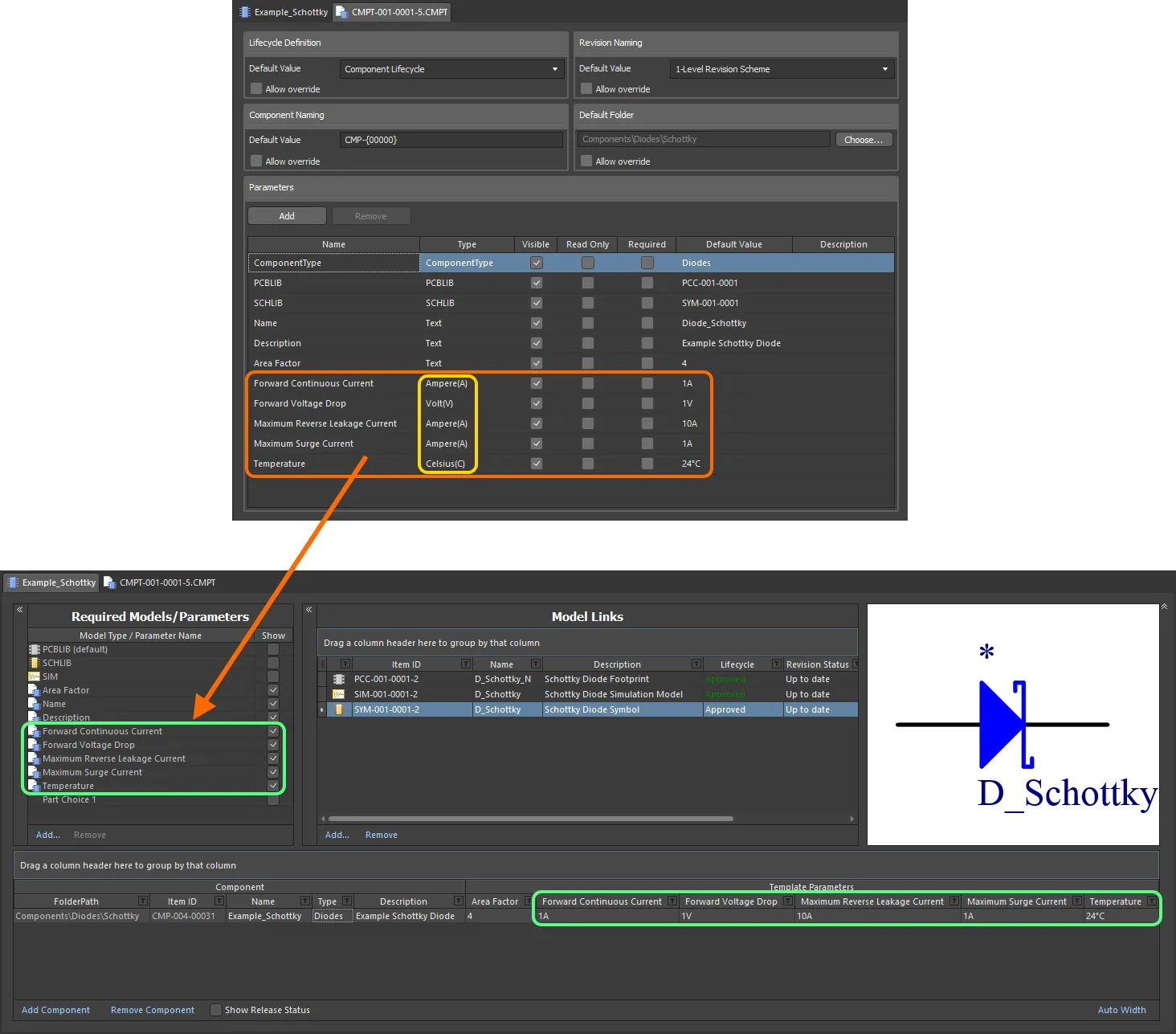
Parametri dei componenti provenienti da un modello di componente di riferimento con tipi di dati che riconoscono le unità di misura.
Quando inserisci un valore per un parametro di componente che utilizza un tipo di dati con riconoscimento delle unità di misura, come valore richiesto in una definizione di componente, tieni presente quanto segue:
-
Puoi inserire il valore in diversi formati:
-
Solo valore numerico (ad es.
10). Nota che, se il tipo di dati prevede un'unità di misura, questa verrà applicata automaticamente. I tipi con unità di misura riportano l'unità tra parentesi dopo il nome. -
Valore numerico in notazione scientifica (ad es.
1e10,1E6). -
Valore numerico e unità di misura (ad es.
10F). -
Valore numerico con prefisso (ad es.
10k). L'unità di misura appropriata verrà aggiunta automaticamente, ove applicabile. -
Valore numerico con prefisso e unità di misura (ad es.
10kF). -
Valore numerico con prefisso nel tipico formato ingegneristico (ad es. per una resistenza:
2k2,2K2,10r2,10R2). Il valore verrà normalizzato automaticamente di conseguenza (ad es.2K2diventerà2.2k).
-
Solo valore numerico (ad es.
-
Puoi inserire il prefisso e/o l'unità di misura con o senza uno spazio dopo il valore numerico (ad es.
10uFoppure10 uF). Lo spazio verrà rimosso automaticamente.
Unità di misura supportate
Sono supportati i seguenti tipi di dati con riconoscimento delle unità di misura:
- Volt(V)
- Ampere(A)
- Ohm
- Farad(F)
- Henry(H)
- Watt(W)
- Hertz(Hz)
- Celsius(C)
- Decibel(dB)
- Percentuale(%)
- Metro(m)
- Grammo(g)
- Secondo(s)
Prefissi supportati
La tabella seguente elenca i prefissi supportati quando si inserisce un valore per un tipo di parametro con riconoscimento delle unità di misura.
| Prefisso | Termine | Valore (notazione scientifica) | Valore (notazione normale) |
|---|---|---|---|
| T | Tera | 1 x 10¹² | 1.000.000.000.000 |
| G | Giga | 1 x 10⁹ | 1.000.000.000 |
| M | Mega | 1 x 10⁶ | 1.000.000 |
| k | chilo | 1 x 10³ | 1.000 |
| m | milli | 1 x 10⁻³ | 1 / 1.000 |
| u | micro | 1 x 10⁻⁶ | 1 / 1.000.000 |
| n | nano | 1 x 10⁻⁹ | 1 / 1.000.000.000 |
| p | pico | 1 x 10-12 | 1 / 1.000.000.000.000 |
| f | femto | 1 x 10-15 | 1 / 1.000.000.000.000.000 |
Convalida del valore di un parametro
Quando per un parametro di un componente viene utilizzato un tipo di dati con unità di misura, il valore inserito viene convalidato rispetto al tipo di dati specificato. In questo modo si garantisce che, quando viene inserita un'unità di misura, questa sia corretta per quel tipo di dati. Ad esempio, un parametro di tipo Celsius non può avere un valore di 10V!
Nell'editor dei componenti, l'inserimento di un valore non valido per un parametro fa sì che tale valore venga evidenziato con testo rosso. Questo accade anche quando si copiano e incollano dati tra le celle.
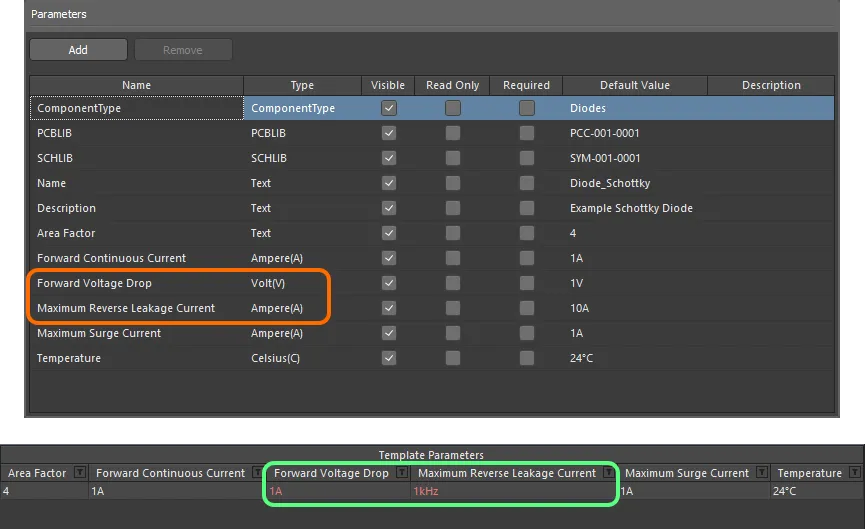
Convalida dei dati: l'editor dei componenti è in grado di segnalare una mancata corrispondenza tra il valore inserito per un parametro con unità di misura e il relativo tipo di dati.
Supporto per i tipi di dati dei parametri dei componenti definiti da dizionario
L'editor dei componenti supporta i tipi di dati dei parametri dei componenti definiti da dizionario, configurati in un modello di componente di riferimento. È possibile selezionare il valore di un parametro tra le opzioni definite nel dizionario facendo clic nella cella del valore e utilizzando il menu a discesa. È possibile fare clic nella cella del valore e iniziare a digitare un valore: si aprirà il menu a discesa e il valore più vicino verrà evidenziato nell'elenco.
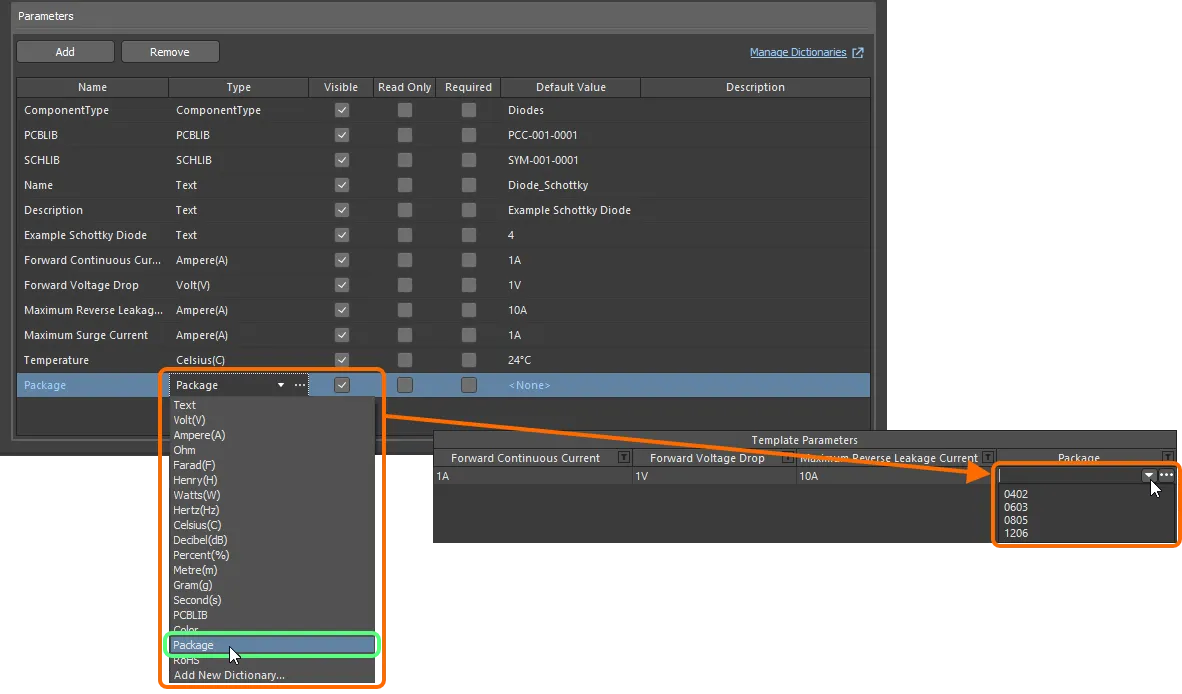
Parametri dei componenti provenienti da un modello di componente di riferimento con tipi di dati con unità di misura.
Se sei un amministratore del Workspace, fai clic sull'icona  a destra del campo del valore per aprire la pagina Settings – Vault – Dictionaries dell'interfaccia browser del Workspace, dove puoi gestire i dizionari.
Utilizzo dei modelli di denominazione dei componenti
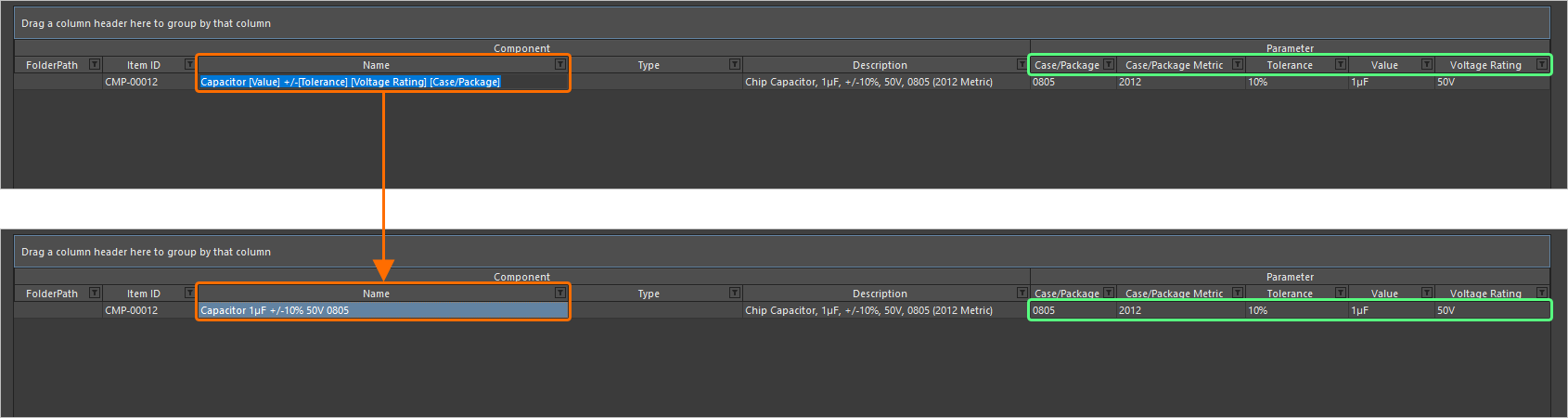
L'editor dei componenti (solo nella modalità Batch Component Editing) supporta l'utilizzo di Component Name Templates basati su parametri. Questi modelli consentono di assegnare con precisione un nome, o meglio di rinominare i componenti, ovvero il relativo Item ID, in base ai valori attualmente definiti dei parametri disponibili per tali componenti nell'editor (parametri utente/del modello, non parametri di sistema). Per includere un parametro nel modello di denominazione, utilizza il formato [<ParameterName>]. Alcuni esempi:
-
CMP-[Value] -
CMP-[Part Number] -
[Part Number]-[Value] -
[Value] -
[Part Number]
Nei modelli è anche possibile utilizzare più dichiarazioni parametriche, ad esempio:
-
CMP-[Part Number]-[Value] -
CMP-[Manufacturer Part Number]-[Value]-[Tolerance]
Inoltre, in modo del tutto facoltativo, è possibile aggiungere una macro di iterazione, specificata tra parentesi graffe (ad es., {000}, {00A}), ad esempio:
-
CMP-[Value]-{001} -
CMP-[Part Number]-{00A}
Al livello più generale, il modello di denominazione richiesto può essere semplicemente inserito come schema di denominazione predefinito nel campo Item Naming della finestra di dialogo Document Options. In questo caso, l'indice iniziale sarà sempre zero. Per un maggiore controllo, seleziona i componenti da rinominare e scegli il comando Edit » Operations » Rename Component (Edit » Operations » Rename n Components) dai menu principali oppure fai clic con il pulsante destro del mouse e scegli il comando Operations » Rename Component (Operations » Rename n Components) dal menu contestuale. Verrà visualizzata la finestra di dialogo Component Name Template. Utilizza questa finestra di dialogo per specificare il Naming Scheme richiesto e controllare il Initial Index (se al modello è stata aggiunta una macro di iterazione).
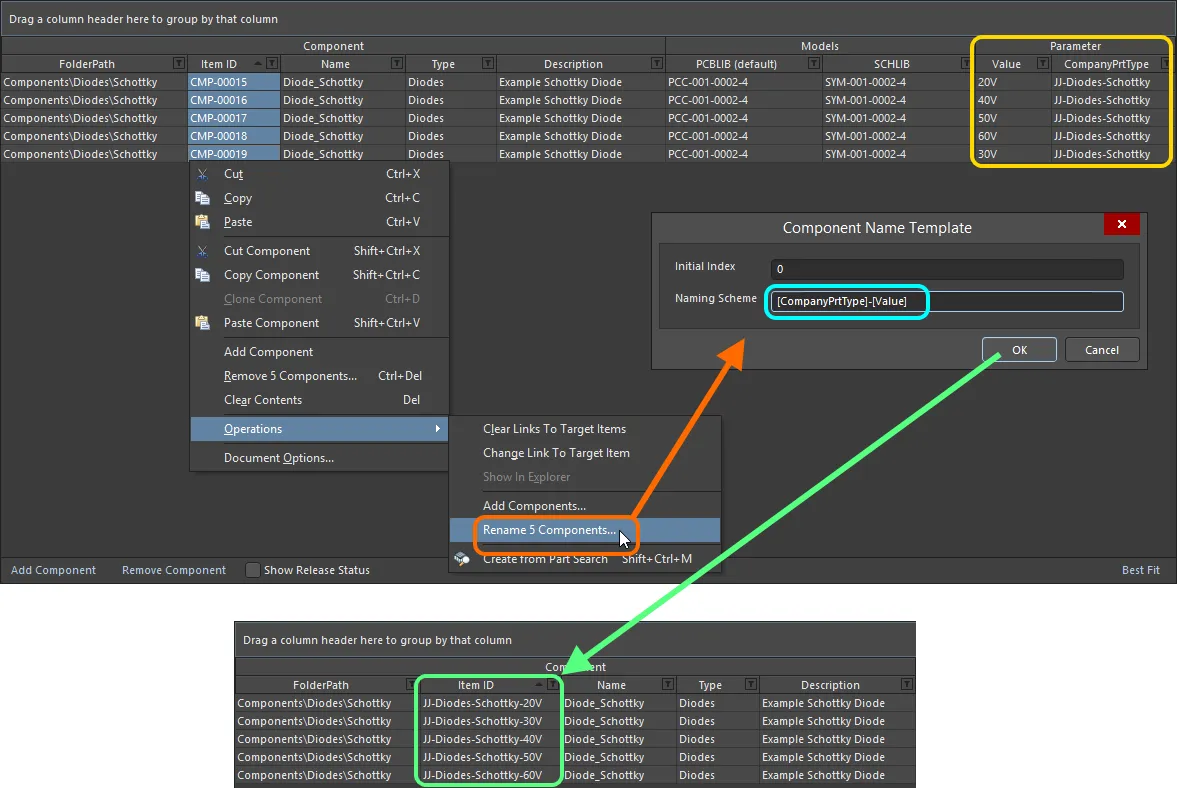
Esempio di utilizzo dei parametri CompanyPrtType e Value in un modello di denominazione per rinominare rapidamente i componenti selezionati in fase di definizione nell'editor dei componenti.
Scelte dei componenti
L'editor dei componenti può essere utilizzato per specificare una o più Part Choices per un componente, ovvero le parti del produttore «consentite» che possono essere utilizzate per implementare il componente sulla scheda assemblata. Le informazioni effettive sulla catena di approvvigionamento, comprendenti produttore (e codice parte), fornitore (e codice parte), descrizione, prezzi e disponibilità, provengono dal Part Catalog locale del Workspace e dalla relativa origine delle parti.
Aggiungi una scelta del componente dall'area Required Models/Parameters: fai clic sul controllo Add e utilizza il comando By MPN del sottomenu Part Choices. In alternativa, se hai configurato un'origine delle parti da database personalizzata, scegli la voce di menu By Internal ID. È possibile aggiungere un numero qualsiasi di scelte dei componenti da utilizzare.
Quando aggiungi una scelta di parte da utilizzare con i componenti in fase di definizione, nell'area delle definizioni viene aggiunta una voce – Part Choice n – con due colonne per specificare tale scelta. Queste colonne dipendono dal tipo di scelta di parte selezionato:
-
By MPN – le due colonne visualizzate sono Manufacturer e Part Number.
-
By Internal ID – le due colonne visualizzate sono Part source e Internal ID.
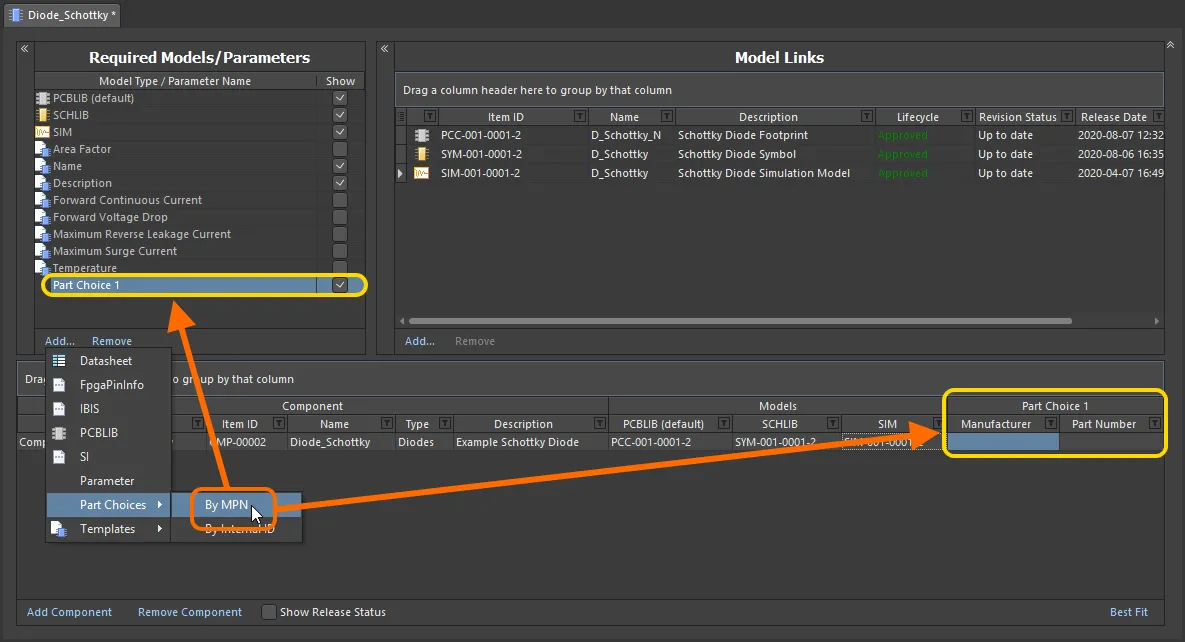
Aggiunta di una scelta di parte (By MPN) da utilizzare con i componenti in fase di definizione. Passa il puntatore per vedere un esempio di scelta di parte aggiunta By Internal ID, che consente di collegare una parte dal database interno delle parti della tua azienda.
Inserisci il produttore e il codice parte del produttore, relativi alla parte fisica che desideri utilizzare durante la fabbricazione e l'assemblaggio della scheda, rispettivamente nei campi Manufacturer e Part Number.
 ).
).Un paio di aspetti da tenere presenti:
-
L'aggiunta di una scelta di parte non implica che una definizione del componente debba utilizzarla. Tuttavia, se inserisci un valore in uno dei due campi, l'altro campo verrà visualizzato con un bordo rosso, per segnalare che è necessario inserirvi un valore prima di poter salvare il componente nel Workspace.

-
Se inserisci un valore errato in un campo e il Workspace non riesce a recuperare la parte, il testo verrà visualizzato in grigio e in corsivo. Una volta che entrambi i valori sono corretti, il testo verrà visualizzato normalmente, in bianco. Tieni presente che i valori non distinguono tra maiuscole e minuscole.

Aggiunta di scelte di parte MPN tramite finestra di dialogo
Sebbene sia possibile inserire le informazioni relative al produttore e al codice parte direttamente nelle celle associate a una scelta di parte, è molto più semplice utilizzare una finestra di dialogo che consente di cercare una parte del produttore. Per accedere a questa funzionalità, dopo aver aggiunto la voce iniziale Part Choice 1 nell'area Required Models/Parameters, fai clic in una delle celle relative a tale scelta (associata al componente richiesto in fase di definizione). Nell'area Preview dell'editor verrà visualizzato il pulsante  . Fai clic su questo pulsante per accedere alla finestra di dialogo Add Part Choices, che si utilizza allo stesso modo del pannello Manufacturer Part Search (consulta questa pagina per i dettagli su tutti gli elementi dell'interfaccia utente).
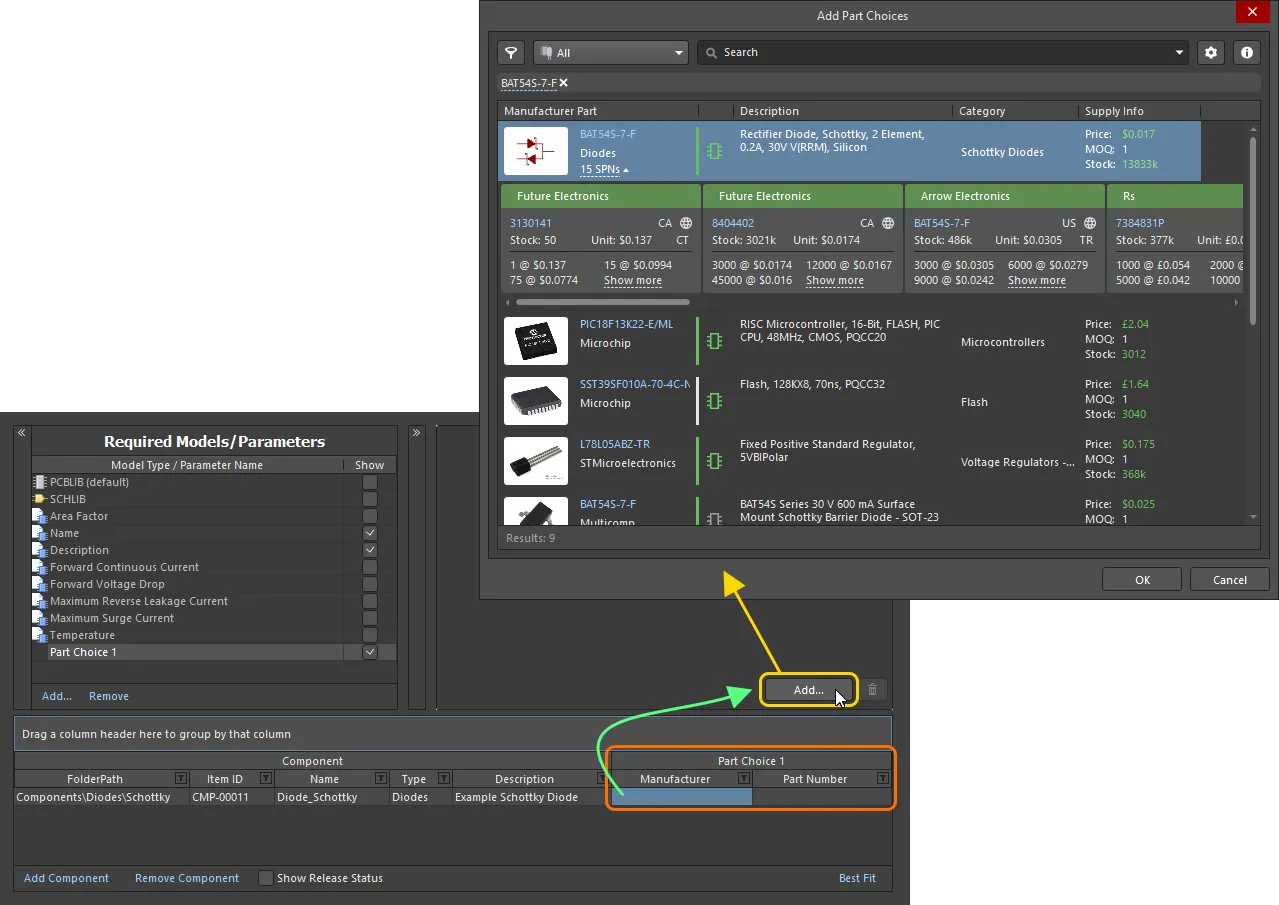
Selezione di una scelta di parte: utilizza la finestra di dialogo Add Part Choices per cercare la parte del produttore richiesta, seleziona la relativa voce e fai clic su OK.
Utilizza la finestra di dialogo per cercare la parte del produttore richiesta, seleziona una parte, quindi fai clic sul pulsante OK. Fai clic sulla voce SPNs di una parte del produttore – Supplier Part Numbers – per visualizzare i fornitori disponibili per tale parte e valutare se stai effettuando la scelta giusta in base a disponibilità, prezzi e così via. La parte scelta verrà riportata nell'editor dei componenti, sia nelle celle della voce Part Choice 1 sia nell'area Preview.
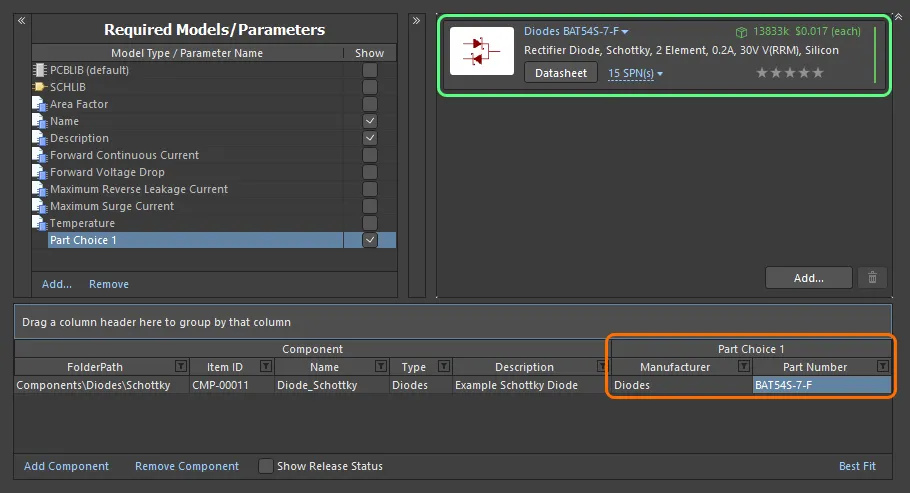
Esempio di scelta di parte, aggiunta tramite la finestra di dialogo Add Part Choices, visualizzata nell'editor dei componenti.
Continua ad aggiungere altre scelte di parte secondo necessità facendo clic sul pulsante : la voce Part Choice n associata verrà creata automaticamente.
Per rimuovere una scelta di parte, selezionala nell'elenco, quindi fai clic sul pulsante  .
.
Consulta la pagina Aggiunta di informazioni sulla catena di fornitura a un componente per saperne di più sulle informazioni fornite da una scelta di parte.
Assegnazione automatica delle priorità alle scelte di parte
Oltre a poter definire una priorità utente per una scelta di parte tramite la funzione a stelle, puoi anche impostare automaticamente le priorità delle scelte di parte per i componenti in fase di definizione/modifica nell'editor dei componenti.
-
Seleziona una o più voci di definizione dei componenti, quindi fai clic con il pulsante destro del mouse sulla selezione e scegli il comando Set Part Choice Ranks Automatically dal menu contestuale per impostare le priorità delle scelte di parte dei componenti selezionati.
-
Seleziona il comando Tools » Set Part Choice Ranks Automatically dai menu principali per impostare le priorità delle scelte di parte di tutti i componenti.

Le scelte di parte vengono ordinate nella griglia delle definizioni dei componenti e nell'area di anteprima dell'editor in base alle priorità impostate. Le scelte di parte a cui è già stata assegnata una priorità mantengono l'ordine esistente.
Allegare schede tecniche alle definizioni dei componenti
Durante la definizione dei componenti tramite l'editor dei componenti, è possibile allegare una o più schede tecniche a uno o più componenti. Questo consente, ad esempio, di allegare rapidamente le stesse schede tecniche richieste a tutti i componenti di una determinata famiglia.
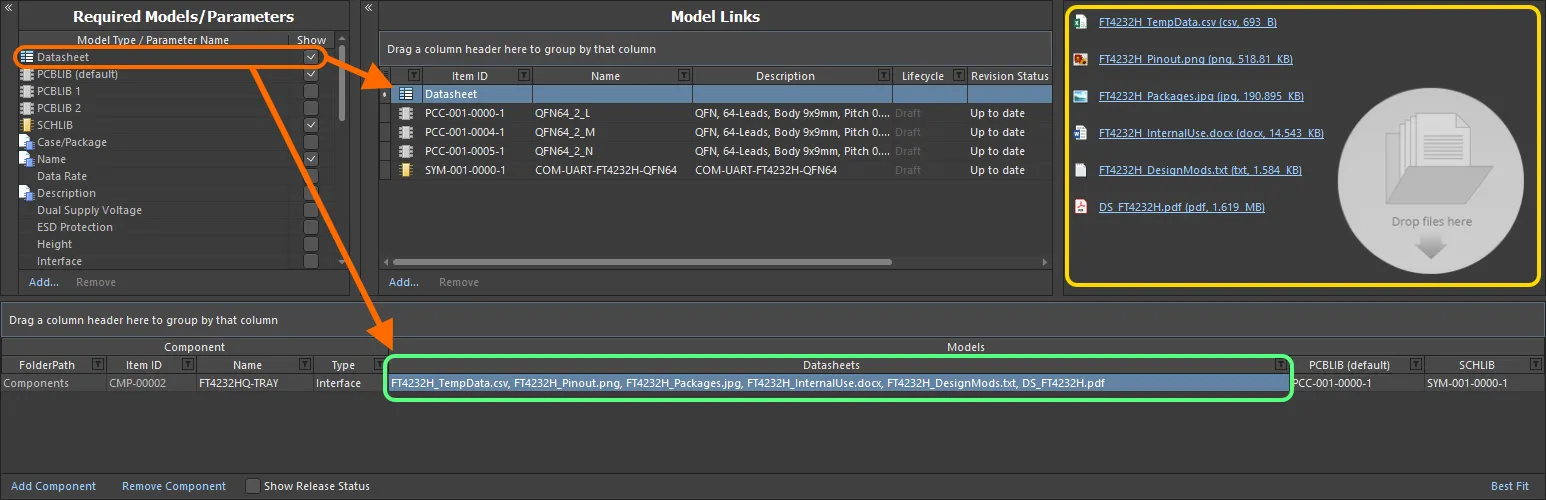
Collegamento di varie schede tecniche, nella vista di modifica di un componente nell'editor dei componenti.
Per allegare schede tecniche a una definizione del componente è necessario seguire una sequenza di passaggi, riepilogati qui e descritti in dettaglio nelle sezioni successive:
- Abilitare l'uso delle schede tecniche.
- Caricare le schede tecniche in un componente selezionato.
- Assegnare le schede tecniche caricate ad altre definizioni dei componenti.
Abilitazione dell'uso delle schede tecniche
Per poter allegare schede tecniche a una definizione del componente nell'editor, devi prima abilitarne l'uso. Questa operazione viene eseguita dall'area Required Models/Parameters dell'editor. Fai clic sul controllo Add nella parte inferiore dell'area e scegli Datasheet dal menu contestuale.
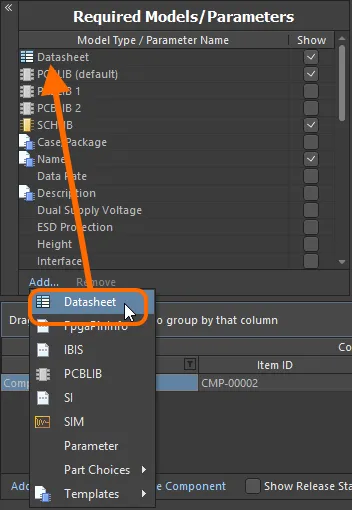
Abilita l'uso delle schede tecniche per i componenti.
Caricamento delle schede tecniche per un componente selezionato
Dopo aver abilitato l'uso delle schede tecniche, è necessario caricarle. In sostanza, puoi caricare un numero qualsiasi di schede tecniche per il componente attualmente selezionato e poi assegnarle tutte, o solo alcune, ai vari componenti in fase di definizione. Una volta aggiunta l'entità Datasheet all'area Required Models/Parameters, nell'area Model Links verrà visualizzata una voce Datasheet. Facendo clic su questa voce, nell'area di anteprima verrà visualizzato l'elenco delle schede tecniche attualmente assegnate (collegate) al componente selezionato.

Il «contenitore» delle schede tecniche e l'elenco disponibile delle schede tecniche caricate. In realtà, ogni scheda tecnica viene caricata in un elemento Scheda tecnica sottostante univoco.
Con una definizione di componente selezionata nell'editor, è possibile caricare una scheda tecnica per quel componente in vari modi:
- Trascinando un file da Esplora file di Windows nell'area di anteprima o nella cella Datasheets relativa a quella definizione di componente.
- Trascinando un collegamento a una scheda tecnica da una pagina web in un browser esterno nell'area di anteprima o nella cella Datasheets relativa a quella definizione di componente.
- Facendo clic con il pulsante destro del mouse nell'area di anteprima e scegliendo il comando Add File dal menu contestuale. Usa la finestra di dialogo Open per individuare e aprire le schede tecniche desiderate.
Una volta completato il caricamento, puoi:
- Aprire una scheda tecnica facendo clic sulla relativa voce nell'area di anteprima (oppure facendo clic con il pulsante destro del mouse sulla voce e scegliendo Open dal menu contestuale).
- Modificare la didascalia di una scheda tecnica facendo clic con il pulsante destro del mouse sulla relativa voce nell'area di anteprima e scegliendo Edit dal menu contestuale. Verrà visualizzata la finestra di dialogo Caption, che consente di effettuare la modifica. La modifica della didascalia di una scheda tecnica si applica solo a quel componente.
- Rimuovere la scheda tecnica dal componente facendo clic con il pulsante destro del mouse sulla relativa voce nell'area di anteprima e scegliendo Delete dal menu contestuale.
- Scaricare il file facendo clic con il pulsante destro del mouse sulla relativa voce nell'area di anteprima e scegliendo Save As dal menu contestuale.
Assegnazione delle schede tecniche caricate ad altre definizioni di componenti
Quando alleghi (carichi) inizialmente una scheda tecnica, lo fai per il componente attualmente selezionato. Il vantaggio del sistema, però, è che tutte le schede tecniche caricate possono essere collegate anche ad altri componenti in fase di definizione. Fai clic sul controllo a destra della cella Datasheets per accedere all'elenco delle schede tecniche disponibili e usa le caselle di controllo associate per allegare una scheda tecnica al componente o rimuoverla.
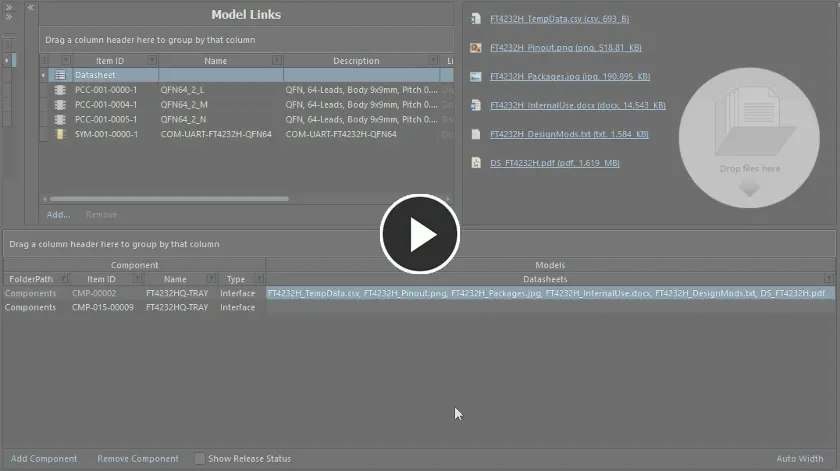
Esempio di come allegare schede tecniche già caricate a un'altra definizione di componente.
Verifica della validità dei nomi dei componenti
Il software verifica gli ID dei componenti creati da più utenti per il salvataggio in un Workspace, evitando così problemi di ID elemento duplicati. Quando un utente crea un elemento componente, l'ID elemento assegnato viene "bloccato", impedendo a un altro utente di utilizzarlo, anche se il primo utente non ha ancora salvato, o non salva, quel componente nel Workspace. Se altri utenti modificano manualmente l'ID elemento durante la definizione del proprio componente, impostandolo su uno già utilizzato da un elemento esistente (o da un elemento di cui è prevista la creazione), l'ID verrà sostituito con il successivo ID disponibile e non utilizzato, in conformità allo schema di denominazione applicabile.
Creazione di una copia di una definizione di componente
Per agevolare la creazione rapida di definizioni di componenti che differiscono leggermente tra loro, l'editor offre una funzione di copia. Per creare una copia di una definizione esistente, selezionarla nell'elenco delle definizioni e scegliere il comando Edit » Make a copy of the component dai menu principali oppure fare clic con il pulsante destro del mouse e scegliere il comando Make a copy of the component dal menu contestuale (scorciatoia: Ctrl+D). La copia verrà aggiunta in fondo all'elenco delle definizioni.
La copia sarà una replica esatta della definizione del componente originale per quanto riguarda:
- La cartella di destinazione all'interno del Workspace: la stessa in cui si trova il componente originale o a cui è destinato (se non è ancora stato salvato).
- I riferimenti agli stessi modelli di dominio.
- Gli stessi valori per Name, Description, Type, i parametri del modello e gli eventuali parametri aggiuntivi definiti dall'utente.
Si differenzierà invece per i seguenti aspetti:
-
Non avrà le schede tecniche definite per il componente originale.
-
Non avrà le scelte dei componenti definite per il componente originale.
-
Avrà il successivo ID elemento univoco disponibile.
-
Sarà impostata per essere salvata nella revisione iniziale di un nuovo elemento componente (Action impostato su
Create Item).

Un esempio di copia di una definizione di componente: una volta creata la copia, apportare le modifiche necessarie, ad esempio ai valori di uno o più parametri, definire le scelte dei componenti e aggiungere le eventuali schede tecniche necessarie.
Una volta creata la copia, apportare le modifiche necessarie, ad esempio ai valori di uno o più parametri.
Raggruppamento delle definizioni dei componenti
Le definizioni dei componenti possono essere raggruppate in base a una qualsiasi delle intestazioni di colonna visibili. A tale scopo, fare clic su un'intestazione di colonna e, tenendo premuto il pulsante del mouse, trascinarla sul testo Drag a column header here to group by that column.
Ad esempio, l'immagine seguente mostra le definizioni dei componenti raggruppate in base al parametro Case-Metric. In questo modo, le definizioni vengono suddivise in tanti gruppi quanti sono i valori diversi nella colonna di raggruppamento: in questo caso vengono creati nove gruppi.
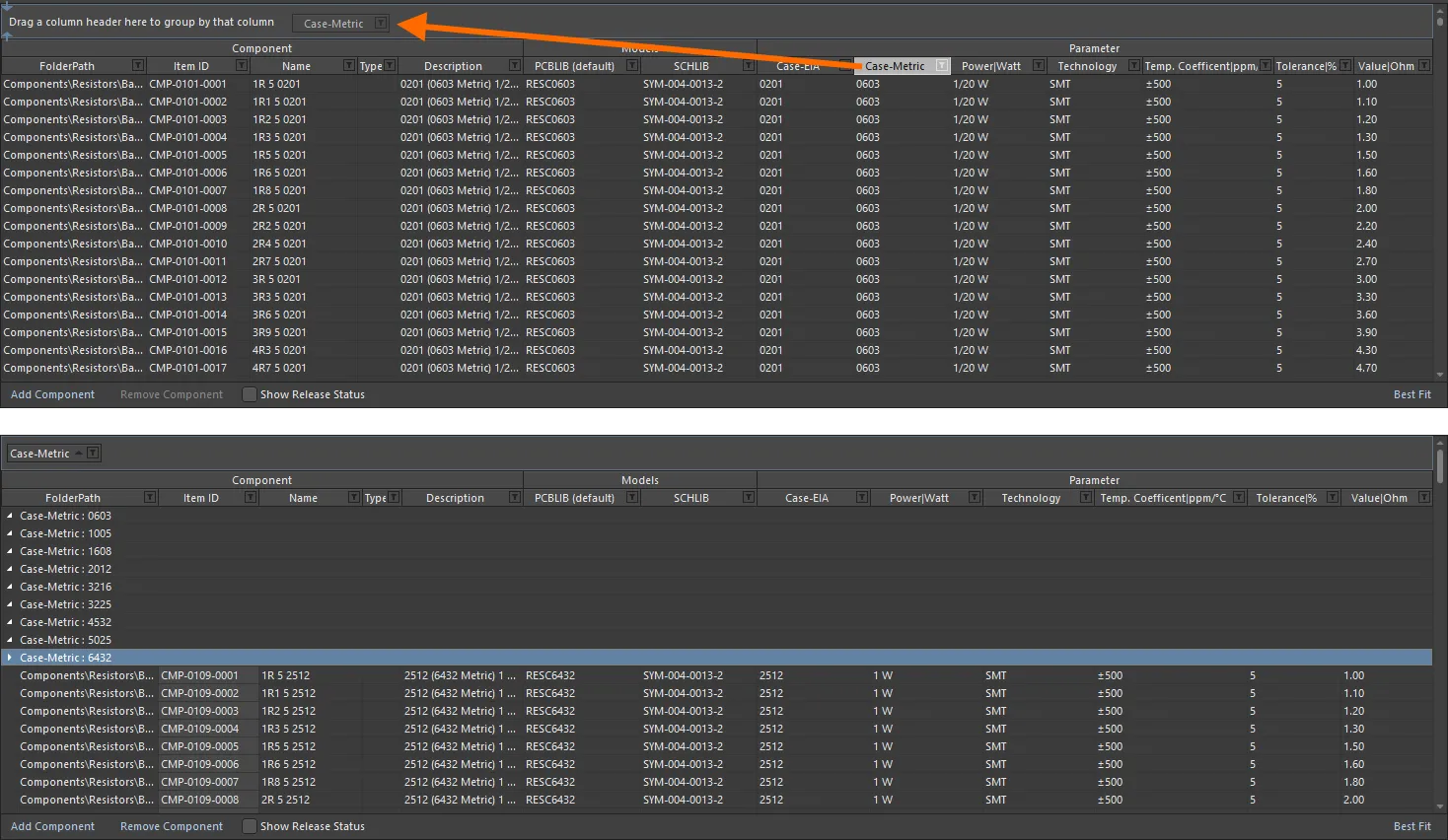
Raggruppamento delle definizioni dei componenti in base ai valori di una colonna, in questo caso al parametro Case-Metric.
Ordinamento delle definizioni dei componenti
Le definizioni dei componenti possono essere ordinate in base a una colonna specifica facendo clic sulla relativa intestazione. Fare clic una volta per ordinare in ordine crescente (in base al contenuto della colonna). Fare nuovamente clic per ordinare in ordine decrescente.
È possibile ordinare in base a più colonne. Con le definizioni dei componenti già ordinate in base a una colonna specifica, Shift+Click su un'altra colonna per applicare un ordinamento secondario in base al contenuto di tale colonna.
Filtraggio delle definizioni dei componenti in base alle colonne
Come in un foglio di calcolo Excel, le definizioni dei componenti possono essere ulteriormente filtrate in base al contenuto di ciascuna colonna. A tale scopo, fare clic sulla piccola icona a imbuto (filtro), situata sul lato destro dell'intestazione di una colonna (). Verrà visualizzato un menu contenente una casella di controllo per ciascun valore presente nella colonna. Selezionare le caselle di controllo desiderate per limitare l'elenco alle sole definizioni dei componenti con quel valore.
In alternativa, per un maggiore controllo sul filtraggio, selezionare (Custom...) per visualizzare la finestra di dialogo Custom Filter. Utilizzare questa finestra di dialogo per configurare un filtro personalizzato in base alle proprie esigenze, specificando quali righe di informazioni visualizzare secondo i criteri di filtro applicati alla colonna di dati.
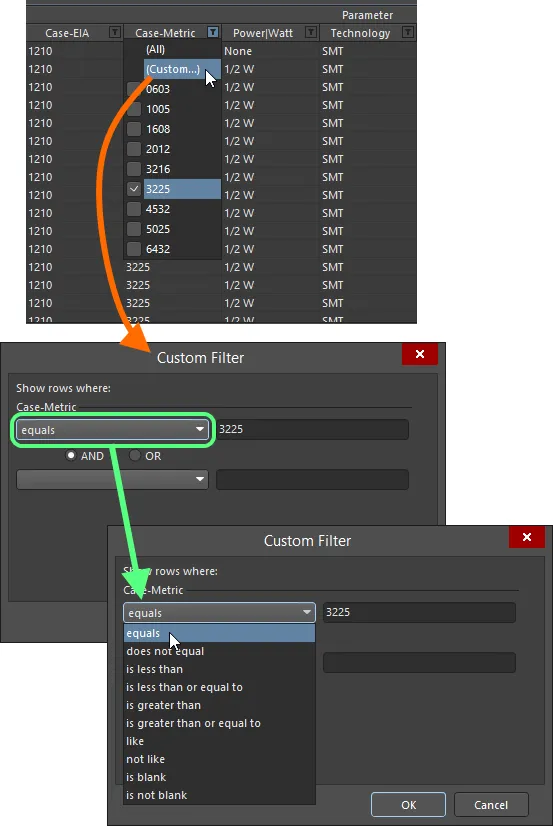
Scegliere se applicare un filtro di colonna standard o personalizzato.
Quando viene applicato un filtro a una colonna, l'icona del filtro viene visualizzata in blu (), a indicare che è attivo un filtraggio basato su quella colonna. Il filtraggio può essere applicato a più colonne di dati. Ogni "filtro di colonna" diventa una condizione combinata tramite AND nel filtro complessivo. Una rappresentazione testuale del filtraggio attualmente applicato verrà visualizzata nella parte inferiore dell'area.
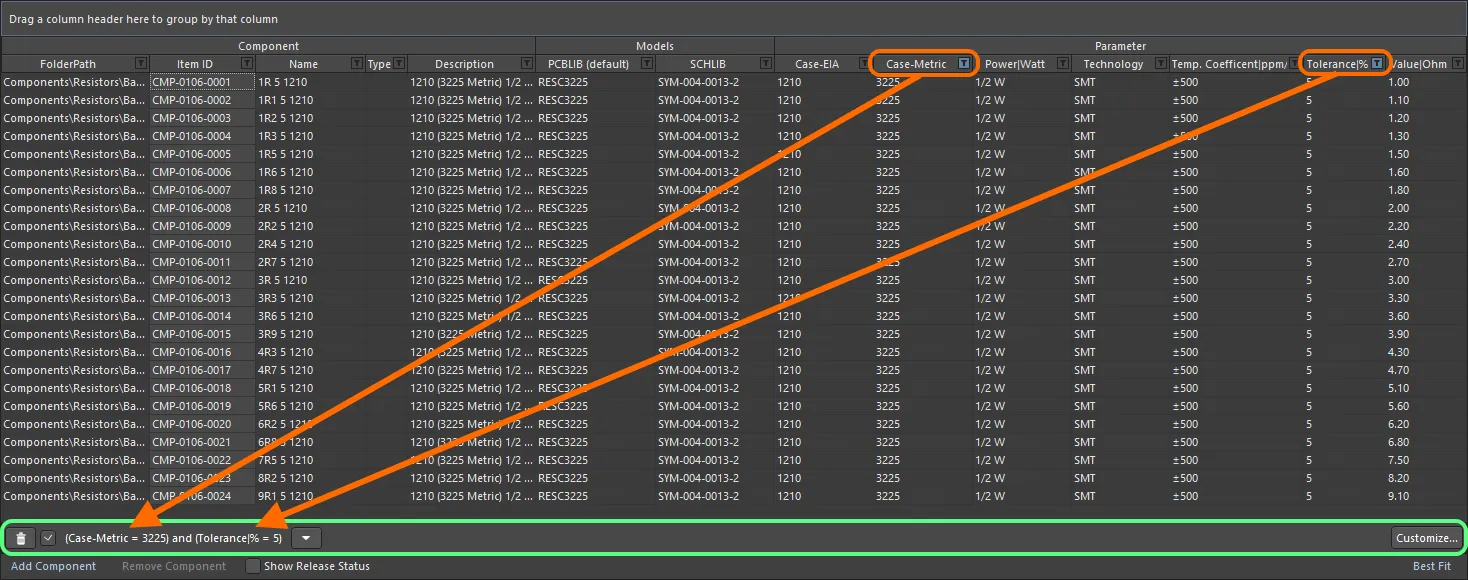
Un esempio di filtraggio per colonna in azione.
Per personalizzare ulteriormente il filtro corrente, fai clic sul pulsante , all'estrema destra della rappresentazione testuale del filtro, per aprire la finestra di dialogo Filter Builder.
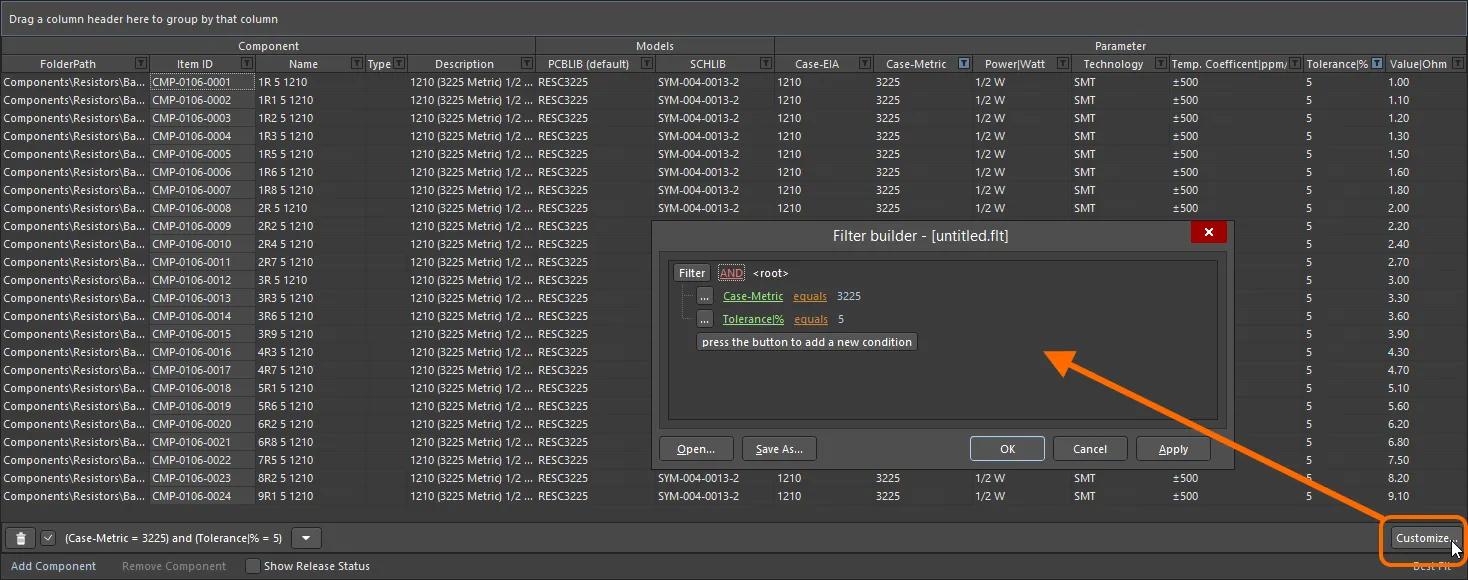
Usa la finestra di dialogo Filter Builder per creare filtri più avanzati.
Usa questa finestra di dialogo per creare filtri più avanzati e complessi in base alle esigenze:
-
Filter - fai clic per accedere a ulteriori condizioni di filtro. Fai clic su Clear All per cancellare tutti i filtri. Le opzioni disponibili sono:
- Add Condition - fai clic per aggiungere una condizione di filtro, ad esempio equals, between, ecc.
- Add Group - fai clic per aggiungere un gruppo di filtri, ad esempio AND, OR, ecc.
-
Links - fai clic sui vari collegamenti per definire ulteriormente il filtro.
- Id - fai clic sui vari collegamenti per scegliere l'elemento desiderato in base al quale filtrare, ad esempio Description, Name, ecc.
- AND, ecc. - fai clic sui vari collegamenti per specificare l'operatore logico/il tipo, ad esempio OR, ecc.
- like - fai clic sui vari collegamenti per specificare l'operatore, ad esempio equals, is blank, is greater than, ecc.
- <empty> - fai clic sui vari collegamenti per aggiungere un valore alla condizione. Dopo aver fatto clic sul collegamento, inserisci il valore desiderato nella casella di testo.
- press the button to add a new condition - fai clic per aggiungere un'ulteriore condizione.
Presentazione dei dati
A seconda del tipo di componenti da definire, potrebbe essere presente un numero considerevole di parametri che, insieme alle altre colonne di dati, possono creare un vero e proprio groviglio di contenuti parzialmente leggibili. Per ovviare a questo problema, sono disponibili due modalità di visualizzazione per l'area delle definizioni dei componenti. Passa da una modalità all'altra usando il controllo in basso a destra dell'area.
- Best Fit – in questa modalità, ogni colonna di dati viene dimensionata per visualizzare tutti i dati che contiene, in base alla voce più lunga e aggiungendo un piccolo margine per migliorarne la leggibilità. Poiché ogni colonna viene dimensionata per visualizzare i propri dati, nel complesso le colonne possono estendersi oltre l'area attualmente visibile. Per agevolare la lettura, è quindi disponibile una barra di scorrimento orizzontale.
- Auto Width – in questa modalità, il software tenta di visualizzare tutte le colonne di dati all'interno dell'area visibile della griglia, allargandole o restringendole secondo necessità. Questa modalità funziona bene quando le colonne di dati non sono molte, ma la leggibilità può risentirne quando il numero di colonne aumenta.
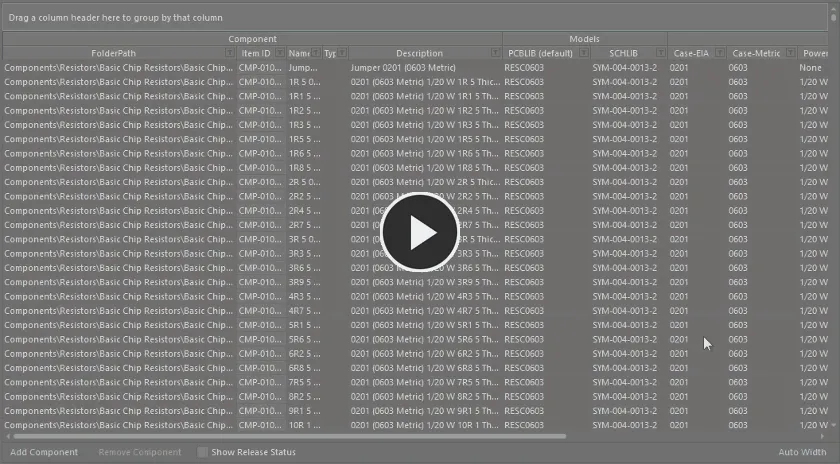
Esempio di utilizzo delle modalità di presentazione Auto Width e Best Fit.
Definizioni dei componenti – Tecniche di modifica
A seconda dei componenti che stai creando, l'editor dei componenti potrebbe arrivare a contenere un numero considerevole di definizioni dei componenti. In alcuni casi, queste definizioni possono differire solo leggermente e molte possono richiedere informazioni simili relative ai modelli o ai parametri. Il documento supporta diverse funzionalità di modifica che consentono di apportare rapidamente modifiche a una o più definizioni dei componenti.
-
Per i modelli e i parametri è disponibile la modifica di più celle. È possibile selezionare più celle di dati all'interno di una colonna usando le funzionalità standard dei tasti Ctrl+Click e Shift+Click. Per assegnare un modello a più componenti, seleziona l'intervallo di celle, quindi fai clic sul menu a discesa per visualizzare la finestra popup di collegamento del modello. Fai doppio clic sul modello desiderato nella finestra popup: il modello verrà assegnato a tutte le celle dei modelli selezionate.
Per i parametri, seleziona le celle desiderate all'interno della stessa colonna, quindi inserisci il valore richiesto nella cella attiva e fai clic altrove oppure premi Enter. A tutte le celle selezionate verrà assegnato lo stesso valore.
-
Puoi tagliare, copiare e incollare dati tra le celle selezionate usando rispettivamente Ctrl+X, Ctrl+C e Ctrl+V (oppure i comandi corrispondenti nel menu contestuale o nel menu principale Edit).
-
Puoi cancellare il contenuto delle celle di dati selezionate usando il tasto Delete (oppure il comando Clear Contents nel menu contestuale o il comando Edit » Clear Contents nei menu principali).
-
Puoi copiare, tagliare e incollare le definizioni dei componenti selezionate usando rispettivamente Ctrl+Shift+C, Ctrl+Shift+X e Ctrl+Shift+V (oppure i comandi corrispondenti nel menu contestuale o nel menu principale Edit).
- È possibile rimuovere completamente le definizioni dei componenti selezionate utilizzando il controllo Remove Component sotto la griglia delle definizioni dei componenti, il comando Remove <ComponentName> (Remove n Components) dal menu contestuale o dal menu principale Edit, oppure la scorciatoia Ctrl+Del.
-
È possibile aggiornare il contenuto della griglia utilizzando il comando Refresh nel menu principale Edit o View oppure nel menu contestuale dell'area della griglia principale, utilizzando la scorciatoia da tastiera F5 o facendo clic sul pulsante
 nella barra degli strumenti Component Library Standard.
- È possibile copiare le celle di dati selezionate negli appunti di Windows per elaborarle in un'applicazione esterna per fogli di calcolo. Le informazioni sulle definizioni dei componenti contenute in un foglio di calcolo esterno possono anche essere incollate nuovamente nell'area delle definizioni dei componenti.
Esplorazione di una definizione salvata
Una volta salvato nel Workspace, è possibile esplorare un componente direttamente nel Workspace utilizzando il pannello Components o il pannello Explorer.
Per un componente già salvato e attualmente in fase di modifica, è possibile passare direttamente al relativo Item del componente nel Workspace dal Component Editor, facendo clic con il pulsante destro del mouse sulla sua voce nell'area delle definizioni e scegliendo il comando Operations » Show in Explorer oppure scegliendo il comando Edit » Operations » Show In Explorer dai menu principali.
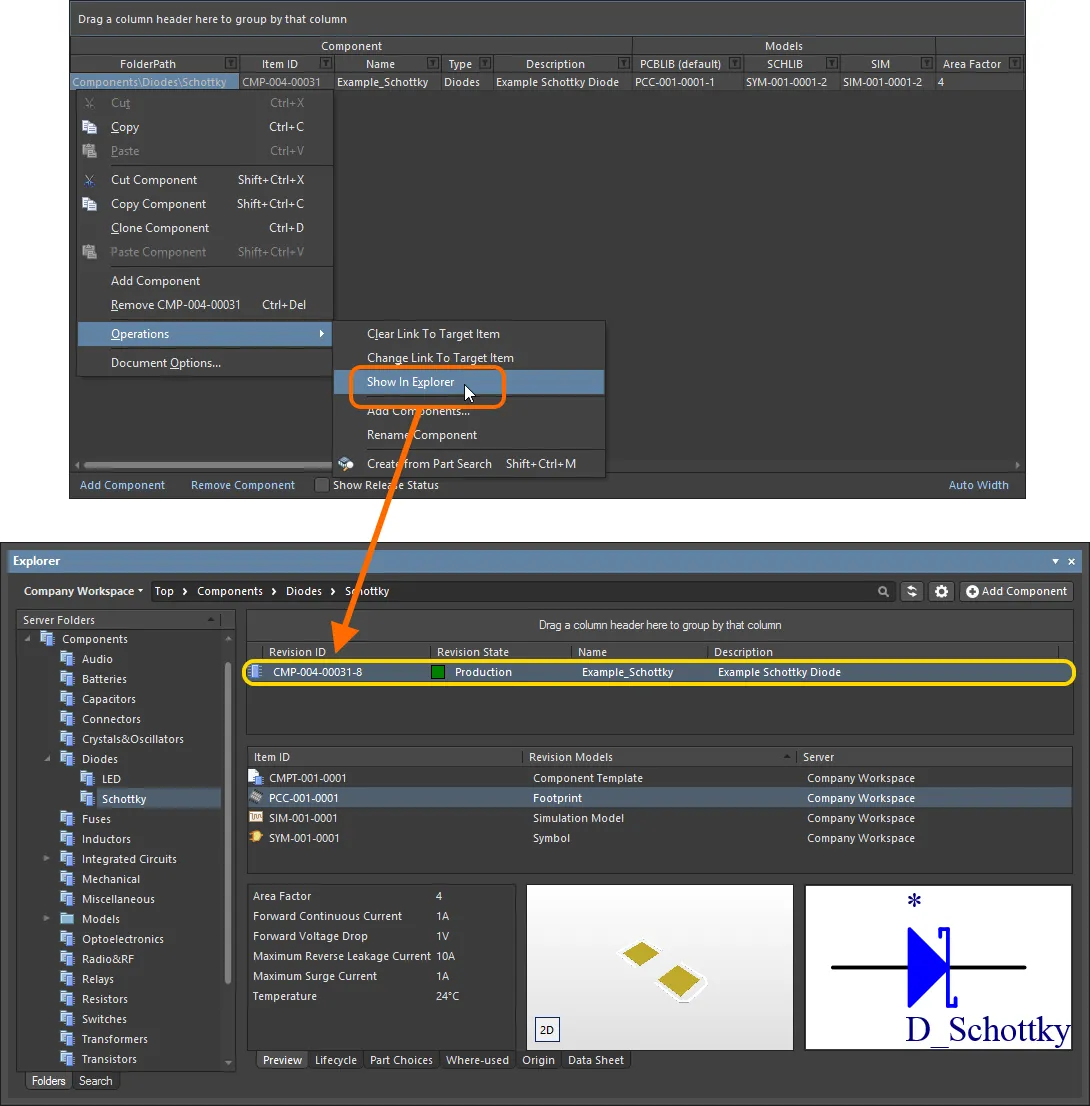
Passare a un componente già salvato nel pannello Explorer direttamente dal Component Editor quando la revisione di quel componente è aperta per la modifica.
Impostazione di un Item del componente esistente come destinazione
In genere, si lascia che la creazione dei componenti nel Workspace di destinazione avvenga durante il processo di salvataggio. Si aggiungono le definizioni dei componenti, si assegnano gli ID degli Item e il gioco è fatto: una creazione dei contenuti «al volo», per così dire. Tuttavia, è possibile che siano stati creati (o si desideri creare) componenti direttamente nel Workspace, per poi collegarsi a questi componenti esistenti. In alternativa, potrebbe essere necessario cambiare l'Item del componente di destinazione associato a una definizione di componente esistente e già rilasciata.
Il sottomenu Operations del menu contestuale associato a una definizione di componente (e il sottomenu Edit » Operations dei menu principali) contiene due comandi che consentono di collegare una definizione a un componente creato manualmente:
-
Change Link To Target Item – utilizzare questo comando per accedere alla finestra di dialogo Choose Target Item, che consente di cercare e selezionare il componente desiderato nel Workspace.
Una volta effettuato il collegamento a un componente esistente nel Workspace di destinazione, il campo Item ID della definizione del componente diventerà grigio (non modificabile).
-
Clear Link To Target Item (Clear Links To Target Items) – utilizzare questo comando per rimuovere il collegamento ai componenti esistenti nel Workspace. I campi della definizione del componente relativi al rilascio verranno ripristinati, pronti per creare un nuovo Item.
Potrebbe essere necessario interrompere i collegamenti se si deve eseguire un nuovo rilascio in un nuovo insieme di componenti. Ad esempio, se è già stato eseguito un rilascio ma successivamente i componenti sono stati eliminati dal Workspace, la libreria sorgente manterrà i collegamenti definiti (sebbene non validi, poiché i componenti del Workspace non sarebbero più reperibili).
Se una definizione di componente è già stata salvata, questa procedura farà sì che la definizione e il componente precedentemente collegato non mantengano più alcun riferimento reciproco.
Una volta rimosso il collegamento a un componente esistente nel Workspace di destinazione, il campo Item ID della definizione del componente diventerà modificabile. La voce nel campo Action nell'area Release della griglia cambierà in Create Item per indicare che la definizione del componente non è attualmente collegata a un componente nel Workspace di destinazione.
Esecuzione di un controllo delle regole del componente
Prima di salvare nel Workspace connesso un componente di una libreria del Workspace definito o modificato nel Component Editor e renderlo disponibile per l'uso nei progetti, è essenziale assicurarsi che soddisfi i requisiti previsti dalle impostazioni configurate. Il Component Editor esegue una convalida – un Component Rule Check – quando si tenta di salvare nuovamente un componente nel Workspace oppure quando si esegue questa funzione manualmente.
Una nota sui modelli di simulazione collegati
Related page: Creazione di un modello di simulazione
Come per i modelli di simboli e footprint, un componente può anche fare riferimento a una revisione di un modello di simulazione. L'aggiunta di un collegamento a un modello di questo tipo avviene esattamente come per un simbolo e un footprint; per informazioni al riguardo, consultare quindi le sezioni precedenti. Qui vengono illustrate l'inclusione dei parametri di simulazione a livello di componente e la configurazione della mappatura dei pin.
Aggiunta di parametri di simulazione a livello di componente
Quando si utilizza un modello di simulazione per un componente in un progetto, i parametri specifici di tale modello possono essere specificati a due livelli diversi:
- Model-Level Parameter – specificati come parte della definizione stessa del modello di simulazione (nel file SimModel) e salvati insieme a tale definizione in una revisione del modello di simulazione collegato.
- Component-Level Parameter – specificati come parte della definizione del componente (qui nel Component Editor) e salvati insieme a tale definizione in una revisione del componente collegato.
I parametri vengono aggiunti a livello di componente nell'area Required Models/Parameters del Component Editor. È importante notare che i nomi dei parametri devono essere identici a quelli dei parametri definiti a livello di modello. Per visualizzare i parametri a livello di modello, e quindi sapere quali parametri possono essere aggiunti a livello di componente (e con quali nomi!), seleziona il collegamento al modello SIM e fai clic sul controllo View Parameters nella parte inferiore della finestra di anteprima.
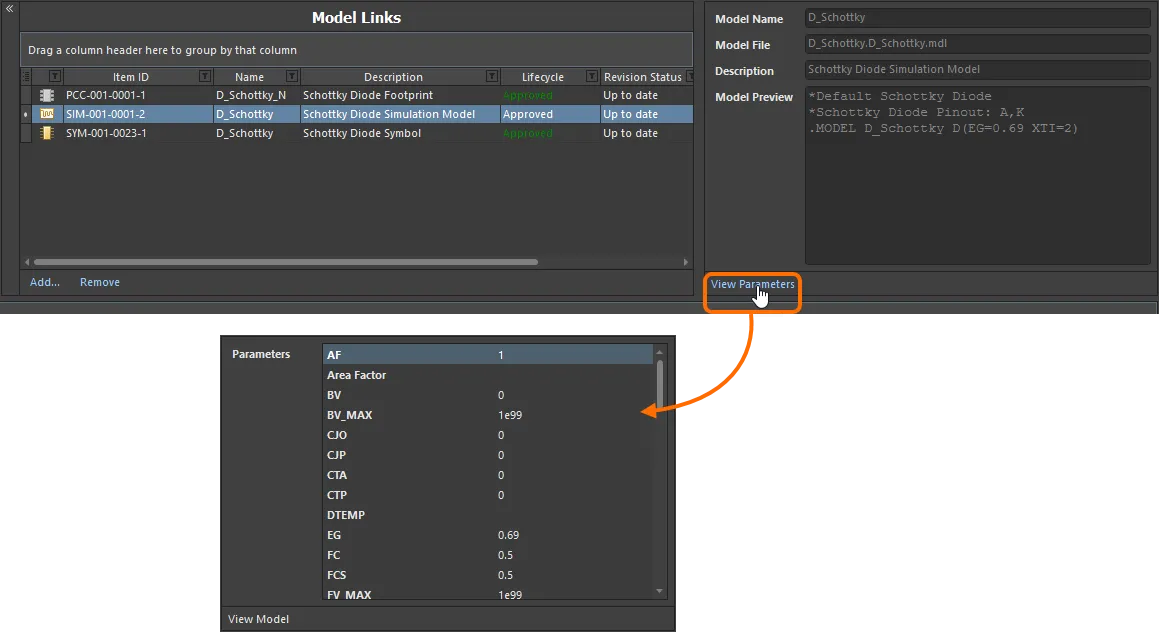
Visualizza i parametri a livello di modello di un elemento Simulation Model per sapere quali parametri possono essere aggiunti a livello di componente e come si chiamano!
Una volta individuati i parametri disponibili a livello di modello, puoi aggiungere gli stessi parametri a livello di componente, rendendoli disponibili per qualsiasi definizione di componente. A tale scopo, fai clic sul controllo Add nella parte inferiore dell'area Required Models/Parameters e scegli Parameter dal menu. Verrà aggiunta una nuova voce all'elenco dei parametri. Modifica il nome secondo necessità, ricordando che deve corrispondere esattamente al nome del parametro a livello di modello.
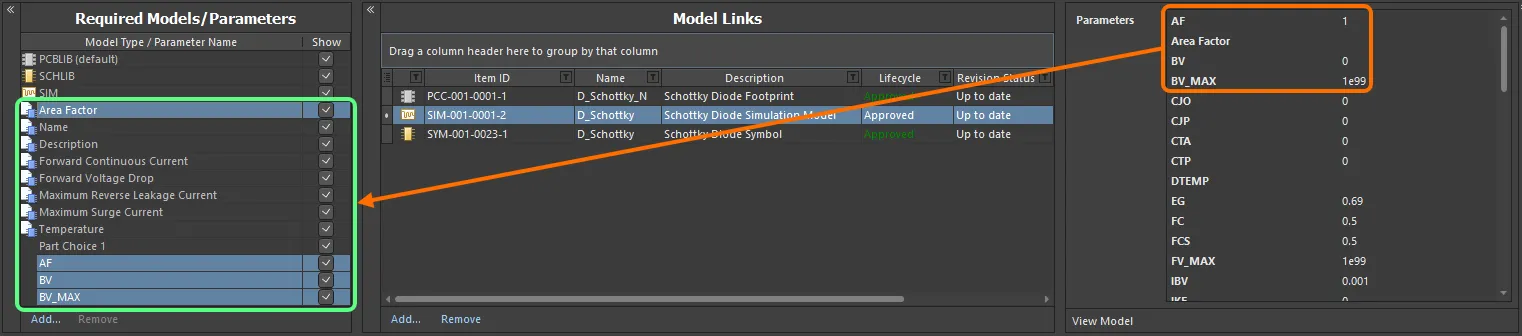
Aggiungi i parametri relativi alla simulazione a livello di componente. Nota che un parametro è già disponibile, Area Factor, grazie al modello di componente a cui fa riferimento il componente di questo esempio.
Mappatura dei pin
Una volta scelto il collegamento al modello SIM richiesto, devi assicurarti che i pin del componente, così come rappresentati nello schema, siano mappati correttamente ai pin del modello di simulazione. Questa operazione si esegue nella finestra di dialogo Pin Mapping, accessibile facendo clic con il pulsante destro del mouse sulla voce del modello SIM nella definizione del componente e scegliendo Operations » Edit Pin Mapping dal menu contestuale, oppure selezionando la cella del modello SIM e scegliendo il comando Edit » Operations » Edit Pin Mapping dai menu principali. Per ogni pin dello schema, usa il menu a discesa disponibile per modificare di conseguenza la voce Model Pin associata. Se il dispositivo è composto da più parti, assicurati di verificare la mappatura per ciascuna parte.

Verifica della corretta mappatura tra i pin dello schema e quelli del modello.
 Localizzato tramite A