
Ricerca di parti del produttore

Altium Essentials: Schematic Capture
This content is part of the official Altium Professional Training Program. For full courses, materials and certification, visit Altium Training.
L'attività fondamentale di ricerca e scelta dei componenti più adatti per i progetti PCB può essere svolta in un unico pannello avanzato disponibile all'interno di Altium Designer: il pannello Manufacturer Part Search. Il pannello Manufacturer Part Search offre una sofisticata funzione di ricerca basata su categorie e filtri parametrici, che consente di individuare esattamente i componenti di produzione necessari e di selezionare un fornitore preferito per il componente fisico in base a costo e disponibilità.
Un componente di produzione selezionato può essere salvato in un Workspace connesso o scaricato come libreria; in alternativa, i suoi parametri e le sue schede tecniche possono essere aggiunti a un componente esistente nell'area di progettazione. È inoltre possibile selezionare i fornitori preferiti di quel componente di produzione e aggiungerli, come parametri Collegamento al fornitore, a un componente esistente nel progetto. Il salvataggio nel proprio Workspace connesso comporta la creazione di un nuovo componente tramite l'editor dei componenti in modalità di modifica del singolo componente, con le informazioni del componente cercato già inserite.
Accesso al pannello di ricerca dei componenti dei produttori
Per aprire il pannello Manufacturer Part Search, seleziona View » Panels » Manufacturer Part Search dal menu principale oppure l'opzione Manufacturer Part Search dal menu del pulsante  in basso a destra nell'area di progettazione. Utilizza il pulsante in alto a destra nel pannello per alternare il layout tra la modalità normale (
 ) e quella compatta (
 ).
).
|
Il pannello Manufacturer Part Search in modalità normale Il pannello Manufacturer Part Search in modalità compatta |


Il pannello sfrutta le risorse di dati su produttori e fornitori del servizio Altium Parts Provider per reperire i dati sui componenti più pertinenti e aggiornati. Un componente di produzione selezionato può essere salvato in un Workspace connesso o scaricato come libreria basata su file; in alternativa, i suoi parametri e le sue schede tecniche possono essere aggiunti a un componente esistente nell'area di progettazione. È inoltre possibile selezionare i fornitori preferiti di quel componente di produzione e aggiungerli, come parametri Collegamento al fornitore, a un componente esistente nel progetto.

 ).
).Dati dei produttori e dei fornitori
Alla prima apertura del pannello Manufacturer Part Search, prima di eseguire una ricerca, viene visualizzato un elenco di categorie di componenti, come mostrato di seguito.

Il motore di ricerca avanzato del pannello consente di eseguire una ricerca semplice inserendo una query nel campo principale Search, di utilizzare la modalità parametrica avanzata affinando progressivamente i criteri di ricerca tramite le categorie dei tipi di componenti e i Filters intelligenti oppure di combinare entrambe le funzionalità.
Per eseguire una ricerca semplice, digita una descrizione di ricerca nel campo Search nella parte superiore del pannello e premi Enter. Ad esempio: LED green clear 0603 SMD ( ). Fai clic sulla piccola x accanto alla stringa di ricerca per cancellarla, fai clic sulla stringa di ricerca per ricaricarla nel campo di ricerca e modificarla oppure fai clic sulla descrizione di un componente nell'elenco dei risultati per visualizzarne i dettagli e accedere all'elenco dei codici componente dei fornitori (SPN).
Utilizza le opzioni di selezione nel menu a discesa delle categorie ( ) per limitare l'elenco a un particolare tipo di componente (indicato dal numero 1 nell'immagine –
  ) e fai clic sull'icona
  per mostrare o nascondere il riquadro Filters (numero 2 nell'immagine). Il contenuto dell'elenco Filters cambia in base alla categoria del componente cercato.
Quando utilizzi le opzioni di ricerca parametrica, ideali per individuare componenti di produzione adatti a un progetto, le opzioni di filtro del pannello si adattano dinamicamente ai parametri più pertinenti in base alle categorie e ai filtri già selezionati. Questo consente di restringere rapidamente l'elenco ai componenti di produzione più adatti, che vengono a loro volta ordinati in base a una combinazione di disponibilità dei modelli, scorte dei fornitori e prezzo. Tieni presente che è possibile selezionare più opzioni per un determinato attributo di filtro basato su caselle di controllo e che i filtri includono anche opzioni di ricerca con riconoscimento delle unità di misura (conversione da testo a numero), per specificare un intervallo di valori accettabili per i parametri. Per i campi dei filtri che includono caselle di testo per l'inserimento di valori numerici, premi Enter sulla tastiera per applicare il valore. Ad esempio, seleziona prima una Category, come LEDs, quindi Filter la categoria LED in base a Color, Packaging, Mount e così via.
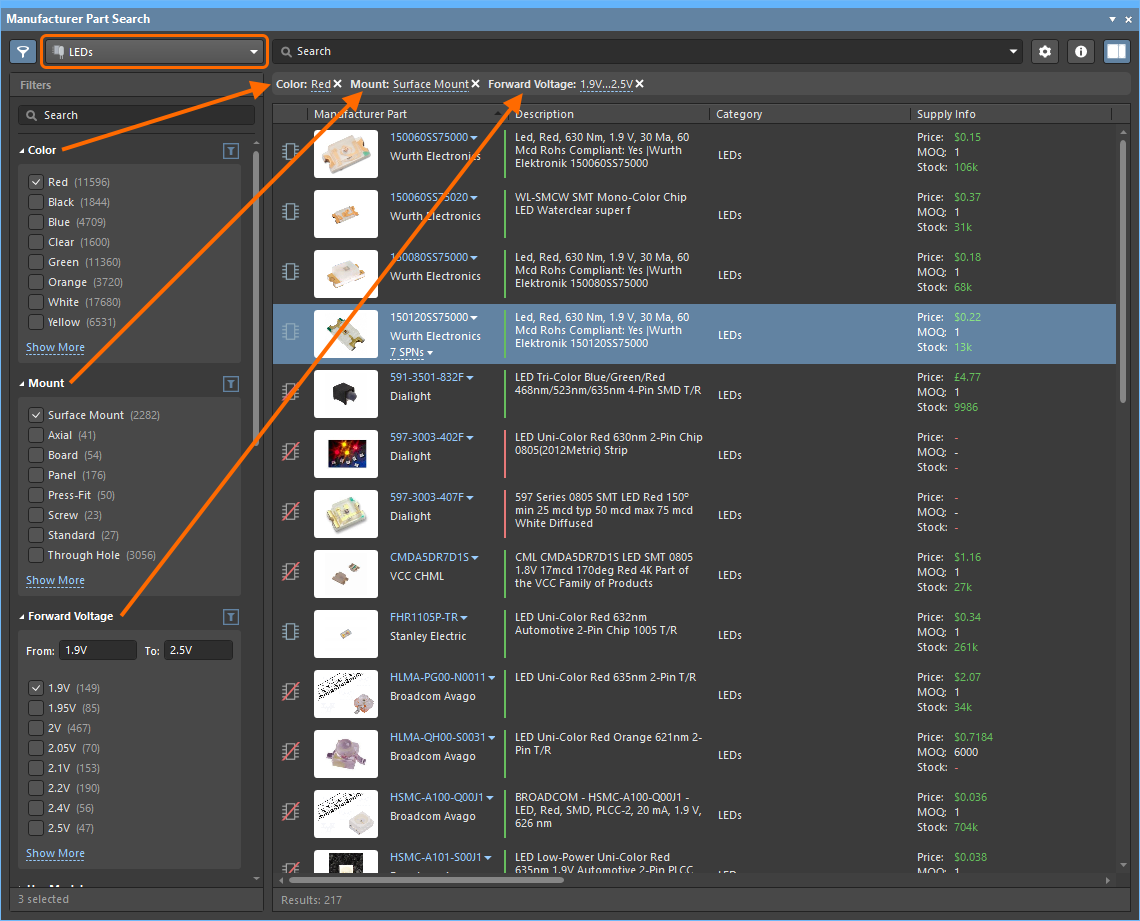
Utilizza le categorie e i filtri disponibili per affinare rapidamente l'elenco dei componenti.
Le opzioni di filtro attualmente selezionate vengono mostrate appena sotto la barra di ricerca e sopra l'elenco dei componenti e possono essere rimosse (tramite la relativa icona x) per modificare i filtri di ricerca attivi. Analogamente, le singole scelte nell'elenco Filters possono essere rimosse deselezionando una voce o un pulsante di opzione.
Tieni presente che il contenuto della casella di ricerca dei filtri si applica anche a questi risultati: se non è stato cancellato, potrai rimuovere solo il criterio di ricerca inserito per ultimo nella casella. Svuota la casella di ricerca per risolvere il problema.

Le opzioni Filters del pannello possono essere adattate alle tue esigenze selezionando determinati tipi di parametri come preferiti, che vengono quindi spostati in cima all'elenco per la categoria di componenti corrente. Passa il cursore a destra del nome di un filtro dei parametri e fai clic sull'icona a stella per impostarlo come preferito. Le impostazioni dei filtri preferiti si applicano alle singole categorie di componenti e vengono salvate per ciascuna di esse.


Un componente del produttore selezionato nell'elenco è riepilogato dai dati nelle relative colonne; tutte le colonne dei parametri disponibili sono attive per impostazione predefinita. Il contenuto dell'elenco dei componenti può essere gestito nei seguenti modi:
-
Impostando l'ordinamento dell'elenco dei componenti: fai clic sull'intestazione di una colonna per ordinare l'elenco in base ai dati di quella colonna. Fai nuovamente clic sull'intestazione per invertire l'ordinamento.
-
Impostando l'ordine delle colonne visualizzate: trascina l'intestazione di una colonna in una nuova posizione.
-
Specificando quali colonne dei parametri visualizzare: fai clic con il pulsante destro del mouse sull'intestazione di una colonna e scegli Select Columns per aprire la finestra di dialogo Select Columns, quindi attiva o disattiva la visibilità di una colonna dei parametri e modificane la posizione con i pulsanti Up/Down.
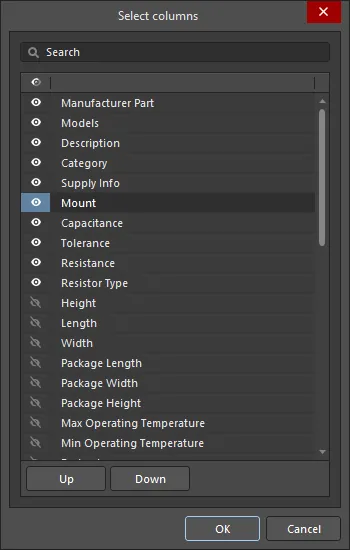
La finestra di dialogo Select columnsOpzioni e controlli della finestra di dialogo Select Columns
- Search - inserisci i caratteri in base ai quali filtrare l'elenco.
-
List - questo è un elenco di tutte le colonne che possono essere visualizzate nel pannello Manufacturer Part Search . Quando un elemento mostra
 , la colonna corrispondente viene visualizzata nel pannello Manufacturer Part Search . Quando un elemento mostra
  , la colonna corrispondente not viene visualizzata nel pannello Manufacturer Part Search . Fai clic sui simboli per attivare o disattivare la visualizzazione. Usa l'icona nell'intestazione della colonna per attivare o disattivare la visibilità di tutti gli elementi.
-
 icona - passa il cursore sull'intestazione della colonna dell'elenco e fai clic sull'icona che appare per aprire una finestra popup in cui configurare il filtro. Usa le schede Filter Rules e Filter Values del popup per passare da una modalità di filtro all'altra. Usa il pulsante Clear Filter per reimpostare il filtro.
- Up/Down - fai clic per spostare l'elemento selezionato verso l'alto o verso il basso nell'elenco. È possibile spostare solo gli elementi selezionati tramite la casella di controllo. Questo determina l'ordine in cui le colonne appariranno nel pannello Manufacturer Part Search .
-
Filtrando l'elenco in base a una voce specifica di una colonna: passa il cursore sull'intestazione di una colonna e fai clic sull'icona
per visualizzare un elenco dei valori univoci dei suoi parametri, quindi seleziona una o più voci per limitare i componenti elencati a quelli che includono il parametro specificato (ad esempio, il codice Case/Package). Seleziona la riga vuota per mostrare i componenti che non hanno alcun valore per il parametro. Seleziona l'opzione (Select All) per reimpostare il filtro. Quando viene applicato un filtro a una colonna, la relativa icona diventa blu .
.
In base ai dati di qualsiasi componente nel pannello, è possibile creare un nuovo componente nel tuo Workspace connesso: in pratica, qualsiasi componente del produttore elencato può essere salvato nel tuo Workspace come componente. Usa uno dei seguenti controlli per salvare un componente nel tuo Workspace connesso:
-
il pulsante
 ;
;
-
il comando Save to My Workspace (quando sei connesso a un Workspace Altium 365) / Save to My Server (quando sei connesso a un Workspace Enterprise Server) nel menu del pulsante
( );
);
-
il comando Save to My Workspace / Save to My Server nel menu contestuale della voce del componente;
-
il pulsante
 che appare sull'immagine della voce del componente quando vi passi sopra il cursore del mouse.
Si apre la finestra di dialogo Create new component. Seleziona un tipo di componente tra quelli attualmente definiti nel tuo Workspace connesso e fai clic su OK. Si aprono l'editor dei componenti in modalità Modifica di un singolo componente e la finestra di dialogo Usa dati del componente, in cui puoi selezionare i dati del componente (parametri, modelli, schede tecniche) da aggiungere al nuovo componente. Dopo aver salvato il componente nell'editor dei componenti, sarà disponibile per il posizionamento in un progetto dal tuo Workspace connesso tramite il pannello Components.
I componenti con modelli associati sono pronti per l'uso nei progetti e possono essere ottenuti scaricando i componenti selezionati in un pacchetto di libreria integrata compresso in formato zip: seleziona il comando Download as File Library dal menu del pulsante o dal menu contestuale della voce del componente. Usa la finestra di dialogo Save As che si apre per specificare il nome e il percorso del file zip. Per impostazione predefinita, il file viene denominato nel formato Components - <Date> - <Time>.zip e generato nel percorso \Users\Public\Documents\Altium\<Solution/Version>\Library\ExportIntLib.
I componenti trovati tramite il pannello vengono salvati nel tuo Workspace e quindi riutilizzati nei progetti come componenti della libreria del Workspace. In alternativa, un componente può essere posizionato in un progetto attivo direttamente dal pannello usando l'opzione Place nel menu contestuale o nel menu del pulsante . Tieni presente, tuttavia, che con questo approccio la sorgente dei dati del componente posizionato sarà Altium Content Vault anziché il tuo Workspace.
Dati dei fornitori
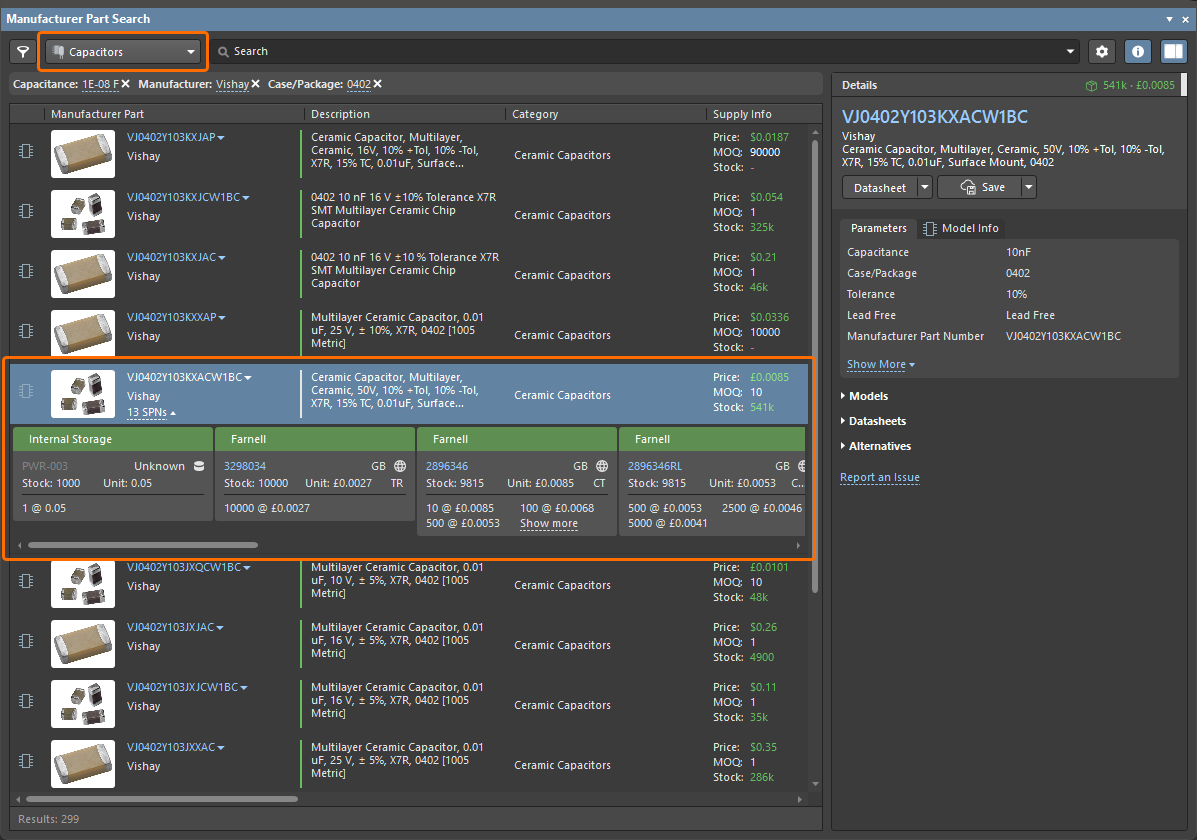
L'area dei risultati di ricerca del pannello mostra un elenco di componenti dei produttori che corrispondono interamente o parzialmente ai criteri di ricerca. Se il produttore fornisce un'immagine del componente, questa viene visualizzata. Accanto all'immagine si trova il codice componente del produttore (MPN), che è anche un collegamento alle informazioni dettagliate sul componente nel sito web del produttore (indicato dal numero 1 nell'immagine sottostante).
Fare clic in un punto qualsiasi di una riga per selezionare quel componente. La riga verrà evidenziata e apparirà un secondo collegamento che indica il numero di fornitori in grado di consegnare quel componente (numero 2 nell'immagine qui sotto). Fare clic sul collegamento SPNs nella colonna Manufacturer Part per visualizzare informazioni dettagliate sulla catena di approvvigionamento relative ai fornitori che dispongono di quel componente, sotto forma di un elenco tabellare di opzioni di fornitura ordinate per disponibilità e prezzo. I dettagli di ciascun fornitore relativi a quel componente sono presentati in un riquadro con una fascia colorata. Questi riquadri sono anche denominati SPN (Supplier Part Numbers, codici componente del fornitore).
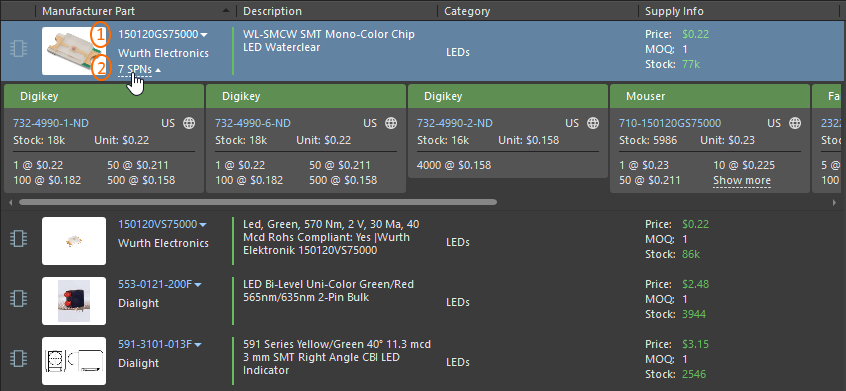
Il pannello fornisce i dati dei fornitori per i componenti disponibili.
Scopri di più sulle informazioni fornite da un riquadro fornitore.
 del pannello (in alto a destra) per impostare le opzioni dei dati dei fornitori, ad esempio specificare il Currency visualizzato e limitare le celle fornitore a quelle che contengono dati validi. Quando l'opzione Exclude invalid SPNs è selezionata, vengono incluse solo le celle che mostrano livelli di scorte adeguati e dati aggiornati. È disponibile anche il collegamento Part Providers Preferences che apre la pagina
Menu contestuale del pannello di ricerca dei componenti dei produttori

-
Save to My Workspace / Save to My Server – consente di salvare il componente selezionato in un Workspace connesso.
-
Download as File Library – consente di scaricare i componenti selezionati in una libreria integrata compilata e compressa in formato ZIP (
*.IntLib), insieme al relativo pacchetto della libreria sorgente (*.LibPkg) e ai file della libreria. Selezionare più voci di componenti per scaricarli in un'unica sessione. -
Place - consente di posizionare un componente nel progetto attivo.
-
Submit Request – consente di accedere alle definizioni dei processi attivi di richiesta dei componenti. Se non sono disponibili definizioni di processo attive per la categoria di processo Richieste di componenti, il pulsante Submit Request sarà disattivato (non disponibile). Potrebbe essere necessario disconnettersi dal Workspace e accedere nuovamente oppure riavviare Altium Designer per aggiornare i dati.
-
Refresh – consente di aggiornare il contenuto del pannello.
-
Copy – consente di copiare tutti i dati dei parametri o solo quelli selezionati come elenco di testo delimitato da tabulazioni.
-
Copy With Header – consente di copiare e incollare il componente selezionato in un foglio di calcolo esterno, ad esempio Microsoft Excel.
-
Select Columns – consente di aprire la finestra di dialogo Seleziona colonne per scegliere quali colonne mostrare o nascondere nel pannello.
-
Preferences – fare clic per aprire la pagina Gestione dati - Fornitori di componenti della finestra di dialogo Preferences per configurare i fornitori di componenti.
Dettagli del componente
I dettagli completi del componente del produttore selezionato, inclusi i modelli se disponibili, vengono visualizzati nel riquadro Details del pannello. Utilizzare il pulsante  in alto a destra nel pannello (o il controllo
  in fondo al pannello, se questo è in modalità compatta) per mostrare o nascondere il riquadro.
Le informazioni e le opzioni presentate in questa sezione dipendono dai dati disponibili per il componente. Un componente può essere salvato nel Workspace connesso, salvato come pacchetto di libreria integrata o posizionato nel progetto (tramite il menu del pulsante ), mentre le schede tecniche possono essere visualizzate dal menu  o dall'elenco Datasheets del riquadro.

Il menu a discesa offre opzioni per salvare il componente in un Workspace connesso (tramite la finestra di dialogo Create new component e l'editor dei componenti in modalità di modifica di un singolo componente) o scaricarlo localmente come pacchetto di libreria integrata in un archivio ZIP. In alternativa, è possibile creare una nuova richiesta di componente.
Ulteriori opzioni nella sezione Details del componente includono:
-
Aggiungere i parametri selezionati a un componente dello schema puntandolo con il cursore del mouse (mediante trascinamento o dal menu contestuale).
-
Copiare tutti i dati dei parametri o solo quelli selezionati come elenco di testo delimitato da tabulazioni, tramite le opzioni del menu contestuale.
-
Visualizzare suggerimenti di componenti alternativi in un elenco ordinato in base a una valutazione di idoneità (Alternatives), in cui ogni voce rimanda ai dati online del componente.
-
Selezionare più voci di componenti per abilitare la funzione di confronto dei dati, che evidenzia in rosso le differenze tra i parametri dei componenti selezionati.
Dati dei modelli
Molti componenti disponibili tramite il pannello Manufacturer Part Search dispongono di modelli associati (simbolo schematico, footprint PCB e/o modello di simulazione). Il livello di qualità dei modelli è indicato dalle icone a sinistra delle voci dei componenti elencati nell'area dei risultati di ricerca del pannello:
-
Generic (
 ) – considerati «non qualificati», questi possono essere modelli preliminari con dati parametrici non verificati e possono essere stati creati a partire da schede tecniche fornite dalla comunità anziché direttamente dal produttore.
-
ECAD Ready (
 ) – considerati «qualificati» dal produttore stesso e pronti per l'uso nei progetti CAD; la qualifica deriva dall'applicazione di un flusso di verifica dedicato (di Altium), insieme al rispetto di una specifica scheda tecnica del produttore, di uno standard IPC e della revisione applicabile della Guida di stile dei modelli CAD disponibile pubblicamente.
I componenti privi di modelli presentano l'icona  .
.
Quando si visualizzano le informazioni dettagliate di un componente selezionato nel riquadro Details del pannello, la scheda Model Info fornisce ulteriori informazioni sui modelli.

Utilizzare il filtro Models nel riquadro Filters del pannello Manufacturer Part Search per limitare l'elenco ai componenti che dispongono di modelli del livello corrispondente. È inoltre possibile utilizzare il filtro Model Type per limitare l'elenco ai componenti che dispongono di modelli del tipo corrispondente ( ).
).
Per i componenti con modelli generici, è possibile esprimere un voto per richiedere la creazione o l'aggiunta di modelli qualificati facendo clic sul controllo Vote to Add Qualified Model nella scheda Model Info ( ).
).
Alternative
La sostituzione di un componente viene spesso effettuata quando questo è obsoleto o non più consigliato. L'area Alternatives del pannello Manufacturer Part Search fornisce un elenco delle alternative disponibili per il componente del produttore attualmente selezionato. Il numero accanto a un componente alternativo indica il punteggio di affidabilità di tale componente come sostituto di quello selezionato.

Vengono forniti dati basati sulla comunità per i componenti alternativi, con punteggi di affidabilità aggregati a partire dai dati dei distributori. Se si ha accesso ai dati avanzati sui componenti alternativi forniti da IHS Markit®, il punteggio di affidabilità rispecchia quanto segue:
-
9 – un'alternativa identificata dagli ingegneri dei componenti, attraverso un'analisi dettagliata delle caratteristiche del dispositivo, come identica per forma, compatibilità fisica e funzionalità.
-
8 – un'alternativa identificata come identica per forma, compatibilità fisica e funzionalità in base a regole interne.
-
6 – un'alternativa funzionalmente equivalente, ossia con la stessa funzionalità, ma che può presentare una forma o una compatibilità fisica diversa.
-
2 – un'alternativa con funzionalità simili, ma che può presentare una forma o una compatibilità fisica diversa.
È possibile aprire un menu a discesa a destra del codice produttore (MPN) di un componente alternativo per accedere ai seguenti comandi:
-
Open in Manufacturer Part Search – utilizza il codice componente del produttore e il nome del produttore come richiesta di ricerca nel pannello Manufacturer Part Search, per consentire di esaminare più a fondo questo componente alternativo.
-
Open in Octopart – apre il sito Octopart, fornendo informazioni dettagliate su quel componente del produttore.

I dati di un'alternativa trovata (il codice componente del produttore e il nome del produttore) possono essere copiati dal pannello (questo può essere utile se, ad esempio, devi aggiungere questo componente alternativo come scelta di parte per un componente). Passa il cursore sul codice MPN o sul nome del produttore di un componente alternativo e fai clic sull'icona  che appare a destra del codice MPN.

Origini dei dati
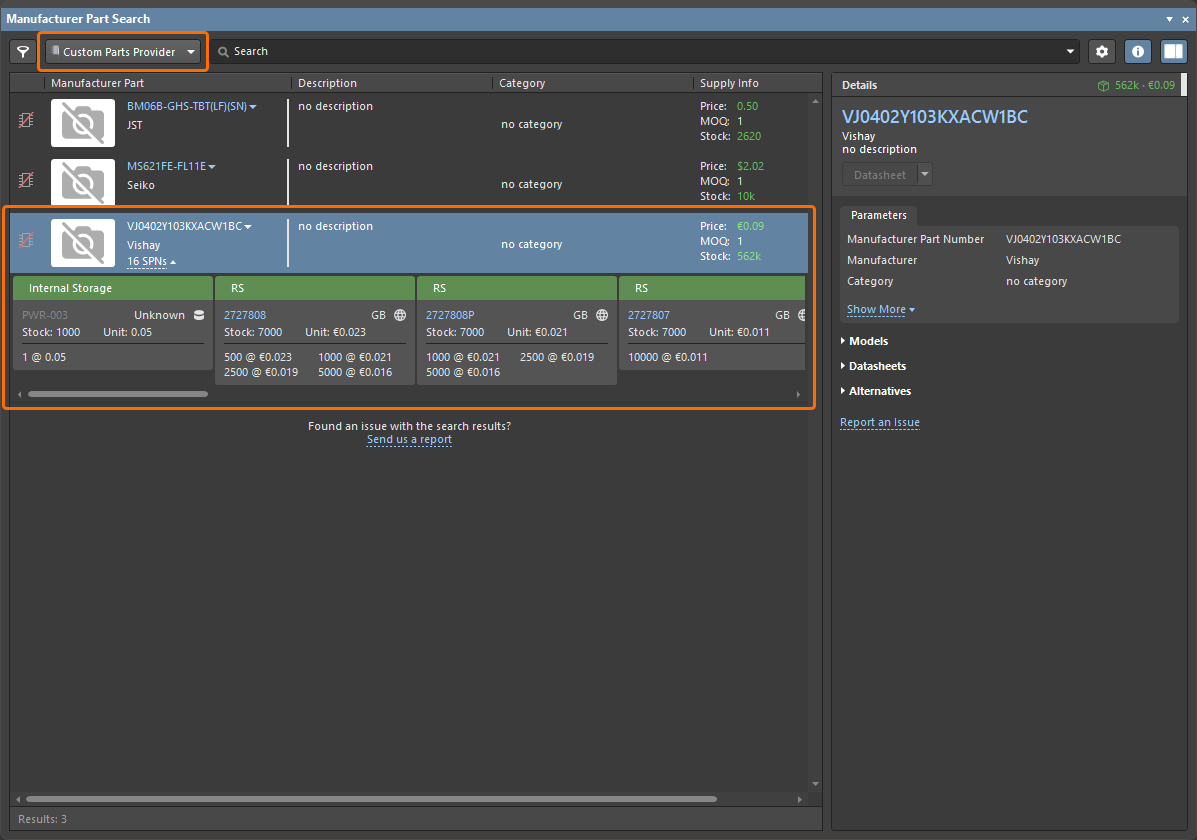
Il motore di ricerca del pannello Manufacturer Part Search recupera i dati dei componenti dal servizio Altium Parts Provider e, ove possibile, accede ai modelli schematici, PCB e di simulazione corrispondenti da Altium Content Vault. La corrispondenza tra un componente elencato nel pannello Manufacturer Part Search e i modelli del server dei contenuti si basa sul nome del produttore e sul codice componente del produttore. In un Workspace, questa corrispondenza è determinata dalle Scelte di parte associate a un componente della libreria del Workspace.
 )
) ).
).Nell'esempio mostrato di seguito, il pannello recupera i modelli da Altium Content Vault perché quel particolare componente LED è presente nel server dei contenuti, in base alla sua voce Scelte di parte. Tutti gli altri dati vengono recuperati in tempo reale da Altium Parts Provider, fornendo le informazioni più recenti sul produttore e sui fornitori per il componente selezionato.
Al componente selezionato sono assegnati dei modelli, come indicato dal simbolo  associato.

Dati dei parametri
Quando un componente viene salvato in un Workspace o in una libreria integrata dal pannello Manufacturer Part Search, i dati del componente (sia i modelli sia i parametri) vengono recuperati da Altium Content Vault. In pratica, il componente trovato viene associato a un componente Altium, che includerà i propri parametri quando viene posizionato.
Inoltre, grazie al servizio Altium Parts Provider, il pannello offre un'ampia gamma di dati dei parametri per ogni voce di componente: vedi l'elenco dei parametri nella sezione Details del componente selezionato. Questi parametri rappresentano i dati attuali del produttore per quel componente e quindi informazioni pertinenti e aggiornate che possono essere aggiunte a un componente in un Workspace, in una libreria integrata o nel progetto di una scheda.
Finestre di dialogo di ricerca dei componenti
Il motore di ricerca e la vista utilizzati nel pannello Manufacturer Part Search vengono impiegati anche in altre applicazioni di Altium Designer in cui vengono recuperati i dati dei componenti. La funzionalità di ricerca dei componenti è inclusa in queste finestre di dialogo (modali), insieme a un pulsante di conferma OK e a piccole variazioni nei comandi disponibili.
Manufacturer Part Choices:
-
Editor di singoli componenti – il motore e la vista di ricerca dei componenti vengono utilizzati quando si aggiungono voci all'Elenco delle scelte di parte o quando si crea il componente tramite una ricerca dei componenti (ad esempio dal campo Component – Name tramite il pulsante con i puntini di sospensione).
-
Pannello Explorer – il motore e la vista di ricerca dei componenti vengono utilizzati quando si aggiunge un componente del produttore all'Elenco delle scelte di parte per un componente del Workspace selezionato (dalla scheda Part Choices).
-
Pannello Components – il motore e la vista di ricerca dei componenti vengono utilizzati quando si aggiunge un componente del produttore all'Elenco delle scelte di parte per un componente selezionato; la funzione è disponibile sotto Operations nel menu contestuale.
-
Documento ActiveBOM – il motore e la vista di ricerca dei componenti vengono utilizzati quando si crea o si modifica un elenco di collegamenti ai produttori o un Elenco delle scelte di parte per i componenti del Workspace, disponibili dal menu Add Solution.
Supplier Links:
- Editor schematico – il motore e la vista di ricerca dei componenti vengono utilizzati quando si aggiungono Collegamenti ai fornitori a un componente posizionato (tramite il relativo menu contestuale delle opzioni).
- Editor di librerie – il motore e la vista di ricerca dei componenti vengono utilizzati quando si aggiungono Collegamenti ai fornitori a un componente selezionato nel pannello SCH Library.
Funzionalità di confronto dei componenti
La funzionalità Compare consente di confrontare i parametri di due parti (componenti) selezionate. Per accedere a questa funzionalità, seleziona due parti nell'area della griglia con l'icona  abilitata (blu). L'area Selected Part Details si apre a destra dell'area della griglia. L'area superiore (area 1 nell'immagine seguente) mostra le parti selezionate affiancate. Fai clic sul pulsante Datasheet per aprire la scheda tecnica del produttore (se disponibile) relativa al componente.
L'area inferiore (area 2 nell'immagine seguente) mostra i parametri dei componenti affiancati, con le differenze evidenziate in rosso per facilitarne il confronto.

 Localizzato tramite A