
Gestione dei documenti di progetto

Altium Essentials: Project Creation and Storage
This content is part of the official Altium Professional Training Program. For full courses, materials and certification, visit Altium Training.
Pannello Projects
Il pannello Projects visualizza tutti i progetti attualmente aperti e i relativi documenti costitutivi e la loro struttura. I menu contestuali accessibili con il clic destro nel pannello offrono la maggior parte dei comandi necessari per lavorare con i documenti di progettazione.

Il pannello Projects
Si noti che la presentazione dei documenti nel pannello Projects non riflette il modo in cui sono memorizzati sul disco rigido o altrove. Il contenuto del pannello può essere considerato come una rappresentazione logica del progetto, mentre la posizione fisica e l'organizzazione dell'archiviazione dei file dei documenti (e il relativo tipo) dipendono da te: i documenti possono essere memorizzati in una cartella sul computer locale o su una LAN e, naturalmente, ospitati in un repository con controllo di versione fornito da un semplice sistema VCS Git/SVN o da un sistema completamente gestito come un Workspace.
 nella parte superiore del pannello.
Quando si è connessi a un Workspace, l'icona del Workspace ( /
/ ) viene mostrata accanto alla voce più in alto di questo Workspace. Quando viene aperta la copia di lavoro locale di un progetto ma il Workspace in cui risiede il progetto non è connesso, verrà visualizzata un'icona Workspace disattivata (
 /
/ ).
).
Un progetto Workspace può anche essere condiviso con te senza invitarti nel team del Workspace in cui risiede questo progetto. Un progetto aperto tramite accesso condiviso è indicato da un'etichetta Shared with me associata con l'icona accanto.
Se un progetto è stato condiviso con te in modo che tu possa solo visualizzarlo, accanto alla voce del progetto nel pannello verrà mostrata l'etichetta View Only per indicarlo – mostra esempio.
I progetti locali sono elencati sotto la voce del gruppo di progetti (
*.DsnWrk) – quello predefinito (Project Group 1.DsnWrk) oppure uno che hai creato o aperto.
Per accedere al menu contestuale relativo al Workspace attualmente connesso, fai clic con il pulsante destro sul nome del Workspace oppure fai clic sul controllo  all'estrema destra. Questi comandi includono:
- Open Project – apre la finestra di dialogo Open Project dialog.
- Create Project – apre la finestra di dialogo Create Project dialog.
- Show in Explorer – apre il pannello Explorer panel.
- Show in Web Browser – apre la pagina Projects dell'interfaccia browser del Workspace nel browser predefinito.
- Sign out – ti disconnette dal Workspace.
- Sign in – ti connette al Workspace. Questo comando è disponibile a condizione che tu abbia almeno un elemento del Workspace (ad esempio, un progetto) aperto nel pannello Projects e che tu sia attualmente disconnesso dal Workspace in cui risiede tale elemento.
Devi essere connesso a un Workspace per accedere a questi comandi. Quando sei disconnesso da un Workspace, fai clic con il pulsante destro sul Workspace a cui vuoi connetterti e fai clic sul comando Sign In.
Albero dei documenti del progetto

Quando apri un progetto esistente o ne crei uno nuovo, la relativa voce apparirà nel pannello Projects. Tutti i documenti esistenti che fanno parte di un progetto (e tutti quelli nuovi che sono stati aggiunti) appariranno in sottocartelle in base al loro scopo e/o tipo. Ad esempio, sotto un progetto possono comparire le seguenti cartelle comuni e i relativi tipi di documenti:
- Source Documents – documenti di progettazione principali come schemi, PCB, ecc.
- Settings – fornisce vari file utilizzati all'interno del progetto, inclusi Output Job Files, Harness Definitions Files e Annotation Documents, oltre ad altri file pertinenti.
- Libraries – documenti di libreria sorgente locali. I documenti sono ulteriormente suddivisi in base al tipo di libreria (ad esempio, librerie schematiche, librerie PCB, ecc.).
- Documentation – documenti aggiuntivi che sono stati aggiunti al progetto, di un tipo riconosciuto da Altium Designer (ad esempio, testo, PDF, ecc.).
- Other Documents – documenti aggiuntivi che sono stati aggiunti al progetto, di un tipo non riconosciuto da Altium Designer. Questi possono essere aperti da Altium Designer se l'applicazione proprietaria è riconosciuta da Windows (ad esempio, documenti Word, fogli di calcolo Excel, ecc.).
- Generated – documenti generati come output. I documenti sono ulteriormente suddivisi in base al tipo (ad esempio, documenti BOM, documenti di testo, ecc.). Man mano che viene generato l'output del progetto, le corrispondenti sottocartelle nell'albero principale verranno create e popolate.
- Components – questa cartella elenca ogni componente e il numero di componenti in ciascun gruppo. Convalida il progetto se questa cartella non appare (Project » Validate). Per impostazione predefinita, i componenti sono raggruppati in base alla prima lettera del designatore - fai clic con il pulsante destro sulla voce di un componente (o sulla cartella di raggruppamento dei componenti) e scegli il comando Component Grouping dal menu contestuale per accedere rapidamente ai controlli Components Grouping per il pannello Projects e modificare lo stile di raggruppamento oppure disattivare il raggruppamento, secondo necessità. Consulta la sezione Ricerca di componenti e net nella struttura del progetto della pagina Creazione della connettività del circuito negli schemi per saperne di più.
- Nets – questa cartella elenca ogni net utilizzata nel progetto. Convalida il progetto se questa cartella non appare (Project » Validate). Consulta la sezione Ricerca di componenti e net nella struttura del progetto della pagina Creazione della connettività del circuito negli schemi per saperne di più.


Notes on working in the documents tree:
- Tutti i documenti indipendenti da un progetto appariranno come Free Documents e saranno visualizzati nelle sottocartelle corrispondenti. Facendo clic con il pulsante destro su un documento libero e scegliendo il comando Add to Project <ActiveProjectName> dal menu contestuale, puoi aggiungere al progetto attivo un documento libero attualmente aperto. In alternativa, puoi trascinarlo e rilasciarlo sul nome del progetto richiesto, nel pannello Projects.
- Oltre a consentire l'apertura di più documenti per la modifica, l'ambiente supporta anche l'apertura simultanea di più progetti. Questi possono essere progetti correlati o non correlati.
- I documenti nel pannello Projects sono organizzati automaticamente in gruppi logici o "cartelle", come Source Documents (Schematic, PCB, ecc.), documenti di impostazione (Harness, Outjob, ecc.) e, nel caso di una progettazione gerarchica, documenti schematici di livello superiore. I documenti all'interno di ciascun gruppo di cartelle vengono visualizzati per impostazione predefinita nell'ordine in cui sono stati aggiunti, ma possono essere trascinati e rilasciati in una nuova posizione all'interno del gruppo.
- Nel caso di una nuova progettazione gerarchica, nel pannello verrà visualizzata la relazione padre-figlio tra i documenti. Si noti che le relazioni di connettività non possono essere definite trascinando i documenti schematici, poiché le connessioni tra fogli e la gerarchia di progettazione sono in realtà definite dai simboli di foglio e dalle definizioni delle porte.
- Fai clic con il pulsante destro su una sottocartella dei documenti di progetto, sia espansa sia chiusa, per accedere a comandi aggiuntivi di gestione dei documenti, come l'apertura, la chiusura o il salvataggio di tutti i documenti all'interno della sottocartella dei documenti di progetto selezionata.
- I documenti possono essere trasferiti tra progetti nel pannello facendo clic e trascinandoli. Non è necessario trascinare il documento nella sottocartella corretta; verrà posizionato automaticamente nel punto corretto della struttura del progetto.
- Le scorciatoie da tastiera Up Arrow, Home, End e Down Arrow possono essere utilizzate per visualizzare rispettivamente la voce precedente, la prima, l'ultima e la successiva nel pannello. Usa i tasti Right Arrow e Left Arrow per espandere e comprimere rispettivamente una voce di livello superiore o una sua sottocartella.
- Per eseguire il cross-probing dalla voce del componente o della net selezionata nel pannello Projects verso tale entità nel documento schematico o PCB del progetto di progettazione PCB padre, fai clic con il pulsante destro sulla voce e scegli il comando Cross Probe to Schematic o Cross Probe to PCB dal menu contestuale.
-
Per aprire un’istanza di Esplora risorse di Windows nella posizione in cui è archiviato un documento di progetto, fai clic con il pulsante destro del mouse sulla relativa voce nel pannello Projects e seleziona il comando Explore. Per il documento attivo nel pannello Projects, è possibile farlo facendo clic sul controllo
 nella parte superiore del pannello.
Opzioni del progetto
Un progetto esistente o appena creato è associato a una serie di impostazioni di opzione specifiche per quel progetto. Queste vengono memorizzate nel file di progetto (*.PrjPcb, ad esempio) e variano in base al tipo di progetto.
Le impostazioni delle opzioni vengono configurate nella finestra di dialogo Project Options dialog, a cui è possibile accedere da Project » Project Options nel menu principale oppure facendo clic con il pulsante destro del mouse sul nome del progetto nel pannello Projects e selezionando quindi Project Options dal menu contestuale. Per il progetto attivo nel pannello Projects, è possibile accedere alla finestra di dialogo facendo clic sul controllo  nella parte superiore del pannello.
Altre impostazioni del progetto definite in altre finestre di dialogo e quindi memorizzate nel file di progetto includono:
- Impostazioni di annotazione dello schema.
- Impostazioni di output quali report, stampa, Gerber e così via. Si noti che si tratta delle impostazioni di output accessibili tramite i menu dell’editor schematico o PCB, piuttosto che delle impostazioni di output definite in un documento OutJob document.
Indicazione dello stato del documento
Mentre lavori con i documenti di progetto in Altium Designer, il pannello Projects fornisce un riepilogo visivo di quali file documento sono modificati o salvati tramite icone di stato associate a ciascun documento di progettazione e al file di progetto principale. Questo offre un rapido riepilogo visivo di quali documenti sono modificati, salvati, se appartengono al Workspace o sono locali, e del loro stato nel controllo versione. Le icone dei documenti e i relativi significati sono elencati di seguito.
Icone di stato Aperto/Modificato
| [blank] | Il documento è chiuso. |
 |
Aperto – Il documento è aperto come documento a schede nella finestra dell’editor di progettazione. |
 |
Aperto/Modificato – Il documento è aperto ed è stato modificato (ma non ancora salvato). |
 |
Il file del documento è aperto e bloccato da questa istanza di Altium Designer. |
 |
Il file del documento è aperto ed è stato bloccato da un’altra istanza di Altium Designer. |
 |
Il documento è in fase di modifica da parte di un altro utente. Questa condizione di stato è abilitata dalla funzionalità Collaborators Visualization & Conflict Prevention. |
 |
Il documento modificato da un altro utente è attualmente aperto nell’editor. Questa condizione di stato è abilitata dalla funzionalità Collaborators Visualization & Conflict Prevention. |
 |
Il documento è mancante (scopri di più sui documenti mancanti). |
Icone di stato del controllo versione
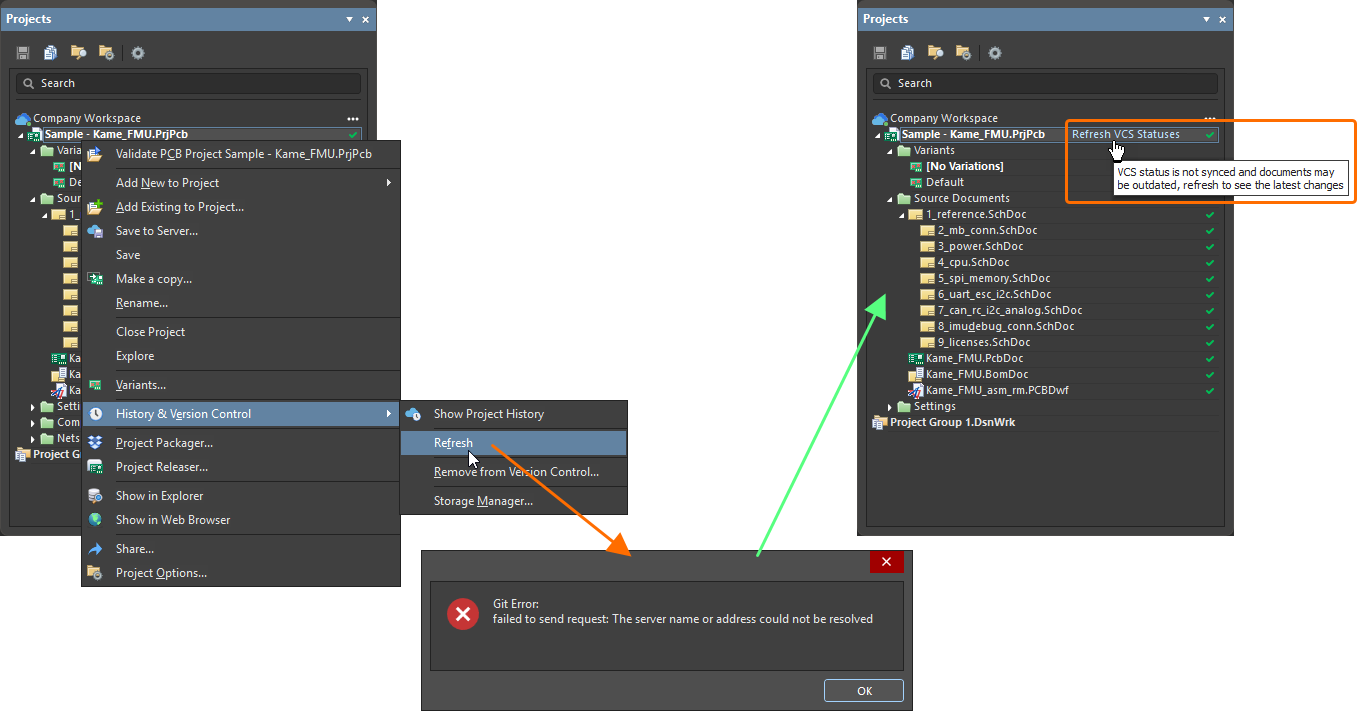
Il sistema di controllo versione monitora e confronta essenzialmente i file documento nella cartella di lavoro con le rispettive controparti nel repository di progettazione. Altium Designer richiede e scambia informazioni con il sistema di controllo versione tramite la propria interfaccia VCS e reagisce di conseguenza alle condizioni comparative dello stato dei file. In pratica, ciò si manifesta nelle icone dei file Projects, tramite una serie di avvisi VCS e mediante opportune modifiche ai comandi disponibili per la gestione dei file.
 ).
).Le icone e il loro significato sono i seguenti:
| [blank] | N/D | Il documento non è sotto controllo versione in un repository VCS. |
 |
Nessuna modifica | La copia locale del documento corrisponde al documento nel repository ed è aggiornata. |
 |
Pianificato per l’aggiunta | Un documento è stato aggiunto al controllo versione ma non è ancora stato sottoposto a Commit (check-in) nel repository VCS. |
 |
Modificato | La copia locale del documento è stata modificata e salvata nella cartella di lavoro. Esegui il Commit del documento per creare una nuova revisione nel repository. Per un documento PCB, puoi anche utilizzare la funzionalità PCB CoDesign per confrontare le modifiche locali con l’ultimo commit nel Workspace usando il comando Local Changes to Remote Document Version dal menu contestuale History & Version Control » Compare To del pannello Projects o dal menu principale Projects » History & Version Control » Compare To. |
 |
Non aggiornato | La copia locale del documento (nella cartella di lavoro) è più vecchia della rispettiva controparte nel repository e pertanto non è aggiornata. Usa il comando Update Project From Server dal menu contestuale History & Version Control del pannello Projects o dal menu principale Projects » History & Version Control per recuperare dal Workspace la versione più recente del documento. Nota che salvare un documento in questo stato creerà una condizione di conflitto. Quando il progetto contiene solo documenti negli stati Non aggiornato e Nessuna modifica, puoi anche usare il controllo Update from Server che appare accanto al nome del progetto nel pannello Projects per recuperare dal Workspace le versioni più recenti dei documenti non aggiornati – mostra immagine. |
 |
Prevenzione dei conflitti | Un altro utente ha eseguito il Commit del documento prima che tu eseguissi il Commit della tua versione modificata e salvata localmente di quel documento. Usa il comando Revert Local Changes del controllo versione per scartare le modifiche locali del documento di progetto. Per un documento PCB, puoi anche utilizzare la funzionalità PCB CoDesign per confrontare e unire le modifiche. |
 |
Conflitto rilevato | Quando si tenta di salvare un progetto nel Workspace mentre il progetto contiene documenti nello stato Conflict Prevention, tali documenti passeranno allo stato Conflict Detected. Verrà visualizzata la finestra di dialogo informativa Action Required, che elenca i documenti in conflitto che richiedono una risoluzione. Usa i seguenti comandi dal menu contestuale History & Version Control » Resolve Conflict del pannello Projects per risolvere il conflitto:
|
 |
Avanti rispetto al server (Git) | Il documento nel repository di lavoro locale è più recente della rispettiva controparte nel repository Git remoto. Ciò si verifica quando un documento locale è stato modificato, salvato ed è stato sottoposto a Commit nel repository locale, ma non ancora Pushed nel repository remoto. |
 |
Pianificato per l’eliminazione | Il documento di progetto è stato rimosso dal controllo versione e verrà eliminato dal repository VCS e dal database durante il processo di Version Control Commit. Questa icona appare anche quando un documento manca nella cartella di lavoro locale (è stato eliminato, rinominato o spostato), situazione che si risolve ripopolando la cartella dal repository con il comando Restore document from VCS del menu contestuale VCS. |
 |
Unito | Il documento PCB è stato unito con una revisione più recente dal repository utilizzando la funzionalità PCB CoDesign . Esegui il Commit del progetto nel Workspace per salvare il documento PCB unito nel repository del Workspace. |
 mostra immagine
 ).
).Modificare l’ordine dei documenti del progetto
I documenti nel pannello Projects vengono disposti automaticamente in gruppi logici o “cartelle”, come documenti sorgente (Schematic, PCB, ecc.), documenti di impostazione (Harness, Outjob, ecc.) e, nel caso di un progetto gerarchico, documenti schematici di livello superiore. I documenti all’interno di ciascun gruppo-cartella vengono visualizzati, per impostazione predefinita, nell’ordine in cui sono stati aggiunti, ma possono essere trascinati e rilasciati in una nuova posizione all’interno del gruppo.
Nel caso di un nuovo progetto gerarchico, la relazione padre-figlio tra i documenti verrà visualizzata nel pannello Projects . Si noti che le relazioni di connettività non possono essere definite trascinando i documenti schematici, poiché le connessioni tra fogli e la gerarchia del progetto sono in realtà definite dai simboli di foglio e dalle definizioni delle porte.
► Per ulteriori informazioni sulla gerarchia del progetto, vedere Creating Connectivity e la sezione Net Identifier Scope nella scheda Options della finestra di dialogo Project Options.
Ridenominazione dei documenti
È possibile modificare direttamente il nome di qualsiasi documento di progettazione costituente un progetto PCB (*.PcbDoc, *.SchDoc, ecc.), del progetto PCB stesso (*.PrjPcb) o del gruppo di progetti (*.DsnWrk) utilizzando il comando Rename, disponibile dal menu contestuale accessibile con il tasto destro per un progetto nel Projects panel , e la successiva finestra di dialogo Rename.
 Esempi di ridenominazione di un progetto e di uno dei suoi documenti di progettazione, in locale dall’interno di Altium Designer. Tali modifiche verranno sincronizzate con il Workspace quando si salvano e si inviano le modifiche a quel Workspace.
Dopo aver eseguito la ridenominazione, salvare le modifiche nel Workspace utilizzando il comando Save to Server (disponibile dallo stesso menu contestuale del progetto). La sincronizzazione della ridenominazione dei file viene mantenuta tra la copia di lavoro locale del progetto e la relativa controparte nel Workspace. Inoltre, quando il nome del file di progetto è stato rinominato e il progetto è stato salvato sul server, il Workspace modifica automaticamente il parametro Name del progetto gestito in modo che corrisponda.
Viceversa, quando il nome di un progetto gestito viene aggiornato tramite l’interfaccia browser del Workspace, la modifica viene propagata ad Altium Designer alla successiva apertura del progetto.
 sopra l’elenco dei progetti e scegliere la voce Edit nel menu associato. Modificare il nome del progetto nella successiva finestra Edit Project visualizzata.
Quando il progetto aggiornato viene aperto in Altium Designer (File » Open Project), una finestra di dialogo iniziale offre l’opzione di allineare il nome del file di progetto locale al nuovo Name del progetto oppure di forzare il Name del progetto sul server a corrispondere al nome del file di progetto esistente.
 Opzioni disponibili se il progetto è stato rinominato dal lato Workspace.
Condividere documenti tra progetti
Poiché un progetto Altium Designer definisce e salva collegamenti ai file di documento archiviati, è possibile creare un numero qualsiasi di progetti che puntano agli stessi file di documento.
Sebbene questo possa essere un modo pratico per riutilizzare documenti di progettazione consolidati, ad esempio includendo uno schema standard di alimentazione in più progetti, non è una pratica consigliata perché una modifica nel documento influirà su tutti i progetti a cui è collegato. Un approccio molto migliore per il riutilizzo della progettazione consiste nello stabilire e applicare Managed Sheets.
Per ulteriori informazioni sul riutilizzo dei documenti di progettazione e sui Managed Schematic Sheets, vedere la pagina Working with Managed Schematic Sheets.
Gestione dei documenti mancanti
Se un documento di progetto definito all’interno del file di progetto non viene trovato nella cartella del progetto (ad esempio, il documento è stato rimosso da Windows Explorer), viene considerato mancante. All’apertura di un progetto contenente un file mancante, verrà mostrata una notifica corrispondente nel pannello Messages. La voce del documento apparirà in grigio e contrassegnata come mancante con un’icona distintiva nel pannello Projects.

Sono disponibili comandi associati che consentono il pieno controllo sulla gestione dei documenti mancanti. Utilizzare il menu del tasto destro di un documento mancante nel pannello Projects per rimuovere dal progetto il file selezionato o tutti i file mancanti, oppure per aggiornare il percorso del file (cioè sostituire il file mancante con uno selezionato). Per un progetto sotto controllo di versione, è anche possibile annullare le modifiche locali per ripristinare un file mancante dal repository VCS del progetto.

Quando si aggiunge un file esistente al progetto utilizzando il comando Add Existing to Project dal menu del tasto destro della voce del progetto e il nome e il percorso del file aggiunto sono uguali al nome e al percorso di un file mancante (cosa possibile quando, ad esempio, il file mancante è stato aggiunto alla cartella del progetto dopo l’apertura del progetto in Altium Designer), si aprirà una finestra di conferma che chiede se si desidera sostituire il file mancante con quello selezionato.

Confrontare i documenti locali con i dati di commit o release
Per i progetti ospitati da un Workspace, è possibile confrontare i documenti schematici, PCB e BOM salvati localmente con i dati di un commit o di una release di questo progetto. I comandi per selezionare il set di dati richiesto con cui confrontare i documenti locali possono essere scelti dalle seguenti posizioni:
- Il menu del tasto destro History & Version Control » Compare To del documento di progetto nel Projects panel.
- Il menu del pulsante Compare nella finestra di dialogo Save to Server dialog.
-
Il menu del controllo
 del riquadro Local Changes della vista Project History view.


- Quando viene selezionato il comando Latest Commit o Latest Release, verrà avviato il confronto dei dati del progetto con quelli della voce di commit/release più recente.
- Quando viene selezionato il comando Select Document Version or Release (dal pannello Projects) oppure il comando Select Commit or Release (dalla finestra di dialogo Save to Server), si aprirà rispettivamente la vista Document History o Project History per il documento/progetto selezionato. Selezionare il riquadro di un commit o di una release per confrontare i dati salvati localmente con i dati di quel commit/release.
Una volta completato, i risultati del confronto vengono presentati nella vista Compare, che si apre come una nuova scheda nel browser predefinito.
Pannello Clipboard
Per memorizzare e visualizzare gli oggetti copiati che possono essere aggiunti (incollati) ai documenti di Altium Designer in qualsiasi fase, consentendo operazioni multiple di copia/incolla, è possibile utilizzare il pannello Clipboard .
 Visualizzare e applicare (incollare) il contenuto del pannello Clipboard per tutti i tipi di dati di progettazione.
Clipboard Panel Contents and Use
Contenuto del pannello
Il pannello Clipboard supporta una varietà di formati di dati a seconda dell’origine e del tipo di oggetto. Può essere impostato per visualizzare solo gli oggetti copiati o tagliati dall’ambiente Altium Designer, oppure l’intero contenuto degli appunti di Windows (questa impostazione è accessibile tramite Preferences nella pagina System - General della finestra di dialogo Preferences). Si noti che non tutti i tipi di dati sono supportati da ciascun editor di progettazione (editor PCB, editor schematico, ecc.).
I tipi di dati supportati sono:
- Qualsiasi oggetto di progettazione copiato o tagliato da un documento basato su schematico (schematico/libreria schematici) o basato su PCB (PCB/libreria PCB).
- Testo Unicode copiato o tagliato da qualsiasi documento basato su testo (ad es. file di testo, file di scripting, file di vincoli, documento Microsoft Word/Excel, ecc.).
- Immagini bitmap create dalle modalità di visualizzazione 3D per l’incollaggio in altre applicazioni.
- Formati immagine Windows enhanced meta-file (ad es. semplici immagini bitmap/testo tagliati/copiate da documenti Microsoft Word/Excel). Questo tipo di dati è supportato solo nell’editor PCB.
Uso del pannello
Man mano che oggetti o testo vengono copiati/tagliati, un elemento corrispondente apparirà nell’area principale dell’elenco del pannello nei rispettivi formati nativi, cioè grafica o testo.

Per incollare un elemento nel documento attivo nella finestra dell’editor di progettazione, fare clic sull’elemento nel Clipboard pannello. La modalità di incollaggio dipende dall’oggetto incollato e dal tipo di documento di destinazione, come descritto di seguito:
- Quando si incollano oggetti basati su schematico o PCB in un documento, l’oggetto apparirà mobile insieme al cursore. Posizionare l’oggetto come richiesto nell’area di lavoro e fare clic per collocarlo.
- Quando si incolla testo in un documento basato su testo, il testo verrà inserito nella posizione corrente del cursore nel documento.
Utilizzare il pulsante Paste All nella parte superiore del pannello per incollare tutti gli oggetti presenti nel pannello nel documento attivo. Anche in questo caso, la modalità di incollaggio dipende dal documento di destinazione:
- Il documento di destinazione incollerà solo gli oggetti compatibili con il tipo di documento. Ogni oggetto nel pannello apparirà, a turno, mobile sul cursore nell’area di lavoro principale del progetto. Posizionare ciascun oggetto nella posizione desiderata e fare clic per collocarlo.
- Quando si incolla in documenti PCB, se l’oggetto è ridimensionabile, appariranno delle maniglie che possono essere trascinate per ridimensionarlo. Fare clic con il pulsante destro del mouse per abilitare il ridimensionamento e passare all’oggetto successivo da incollare.
- Quando il documento di destinazione è basato su testo, verranno incollate solo le voci di testo. Ogni voce di testo nel pannello verrà incollata, in ordine, a partire dalla posizione corrente del cursore di testo.
Fare clic con il pulsante destro del mouse su una voce nel pannello per aprire un menu contestuale che consente di incollare quella voce oppure eliminarla.

Note
- È possibile incollare oggetti dal pannello solo se sono supportati nel documento di destinazione aperto (il documento attivo) nella finestra dell’editor di progettazione. Ad esempio, se si tenta di incollare un oggetto basato su schematico in un documento basato su testo, non si otterrà alcun risultato, e viceversa.
- Gli oggetti di testo copiati nel pannello appariranno come se fossero privi di formattazione. Tuttavia, una volta incollati, appariranno con la formattazione originale esistente prima della copia.
- Si consiglia di posizionare il cursore di testo nella posizione desiderata prima di incollare testo dal pannello in un documento basato su testo.
- Quando si utilizza Paste All per incollare più voci di testo in un documento basato su testo, il testo incollato verrà di fatto concatenato, vale a dire che ogni voce di testo successiva verrà incollata immediatamente dopo l’ultima.
- Clipboard il contenuto del pannello non viene mantenuto tra una sessione di progettazione e l’altra. Tutto il contenuto verrà cancellato quando il software viene chiuso e riavviato.
 Localizzato tramite A
